

INHALTSVERZEICHNIS
- Einführung
- Was ist die Zeitzone für die Terminansicht?
- Wo diese Einstellung angewendet wird
- So änderst du deine Zeitzone für die Terminansicht
- Funktionsweise
- Wichtige Hinweise
- Beispielszenario
- Häufig gestellte Fragen
- Brauchst du Hilfe?
Was ist die Zeitzone für die Terminansicht?
Diese Funktion ermöglicht es jedem Benutzer, eine bevorzugte Zeitzone für die Anzeige von Terminzeiten auf der Plattform auszuwählen. Das verbessert die Übersicht bei der Zusammenarbeit mit Teams oder Kunden in verschiedenen Regionen, während die Planungslogik unverändert bleibt. Wesentliche Merkmale:- Gilt nur für den angemeldeten Benutzer
- Ändert die Anzeige der Zeiten – nicht deren Planung
- Hat keinen Einfluss auf Verfügbarkeit, Buchungslinks oder Bestätigungen
- Kann jederzeit aktualisiert werden
Wo diese Einstellung angewendet wird
Die Auswahl einer Anzeigezeitzone aktualisiert die Darstellung von Terminen in folgenden Bereichen:- Kalenderansicht
- Terminliste
- Kontaktdatensätze (Abschnitt Termine)
- Konversationen
So änderst du deine Zeitzone für die Terminansicht
Zeitzoneneinstellung im Profil aufrufen
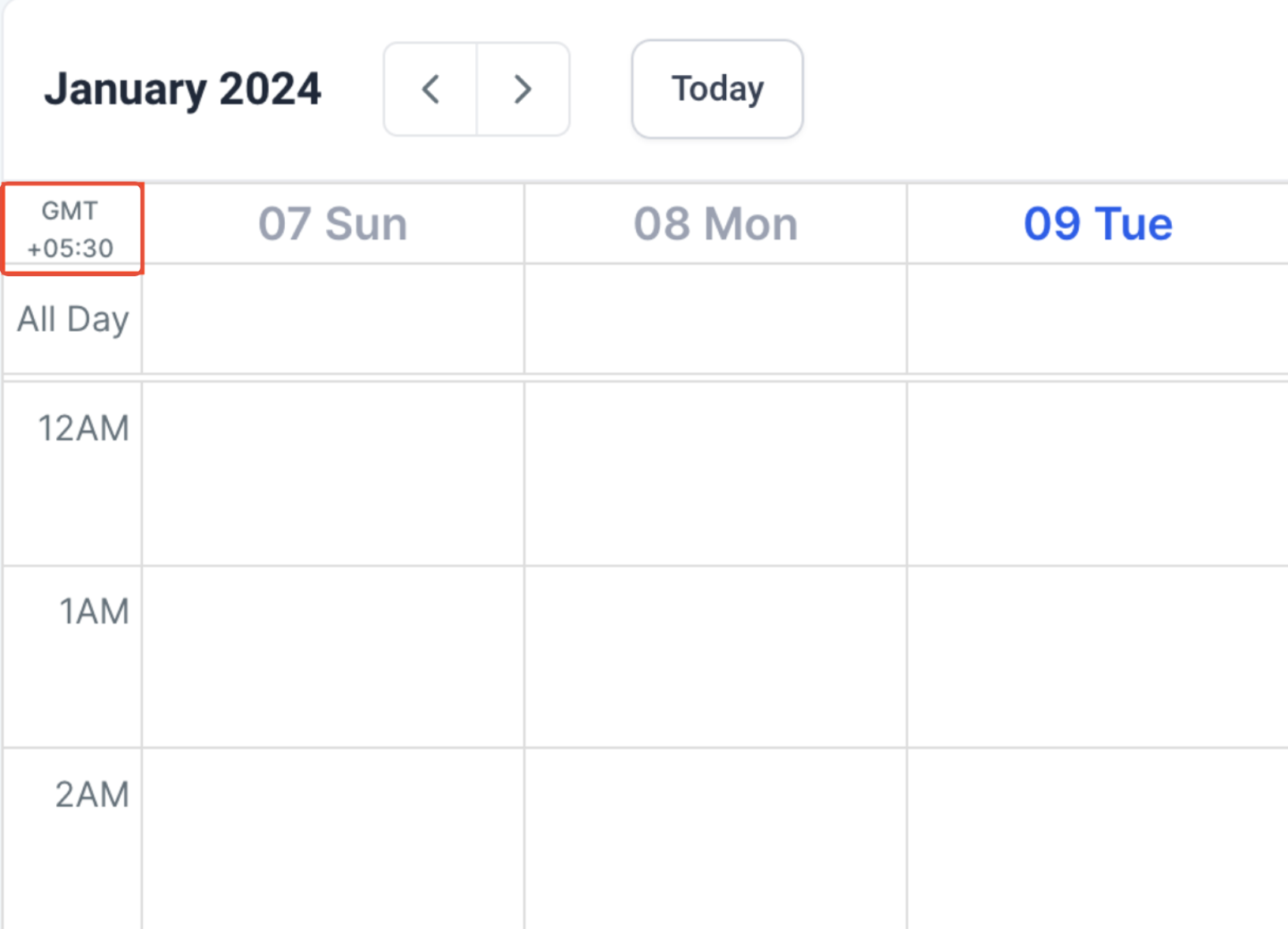 Diese Ansicht zeigt, wo sich die Zeitzoneneinstellung in deinem Profil befindet.
Öffne deine Profileinstellungen und suche das Zeitzonenfeld unter Verfügbarkeit oder Einstellungen. Wähle deine bevorzugte Zeitzone aus dem Dropdown-Menü aus.
Diese Ansicht zeigt, wo sich die Zeitzoneneinstellung in deinem Profil befindet.
Öffne deine Profileinstellungen und suche das Zeitzonenfeld unter Verfügbarkeit oder Einstellungen. Wähle deine bevorzugte Zeitzone aus dem Dropdown-Menü aus.
Kalender zeigt aktive Zeitzone an
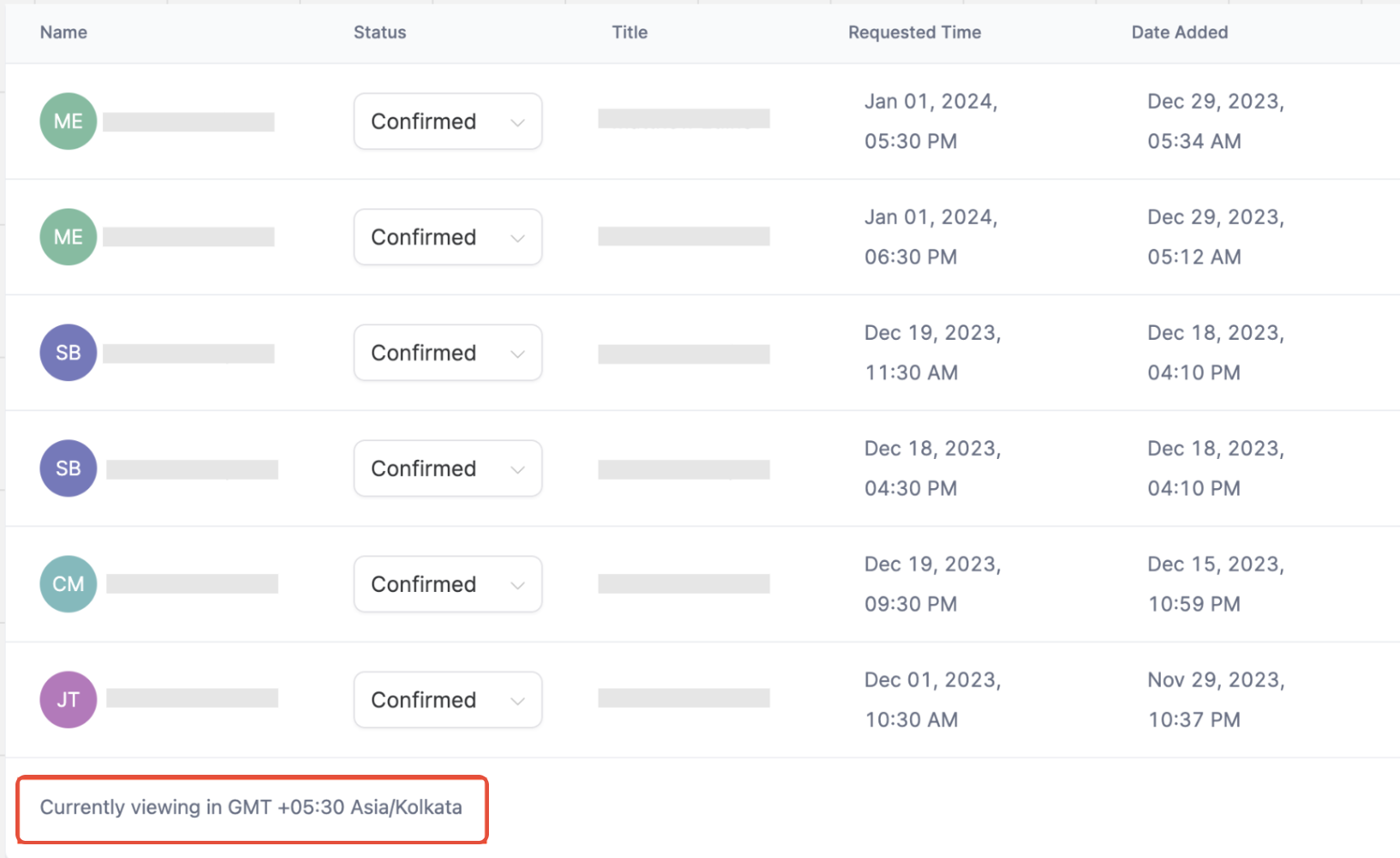 Diese Ansicht hebt hervor, wo die aktive Zeitzone im Kalender angezeigt wird.
Prüfe die Kalender-Kopfzeile, um die aktuell ausgewählte Zeitzone zu bestätigen. So weißt du immer, welche Zeitzone gerade angezeigt wird.
Diese Ansicht hebt hervor, wo die aktive Zeitzone im Kalender angezeigt wird.
Prüfe die Kalender-Kopfzeile, um die aktuell ausgewählte Zeitzone zu bestätigen. So weißt du immer, welche Zeitzone gerade angezeigt wird.
Zeitzonenanzeige in der Terminliste
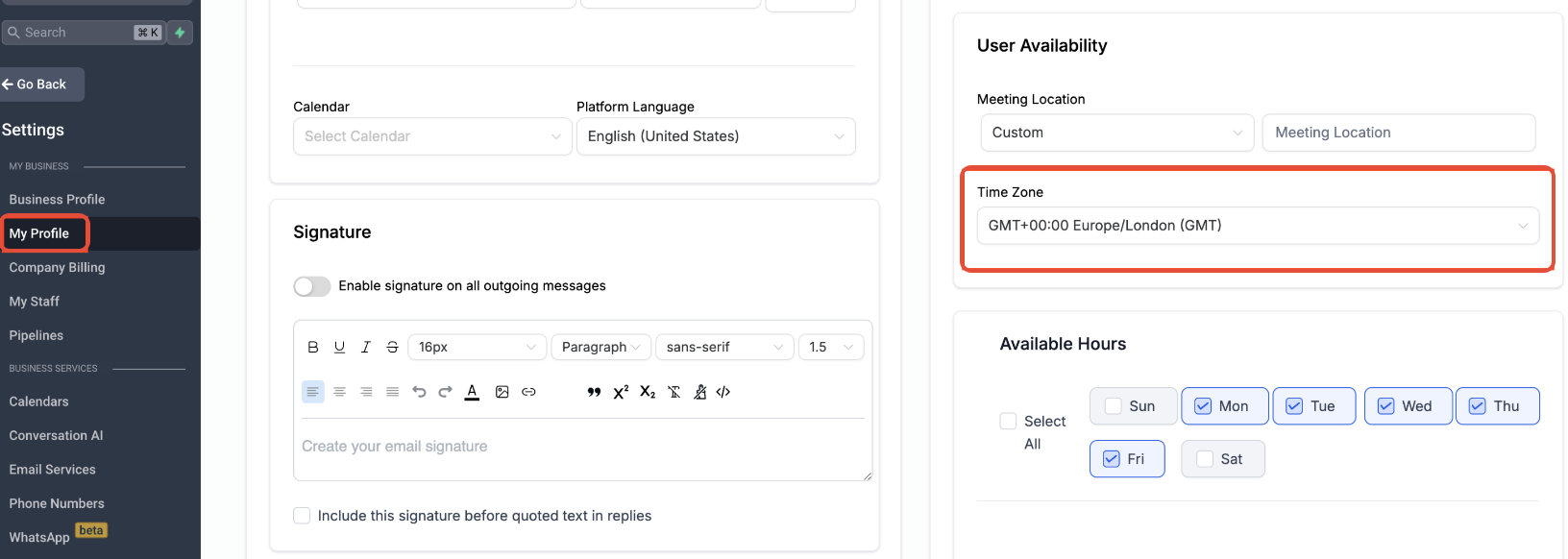 Hier siehst du, wie die Zeitzone in der Terminlisten-Ansicht dargestellt wird.
Scrolle zum Ende der Terminliste, um die aktive Zeitzone einzusehen.
Hier siehst du, wie die Zeitzone in der Terminlisten-Ansicht dargestellt wird.
Scrolle zum Ende der Terminliste, um die aktive Zeitzone einzusehen.
Funktionsweise
Nach der Aktualisierung werden alle Terminzeiten automatisch in deiner ausgewählten Zeitzone angezeigt. Eine manuelle Umrechnung ist nicht erforderlich. Zum Beispiel:- Ein Benutzer kann Termine in GMT anzeigen
- Ein anderer Benutzer kann dieselben Termine in EST anzeigen
- Beide sehen die korrekten Zeiten basierend auf ihrer Einstellung
Wichtige Hinweise
- Diese Funktion betrifft nur die Anzeige, nicht die Terminplanung
- Verfügbarkeitseinstellungen bleiben unverändert
- Buchungslinks und Bestätigungen sind nicht betroffen
- Jeder Benutzer steuert seine eigene Zeitzone unabhängig