

INHALTSVERZEICHNIS
- Funktionsweise von Microsoft Teams bei Terminen
- Microsoft Teams verbinden
- Microsoft Teams zu einem Kalender hinzufügen
- Microsoft Teams in Terminen verwenden
- Wichtige Hinweise
- Einschränkungen
- FAQs
- Benötigst du weitere Hilfe?
Funktionsweise von Microsoft Teams bei Terminen
Sobald Microsoft Teams verbunden ist, steht es in allen unterstützten Kalendern als Option für den Meeting-Ort zur Verfügung. Für jede neue Buchung mit ausgewähltem Microsoft Teams:- Ein individueller Meeting-Link wird automatisch generiert
- Der Link wird an den Termin angehängt
- Die Teilnehmer erhalten den Link in der Kalendereinladung
Microsoft Teams verbinden
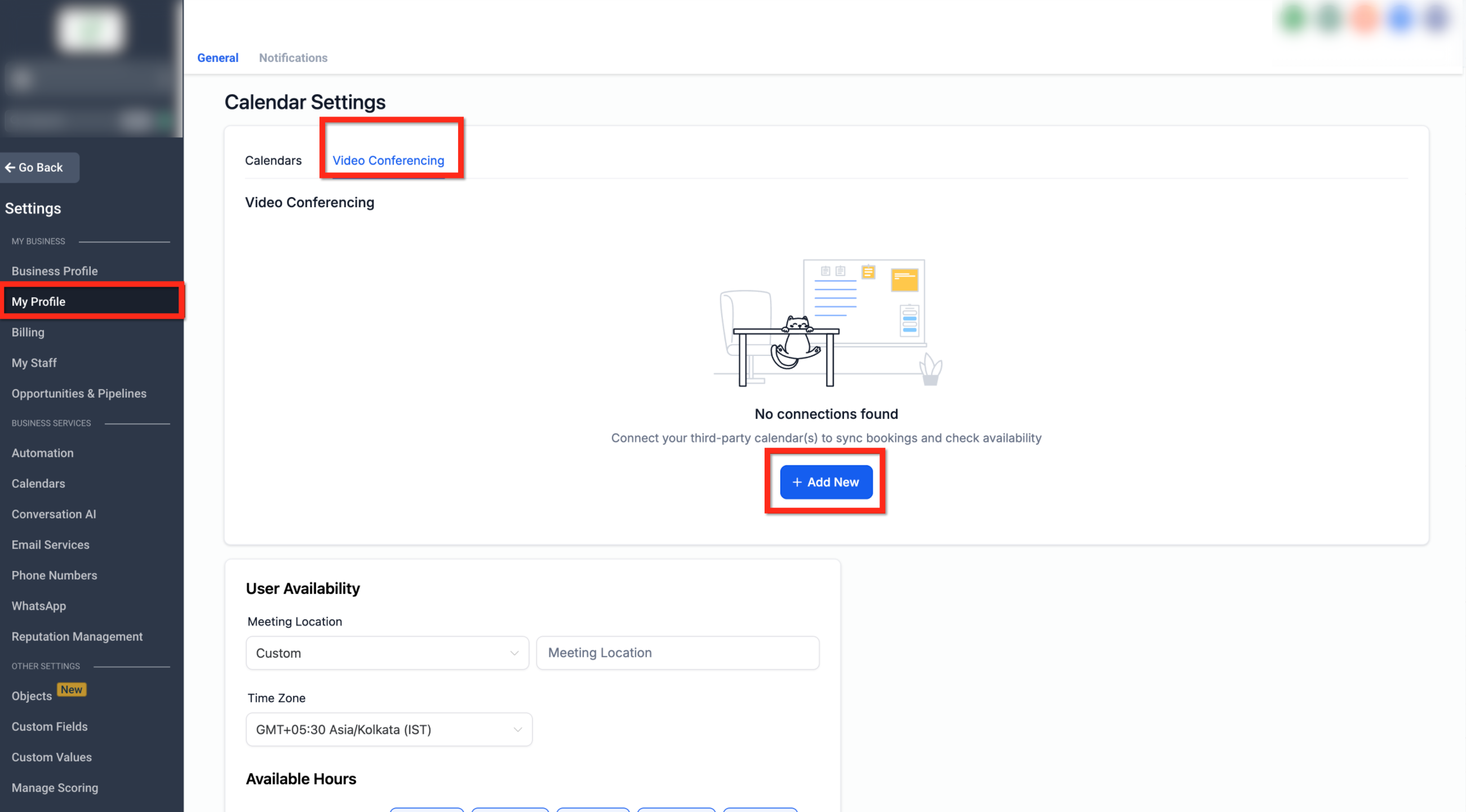
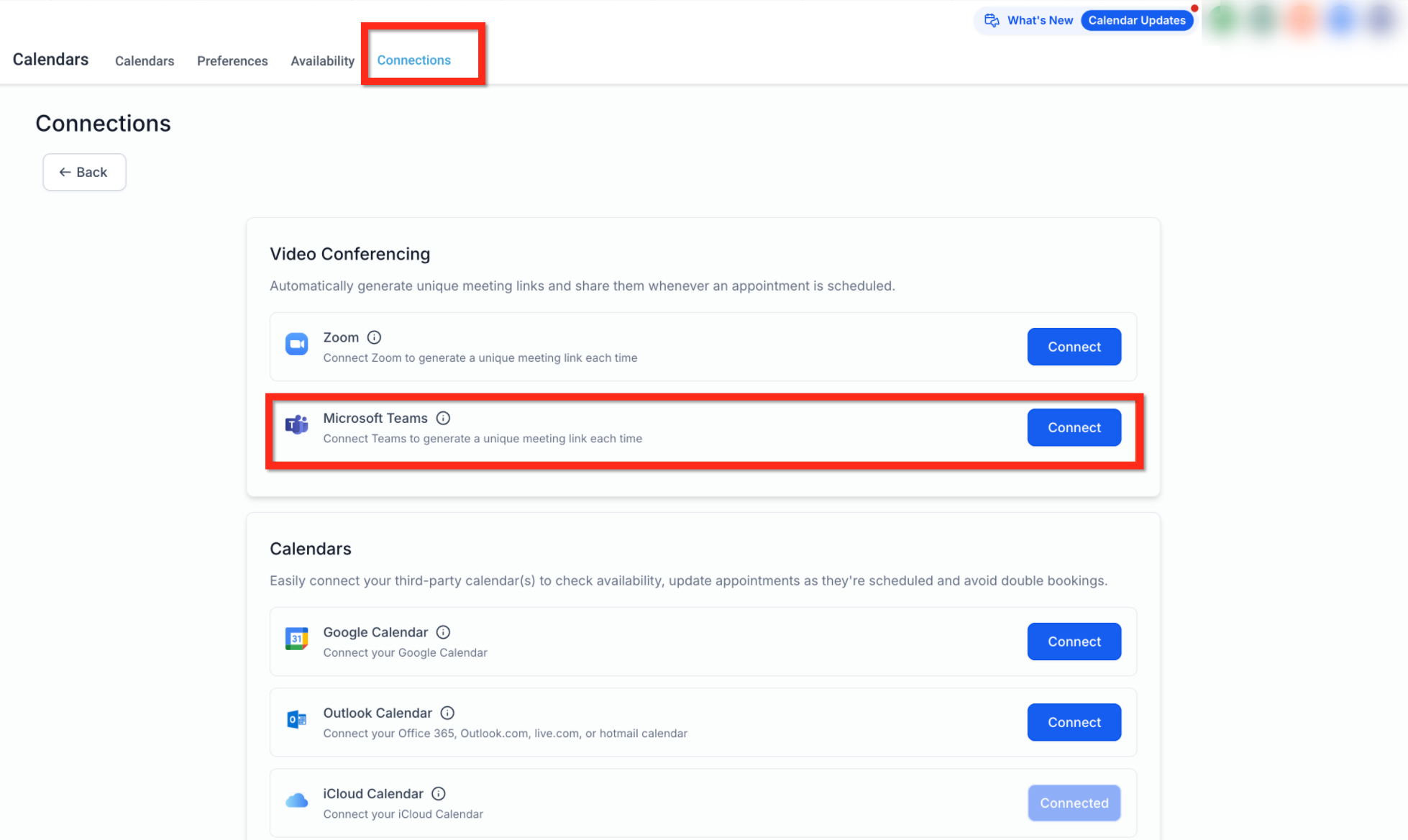
Microsoft Teams kann entweder in den Profileinstellungen oder in den Kalender-Verbindungseinstellungen verknüpft werden. Beide Wege bieten dieselbe Funktionalität. Nach Abschluss der Authentifizierung wird Microsoft Teams als aktive Videokonferenz-Option angezeigt und ist einsatzbereit.
Microsoft Teams zu einem Kalender hinzufügen
Sobald die Verbindung steht, kann Microsoft Teams als Meeting-Ort für jeden unterstützten Kalender ausgewählt werden.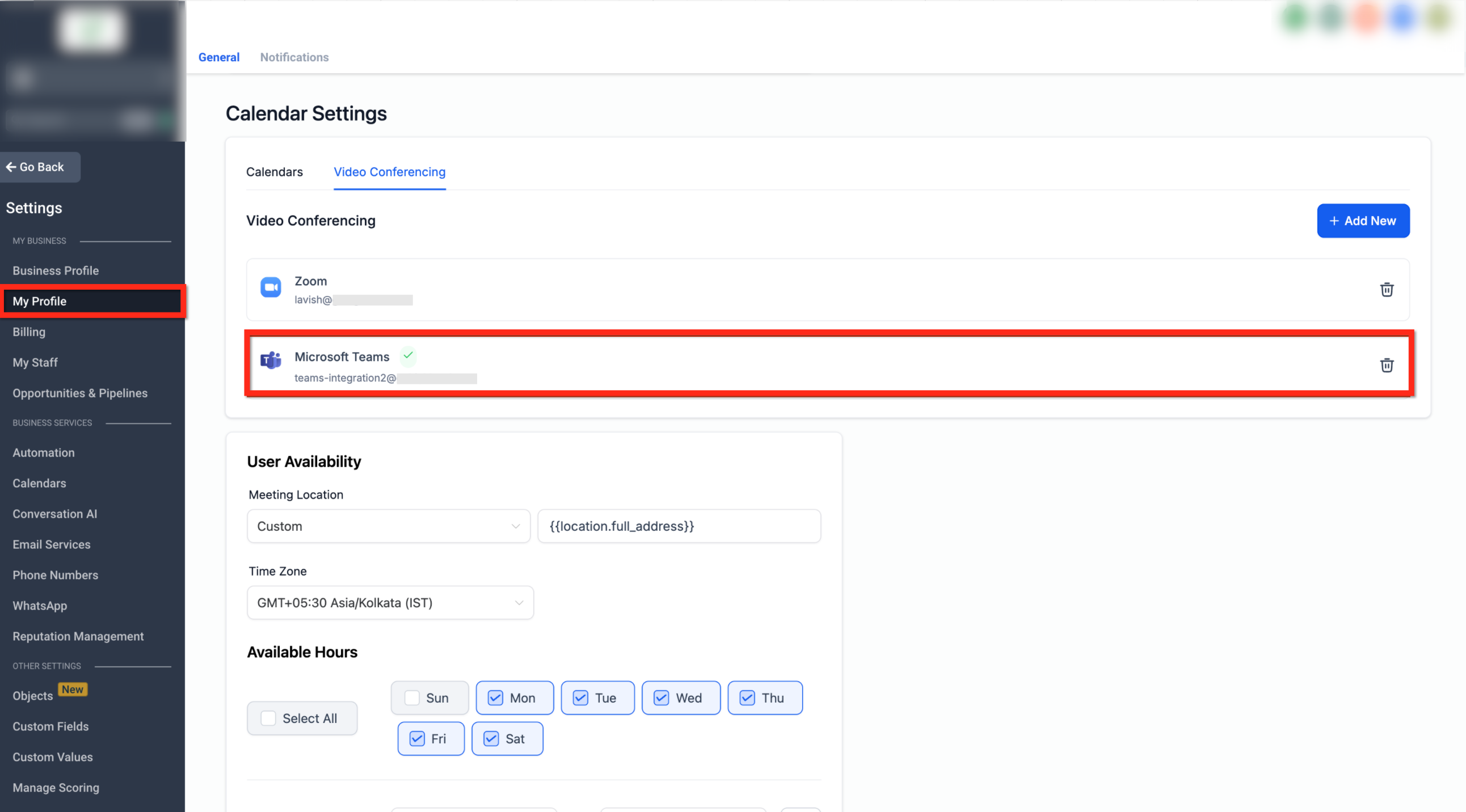 Nach dem Speichern enthält jeder zukünftige Termin in diesem Kalender automatisch einen Microsoft Teams-Meeting-Link.
Microsoft Teams in Terminen verwenden
Damit Teams-Links korrekt generiert werden:- Das zugewiesene Teammitglied muss Microsoft Teams verbunden haben
- Microsoft Teams muss als Meeting-Ort ausgewählt sein
- Der Termin muss gespeichert oder gebucht werden
 Jede Buchung generiert einen neuen, sicheren Meeting-Link.
Wichtige Hinweise
- Microsoft Teams muss getrennt von E-Mail- oder Kalenderdiensten verbunden werden
- Pro Benutzer kann nur ein Microsoft Teams-Konto verbunden werden
- Dasselbe Teams-Konto kann vom selben Benutzer über mehrere Arbeitsbereiche hinweg genutzt werden
- Das Trennen der Teams-Verbindung deaktiviert die automatische Link-Generierung für zukünftige Buchungen
Einschränkungen
- Es werden nur Microsoft Teams-Konten für Geschäfts-, Schul- oder Unikonten (Work or School) unterstützt
- Private Microsoft Teams-Konten werden nicht unterstützt
- Kurs- und Gruppenkalender unterstützen derzeit keine dynamischen Teams-Links