

- Verfügbare Benachrichtigungsoptionen
- So richtest du Terminbenachrichtigungen ein
- E-Mail-Terminbenachrichtigungen
- In-App-Terminbenachrichtigungen
- Wichtige Hinweise
Für deine Kalender stehen anpassbare E-Mail-Benachrichtigungen zur Verfügung. Du kannst personalisierte E-Mails senden, wenn Termine gebucht, storniert, verschoben werden oder wenn Erinnerungen bzw. Follow-ups erforderlich sind. Benachrichtigungen lassen sich für Kontakte, Gäste, Benutzer und beliebige zusätzliche E-Mail-Adressen konfigurieren.
Verfügbare Benachrichtigungsoptionen
Du kannst sechs verschiedene Arten von Terminbenachrichtigungen einrichten. Diese Benachrichtigungen können als E-Mail-Benachrichtigungen und/oder In-App-Benachrichtigungen erfolgen.- Termin gebucht (Status: Unbestätigt): Wird sofort gesendet, wenn ein Termin mit dem Status „Unbestätigt“ gebucht wird.
- Termin gebucht (Status: Bestätigt): Wird sofort gesendet, wenn ein Termin mit dem Status „Bestätigt“ gebucht wird oder wenn der Status eines Termins auf „Bestätigt“ aktualisiert wird.
- Stornierungs-E-Mail: Wird gesendet, wenn ein Termin storniert, als nicht erschienen markiert oder als ungültig eingestuft wird.
- Terminverschiebungs-E-Mail: Wird gesendet, wenn Datum oder Uhrzeit des Termins geändert werden.
- Erinnerungs-E-Mail: Wird vor dem Termin basierend auf dem von dir konfigurierten Zeitpunkt gesendet.
- Follow-up-E-Mail: Wird nach dem Termin basierend auf dem von dir konfigurierten Zeitpunkt gesendet.
So richtest du Terminbenachrichtigungen ein
Du kannst E-Mail-Benachrichtigungen auf Ebene des einzelnen Kalenders verwalten. Folge diesen Schritten, um deine Einstellungen zu konfigurieren.Schritt 1: Navigiere zum Reiter „Benachrichtigungen“
- Gehe zu Kalender > Kalendereinstellungen.
- Wähle den Kalender aus, den du konfigurieren möchtest.
- Klicke auf den Reiter Benachrichtigungen.


Schritt 2: Passe deine Benachrichtigungen an
Du hast verschiedene Optionen, um jeden Benachrichtigungstyp anzupassen:- Inhalt anpassen für jeden Empfängertyp: Kontakt, Gast, Benutzer oder Zusätzliche E-Mails.
- Benachrichtigungen deaktivieren für bestimmte Empfängertypen, wenn diese eine bestimmte Benachrichtigung nicht erhalten sollen.


E-Mail-Terminbenachrichtigungen
- Du siehst eine Liste aller Benachrichtigungstypen. Klicke auf den Typ, den du konfigurieren möchtest, und wechsle dann zum Reiter E-Mail. Stelle sicher, dass der Schalter aktiviert ist.
- Wähle eine vorhandene E-Mail-Vorlage aus oder passe die Betreffzeile und den E-Mail-Text direkt an. Um die ausgewählte Vorlage zu entfernen, klicke auf die erste Option (Keine) in der Dropdown-Liste.
- Sende optional eine Test-E-Mail, um die Vorschau der Benachrichtigung zu prüfen.
- Konfiguriere für Erinnerungen und Follow-up-E-Mails, wann die E-Mail ausgelöst werden soll:
- Lege bei Erinnerungen fest, wie weit im Voraus die E-Mail vor dem Termin gesendet werden soll.
- Lege bei Follow-up-E-Mails fest, wie lange nach dem Termin die E-Mail gesendet werden soll. Bei Bedarf kannst du auch mehrere Trigger-Zeitpunkte hinzufügen.
- Speichere deine Einstellungen, sobald du die E-Mail-Benachrichtigungen für die einzelnen Typen und Empfänger konfiguriert hast.


In-App-Terminbenachrichtigungen
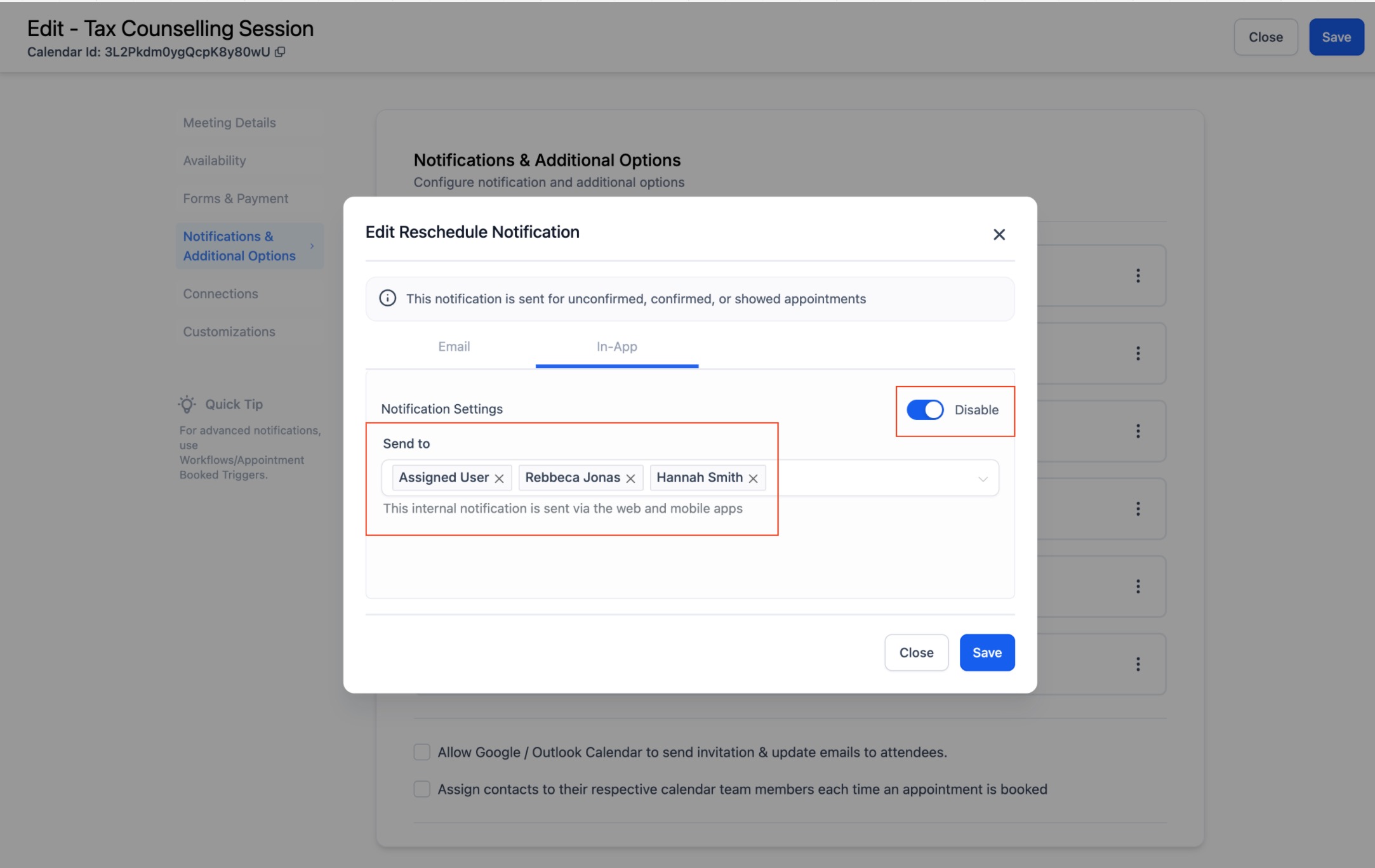
- Wechsle aus der Liste der Benachrichtigungstypen zum Reiter In-App.
- Wähle die zu benachrichtigenden Benutzer aus
- Stelle sicher, dass der Schalter aktiviert ist.
- Hier kannst du auswählen, welche Benutzer die Benachrichtigung erhalten sollen.
- Konfiguriere Zeit-Trigger für Erinnerungen und Follow-up-Benachrichtigungen
- Bei Erinnerungen und Follow-up-Benachrichtigungen kannst du festlegen, wann die Benachrichtigung ausgelöst werden soll.
- Erinnerungen: Gib an, wie weit im Voraus die Benachrichtigung vor dem Termin gesendet werden soll.
- Follow-up: Gib an, wie lange nach dem Termin die Benachrichtigung gesendet werden soll.
- Bei Erinnerungen und Follow-up-Benachrichtigungen kannst du festlegen, wann die Benachrichtigung ausgelöst werden soll.


Wichtige Hinweise
In-App-Benachrichtigungen:
- Die In-App-Benachrichtigungskonfiguration ist anpassbar – du kannst beispielsweise die Bestätigungsbenachrichtigung für den Kalender aktivieren, alle anderen Typen jedoch deaktiviert lassen.
- Bei Ereigniskalendern ist standardmäßig eingestellt, dass Administratoren die Benachrichtigungen erhalten.
- Bei anderen Kalendertypen ist standardmäßig der zugewiesene Benutzer für den Empfang von Benachrichtigungen ausgewählt.
E-Mail-Benachrichtigungen:
- Zusätzliche E-Mails bezieht sich auf alle weiteren Empfänger, die du benachrichtigen möchtest. Trage einfach deren E-Mail-Adressen ein, damit auch sie die Benachrichtigungen erhalten.
- Du kannst deine E-Mail-Vorlagen über den E-Mail-Builder unter Marketing > E-Mails > Vorlagen erstellen.
- Stelle sicher, dass du eine Betreffzeile in deiner E-Mail-Vorlage hinzugefügt hast, damit die Zustellung erfolgreich ist.
- Wenn du die Funktion Gast hinzufügen aktiviert und ein benutzerdefiniertes Formular eingefügt hast, kannst du dieses benutzerdefinierte Formular auch an den Gast senden. Wenn du diese Option aktivierst, wird eine systemgenerierte E-Mail mit einem Link zum benutzerdefinierten Formular an Gäste gesendet, sobald deren Termin bestätigt ist. Um doppelte E-Mails zu vermeiden, stelle sicher, dass nicht bereits eine separate Bestätigungs-E-Mail für Gäste eingerichtet ist (überprüfe dies im Reiter „Benachrichtigungen“ unter Bestätigungsbenachrichtigung).


