

INHALTSVERZEICHNIS
- Google-Konto verbinden und verwalten
- Verbundene Google-Konten verwalten
- Google-Konten trennen
- Häufig gestellte Fragen
- Brauchst du weitere Hilfe?
Google-Konto verbinden und verwalten
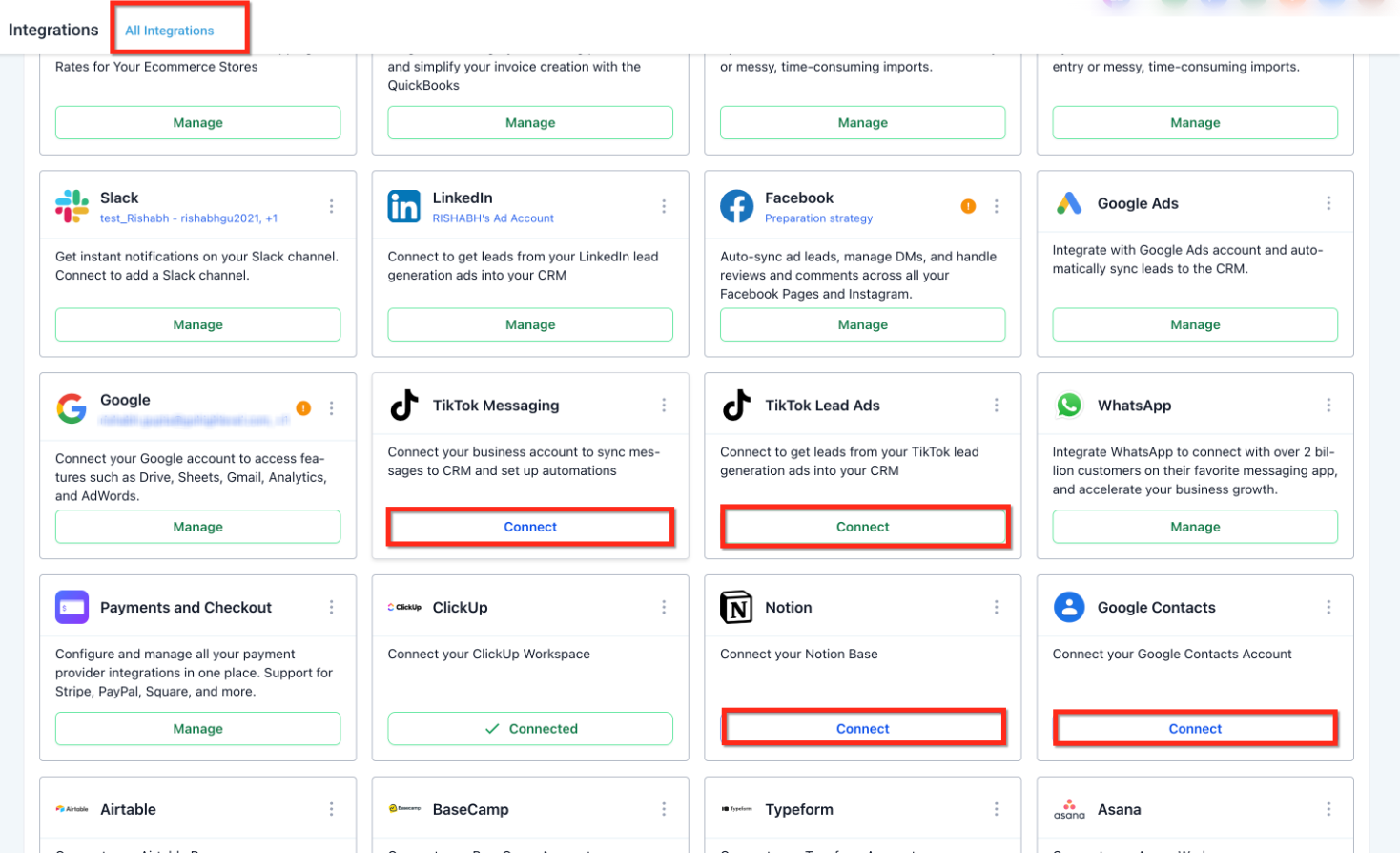
Navigiere zu den Integrationen in den Einstellungen und suche die Google-Verbindungsoption. Ein Klick auf Verbinden startet einen sicheren Autorisierungsprozess, der es deinem Konto ermöglicht, sicher mit den Google-Diensten zu kommunizieren.Dieser Bildschirm zeigt die Integrationsseite mit den verfügbaren Verbindungen. Die Google-Integrationskarte ist hier zusammen mit dem Button Verbinden sichtbar, der den Einrichtungsprozess startet. Sobald du auf Verbinden klickst, öffnet sich ein sicheres Authentifizierungsfenster. Du wirst durch die Anmeldung und die Genehmigung des Zugriffs geführt, damit die Verbindung ordnungsgemäß funktioniert.
 Diese Ansicht zeigt den Autorisierungsbildschirm, auf dem du die Zugriffsberechtigungen bestätigst. Durch diesen Schritt kann das System unterstützte Google-Daten in deinem Namen sicher abrufen und verwalten.
Nach erfolgreicher Verbindung ändert sich der Button Verbinden zu Verwalten. Dies bestätigt, dass dein Konto verknüpft ist.
Diese Ansicht zeigt den Autorisierungsbildschirm, auf dem du die Zugriffsberechtigungen bestätigst. Durch diesen Schritt kann das System unterstützte Google-Daten in deinem Namen sicher abrufen und verwalten.
Nach erfolgreicher Verbindung ändert sich der Button Verbinden zu Verwalten. Dies bestätigt, dass dein Konto verknüpft ist.
Verbundene Google-Konten verwalten
Ein Klick auf Verwalten öffnet ein separates Kontoverwaltungsfenster. Hier kannst du bestehende Verbindungen überprüfen, zusätzliche Google-Konten hinzufügen oder einzelne Konten bei Bedarf entfernen.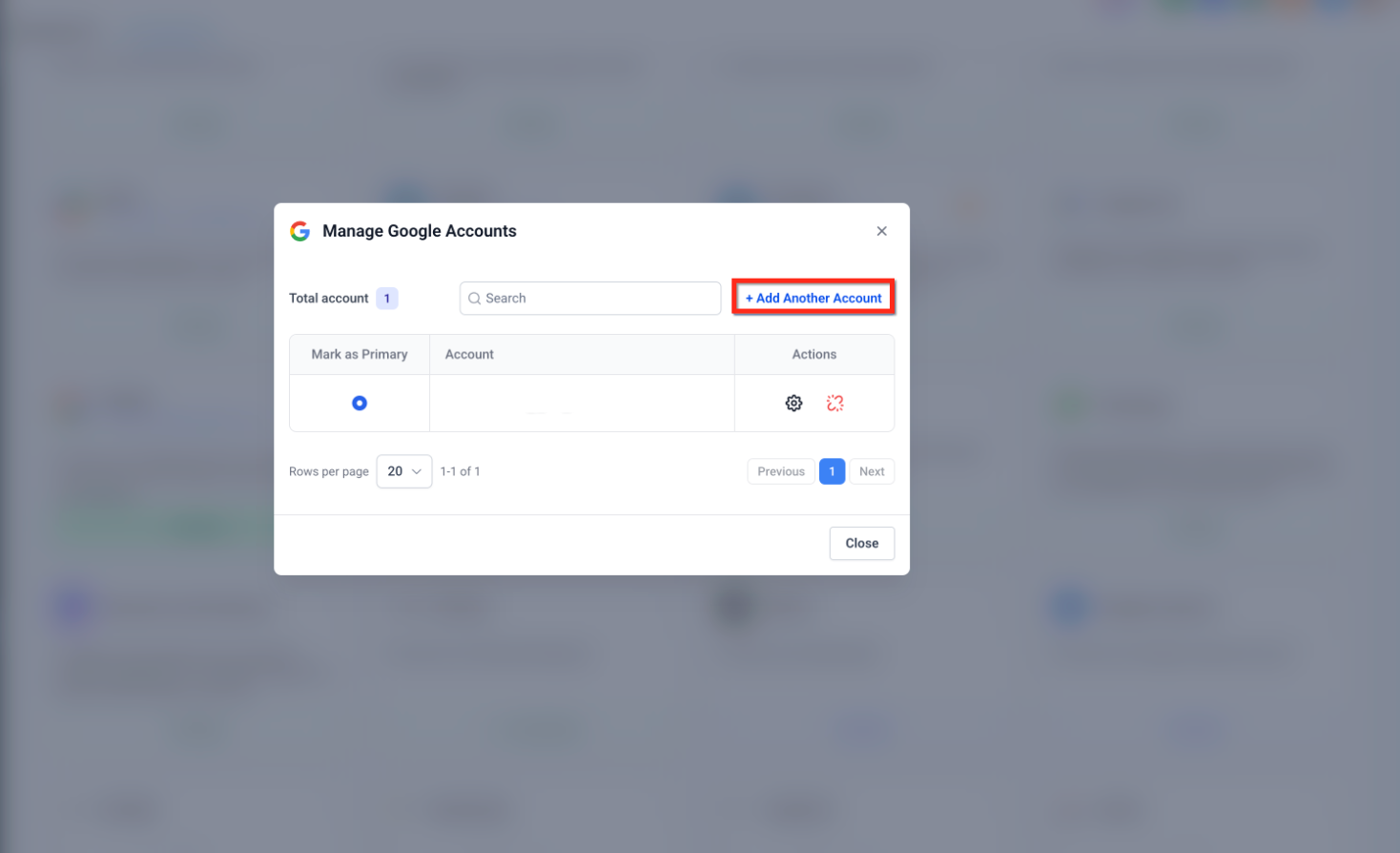 Dieser Bildschirm zeigt alle verbundenen Google-Konten an einem Ort. Du kannst ein Hauptkonto festlegen, ein weiteres Konto hinzufügen oder bestimmte Verbindungen entfernen, ohne andere zu beeinträchtigen.
Wenn du alle Google-Verbindungen gleichzeitig entfernen möchtest, kannst du dies über das Menü der Integrationskarte tun.
Dieser Bildschirm zeigt alle verbundenen Google-Konten an einem Ort. Du kannst ein Hauptkonto festlegen, ein weiteres Konto hinzufügen oder bestimmte Verbindungen entfernen, ohne andere zu beeinträchtigen.
Wenn du alle Google-Verbindungen gleichzeitig entfernen möchtest, kannst du dies über das Menü der Integrationskarte tun.