

Chancen V2 Mobile-Erlebnis
Passe deinen mobilen Arbeitsbereich für das Chancen-Management mit personalisierten Karten, Schnellaktionen und integrierten Details an, handle schneller und schließe Geschäfte zügiger ab. Was du lernen wirst Diese Anleitung behandelt das verbesserte mobile Chancen-Erlebnis, das einen modernen, intuitiven Arbeitsbereich bietet, um die Produktivität zu steigern und Geschäftsabschlüsse von unterwegs zu optimieren. Du erfährst, wie du Chancen-Karten mit über 40 Feldern anpasst, Schnellaktionen direkt aus deiner Pipeline ausführst und jeden Aspekt deiner Chancen – von Notizen bis hin zu Terminen – in einer einheitlichen Ansicht verwaltest. Inhaltsverzeichnis 1 Was ist das Chancen V2 Mobile-Erlebnis? 2 Hauptvorteile 3 Anpassbare Chancen-Karten 4 Verbesserte Pipeline-Ansicht 5 All-in-One-Chancenansicht 6 So richtest du Chancen V2 auf dem Smartphone ein 7 Häufig gestellte Fragen 1Was ist das Chancen V2 Mobile-Erlebnis?
Das Chancen V2 Mobile-Erlebnis gestaltet das Chancen-Management für Vertriebsteams von unterwegs neu. Dieses Update bietet personalisierte Kartenlayouts und integrierte Funktionen, sodass du direkt von deinem Smartphone aus sofortigen Zugriff auf wichtige Informationen und Schnellaktionen hast. Indem alles, was du brauchst – von anpassbaren Feldern bis hin zu Notizen, Aufgaben und Terminen – in einem modernen Arbeitsbereich zusammengefasst wird, verbringst du weniger Zeit mit dem Wechseln zwischen Bildschirmen und mehr Zeit mit dem Abschluss von Geschäften. 2Hauptvorteile
Diese Umstellung wurde für deine Produktivität entwickelt. Durch die Reduzierung unnötiger Klicks und die sofortige Bereitstellung wichtiger Details ermöglicht das verbesserte mobile Erlebnis deinem Vertriebsteam, mehr Abschlüsse zu erzielen. Zeit sparen — Greife mit weniger Klicks und schnellerer Navigation auf wichtige Chancen-Details zu. Umsatz steigern — Beschleunige Follow-ups mit Schnellaktionen direkt von den Chancen-Karten aus. Teams stärken — Passe Ansichten an, um mehr Klarheit und eine bessere Kontrolle über jede Chance zu erhalten. Kunden begeistern — Reagiere prompt mit einer All-in-One-Oberfläche, die Notizen, Aufgaben und Termine integriert. 3Anpassbare Chancen-Karten
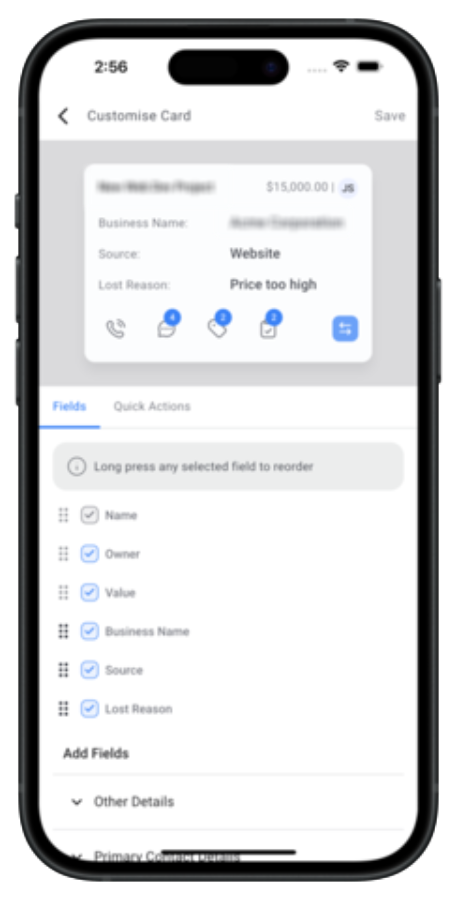
Passe die Chancen-Karten der mobilen App an deinen Workflow an. Wähle aus über 40 Feldern und Schnellaktionen, damit deine Pipeline nur das anzeigt, was für deinen Verkaufsprozess am wichtigsten ist. Du kannst bis zu 4 benutzerdefinierte Felder auf jeder Karte anzeigen, plus 3 Bonusfelder – Name, Wert und Zuständiger –, die bei Auswahl immer in der obersten Zeile erscheinen. Zu den Standardfeldern gehören Name, Wert, Zuständiger, Quelle, Unternehmen und Verlustgrund. Profi-Tipp Deine Anpassungen gelten nur für das Layout der mobilen App. Desktop- und Webansichten bleiben unverändert und behalten ihre eigenen separaten Konfigurationen. 4Verbesserte Pipeline-Ansicht
Die aktualisierte Pipeline-Ansicht stellt alle wichtigen Aktionen direkt bereit, ohne dass du den Kontext oder den Bildschirm wechseln musst. Du kannst mit angepassten Karten interagieren, die direkte Aktionen wie Anrufen, Hinzufügen von Notizen, Aufgaben oder Tags sowie Phasenwechsel ermöglichen – alles direkt aus der Pipeline-Ansicht. Zu den Standard-Schnellaktionen gehören Nachricht, Tag hinzufügen, Aufgabe hinzufügen und Chance verschieben. Aktive Badges zeigen Zähler für Konversationen, Notizen, Aufgaben und Tags an, damit du kein Update verpasst.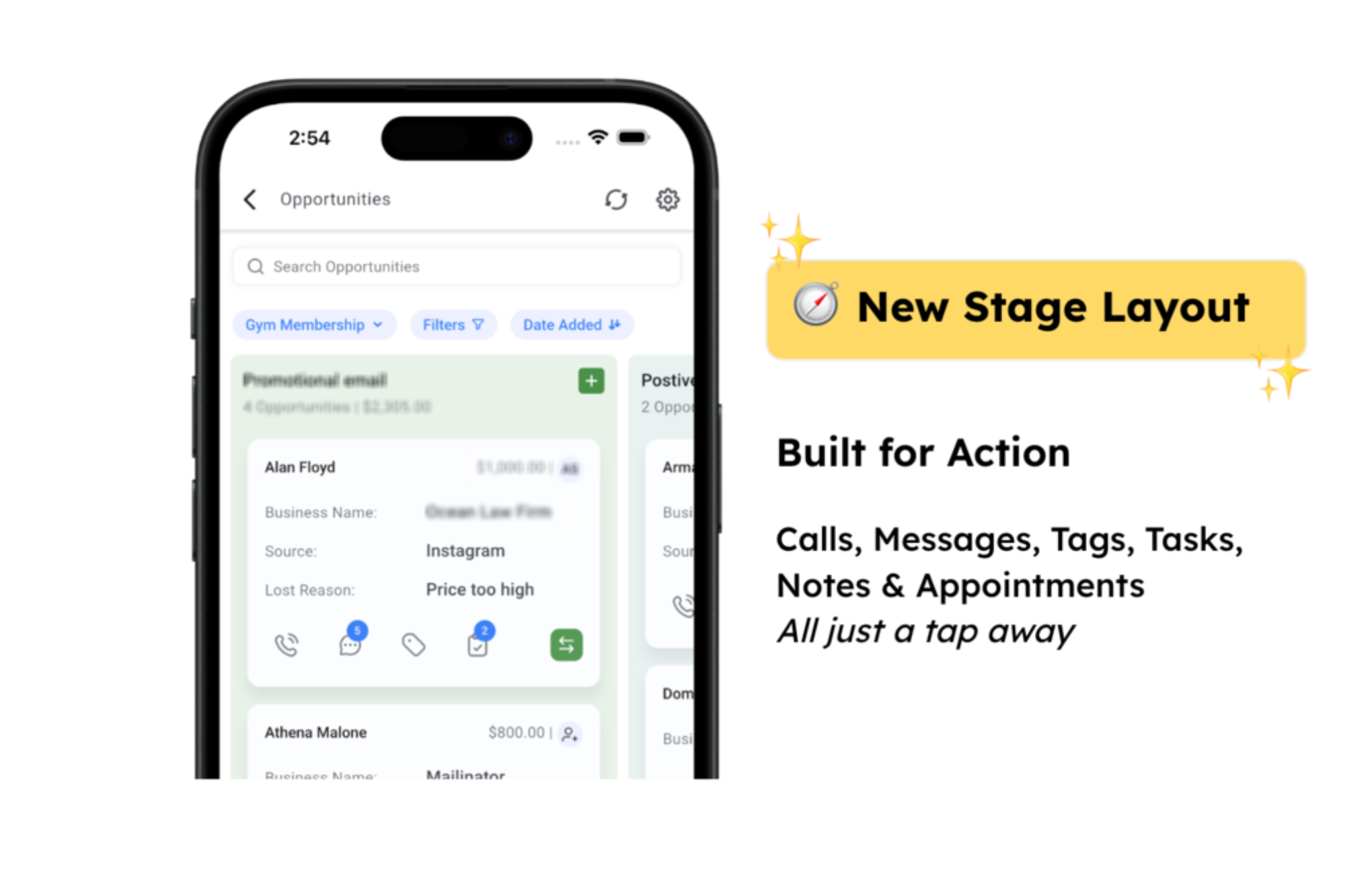 Smarter arbeiten
Alles, was du brauchst, in einer Ansicht
Verwalte Chancen, Aufgaben, Notizen und Termine, ohne die Chancen-Karte zu verlassen.
5
Smarter arbeiten
Alles, was du brauchst, in einer Ansicht
Verwalte Chancen, Aufgaben, Notizen und Termine, ohne die Chancen-Karte zu verlassen.
5
All-in-One-Chancenansicht
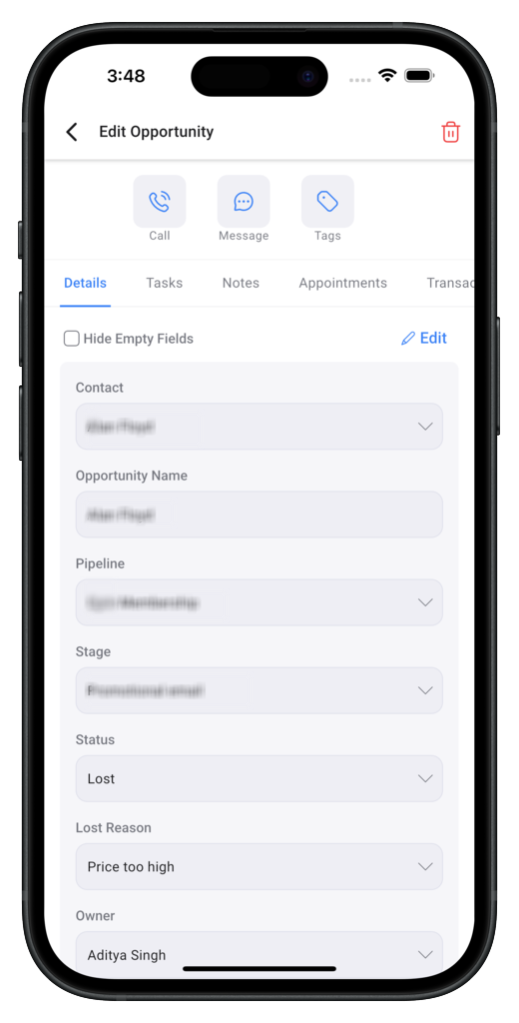
Diese konsolidierte Ansicht vereint alle Aspekte der Chancen-Informationen auf einem übersichtlichen Bildschirm. Jedes Detail – ob Anrufprotokolle, Nachrichten, Aufgaben oder Termine – ist leicht zugänglich, ohne die Karte verlassen zu müssen. Nutze obere Schnellaktionen wie Anrufen, Nachricht und Tag für eine zügige Kontaktaufnahme. Wechsle einfach zwischen den integrierten Tabs für Details, Aufgaben, Notizen, Termine und Transaktionen, um alles an einem Ort zu verwalten. Bearbeite Informationen, füge Updates hinzu und verfolge Aktivitäten nahtlos.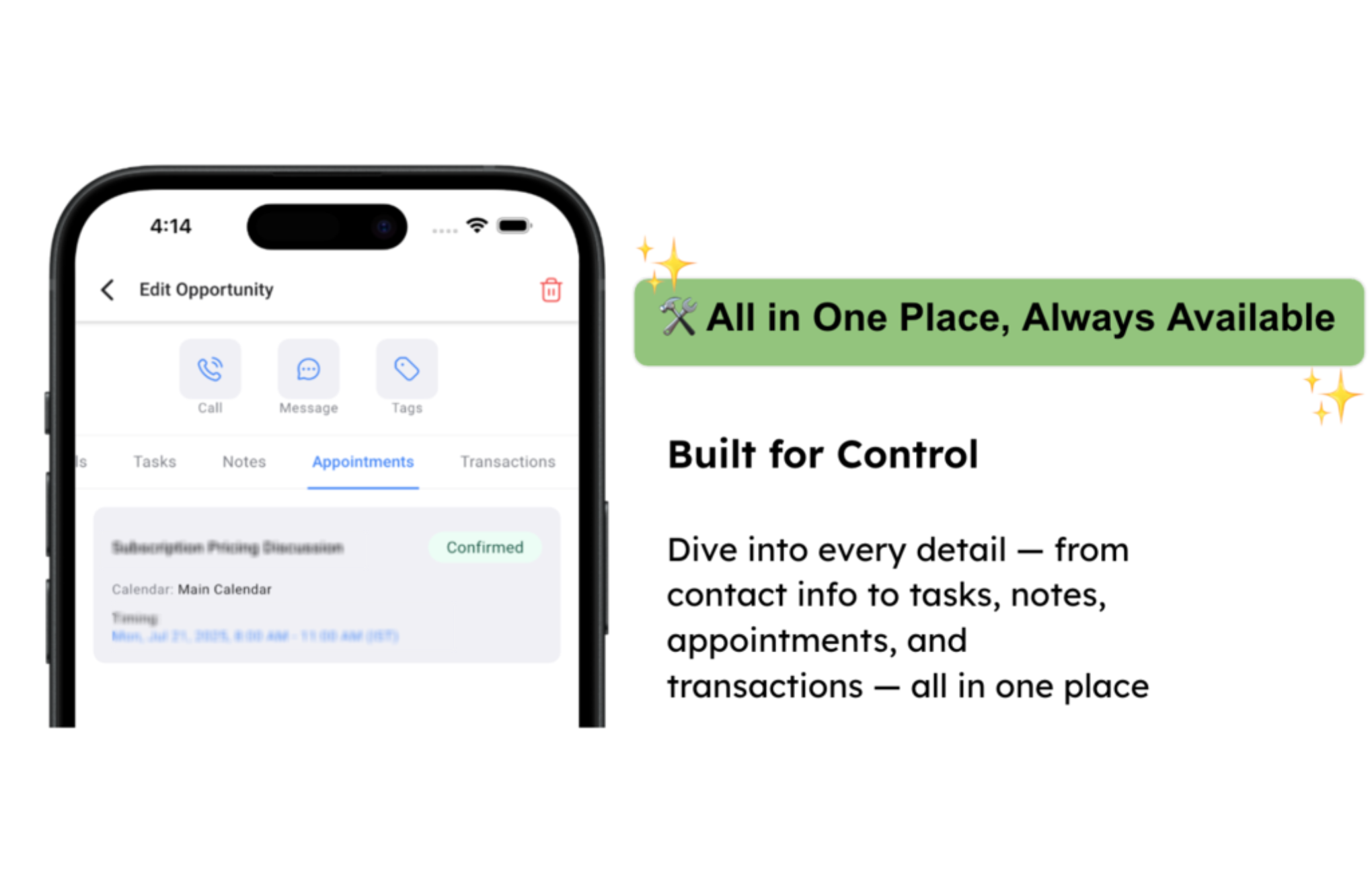 6
6
So richtest du Chancen V2 auf dem Smartphone ein
Die Einrichtung des verbesserten mobilen Erlebnisses ist unkompliziert. Befolge diese Schritte, um deinen Workflow für schnellere und effizientere Abschlüsse anzupassen. Schritt 1 Passe deine Chancen-Karten an Öffne die mobile App und navigiere zu Chancen → Einstellungen → Karten anpassen. Wähle aus über 40 Feldern und einer Vielzahl von Schnellaktionen. Aktiviere deine Konfiguration, indem du bis zu 7 Felder zusammen mit deinen bevorzugten Schnellaktionen auswählst, und tippe dann auf Speichern. Deine personalisierten Chancen-Karten werden sofort aktualisiert.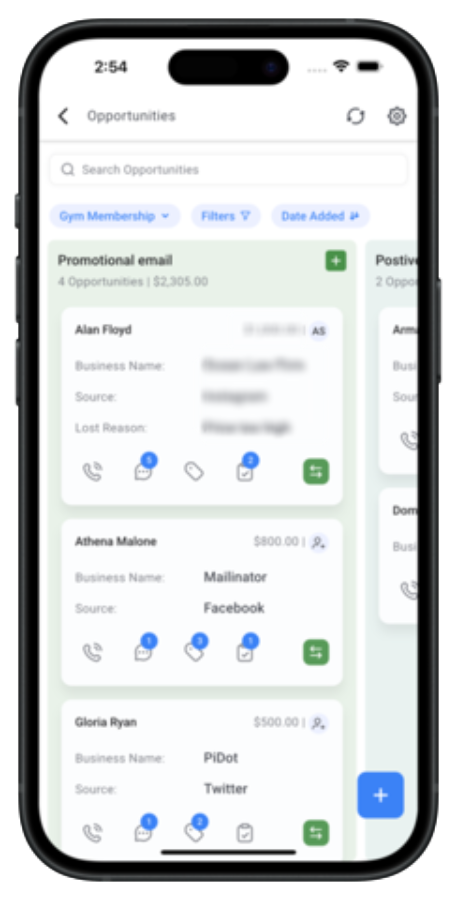 Schritt 2
Erkunde die aktualisierte Pipeline-Ansicht
Navigiere in der mobilen App zu Chancen → Pipelines.
Erkunde die aktualisierten Phasen und interagiere mit deinen angepassten Karten. Führe Schnellaktionen wie Anrufen, Hinzufügen von Notizen oder Aufgaben, Vergeben von Tags und Phasenwechsel direkt von der Karte aus.
Schritt 2
Erkunde die aktualisierte Pipeline-Ansicht
Navigiere in der mobilen App zu Chancen → Pipelines.
Erkunde die aktualisierten Phasen und interagiere mit deinen angepassten Karten. Führe Schnellaktionen wie Anrufen, Hinzufügen von Notizen oder Aufgaben, Vergeben von Tags und Phasenwechsel direkt von der Karte aus.
 Schritt 3
Nutze die All-in-One-Chancenansicht
Tippe auf eine beliebige Chancen-Karte in deiner Pipeline, um die Detailansicht zu öffnen.
Nutze die oberen Schnellaktionen für eine sofortige Interaktion (Anrufen, Nachricht, Tag). Wechsle zwischen den Tabs – Details, Aufgaben, Notizen, Termine und Transaktionen –, um jeden Aspekt der Chance auf einem einzigen Bildschirm zu verwalten.
Schritt 3
Nutze die All-in-One-Chancenansicht
Tippe auf eine beliebige Chancen-Karte in deiner Pipeline, um die Detailansicht zu öffnen.
Nutze die oberen Schnellaktionen für eine sofortige Interaktion (Anrufen, Nachricht, Tag). Wechsle zwischen den Tabs – Details, Aufgaben, Notizen, Termine und Transaktionen –, um jeden Aspekt der Chance auf einem einzigen Bildschirm zu verwalten.
 Einrichtung abgeschlossen
Alles ist eingerichtet. Deine mobilen Chancen sind jetzt für ein schnelleres Chancen-Management angepasst. Achte auf die Zähler bei Konversationen, Notizen, Aufgaben und Tags, um keine Aktualisierung zu verpassen.
7
Einrichtung abgeschlossen
Alles ist eingerichtet. Deine mobilen Chancen sind jetzt für ein schnelleres Chancen-Management angepasst. Achte auf die Zähler bei Konversationen, Notizen, Aufgaben und Tags, um keine Aktualisierung zu verpassen.
7
Häufig gestellte Fragen
F: Werden durch dieses Update mein aktuelles mobiles Kartenlayout und meine Felder zurückgesetzt? Ja, dieses Update setzt dein aktuelles mobiles Kartenlayout und deine Felder zurück. Du musst deine Anpassungseinstellungen über die neue Einstellungsoberfläche neu konfigurieren. F: Was sind die Standardfelder auf den Chancen-Karten? Zu den Standardfeldern gehören Name, Wert, Zuständiger, Quelle, Unternehmen und Verlustgrund. Du kannst diese Felder anpassen, indem du zu Chancen → Einstellungen → Karten anpassen navigierst. F: Wie viele benutzerdefinierte Felder kann ich auf jeder Chancen-Karte anzeigen? Du kannst bis zu 4 benutzerdefinierte Felder auf jeder Karte anzeigen. Zusätzlich erscheinen 3 Bonusfelder – Name, Wert und Zuständiger – bei Auswahl standardmäßig immer in der obersten Zeile jeder Karte. F: Welche Standard-Schnellaktionen sind auf den Chancen-Karten verfügbar? Zu den Standard-Schnellaktionen gehören Nachricht, Tag hinzufügen, Aufgabe hinzufügen und Chance verschieben. Du kannst diese Aktionen an deine Workflow-Präferenzen anpassen. F: Wirken sich mobile Anpassungsänderungen darauf aus, wie Chancen auf dem Desktop angezeigt werden? Nein, Anpassungsänderungen gelten ausschließlich für die mobile App. Die Desktop- und Webansichten bleiben unverändert und behalten ihre eigenen separaten Konfigurationen. F: Gilt dieses Update sowohl für mobile Plattformen als auch für Web-Plattformen? Nein, die Anpassungs- und Layout-Updates gelten nur für die mobile App. Die Web-Plattform funktioniert weiterhin gemäß deinem bestehenden Web-Setup. F: Wirken sich Änderungen in der mobilen Anpassung auf das Web-Layout aus oder umgekehrt? Nein, Änderungen in der mobilen App gelten nur für das mobile Layout. Ebenso gelten Änderungen auf der Web-Plattform nur für das Web-Layout. Jede Plattform behält unabhängige Konfigurationen bei. F: Wie beginne ich mit der Nutzung des Chancen V2 Mobile-Erlebnisses? Aktualisiere einfach deine mobile App auf die neueste Version, um auf das verbesserte Chancen V2-Erlebnis zuzugreifen. Navigiere nach dem Update zu Chancen → Einstellungen → Karten anpassen, um mit der Personalisierung deines Workflows zu beginnen. Brauchst du Hilfe? Wenn du bei der Einrichtung oder Nutzung des Chancen V2 Mobile-Erlebnisses auf Probleme stößt, wende dich an den UmsatzAgent Support.- Öffne die mobile App und tippe auf das Symbol Hilfe, um auf Support-Ressourcen in der App zuzugreifen.
- Wende dich an den UmsatzAgent Support über den Reiter Support in deinen mobilen Einstellungen.
- Besuche das Hilfe-Center vom Desktop aus, um weitere Artikel und Anleitungen zu lesen.