

INHALTSVERZEICHNIS
- Was ist das eingebettete Live-Chat-Widget?
- Hauptvorteile des eingebetteten Live-Chat-Widgets
- Wo sich eingebetteter Live-Chat am besten eignet
- So richtest du ein eingebettetes Live-Chat-Widget ein
- Funktionsweise
- Typische Anwendungsfälle für eingebetteten Live-Chat
- Best Practices
- Wichtige Hinweise zum Verhalten
- Fehlerbehebung beim eingebetteten Live-Chat
- Häufig gestellte Fragen
Was ist das eingebettete Live-Chat-Widget?
Das eingebettete Live-Chat-Widget ist eine Platzierungsoption für den Live-Chat, die das Chat-Widget direkt im Seiteninhalt (inline) darstellt, anstatt es in der Bildschirmecke schweben zu lassen. Dadurch fügt sich der Chat nahtlos in das Design deiner Seite ein und ermöglicht es dir, Support und Interaktionsmöglichkeiten genau dort zu platzieren, wo Besucher Entscheidungen treffen. Das Widget nutzt weiterhin dieselbe Live-Chat-Funktionalität – lediglich die Platzierung ändert sich, nicht die Weiterleitung oder Verwaltung der Konversationen.Hauptvorteile des eingebetteten Live-Chat-Widgets
- Höhere Sichtbarkeit: Platziere den Chat in der Nähe von Hero-Bereichen, Formularen, Funktionsblöcken oder Call-to-Actions, wo Besucher bereits aktiv sind.
- Natürliches Seitenerlebnis: Binde den Chat direkt in das Seitenlayout ein, statt als überlagerndes Element über dem Inhalt.
- Keine Änderungen an Workflows: Weiterleitung, Lead-Erfassung und Live-Chat-Verwaltung laufen weiterhin über dein bestehendes Chat-System.
- Flexible Nutzung: Verwende das Widget in Funnels, Websites, Landingpages und weiteren unterstützten Bereichen.
Wo sich eingebetteter Live-Chat am besten eignet
Eingebetteter Live-Chat kann auf folgenden Seiten genutzt werden:- Funnels
- Websites
- Landingpages
- Individuelle HTML-Seiten
- Andere unterstützte Seiten, auf denen Chat-Widgets installiert werden können
So richtest du ein eingebettetes Live-Chat-Widget ein
Eine korrekte Einrichtung stellt sicher, dass das Widget genau an der gewünschten Stelle erscheint und sich auf deiner Website oder in deinem Funnel konsistent verhält.Schritt 1: Neues Chat-Widget erstellen
Gehe zu Seiten → Chat-Widget und klicke auf + Neu (oder öffne ein bestehendes Widget).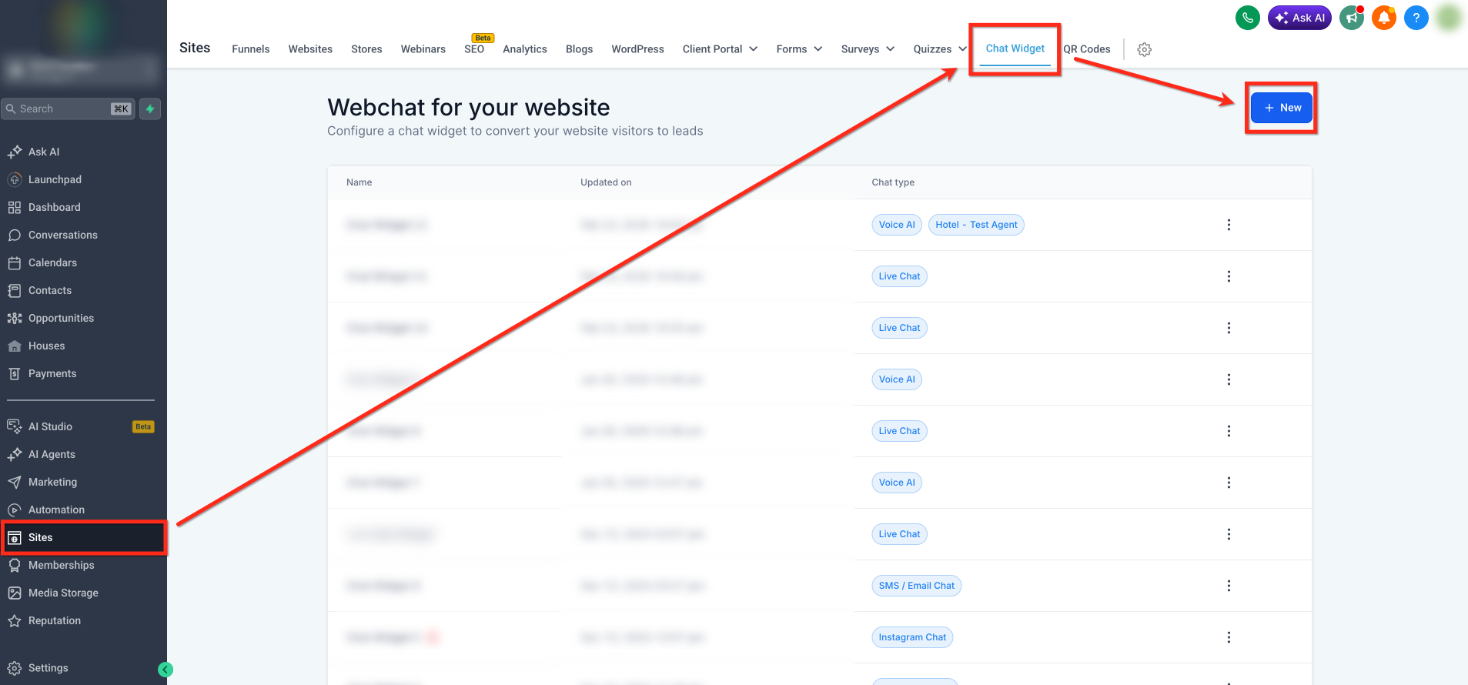
Schritt 2: Live-Chat auswählen
Wähle die Option Live-Chat.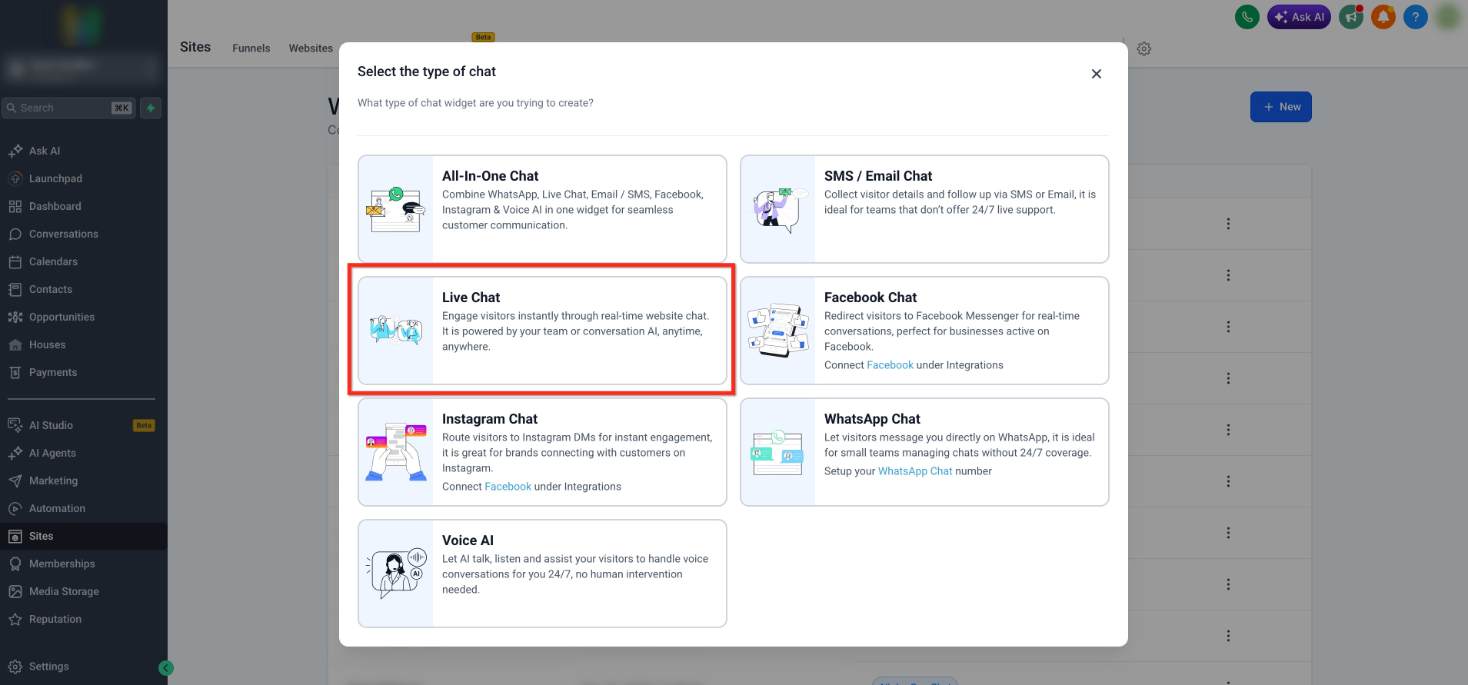
Schritt 3: Widget-Platzierung auf „Eingebettet“ setzen
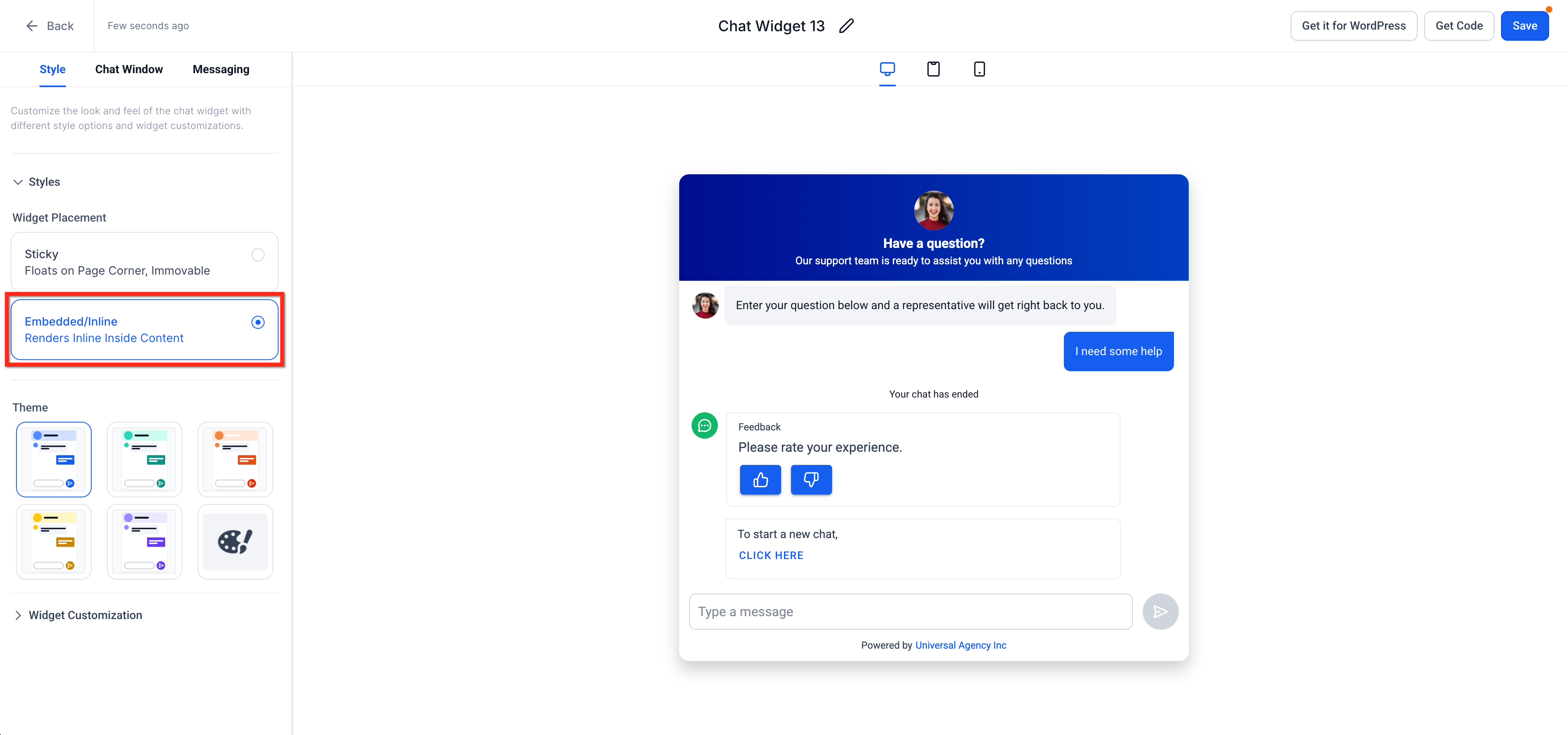
- Öffne den Reiter Stil.
- Wähle unter Widget-Platzierung: Eingebettet / Inline (Wird im Inhalt dargestellt).
Schritt 4: Widget anpassen
Konfiguriere das Widget nach deinen Anforderungen:- Design & Erscheinungsbild
- Farbschemata auswählen
- Branding-Elemente anpassen (Avatar, Kopfzeile, Farben)
- Design an deine Website anpassen
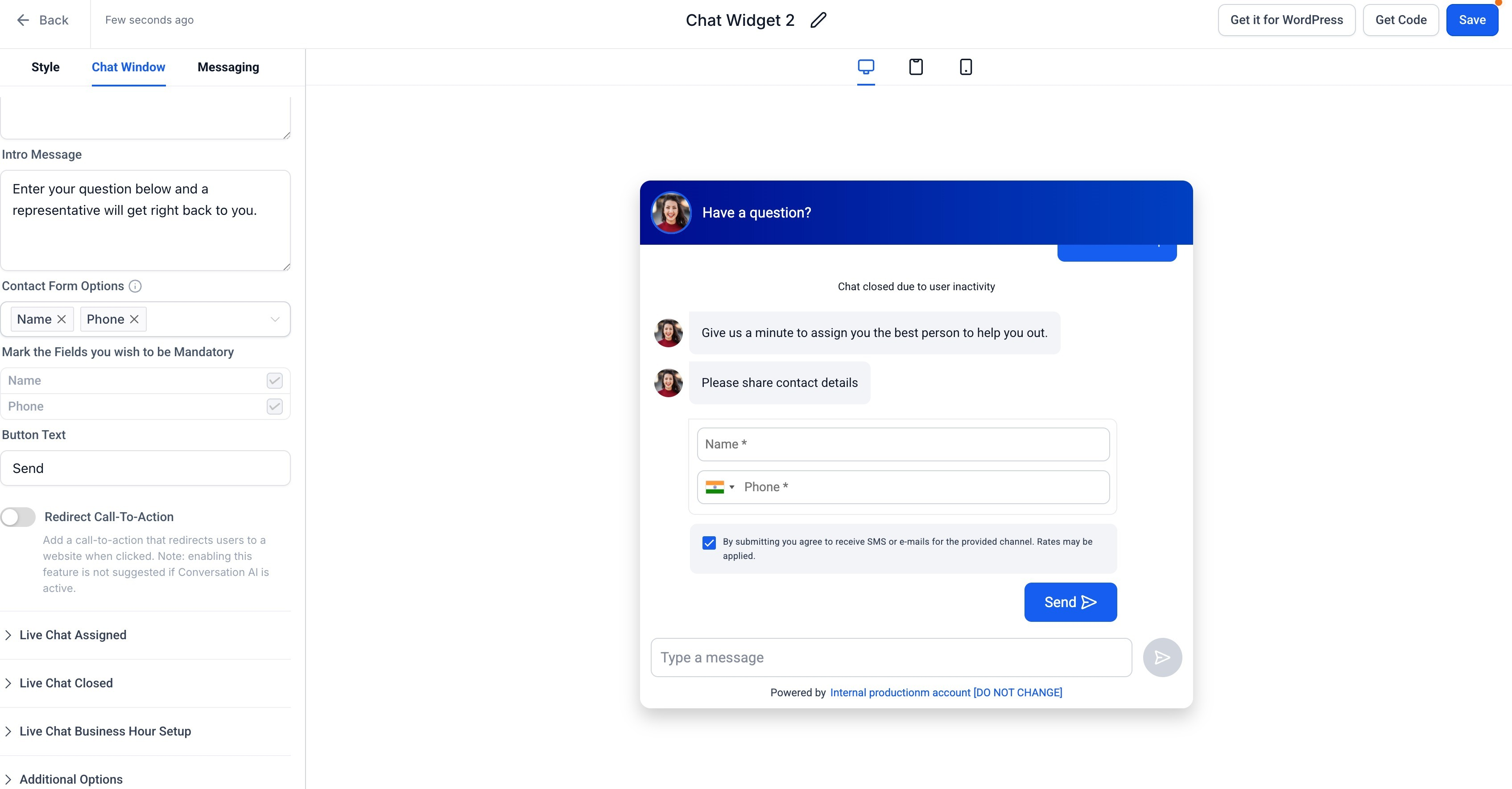
- Chatfenster-Einstellungen
- Einleitungstext bearbeiten
- Kontaktformularfelder konfigurieren (Name, Telefon usw.)
- Pflichtfelder festlegen
- Button-Text anpassen
- Nachrichten & Verhalten
- Automatische Antworten einrichten
- Zuweisung für Live-Chats konfigurieren
- Geschäftszeiten definieren
- Nachrichten für geschlossenen Chat anpassen
Schritt 5: Einbettungscode abrufen
- Klicke oben rechts auf Code abrufen.
- Kopiere das Einbettungsskript.
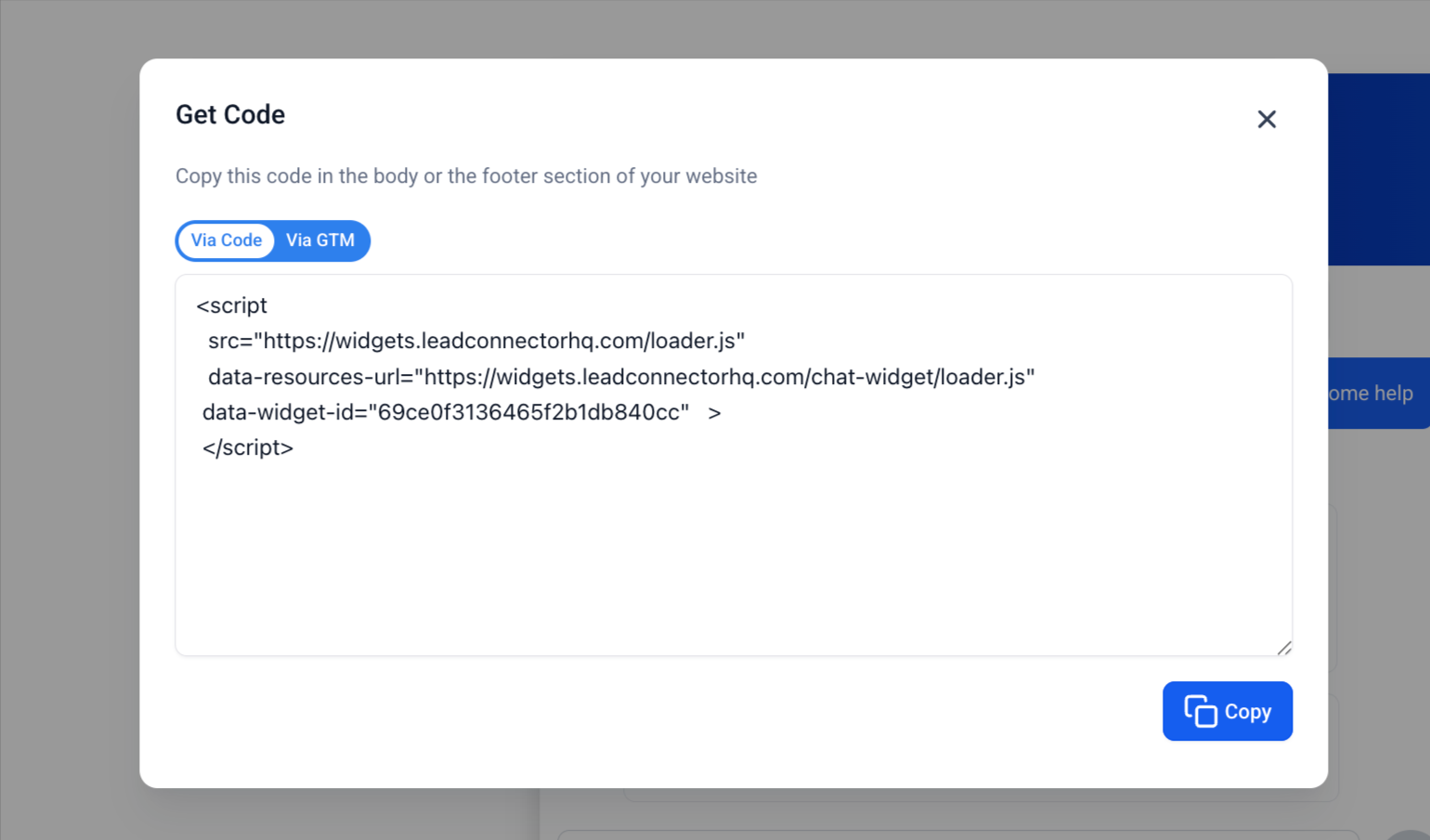
Schritt 6: Widget zum Funnel, zur Website oder zu einer anderen Seite hinzufügen
Option 1: Funnels- Öffne den Funnel-Editor.
- Füge an der gewünschten Stelle ein Benutzerdefinierter Code-Element ein.
- Füge den Einbettungscode ein.
- Speichere und veröffentliche die Seite.
- Öffne den Website-Editor oder deine HTML-Datei.
- Füge den Einbettungscode im gewünschten Bereich ein.
- Veröffentliche die Änderungen.
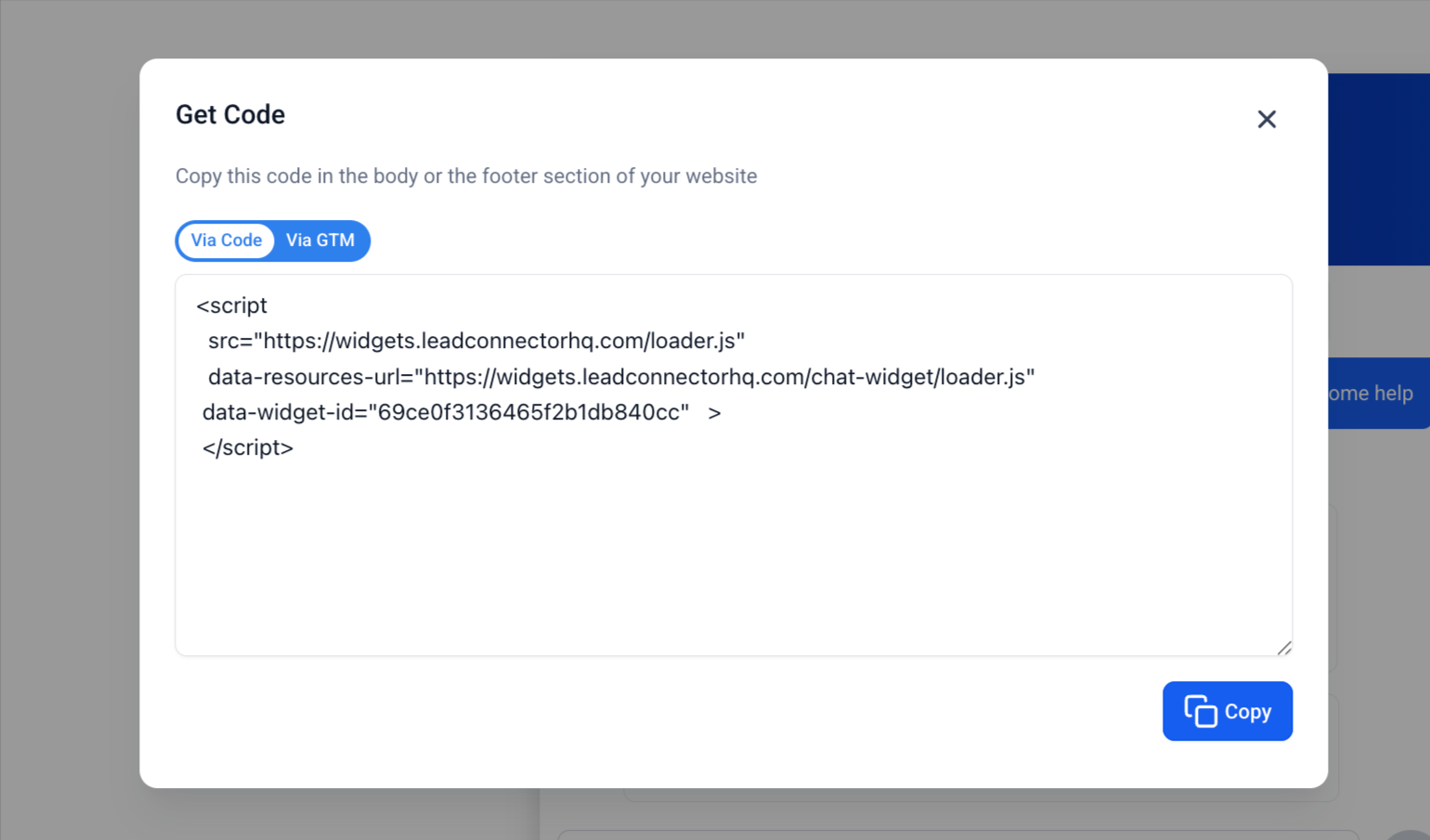
Funktionsweise
Das Widget lädt inline direkt im Seiteninhalt. Das Chat-Verhalten entspricht dem standardmäßigen Live-Chat (Weiterleitung, Automatisierung usw.). Besucher können:- Eine Konversation starten
- Kontaktdaten übermitteln
- In Echtzeit weiterchatten
Typische Anwendungsfälle für eingebetteten Live-Chat
Die eingebettete Platzierung ist besonders effektiv, wenn der Chat eine bestimmte Handlung unterstützt oder Hürden abbaut, bevor ein Besucher fortfährt. Typische Anwendungsfälle:- Fragen vor dem Absenden von Formularen erfassen
- Hilfe auf Buchungs- oder Beratungsseiten anbieten
- Einwände in Funnel-Schritten ausräumen
- Ein geführtes Support-Erlebnis auf Dienstleistungsseiten schaffen
- Eine sichtbare Kontaktmöglichkeit in separaten Kontaktbereichen einbinden
Best Practices
- Platziere das Widget in der Nähe von absichtsrelevanten Inhalten wie Formularen, Angeboten, Buchungsbereichen oder Support-Hinweisen.
- Passe das Widget-Design an die Seite an, um ein einheitliches Erscheinungsbild zu gewährleisten.
- Prüfe Abstände und Ausrichtung, damit das Widget in schmalen Abschnitten nicht eingeengt wirkt.
- Überprüfe das mobile Layout nach der Veröffentlichung auf Lesbarkeit und Abstände.
- Halte Einleitungs- und Bestätigungsnachrichten klar und handlungsorientiert.
Wichtige Hinweise zum Verhalten
- Eingebettete Widgets schweben nicht über der Seite.
- Du kannst auf anderen Seiten weiterhin schwebende Widgets verwenden.
- Weiterleitungen, Automatisierungen und die Erfassung von Kontaktdaten bleiben unverändert.
Fehlerbehebung beim eingebetteten Live-Chat
- Widget wird nicht angezeigt: Prüfe, ob der Einbettungscode korrekt eingefügt und die Seite veröffentlicht wurde.
- Layout-Probleme: Überprüfe die Container-Breite in deinem Page-Builder und prüfe auf mögliche CSS-Konflikte.
- Chat reagiert nicht: Überprüfe die Zuweisungseinstellungen für den Live-Chat und stelle sicher, dass die Geschäftszeiten korrekt konfiguriert sind.