

INHALTSVERZEICHNIS
- Mehrere Meeting-Standorte konfigurieren
- Verfügbare Arten von Meeting-Standorten
- Standortzuweisung für Teammitglieder
- Was Buchende bei der Terminbuchung sehen
- Einschränkungen
- Häufig gestellte Fragen
- Brauchst du weitere Hilfe?
Mehrere Meeting-Standorte konfigurieren
Meeting-Standorte werden in den Kalender-Einstellungen verwaltet. Je nach Kalendertyp können Standorte entweder auf Kalenderebene oder pro Teammitglied hinzugefügt werden. Nach dem Speichern erscheinen diese Standorte automatisch als auswählbare Optionen während der Buchung.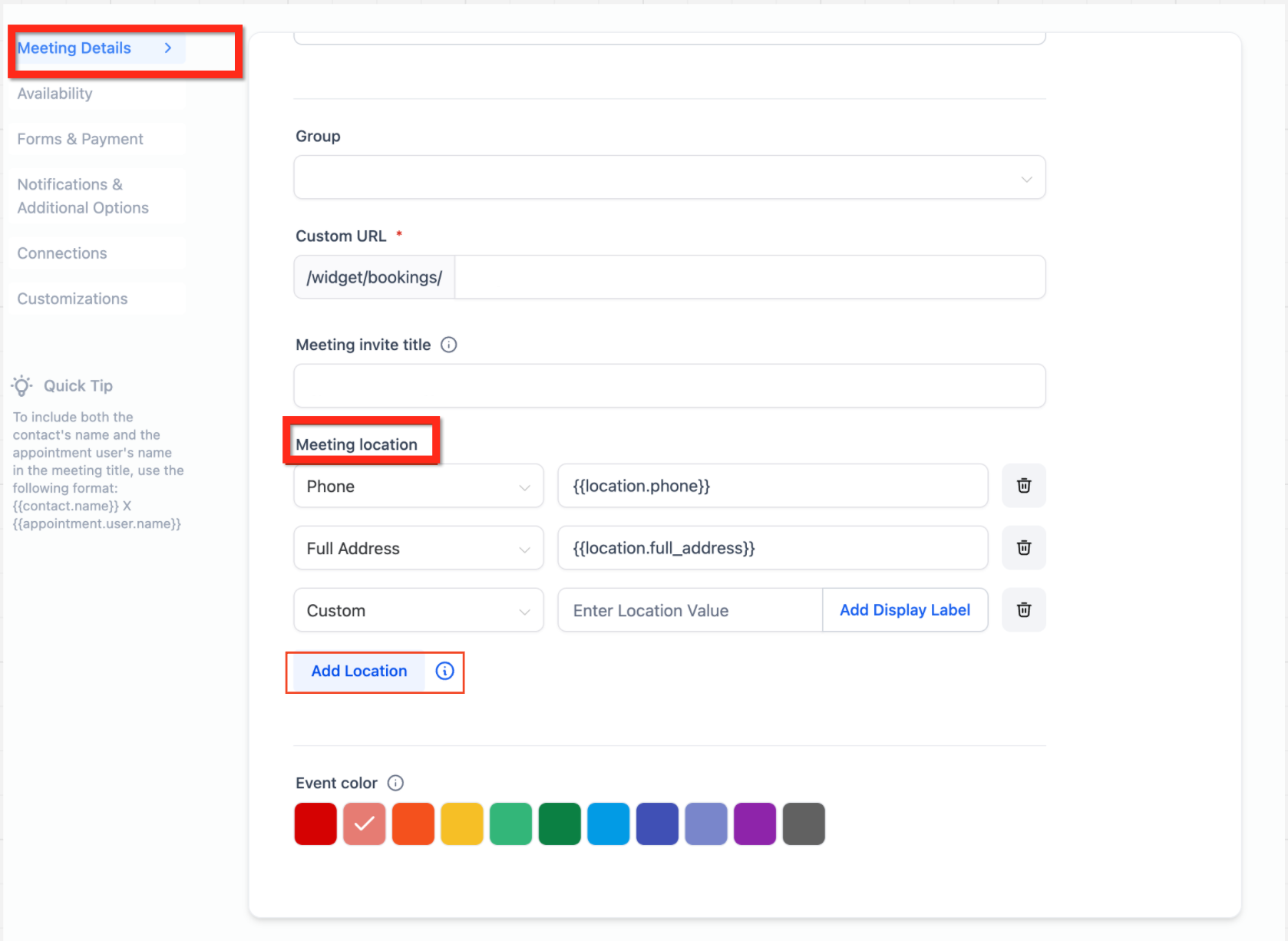 Auf die Kalender-Einstellungen zugreifen
Dieses Bild zeigt, wo sich die Kalender-Einstellungen befinden und wie du einen Kalender zur Bearbeitung öffnest.
Scrolle nach dem Öffnen des Kalenders zum Bereich für den Meeting-Standort. Du kannst mehr als einen Standort hinzufügen und die Reihenfolge anpassen, in der sie angezeigt werden.
Auf die Kalender-Einstellungen zugreifen
Dieses Bild zeigt, wo sich die Kalender-Einstellungen befinden und wie du einen Kalender zur Bearbeitung öffnest.
Scrolle nach dem Öffnen des Kalenders zum Bereich für den Meeting-Standort. Du kannst mehr als einen Standort hinzufügen und die Reihenfolge anpassen, in der sie angezeigt werden.
 Mehrere Meeting-Standorte hinzufügen
Dieses Bild hebt die Option hervor, weitere Standorte innerhalb der Kalenderkonfiguration hinzuzufügen.
Jeder hinzugefügte Standort wird zu einer Option, die Buchende bei der Terminbuchung auswählen können.
Mehrere Meeting-Standorte hinzufügen
Dieses Bild hebt die Option hervor, weitere Standorte innerhalb der Kalenderkonfiguration hinzuzufügen.
Jeder hinzugefügte Standort wird zu einer Option, die Buchende bei der Terminbuchung auswählen können.
Verfügbare Arten von Meeting-Standorten
Es können verschiedene Standortarten angeboten werden, je nachdem, wie du dich mit Kunden treffen möchtest. Diese Optionen werden während der Buchung übersichtlich dargestellt. Telefontermine nutzen eine vordefinierte Telefonnummer, die bei Bedarf bearbeitet werden kann. Adressbasierte Termine nutzen einen physischen Ort wie ein Büro oder ein Ladenlokal. Benutzerdefinierte Standorte ermöglichen die Eingabe beliebiger Werte, wie spezielle Anweisungen oder einen statischen Meeting-Link. Du kannst auch festlegen, dass die buchende Person ihren bevorzugten Standort eingibt, was für flexible Termine oder Termine vor Ort nützlich ist.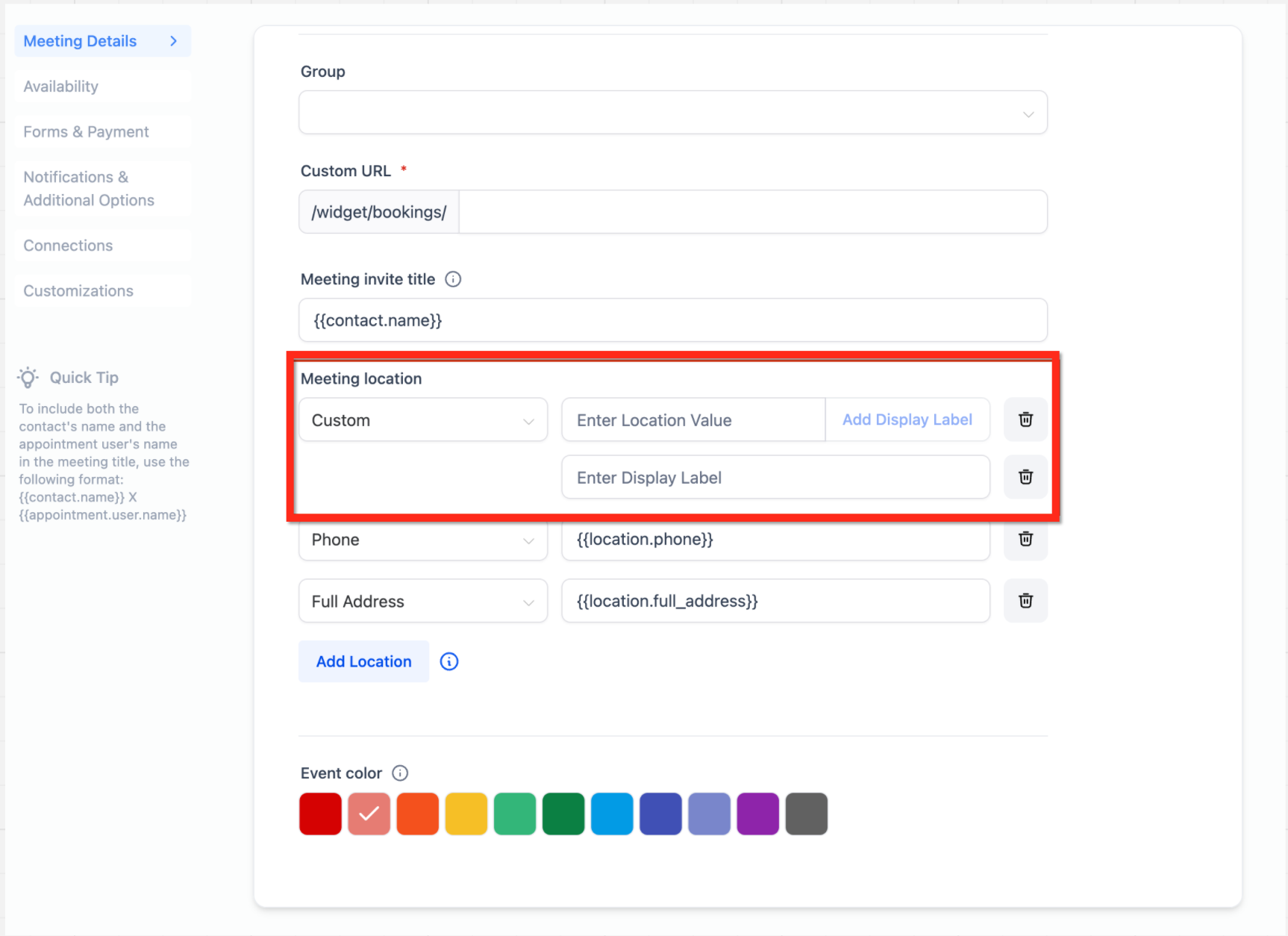 Optionen für Meeting-Standorte
Dieses Bild zeigt die verschiedenen Arten von Standorten, die hinzugefügt werden können, einschließlich Telefon, Adresse und benutzerdefinierter Einträge.
Bei Verwendung eines benutzerdefinierten Standorts kannst du eine Anzeigebezeichnung hinzufügen, damit die Buchungsmaske einen lesbaren Namen anzeigt, während die vollständigen Details bis zur Terminbestätigung verborgen bleiben.
Optionen für Meeting-Standorte
Dieses Bild zeigt die verschiedenen Arten von Standorten, die hinzugefügt werden können, einschließlich Telefon, Adresse und benutzerdefinierter Einträge.
Bei Verwendung eines benutzerdefinierten Standorts kannst du eine Anzeigebezeichnung hinzufügen, damit die Buchungsmaske einen lesbaren Namen anzeigt, während die vollständigen Details bis zur Terminbestätigung verborgen bleiben.
Standortzuweisung für Teammitglieder
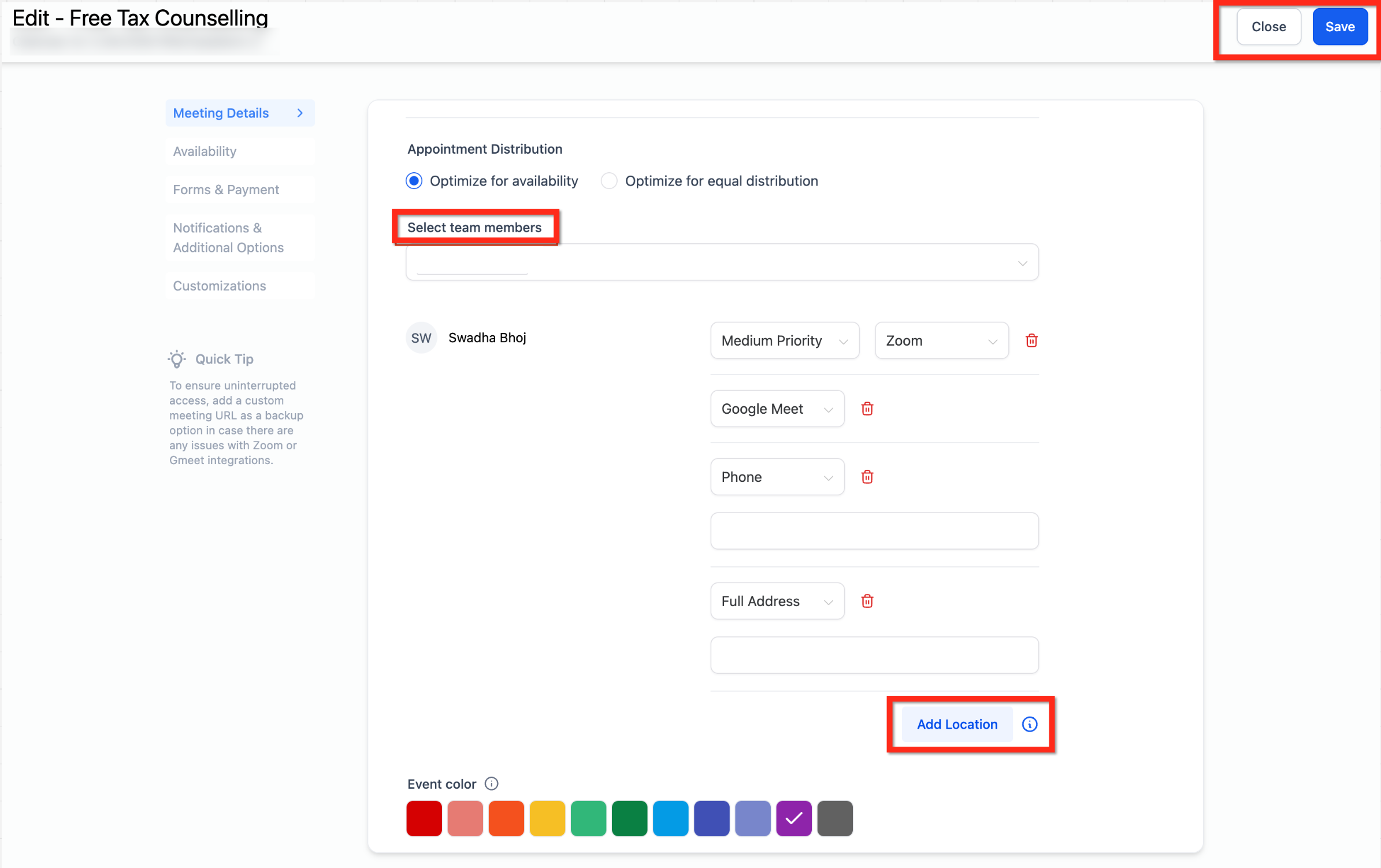
Bei Kalendern mit mehreren Teammitgliedern können Meeting-Standorte pro Person zugewiesen werden. Dies stellt sicher, dass jedes Teammitglied die passende Meeting-Methode für seine Verfügbarkeit und Rolle nutzt.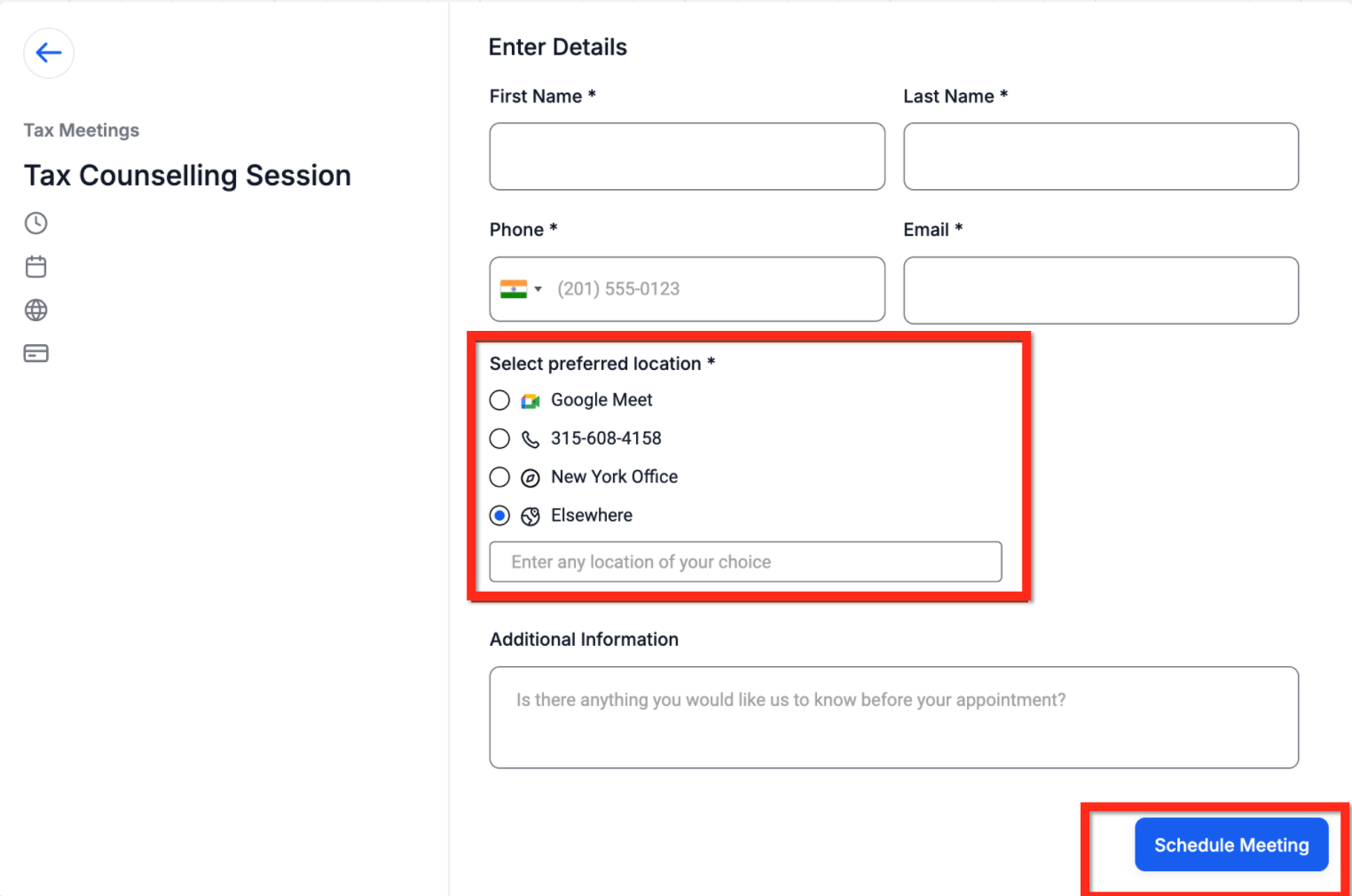 Standorte Teammitgliedern zuweisen
Dieses Bild zeigt, wie Meeting-Standorte in den Kalender-Einstellungen mit bestimmten Teammitgliedern verknüpft werden.
Nach der Zuweisung werden die ausgewählten Standorte automatisch in Buchungsbestätigungen und Termindetails übernommen.
Standorte Teammitgliedern zuweisen
Dieses Bild zeigt, wie Meeting-Standorte in den Kalender-Einstellungen mit bestimmten Teammitgliedern verknüpft werden.
Nach der Zuweisung werden die ausgewählten Standorte automatisch in Buchungsbestätigungen und Termindetails übernommen.
Was Buchende bei der Terminbuchung sehen
Alle konfigurierten Meeting-Standorte erscheinen direkt auf der Buchungsseite. Die buchende Person wählt vor der Terminbestätigung einfach die passende Option aus. Der ausgewählte Standort wird anschließend auf der Bestätigungsseite, in Bestätigungsnachrichten, Erinnerungen und Termindetails angezeigt.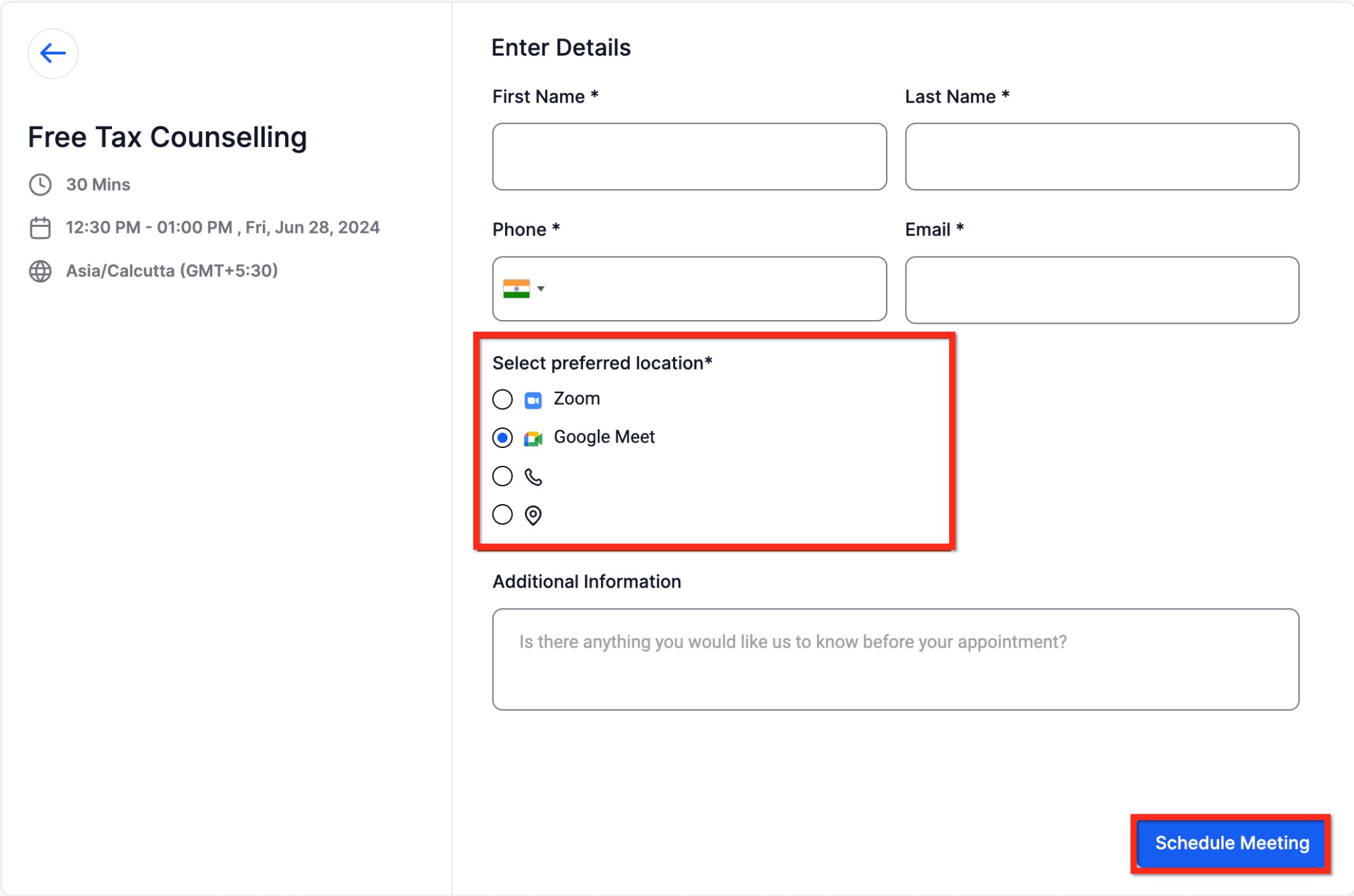 Standortauswahl in der Buchungsmaske
Dieses Bild zeigt, wie die Optionen für Meeting-Standorte für Buchende bei der Terminvereinbarung dargestellt werden.
Standortauswahl in der Buchungsmaske
Dieses Bild zeigt, wie die Optionen für Meeting-Standorte für Buchende bei der Terminvereinbarung dargestellt werden.