

Inhalt dieses Artikels
Was ist die Funktion zur Mitarbeiterauswahl in Round-Robin-Kalendern?
Praktische Anwendungsfälle für diese Funktion
Wichtige Vorteile dieser Funktion
So verwendest du die Mitarbeiterauswahl in Round-Robin-Kalendern
Wie funktioniert das Umbuchen mit dieser Funktion?
Internes Umbuchen über den Reiter Termine des Kontakts:
Umbuchen über den Reiter Termine im Menü Kalender:
Umbuchen durch den Kunden:
Häufig gestellte Fragen (FAQs)
F: Was passiert, wenn ein Mitarbeiter das Unternehmen verlässt oder vorübergehend nicht verfügbar ist? Wie geht die Funktion damit um?
F: Kann ich die Anzahl der Termine begrenzen, die ein Mitarbeiter pro Tag haben kann, selbst wenn er häufiger ausgewählt wird?
F: Wie geht das System mit Feiertagen oder freien Tagen einzelner Mitarbeiter um?
F: Lässt sich diese Funktion für bestimmte Zeitfenster oder Dienstleistungen aktivieren oder deaktivieren?
F: Können Kunden die Qualifikationen oder Kenntnisse der einzelnen Mitarbeiter vor der Auswahl einsehen?
Was ist die Funktion zur Mitarbeiterauswahl in Round-Robin-Kalendern?
Die Funktion zur Mitarbeiterauswahl erweitert dein Buchungssystem, um deine Dienstleistungsangebote flexibler und persönlicher zu gestalten. Sie funktioniert innerhalb des Round-Robin-Kalendersystems in Verbindung mit dem Neo-Widget-Typ. Wenn diese Funktion aktiviert ist, erscheint im Buchungs-Widget ein Dropdown-Menü, das alle Teammitglieder auflistet, die diesem Round-Robin-Kalender zugewiesen sind. Dadurch erhalten Kunden die Möglichkeit, bei der Terminbuchung eine bestimmte Person auszuwählen. Sollte ein ausgewählter Mitarbeiter nicht verfügbar sein, wird dem Nutzer ein entsprechender Hinweis angezeigt zusammen mit den nächsten freien Terminen. Die Funktion unterstützt auch das Umbuchen von Terminen. Während des Umbuchungsvorgangs wird die Mitarbeiterauswahl erneut angezeigt, sodass Kunden bei ihrer ursprünglichen Wahl bleiben oder eine andere Person auswählen können.Praktische Anwendungsfälle für diese Funktion
Hier sind einige Anwendungsfälle für die Funktion zur Mitarbeiterauswahl: Kosmetikstudios und Spas: Kunden bevorzugen oft bestimmte Fachkräfte basierend auf früheren Erfahrungen. Sie können bei der nächsten Buchung direkt ihren bevorzugten Mitarbeiter wählen. Fitnessstudios und Personal Training: Mitglieder arbeiten oft gerne mit einem festen Trainer zusammen, der ihre Ziele und ihren Trainingsstand kennt. Diese Funktion ermöglicht die direkte Buchung beim gewünschten Personal Trainer. Gesundheitsdienstleister: In Praxen oder Kliniken möchten Patienten Termine oft bei einem bestimmten Arzt oder Therapeuten vereinbaren. Die Funktion ermöglicht die direkte Auswahl des Behandlers bei der Buchung. Bildungseinrichtungen und Nachhilfe: Schüler oder Eltern bevorzugen eventuell bestimmte Lehrkräfte. Mit dieser Funktion kann die gewünschte Lehrkraft direkt ausgewählt werden. Professionelle Dienstleistungen: In Kanzleien, Beratungsagenturen oder bei Finanzberatern möchten Mandanten oft mit einem bestimmten Experten sprechen. Diese Funktion ermöglicht die Auswahl des passenden Ansprechpartners. Handwerks- und Haushaltsdienstleistungen: Wenn Kunden gute Erfahrungen mit einem bestimmten Techniker gemacht haben, können sie für künftige Aufträge gezielt dieselbe Person anfordern.Wichtige Vorteile dieser Funktion
Hier sind die zentralen Vorteile der Funktion zur Mitarbeiterauswahl: Höhere Kundenzufriedenheit: Kunden erhalten ein persönlicheres Buchungserlebnis, wenn sie ihren bevorzugten Mitarbeiter selbst wählen können. Bessere Effizienz: Der Buchungsprozess wird optimiert, da Kunden ihre Auswahl direkt treffen, statt nachträgliche Änderungswünsche zu äußern. Optimierte Mitarbeiterauslastung: Die Sichtbarkeit aller verfügbaren Mitarbeiter sorgt für eine bessere Verteilung der Termine im Team. Höhere Kundenbindung: Kunden buchen eher erneut, wenn sie unkompliziert Termine bei ihrem bevorzugten Mitarbeiter vereinbaren können. Präzisere Datenerfassung: Die Auswertung der Auswahlhäufigkeit liefert Einblicke in Kundenpräferenzen und Mitarbeiterleistung. Mehr Flexibilität beim Umbuchen: Beim Verschieben von Terminen können Kunden flexibel entscheiden, ob sie beim selben Mitarbeiter bleiben oder zu einem anderen wechseln möchten. Besserer Ruf des Unternehmens: Das Angebot einer solchen Funktion zeigt Kundenorientierung und stärkt deinen Marktauftritt. Mehr Umsatz: Durch höhere Zufriedenheit, stärkere Bindung und bessere Auslastung können die Buchungszahlen und der Umsatz steigen.So verwendest du die Mitarbeiterauswahl in Round-Robin-Kalendern
Klicke auf „Einstellungen“ Öffne die Einstellungen.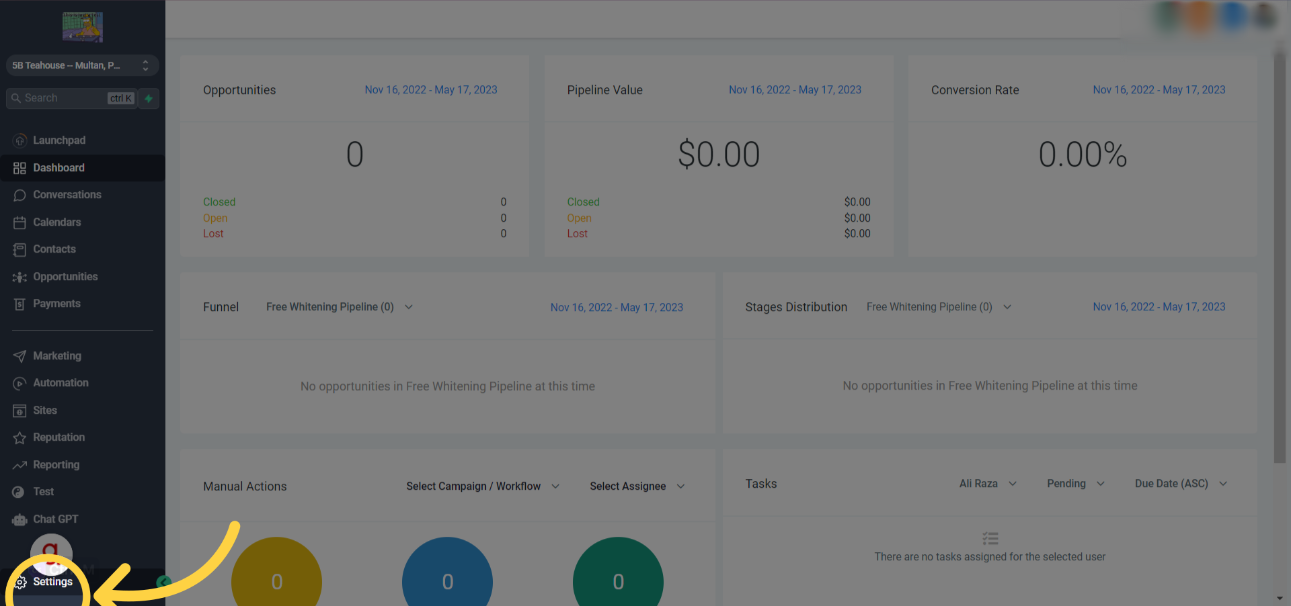 02
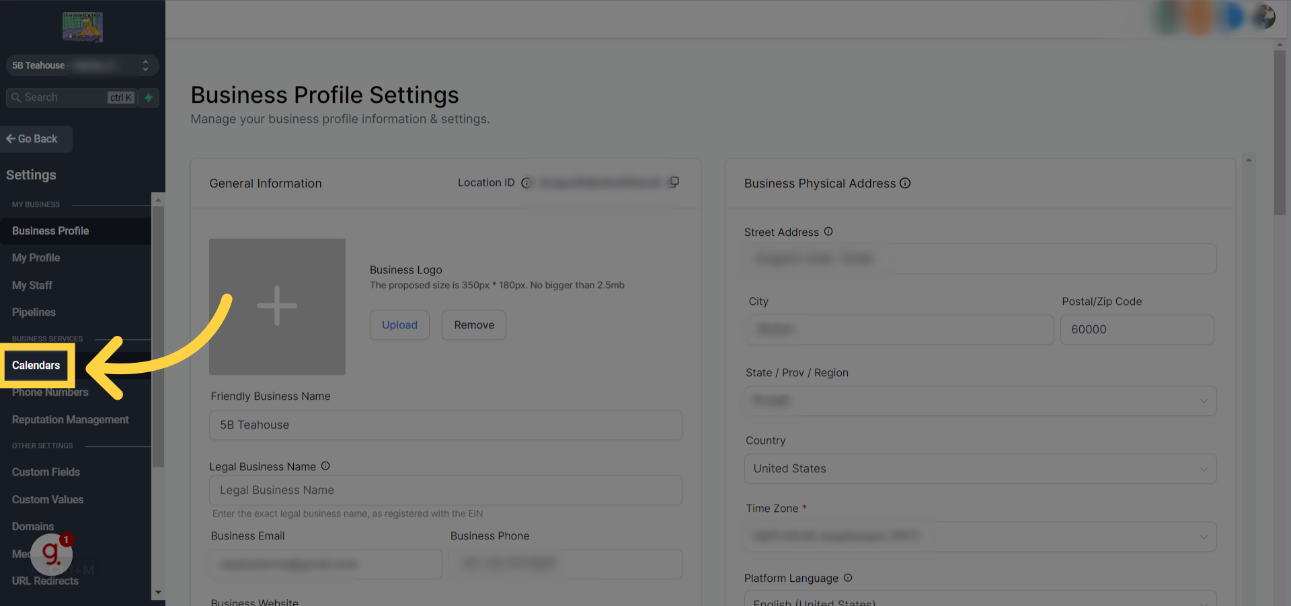
Klicke auf „Kalender“
Gehe in den Einstellungen auf die Option „Kalender“.
02
Klicke auf „Kalender“
Gehe in den Einstellungen auf die Option „Kalender“.
 03
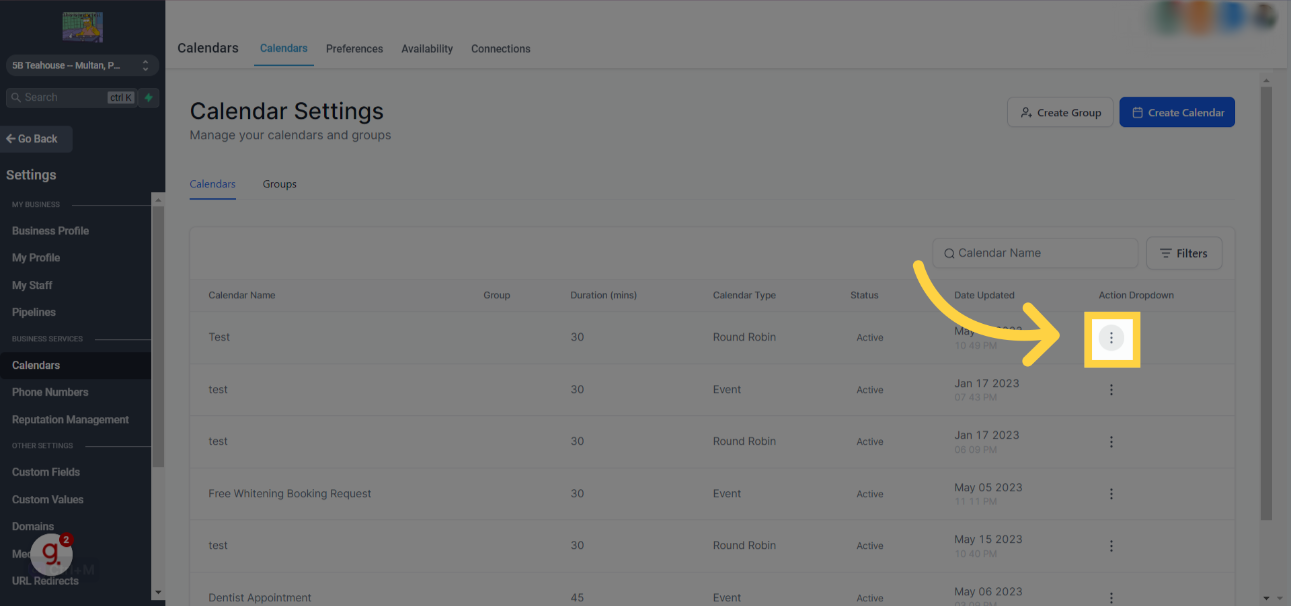
Klicke hier
Klicke auf die drei Punkte neben dem gewünschten Kalender.
03
Klicke hier
Klicke auf die drei Punkte neben dem gewünschten Kalender.
 Hinweis:
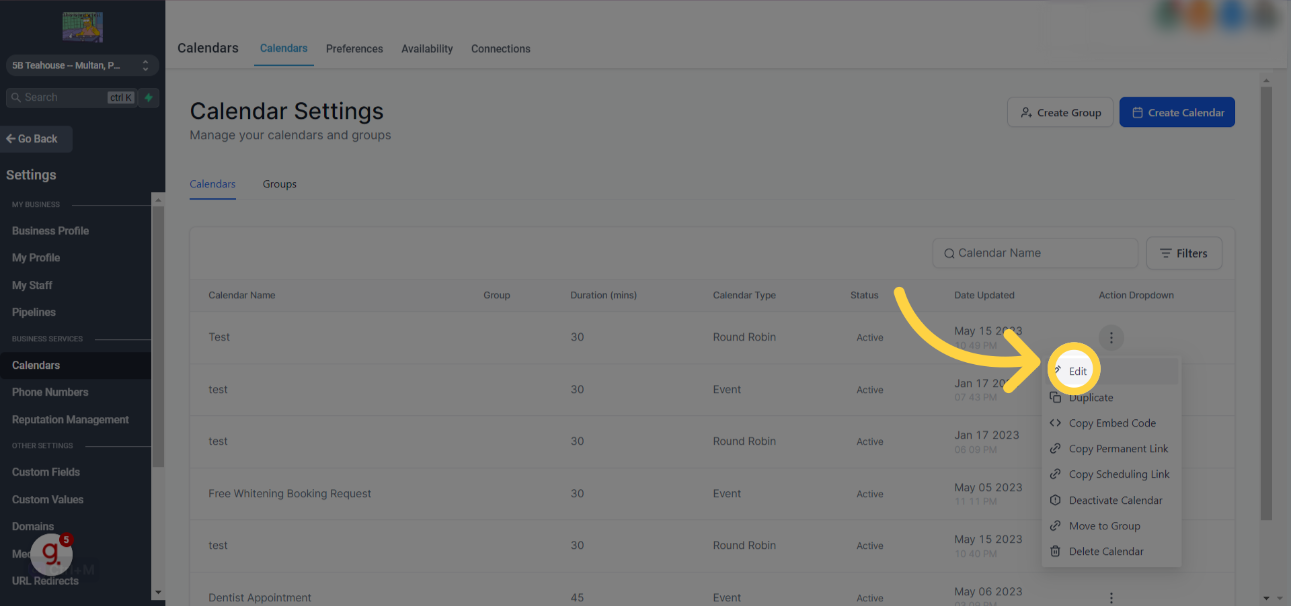 05
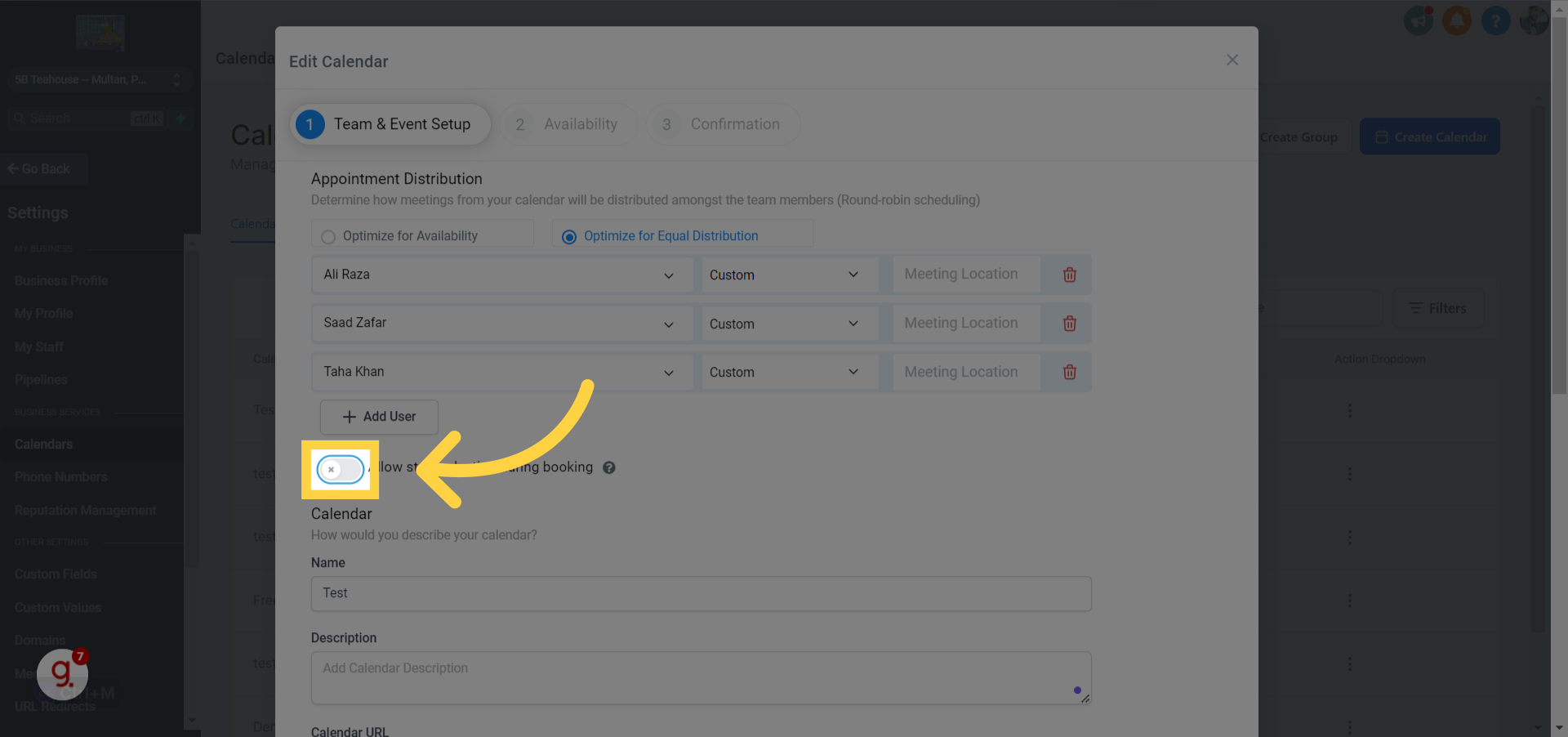
Aktiviere den Schalter im Reiter für Team- und Event-Einstellungen
Aktiviere die Option „Mitarbeiterauswahl bei der Buchung erlauben“.
05
Aktiviere den Schalter im Reiter für Team- und Event-Einstellungen
Aktiviere die Option „Mitarbeiterauswahl bei der Buchung erlauben“.
 06
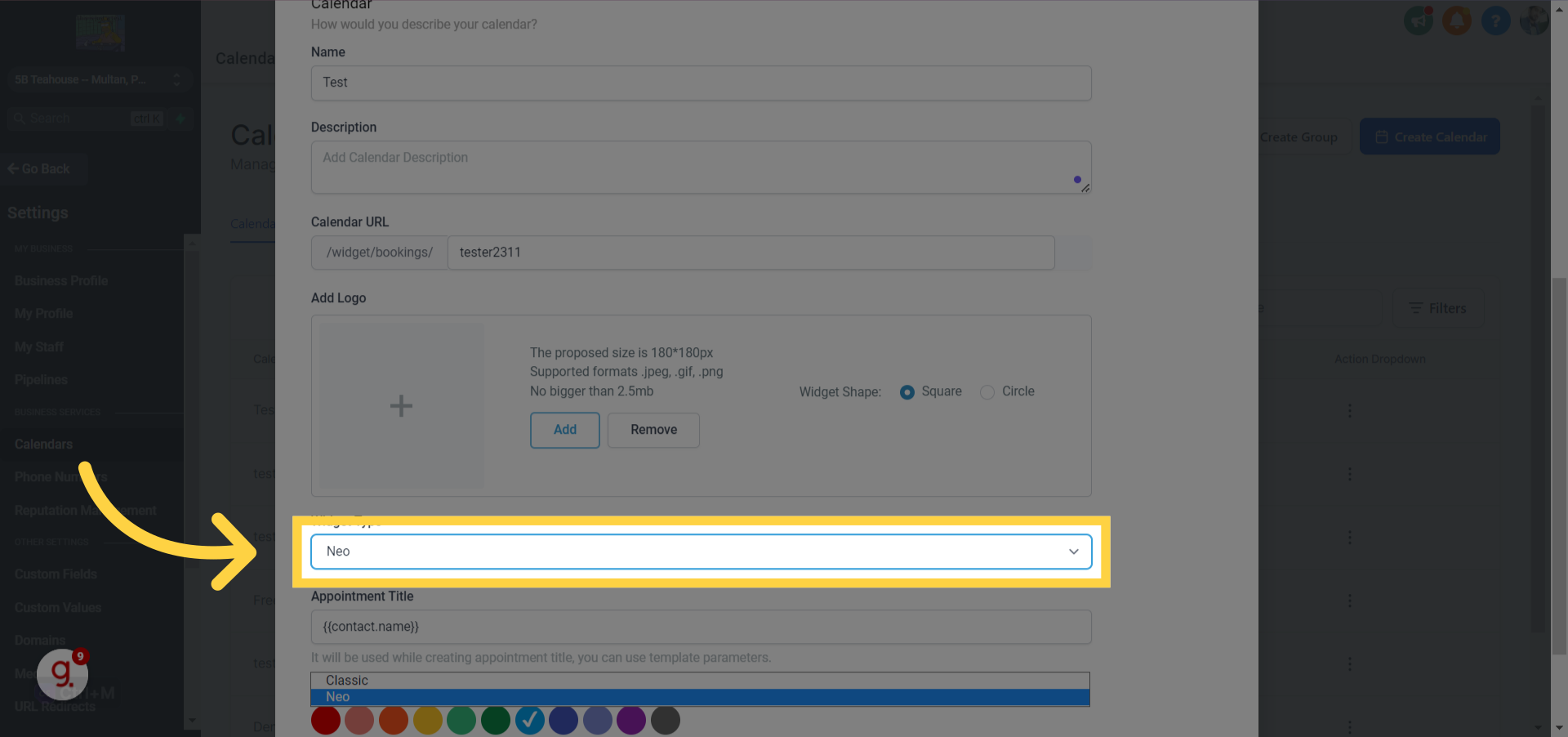
Stelle sicher, dass der Widget-Typ auf NEO gesetzt ist
Wähle beim Widget-Typ die Option „Neo“. Die Classic-Option ist derzeit nicht mit dieser Funktion kompatibel.
06
Stelle sicher, dass der Widget-Typ auf NEO gesetzt ist
Wähle beim Widget-Typ die Option „Neo“. Die Classic-Option ist derzeit nicht mit dieser Funktion kompatibel.
 07
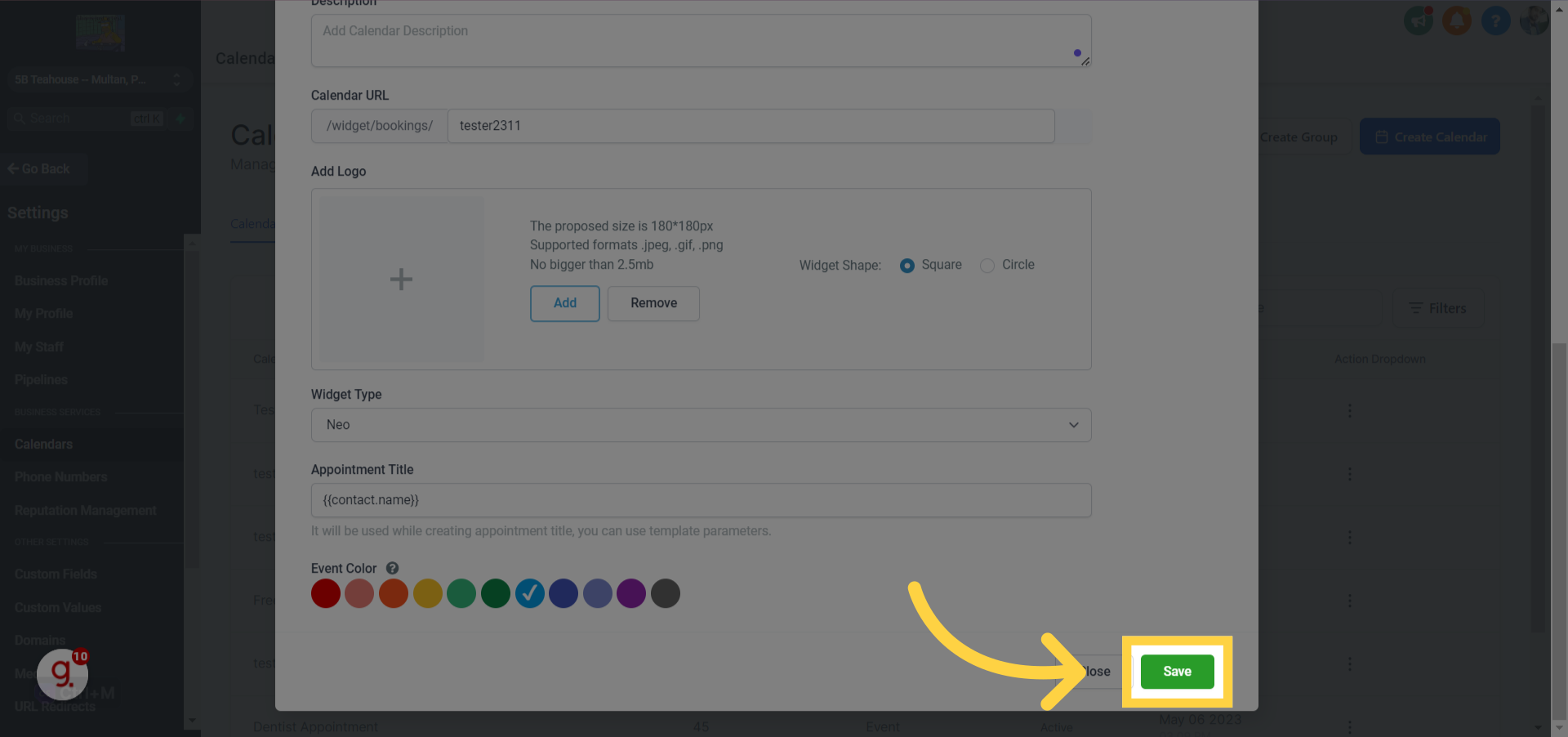
Klicke auf „Speichern“
Speichere die Änderungen.
07
Klicke auf „Speichern“
Speichere die Änderungen.
 08
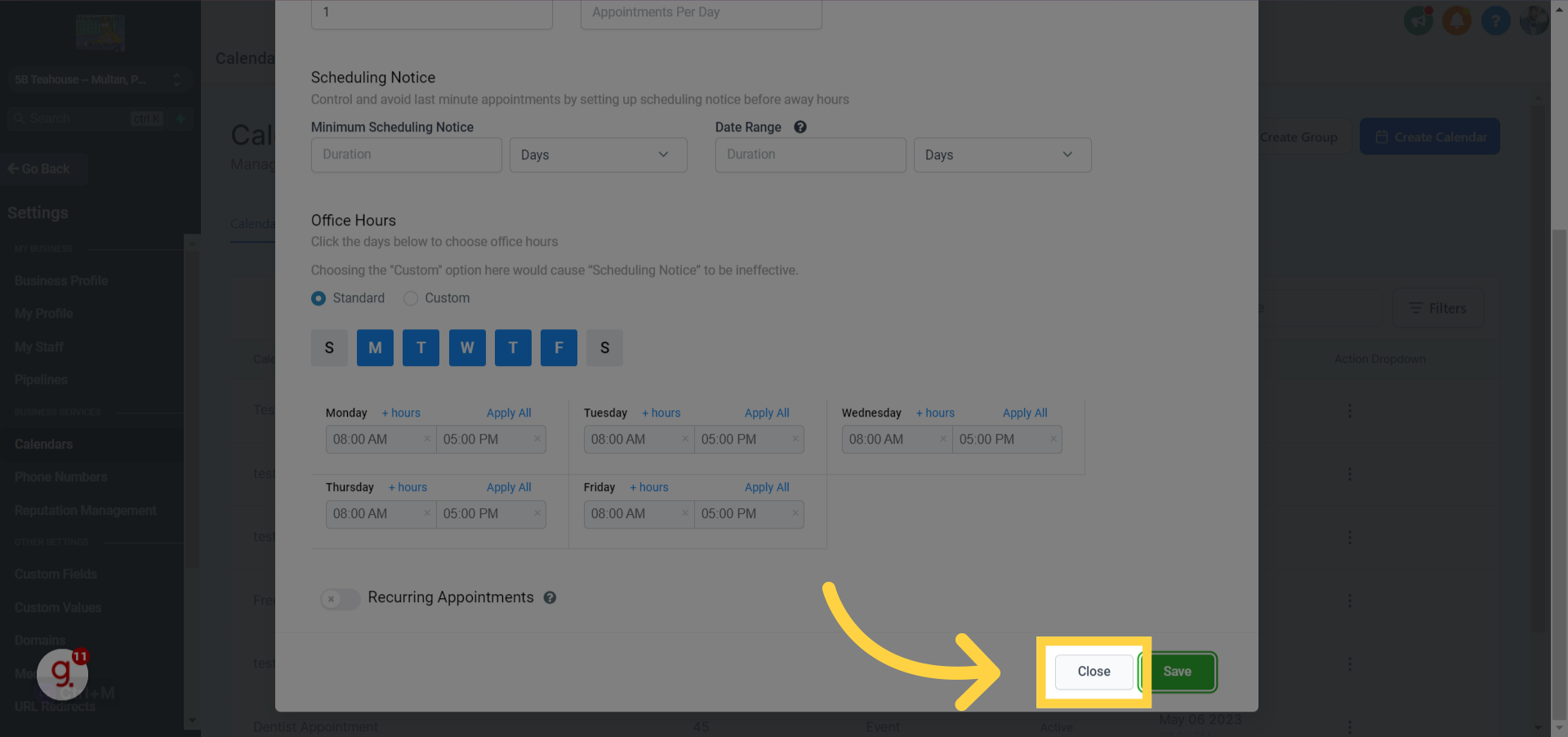
Klicke auf „Schließen“, wenn die restlichen Kalendereinstellungen passen.
Schließe das Fenster.
08
Klicke auf „Schließen“, wenn die restlichen Kalendereinstellungen passen.
Schließe das Fenster.
 09
Klicke hier
Klicke auf den gewünschten Kalender.
09
Klicke hier
Klicke auf den gewünschten Kalender.
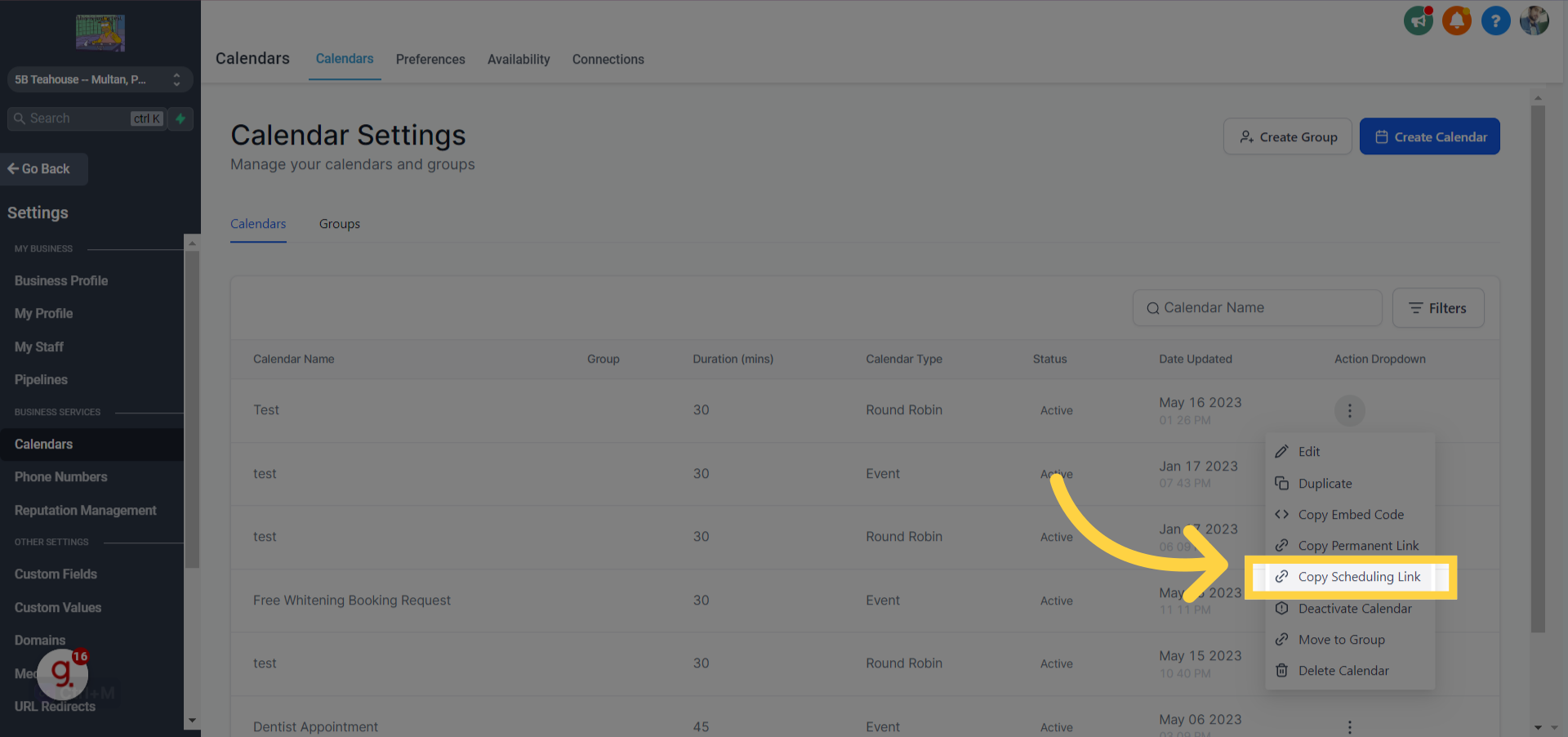
 10
Klicke auf „Terminlink kopieren“
Kopiere den Buchungslink.
10
Klicke auf „Terminlink kopieren“
Kopiere den Buchungslink.
 11
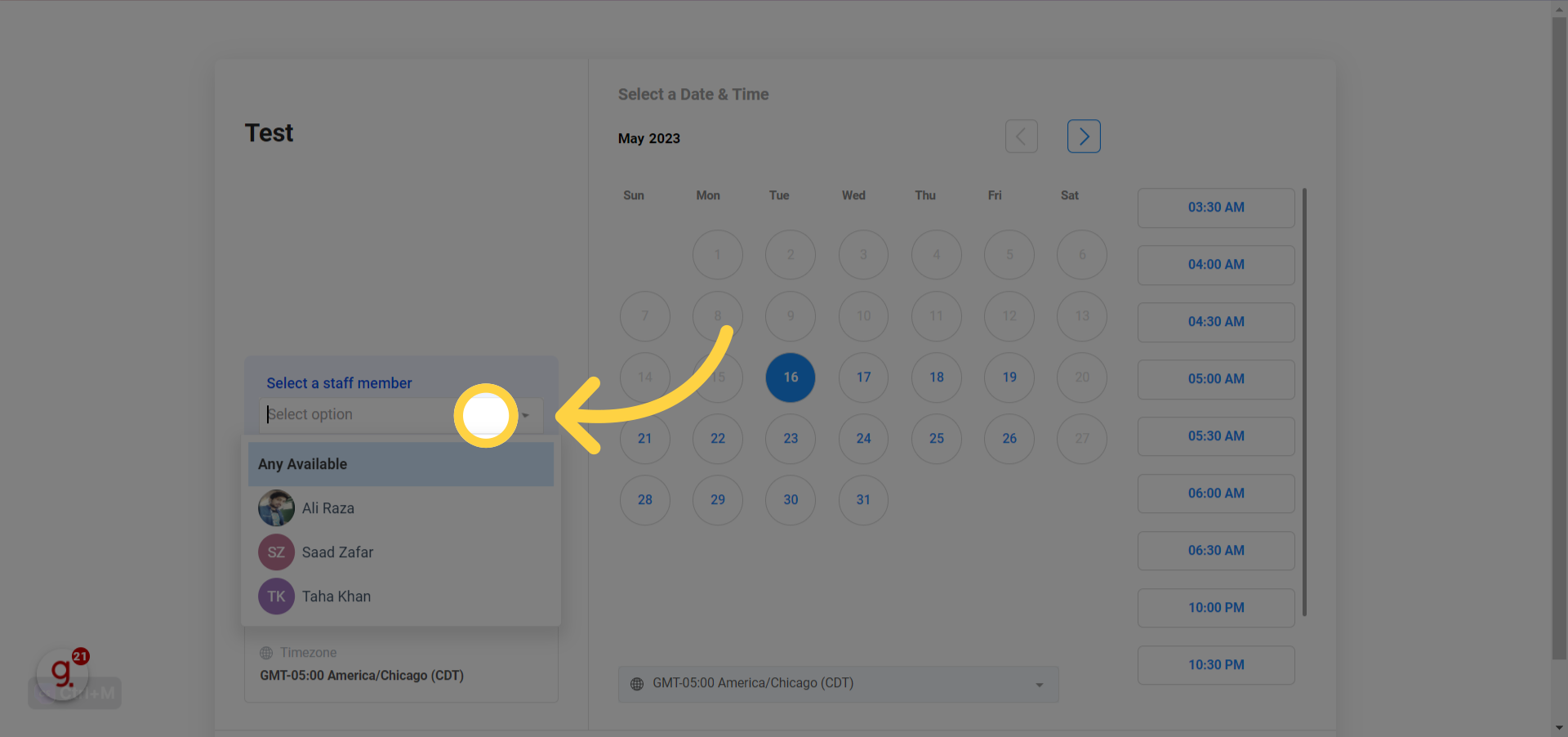
Öffne das Buchungs-Widget über den Buchungslink. Du siehst ein Dropdown-Menü zur Benutzerauswahl.
Hier werden die Benutzer angezeigt, die du hinzugefügt und im jeweiligen Kalender als verfügbar festgelegt hast.
11
Öffne das Buchungs-Widget über den Buchungslink. Du siehst ein Dropdown-Menü zur Benutzerauswahl.
Hier werden die Benutzer angezeigt, die du hinzugefügt und im jeweiligen Kalender als verfügbar festgelegt hast.
 12
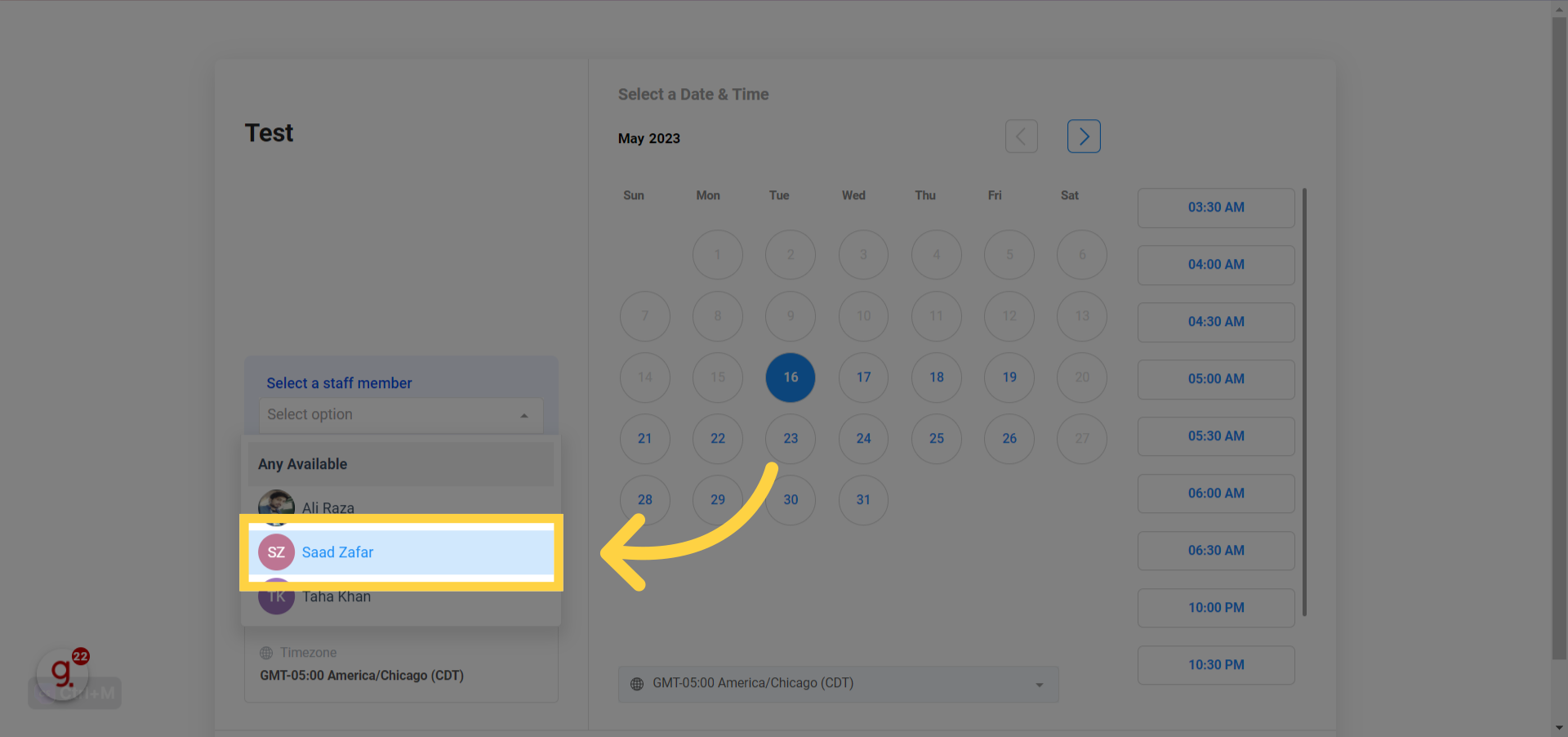
Wähle den Benutzer aus, mit dem der Termin gebucht werden soll
Wähle den Namen des Mitarbeiters aus der Liste aus.
12
Wähle den Benutzer aus, mit dem der Termin gebucht werden soll
Wähle den Namen des Mitarbeiters aus der Liste aus.
Wie funktioniert das Umbuchen mit dieser Funktion?
So funktioniert das Umbuchen mit aktivierter Mitarbeiterauswahl in drei verschiedenen Szenarien:Internes Umbuchen über den Reiter Termine des Kontakts:
- Gehe im Kontakt auf den Reiter „Termine“.
-
Suche den Termin, der verschoben werden soll, und klicke auf „Bearbeiten“.

- Du siehst die Option, ein anderes Teammitglied für den Termin auszuwählen. Öffne das Dropdown-Menü und wähle den neuen Mitarbeiter aus.
- Speichere die Änderungen. Der Termin ist nun dem ausgewählten Mitarbeiter zugewiesen.
Umbuchen über den Reiter Termine im Menü Kalender:
- Öffne im Seitenmenü „Kalender“ und klicke auf den Reiter „Termine“.
- Suche den gewünschten Termin und klicke darauf, um ihn zu bearbeiten.
- Wähle über das Dropdown-Menü ein anderes Teammitglied für den Termin aus.
- Speichere die Änderungen. Der Termin wird dem neu gewählten Mitarbeiter zugewiesen.

Umbuchen durch den Kunden:
Kunden erhalten bei der Terminbuchung einen Link zum Umbuchen.
- Klickt der Kunde auf diesen Link, öffnet sich das Buchungs-Widget mit der Option, einen anderen Mitarbeiter auszuwählen.
- Der Kunde wählt einen neuen Mitarbeiter aus dem Dropdown-Menü sowie ein passendes Datum und eine Uhrzeit anhand der Verfügbarkeit dieses Mitarbeiters.
