

Inhalt dieses Artikels:
Wie richtest du einen Kalender für wiederkehrende Termine ein?
FAQ
Lösen bestehende Workflow-Trigger-Schritte bei wiederkehrenden Terminen aus?
Können Termine per Massenbearbeitung aktualisiert werden?
Kann derselbe Meeting-Ort für alle wiederkehrenden Termine genutzt werden?
Wie werden die wiederkehrenden Termine mit integrierten Kalendern synchronisiert?
Wie können Zahlungen für wiederkehrende Termine abgerechnet werden?
Wie richtest du einen Kalender für wiederkehrende Termine ein?
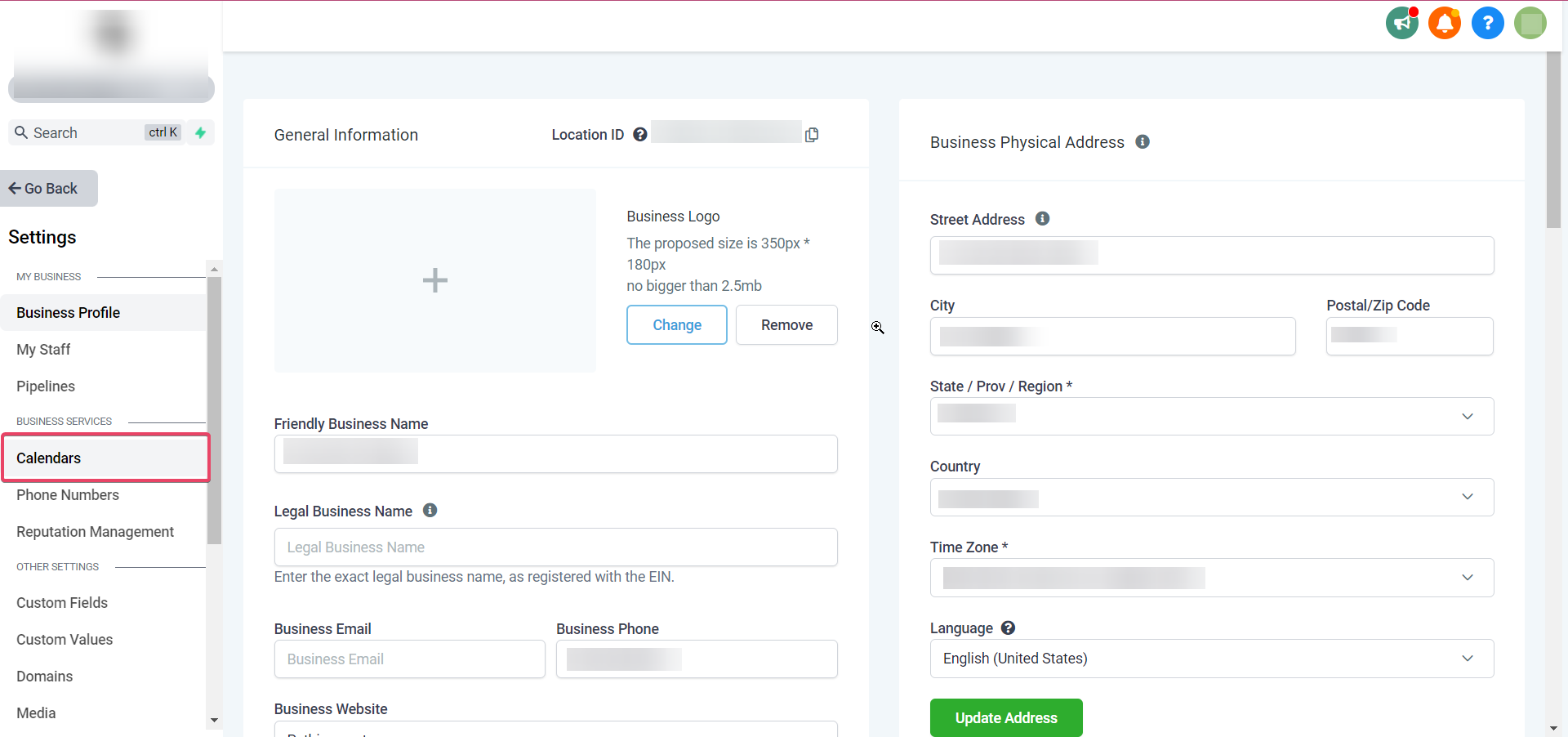
Klicke auf Einstellungen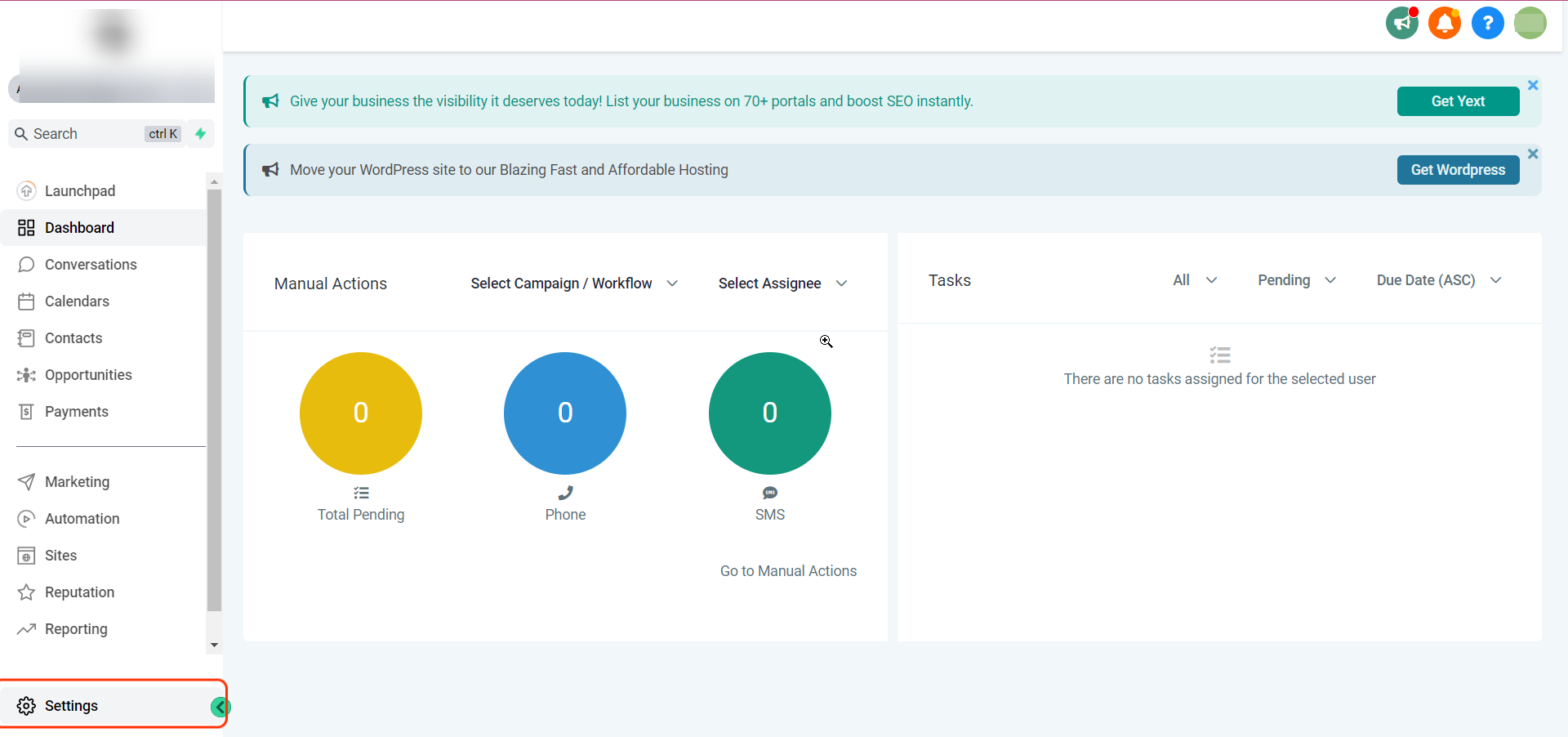 Klicke auf Kalender
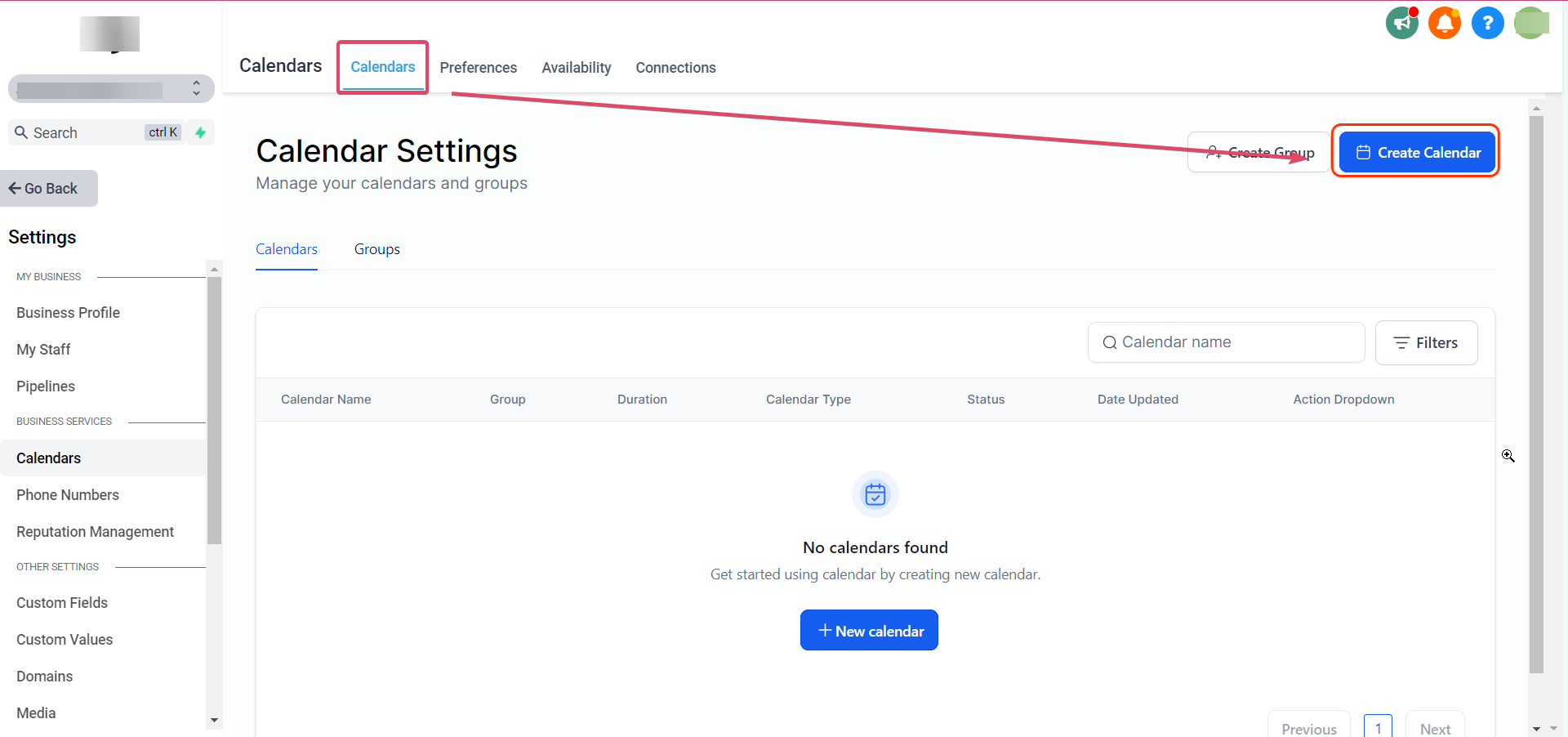
 Klicke auf Kalender erstellen
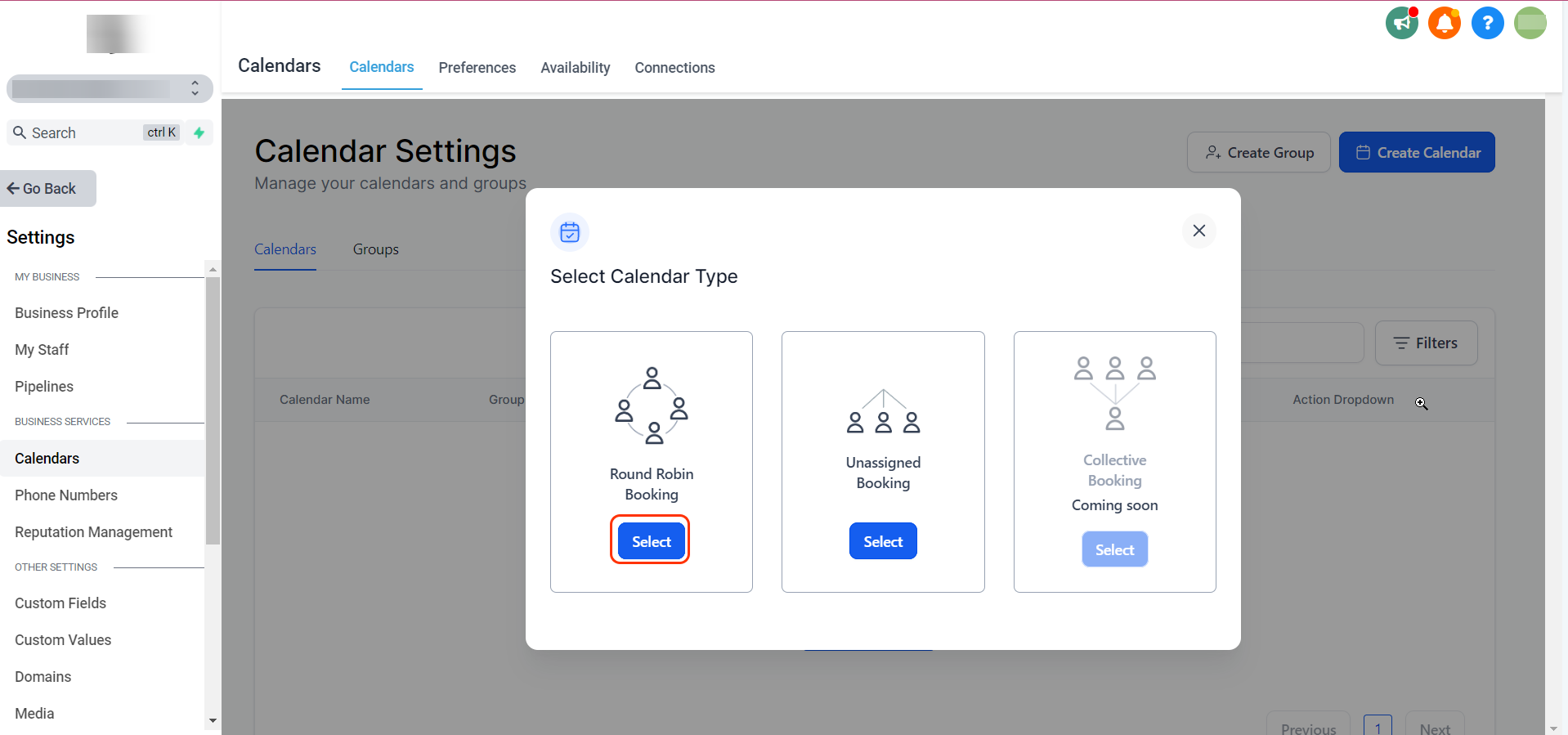
 Klicke unter Round-Robin-Buchung auf Auswählen
 Hinweis
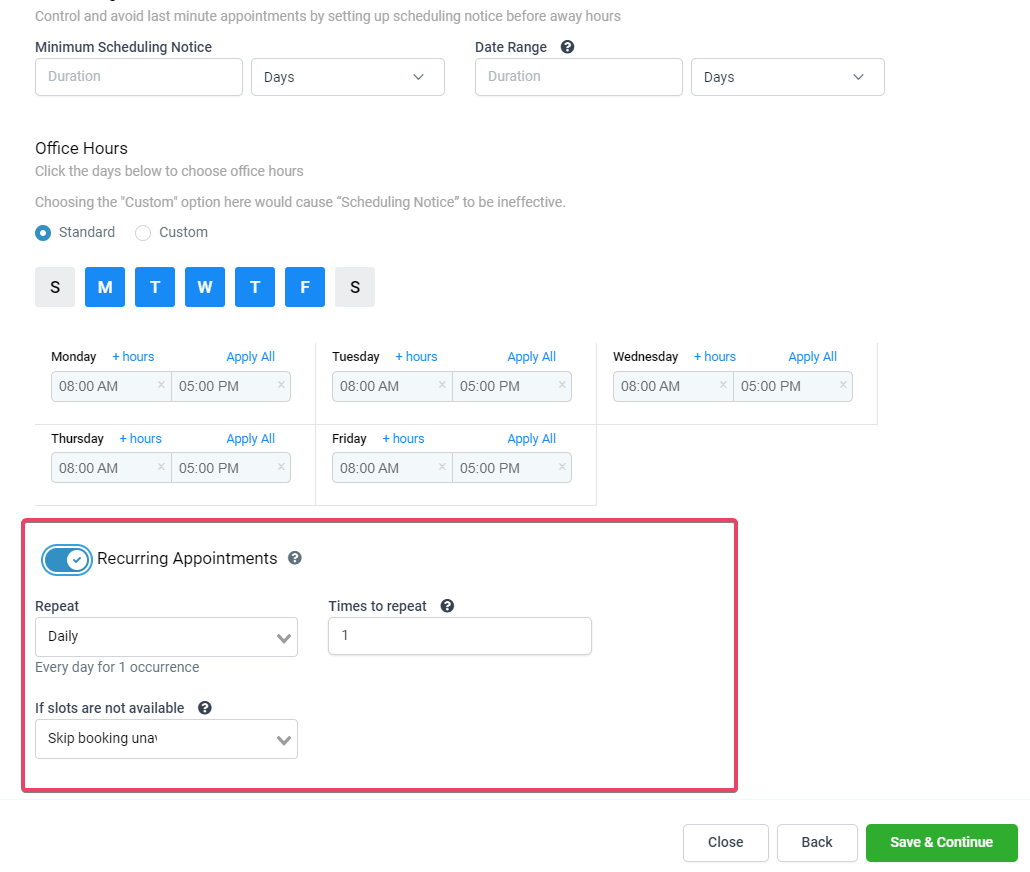
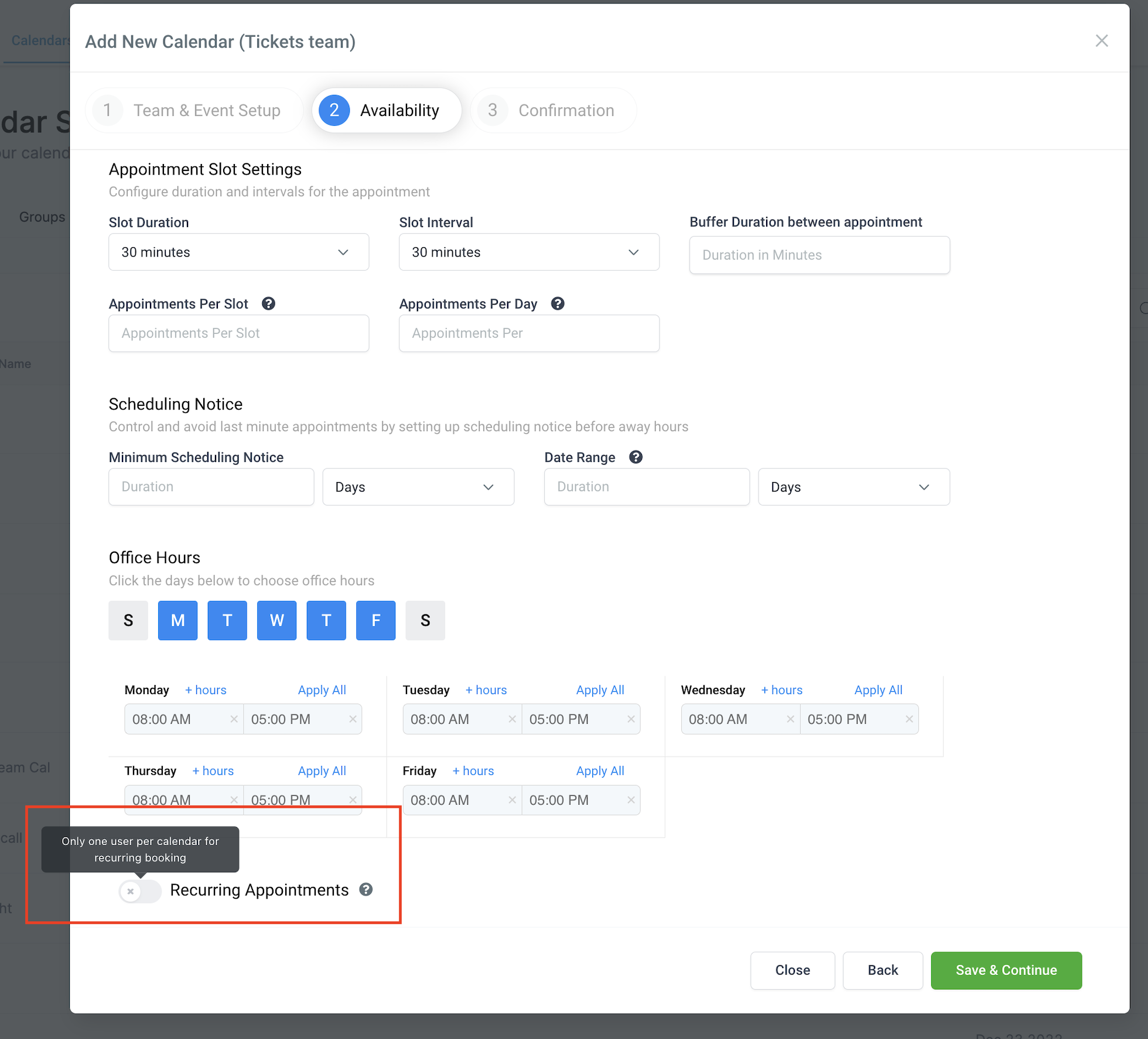 Sobald du wiederkehrende Termine aktivierst, siehst du die entsprechenden Einstellungen und kannst diese an deinen Anwendungsfall anpassen.
 Im Dropdown-Menü Wenn Zeitfenster nicht verfügbar sind stehen drei Optionen zur Auswahl:
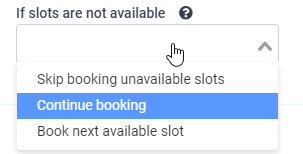 Wenn für das gewünschte Zeitfenster bereits ein anderer Termin oder ein anderes Ereignis gebucht ist, stehen folgende Optionen zur Verfügung:
Buchung fortsetzen
Wenn du im Dropdown-Menü für “Wenn Zeitfenster nicht verfügbar sind” die Option Buchung fortsetzen wählst, erscheint ein weiteres Dropdown-Menü mit der Frage, wie bei Doppelbuchungen verfahren werden soll:
Wenn für das gewünschte Zeitfenster bereits ein anderer Termin oder ein anderes Ereignis gebucht ist, stehen folgende Optionen zur Verfügung:
Buchung fortsetzen
Wenn du im Dropdown-Menü für “Wenn Zeitfenster nicht verfügbar sind” die Option Buchung fortsetzen wählst, erscheint ein weiteres Dropdown-Menü mit der Frage, wie bei Doppelbuchungen verfahren werden soll:
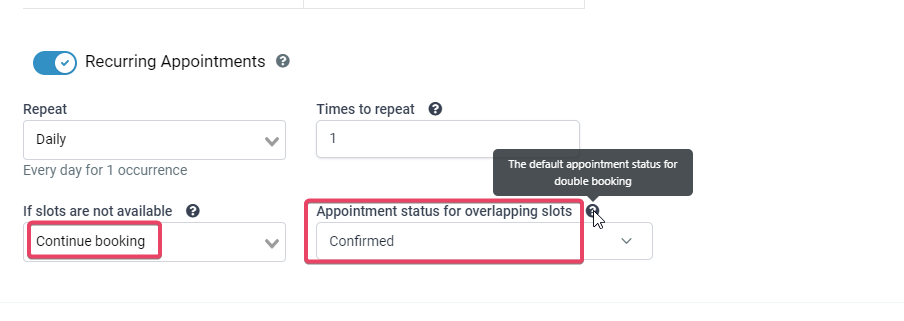 Die Auswahl von „Buchung fortsetzen“ bedeutet, dass du Doppelbuchungen für das Zeitfenster im Kalender erlaubst.
Nicht verfügbares Zeitfenster überspringen
Das bedeutet, dass NUR die verfügbaren Zeitfenster gebucht und die übrigen ignoriert werden.
Nächstes verfügbares Zeitfenster buchen
Das bedeutet, dass die Folgetermine gebucht werden, unabhängig davon, wie weit in der Zukunft nach verfügbaren Zeitfenstern gesucht werden muss.
Hinweis
Die Auswahl von „Buchung fortsetzen“ bedeutet, dass du Doppelbuchungen für das Zeitfenster im Kalender erlaubst.
Nicht verfügbares Zeitfenster überspringen
Das bedeutet, dass NUR die verfügbaren Zeitfenster gebucht und die übrigen ignoriert werden.
Nächstes verfügbares Zeitfenster buchen
Das bedeutet, dass die Folgetermine gebucht werden, unabhängig davon, wie weit in der Zukunft nach verfügbaren Zeitfenstern gesucht werden muss.
Hinweis
FAQ
Lösen bestehende Workflow-Trigger-Schritte bei wiederkehrenden Terminen aus?
Nein. Es wurden neue Filter für die Termin-Trigger hinzugefügt. Daher muss bei allen konfigurierten Triggern in deinen Workflow-Schritten ein neuer Filter ergänzt werden.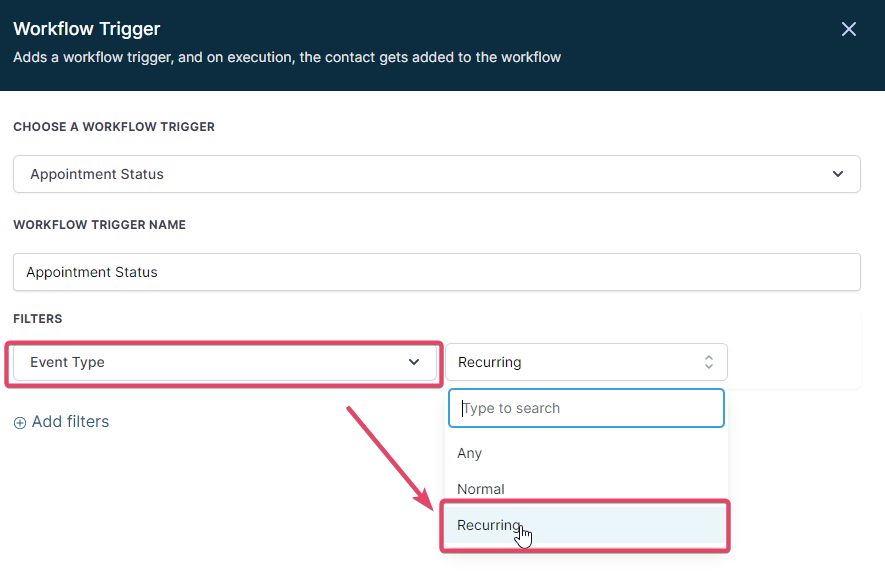 Im Termin-Trigger-Schritt gibt es einen neuen Filter für den Ereignistyp, mit dem du steuern kannst, bei welchen Terminarten der Workflow auslöst. Wähle als Ereignistyp „Recurring“ (Wiederkehrend), wenn der Workflow-Trigger nur bei wiederkehrenden Terminen auslösen soll.
Für alle bestehenden Termin-Status-Trigger in deinem Konto wurde standardmäßig ein neuer Filter hinterlegt: Ereignistyp: Normal. Dieser löst bei wiederkehrenden Terminen nicht aus.
Ereignistyp: Normal
Wenn du diesen Filter wählst, werden normale Termine (die nicht wiederkehrend sind) und alle bestehenden nicht-wiederkehrenden Termine als normal behandelt. Der Trigger funktioniert dann wie bisher.
Ereignistyp: Recurring
Wenn du diesen Filter wählst, löst der Trigger nur bei Terminen aus, die in Kalendern mit aktivierten wiederkehrenden Terminen gebucht wurden.
Ereignistyp: Any
Wenn du diesen Filter wählst, löst der Trigger bei jeder Art von Termin aus.
Hinweis:
Im Termin-Trigger-Schritt gibt es einen neuen Filter für den Ereignistyp, mit dem du steuern kannst, bei welchen Terminarten der Workflow auslöst. Wähle als Ereignistyp „Recurring“ (Wiederkehrend), wenn der Workflow-Trigger nur bei wiederkehrenden Terminen auslösen soll.
Für alle bestehenden Termin-Status-Trigger in deinem Konto wurde standardmäßig ein neuer Filter hinterlegt: Ereignistyp: Normal. Dieser löst bei wiederkehrenden Terminen nicht aus.
Ereignistyp: Normal
Wenn du diesen Filter wählst, werden normale Termine (die nicht wiederkehrend sind) und alle bestehenden nicht-wiederkehrenden Termine als normal behandelt. Der Trigger funktioniert dann wie bisher.
Ereignistyp: Recurring
Wenn du diesen Filter wählst, löst der Trigger nur bei Terminen aus, die in Kalendern mit aktivierten wiederkehrenden Terminen gebucht wurden.
Ereignistyp: Any
Wenn du diesen Filter wählst, löst der Trigger bei jeder Art von Termin aus.
Hinweis: