WhatsApp Business-Integrationsleitfaden
Verbinde dein WhatsApp Business-Konto mit UmsatzAgent. Wähle die Methode, die zu deiner Situation passt. Wähle deine Methode 1 Bestehende WhatsApp Business App verbindenNutze deine bestehende App weiterhin parallel zur Plattform (Koexistenz) 2 Neue WhatsApp Business-Telefonnummer verbindenNeu starten mit einer ganz neuen Telefonnummer 3 Von einem bestehenden BSP migrierenVon einem anderen Business Solution Provider wechseln
Methode 1: Bestehende WhatsApp Business App verbinden
1
Registrierungsprozess starten
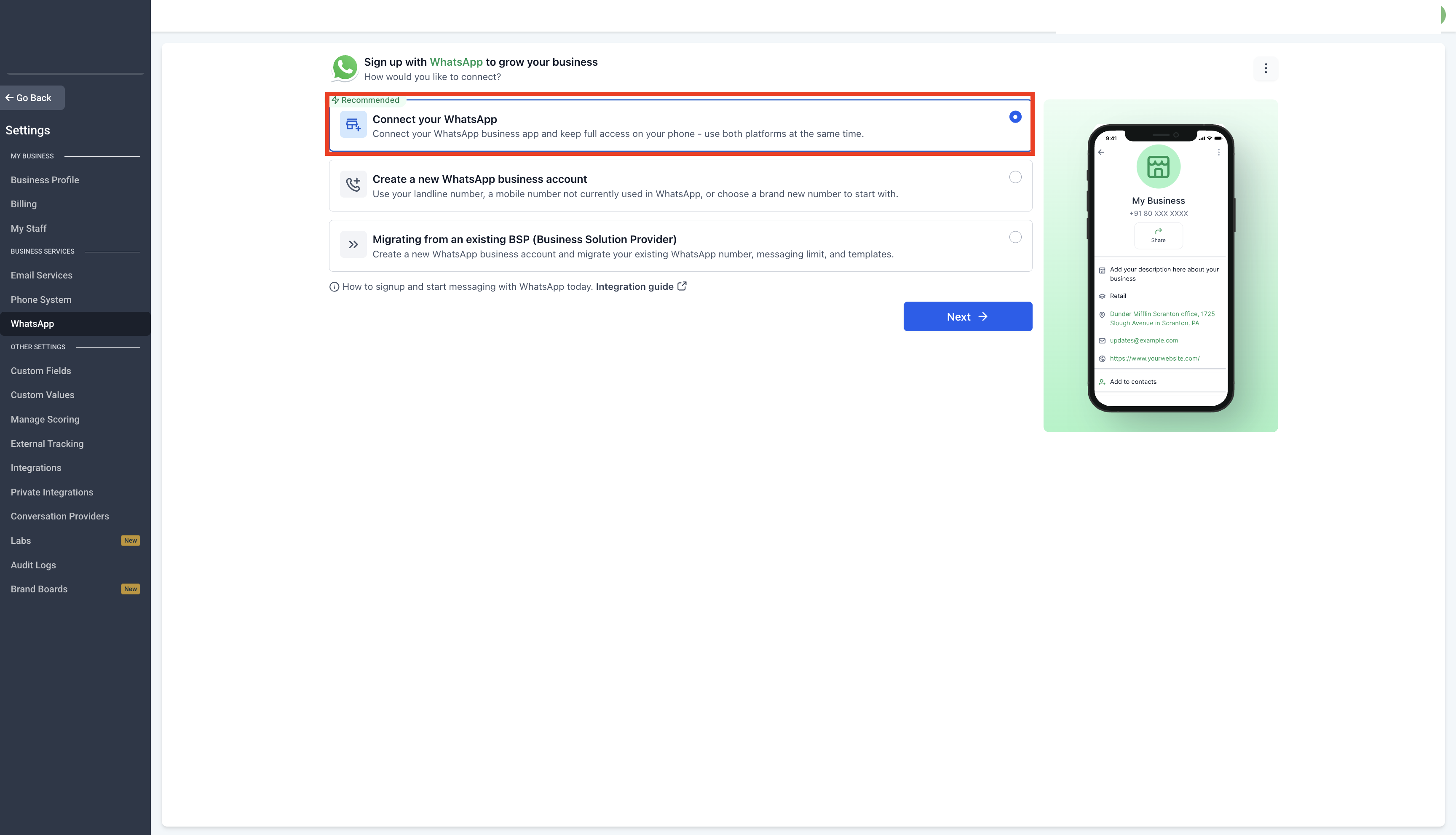
Navigiere zu Einstellungen > WhatsApp und wähle Connect your WhatsApp.
 2
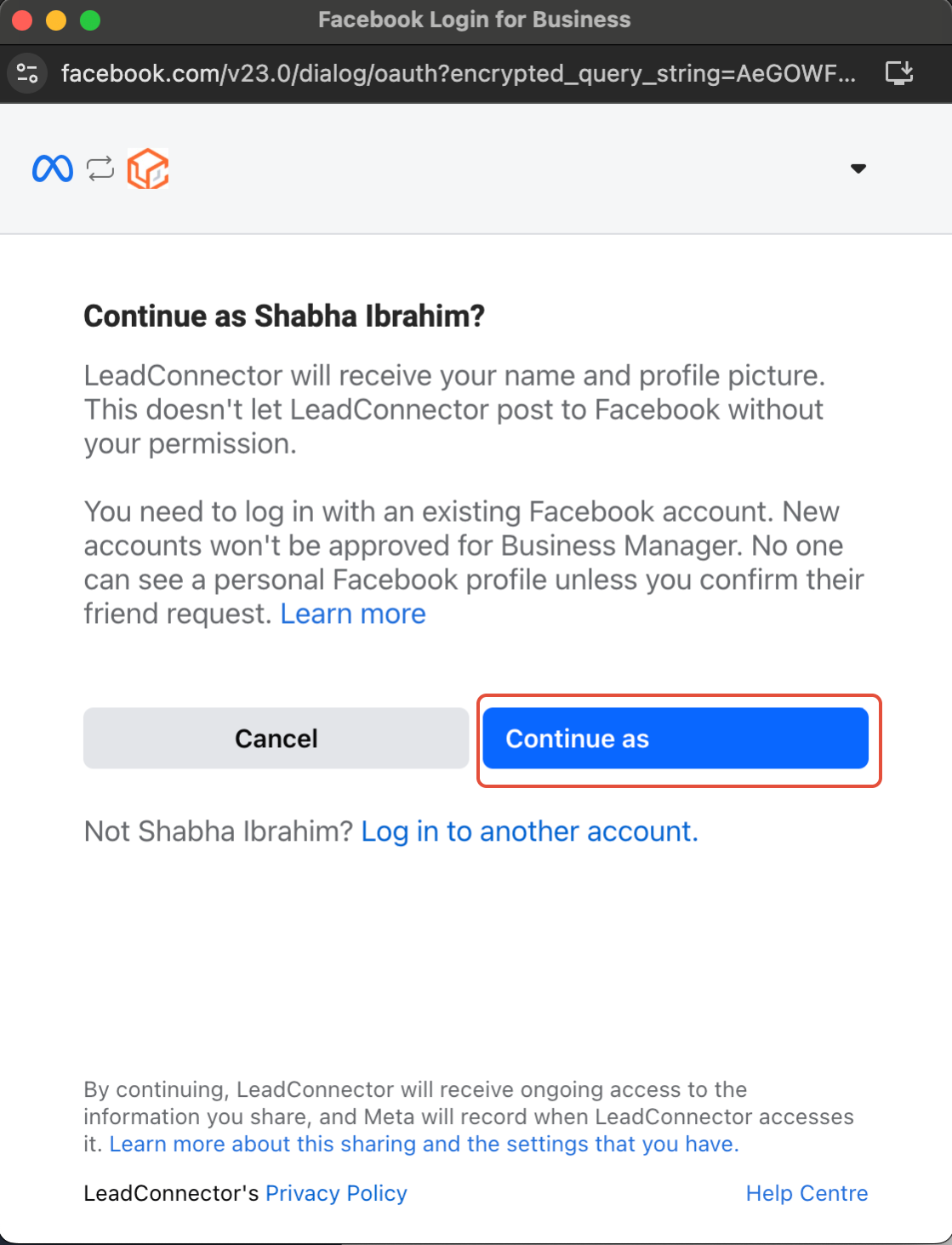
Mit der Registrierung fortfahren
Folge den Anweisungen auf dem Bildschirm, um den Registrierungsprozess zu starten.
2
Mit der Registrierung fortfahren
Folge den Anweisungen auf dem Bildschirm, um den Registrierungsprozess zu starten.
 3
Mit UmsatzAgent verbinden
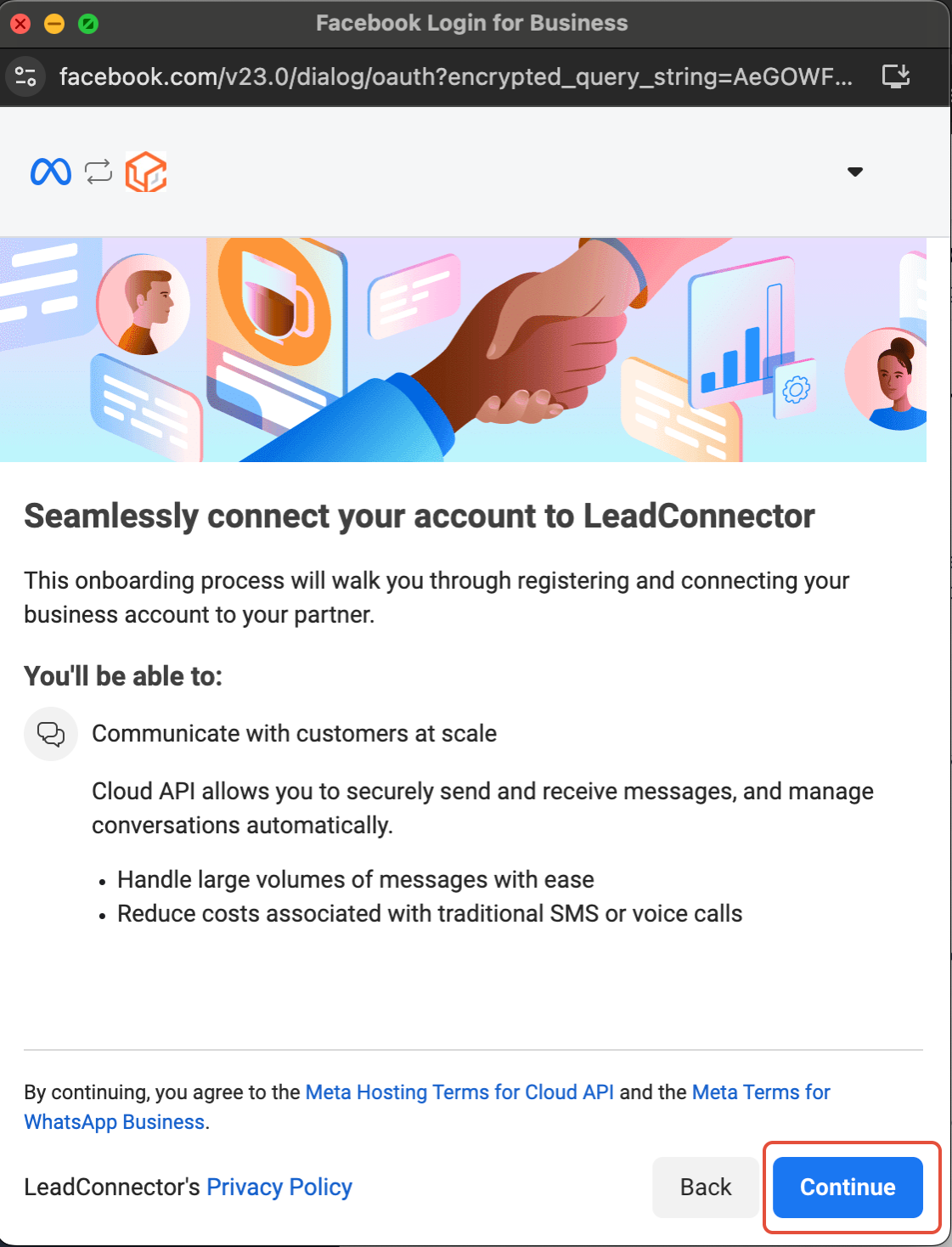
Klicke auf Continue, um mit der Integration fortzufahren.
3
Mit UmsatzAgent verbinden
Klicke auf Continue, um mit der Integration fortzufahren.
 4
WhatsApp Business App auswählen
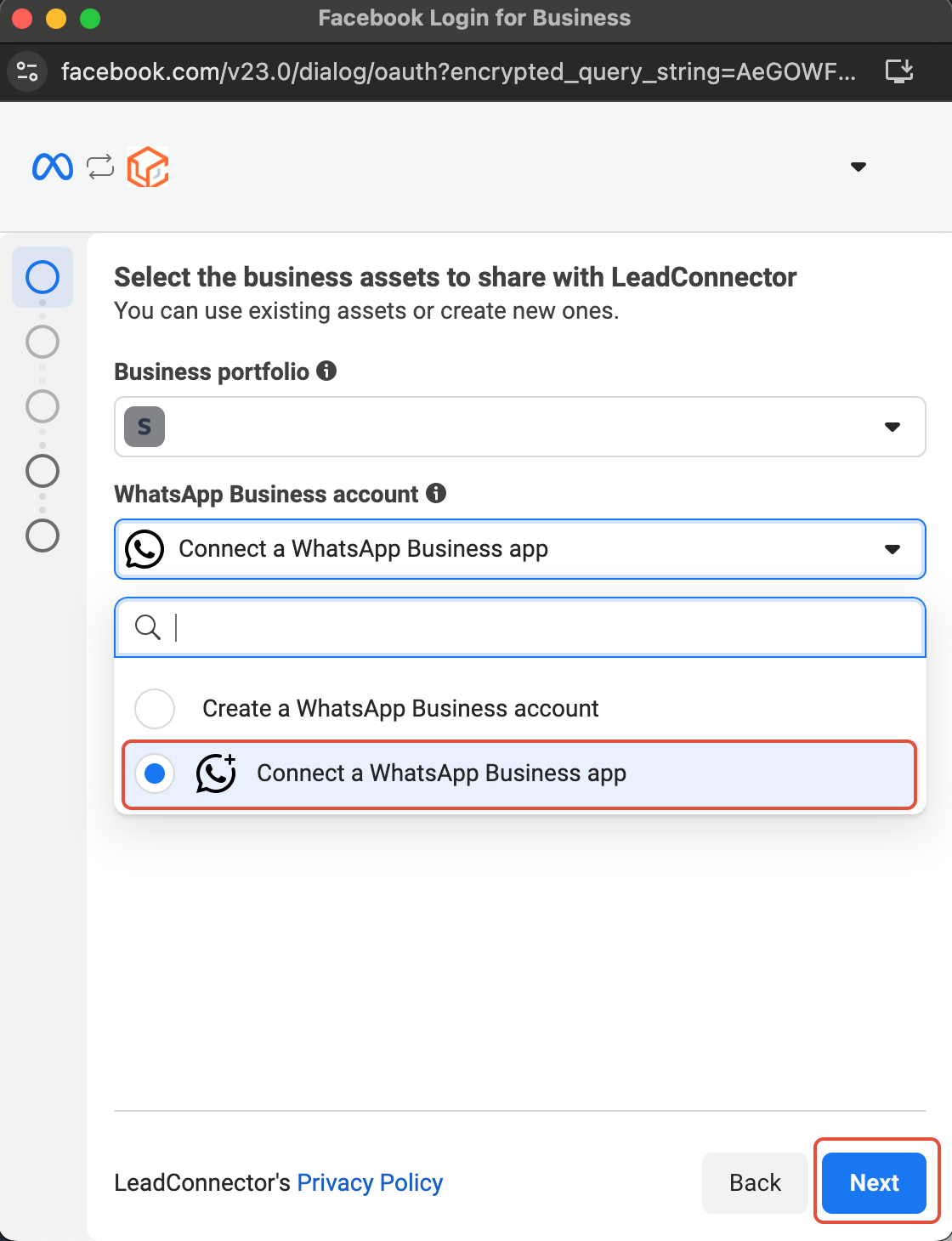
Klicke auf Connect a WhatsApp Business App und tippe dann auf Next.
4
WhatsApp Business App auswählen
Klicke auf Connect a WhatsApp Business App und tippe dann auf Next.
 5
Telefonnummer eingeben
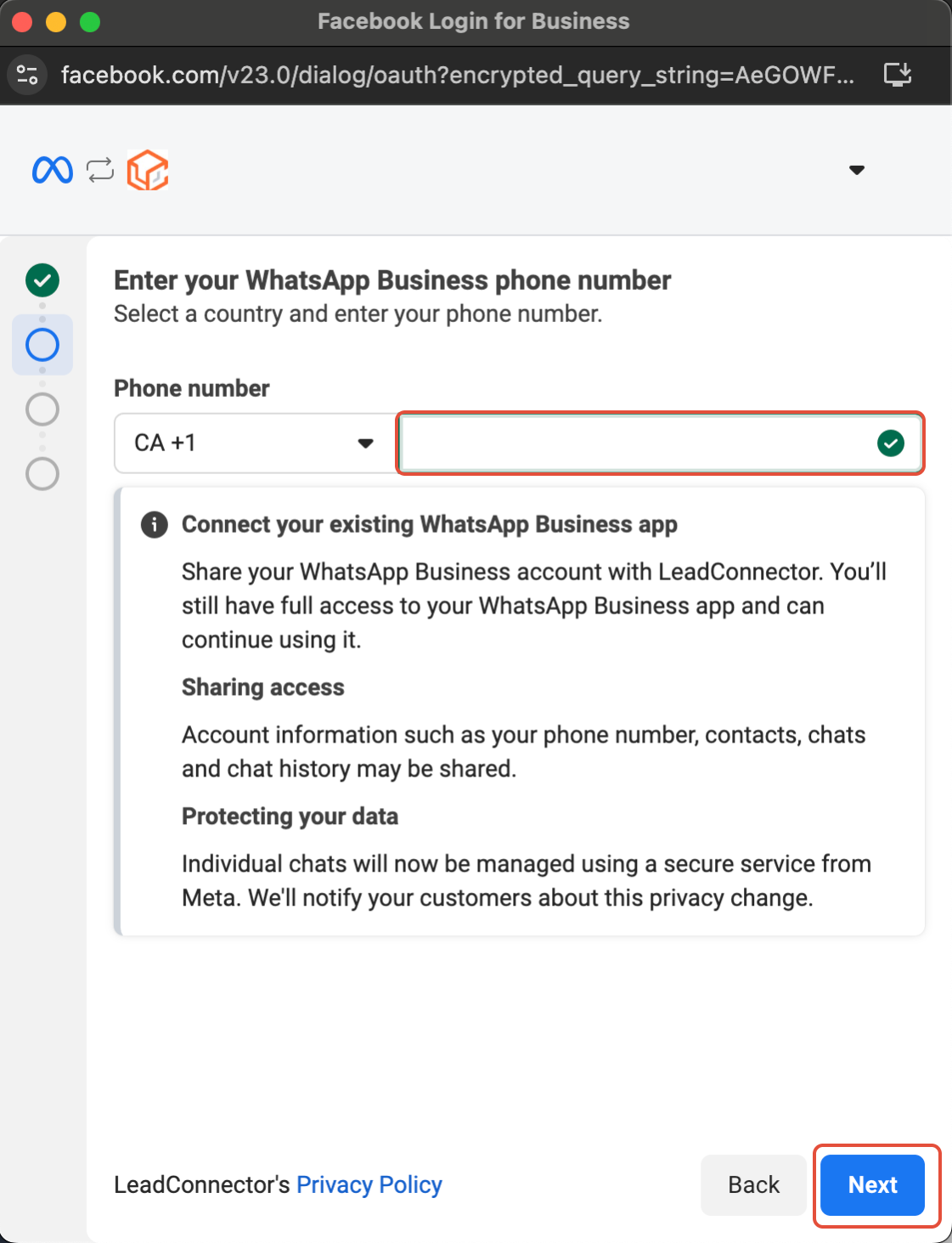
Füge deine WhatsApp Business-Telefonnummer hinzu und tippe auf Next.
5
Telefonnummer eingeben
Füge deine WhatsApp Business-Telefonnummer hinzu und tippe auf Next.
 6
Kontodetails überprüfen
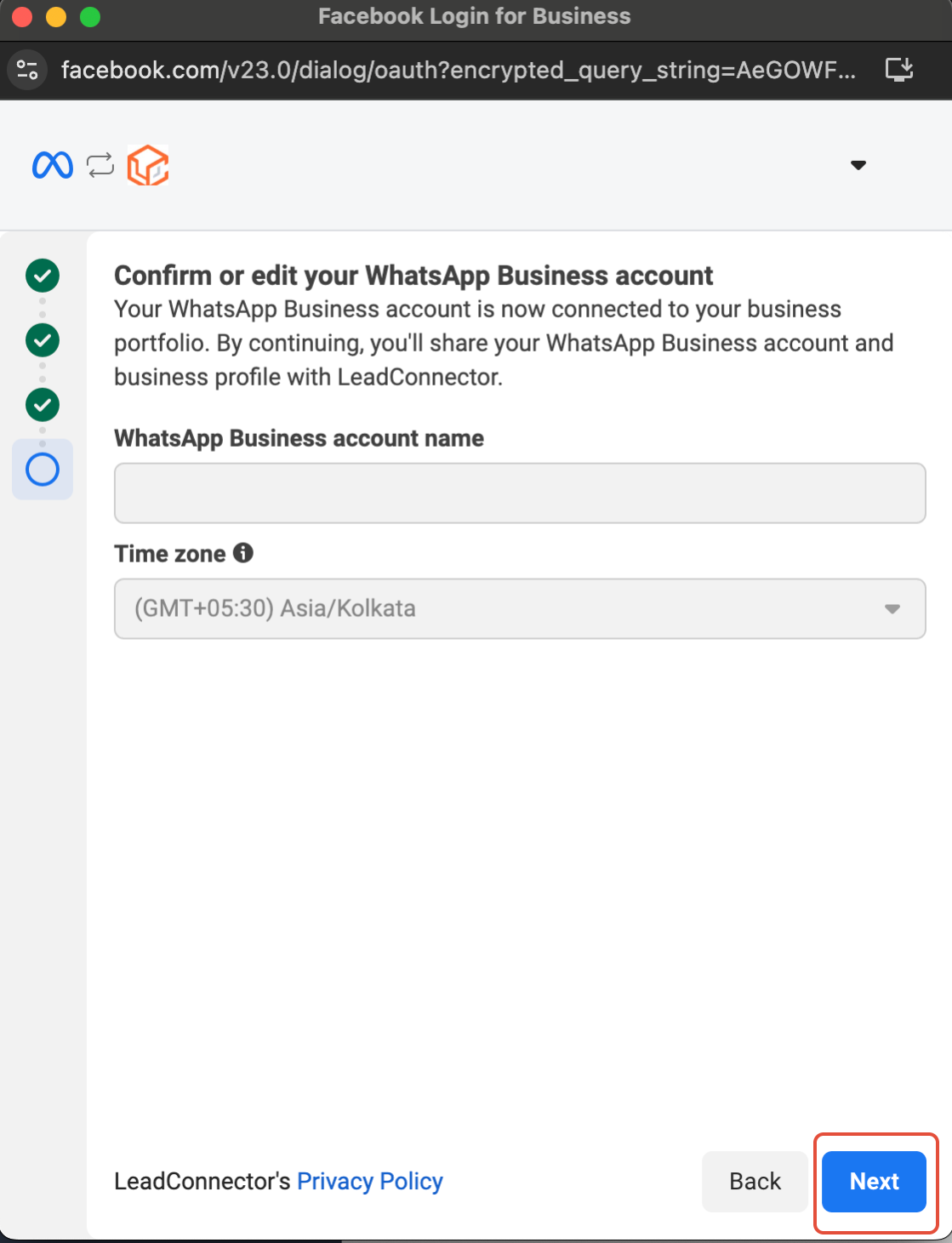
Überprüfe die Details deines WhatsApp Business-Kontos und nimm eventuelle Korrekturen vor, bevor du fortfährst.
6
Kontodetails überprüfen
Überprüfe die Details deines WhatsApp Business-Kontos und nimm eventuelle Korrekturen vor, bevor du fortfährst.
 7
Kontakte & Chatverlauf importieren
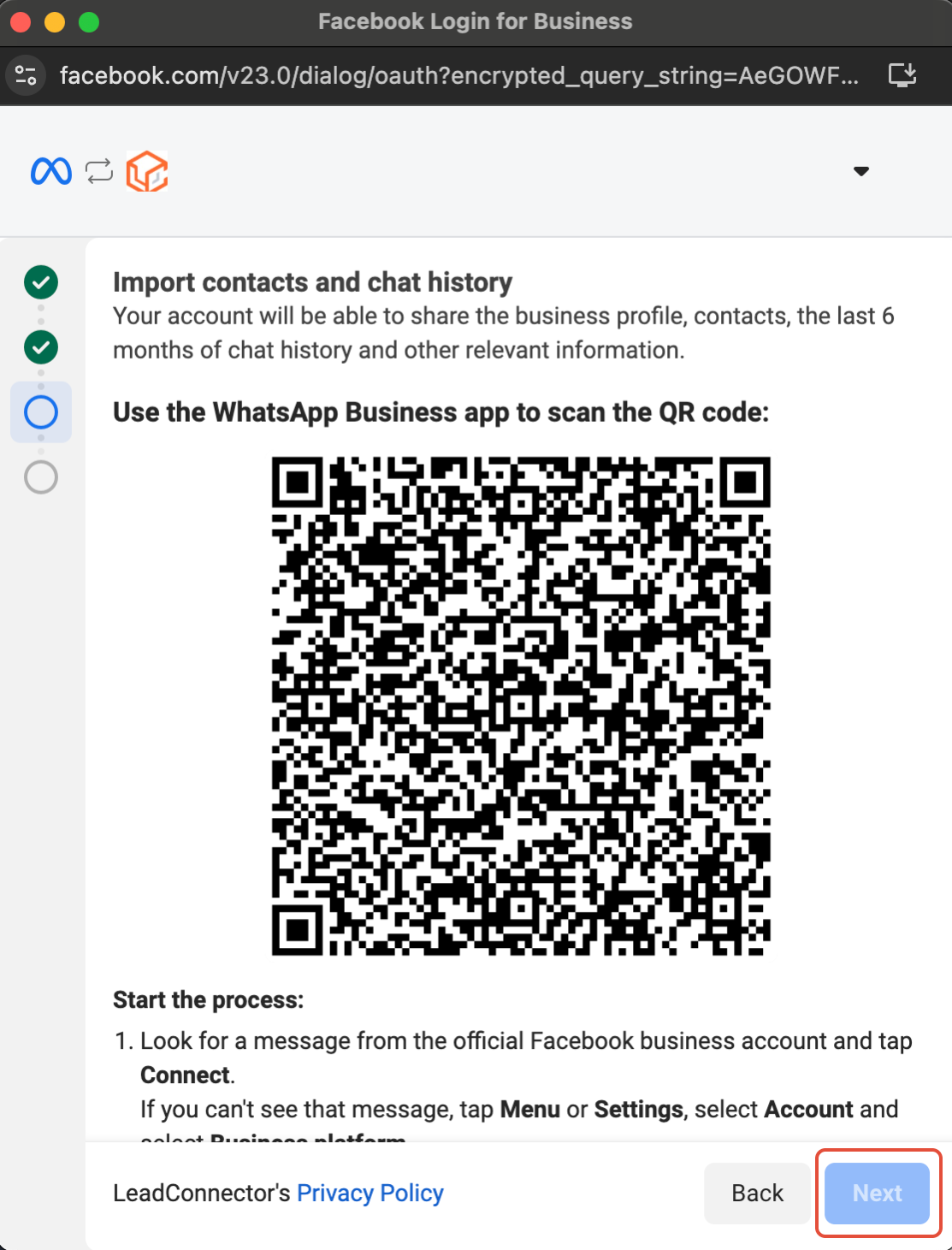
Importiere Kontakte und bis zu sechs Monate Chatverlauf aus der WhatsApp Business App in UmsatzAgent.
7
Kontakte & Chatverlauf importieren
Importiere Kontakte und bis zu sechs Monate Chatverlauf aus der WhatsApp Business App in UmsatzAgent.
- Aktualisiere deine WhatsApp Business App vor diesem Schritt auf die neueste Version.
- Achte auf eine Nachricht des offiziellen Facebook Business-Kontos und scanne den QR-Code, wenn du dazu aufgefordert wirst.
 8
Mit der Business Platform verbinden
Scanne den QR-Code, um die Verbindung abzuschließen. Du kannst deine WhatsApp Business App weiterhin parallel zur Business Platform nutzen.
8
Mit der Business Platform verbinden
Scanne den QR-Code, um die Verbindung abzuschließen. Du kannst deine WhatsApp Business App weiterhin parallel zur Business Platform nutzen.
 9
Chatverlauf & Kontakte teilen
Deine Kontakte und Konversationen werden sicher mit UmsatzAgent synchronisiert.
9
Chatverlauf & Kontakte teilen
Deine Kontakte und Konversationen werden sicher mit UmsatzAgent synchronisiert.
 10
Einrichtung abgeschlossen
Deine WhatsApp Business App ist jetzt erfolgreich mit UmsatzAgent integriert.
10
Einrichtung abgeschlossen
Deine WhatsApp Business App ist jetzt erfolgreich mit UmsatzAgent integriert.
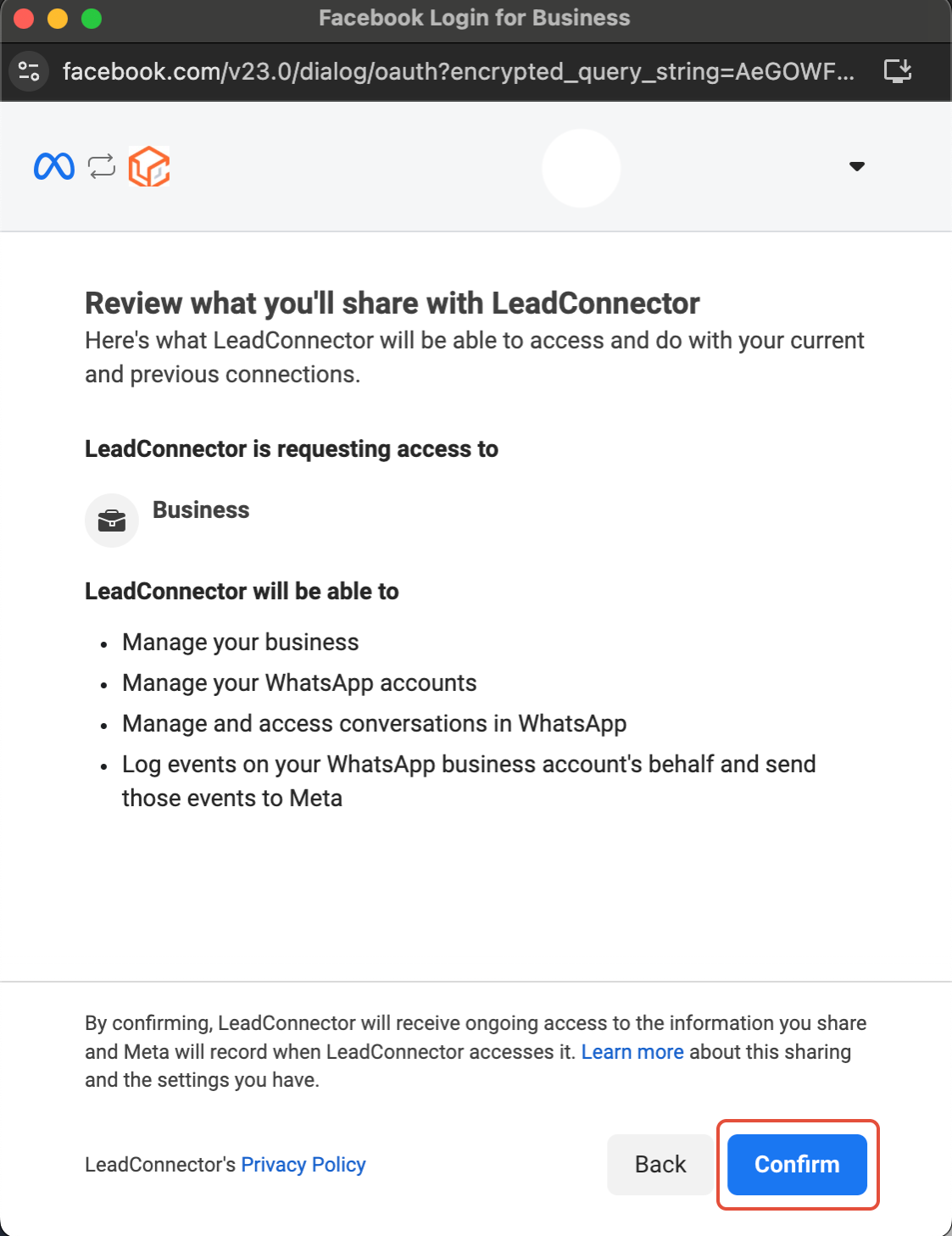
 11
Überprüfen und bestätigen
Prüfe alle eingegebenen Details sorgfältig und klicke dann auf Confirm.
11
Überprüfen und bestätigen
Prüfe alle eingegebenen Details sorgfältig und klicke dann auf Confirm.
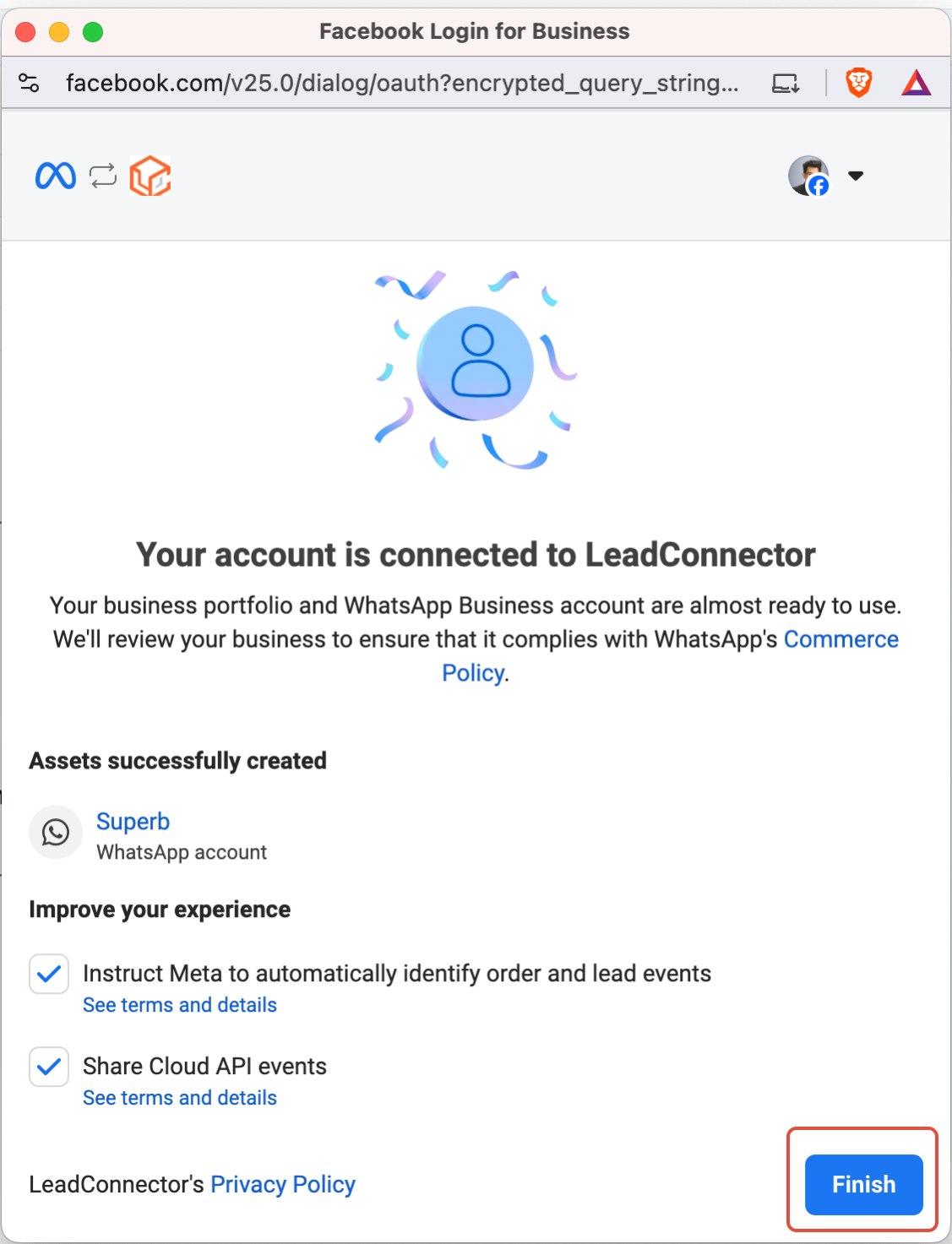
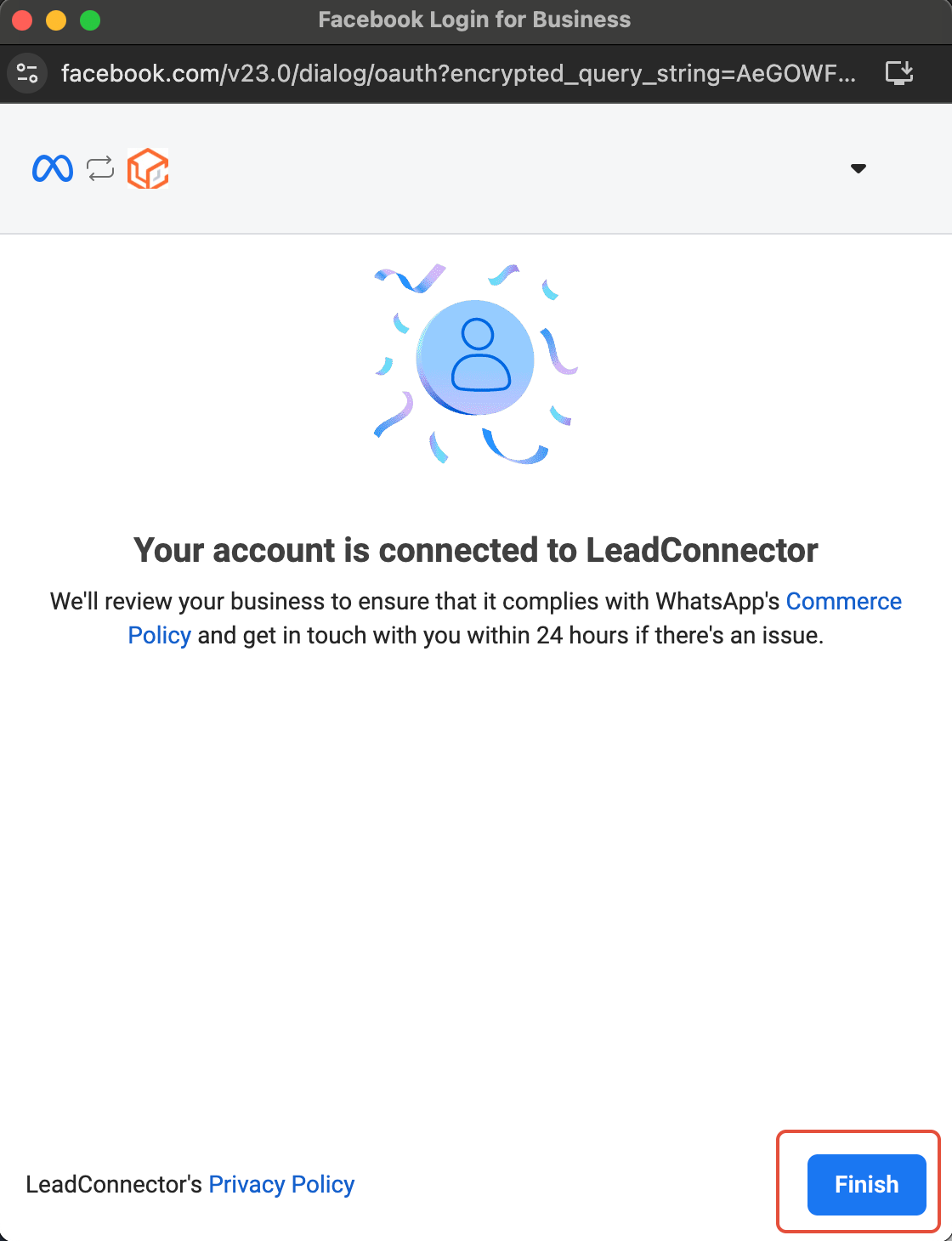
 ✓
Integration abgeschlossen
Klicke auf Finish. Deine WhatsApp Business App ist vollständig in UmsatzAgent integriert.
✓
Integration abgeschlossen
Klicke auf Finish. Deine WhatsApp Business App ist vollständig in UmsatzAgent integriert.
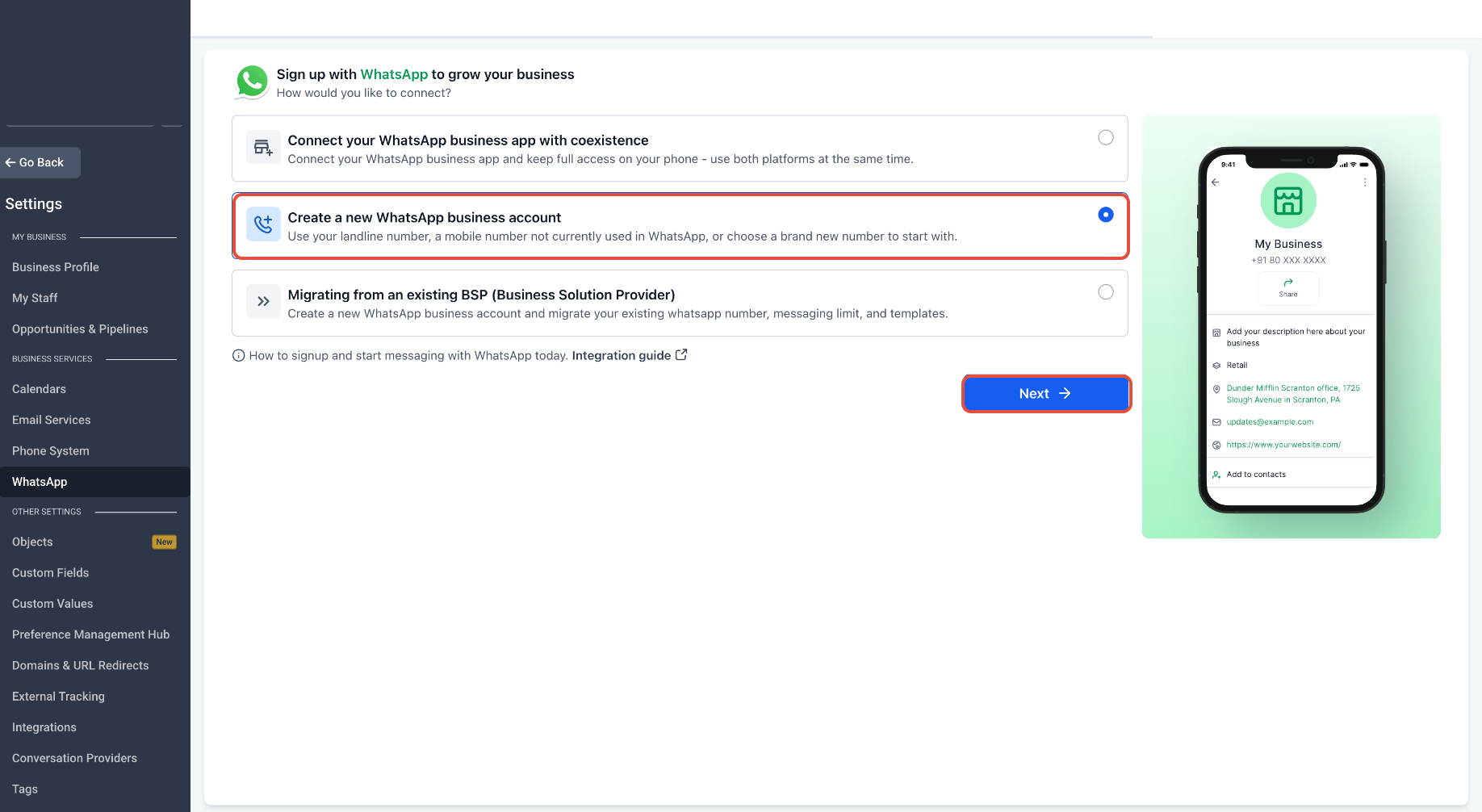
1
Registrierungsprozess starten
Navigiere zu Einstellungen > WhatsApp und klicke auf Create a new WhatsApp business account.
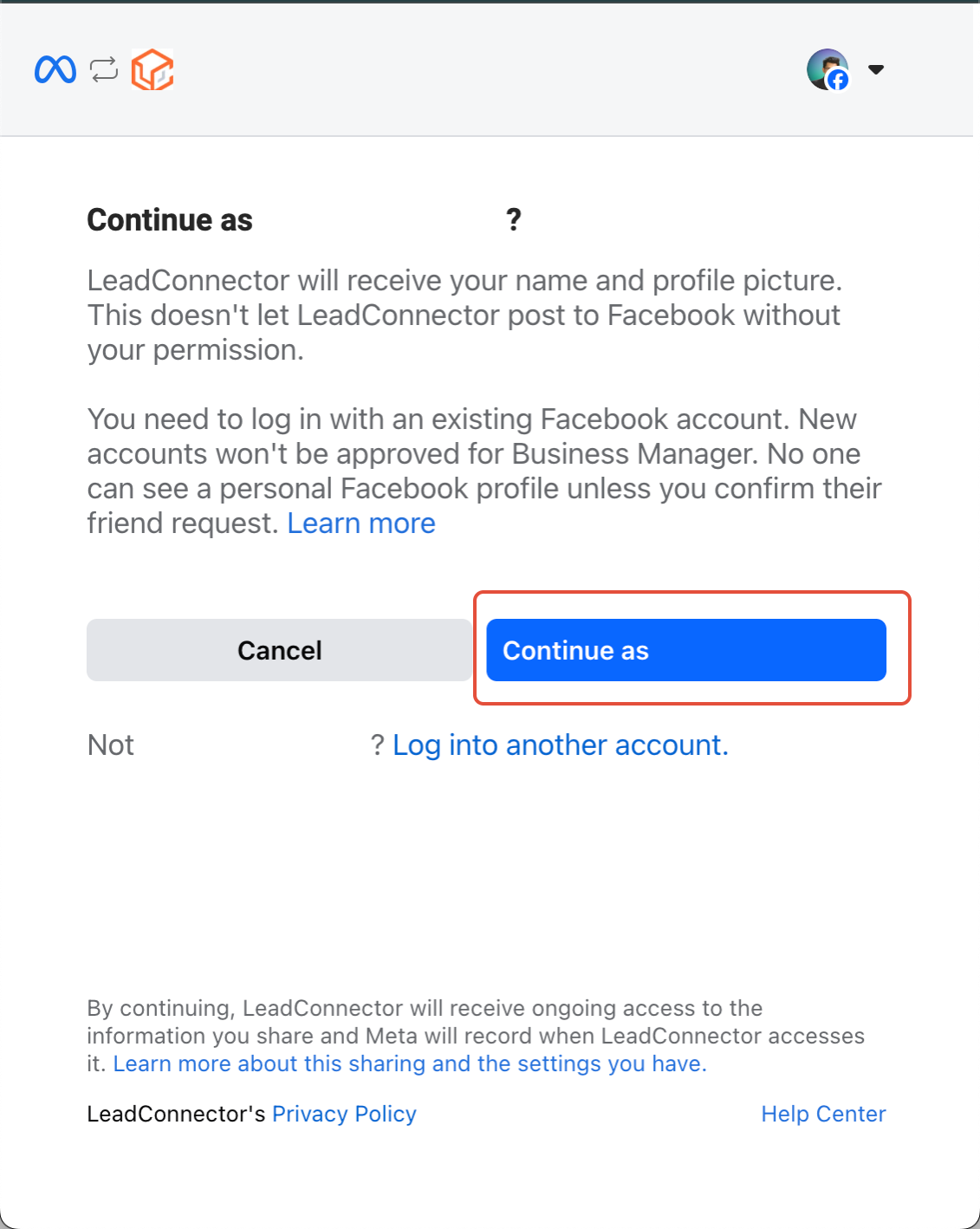
 2
Mit Facebook fortfahren
Klicke auf Continue with Facebook und melde dich mit dem Facebook-Konto deines Unternehmens an.
2
Mit Facebook fortfahren
Klicke auf Continue with Facebook und melde dich mit dem Facebook-Konto deines Unternehmens an.
 3
Einrichtung starten
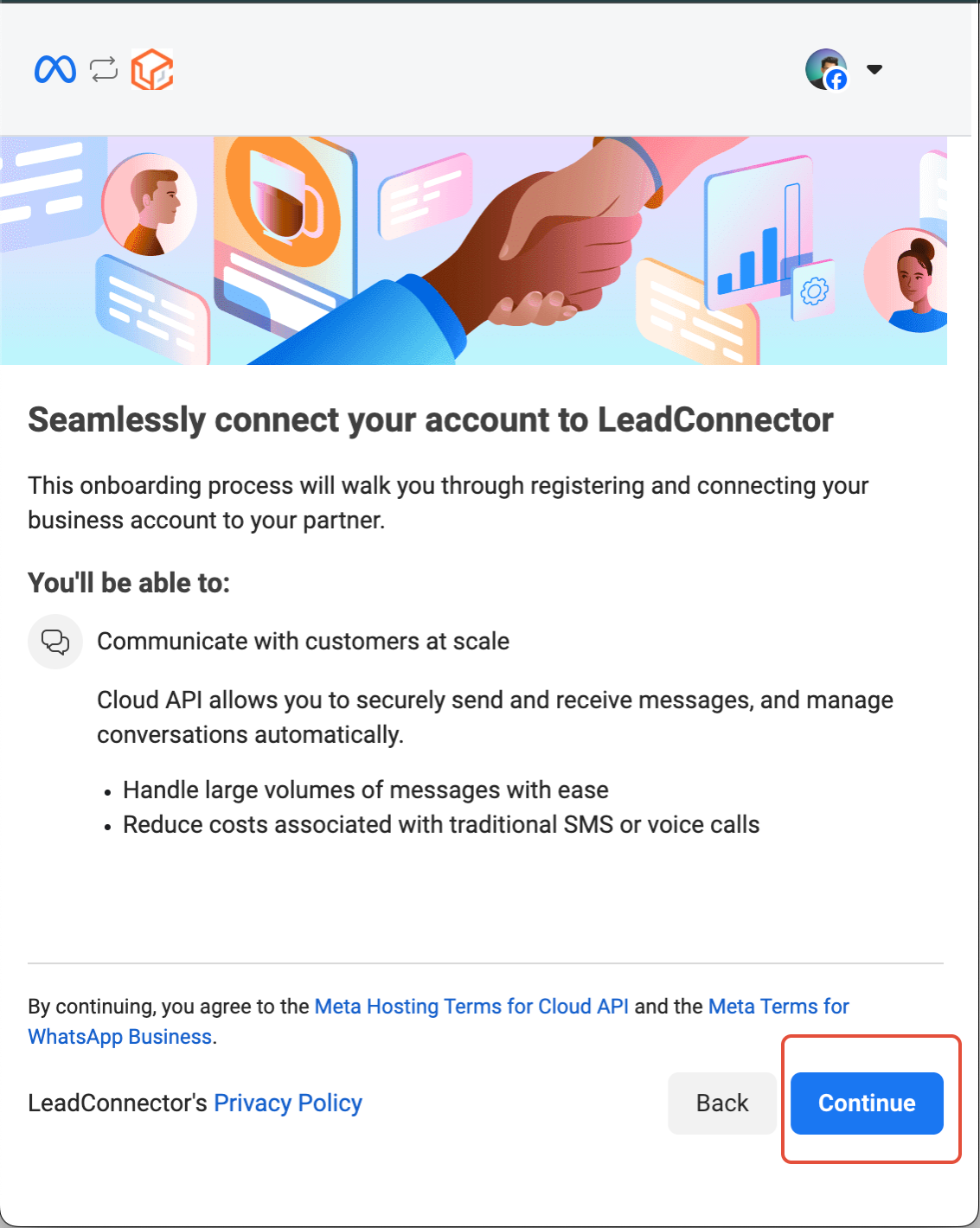
Tippe auf Continue, um den Integrationsprozess zu starten.
3
Einrichtung starten
Tippe auf Continue, um den Integrationsprozess zu starten.
 4
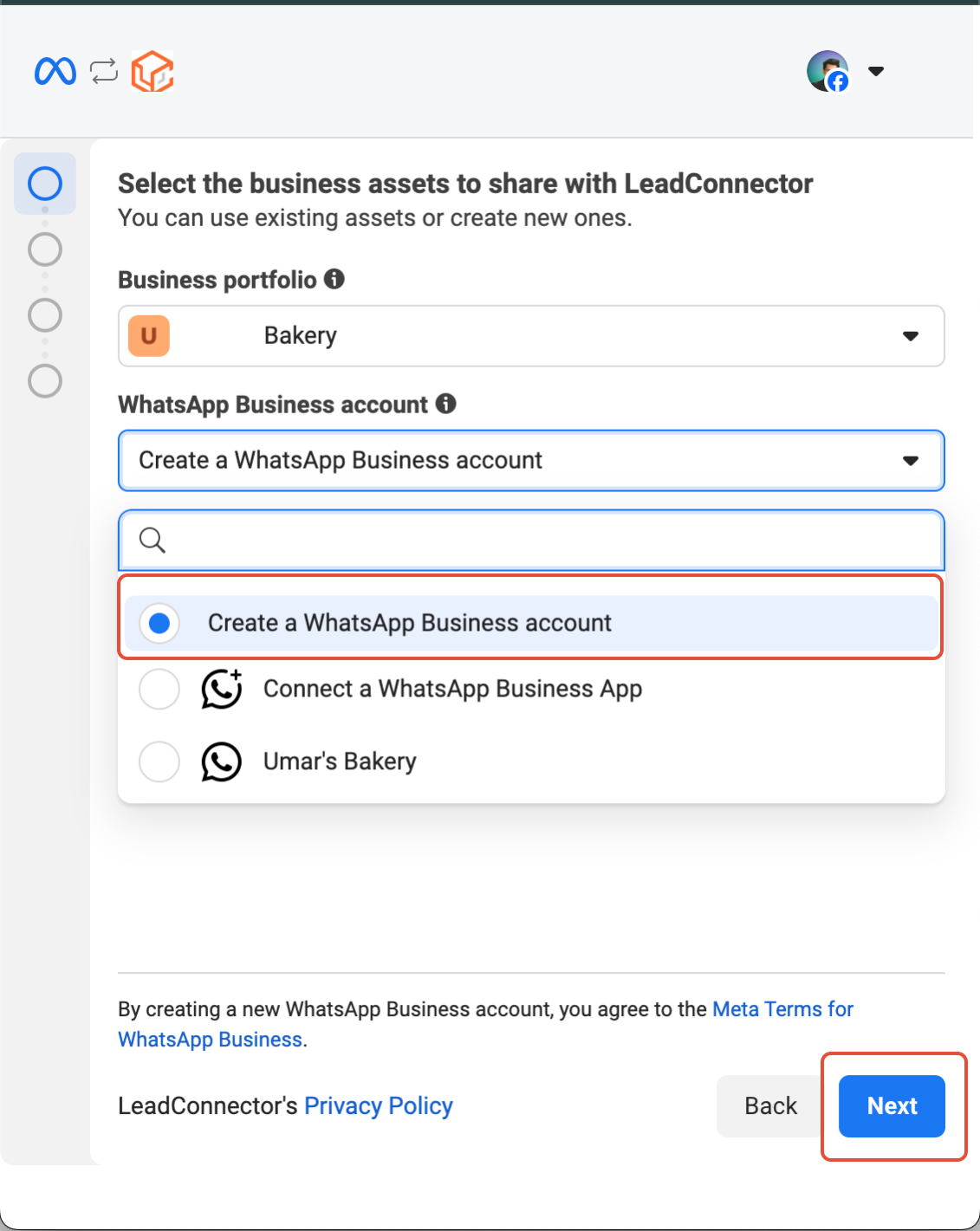
Unternehmensdaten eingeben
Fülle alle erforderlichen Unternehmensdaten aus, wähle Create WhatsApp Business Account und klicke dann auf Next.
4
Unternehmensdaten eingeben
Fülle alle erforderlichen Unternehmensdaten aus, wähle Create WhatsApp Business Account und klicke dann auf Next.
 5
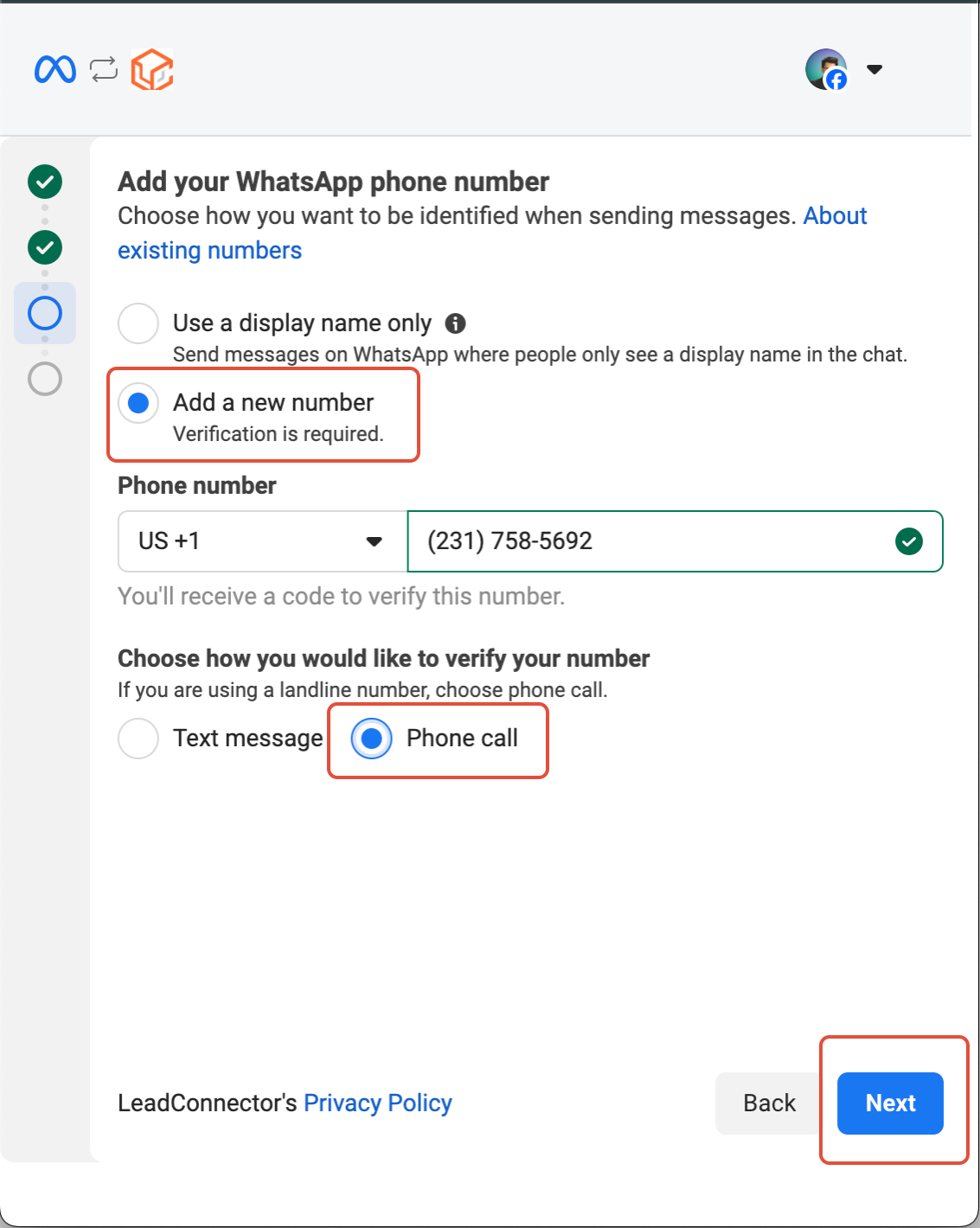
Telefonnummer hinzufügen
Gib die Telefonnummer ein, die du integrieren möchtest. Stelle sicher, dass sie aktiv und für die Verifizierung erreichbar ist.
5
Telefonnummer hinzufügen
Gib die Telefonnummer ein, die du integrieren möchtest. Stelle sicher, dass sie aktiv und für die Verifizierung erreichbar ist.
 6
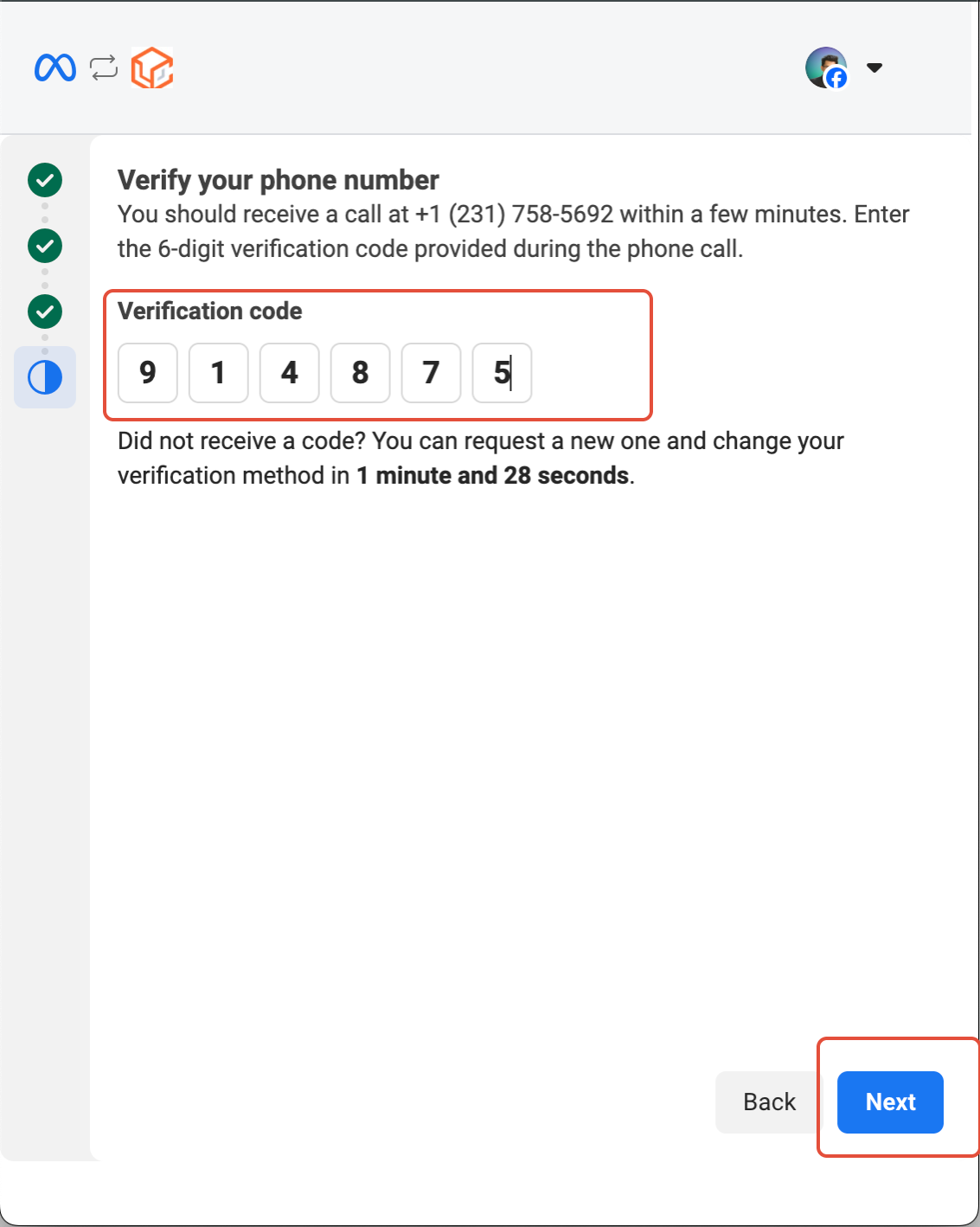
Per Einmalpasswort verifizieren
Gib das per SMS oder Sprachanruf empfangene Einmalpasswort (OTP) ein und klicke dann auf Next.
6
Per Einmalpasswort verifizieren
Gib das per SMS oder Sprachanruf empfangene Einmalpasswort (OTP) ein und klicke dann auf Next.
 7
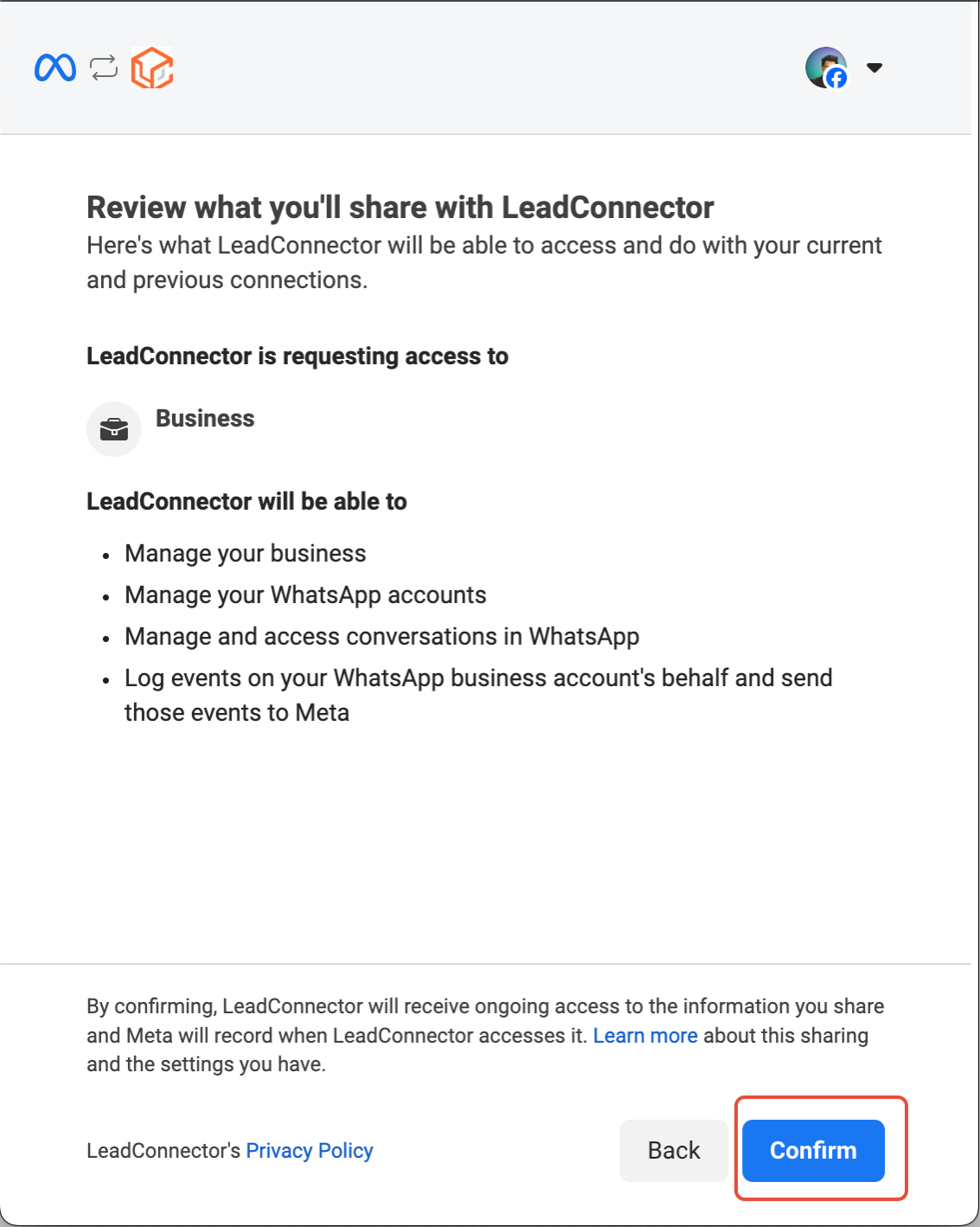
Überprüfen und bestätigen
Prüfe alle eingegebenen Details sorgfältig und klicke dann auf Confirm.
7
Überprüfen und bestätigen
Prüfe alle eingegebenen Details sorgfältig und klicke dann auf Confirm.
 ✓
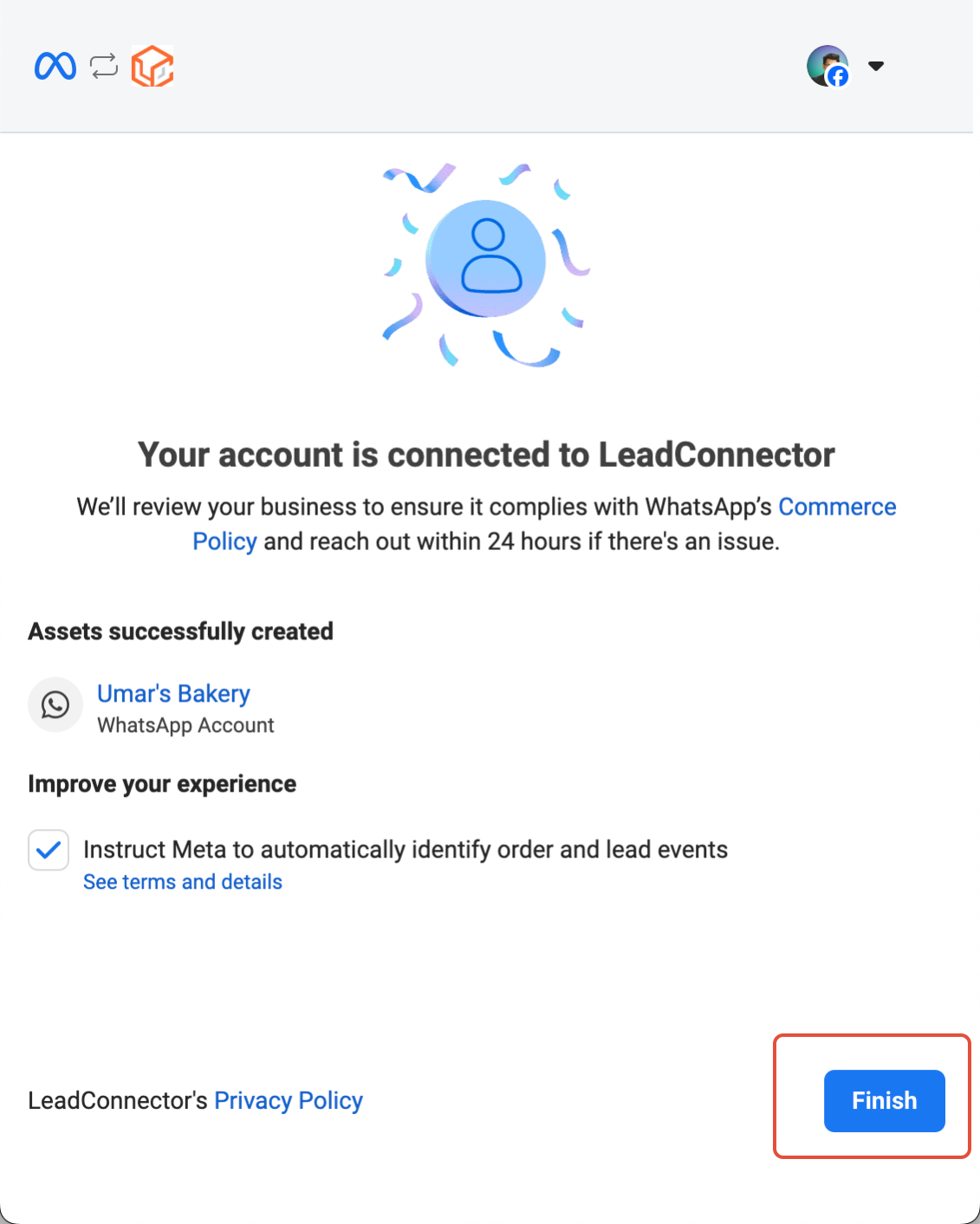
Integration abgeschlossen
Dein WhatsApp Business-Konto ist jetzt erfolgreich integriert und einsatzbereit.
✓
Integration abgeschlossen
Dein WhatsApp Business-Konto ist jetzt erfolgreich integriert und einsatzbereit.
 Methode 3: Von einem bestehenden BSP migrieren
1
Registrierungsprozess starten
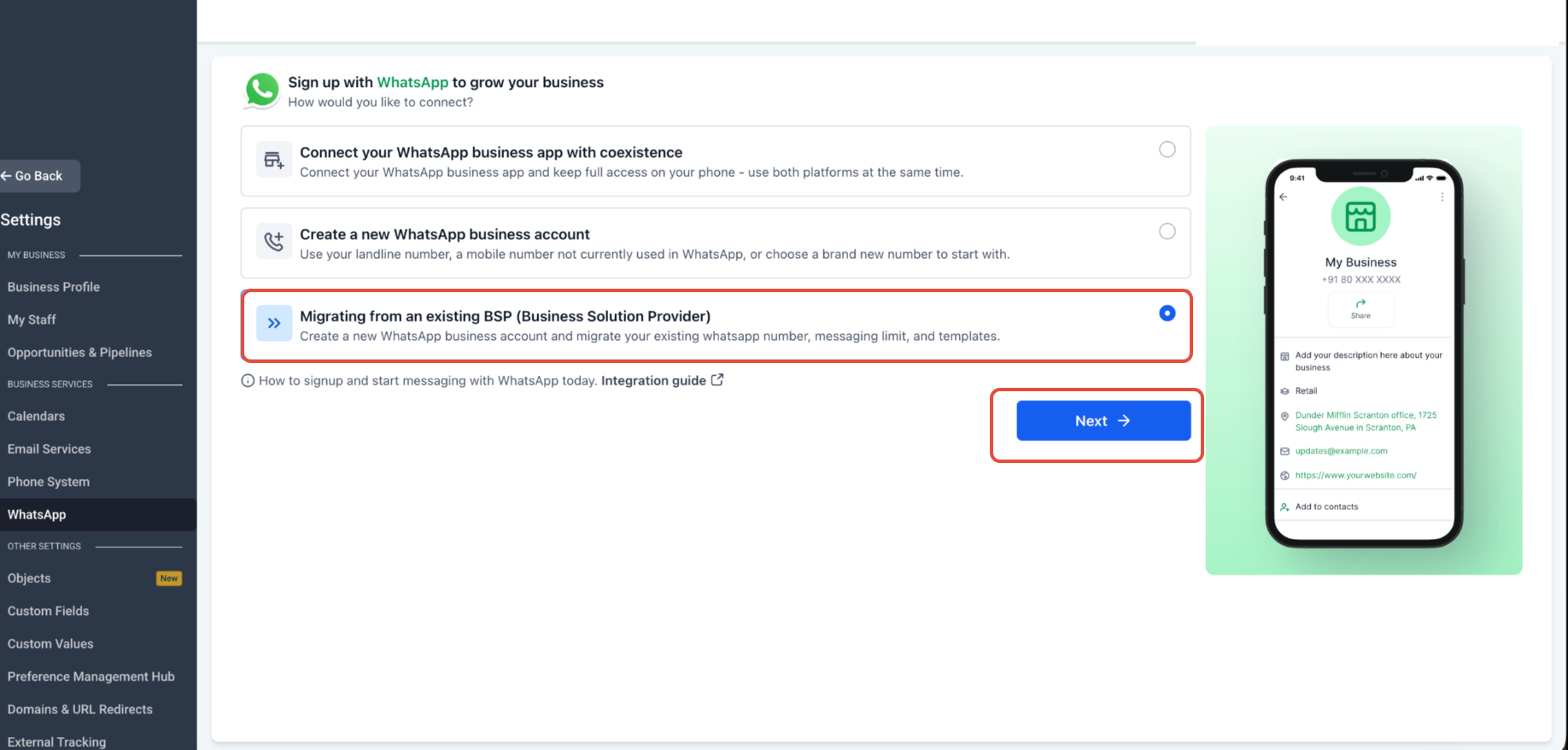
Navigiere zu Einstellungen > WhatsApp und klicke auf Migrating from an existing BSP (Business Solution Provider).
Methode 3: Von einem bestehenden BSP migrieren
1
Registrierungsprozess starten
Navigiere zu Einstellungen > WhatsApp und klicke auf Migrating from an existing BSP (Business Solution Provider).
 2
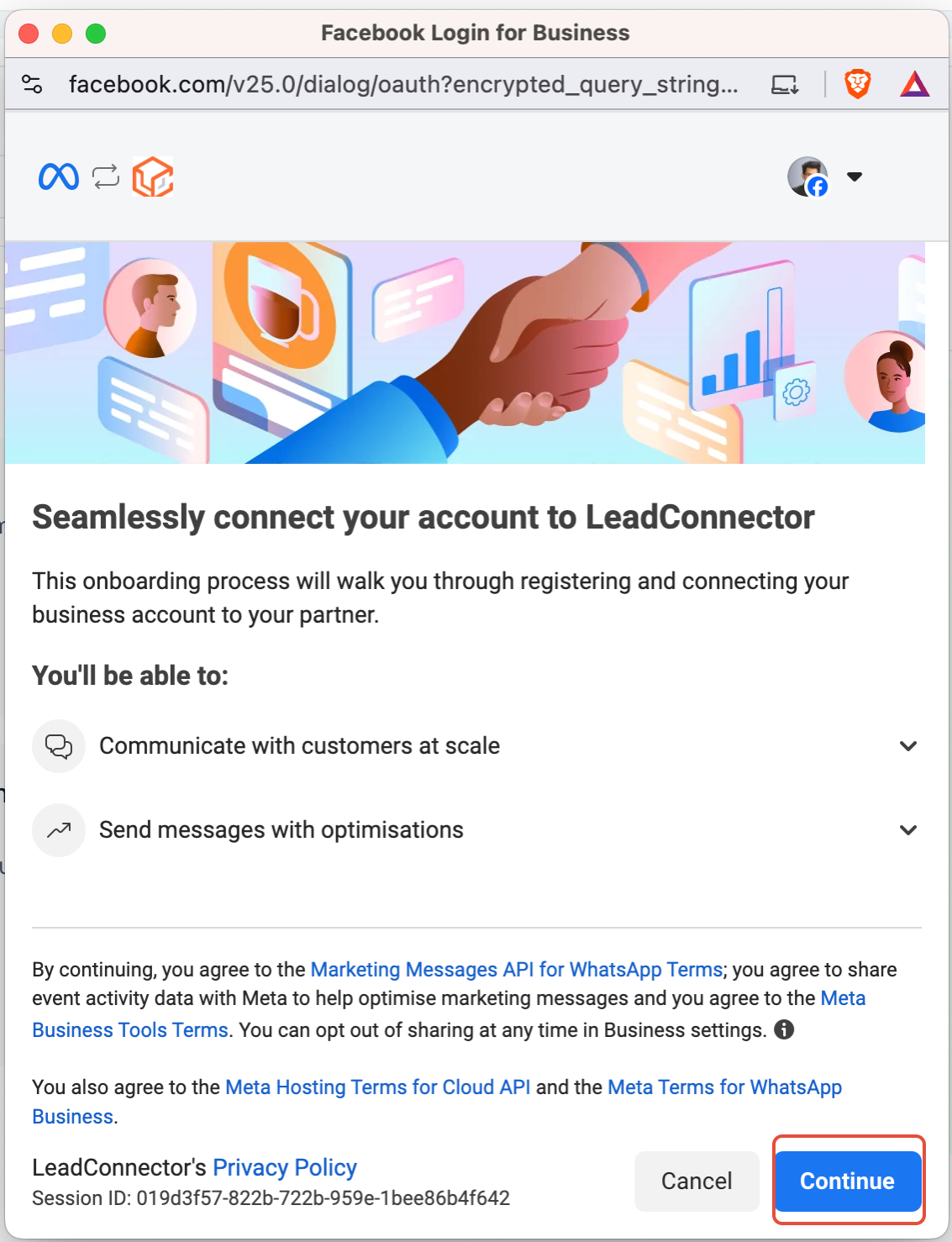
Einrichtung starten
Tippe auf Continue, um den Migrationsprozess zu starten.
2
Einrichtung starten
Tippe auf Continue, um den Migrationsprozess zu starten.
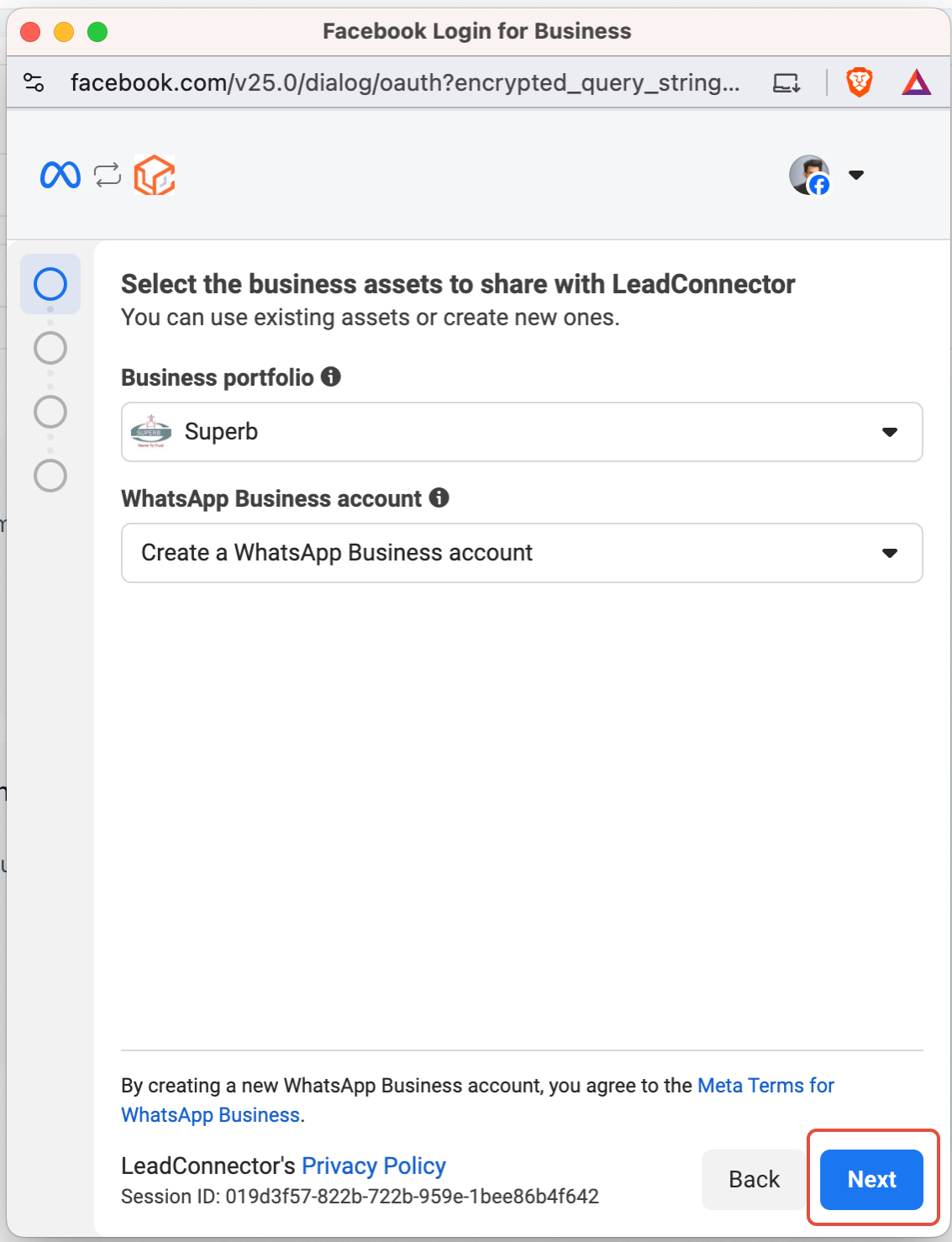
 3
Business-Assets auswählen
Wähle die Unternehmens-Assets aus, die du migrieren möchtest. Stelle sicher, dass du das richtige WhatsApp Business-Konto und die zugehörigen Assets auswählst.
3
Business-Assets auswählen
Wähle die Unternehmens-Assets aus, die du migrieren möchtest. Stelle sicher, dass du das richtige WhatsApp Business-Konto und die zugehörigen Assets auswählst.
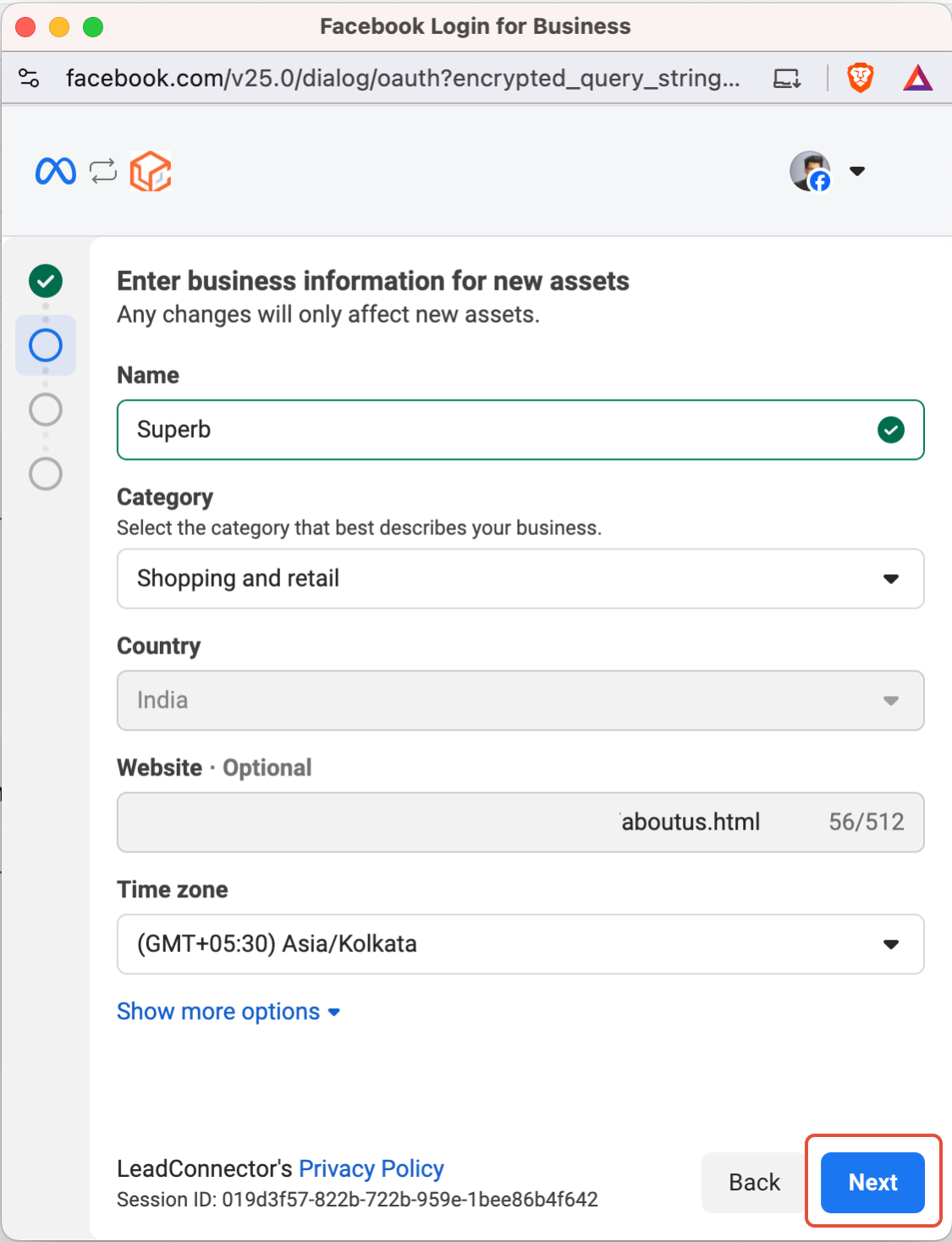
 4
Unternehmensdaten eingeben
Gib alle erforderlichen Unternehmensdaten korrekt ein und klicke dann auf Next.
4
Unternehmensdaten eingeben
Gib alle erforderlichen Unternehmensdaten korrekt ein und klicke dann auf Next.
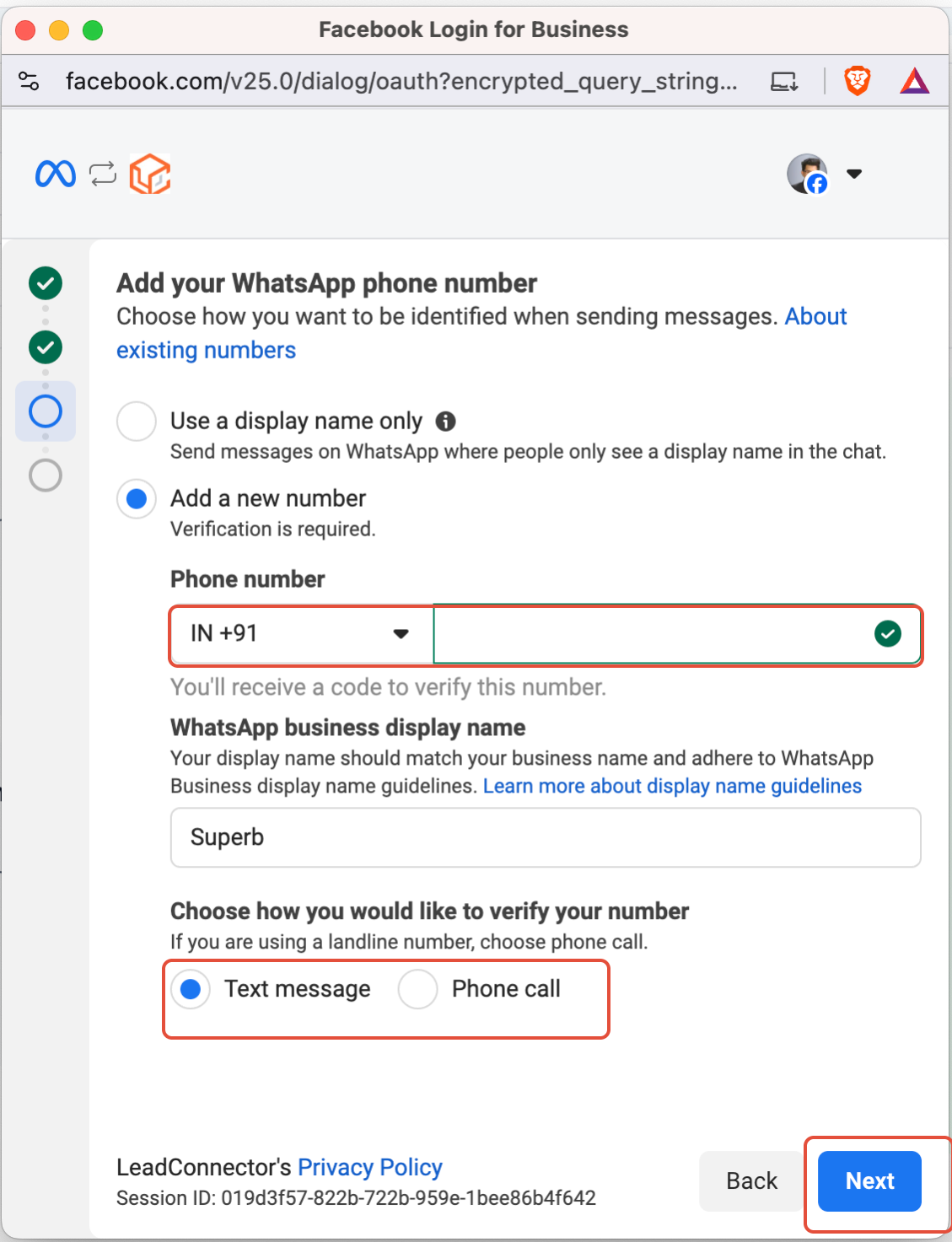
 5
Telefonnummer hinzufügen
Gib die Telefonnummer ein, die du migrieren möchtest. Stelle sicher, dass sie aktiv und für die Verifizierung erreichbar ist, und klicke dann auf Next.
5
Telefonnummer hinzufügen
Gib die Telefonnummer ein, die du migrieren möchtest. Stelle sicher, dass sie aktiv und für die Verifizierung erreichbar ist, und klicke dann auf Next.
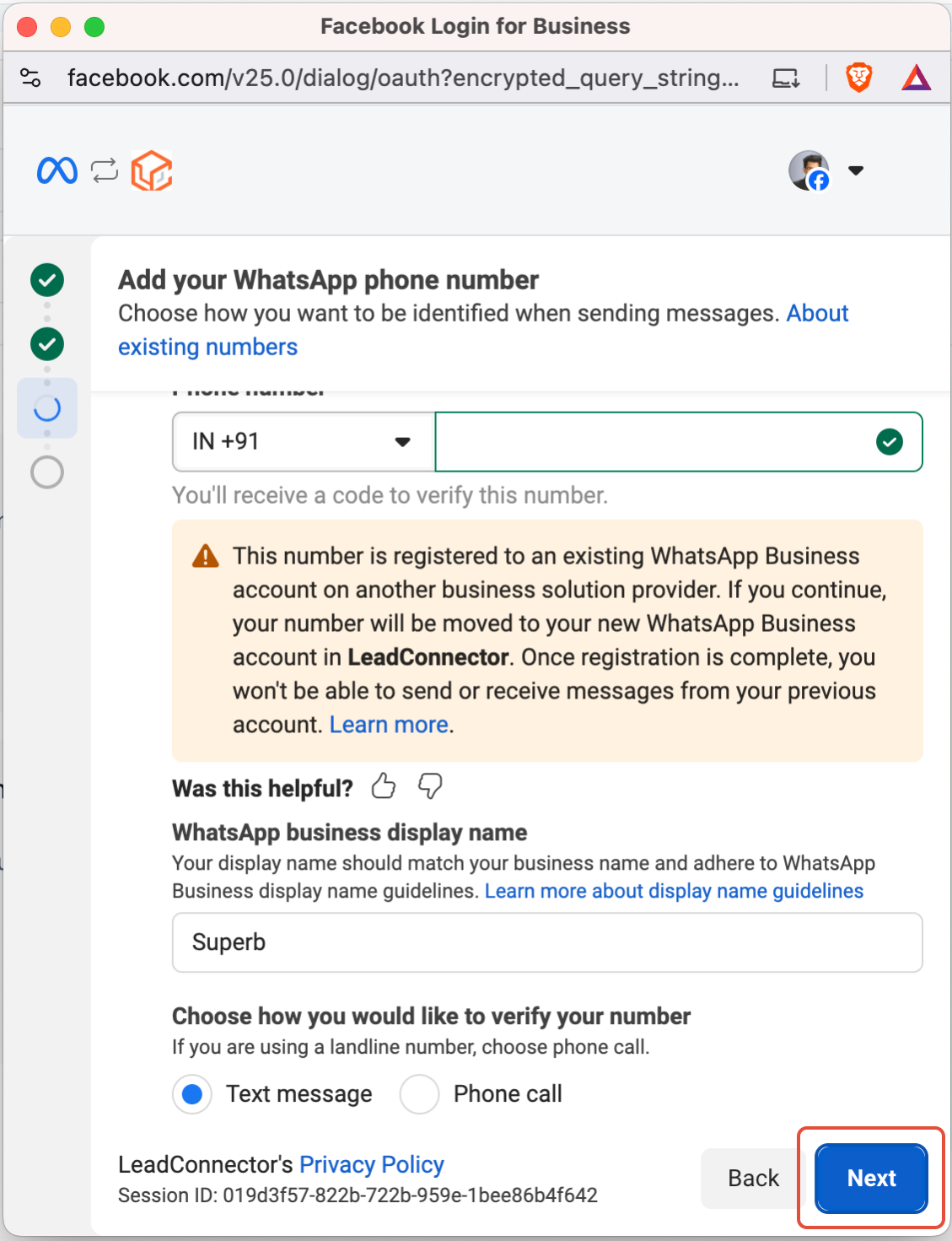
 6
Telefonnummer verifizieren
Klicke auf Next, um deinen Bestätigungscode zu erhalten und mit der Nummernverifizierung fortzufahren.
6
Telefonnummer verifizieren
Klicke auf Next, um deinen Bestätigungscode zu erhalten und mit der Nummernverifizierung fortzufahren.
 7
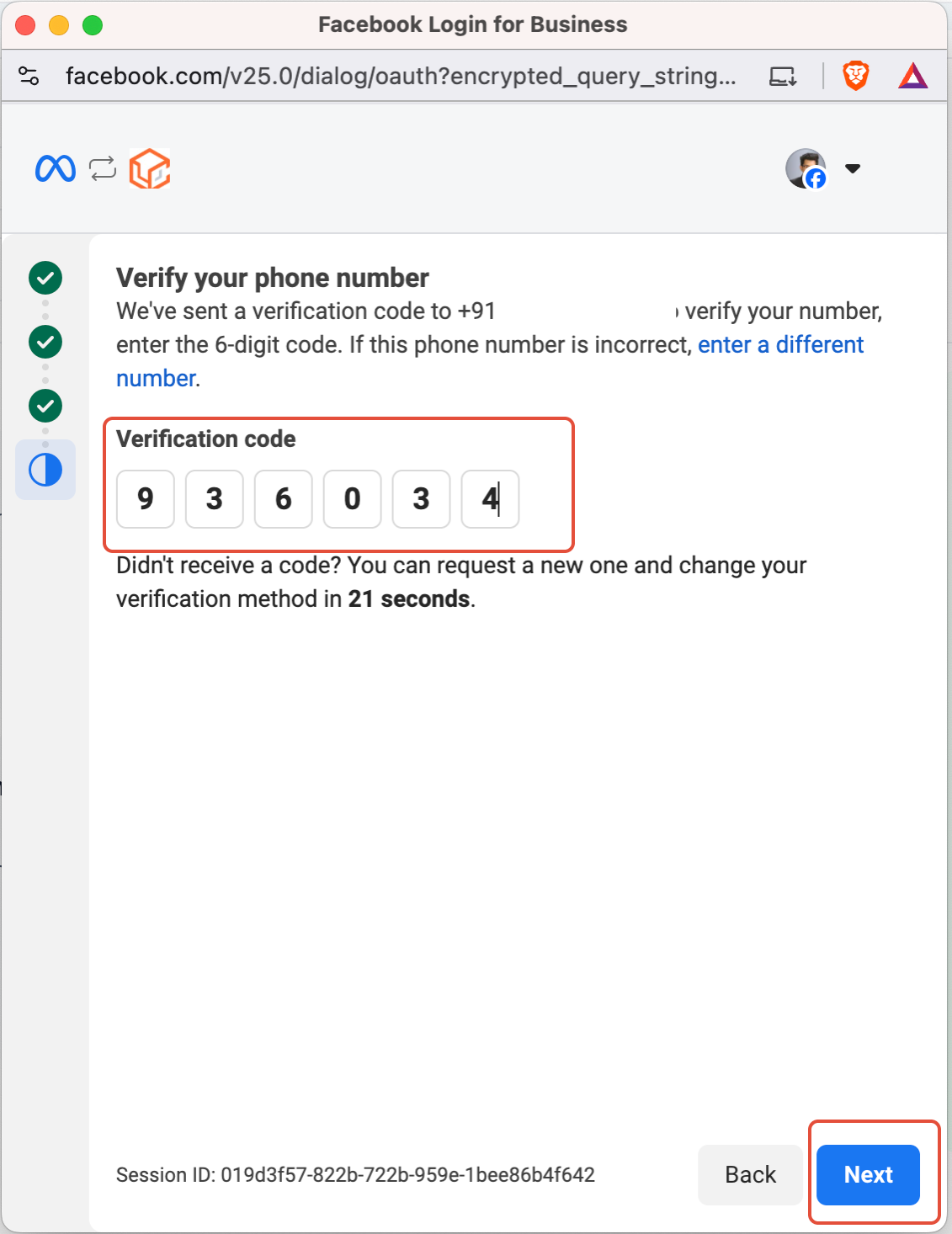
Einmalpasswort eingeben
Gib das per SMS oder Sprachanruf empfangene Einmalpasswort (OTP) ein und klicke dann auf Next.
7
Einmalpasswort eingeben
Gib das per SMS oder Sprachanruf empfangene Einmalpasswort (OTP) ein und klicke dann auf Next.
 8
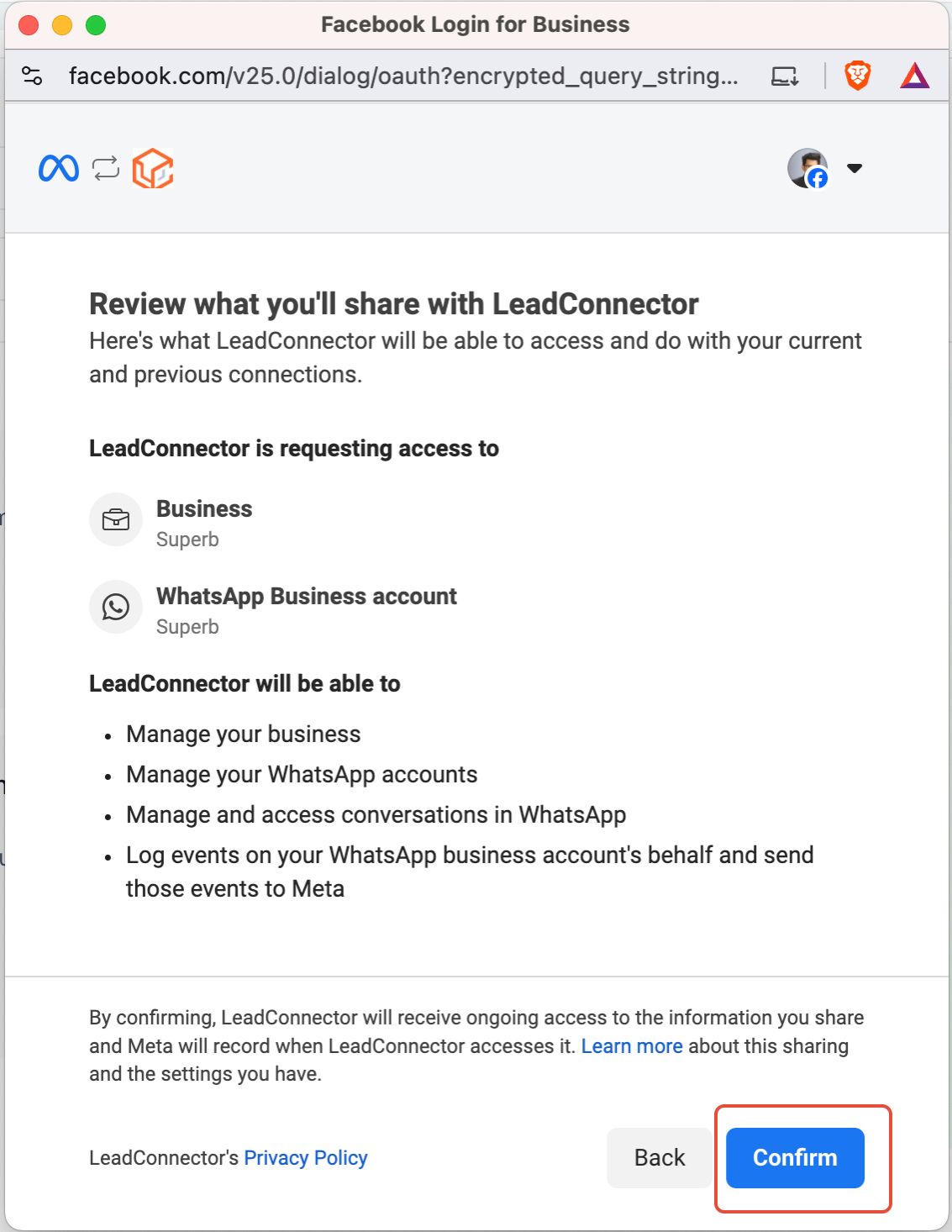
Überprüfen und bestätigen
Prüfe alle eingegebenen Details sorgfältig und klicke dann auf Confirm, um die Migration abzuschließen.
8
Überprüfen und bestätigen
Prüfe alle eingegebenen Details sorgfältig und klicke dann auf Confirm, um die Migration abzuschließen.
 ✓
Migration abgeschlossen
Dein WhatsApp-Konto wurde erfolgreich migriert und ist einsatzbereit.
✓
Migration abgeschlossen
Dein WhatsApp-Konto wurde erfolgreich migriert und ist einsatzbereit.