

- WhatsApp-Antworten mit Automatisierungen automatisieren
- So wählst du die Absender-Telefonnummer für das Senden von WhatsApp-Nachrichten aus
- So richtest du das Warten auf eine Antwort des WhatsApp-Kontakts ein
- So richtest du „Bitte nicht stören“ (DND) für WhatsApp ein-for-WhatsApp)
-
FAQs
- Wirkt sich die DND-Einstellung („Bitte nicht stören“) auf andere Kommunikationskanäle aus oder nur auf WhatsApp?-setting-affect-other-communication-channels-or-just-WhatsApp?)
- Was ist der Unterschied zwischen „None - Manual Text“ und der Auswahl einer Vorlage beim Senden von WhatsApp-Nachrichten in Workflows?
- Kann ich mit WhatsApp-Automatisierungen Nachrichten außerhalb des 24-Stunden-Fensters senden?
- Was ist eine „Kostenlose Einstiegspunkt-Konversation“ und wie unterscheidet sie sich von einer regulären Konversation?
- Was passiert, wenn ein Kunde mit etwas anderem antwortet als dem, was ich für den Schritt „Auf WhatsApp-Antwort warten“ konfiguriert habe?
- Wie wähle ich die Kontaktnummer für das Senden von WhatsApp-Nachrichten aus?
- Warum sehe ich meine Telefonnummer nicht in der Dropdown-Liste?
- Kann ich mehrere Telefonnummern für WhatsApp-Nachrichten hinzufügen?
- Was passiert, wenn ich die falsche Telefonnummer auswähle?
- Muss ich diese Einstellung für jeden Workflow konfigurieren?
WhatsApp-Antworten mit Automatisierungen automatisieren
Schritt 1: Einen neuen Workflow erstellen
- Navigiere zu Automatisierung → Workflow erstellen.
- Wähle „Neu beginnen“, um eine eigene Automatisierung zu erstellen.
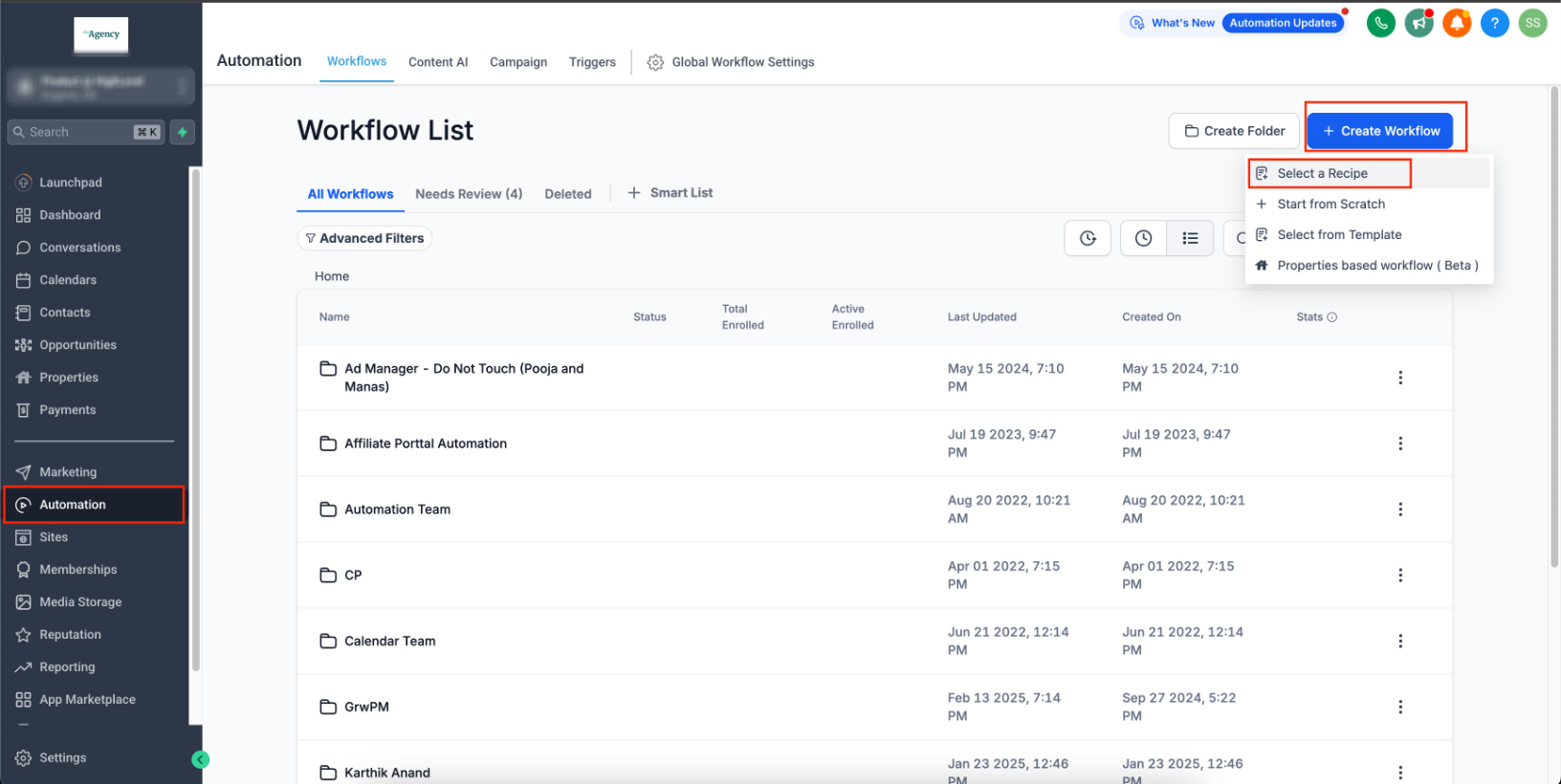
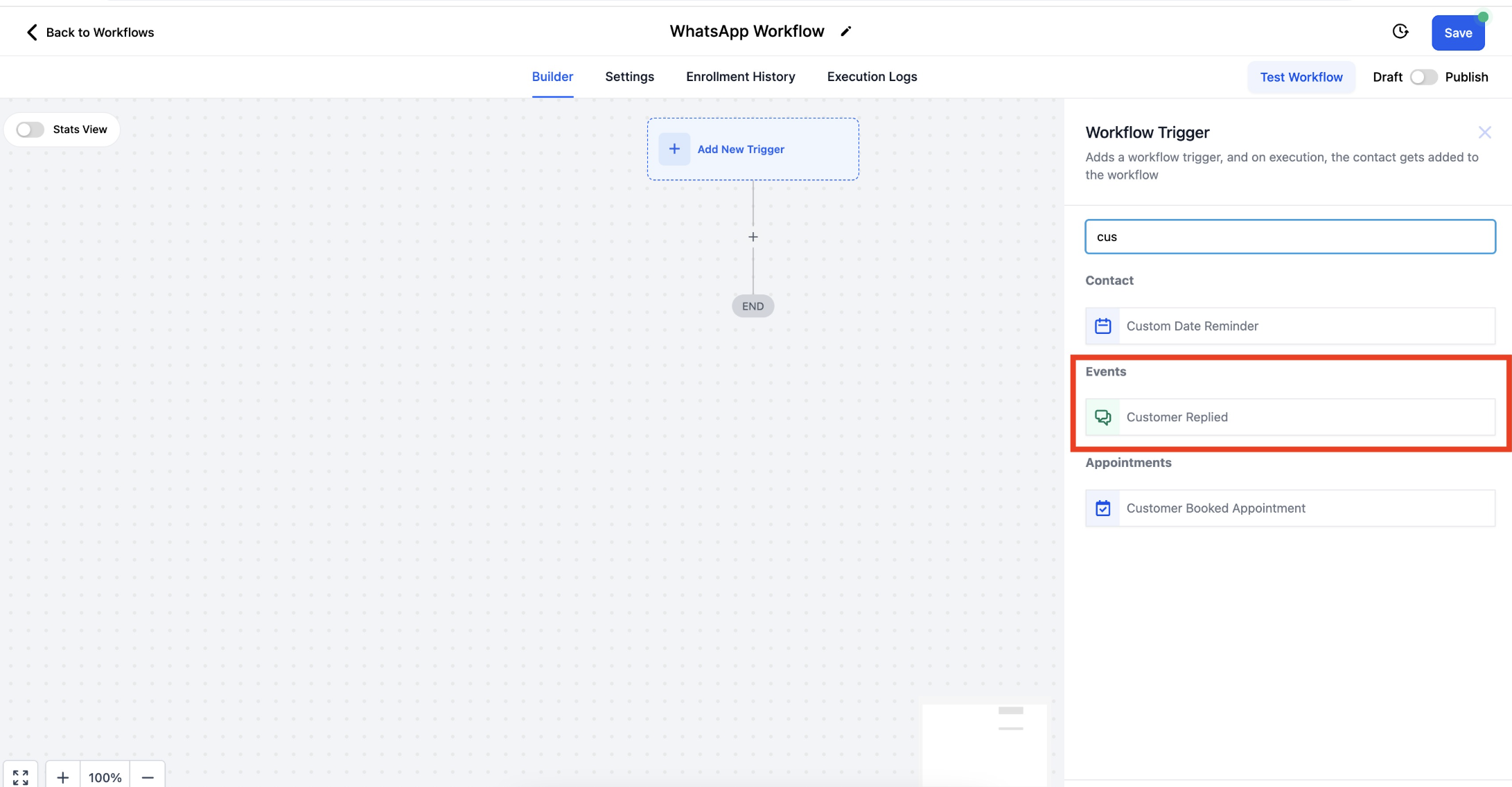
Schritt 2: Einen Trigger einrichten
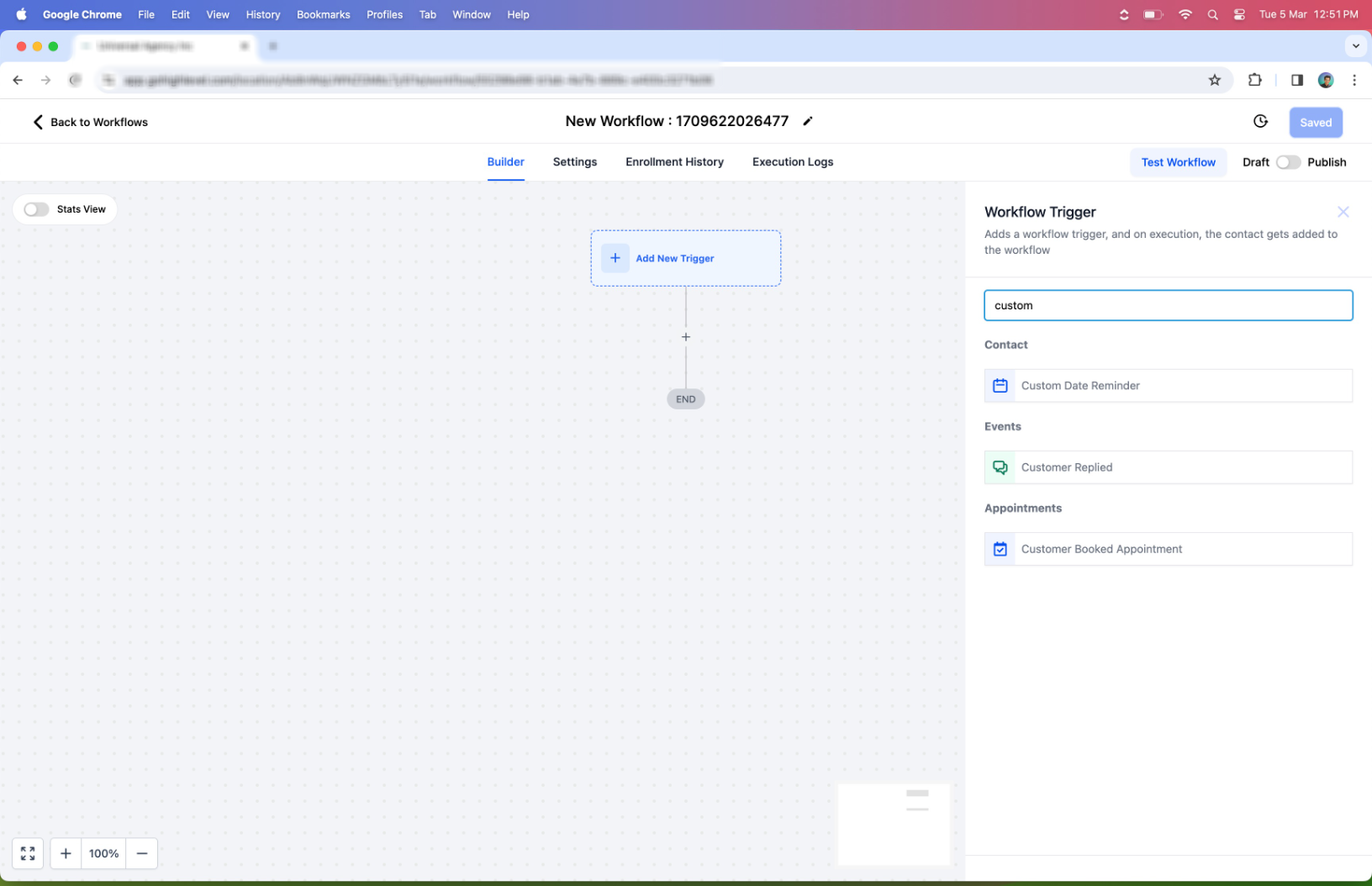
- Klicke auf Neuen Trigger hinzufügen und suche nach „Customer Replied“.
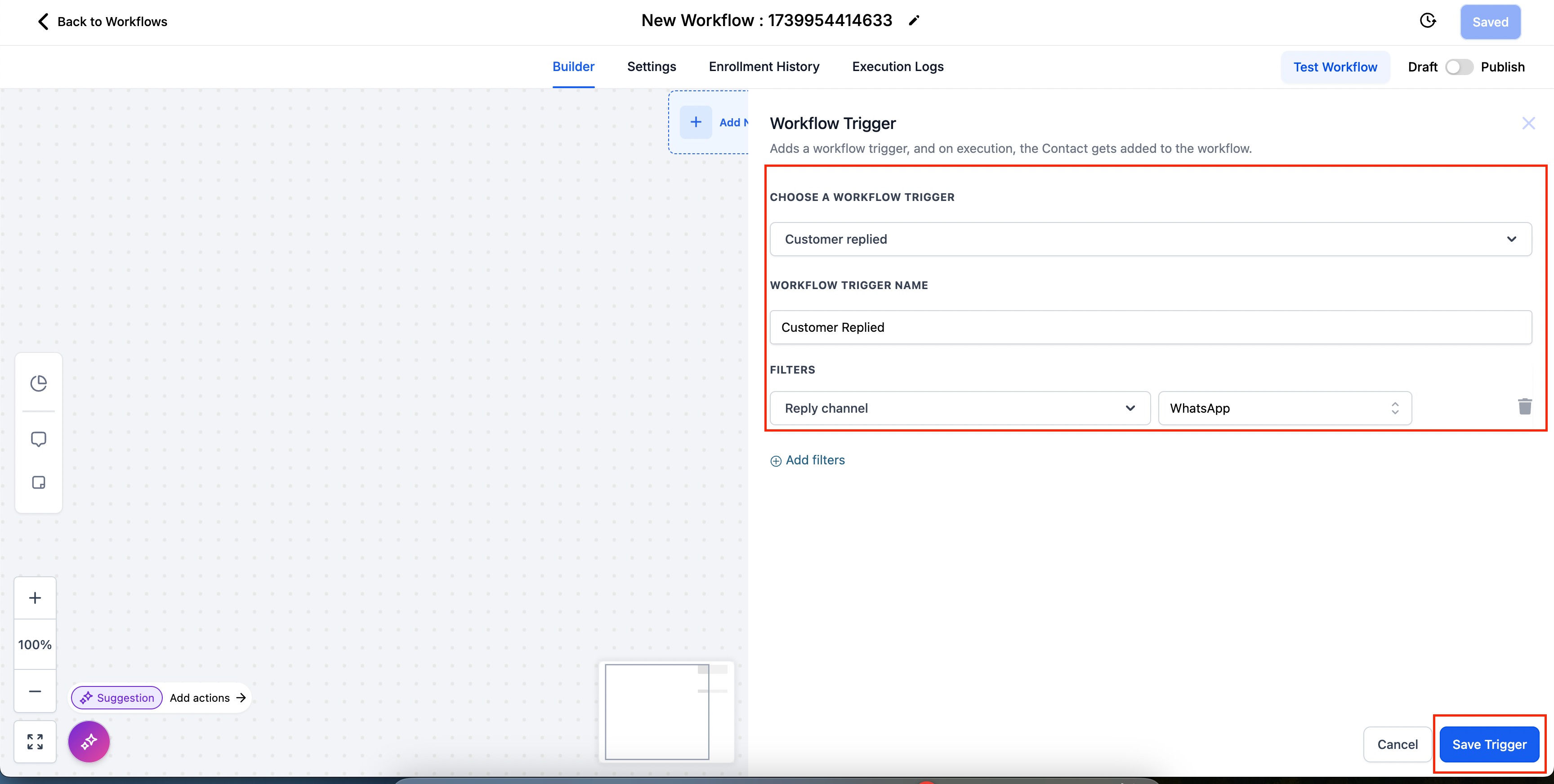
Schritt 3: WhatsApp-spezifische Filter anwenden
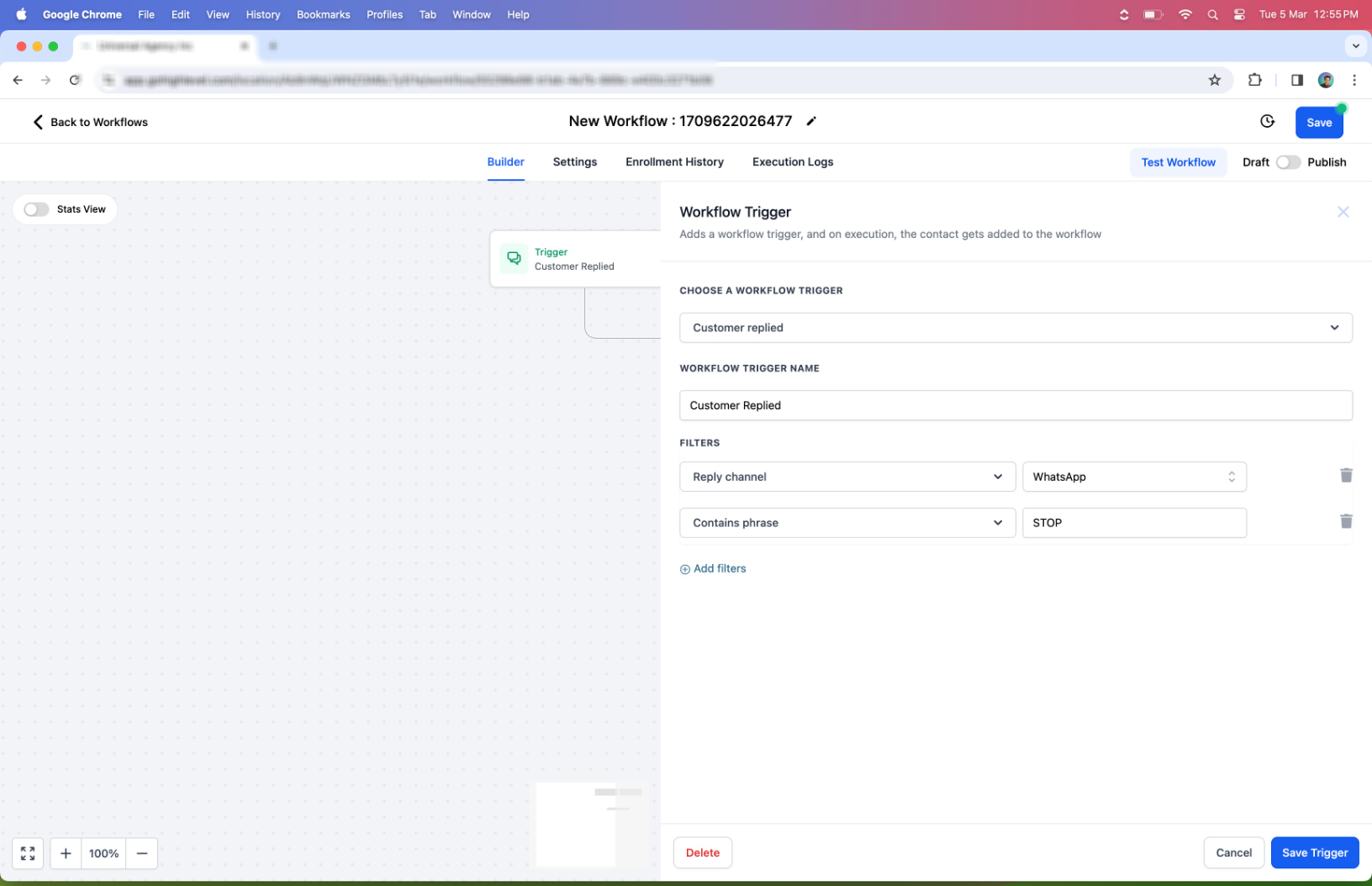
- Füge einen Filter hinzu: Antwortkanal → Wähle WhatsApp, um sicherzustellen, dass diese Automatisierung nur für WhatsApp-Antworten gilt.

Schritt 4: Eine automatisierte Aktion definieren
- Klicke auf das Pluszeichen (+), um eine Aktion hinzuzufügen.
- Wähle WhatsApp als Aktionstyp.
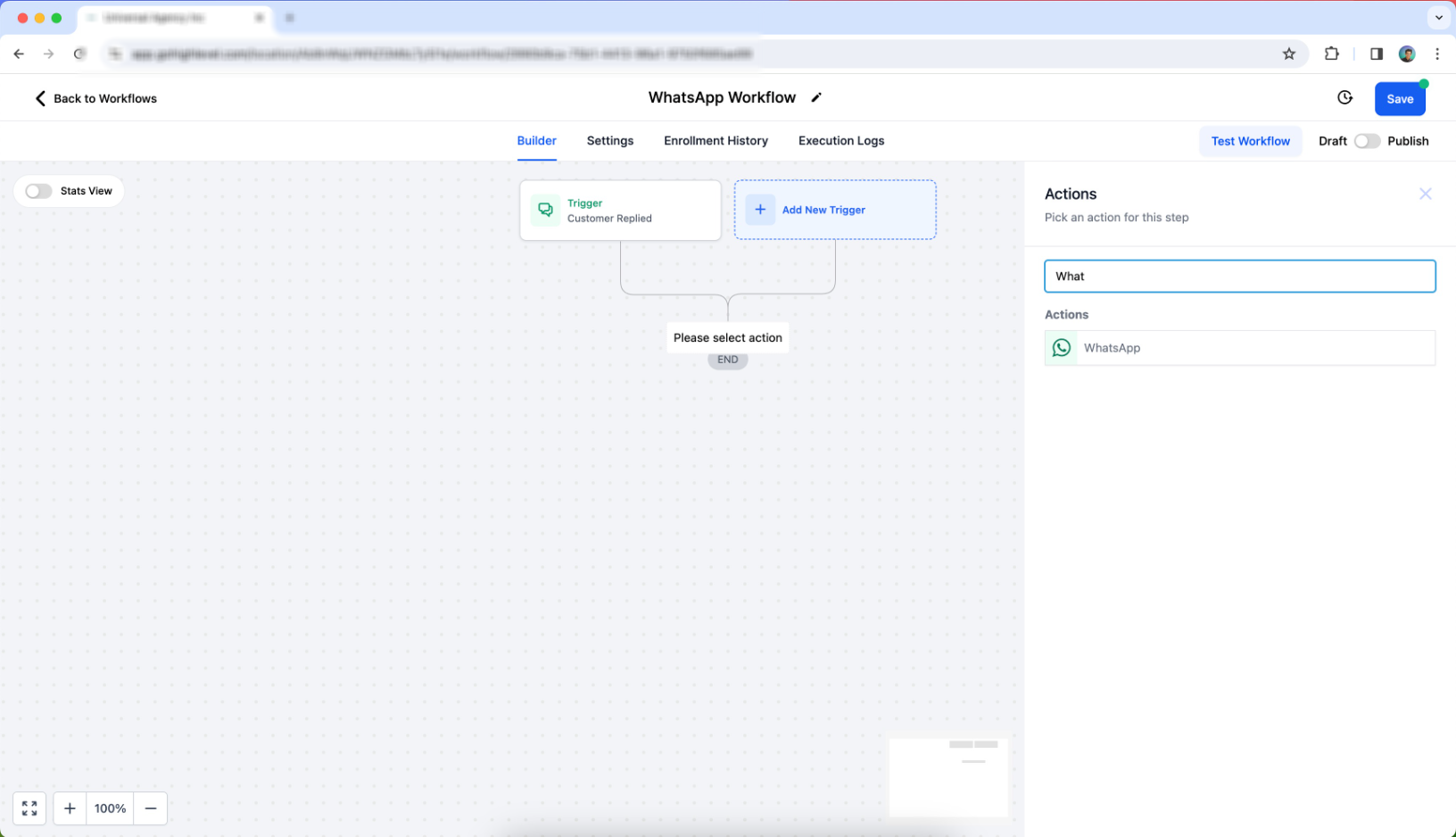
Schritt 5: Die automatisierte Antwort anpassen
- Wähle unter WhatsApp Template die Option „None - Manual Text“ (für individuelle Antworten).
- Verfasse eine Nachricht, die automatisch gesendet wird, wenn ein Kunde dir auf WhatsApp schreibt.
- Nutze dynamische Variablen (z. B. Kontaktname, E-Mail, Unternehmensname), um Antworten zu personalisieren.
- Klicke auf Trigger speichern.
Schritt 6: Den Workflow speichern und aktivieren
- Klicke auf Aktion speichern → Veröffentlichen → Speichern, um deinen Workflow zu aktivieren.
Hinweis: Du kannst für standardisierte Nachrichten auch vorab genehmigte WhatsApp-Nachrichtenvorlagen anstelle von manuellem Text senden. Durch das Automatisieren von Antworten stellst du eine zeitnahe und professionelle Kommunikation mit deinen Kunden sicher und optimierst gleichzeitig deine Geschäftsabläufe.
So wählst du die Absender-Telefonnummer für das Senden von WhatsApp-Nachrichten aus
Schritt 1: Eine Aktion im Workflow hinzufügen
- Klicke im Workflow auf das „+“-Symbol, um eine neue Aktion hinzuzufügen.

Schritt 2: WhatsApp als Aktionstyp auswählen
- Suche im Bereich Aktion nach „WhatsApp“.
- Klicke auf WhatsApp, um fortzufahren.
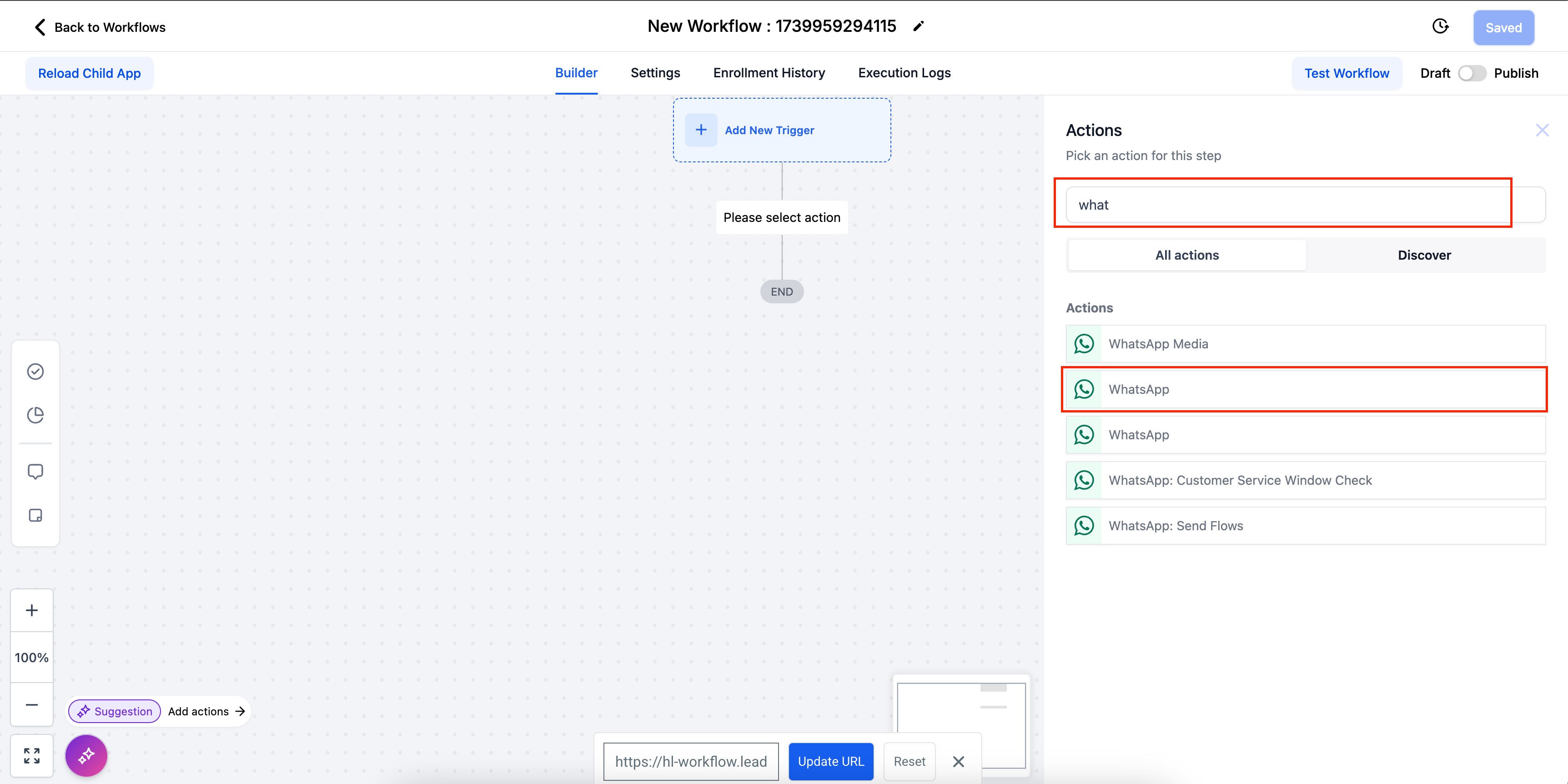
Schritt 3: Die Absender-Telefonnummer wählen
- Wähle aus dem Dropdown-Menü die Telefonnummer aus, die du zum Senden von WhatsApp-Nachrichten verwenden möchtest.

So richtest du das Warten auf eine Antwort des WhatsApp-Kontakts ein
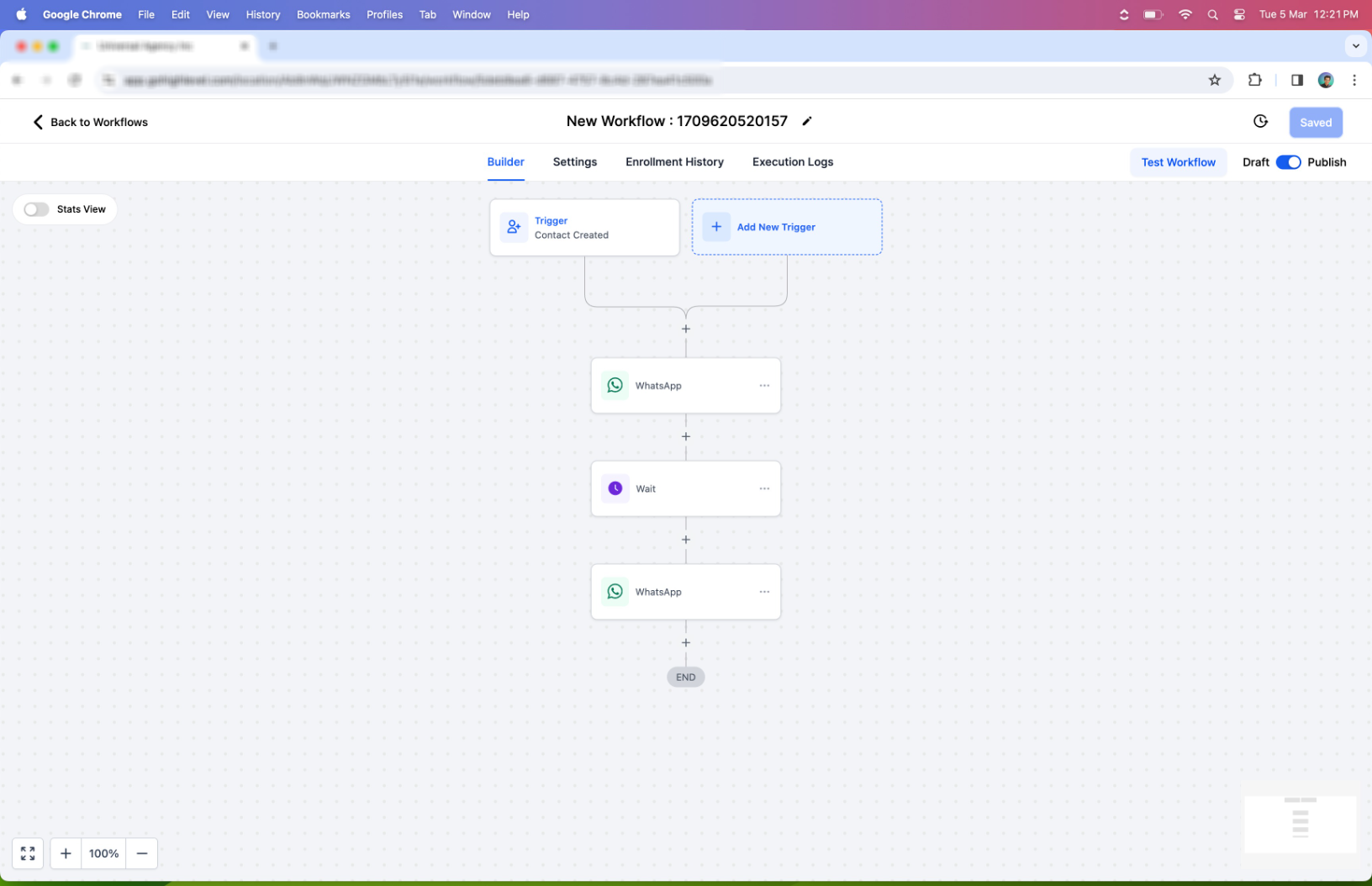
Du kannst eine erste WhatsApp-Nachricht senden und dann auf die Antwort des Kontakts warten, bevor der nächste Schritt in deinem Workflow ausgelöst wird. Das ermöglicht natürlichere und reaktionsschnellere Interaktionen innerhalb deiner automatisierten Workflows. Schritt 1: Gehe zu Automatisierung > Workflows > Workflow erstellen > Neu beginnen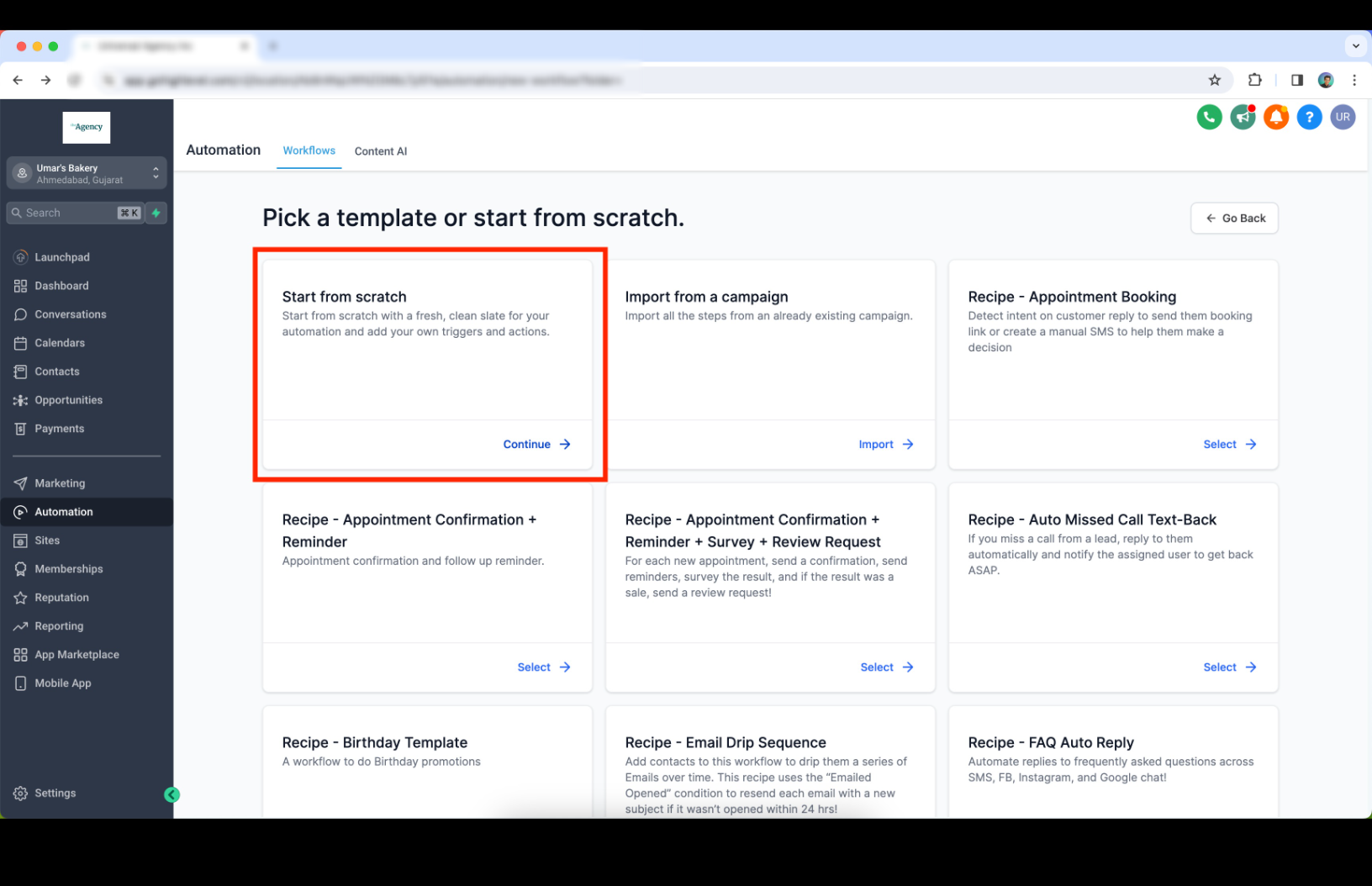 Schritt 2: Wähle Neuen Trigger hinzufügen und suche nach Contact Created
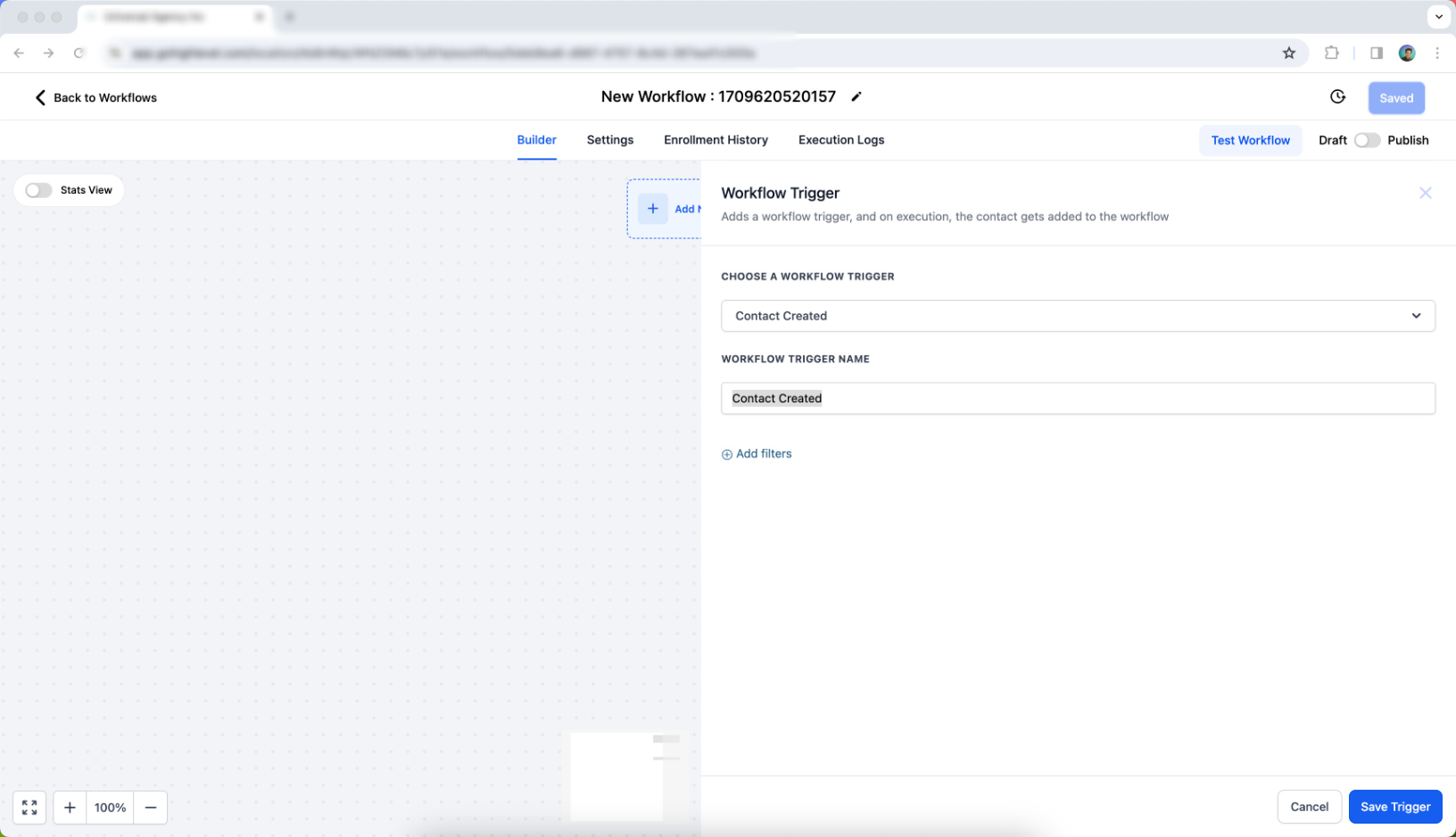 Schritt 4: Klicke auf das Pluszeichen, um eine Aktion hinzuzufügen > Wähle WhatsApp
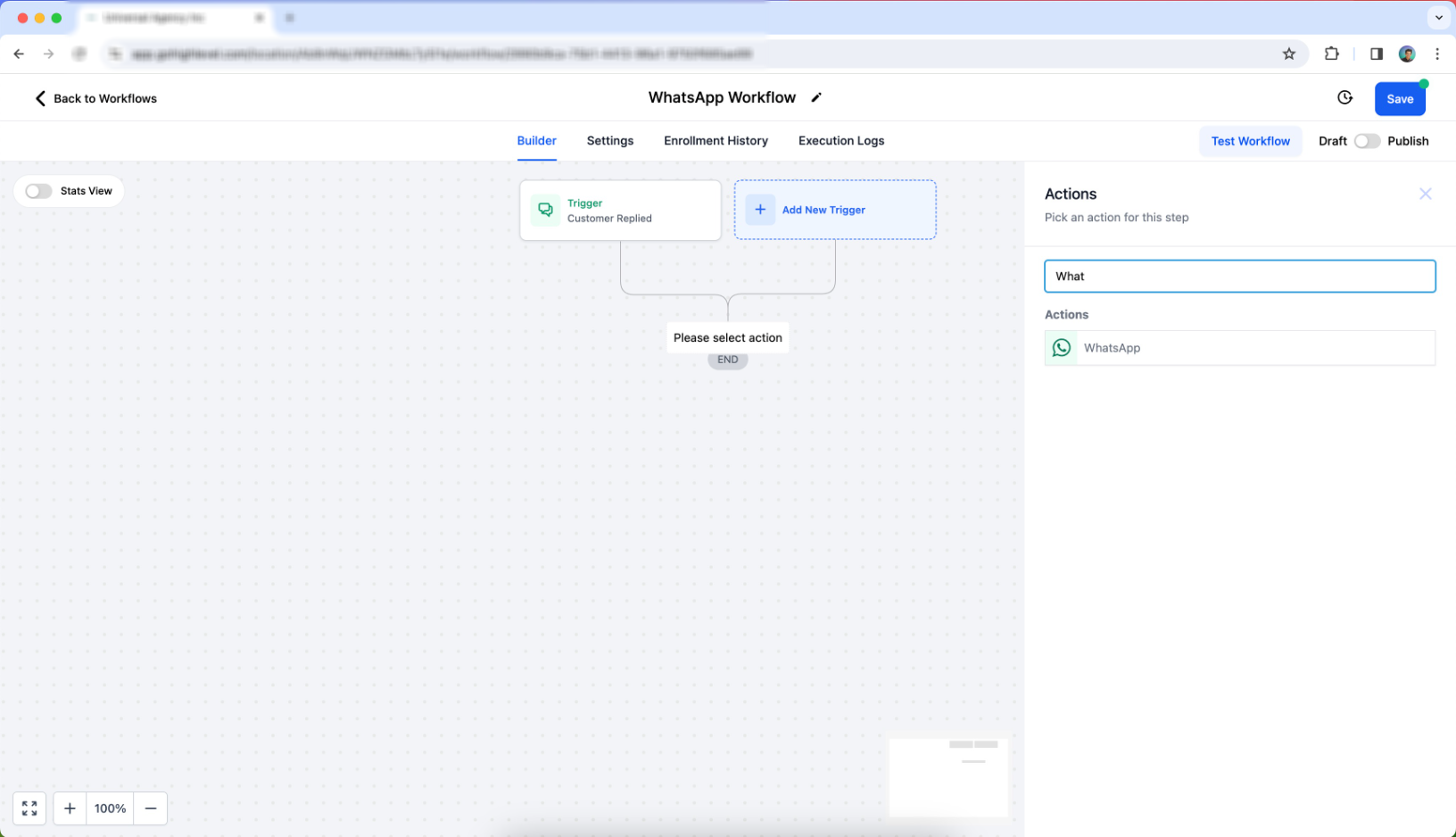 Schritt 5: WHATSAPP-VORLAGE WÄHLEN > Wähle die Vorlage aus, die du senden möchtest
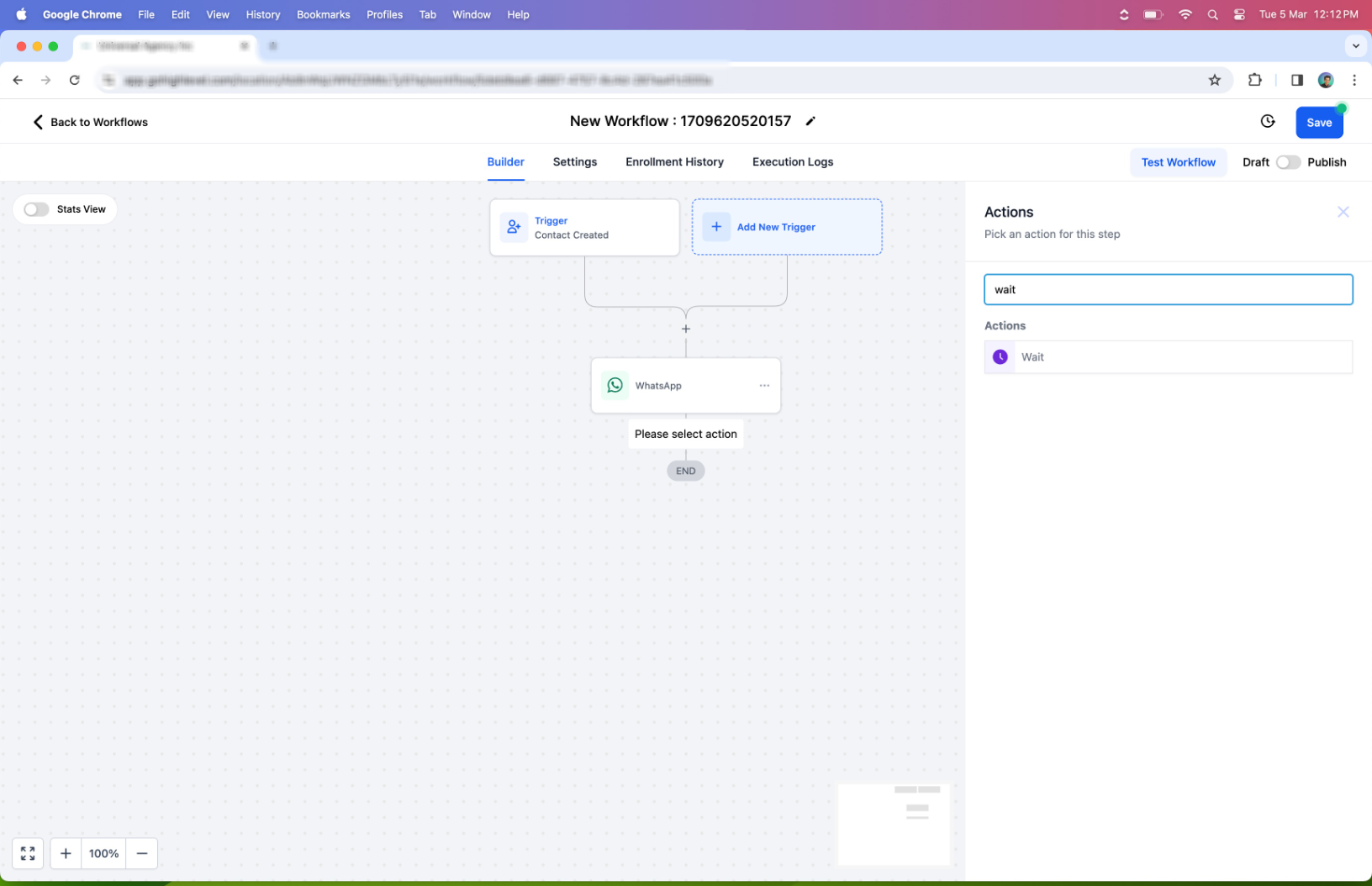
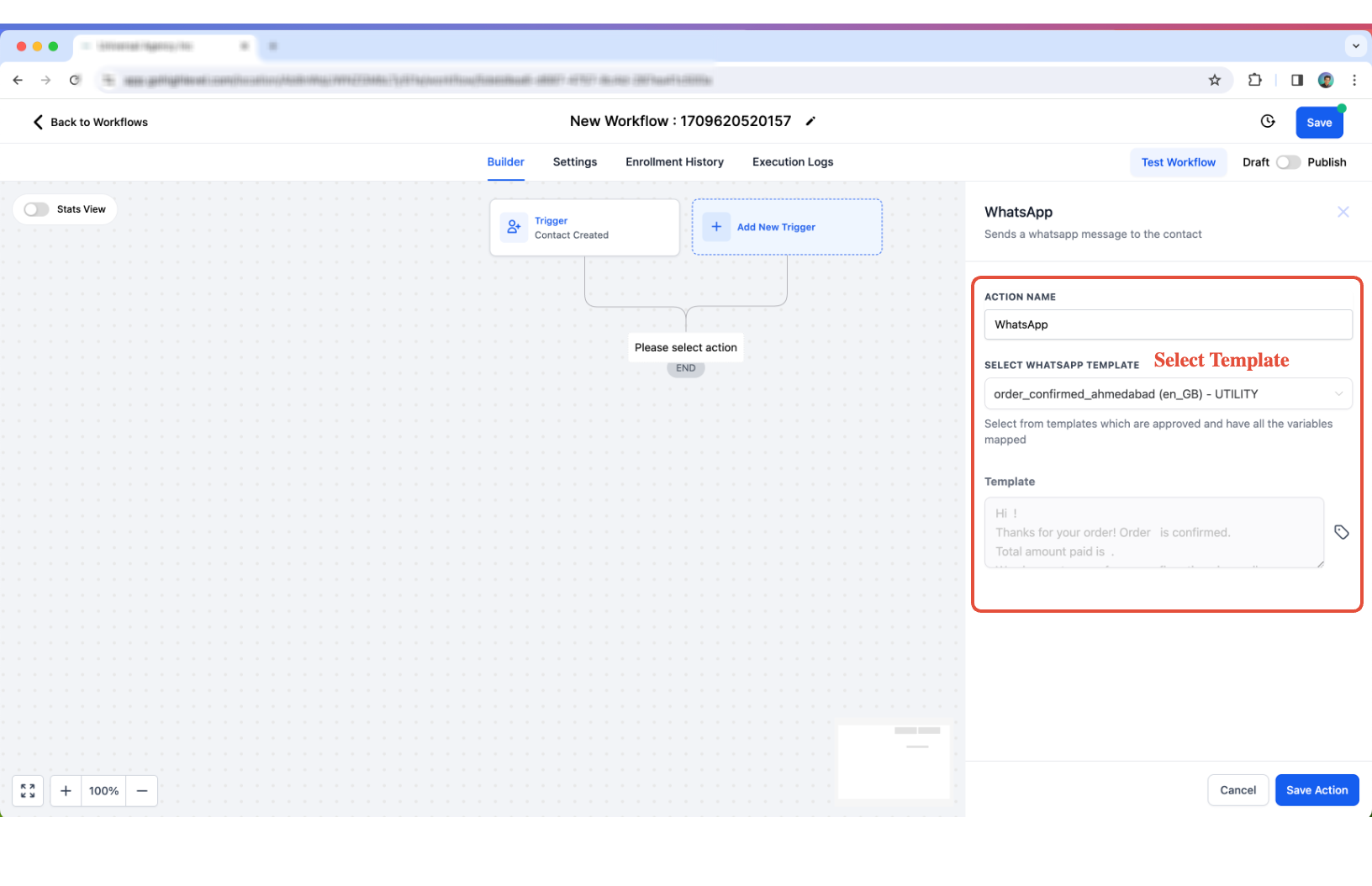 Schritt 6: Klicke auf das +-Symbol > Wähle Warten
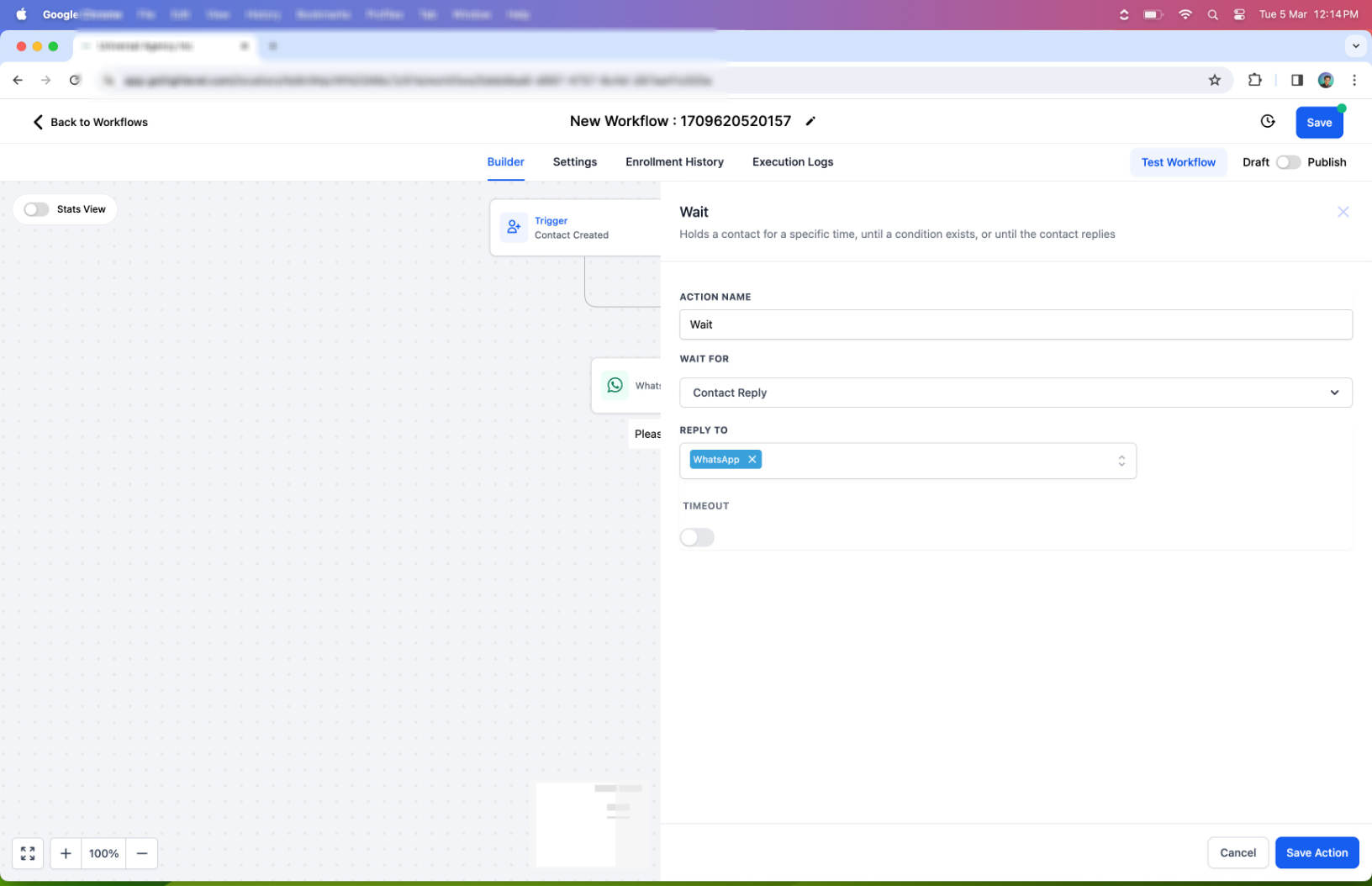
 Schritt 7: WARTEN AUF > Antwort des Kontakts > ANTWORT AN > WhatsApp und Aktion speichern
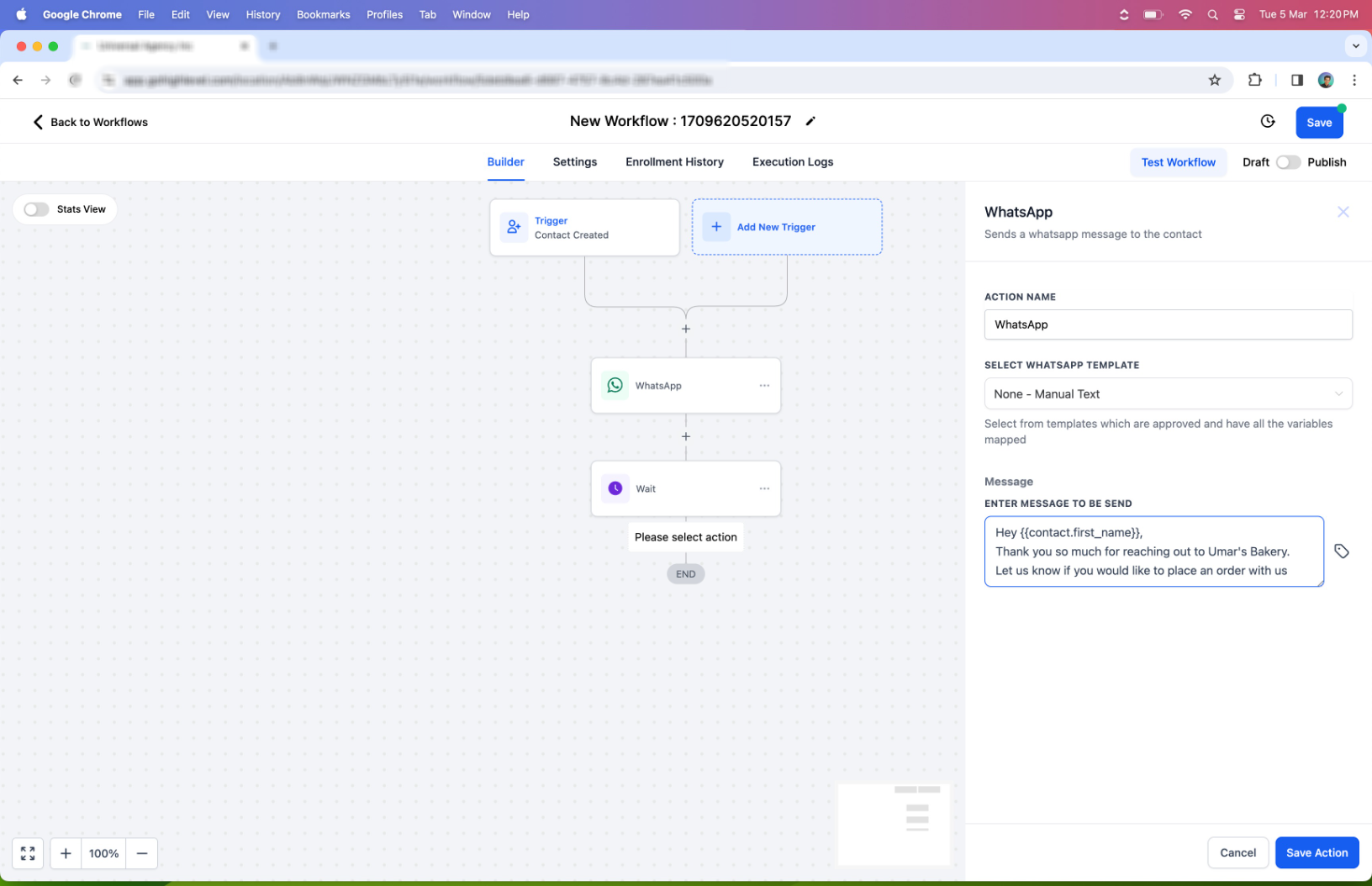
 Schritt 8: Klicke auf das Pluszeichen > AKTIONSNAME: WhatsApp > WHATSAPP-VORLAGE WÄHLEN: None - Manual Text
Hinweis: Du kannst Freitext-Nachrichten OHNE ZUSÄTZLICHE KOSTEN senden, da die Kostenlose Einstiegspunkt-Konversation geöffnet ist, sobald der Kunde dir geantwortet hat.
Schritt 8: Klicke auf das Pluszeichen > AKTIONSNAME: WhatsApp > WHATSAPP-VORLAGE WÄHLEN: None - Manual Text
Hinweis: Du kannst Freitext-Nachrichten OHNE ZUSÄTZLICHE KOSTEN senden, da die Kostenlose Einstiegspunkt-Konversation geöffnet ist, sobald der Kunde dir geantwortet hat.
 Schritt 9: Aktion speichern und die Automatisierung Veröffentlichen und auf Speichern klicken
So richtest du „Bitte nicht stören“ (DND) für WhatsApp ein
Lege basierend auf bestimmten Kundenaktionen (z. B. dem Senden von „STOPP“) den DND-Status für alle Kanäle oder speziell für WhatsApp fest. So kannst du Kundenpräferenzen respektieren und Kommunikationskanäle effektiver verwalten. Schritt 1: Gehe zu Automatisierung > Workflows > Workflow erstellen > Neu beginnen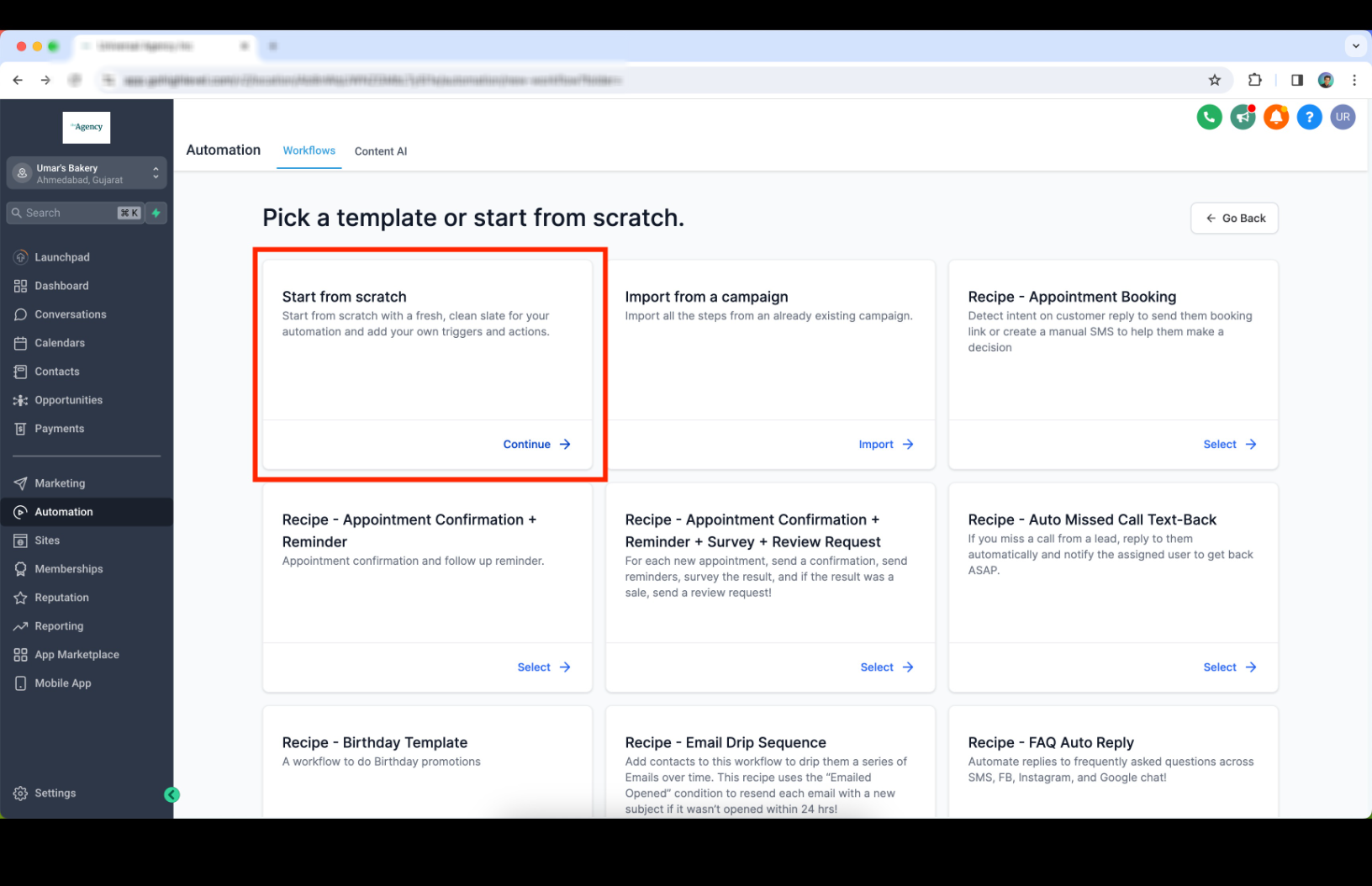 Schritt 2: Wähle Neuen Trigger hinzufügen > Customer Replied
 Schritt 3: Wähle Filter hinzufügen > Antwortkanal > WhatsApp und Enthält Phrase > STOPP und Trigger speichern
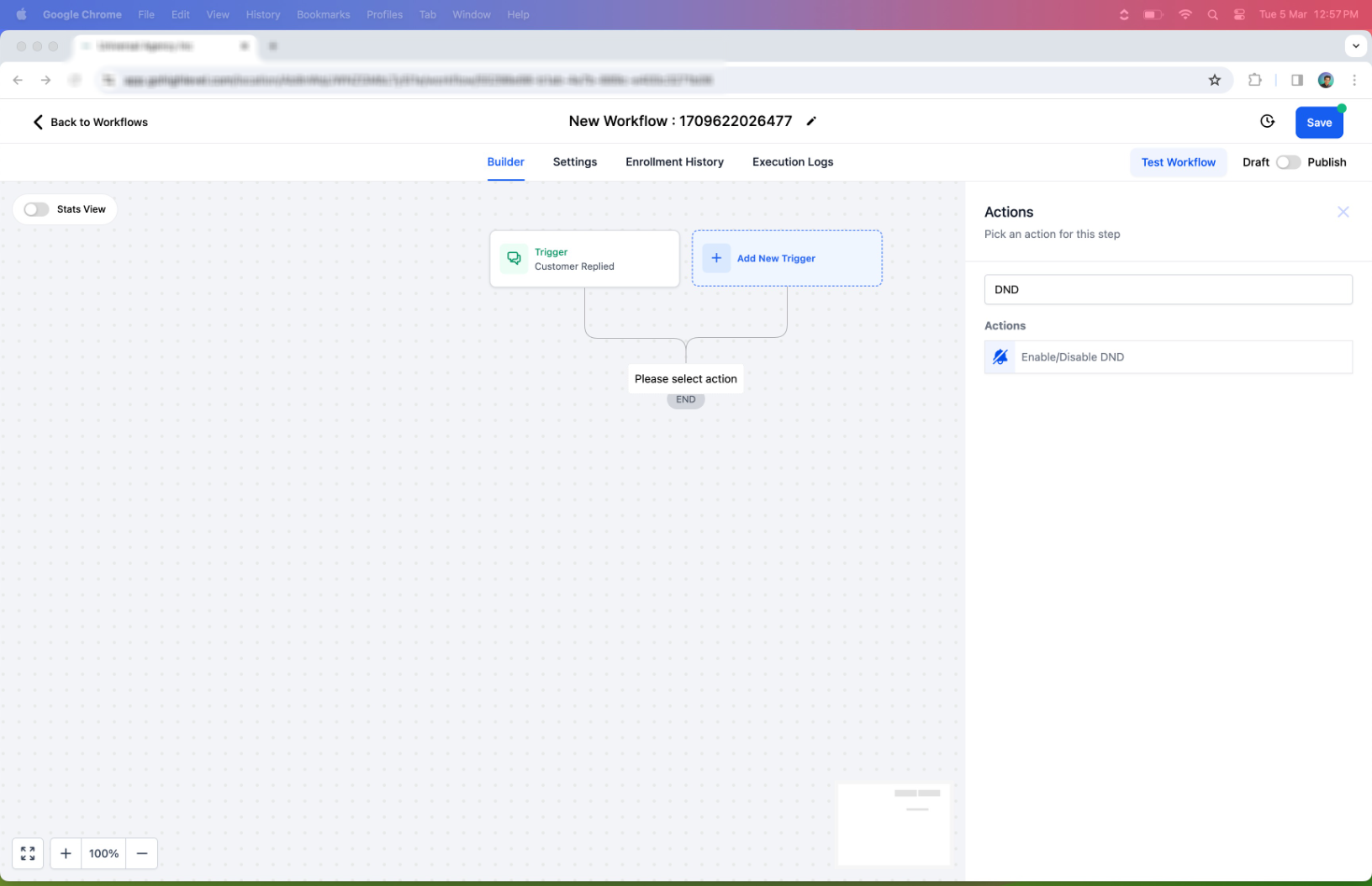
 Schritt 4: Klicke auf das + Symbol > Suche DND > Wähle DND aktivieren/deaktivieren
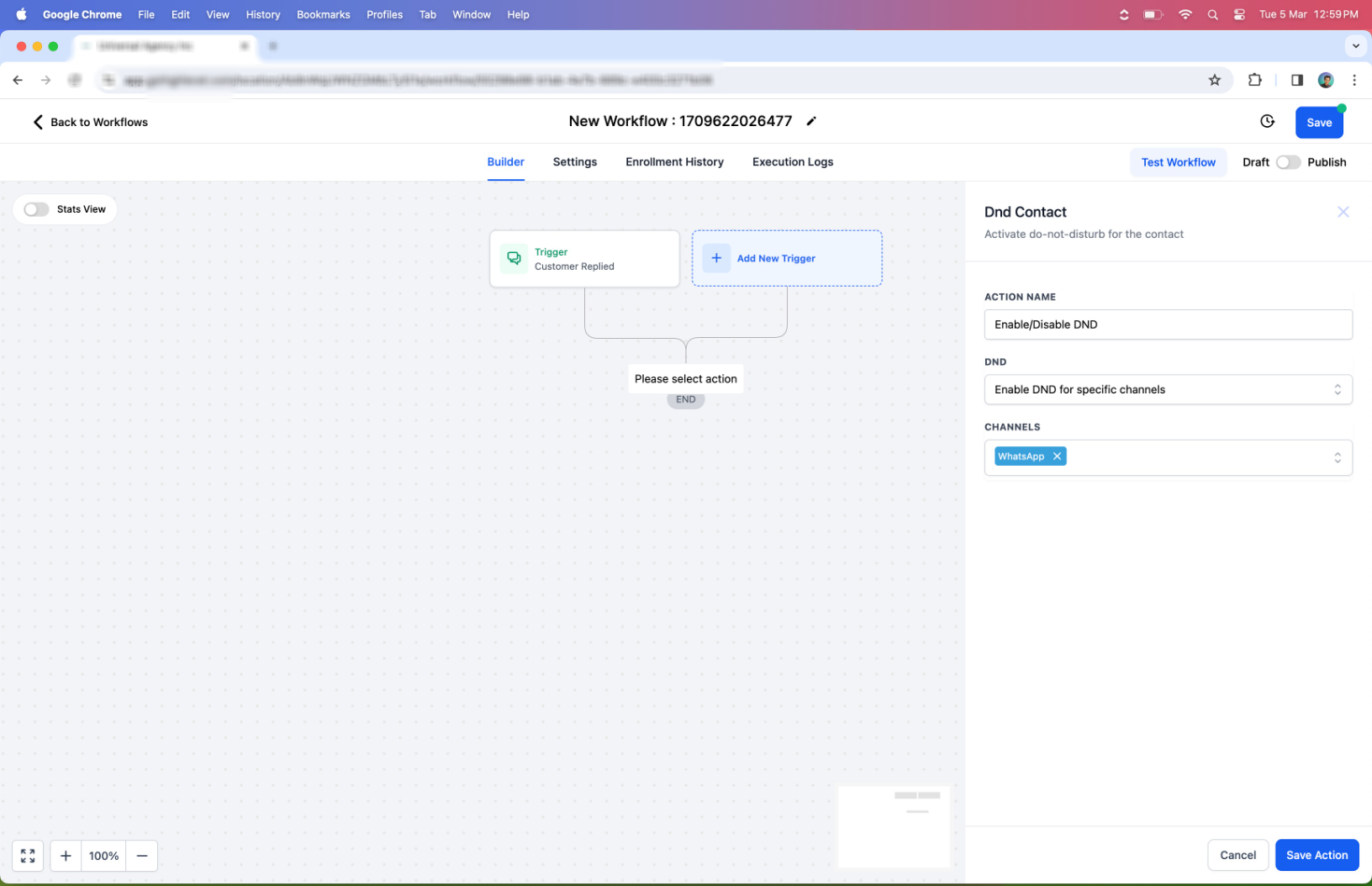
 Schritt 5: Wähle DND für bestimmte Kanäle aktivieren > Kanäle: WhatsApp > Aktion speichern
Hinweis: Du kannst DND für alle Kanäle aktivieren, indem du DND für alle Kanäle aktivieren auswählst.
Schritt 5: Wähle DND für bestimmte Kanäle aktivieren > Kanäle: WhatsApp > Aktion speichern
Hinweis: Du kannst DND für alle Kanäle aktivieren, indem du DND für alle Kanäle aktivieren auswählst.
FAQs
Wirkt sich die DND-Einstellung („Bitte nicht stören“) auf andere Kommunikationskanäle aus oder nur auf WhatsApp?
Du kannst DND so konfigurieren, dass es für alle Kanäle oder nur für WhatsApp gilt. Dadurch hast du die Kontrolle darüber, ob der Kunde über alle Kanäle hinweg keine Nachrichten mehr erhalten soll oder nur auf dem Kanal, auf dem er darum gebeten hat.Was ist der Unterschied zwischen „None - Manual Text“ und der Auswahl einer Vorlage beim Senden von WhatsApp-Nachrichten in Workflows?
Mit „None - Manual Text“ kannst du innerhalb des 24-Stunden-Fensters eine Freitextnachricht verfassen. Die Auswahl einer Vorlage dient dem Senden vorab genehmigter Nachrichten, was für den Start von Konversationen außerhalb des 24-Stunden-Fensters oder für bestimmte Marketing- oder Support-Zwecke nützlich ist.Kann ich mit WhatsApp-Automatisierungen Nachrichten außerhalb des 24-Stunden-Fensters senden?
Ja, du kannst nach Ablauf des ursprünglichen 24-Stunden-Fensters genehmigte WhatsApp-Vorlagen für Kontaktaufnahmen oder Follow-up-Nachrichten verwenden. Beachte, dass für diese vorlagenbasierten Nachrichten zusätzliche Gebühren anfallen.Was ist eine „Kostenlose Einstiegspunkt-Konversation“ und wie unterscheidet sie sich von einer regulären Konversation?
- Wird ausgelöst, wenn ein Kunde auf eine „Click to WhatsApp“-Anzeige oder einen Facebook-Call-to-Action-Button klickt.
- Dauert 72 Stunden im Vergleich zum standardmäßigen 24-Stunden-Fenster.
- Während dieses verlängerten Fensters kannst du sowohl Freitext- als auch Vorlagennachrichten senden.
Was passiert, wenn ein Kunde mit etwas anderem antwortet als dem, was ich für den Schritt „Auf WhatsApp-Antwort warten“ konfiguriert habe?
Der Workflow wartet weiter, bis der Kontakt eine Antwort sendet, die mit deinen Einstellungen übereinstimmt. Wenn du unerwartete Antworten verarbeiten möchtest, füge deinem Workflow zusätzliche Verzweigungen mit alternativen Bedingungen hinzu.Wie wähle ich die Kontaktnummer für das Senden von WhatsApp-Nachrichten aus?
Du kannst die Kontaktnummer mit folgenden Schritten auswählen:- Klicke im Workflow auf das „+“-Symbol, um eine neue Aktion hinzuzufügen.
- Suche im Bereich Aktion nach „WhatsApp“ und wähle es aus.
- Wähle die Telefonnummer aus der Dropdown-Liste aus.