INHALTSVERZEICHNIS
- Was sind WhatsApp-Anrufe?
- So aktivierst du WhatsApp-Anrufe
- Länderverfügbarkeit
- Eingehende WhatsApp-Anrufe
- WhatsApp-Anrufe einrichten
- WhatsApp-Anrufberechtigungen einrichten
- WhatsApp-Anrufe tätigen und annehmen
- Anrufeinstellungen für Mitarbeiter konfigurieren
WhatsApp-Anrufe ermöglichen es dir, in Echtzeit mit deinen Kunden zu sprechen. Dies bietet eine persönlichere und direktere Verbindung im Vergleich zu reinen Textnachrichten. Es eignet sich besonders zur Klärung komplexer Fragen, zum schnelleren Abschluss von Geschäften oder für direkten Support.
Wenn WhatsApp-Anrufe direkt in deinem CRM verfügbar sind, musst du nicht mehr zwischen mehreren Apps oder Geräten wechseln. Alle Sprach- und Chat-Interaktionen werden an einem zentralen Ort verwaltet.
Mit dieser Integration kannst du:
Um WhatsApp-Anrufe für dein Konto zu aktivieren, klicke auf den bereitgestellten Aktivierungslink und fülle das Anfrageformular mit den erforderlichen Daten aus. Nach dem Absenden wird der Zugriff auf WhatsApp-Anrufe innerhalb von 24 Stunden für dein Konto freigeschaltet.
WhatsApp-Anrufe sind an den meisten Standorten verfügbar. Ausgehende WhatsApp-Anrufe werden derzeit jedoch in folgenden Ländern nicht unterstützt:
Eingehende Anrufe treten auf, wenn ein Kunde dein Unternehmen über WhatsApp anruft. Diese Anrufe erscheinen wie jede andere Benachrichtigung in deinem CRM. Du kannst den Anruf annehmen, ablehnen oder auf die Mailbox weiterleiten, falls konfiguriert.
So funktioniert es im CRM:
Schritt 1 Öffne WhatsApp und gehe zu den Einstellungen.
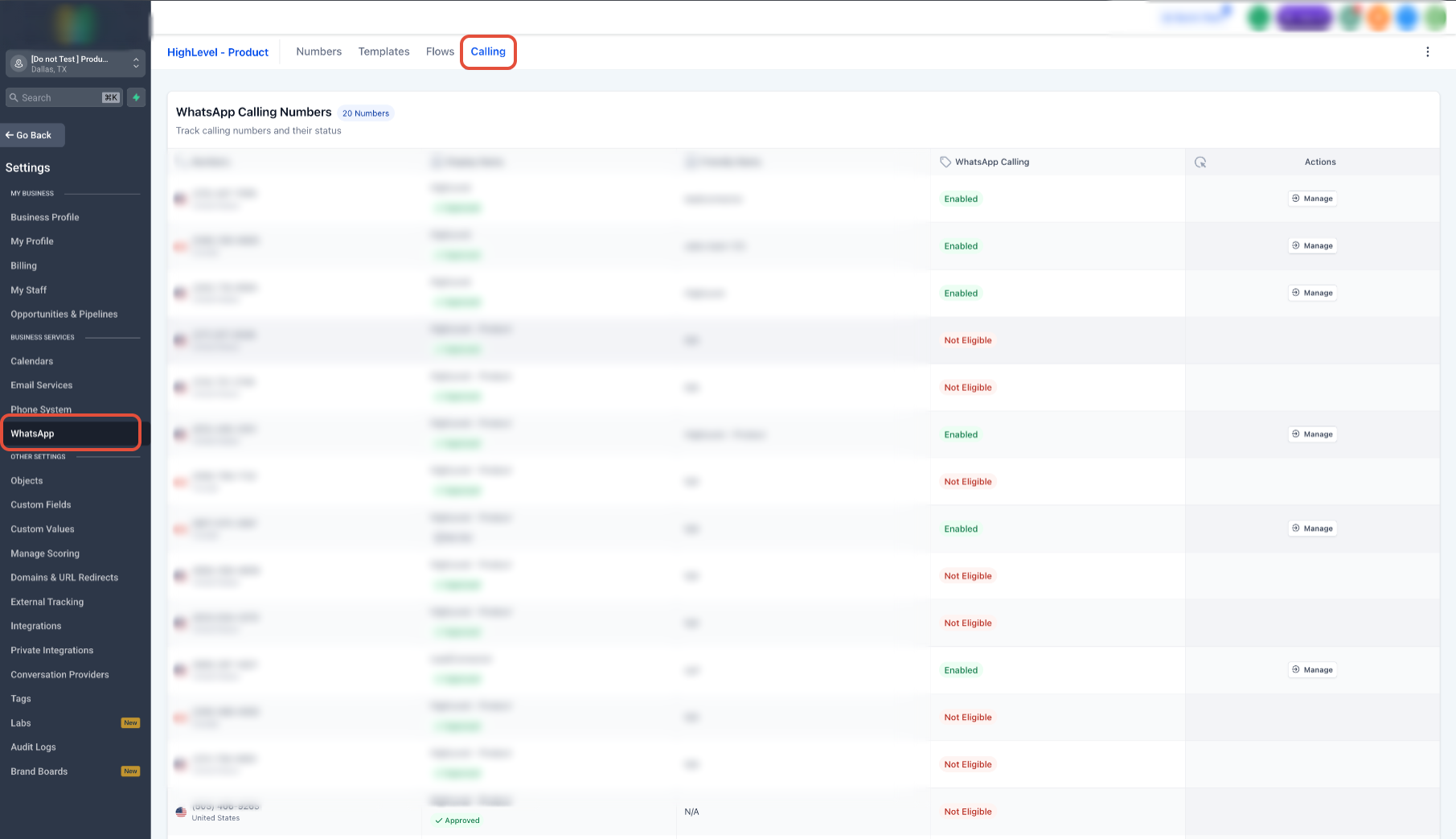 Schritt 2 Wähle Anrufe aus dem Menü.
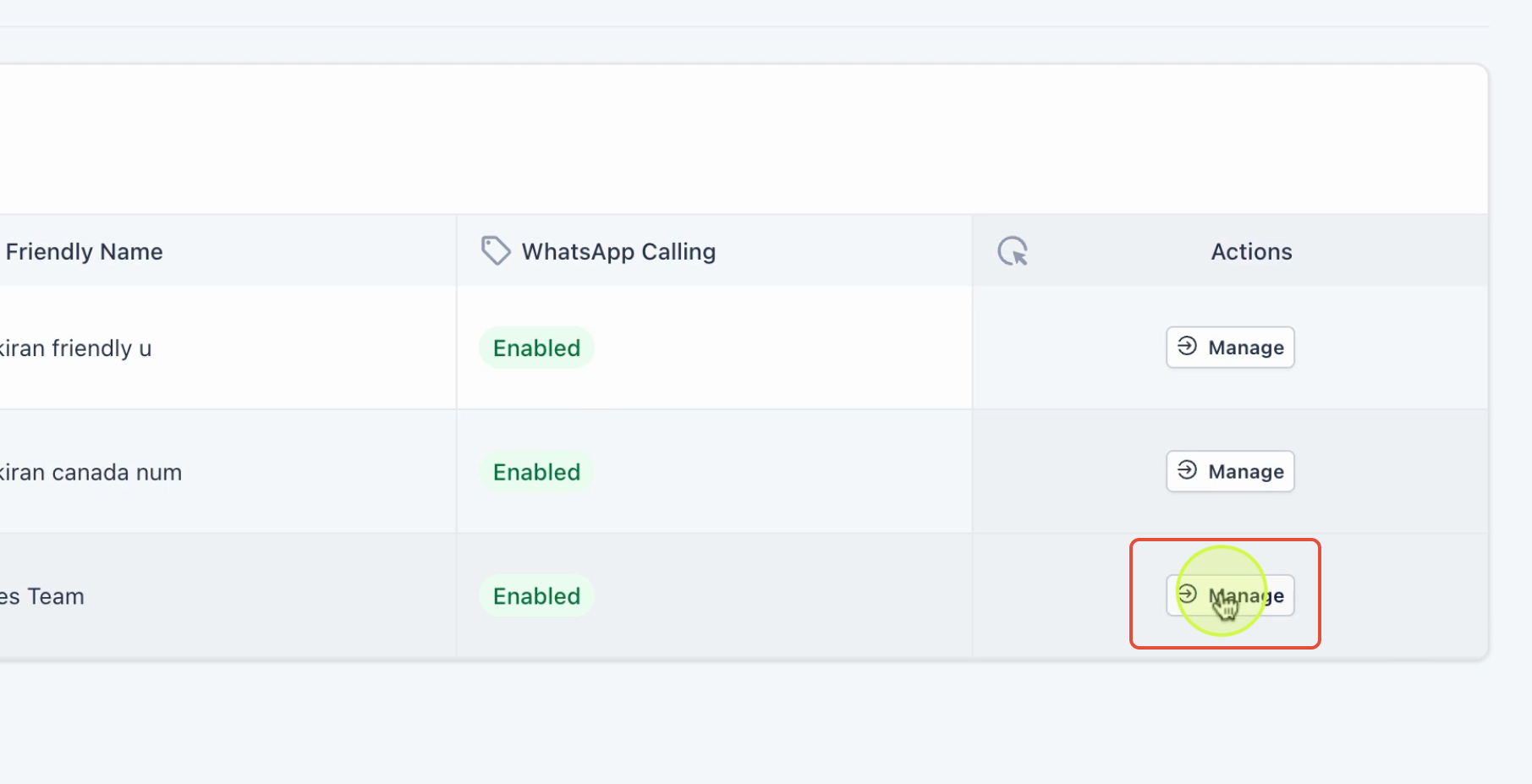 Schritt 3 Du siehst eine Liste der Telefonnummern, die derzeit als verbunden angezeigt werden. Wähle die Nummer aus, die du für Anrufe einrichten möchtest.
Schritt 4 Suche die gewünschte Nummer und klicke auf Verwalten.
Schritt 5 Vergib einen Namen (z. B. Vertriebsteam) zur einfachen Identifizierung.
Schritt 3 Du siehst eine Liste der Telefonnummern, die derzeit als verbunden angezeigt werden. Wähle die Nummer aus, die du für Anrufe einrichten möchtest.
Schritt 4 Suche die gewünschte Nummer und klicke auf Verwalten.
Schritt 5 Vergib einen Namen (z. B. Vertriebsteam) zur einfachen Identifizierung.
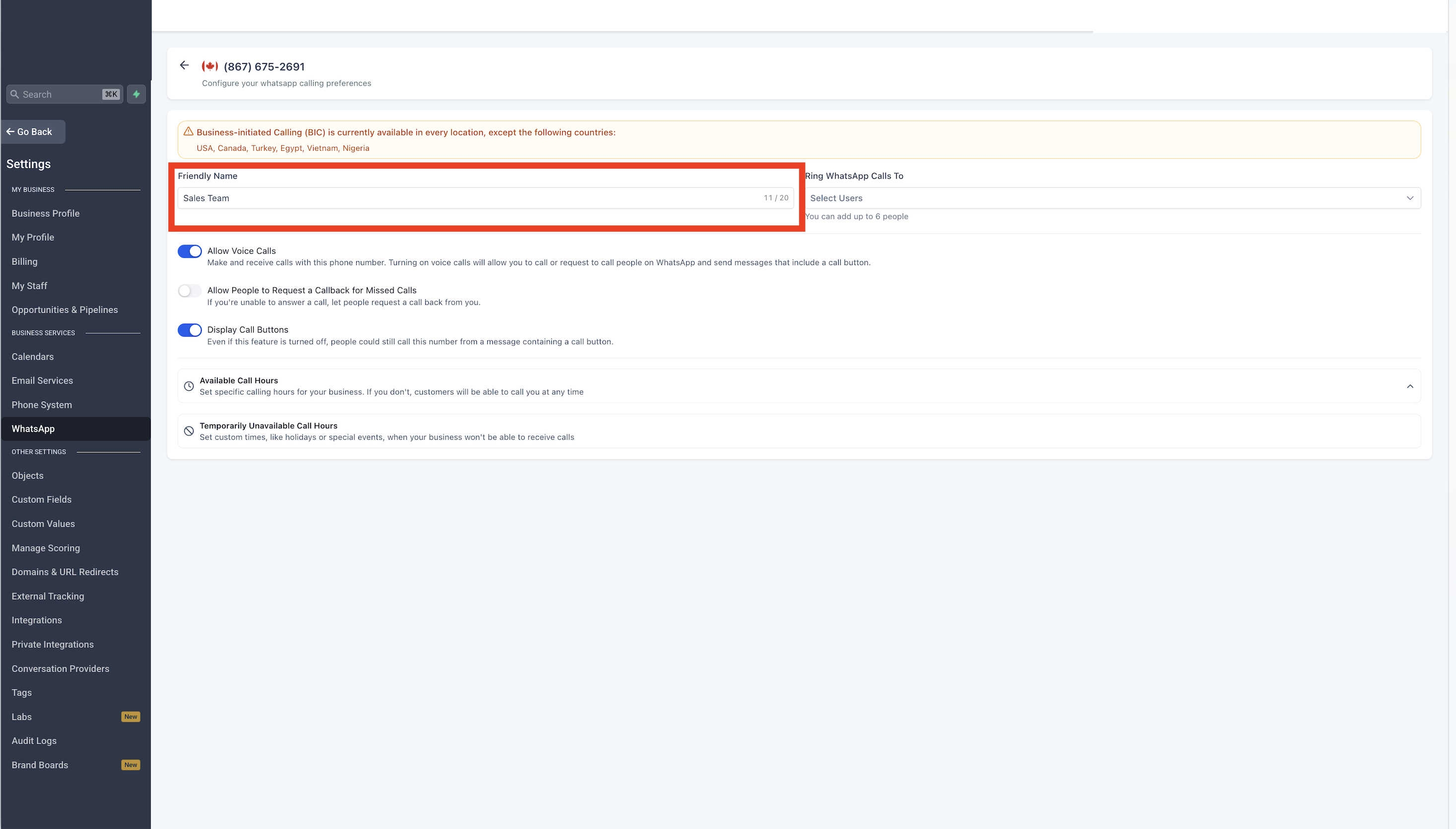 Schritt 6 Füge unter WhatsApp-Anrufe weiterleiten an die Benutzer hinzu, die eingehende Anrufe erhalten sollen. Lege einen primären Benutzer fest, bei dem es zuerst klingelt, und füge bei Bedarf weitere Benutzer als Vertretung hinzu.
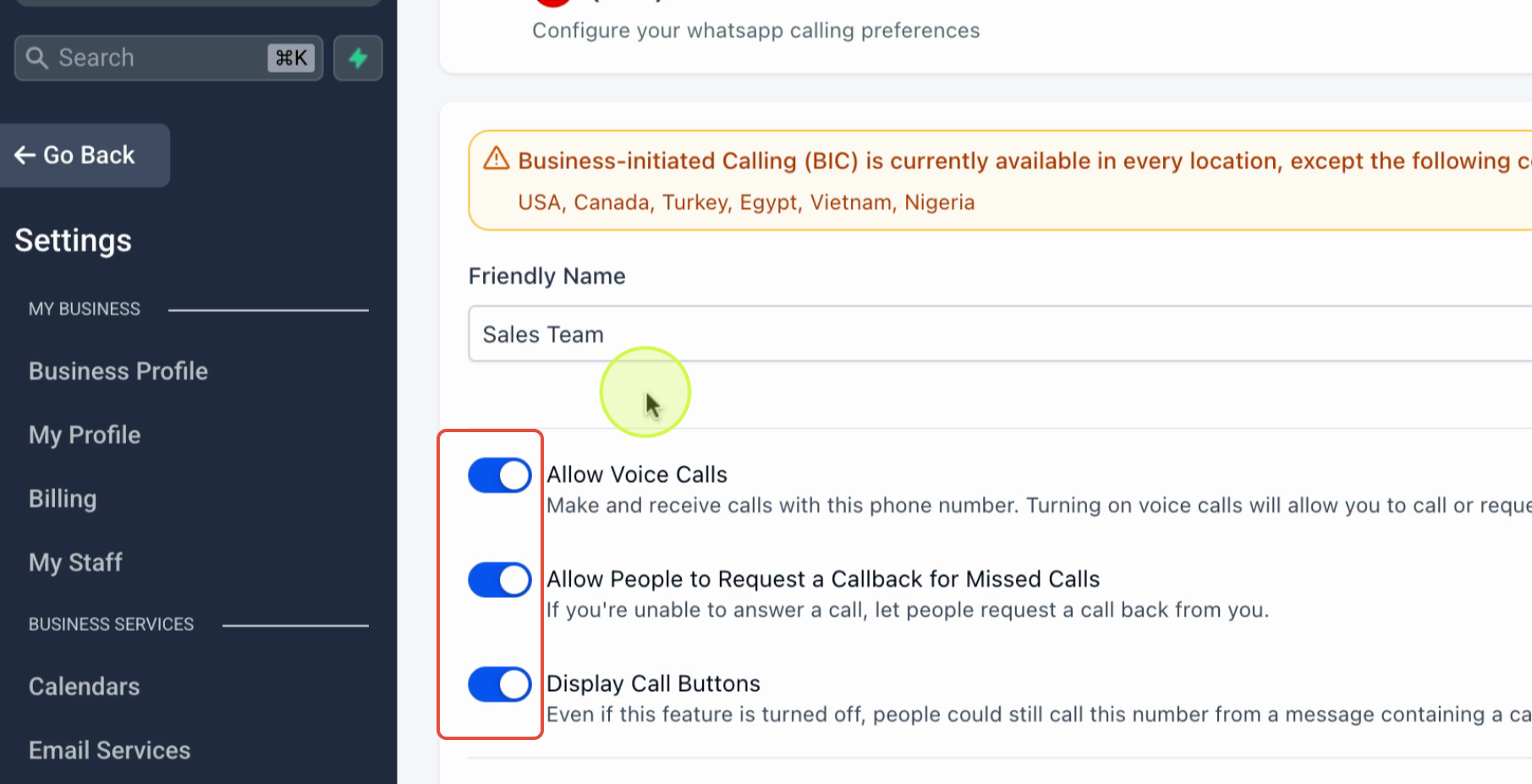
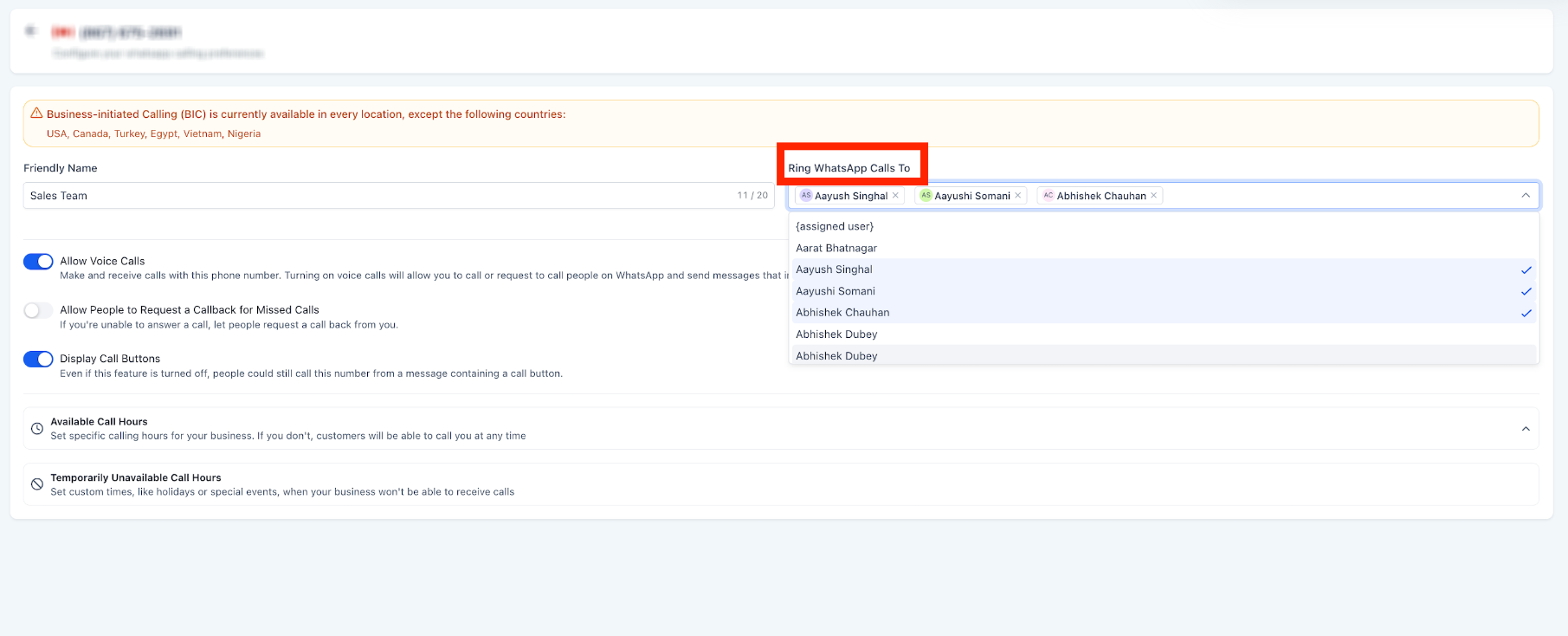 Schritt 7 Aktiviere Sprachanrufe zulassen, um WhatsApp-Anrufe für diese Nummer einzuschalten. Aktiviere Rückrufbitte bei verpassten Anrufen erlauben, damit Kunden einen Rückruf anfordern können, falls niemand abnimmt.
Schritt 8 Aktiviere Anruf-Button anzeigen, damit Kunden direkt auf deinem WhatsApp-Unternehmensprofil eine Anrufoption sehen.
Schritt 7 Aktiviere Sprachanrufe zulassen, um WhatsApp-Anrufe für diese Nummer einzuschalten. Aktiviere Rückrufbitte bei verpassten Anrufen erlauben, damit Kunden einen Rückruf anfordern können, falls niemand abnimmt.
Schritt 8 Aktiviere Anruf-Button anzeigen, damit Kunden direkt auf deinem WhatsApp-Unternehmensprofil eine Anrufoption sehen.
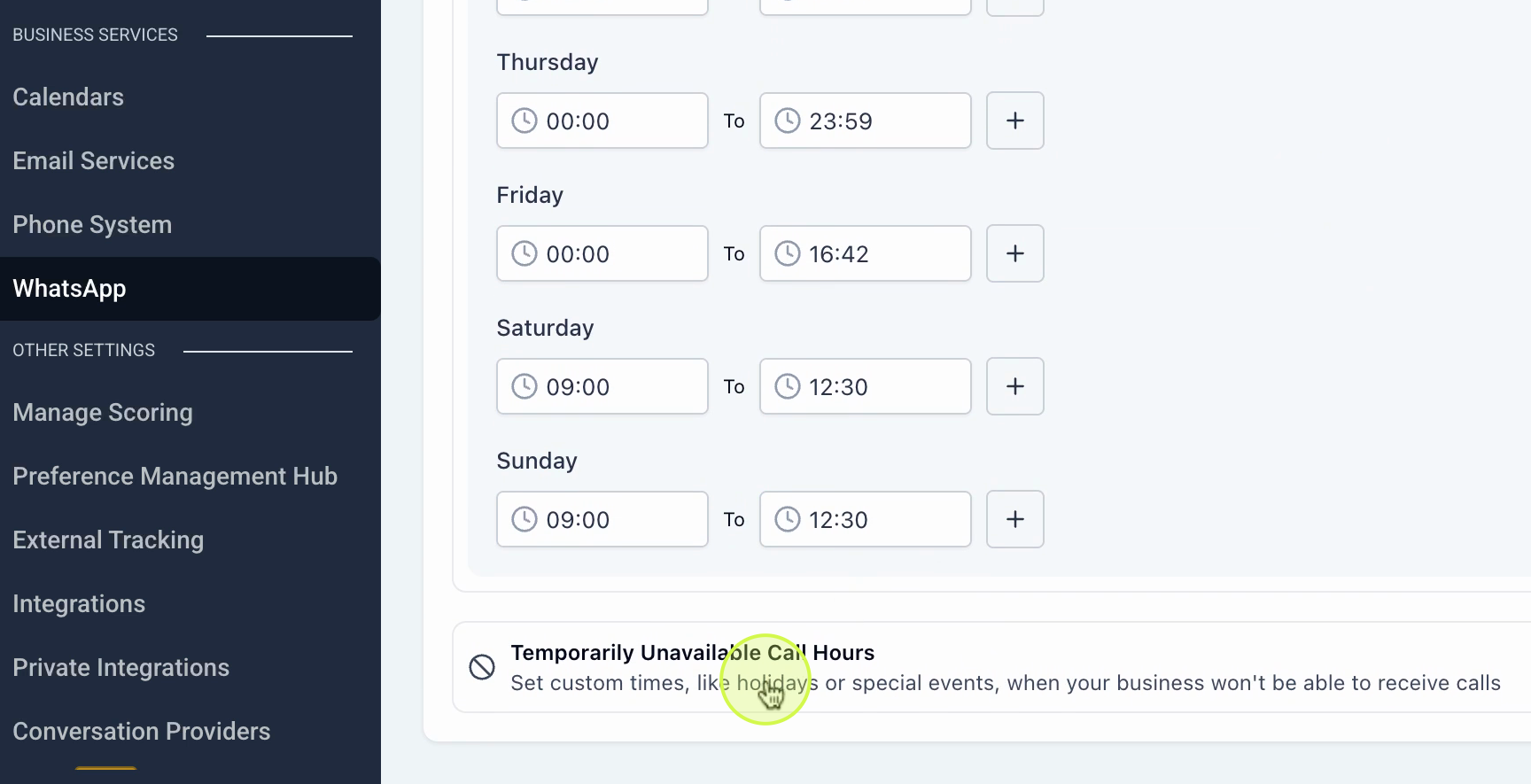
 Schritt 9 Richte Verfügbare Anrufer und Vorübergehend nicht verfügbare Anrufer basierend auf den Arbeitszeiten und der Verfügbarkeit deines Teams ein.
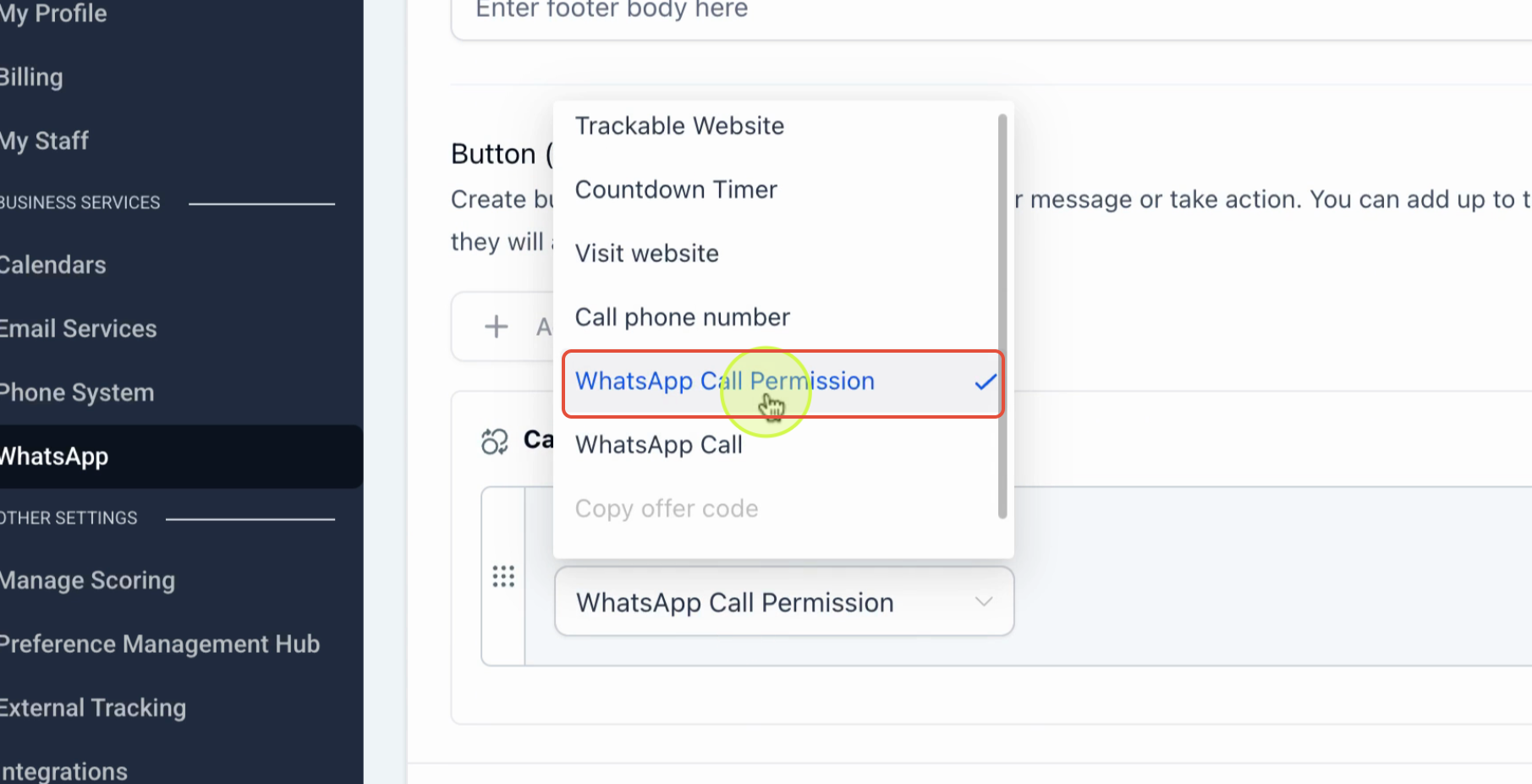 Schritt 4 Wenn Kunden diese Nachricht erhalten, tippen sie auf den Button, um die Berechtigung für einen befristeten oder unbefristeten Zeitraum zu erteilen.
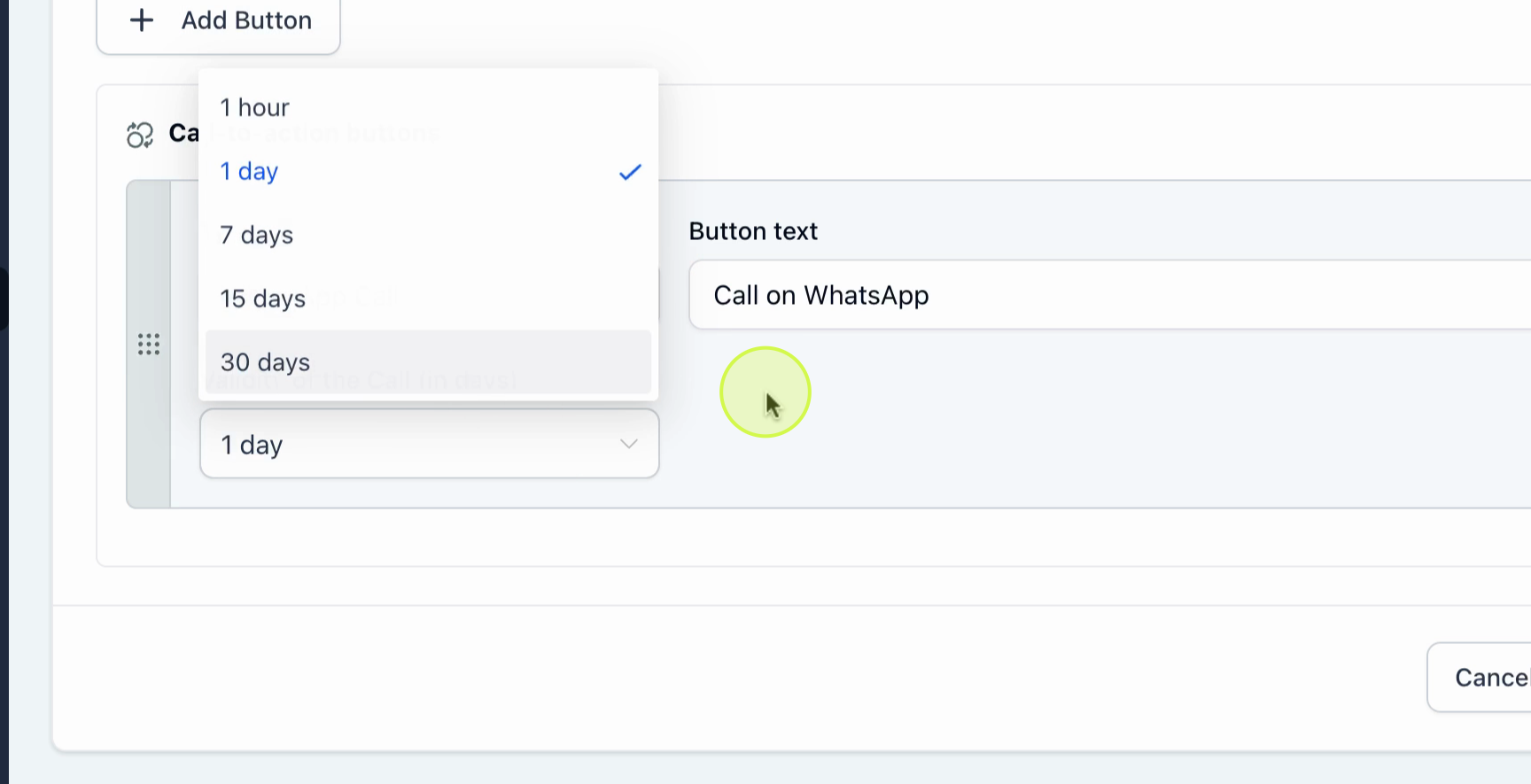
Schritt 5 Du kannst auch direkt einen Anruf-Button in Vorlagen einbinden und die Berechtigungsdauer je nach Anwendungsfall auf 1, 7, 15 oder 30 Tage festlegen.
Schritt 4 Wenn Kunden diese Nachricht erhalten, tippen sie auf den Button, um die Berechtigung für einen befristeten oder unbefristeten Zeitraum zu erteilen.
Schritt 5 Du kannst auch direkt einen Anruf-Button in Vorlagen einbinden und die Berechtigungsdauer je nach Anwendungsfall auf 1, 7, 15 oder 30 Tage festlegen.
 Sobald die Kunden die Berechtigung erteilt haben, kannst du Anrufe durchführen.
Schritt 1 Gehe zu Konversationen > öffne einen beliebigen Kontakt > wähle WhatsApp als Nachrichtenkanal.
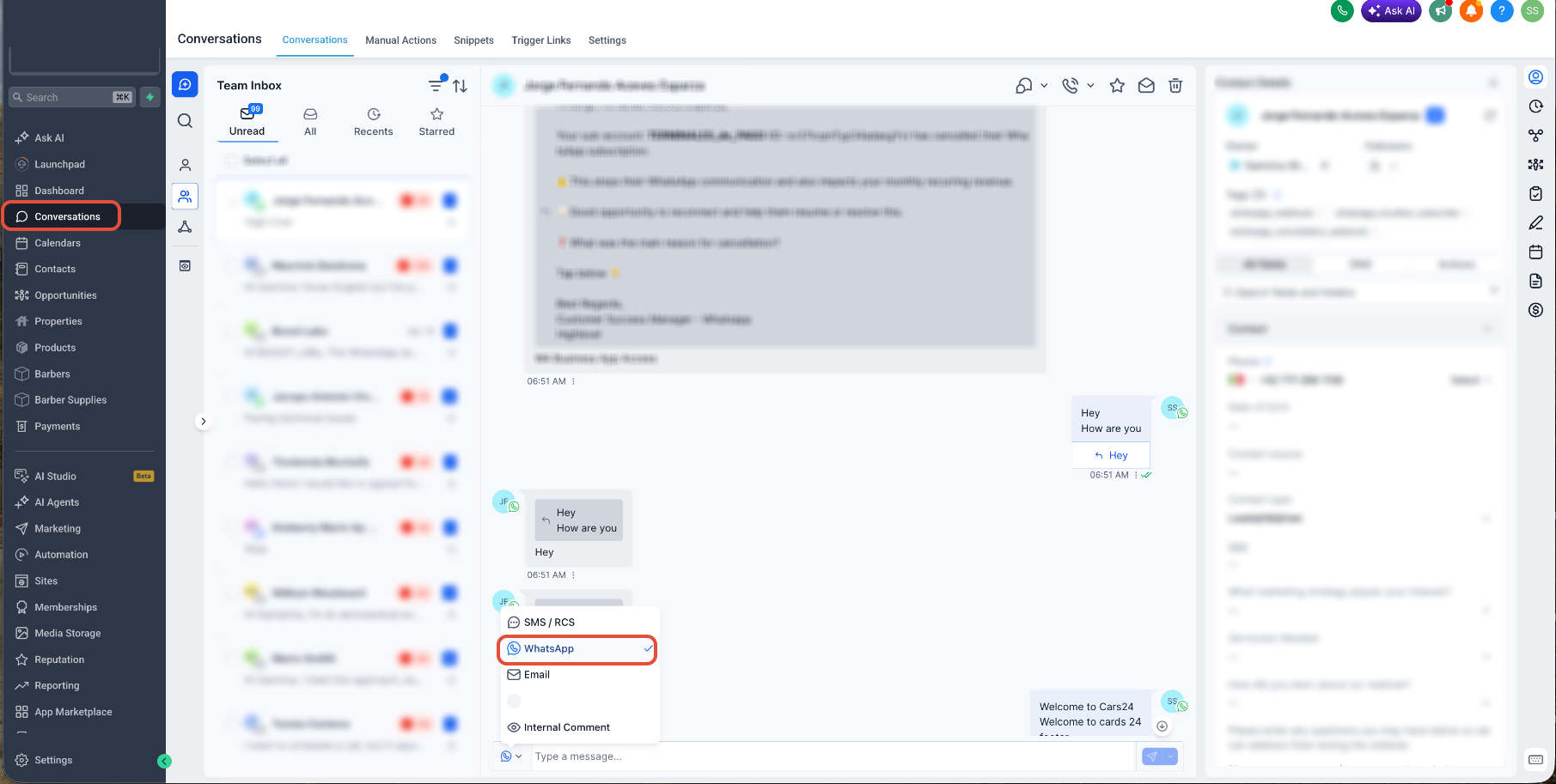 Schritt 2 Wähle die Nachrichtenvorlage aus, die die Anrufberechtigung anfordert, und sende sie an den Kunden.
Schritt 3 Sobald der Kunde die Berechtigung erteilt, aktualisiert sich sein Status auf „Anrufberechtigungen unbefristet aktiv“ – oder zeigt die gewählte Dauer an.
Schritt 2 Wähle die Nachrichtenvorlage aus, die die Anrufberechtigung anfordert, und sende sie an den Kunden.
Schritt 3 Sobald der Kunde die Berechtigung erteilt, aktualisiert sich sein Status auf „Anrufberechtigungen unbefristet aktiv“ – oder zeigt die gewählte Dauer an.
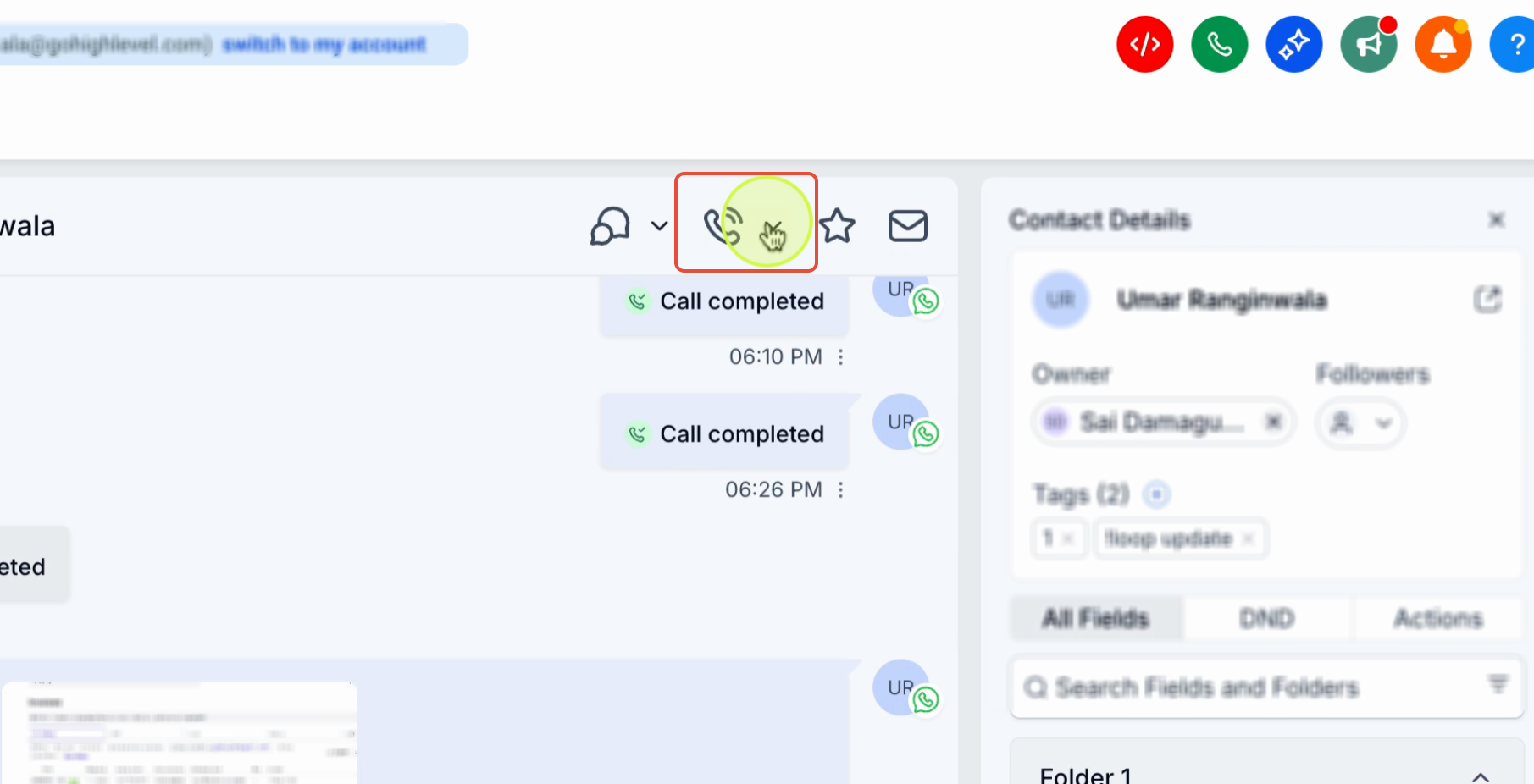 Schritt 4 Beim Tätigen oder Entgegennehmen eines Anrufs siehst du Optionen, um den Anruf zu beenden und Anrufergebnisse hinzuzufügen, um den Ausgang festzuhalten.
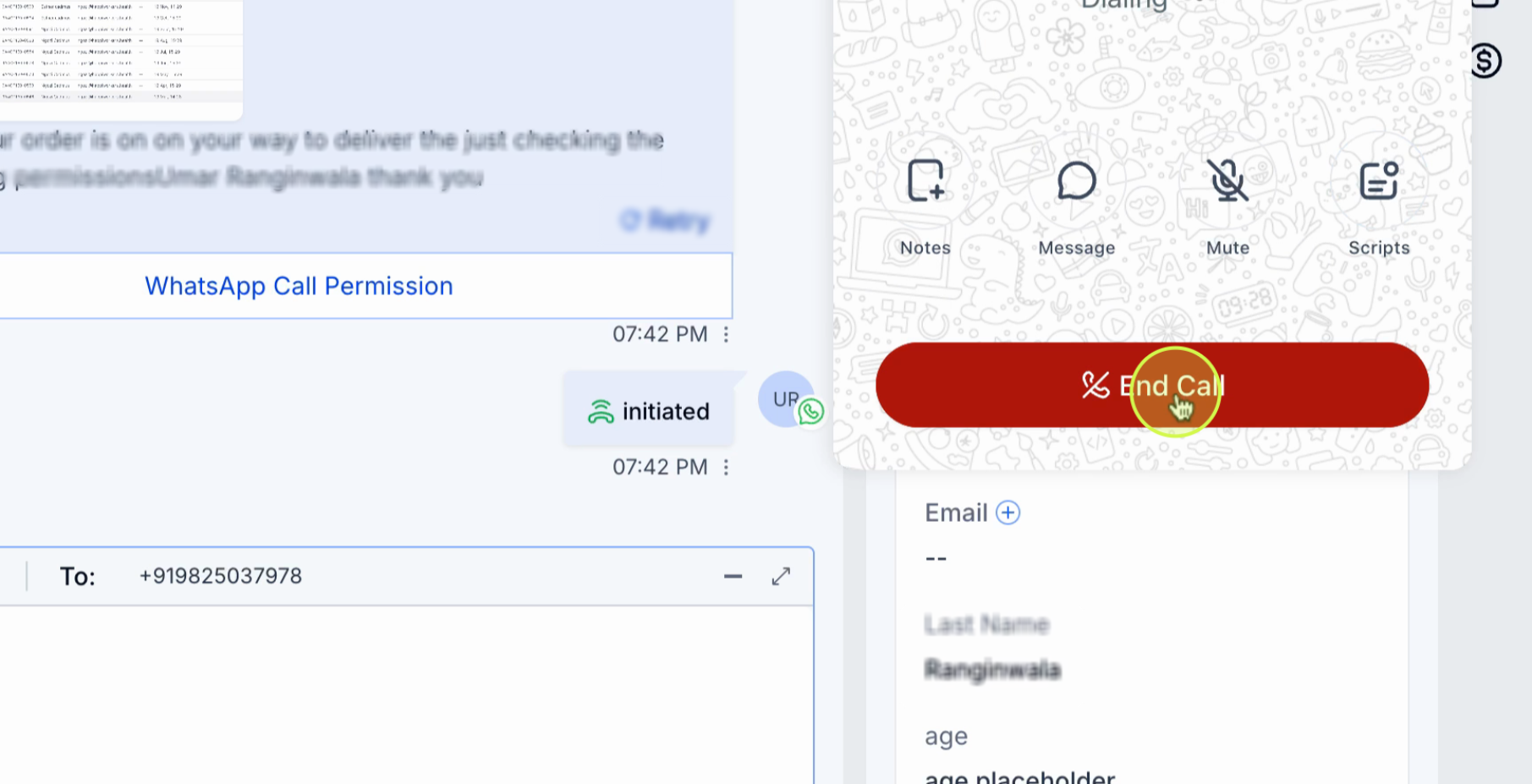 Schritt 5 Bei eingehenden Anrufen können Kunden dich direkt anrufen, indem sie auf den Anruf-Button in deinem WhatsApp-Unternehmensprofil tippen. Der Anruf klingelt bei den in deinen Anrufeinstellungen zugewiesenen Benutzern.
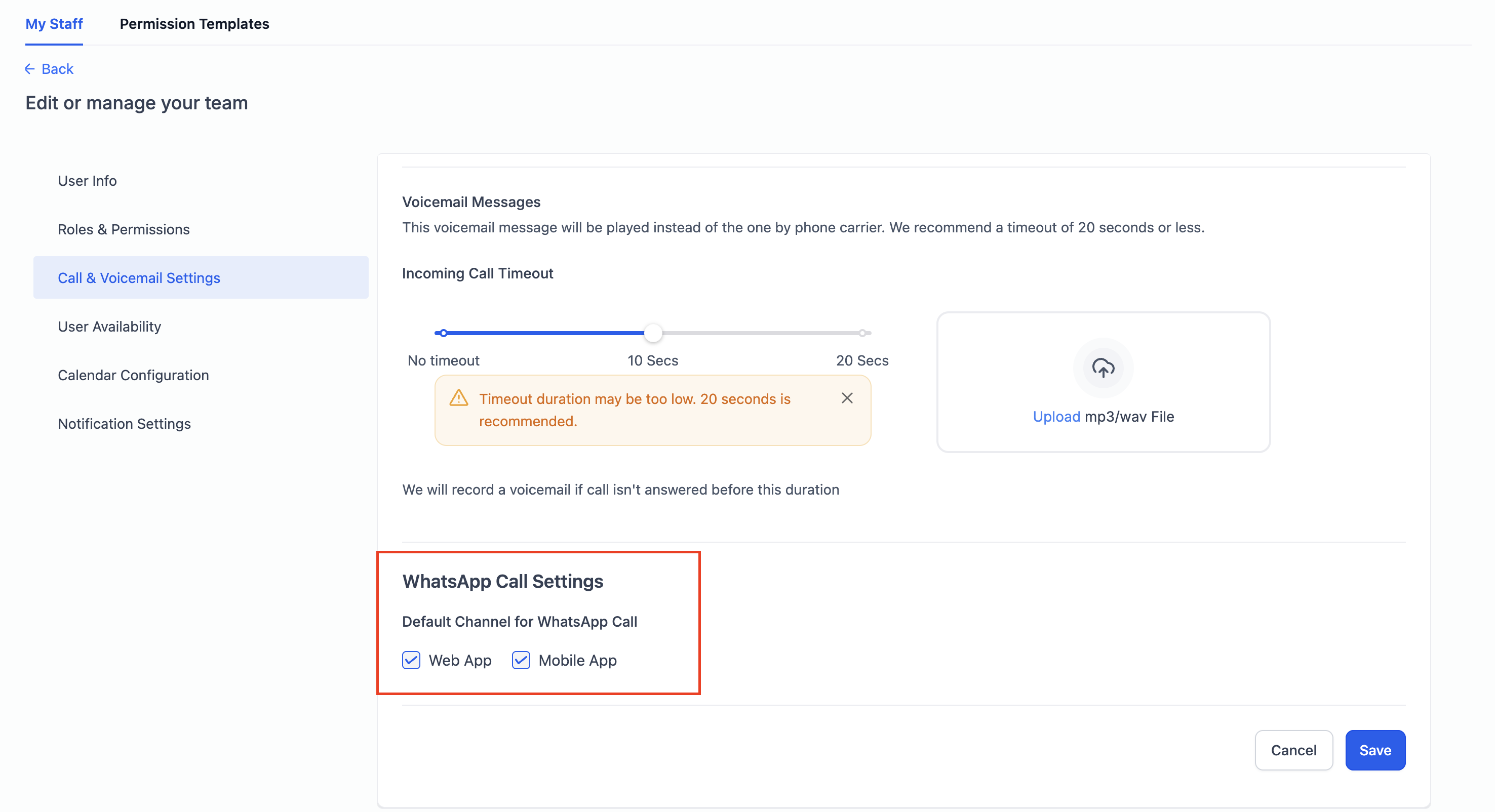
Schritt 1 Gehe zu Einstellungen > Mein Team.
Schritt 2 Suche den zugewiesenen Mitarbeiter und klicke auf Bearbeiten.
Schritt 3 Öffne den Reiter Anrufe & Mailbox.
Schritt 4 Stelle den Standardkanal für WhatsApp-Anrufe entweder auf Mobile App oder Web App ein.