

INHALTSVERZEICHNIS
- Was ist „Update Conversation AI Bot and Status“?
- Wichtigste Vorteile von „Update Conversation AI Bot and Status“
- Aktionsdetails
- So richtest du „Update Conversation AI Bot and Status“ ein
- Zugewiesenen Assistenten bei einem Kontakt anzeigen
- Beispiele und Szenarien
- Wichtige Hinweise
- Häufig gestellte Fragen
- Benötigst du weitere Hilfe?
Was ist „Update Conversation AI Bot and Status“?
Die Zuweisung des richtigen AI-Assistenten zum passenden Kontakt stellt sicher, dass Konversationen relevant bleiben und deinen Unternehmenszielen entsprechen. Diese Aktion ermöglicht es dir, dynamisch zu steuern, welcher Assistent mit einem Kontakt interagiert und ob dieser Assistent aktiv oder inaktiv ist. Die Aktion Update Conversation AI Bot and Status arbeitet innerhalb von Workflows, um Assistenten automatisch zuzuweisen und deren Verfügbarkeit zu verwalten. Dies ermöglicht eine personalisierte Kommunikation basierend auf Ereignissen wie Antworten, Tags oder Zahlungen.Wichtigste Vorteile von „Update Conversation AI Bot and Status“
Die Automatisierung der Assistenten-Zuweisung steigert die Effizienz und stellt sicher, dass Kontakte stets die passenden Antworten erhalten.- Automatisierte Zuweisung: Assistenten ohne manuelles Eingreifen zuweisen
- Personalisierte Erlebnisse: Assistenten an das Kontaktverhalten oder die Lifecycle-Phase anpassen
- Kanal-Optimierung: Konversationen pro Kanal an den korrekten Assistenten leiten
- Gesteigerte Effizienz: Manuellen Verwaltungsaufwand bei Konversationen reduzieren
- Skalierbare Automatisierung: Große Mengen an Interaktionen nahtlos abwickeln
Aktionsdetails
Das Verständnis der einzelnen Einstellungen stellt eine präzise und effektive Automatisierung sicher.- Aktionsname: Update Conversation AI Bot and Status
- Assistenten-Zuweisung: Bestimmten Assistenten auswählen oder den aktuellen beibehalten
- Status-Steuerung: Assistenten auf Active (Aktiv) oder Inactive (Inaktiv) setzen
- Option „Keep Same“: Belässt den aktuellen Assistenten unverändert
So richtest du „Update Conversation AI Bot and Status“ ein
Die korrekte Einrichtung dieser Aktion stellt sicher, dass deine Workflows Assistenten genau im richtigen Moment zuweisen.Schritt 1: Workflow-Aktion hinzufügen
 Dieses Bild zeigt, wo die Aktion im Workflow-Builder konfiguriert wird.
- Öffne deinen Workflow
- Klicke, um eine neue Aktion hinzuzufügen
- Wähle Update Conversation AI Bot and Status
Schritt 2: Aktions-Einstellungen konfigurieren
 Dieses Bild zeigt das vollständige Konfigurationsfenster der Aktion.
- Gib den Aktionsnamen ein oder bestätige ihn
- Finde die Felder für Assistenten-Zuweisung und Status
Schritt 3: Option für die Assistenten-Zuweisung wählen
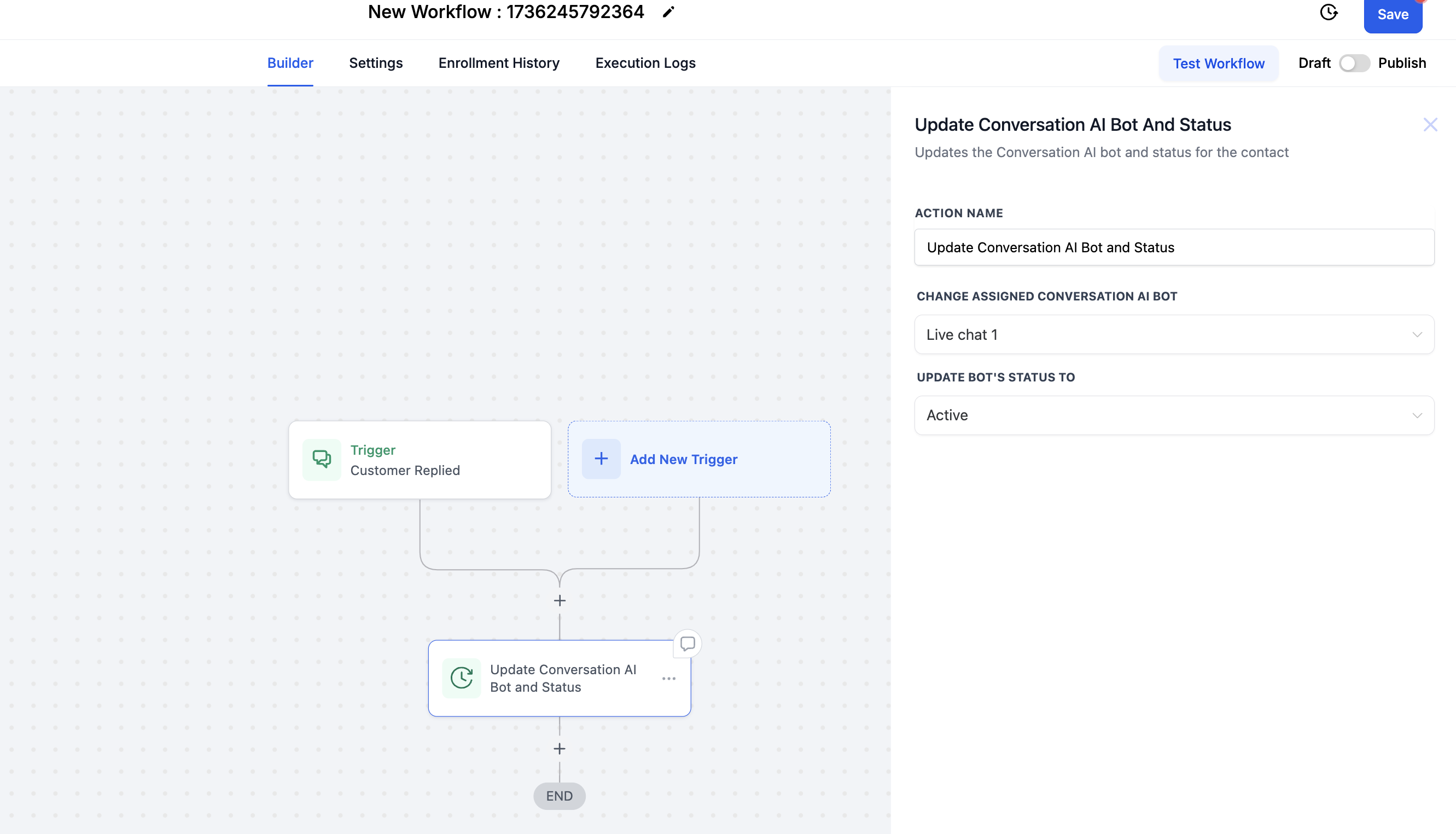
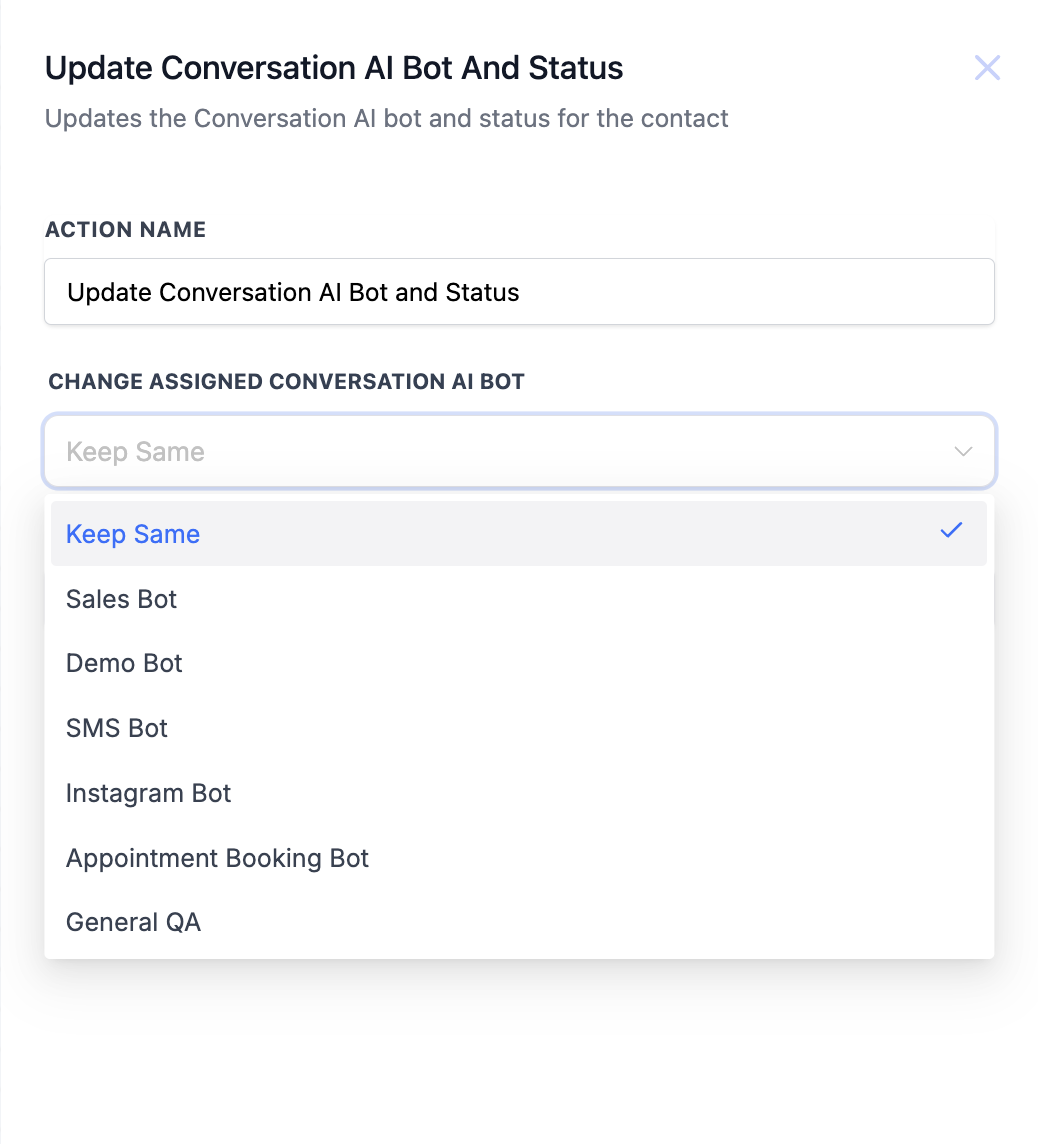 Dieses Bild zeigt das Dropdown-Menü, in dem verfügbare Assistenten ausgewählt werden können.
- Wähle einen bestimmten Assistenten aus der Liste
- Oder wähle Keep Same, um den aktuellen Assistenten beizubehalten
Schritt 4: Status des Assistenten festlegen
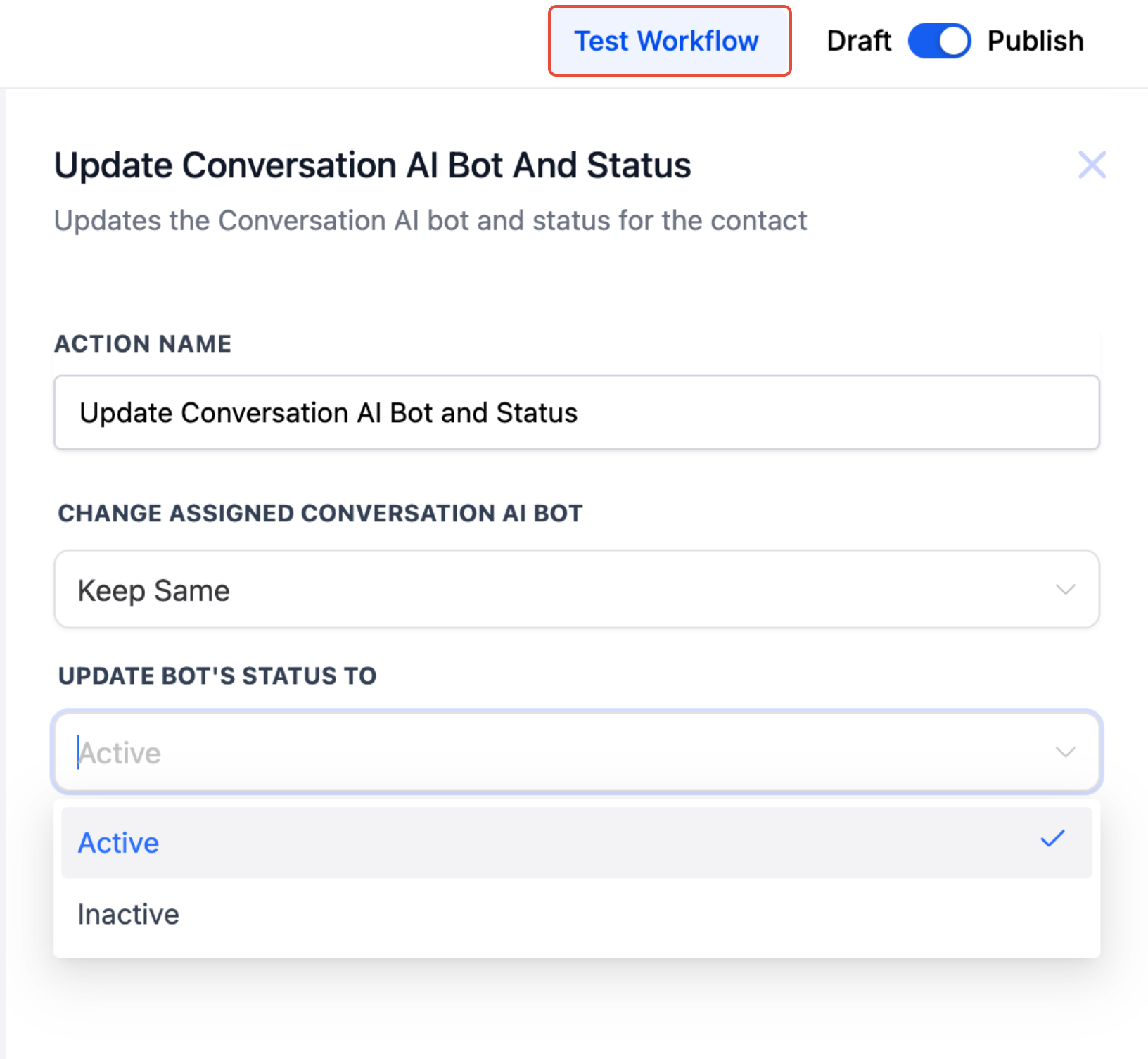
 Dieses Bild zeigt, wie der Status des Assistenten eingestellt wird.
- Wähle Active, um den Assistenten zu aktivieren
- Wähle Inactive, um den Assistenten zu deaktivieren
Schritt 5: Workflow speichern und anwenden
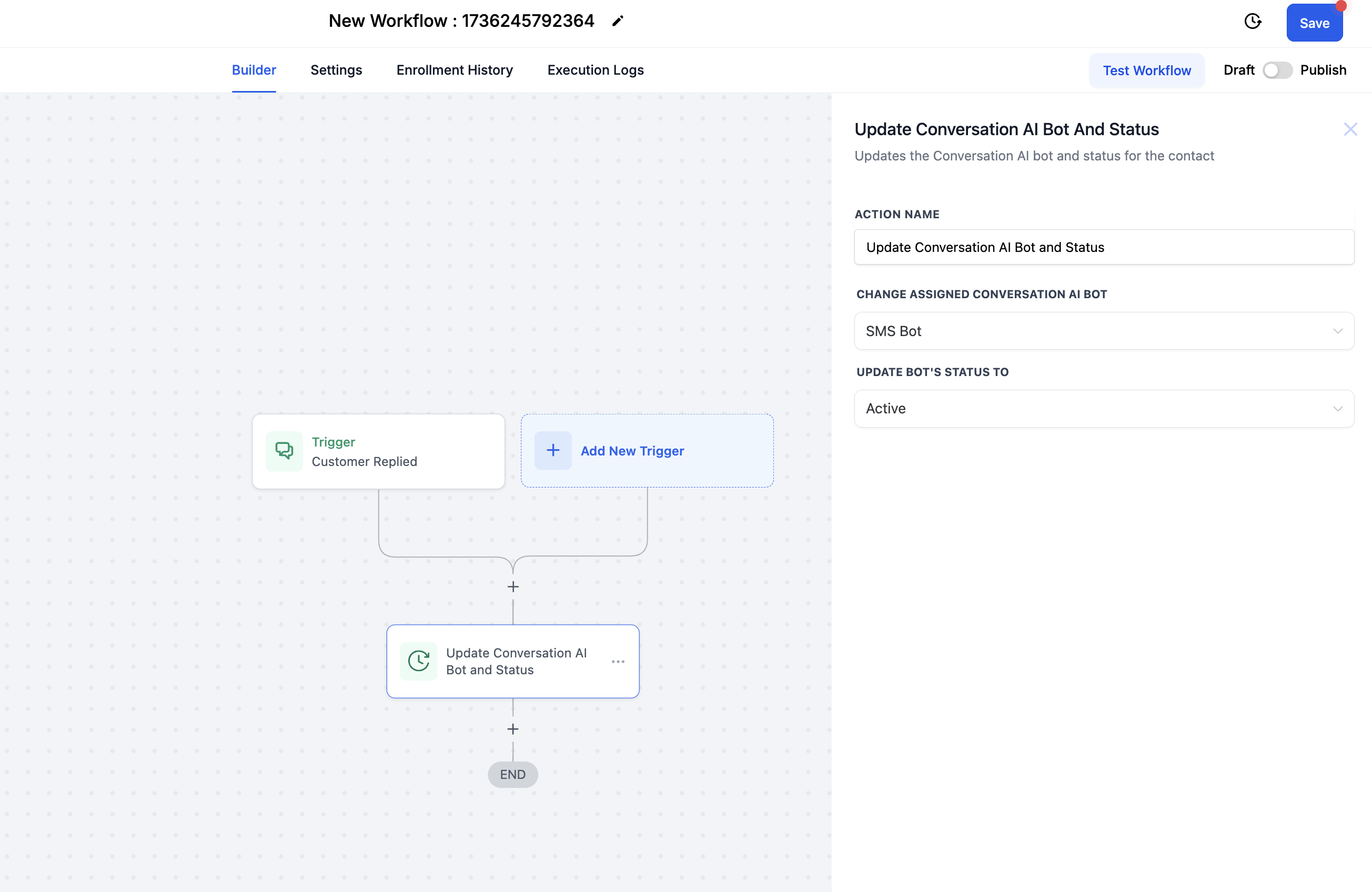
 Dieses Bild zeigt die platzierte und verbundene Aktion innerhalb eines Workflows.
- Klicke auf Speichern
- Veröffentliche den Workflow, um die Automatisierung zu aktivieren
Zugewiesenen Assistenten bei einem Kontakt anzeigen
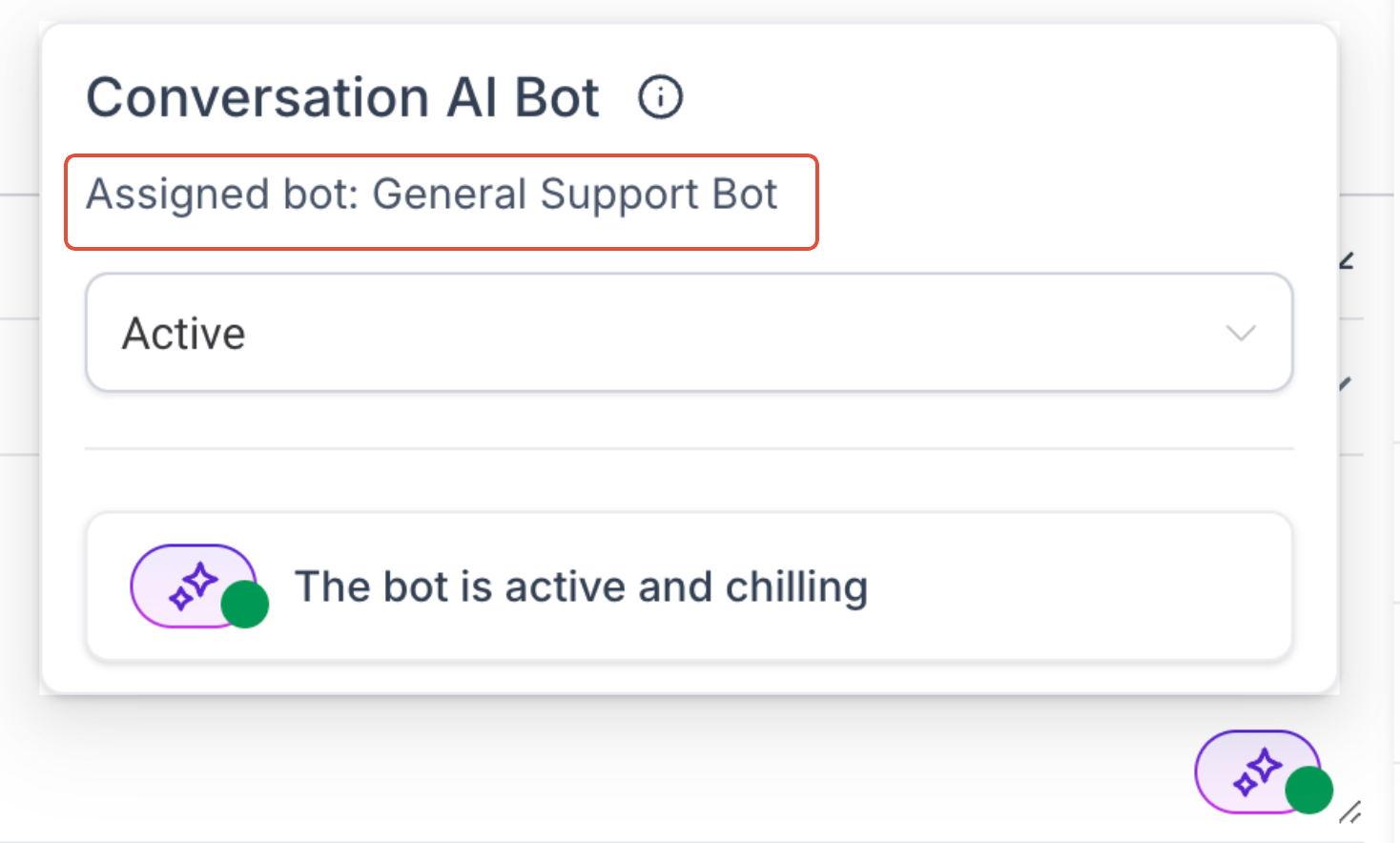
 Dieses Bild zeigt, wo der zugewiesene Assistent innerhalb der Konversation eines Kontakts angezeigt wird.
- Öffne einen Kontaktdatensatz
- Navigiere zur Konversationsansicht
- Sieh dir den zugewiesenen Assistenten und den Status an
Beispiele und Szenarien
Diese Beispiele zeigen, wie du diese Aktion in realen Automatisierungen einsetzt.Beispiel 1: Assistenten basierend auf dem Kommunikationskanal zuweisen
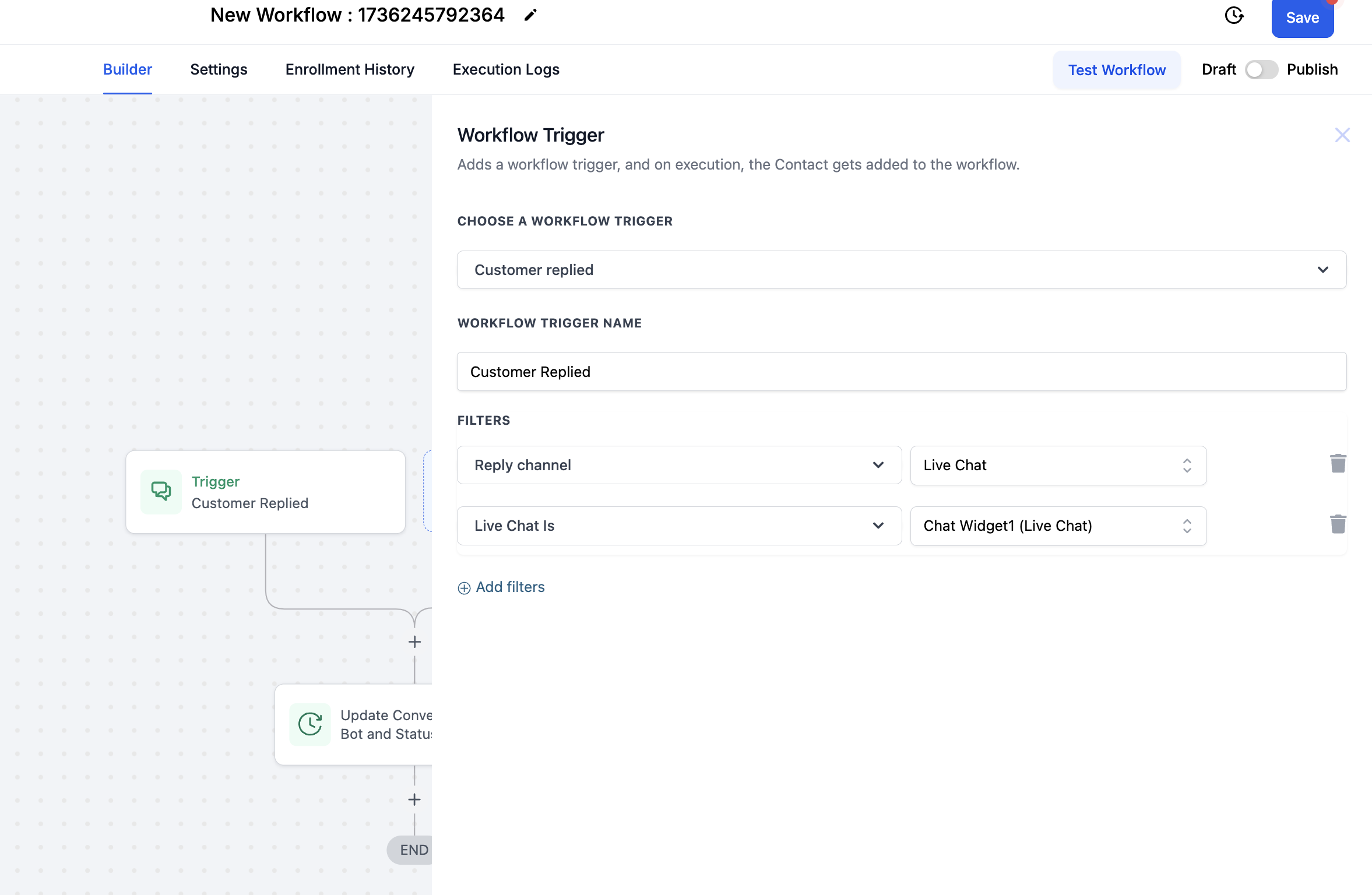
Verschiedene Kanäle erfordern möglicherweise unterschiedliche Assistenten für optimale Antworten.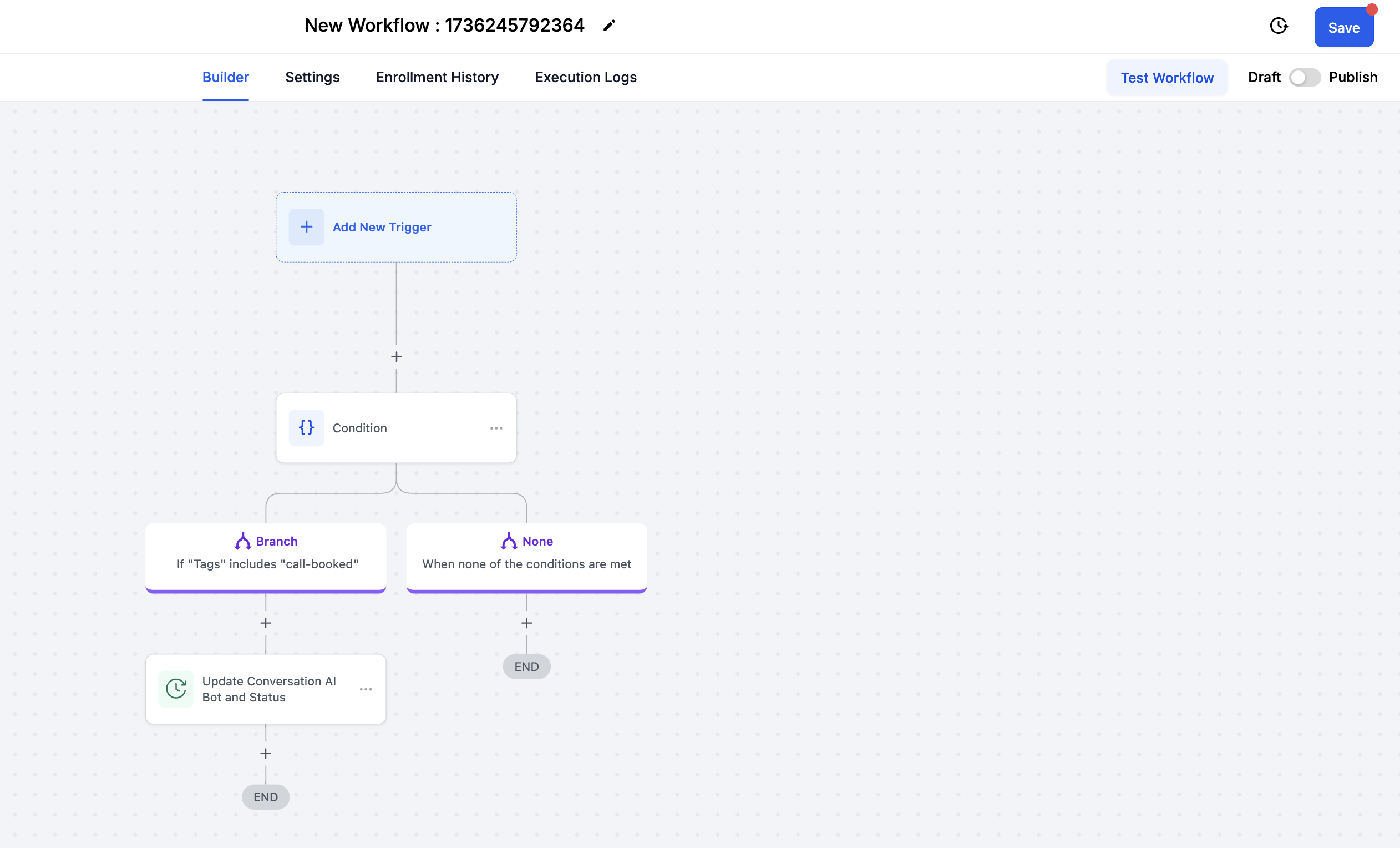 Dieses Bild zeigt einen Workflow, der durch eine Antwort des Kontakts ausgelöst wird.
- Löse den Workflow aus, wenn ein Kontakt über einen Kanal antwortet
- Weise einen kanalspezifischen Assistenten zu
- Setze den Status auf Active
Beispiel 2: Assistenten basierend auf Tags zuweisen
Tags helfen dabei, Kontakte für personalisiertere Interaktionen zu segmentieren.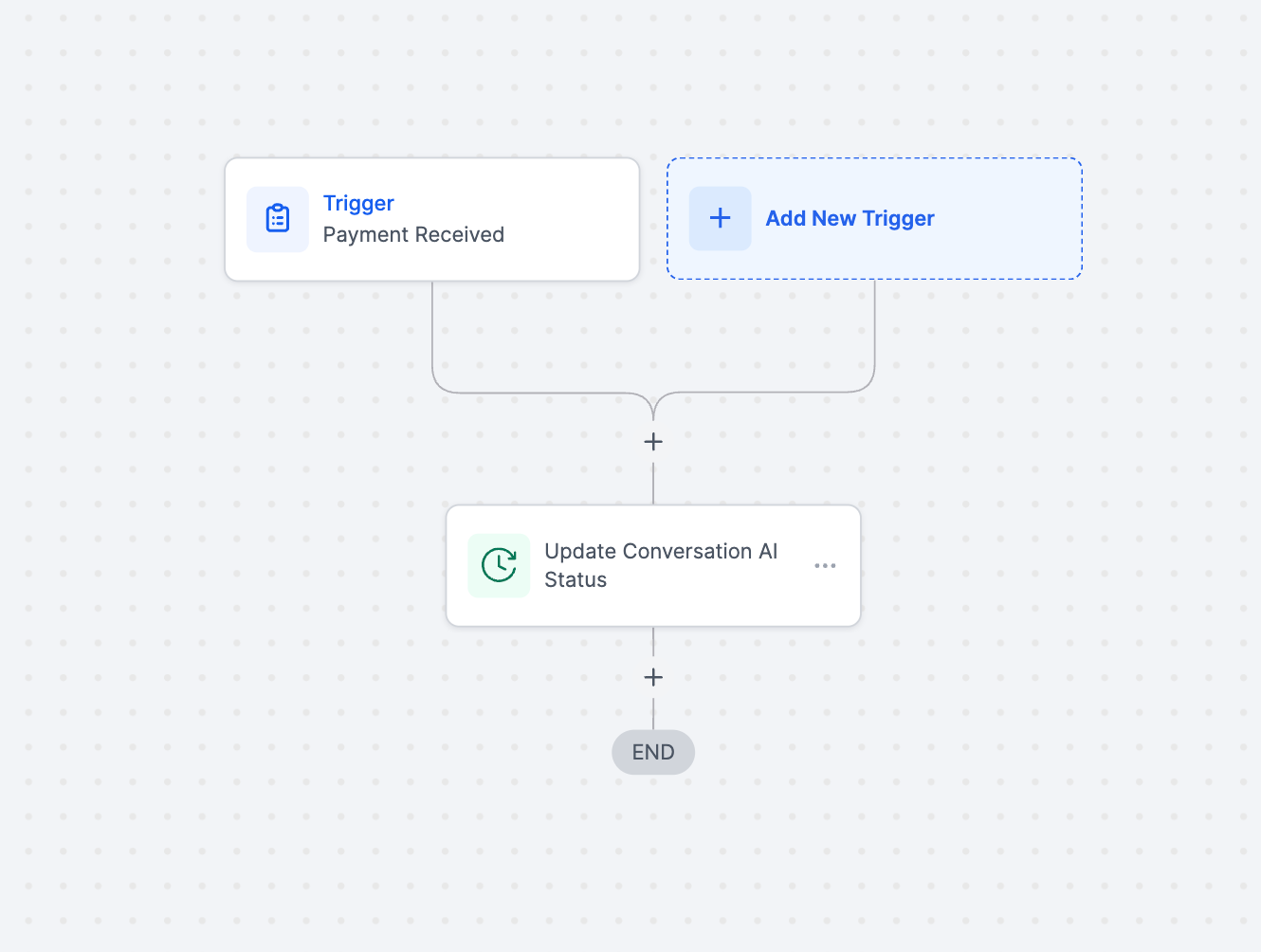 Dieses Bild zeigt einen Workflow mit Bedingungslogik über Tags.
- Löse den Workflow aus, wenn ein Tag hinzugefügt wird
- Weise einen passenden Assistenten zu
- Aktiviere den Assistenten
Beispiel 3: Assistenten nach Zahlungseingang aktivieren
Automatisierung stellt sicher, dass nur qualifizierte Kontakte bestimmte Assistenten-Interaktionen erhalten.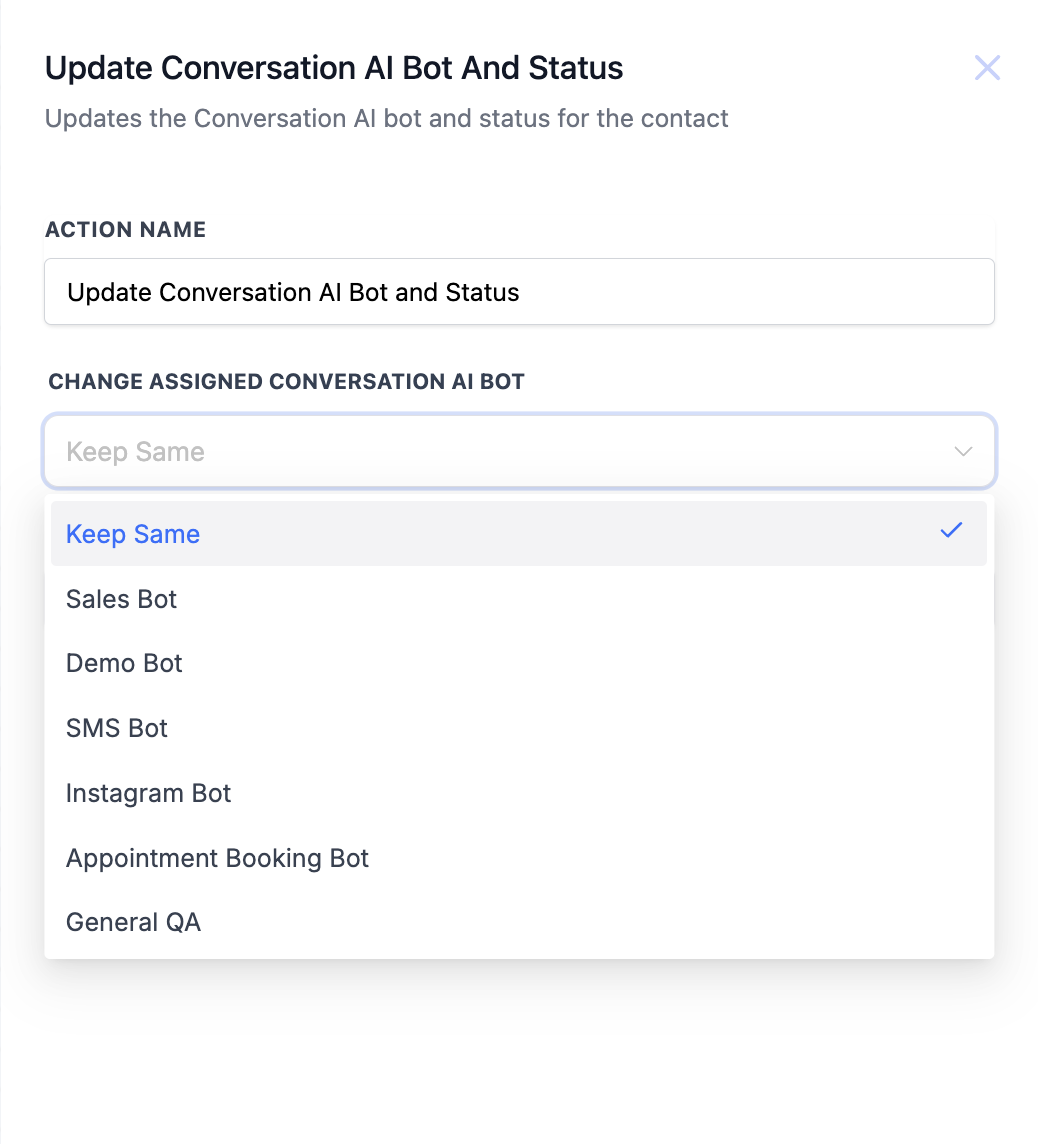 Dieses Bild zeigt einen Workflow, der nach Eingang einer Zahlung ausgelöst wird.
- Löse den Workflow bei einem Zahlungsereignis aus
- Weise einen Vertriebs- oder Onboarding-Assistenten zu
- Setze den Status auf Active
Wichtige Hinweise
Die Beachtung dieser Punkte stellt eine reibungslose Automatisierung sicher.- Assistenten müssen den Kanal unterstützen, dem sie zugewiesen werden
- Die Aktion wird sofort nach dem Auslösen ausgeführt
- Sie wartet nicht auf den Abschluss von Konversationen
- Mehrere Workflows können dynamisch verschiedene Assistenten zuweisen