INHALTSVERZEICHNIS
- Was ist die menschliche Übergabe im AI-Assistenten?
- Hauptvorteile der menschlichen Übergabe
- So richtest du die Aktion zur menschlichen Übergabe ein
- Benachrichtigungsverwaltung für zugewiesene Benutzer
- Übergabe-Aktionen anpassen
- Häufig gestellte Fragen
Was ist die menschliche Übergabe im AI-Assistenten?
Die menschliche Übergabe ist eine Funktion innerhalb des AI-Assistenten, die Konversationen automatisch vom AI-Assistenten an ein Teammitglied überträgt, wenn bestimmte Bedingungen erfüllt sind. Dadurch erhalten Kunden persönliche Unterstützung, sobald die KI an ihre Grenzen stößt – beispielsweise bei komplexen Anfragen, wiederholten Missverständnissen oder der ausdrücklichen Bitte um einen menschlichen Ansprechpartner. Durch die Nutzung der menschlichen Übergabe vermeidest du Frustration bei Kunden, löst Probleme effizienter und stellst einen nahtlosen Ablauf zwischen Automatisierung und persönlichem Support sicher. Die menschliche Übergabe wird über Labs veröffentlicht und muss möglicherweise zuerst aktiviert werden, bevor sie im AI-Assistenten sichtbar ist.Hauptvorteile der menschlichen Übergabe
Die Aktivierung der menschlichen Übergabe bietet klare Vorteile für das Kundenerlebnis und die betriebliche Effizienz:- Keine Sackgassen: Kunden bleiben nie ohne Hilfe, selbst wenn der Assistent ihr Anliegen nicht lösen kann.
- Intelligente Eskalation: Erkennt automatisch, wenn der AI-Assistent festhängt, wiederholt scheitert oder ein menschlicher Kontakt angefordert wird.
- Nahtloser Übergang: Weist ein Teammitglied zu, erstellt eine Folgeaufgabe, sendet eine Abschlussnachricht und pausiert den Assistenten – alles in einem Ablauf.
- Höhere Kundenzufriedenheit: Schafft Vertrauen, da bei Bedarf echte Mitarbeiter erreichbar sind.
- Effiziente Teambenachrichtigung: Benachrichtigt Mitarbeiter sofort über Übergaben und neue Aufgaben, was die Reaktionszeiten verkürzt.
- Anpassbare Trigger und Aktionen: Bestimme genau, wann und wie Übergaben stattfinden sollen.
So richtest du die Aktion zur menschlichen Übergabe ein
Die Einrichtung stellt sicher, dass deine Kunden stets die passende Unterstützung erhalten. Folge diesen Schritten, um die Funktion zu konfigurieren:Schritt 1: Zu den Assistenten-Zielen navigieren
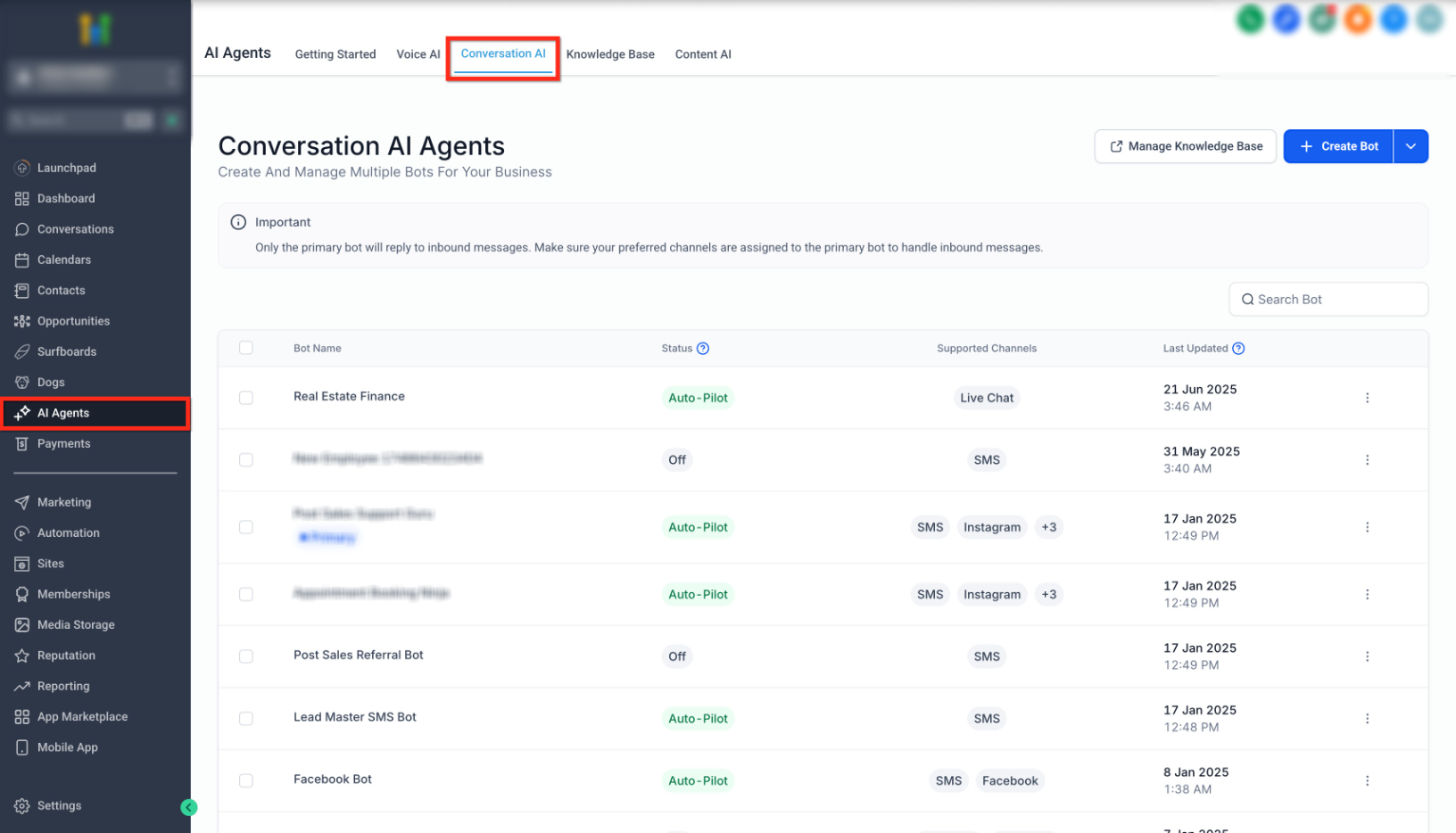
- Klicke auf AI-Assistenten.
-
Klicke auf den Reiter AI-Assistent.
-
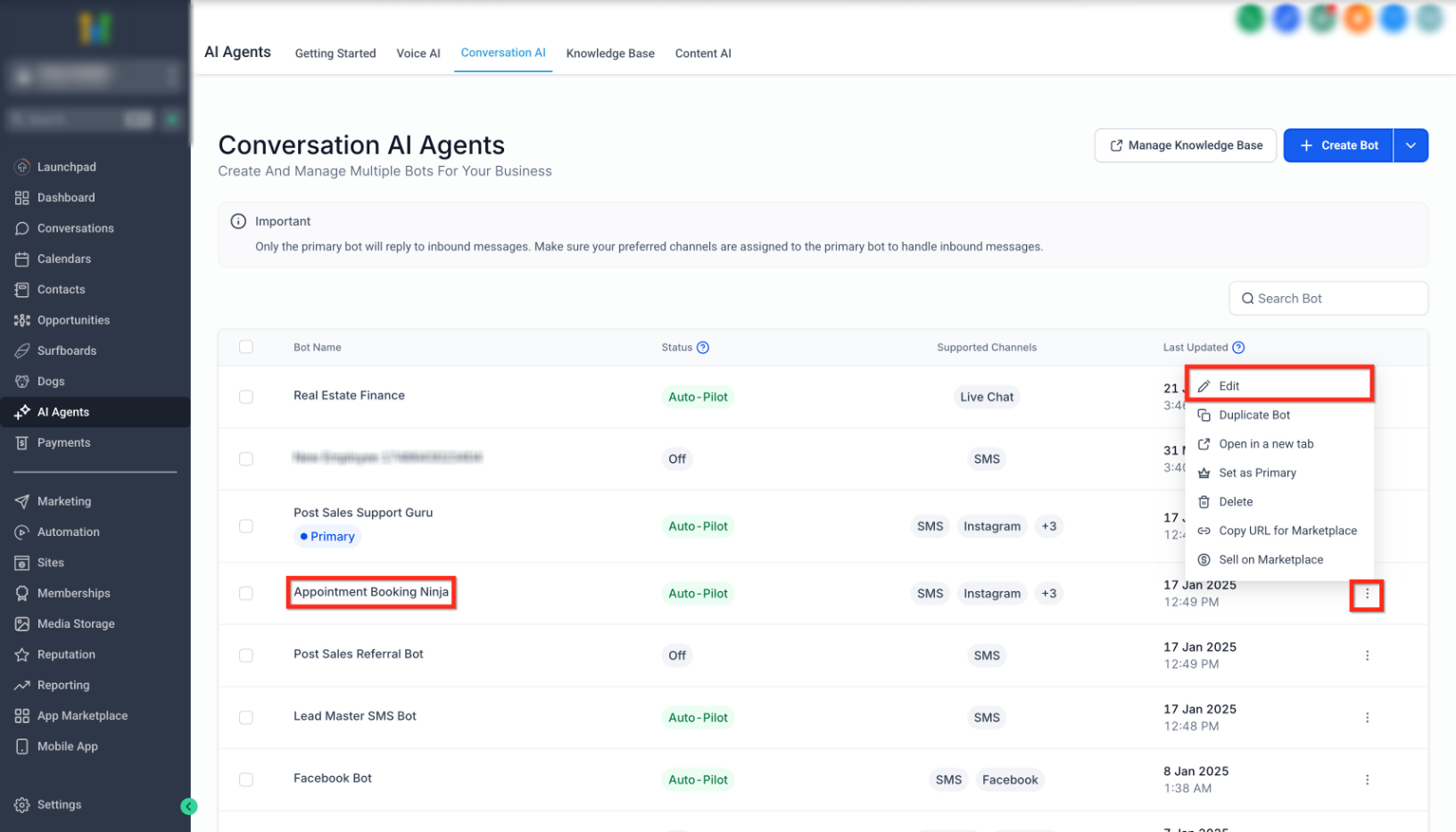
Klicke auf den Namen des Assistenten oder auf die drei Punkte neben dem Aktualisierungsdatum und wähle Bearbeiten.
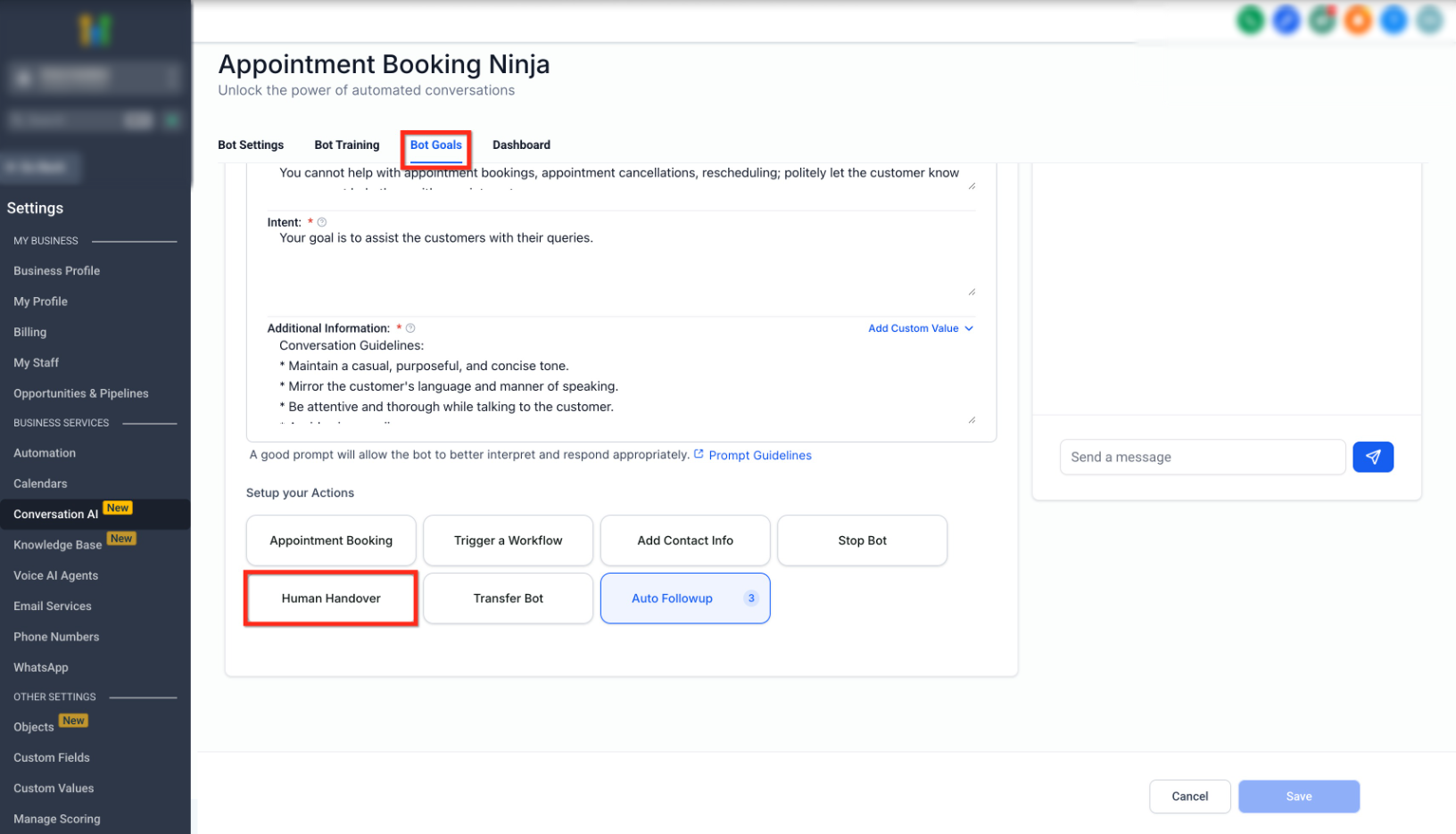
- Klicke auf den Reiter Assistenten-Ziele.
-
Scrolle zum Bereich Aktionen einrichten und klicke auf die Schaltfläche Menschliche Übergabe.
Schritt 2: Vorgefertigtes Szenario auswählen
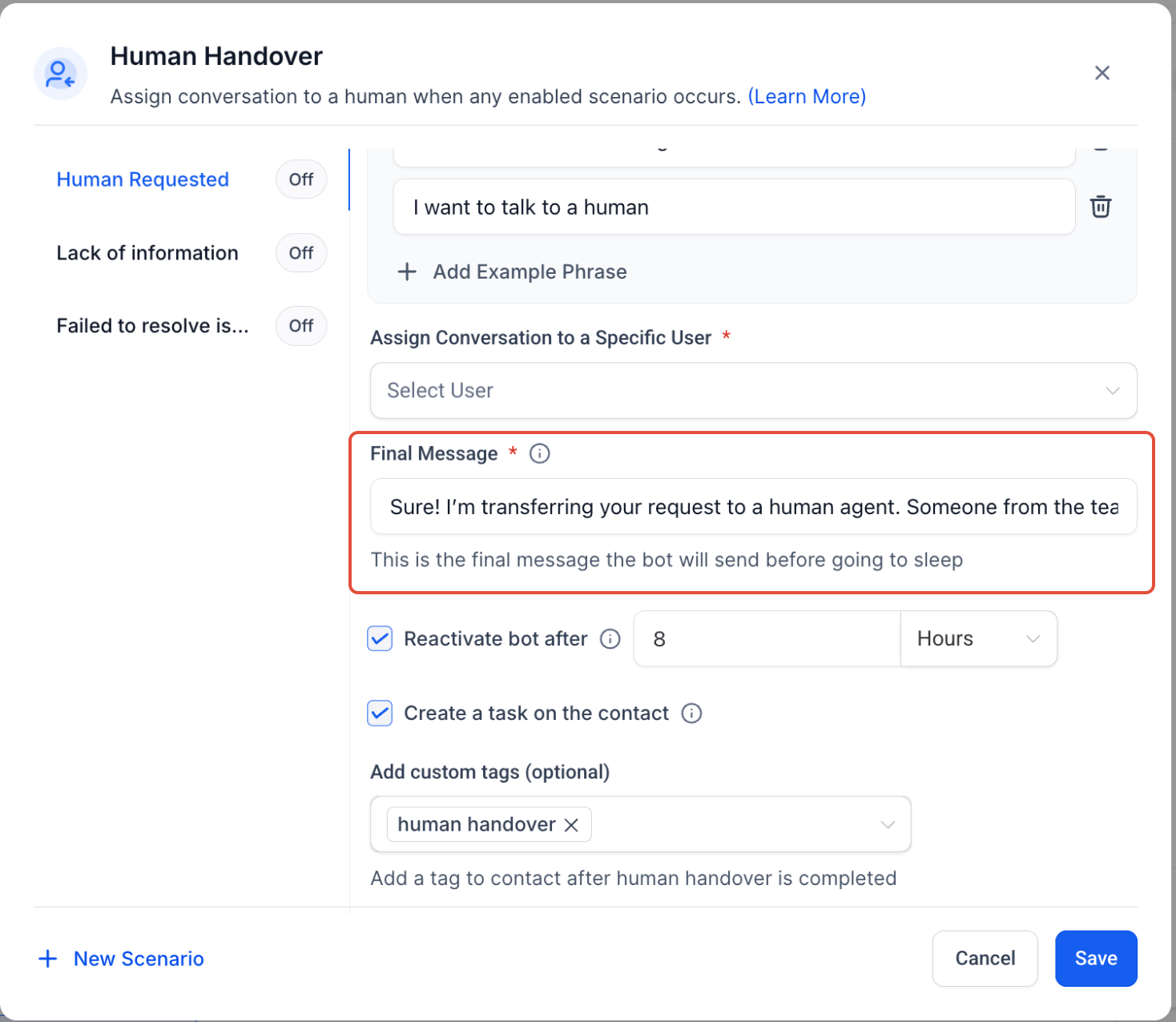
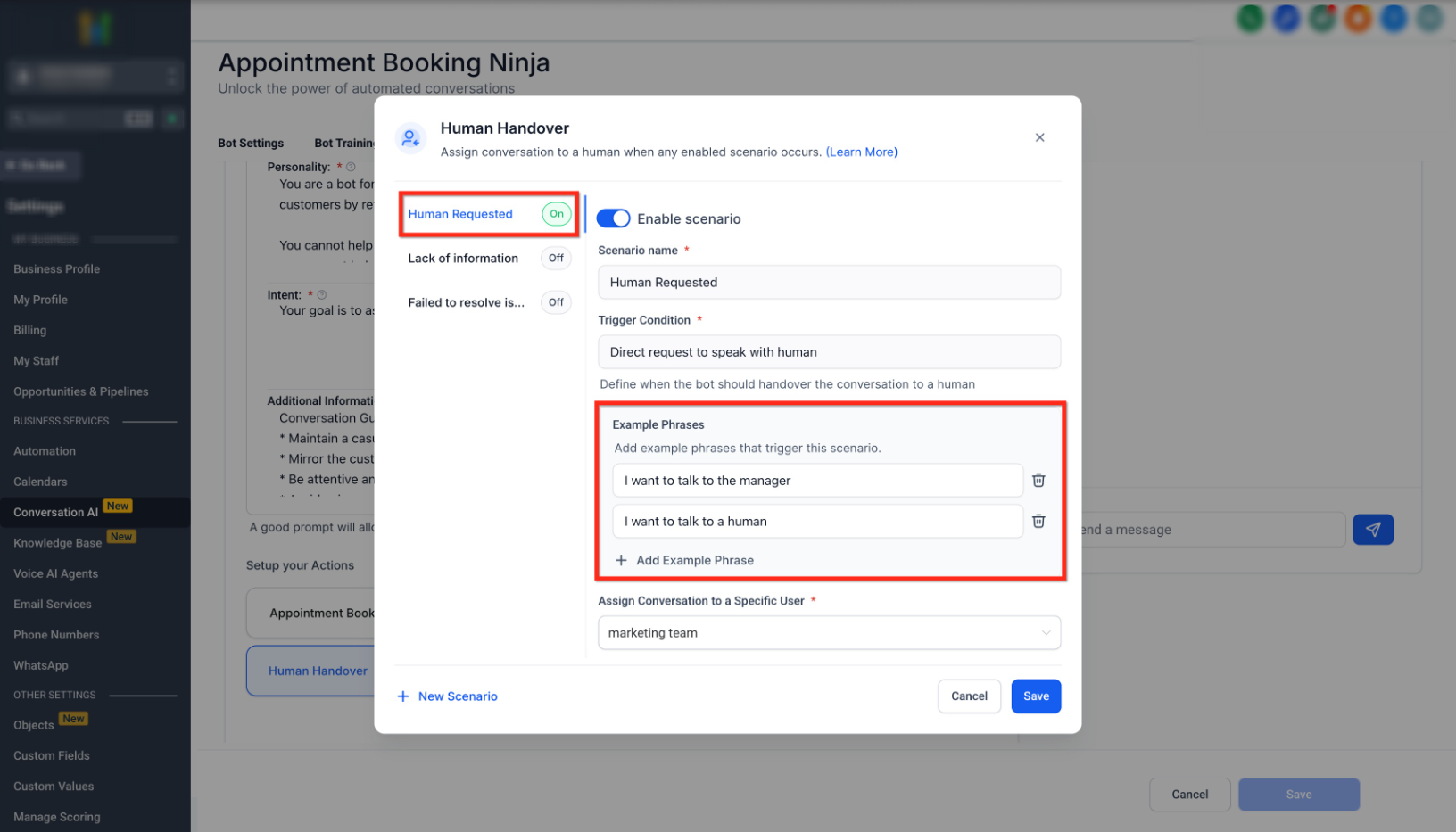
Wähle aus vordefinierten Bedingungen, unter denen der Assistent eine Übergabe auslösen soll:1. Mensch angefordert
- Aktiviere den Schalter Szenario aktivieren.
- Trigger: Der Nutzer bittet ausdrücklich darum, mit einem Menschen zu sprechen.
- Klicke auf + Beispielsatz hinzufügen, um eigene Formulierungen zu ergänzen.
-
Beispielsätze: Ich möchte mit einem Menschen sprechen | Kann mir eine echte Person helfen? | Verbinde mich mit einem Mitarbeiter
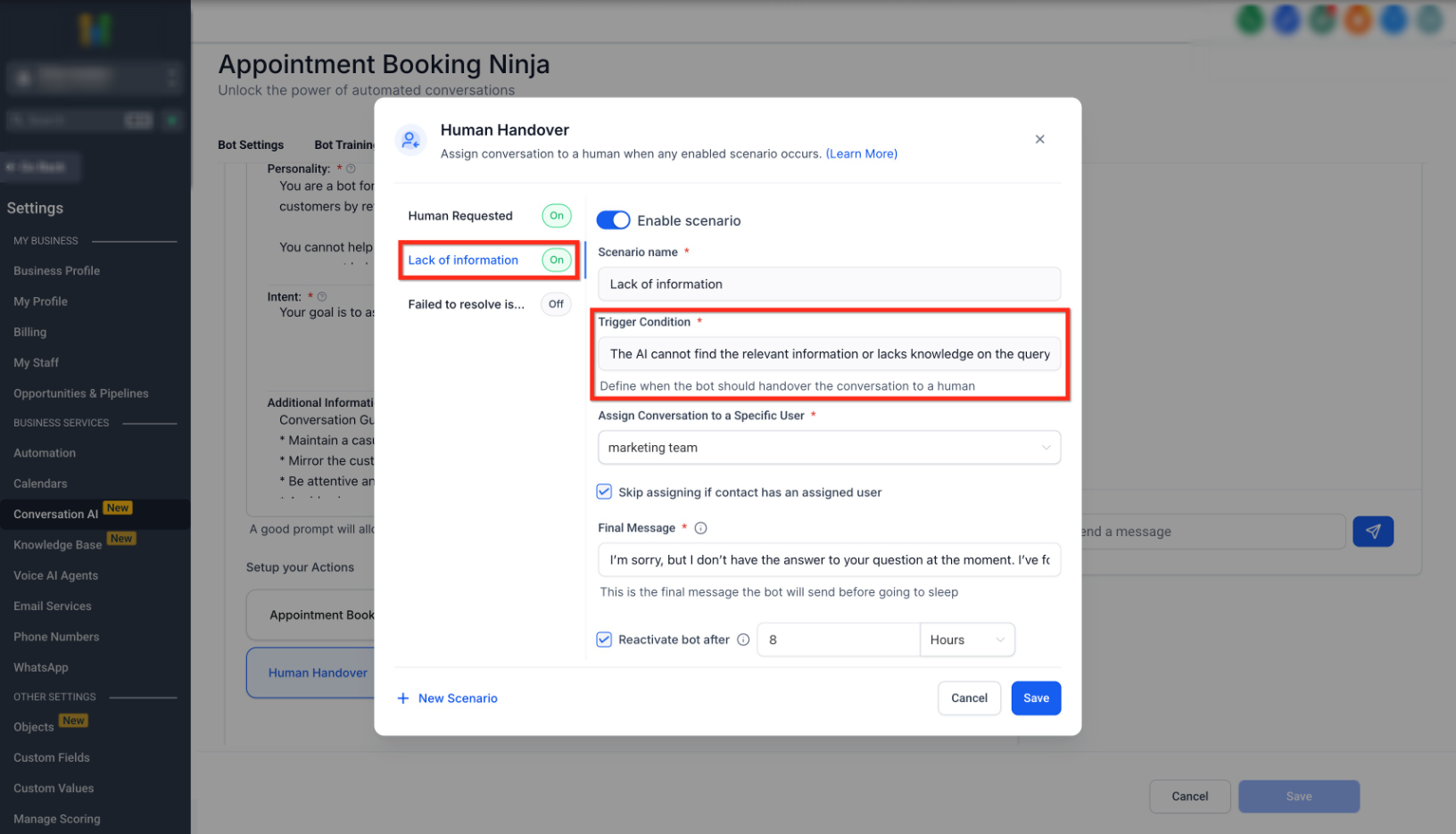
2. Fehlende Informationen
- Aktiviere den Schalter Szenario aktivieren.
- Trigger: Der AI-Assistent findet keine relevanten Informationen oder verfügt über kein Wissen zur Anfrage.
-
Keine benutzerdefinierten Beispiele erforderlich.
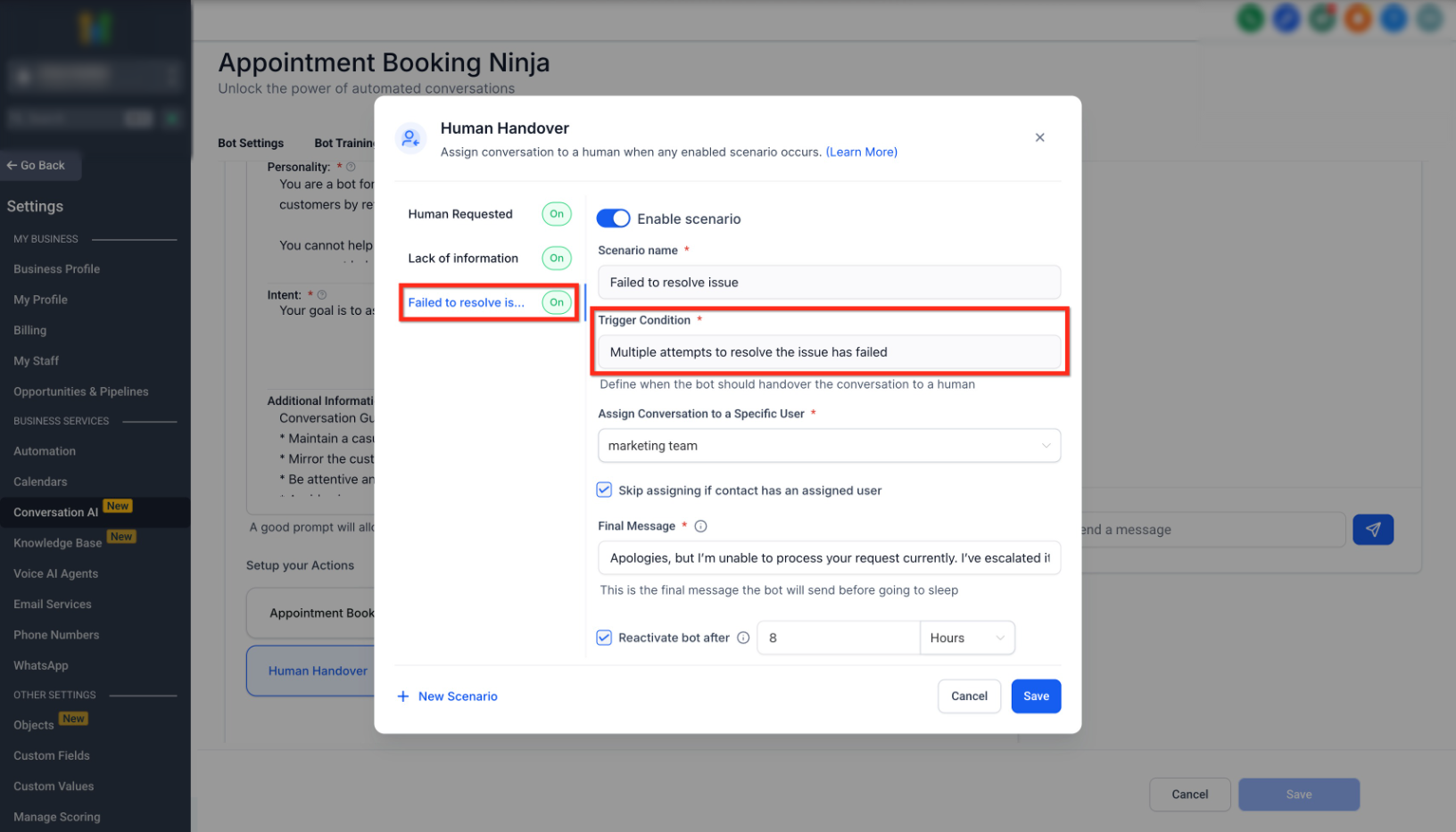
3. Problem konnte nicht gelöst werden
- Aktiviere den Schalter Szenario aktivieren.
- Trigger: Mehrere Versuche, das Anliegen zu klären, sind fehlgeschlagen.
- Maximal 2 Versuche.
-
Keine benutzerdefinierten Beispiele erforderlich.
Schritt 3: Aktionen nach der Übergabe konfigurieren
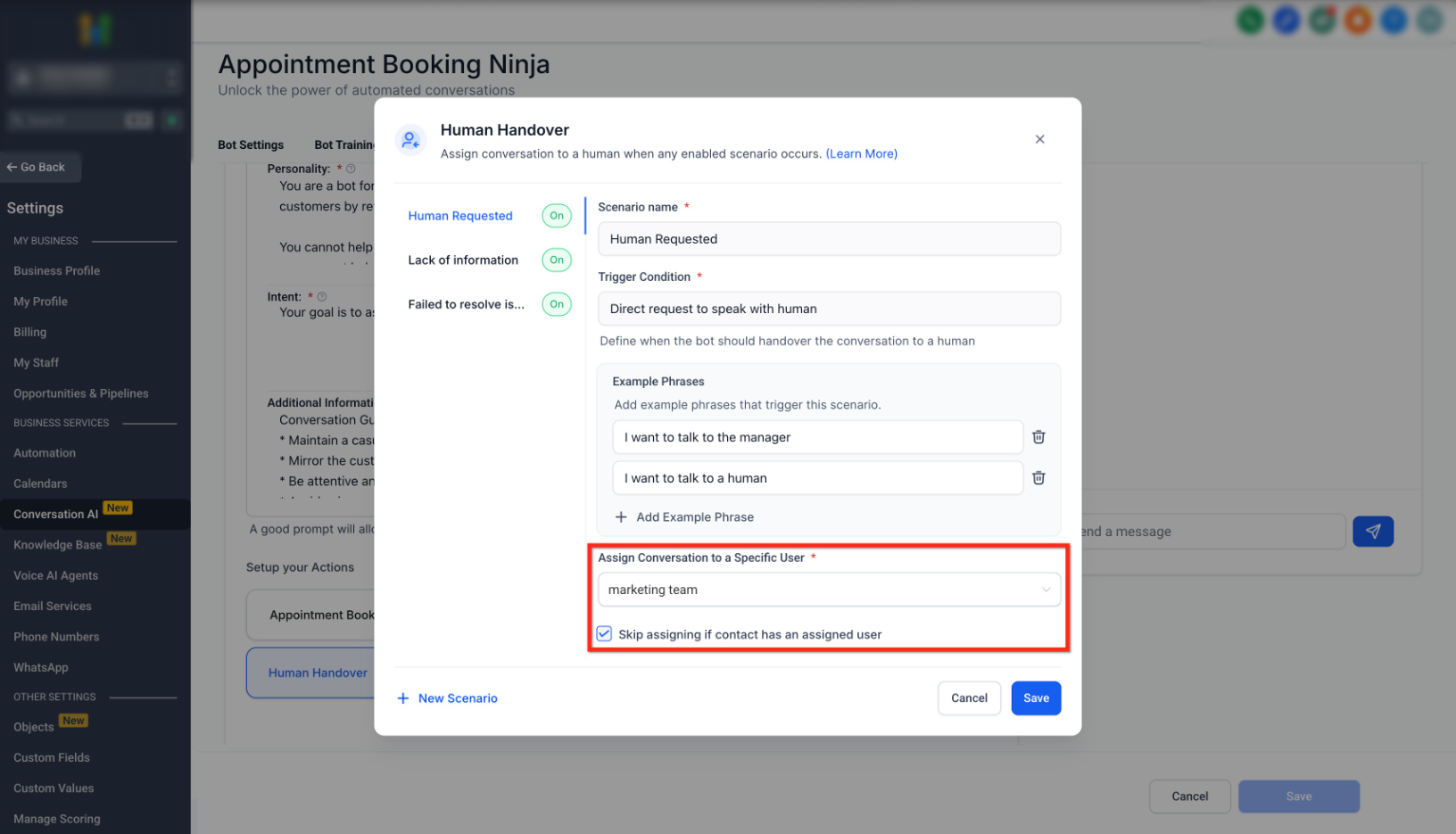
Passe an, was geschieht, sobald der Assistent die Konversation übergibt:1. Konversation einem Benutzer zuweisen
- Wähle einen bestimmten Benutzer aus, dem die Konversation zugewiesen werden soll.
-
Optional: Zuweisung überspringen, wenn dem Kontakt bereits ein Benutzer zugewiesen ist.
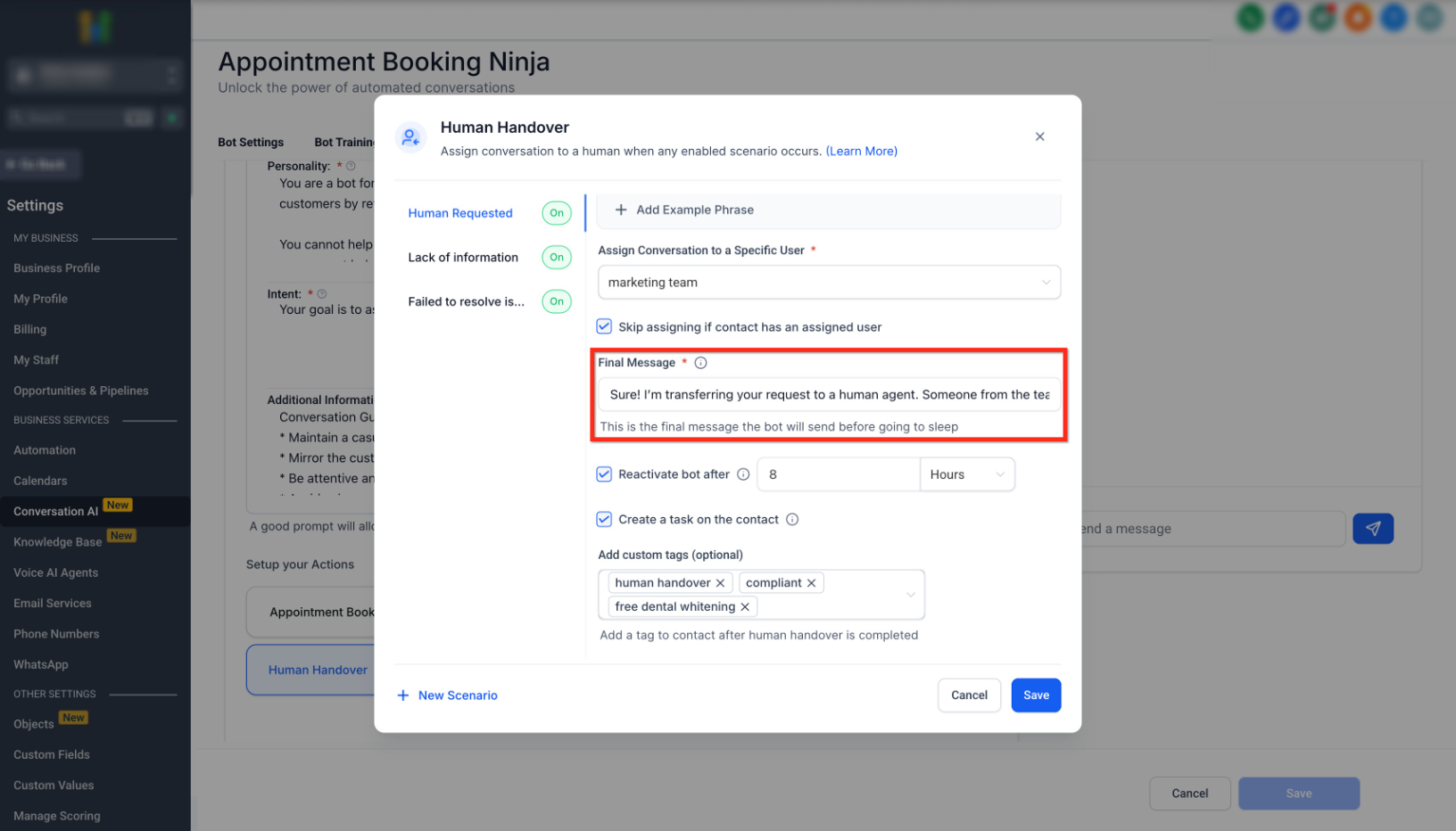
2. Abschlussnachricht
- Die finale Nachricht, die der Assistent sendet, bevor er die Konversation übergibt.
-
Beispielnachricht: “Vielen Dank. Ein Mitarbeiter aus unserem Team wird sich in Kürze bei dir melden.”
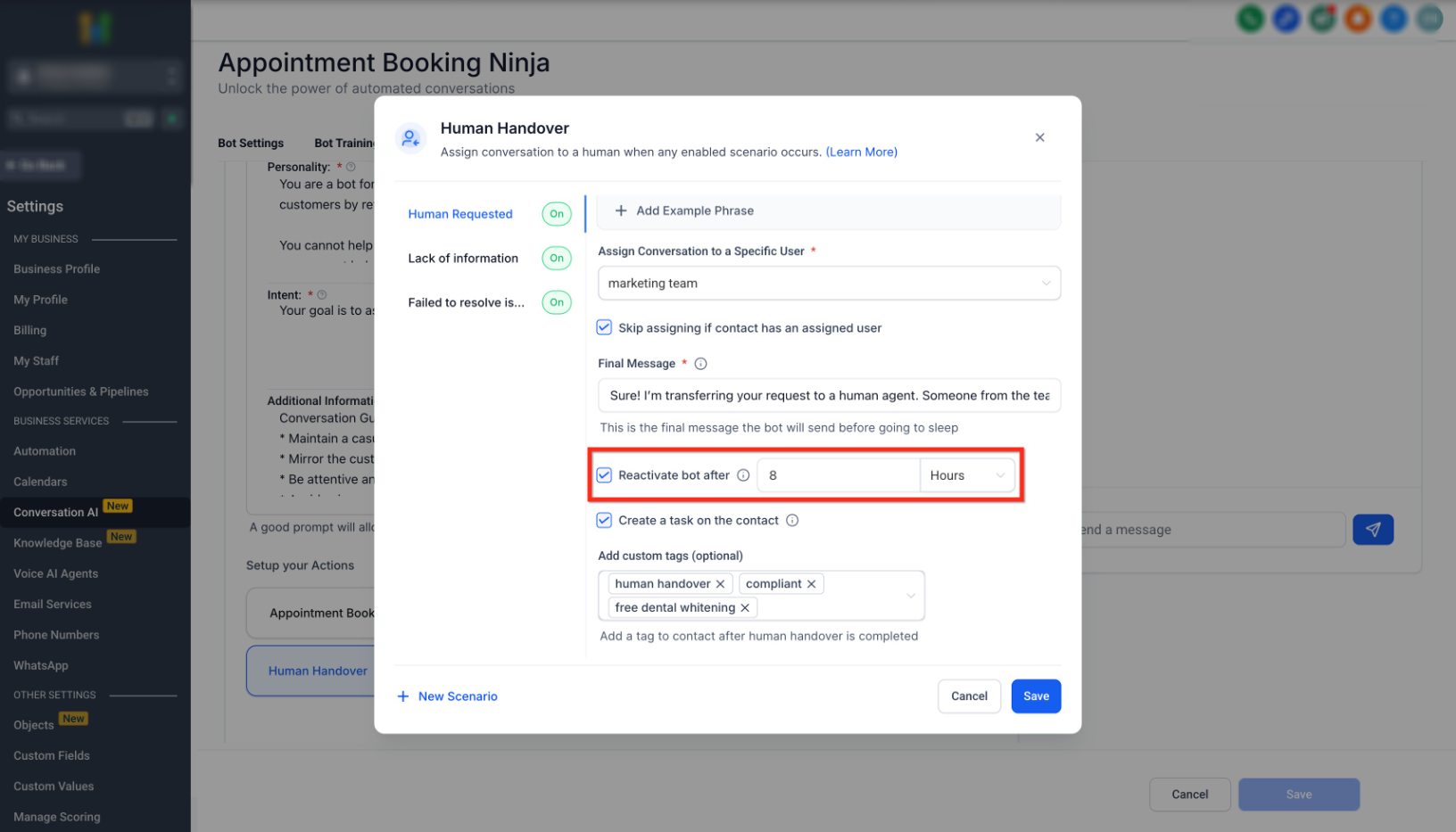
3. Pausenverhalten des Assistenten
- Lege einen Zeitraum fest, nach dem die Interaktionen des Assistenten wieder aufgenommen werden.
-
Die Dauer lässt sich in Tagen, Stunden und Minuten einstellen.
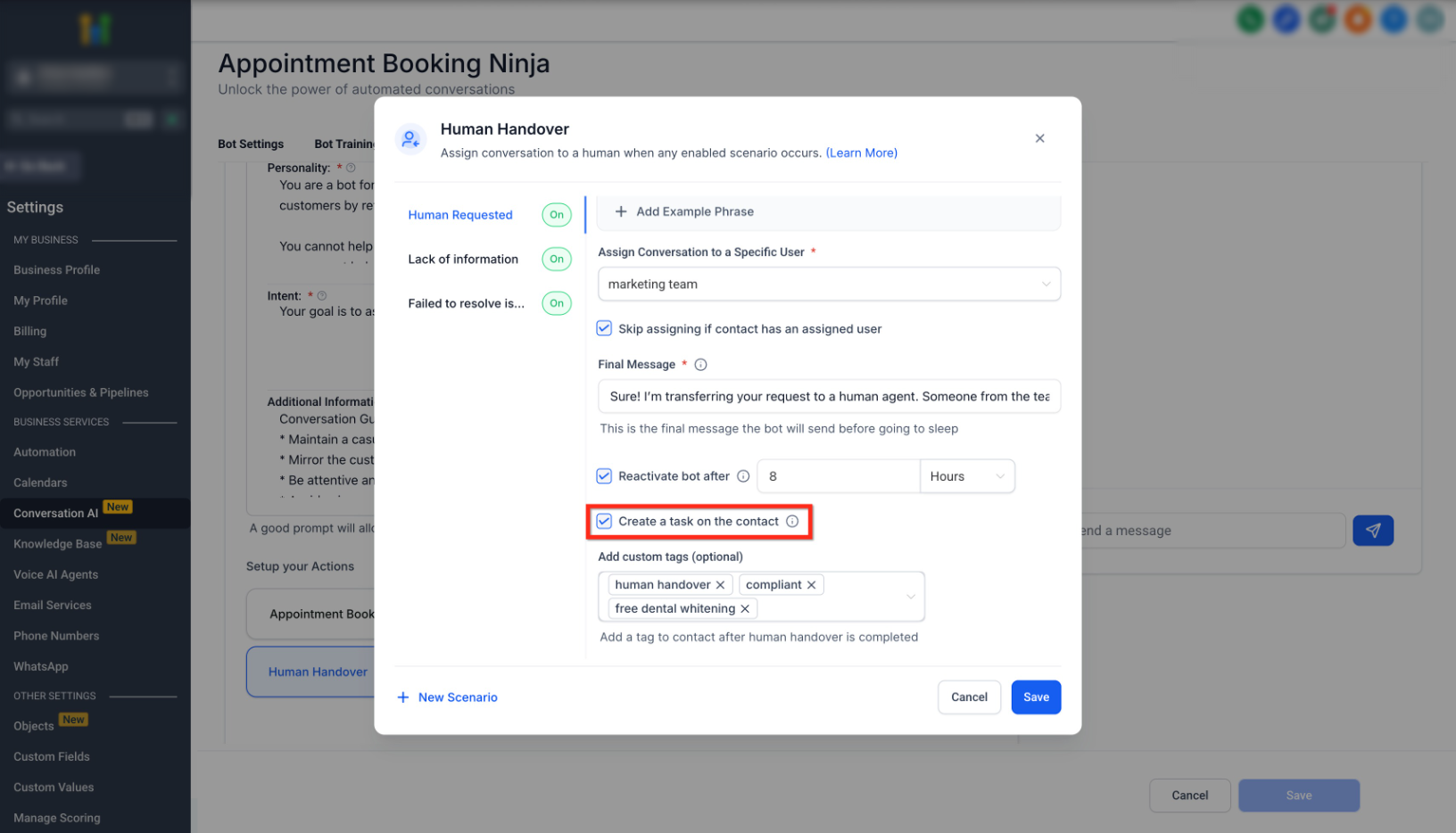
4. Aufgabe erstellen
- Beim Auslösen der menschlichen Übergabe wird eine Aufgabe im Kontakt erstellt.
-
Fälligkeit: 24 Stunden nach dem Trigger.
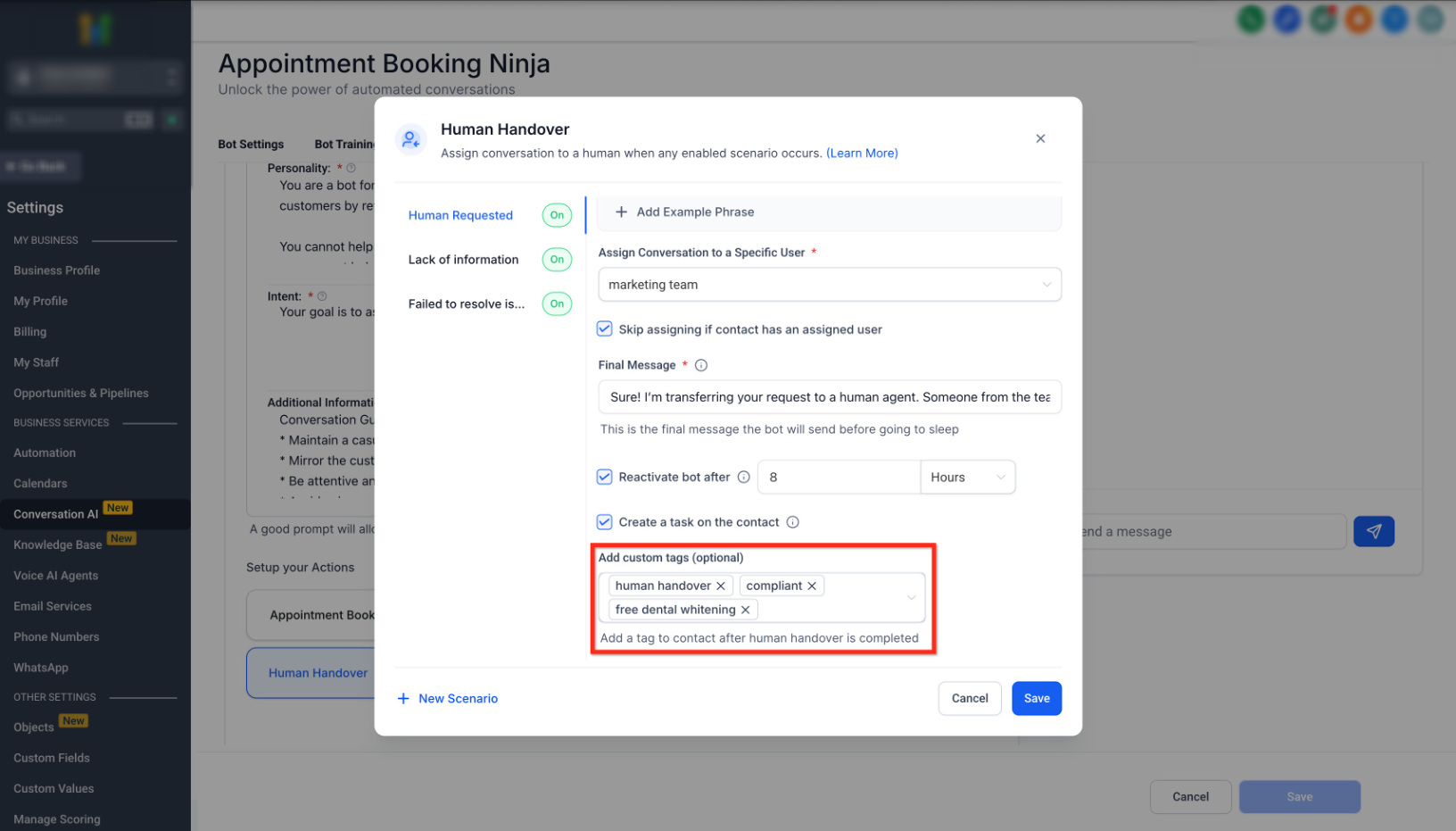
5. Tags erstellen
- Füge dem Kontakt nach Abschluss der menschlichen Übergabe einen Tag hinzu.
-
Standard-Tag: human_handover
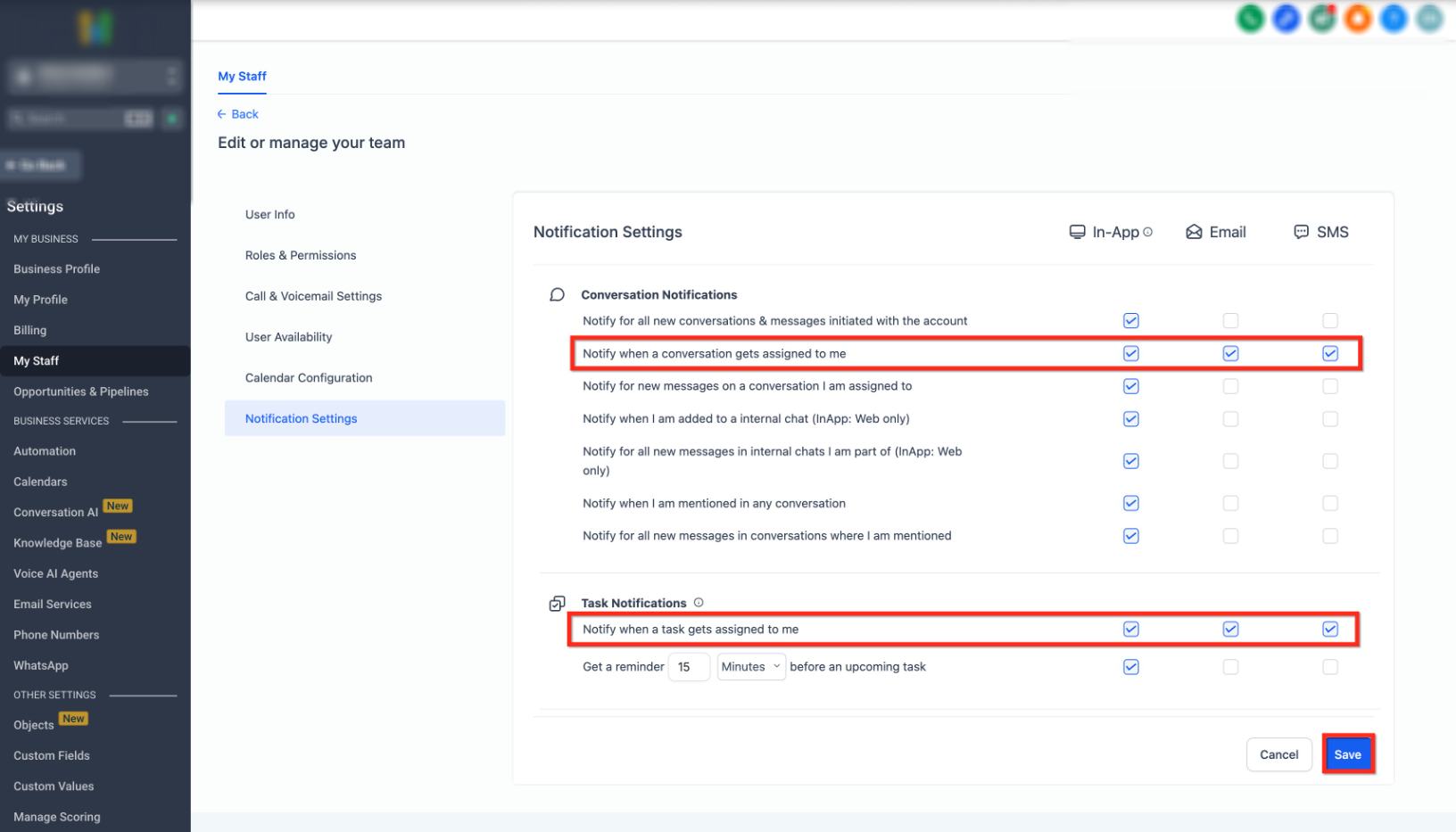
Benachrichtigungsverwaltung für zugewiesene Benutzer
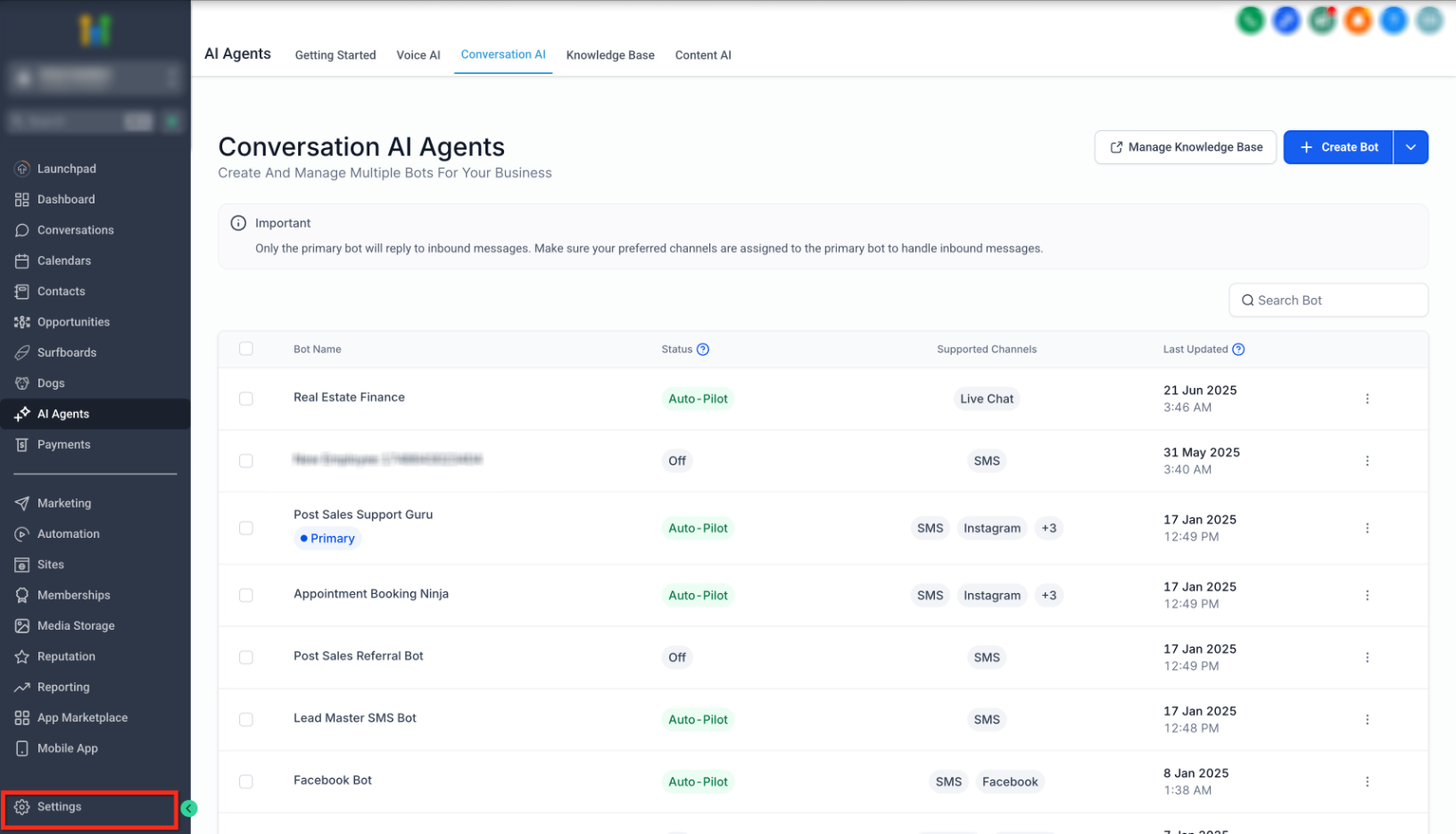
Stelle sicher, dass Mitarbeiter rechtzeitig benachrichtigt werden, um schnell eingreifen zu können:-
Öffne die Einstellungen.
-
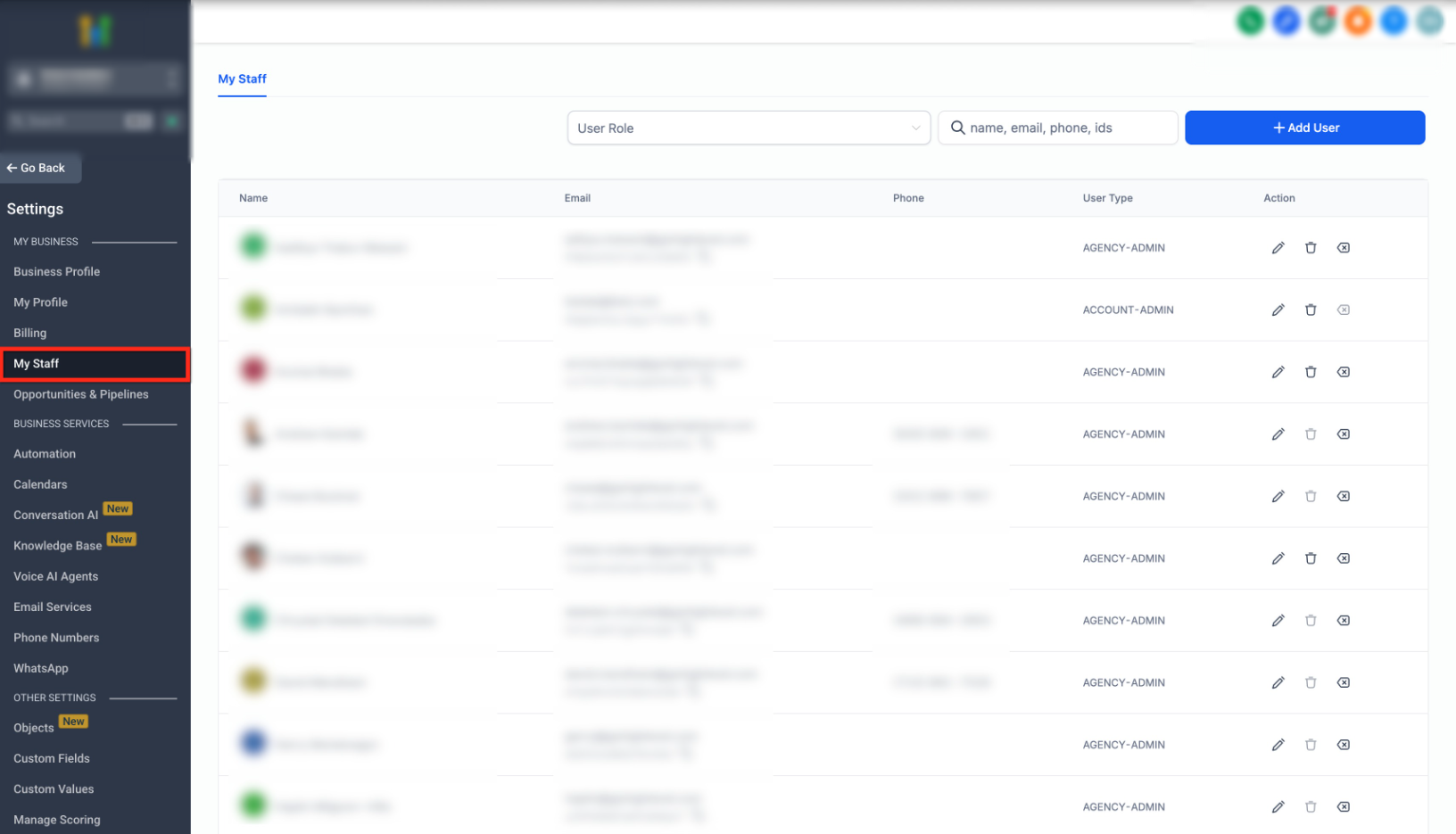
Klicke auf den Reiter Mein Team.
-
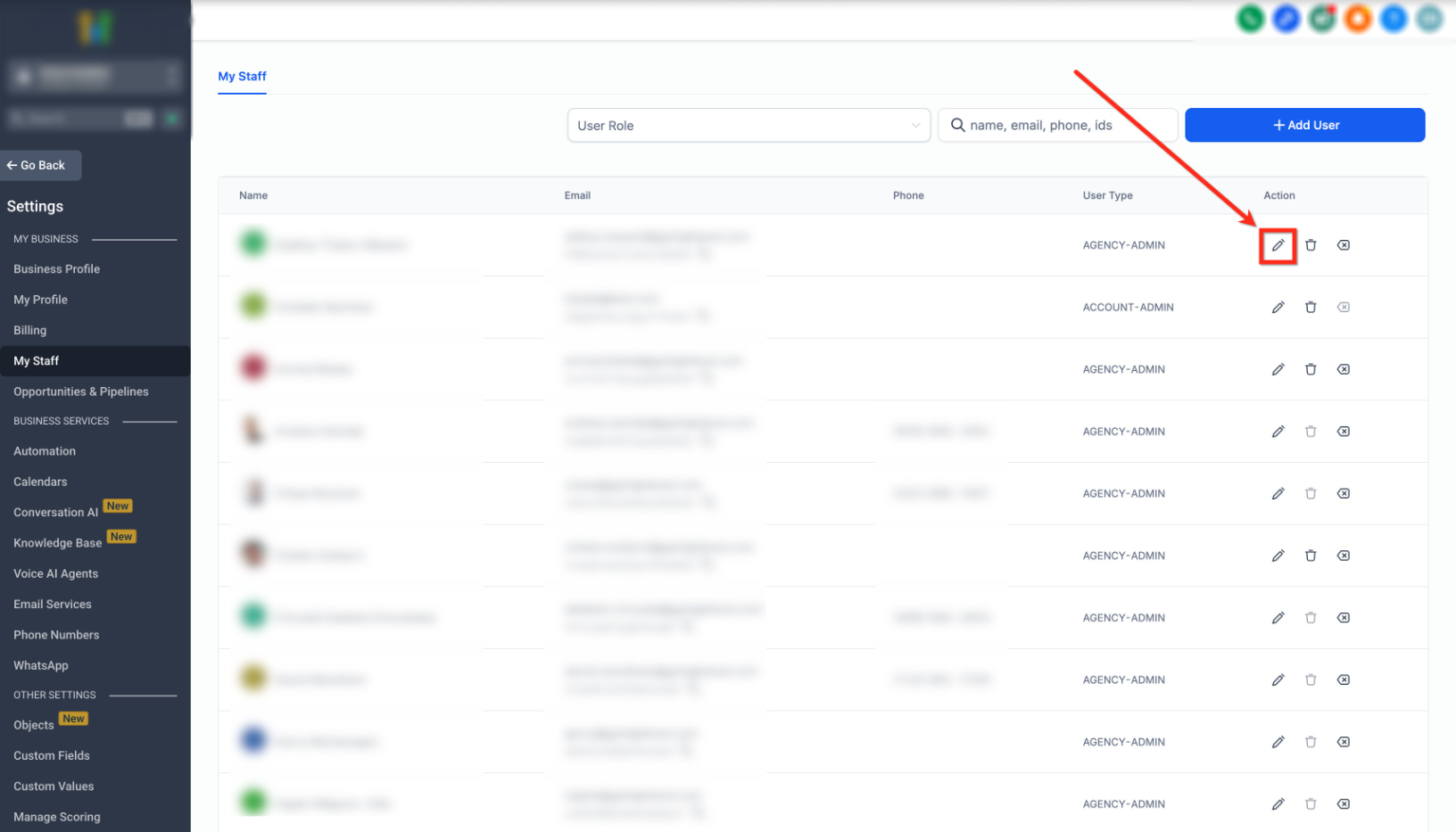
Klicke auf Bearbeiten beim gewünschten Mitarbeiter.
-
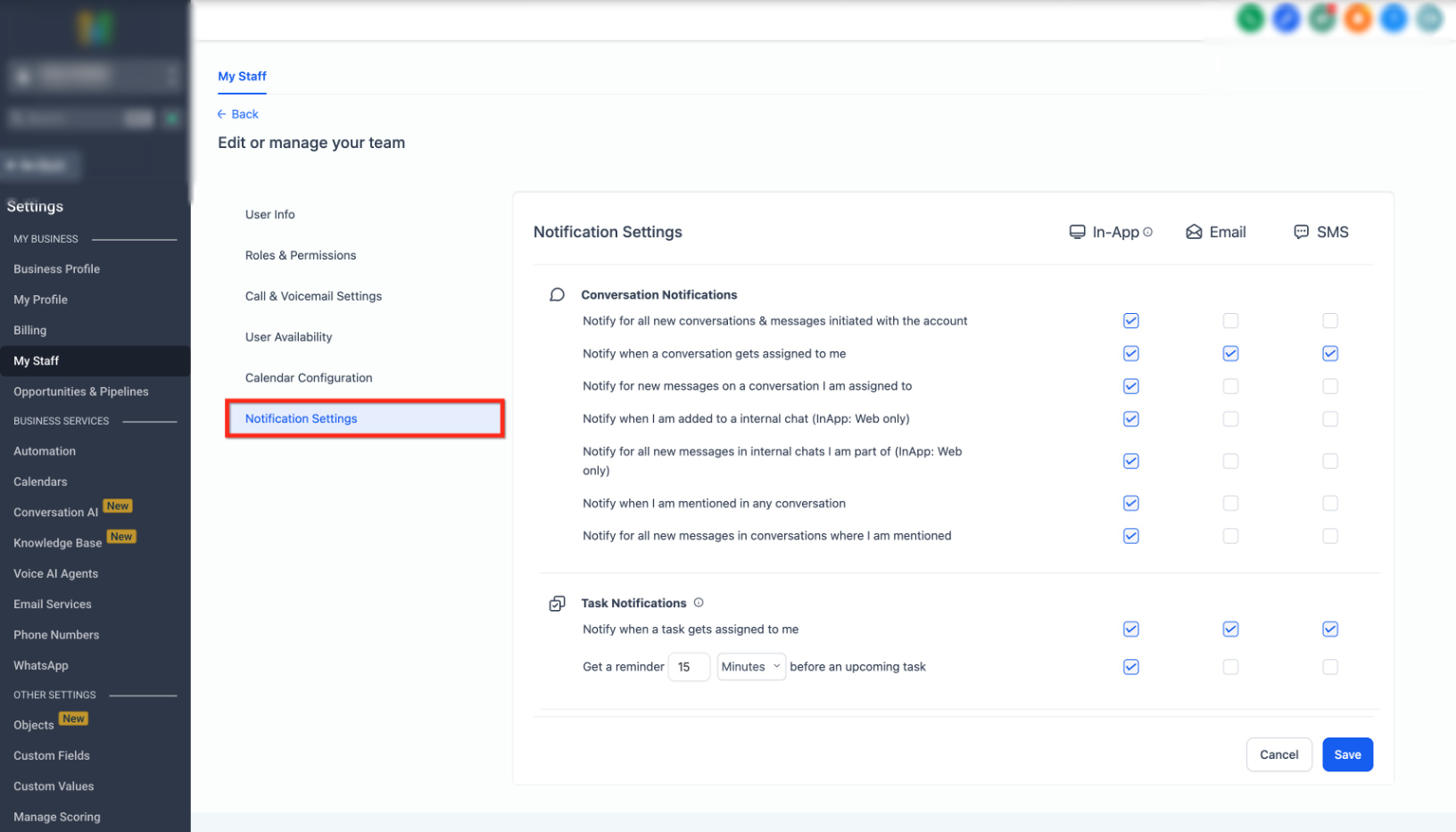
Klicke auf den Reiter Benachrichtigungseinstellungen.
-
Aktiviere Benachrichtigungen für alle Kanäle:
- Wenn mir eine Konversation zugewiesen wird
- Wenn mir eine Aufgabe zugewiesen wird
-
Klicke auf Speichern.
Übergabe-Aktionen anpassen
Passe den Übergabeprozess an die Arbeitsabläufe deines Teams an:- Weise Konversationen gezielt Mitarbeitern nach Fachgebiet oder Verfügbarkeit zu.
- Erstelle automatisch Aufgaben mit klaren Fristen.
- Personalisiere Abschlussnachrichten für einen professionellen Ton.
- Passe die Pausendauer des Assistenten an, um ausreichend Zeit für die manuelle Bearbeitung zu gewähren.
-
Nutze Konversations-Tags für Berichterstattung und Automatisierungen.