

INHALTSVERZEICHNIS
- Was ist der formularbasierte Assistent?
- Hauptvorteile des formularbasierten Assistenten
- So richtest du den formularbasierten Assistenten ein
- Zusätzliche Anweisungen
- Häufig gestellte Fragen
Was ist der formularbasierte Assistent?
Der formularbasierte Assistent ist eine benutzerfreundliche Einrichtungsoption innerhalb des AI-Assistenten, die das manuelle Prompt-Engineering überflüssig macht. Stattdessen wirst du durch die Erstellung eines Assistenten anhand eines strukturierten Formulars geführt. Du definierst Kernziele – wie das Erfassen von Kontaktdaten oder die Beantwortung von FAQs – und das System erstellt im Hintergrund einen logikbasierten, zielorientierten Konversationsablauf.Hauptvorteile des formularbasierten Assistenten
- Einfachere Einrichtung: Erstelle einen AI-Assistenten durch das Ausfüllen geführter Felder, anstatt detaillierte Prompts von Grund auf neu zu verfassen.
- Strukturierte Konversationen: Definiere Ziele und Fragen, damit der Assistent weiß, welche Informationen zu erfassen und welches Ziel zu erreichen ist.
- Bessere Konsistenz: Halte das Verhalten des Assistenten über alle Konversationen hinweg einheitlich, indem du klare Einrichtungsfelder, Ausweichnachrichten und zusätzliche Anweisungen nutzt.
- Verbesserte Kontaktqualifizierung: Stelle gezielte Fragen, um Kundenbedürfnisse, Dringlichkeit, Budget, Dienstleistungsinteresse oder Terminbereitschaft zu ermitteln.
- Aktionsbasierte Automatisierung: Konfiguriere Aktionen wie das Erfassen von Kontaktdaten, das Auslösen von Workflows oder das Führen von Kontakten zur Terminbuchung.
- Einfachere Aktualisierungen: Bearbeite Ziele, Anweisungen, Fragen oder Aktionen, wenn sich deine Geschäftsprozesse ändern.
- Geringere Prompt-Komplexität: Gib dem Assistenten klare Anweisungen, ohne fortgeschrittene KI-Prompting-Techniken verstehen zu müssen.
So richtest du den formularbasierten Assistenten ein
Die richtige Einrichtung stellt sicher, dass der Assistent die richtigen Informationen erfasst, dem vorgesehenen Konversationspfad folgt und nach Abschluss jedes Ziels die korrekte Aktion ausführt.Schritt 1: AI-Assistent öffnen
Navigiere im linken Menü zu AI-Assistenten und wähle den Reiter AI-Assistent. Klicke oben rechts auf + Create Bot, um mit der Erstellung eines neuen AI-Assistenten zu beginnen.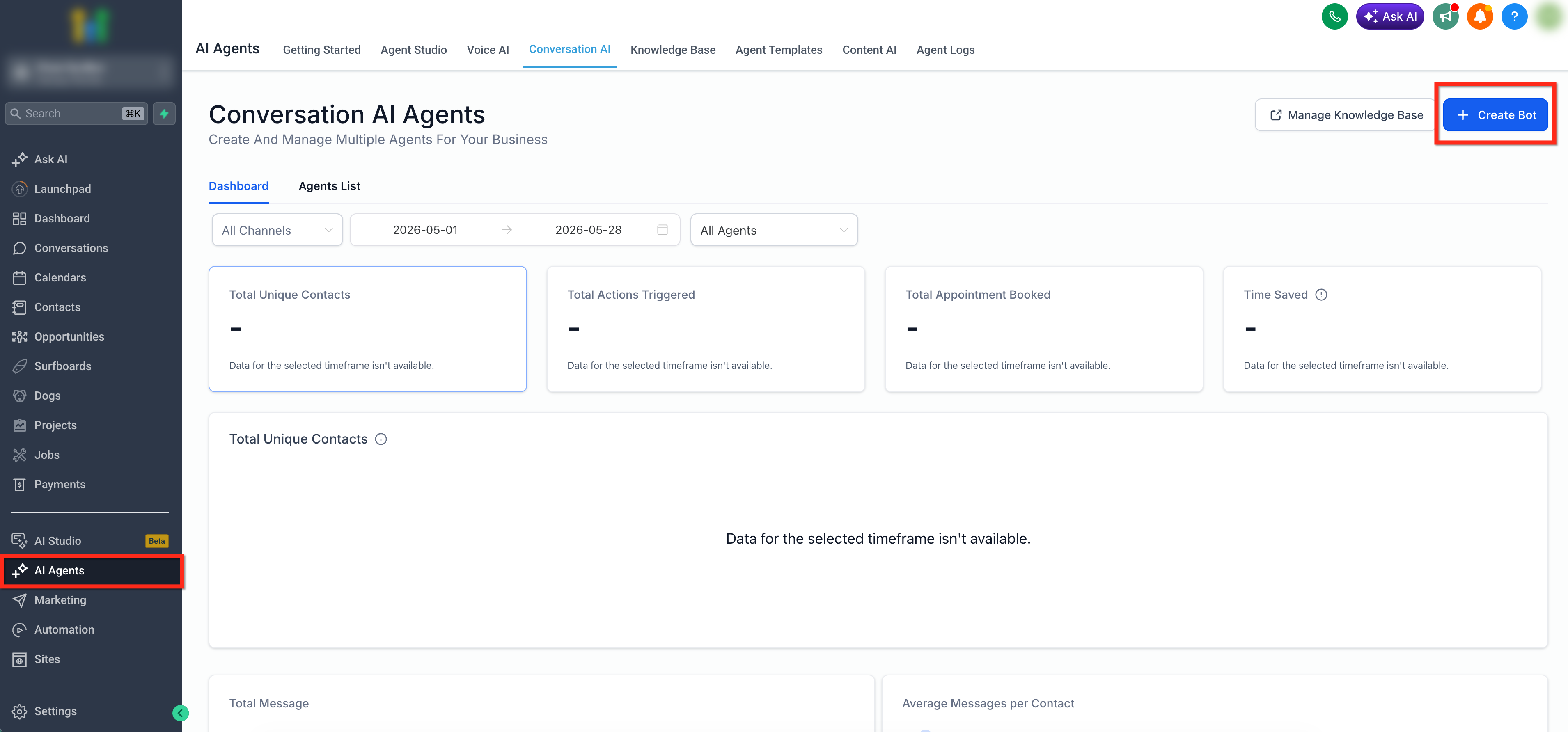
Schritt 2: Geführte formularbasierte Einrichtung auswählen
Wähle Guided Form Based Setup als Einrichtungsmethode.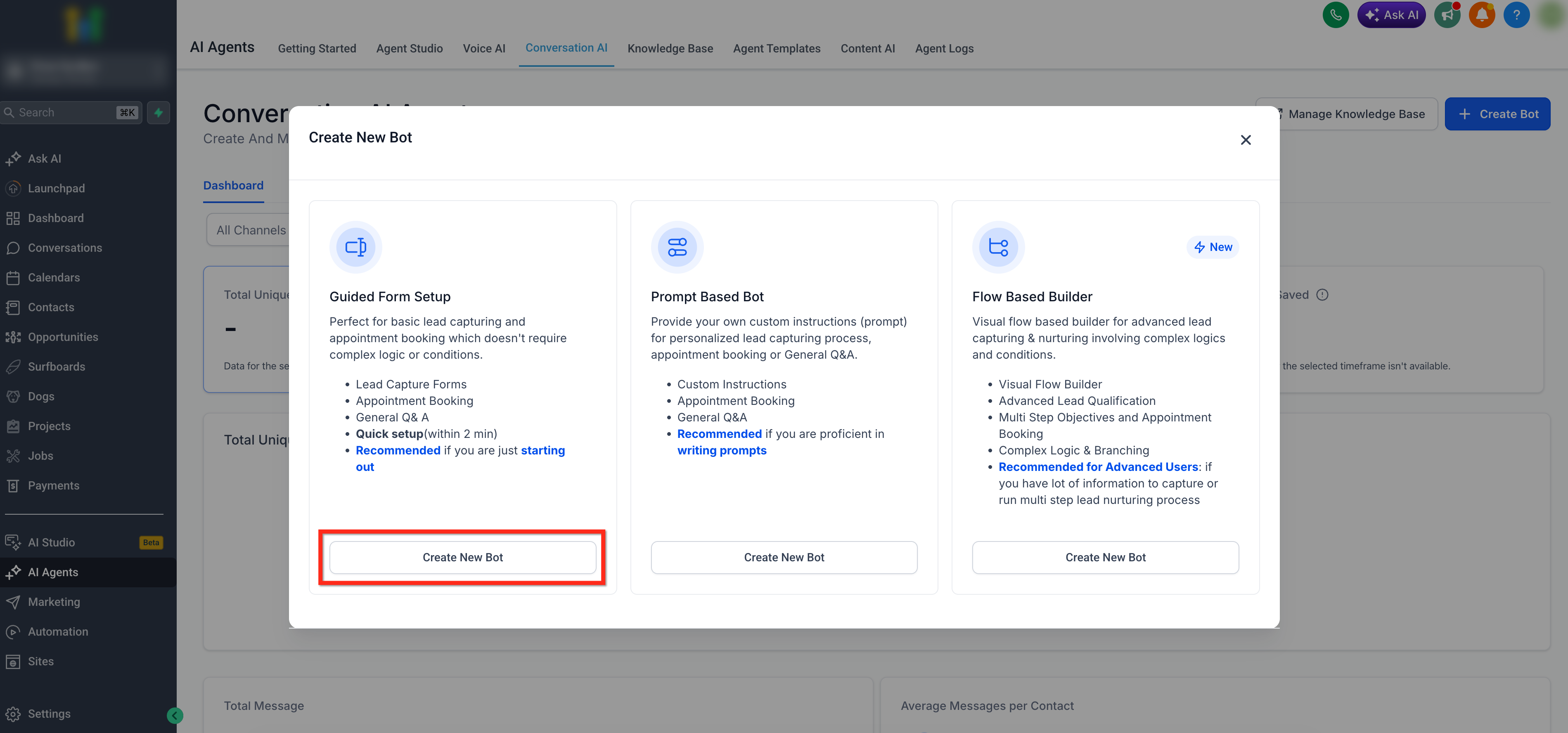
Schritt 3: Art des Assistenten auswählen
Wähle den Typ des Assistenten, den du erstellen möchtest (General Q&A oder Appointment Booking), und klicke auf Continue.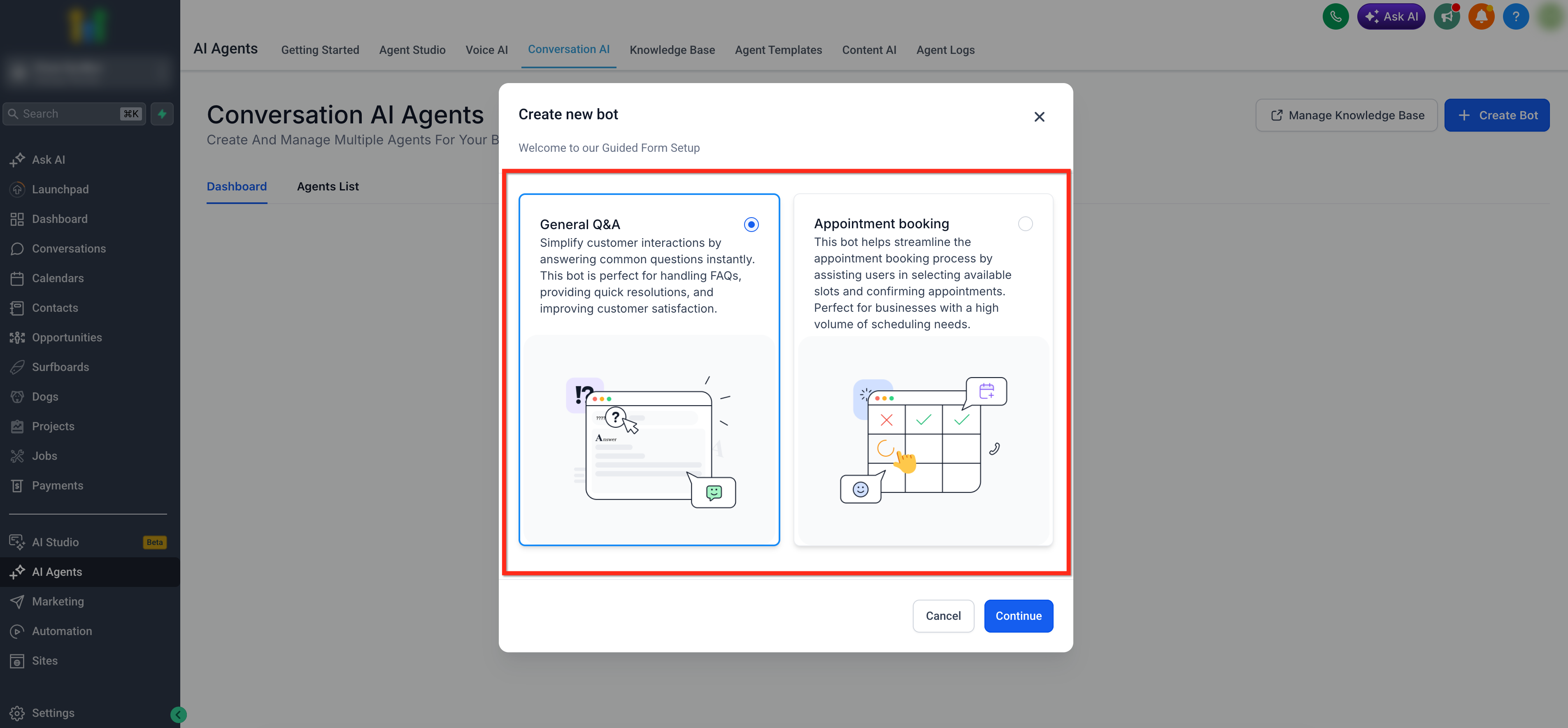
Schritt 4: Brand Voice auswählen
Wähle eine Brand Voice aus dem Dropdown-Menü oder erstelle eine neue Brand Voice, bevor du fortfährst. Nach Auswahl einer Brand Voice kannst du optional auf Edit klicken, um die Einstellungen anzupassen. Weitere Informationen zum Erstellen einer Brand Voice findest du unter: Erstelle deine Brand Voice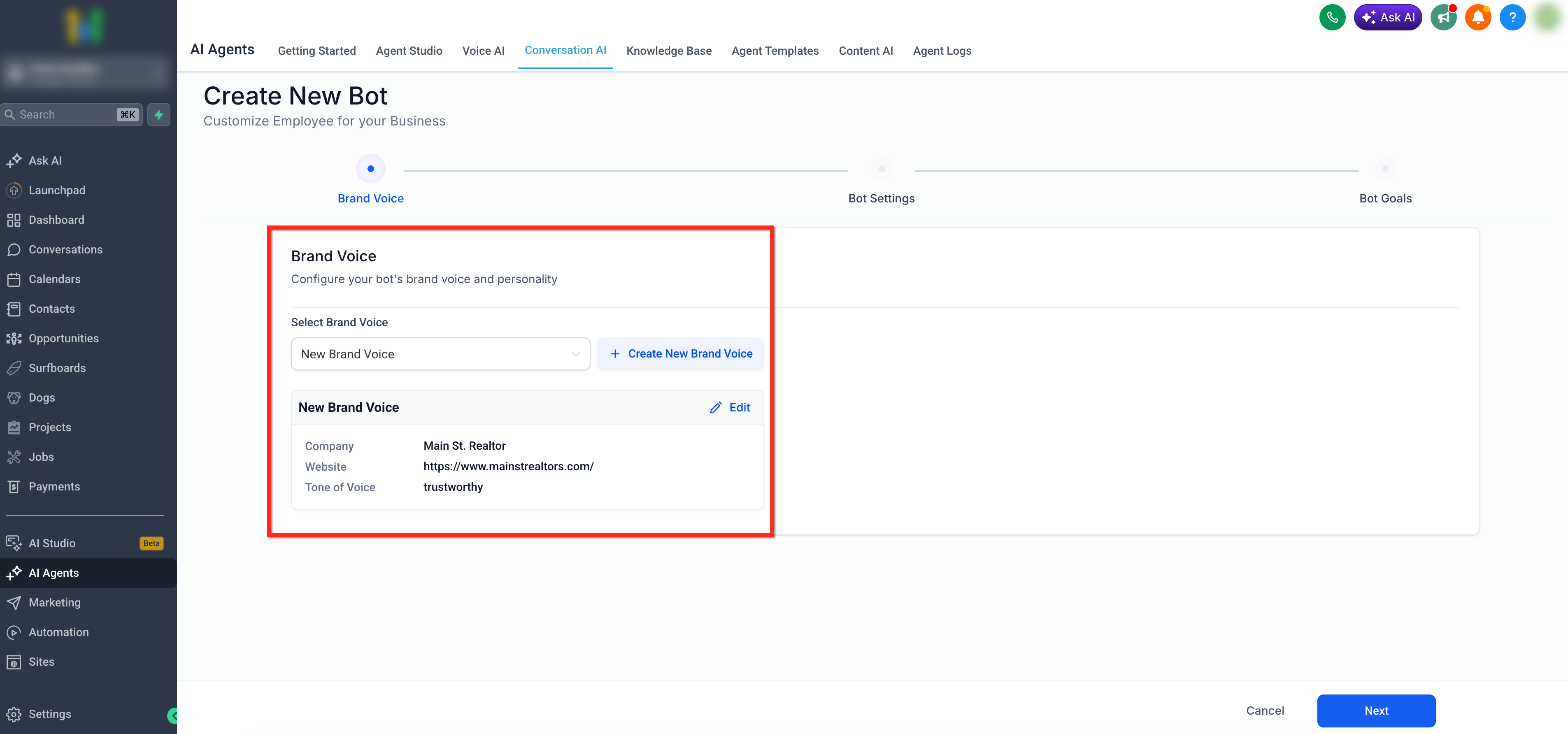
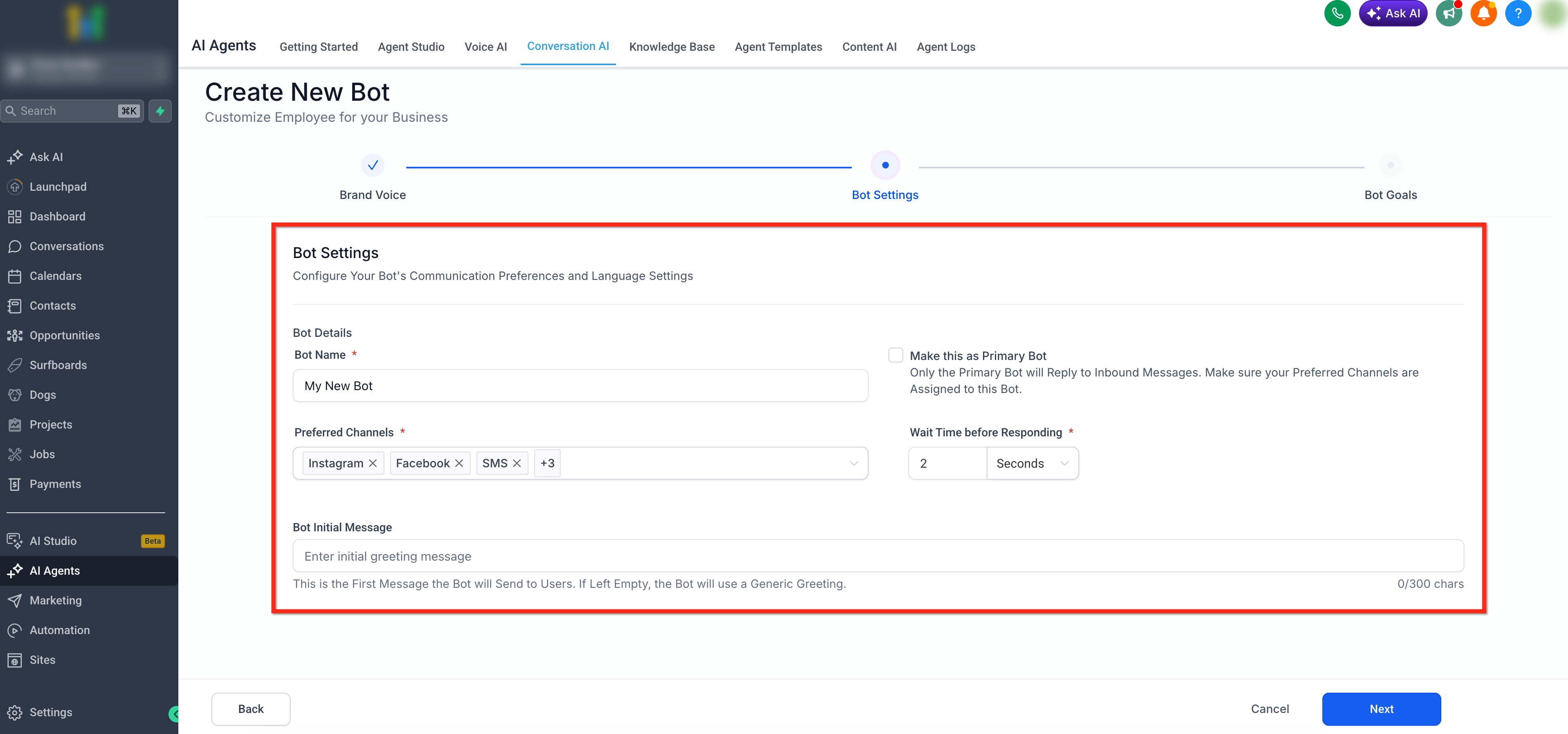
Schritt 5: Assistent-Einstellungen
Konfiguriere die Kommunikationseinstellungen und Spracheinstellungen deines Assistenten.- Bot Name: Gib deinem Assistenten eine eindeutige Bezeichnung.
- Preferred Channels: Wähle die Kanäle, auf denen der Assistent antworten soll, z. B. Instagram, Facebook, SMS und alle anderen verfügbaren verbundenen Kanäle.
- Bot Initial Message: Dies ist die erste Nachricht, die der Assistent an Nutzer sendet. Bleibt dieses Feld leer, verwendet der Assistent eine Standardbegrüßung.
- Make this as Primary Bot: Aktiviere diese Option, wenn dieser Assistent als primärer Assistent auf eingehende Nachrichten antworten soll. Stelle sicher, dass diesem Assistenten die bevorzugten Kanäle zugewiesen sind.
- Wait Time Before Responding: Lege fest, wie lange der Assistent vor einer Antwort warten soll, z. B. 2 Sekunden.
Schritt 6: Informationserfassung
Wähle die Kontaktdaten aus, die der Assistent erfassen soll. Zu den in der Einrichtung verfügbaren Optionen gehören Name, E-Mail, Telefon, Straße und Ort.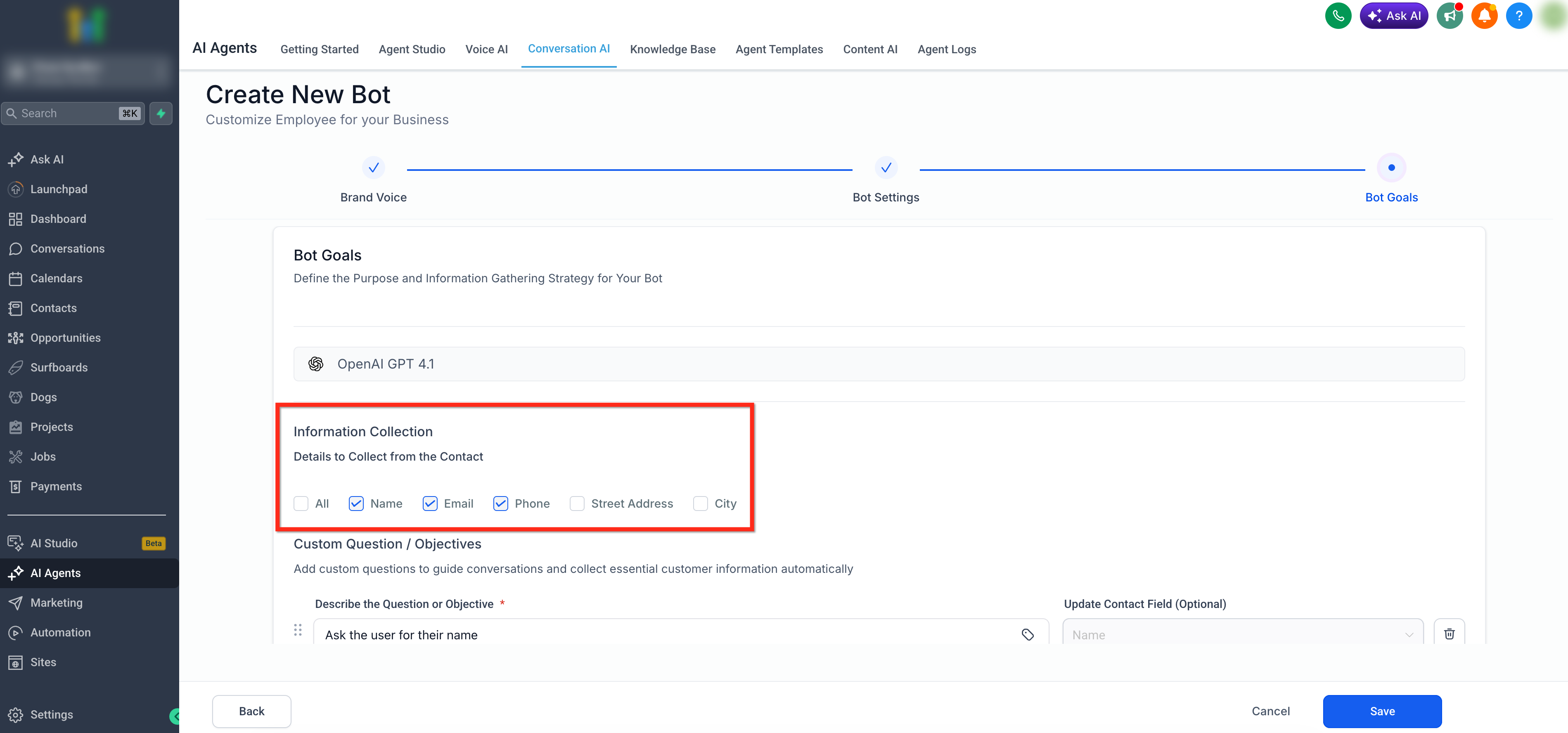
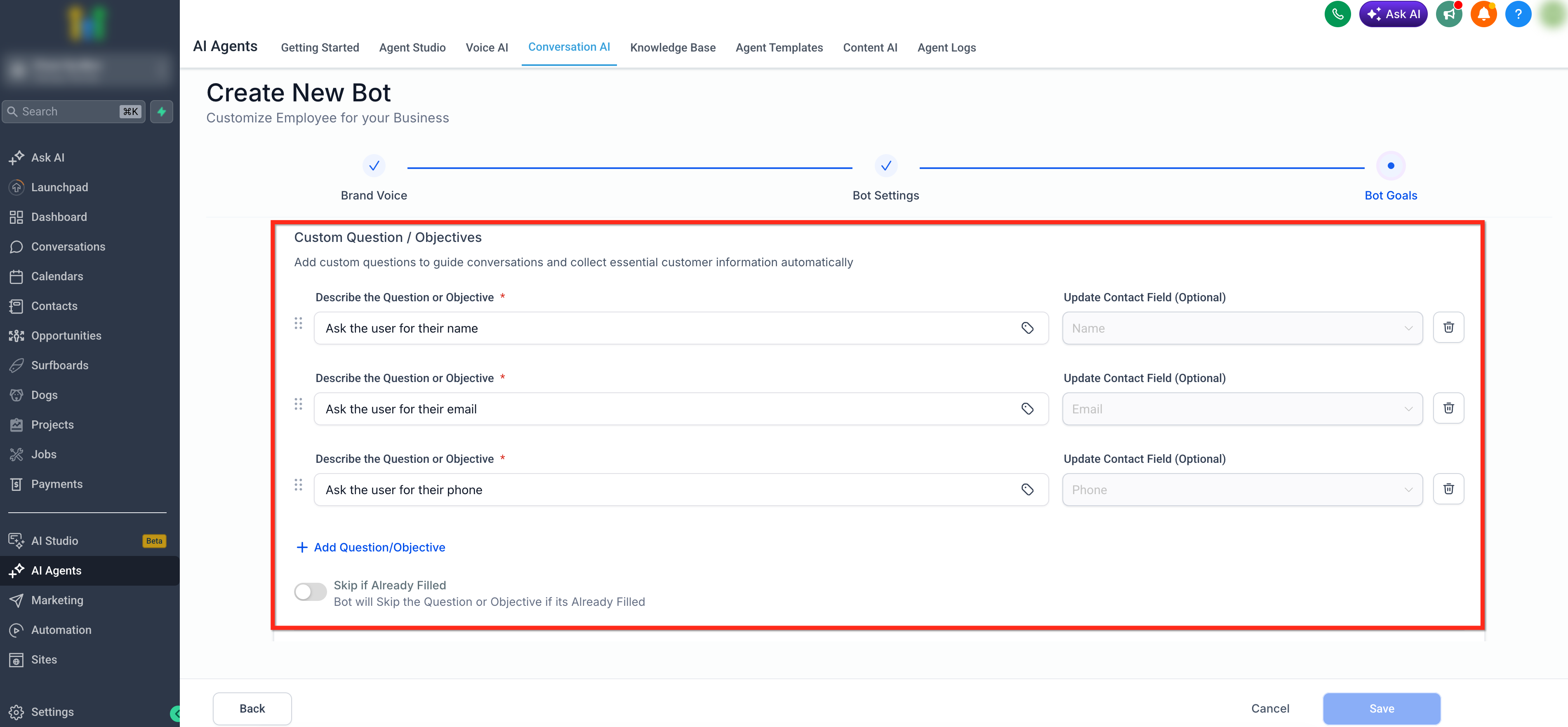
Schritt 7: Benutzerdefinierte Fragen / Ziele
Füge alle Ziele hinzu, die der Assistent erreichen soll. Aktiviere Skip if Already Filled, um das erneute Abfragen bereits vorhandener Kontaktdaten zu verhindern. Häufige Anwendungsfälle sind:- Abfrage von Name, E-Mail, Telefonnummer
- Kontaktqualifizierung mit Ja/Nein-Fragen
- Bereitstellung eines Buchungslinks
Schritt 8: Termindetails
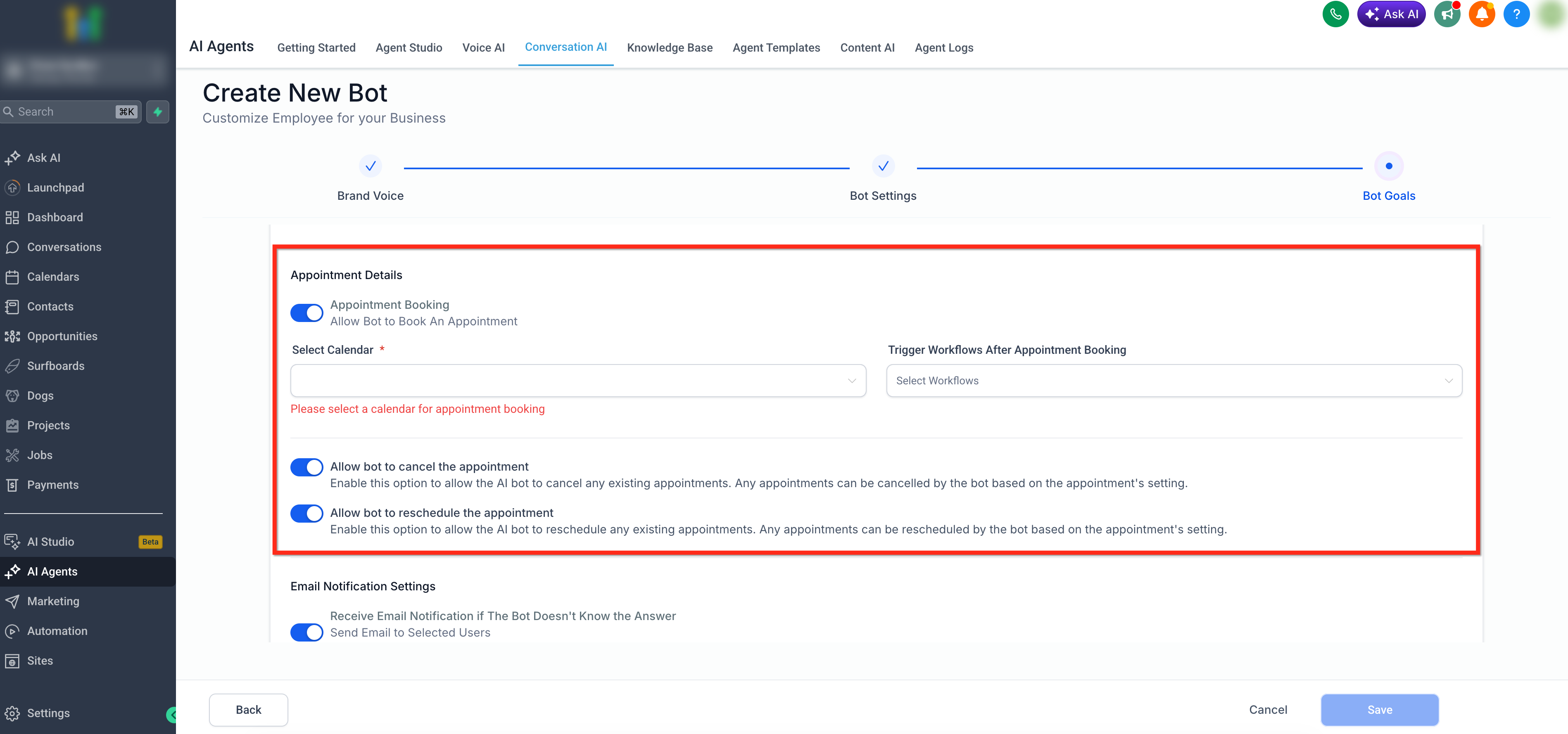
Aktiviere Appointment Booking, damit der Assistent Termine buchen kann, und wähle den Kalender aus, den der Assistent nutzen soll. Unter Trigger Workflows After Appointment Booking kannst du Workflows auswählen, wenn nach der Terminbuchung eine Automatisierung ausgeführt werden soll. Verwende die sekundären Terminschalter, um festzulegen, ob der Assistent bestehende Termine verwalten darf.- Aktiviere Allow bot to cancel the appointment, wenn der Assistent Termine stornieren können soll.
- Aktiviere Allow bot to reschedule the appointment, wenn der Assistent Termine verschieben können soll.
Schritt 9: E-Mail-Benachrichtigungseinstellungen
Verwende die E-Mail-Benachrichtigungseinstellungen, um eine E-Mail zu erhalten, wenn der Assistent die Antwort nicht weiß. Aktiviere Receive Email Notification if The Bot Doesn’t Know the Answer und wähle aus, wer die Benachrichtigung erhalten soll.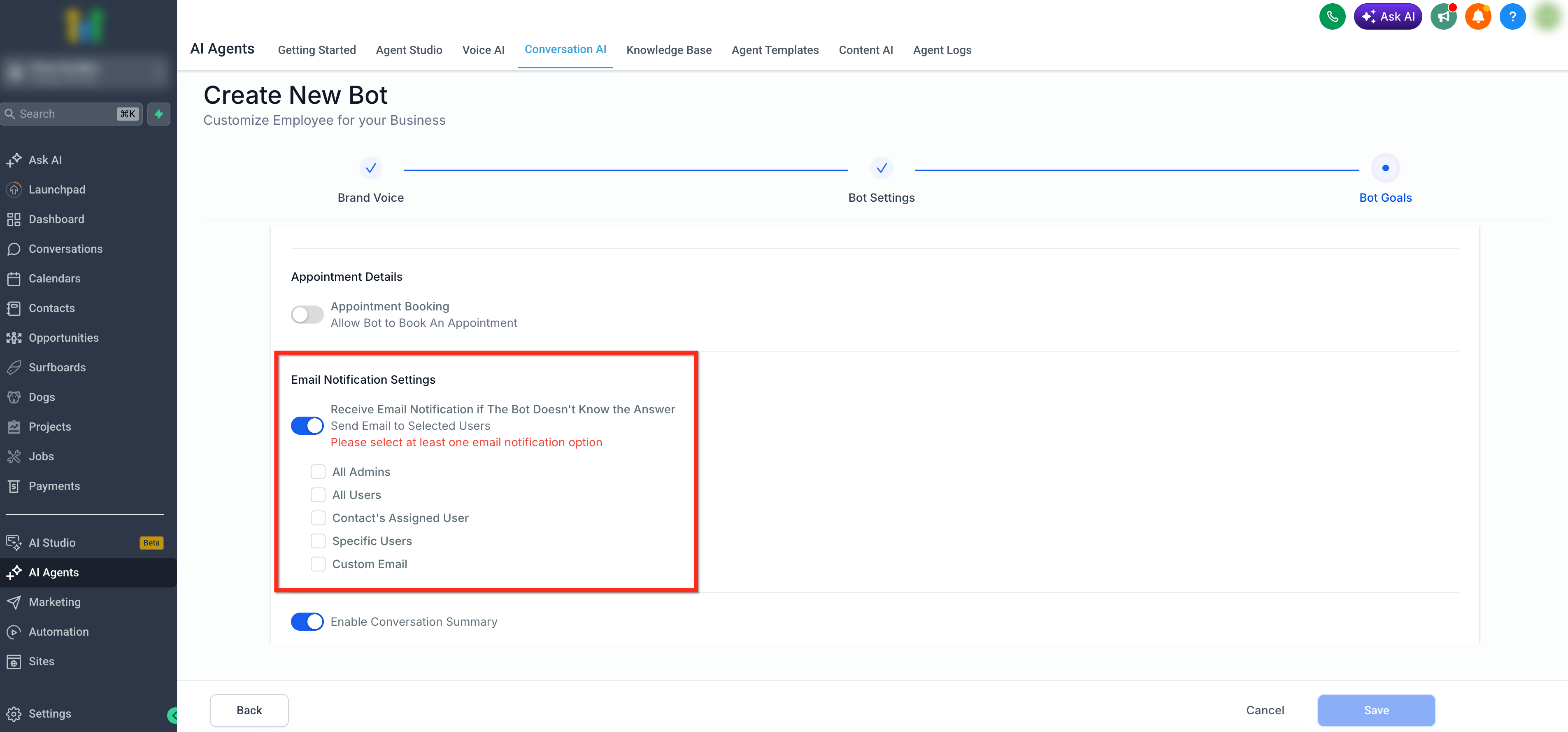
Schritt 10: Konversationszusammenfassung aktivieren
Aktiviere Conversation Summary, wenn das System nach Inaktivität einer Konversation eine Zusammenfassung erstellen soll. Konfiguriere den Wert für Set Inactivity Time und Minimum Messages required to generate Summary. Du kannst außerdem festlegen, ob beim Erstellen der Zusammenfassung oder des Transkripts ein Workflow ausgelöst werden soll, die Zusammenfassung in einem benutzerdefinierten Feld gespeichert werden soll oder ob du eine E-Mail-Benachrichtigung für die Konversationszusammenfassung erhalten möchtest.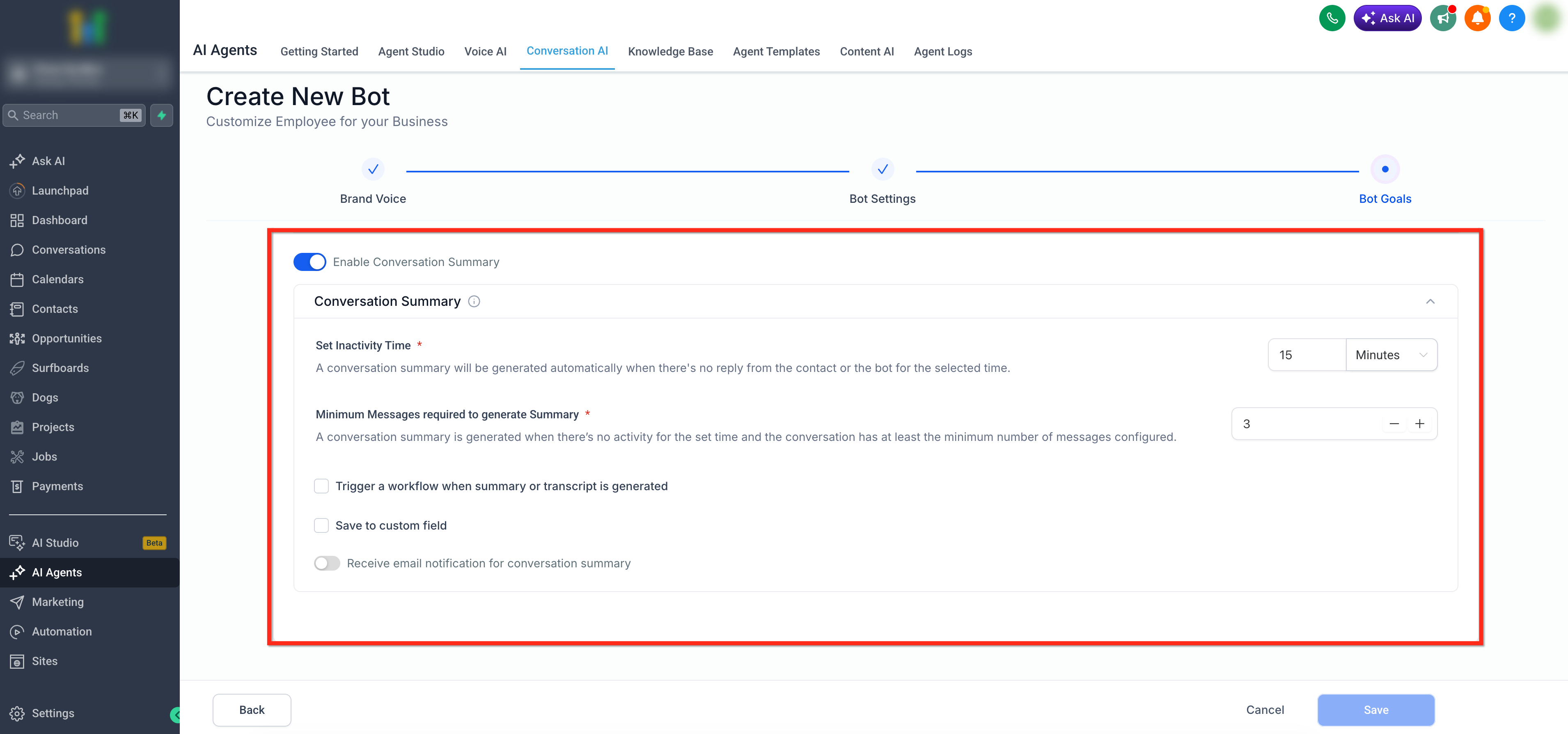
Schritt 11: Assistent speichern
Klicke nach der Konfiguration der Ziele auf Save.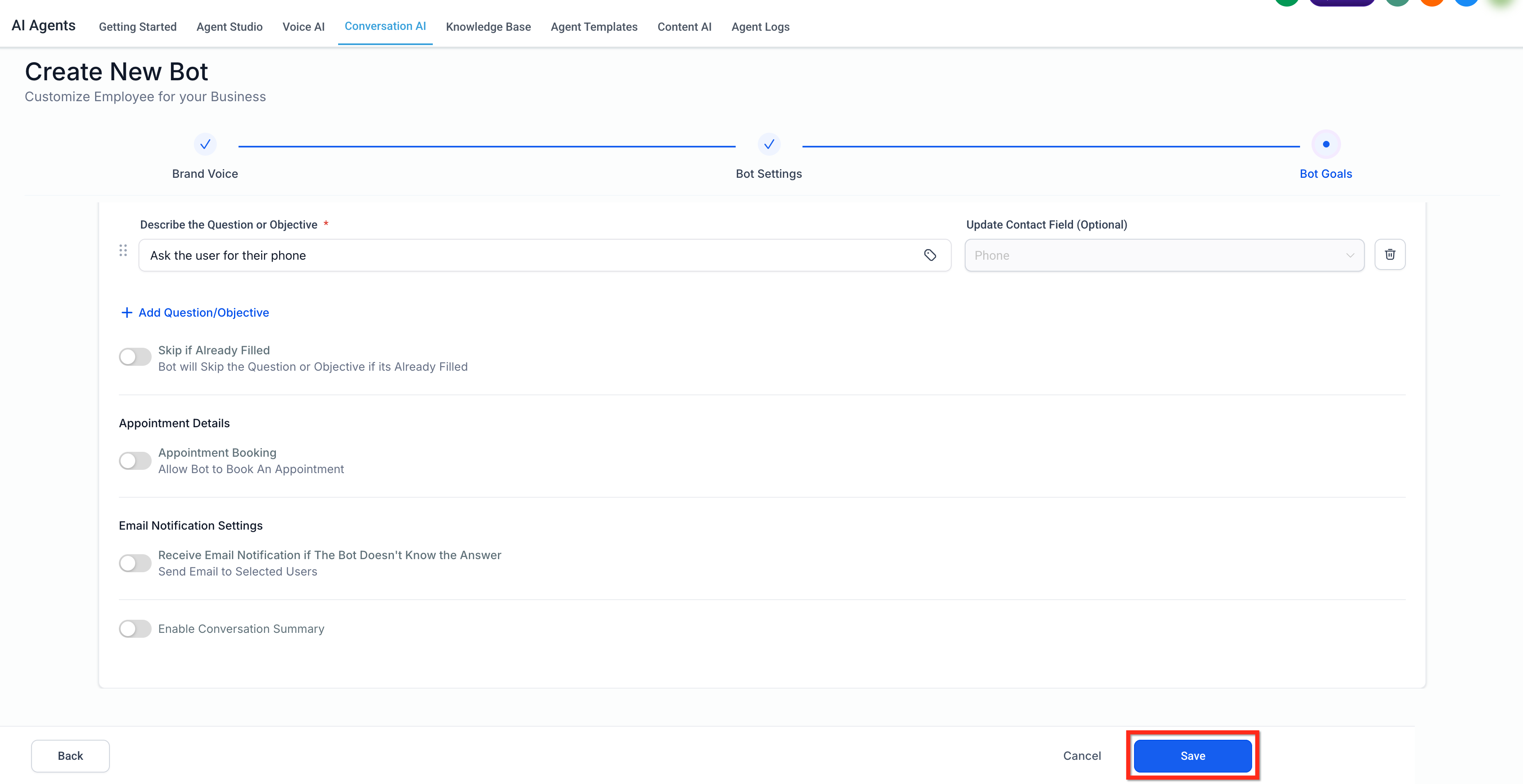
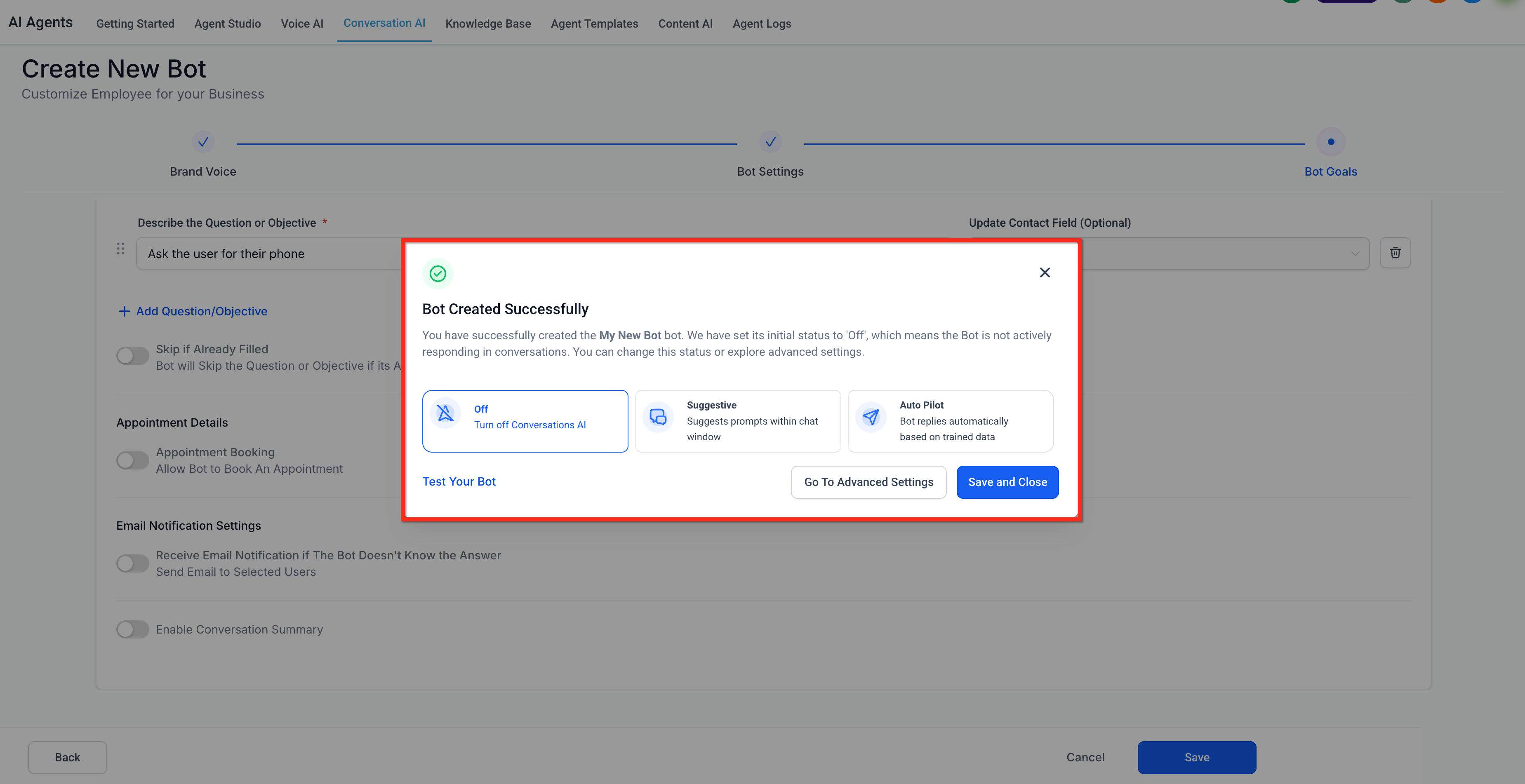
Schritt 12: Status festlegen
Nachdem der Assistent erstellt wurde, erscheint das Fenster Bot Created Successfully. Der anfängliche Status des Assistenten ist auf Off gesetzt, was bedeutet, dass er noch nicht aktiv in Konversationen antwortet. Wähle eine der verfügbaren Statusoptionen:- Off: Deaktiviert den AI-Assistenten, sodass er nicht aktiv antwortet.
- Suggestive: Schlägt Prompts im Chat-Fenster vor, damit ein Teammitglied diese prüfen und senden kann.
- Auto Pilot: Ermöglicht dem Assistenten, automatisch auf Basis der trainierten Daten zu antworten.
Zusätzliche Anweisungen
Nutze zusätzliche Anweisungen, um deinem Assistenten zusätzlichen Kontext und Leitplanken mitzugeben, damit er deine Prozesse konsistent befolgt und Sonderfälle zuverlässig handhabt. Zeichenlimit: Bis zu 2.000 Zeichen (zuvor 1.200). Best Practices- Definiere die Rolle und Grenzen des Assistenten.
- Verwende klare Do/Don’t-Regeln für schwierige Szenarien.
- Halte Aufzählungspunkte prägnant; platziere kritische Schritte an den Anfang.
- Gehe zu AI-Assistent und wähle Bearbeiten bei dem Assistenten, dem du Anweisungen hinzufügen möchtest.
- Suche nach Zusätzliche Anweisungen (Additional Instructions).
- Gib deine Anweisungen ein und klicke auf Speichern.