INHALTSVERZEICHNIS
- Was ist der Assistentenstatus für einzelne Kontakte?
- Hauptvorteile des Assistentenstatus für einzelne Kontakte
- Optionen für den Assistentenstatus
- Wann der AI-Assistent automatisch inaktiv werden kann
- So aktualisierst du den Assistentenstatus für einen einzelnen Kontakt
- Häufig gestellte Fragen
Was ist der Assistentenstatus für einzelne Kontakte?
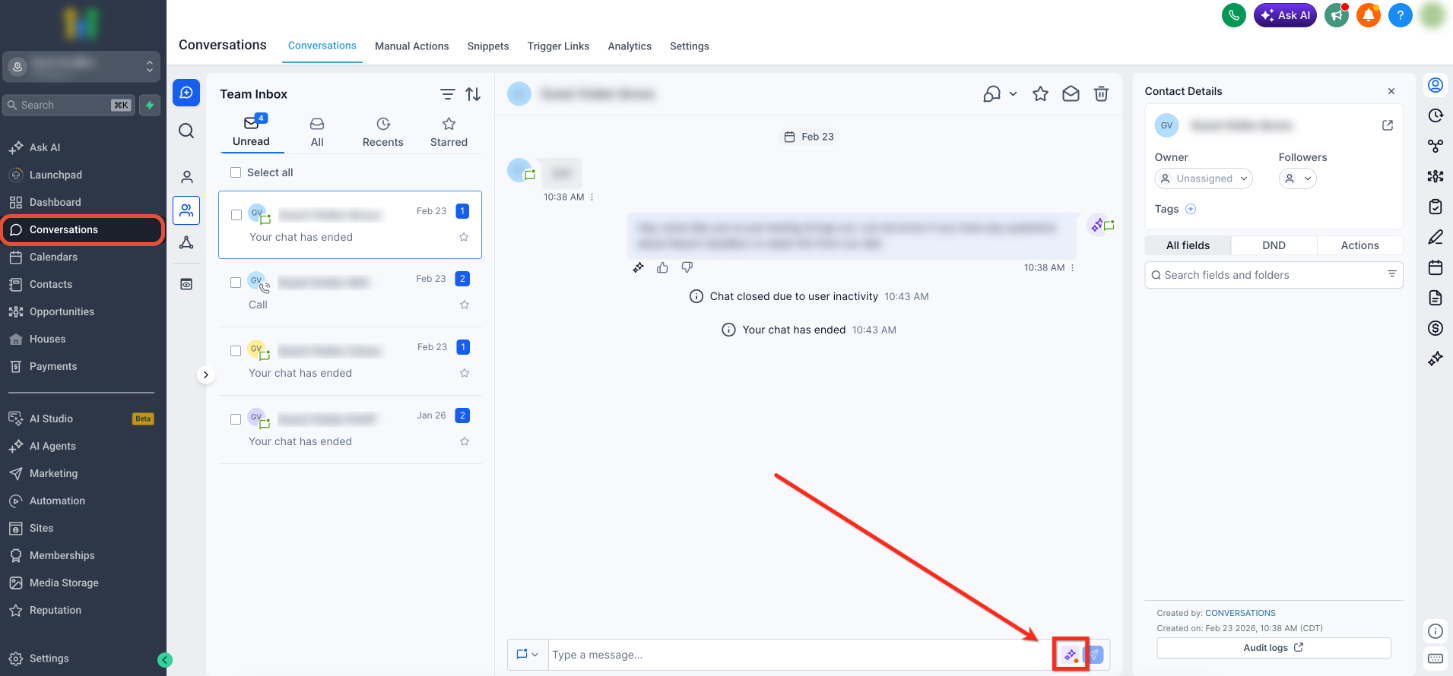
Der Assistentenstatus für einzelne Kontakte hilft Teams dabei, den AI-Assistenten basierend auf den Anforderungen der jeweiligen Kontaktkonversation zu steuern. Anstatt den AI-Assistenten für jeden Kontakt global ein- oder auszuschalten, kannst du den Assistentenstatus für eine einzelne Konversation anpassen, während andere Kontakte ihr aktuelles AI-Verhalten beibehalten. Diese Steuerung auf Kontaktebene ist direkt im Nachrichtenfeld unter Konversationen verfügbar. Statusänderungen gelten ausschließlich für die ausgewählte Kontaktkonversation. Diese Funktion ist nur im Vorschlags- oder Autopilot-Modus verfügbar. Wenn das Symbol für den Assistentenstatus im Nachrichtenfeld nicht sichtbar ist, stelle sicher, dass der AI-Assistent für das Konto aktiviert ist und einer dieser unterstützten Modi verwendet wird.Hauptvorteile des Assistentenstatus für einzelne Kontakte
- Kontrolle auf Kontaktebene: Passe den Status des AI-Assistenten für einen Kontakt an, ohne das Verhalten für alle anderen Kontakte zu ändern.
- Vorübergehendes Pausieren: Setze den AI-Assistenten für einen festgelegten Zeitraum in den Schlummermodus, damit er sich später automatisch wieder aktiviert.
- Dauerhaft inaktive Option: Halte den AI-Assistenten für einen Kontakt inaktiv, bis er manuell wieder eingeschaltet wird.
- Höhere Genauigkeit in Konversationen: Verhindere automatische Antworten in Konversationen, die eine manuelle Prüfung, Opt-out-Bearbeitung oder besondere Aufmerksamkeit erfordern.
- Flexible AI-Verwaltung: Setze den AI-Assistenten je nach Kontext der Konversation unterschiedlich ein.
Optionen für den Assistentenstatus
Jeder Assistentenstatus bestimmt, wie sich der AI-Assistent bei dem ausgewählten Kontakt verhält.- Aktiv: Der Assistent antwortet auf alle eingehenden Nachrichten.
- Inaktiv: Der Assistent bleibt ausgeschaltet, bis er manuell wieder aktiviert wird.
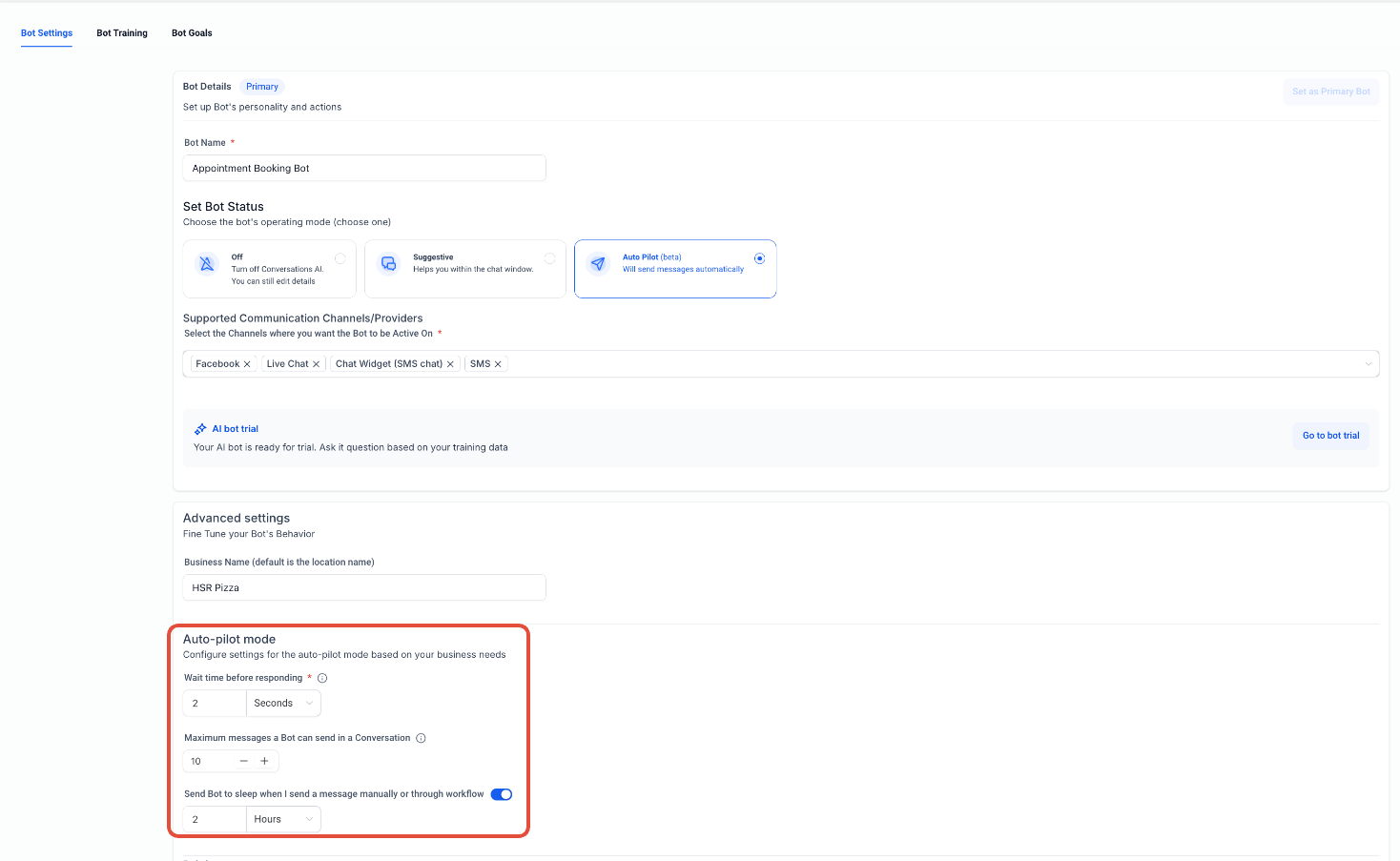
- Schlummern/Pausieren (Sleep/Snooze): Der Assistent ist vorübergehend pausiert – entweder manuell oder durch festgelegte Regeln. Beispielsweise kann der Assistent pausieren, wenn die Schlummerfunktion für manuelle Nachrichten oder Workflow-Nachrichten aktiviert ist oder wenn Nachrichtenlimits erreicht wurden. Du kannst eine bestimmte Zeit festlegen, nach der der Assistent automatisch wieder aktiv wird.
Wann der AI-Assistent automatisch inaktiv werden kann
Der Status des AI-Assistenten kann sich abhängig vom Verhalten des Kontakts, den Assistenteneinstellungen und der Kontokonfiguration automatisch ändern. Der AI-Assistent kann in folgenden Fällen inaktiv werden:- Ein Kontakt antwortet mit einem Opt-out-Keyword wie „STOP“.
- Der Assistent erreicht das konfigurierte Nachrichtenlimit.
- Ein Nutzer sendet eine manuelle Nachricht und die Schlummereinstellungen sind so konfiguriert, dass die AI nach manuellen Antworten pausiert.
- Ein Workflow sendet eine Nachricht oder aktualisiert den Status des AI-Assistenten.
- Erweiterte Einstellungen des AI-Assistenten sind so konfiguriert, dass der Assistent bei einer Übergabe an einen Mitarbeiter pausiert.
So aktualisierst du den Assistentenstatus für einen einzelnen Kontakt
-
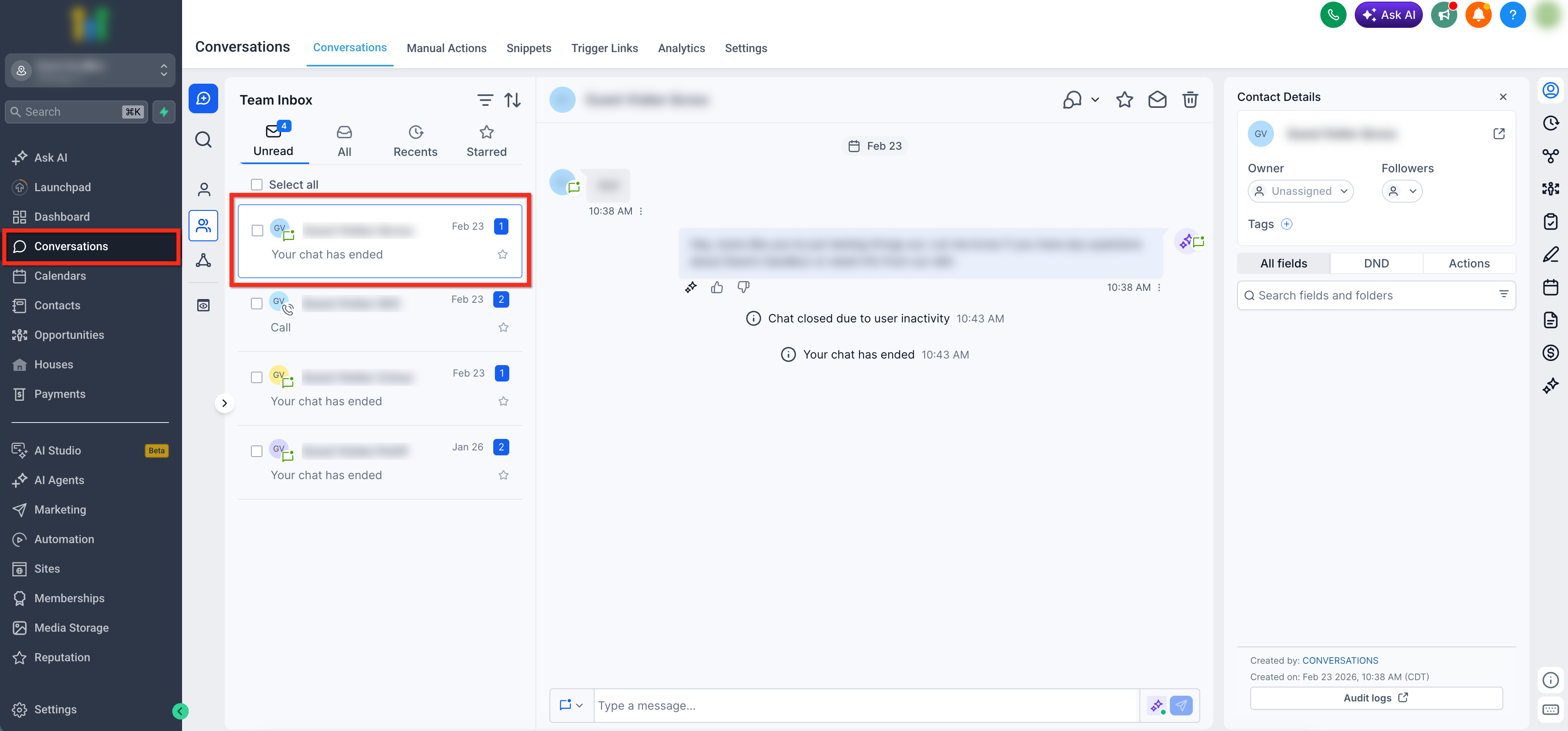
Öffne Konversationen und wähle die Konversation des Kontakts aus, den du bearbeiten möchtest.
-
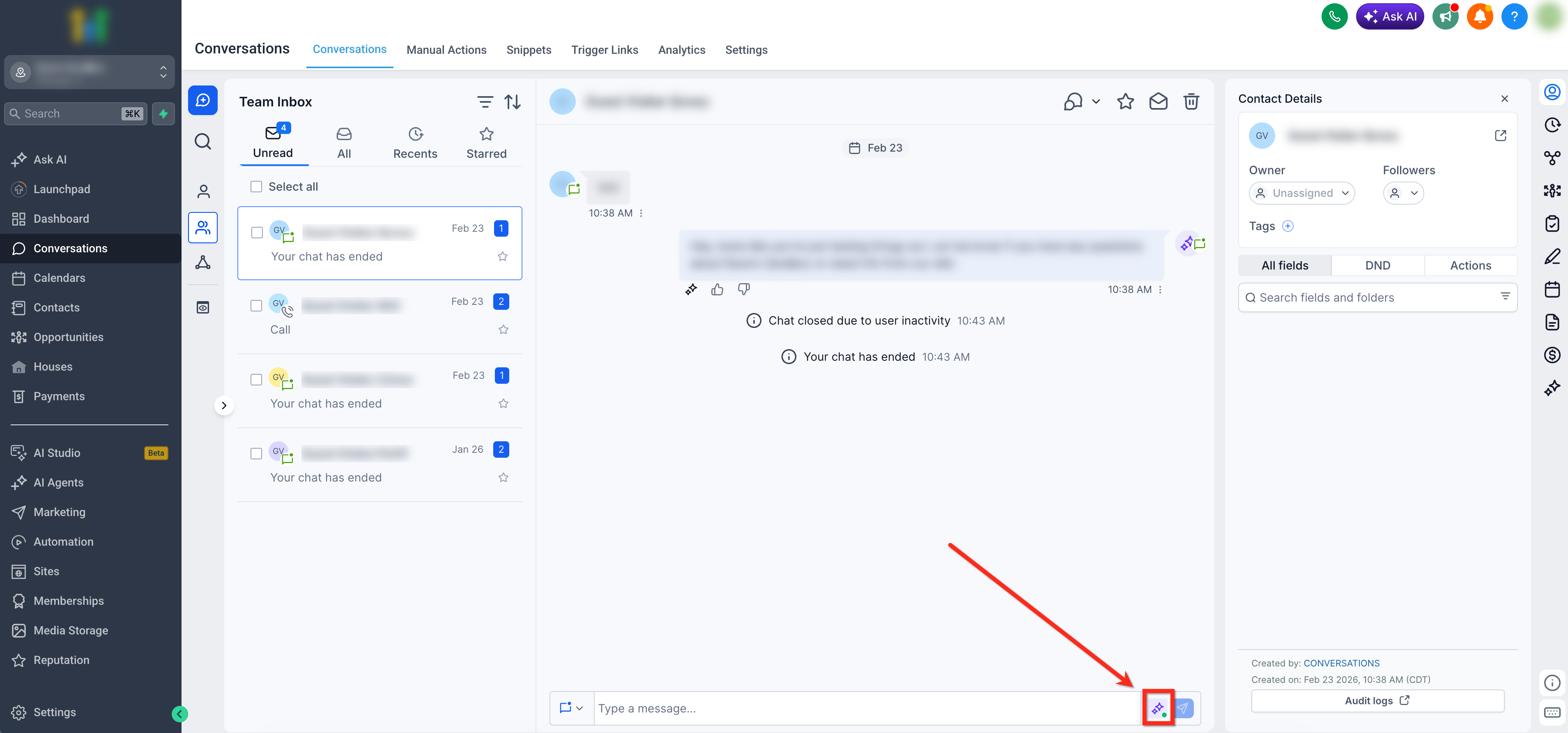
Suche das Statussymbol des AI-Assistenten im Nachrichtenfeld. Das Symbol zeigt an, ob der AI-Assistent aktuell aktiv, inaktiv oder im Schlummermodus ist.
-
Klicke auf das Statussymbol des AI-Assistenten und wähle den gewünschten Status:
Aktiv, damit der AI-Assistent basierend auf dem konfigurierten Modus antwortet oder Vorschläge liefert.
Inaktiv, um den AI-Assistenten für diesen Kontakt auszuschalten. (Wähle Inaktiv, wenn du die Schlummerfunktion nutzen möchtest, um den AI-Assistenten vorübergehend zu pausieren.)
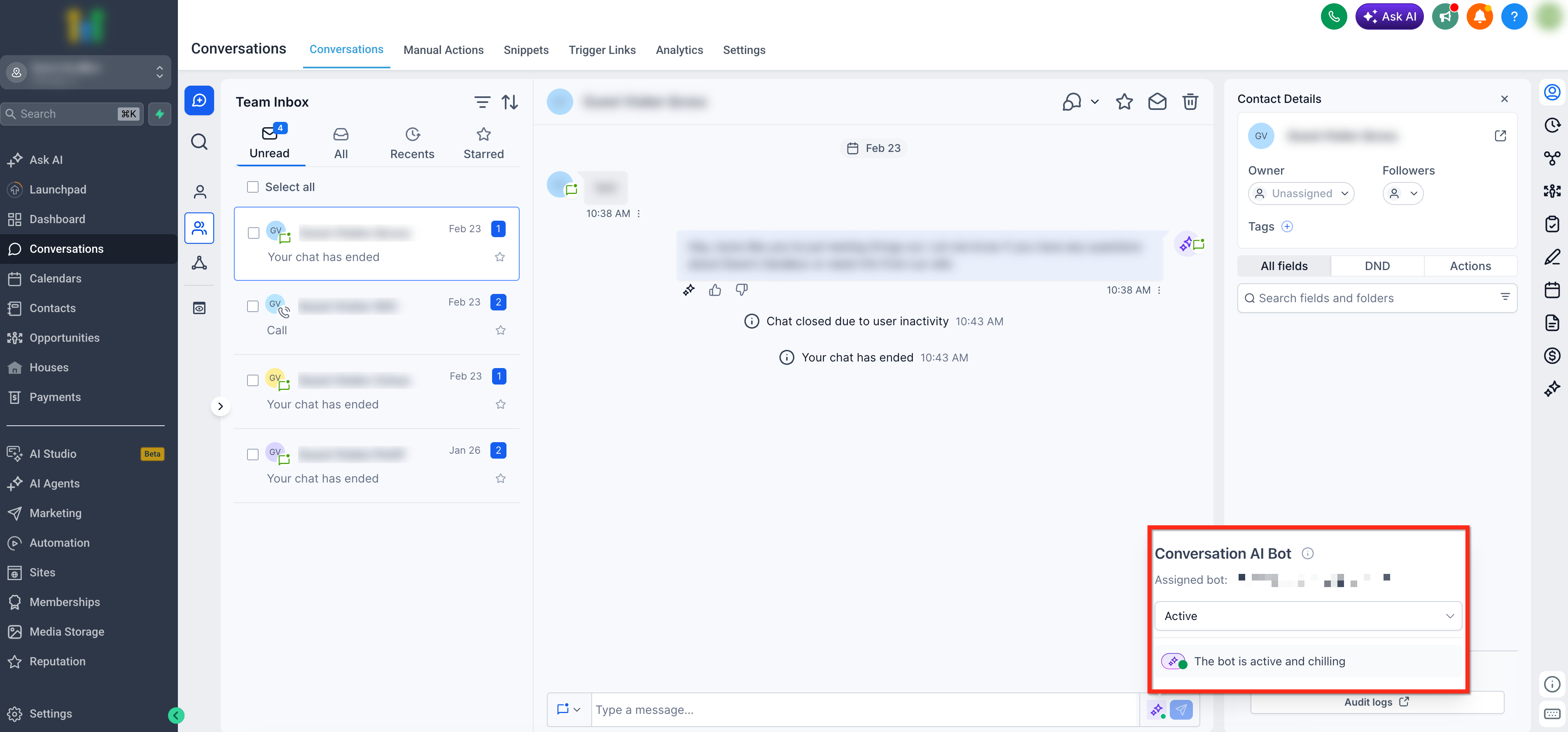
-
Um den Status auf Schlummern zu setzen, wähle Inaktiv. Bestimme anschließend, wann der AI-Assistent wieder aktiv werden soll, indem du die Option zur automatischen Reaktivierung aktivierst und eine Dauer in Minuten, Stunden oder Tagen auswählst.
Deaktiviere die automatische Reaktivierung, wenn der Assistent inaktiv bleiben soll, bis er manuell wieder eingeschaltet wird.
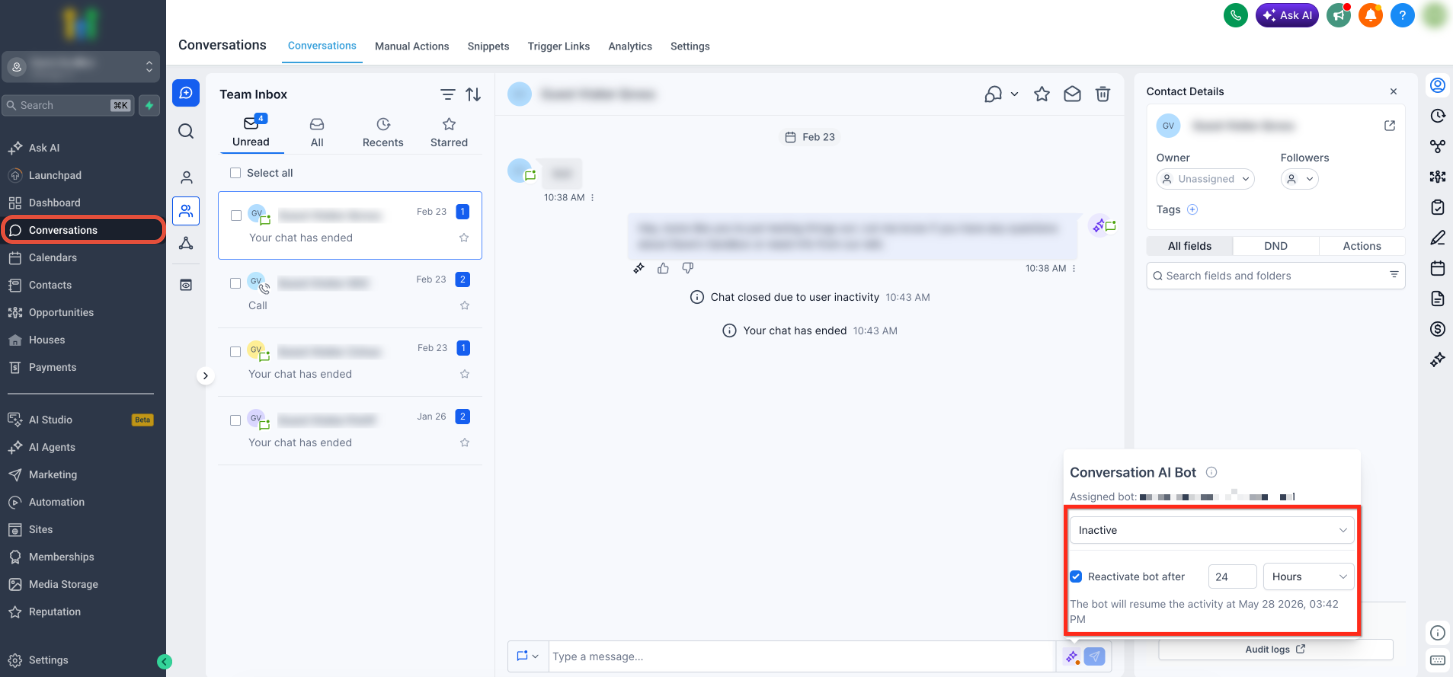
-
Klicke außerhalb des Fensters, um die Änderung zu übernehmen. Überprüfe, ob sich das Statussymbol im Nachrichtenfeld für diesen Kontakt aktualisiert hat.