- Einführung
- Warum mehrere Wissensdatenbanken nutzen?
- So richtest du mehrere Wissensdatenbanken ein und nutzt sie
- Abschließende Hinweise
Einführung
Mit der Funktion für mehrere Wissensdatenbanken kannst du separate Wissensdatenbanken für jeden AI-Assistenten erstellen und verwalten – im Gegensatz zum früheren Modell, bei dem alle Assistenten auf eine einzige, gemeinsame Wissensdatenbank zurückgriffen. Diese Erweiterung ermöglicht es dir, Inhalte effizienter zu organisieren und assistentenspezifisches Training durchzuführen, sodass jeder AI-Assistent präzisere und relevantere Antworten liefert.Warum mehrere Wissensdatenbanken nutzen?
Beispiel für ein Setup:- Wissensdatenbanken: A, B und C
- AI-Assistenten: Jane und Parker
- Du kannst Jane die Wissensdatenbanken A und B zuweisen – sie wird ausschließlich auf diesen trainiert.
- Parker kann separat auf Wissensdatenbank C trainiert werden, sodass jeder Assistent unterschiedliche Anwendungsfälle oder Kunden unabhängig bedient.
So richtest du mehrere Wissensdatenbanken ein und nutzt sie
Schritt 1: Öffne den Bereich „Knowledge Base“
Navigiere zum Menüpunkt „Knowledge Base“ in der linken Navigationsleiste (siehe Screenshot). Dieser Bereich enthält alle deine Wissensdatenbanken.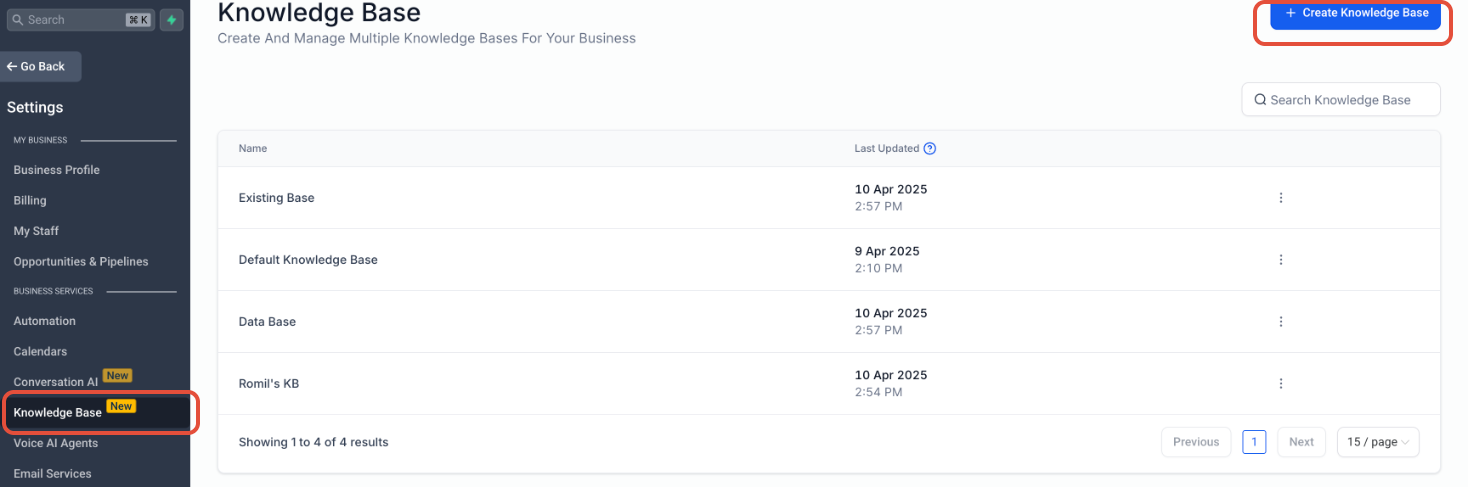
Schritt 2: Erstelle eine neue Wissensdatenbank
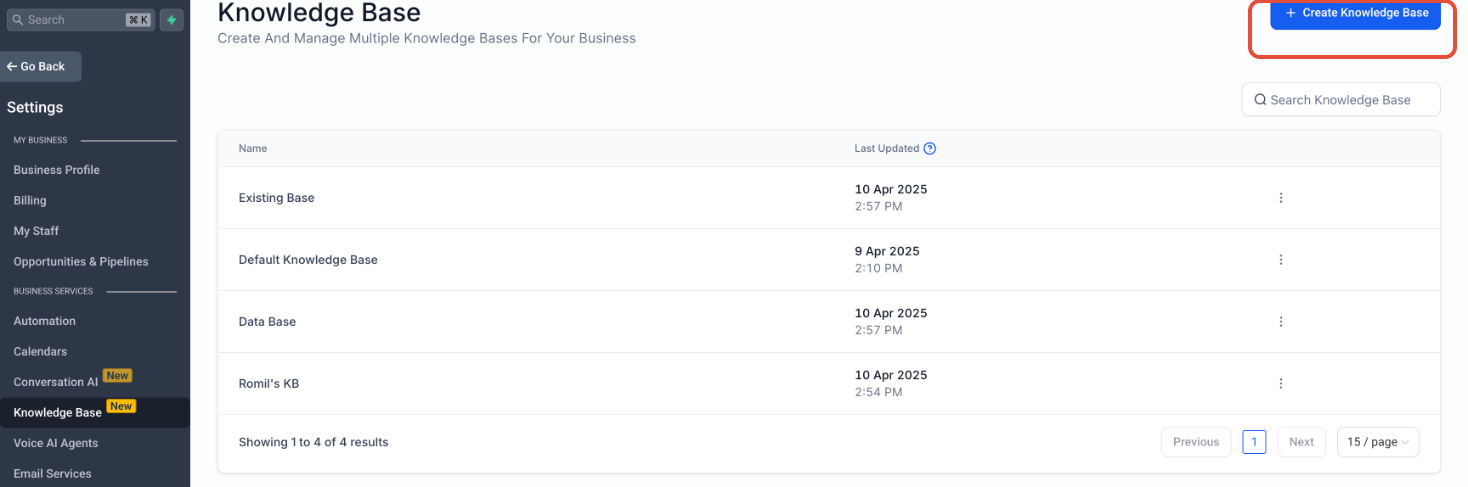
- Klicke auf „Create Knowledge Base“.
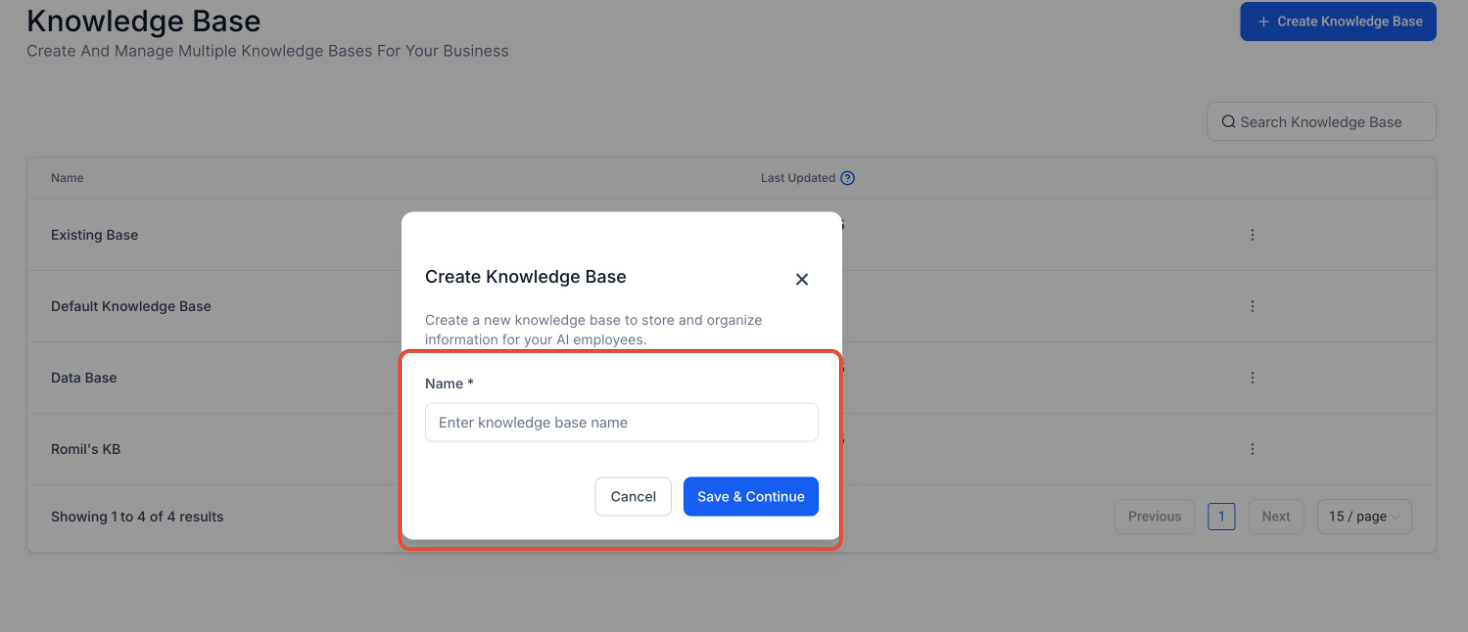
- Gib einen Namen für deine neue Wissensdatenbank ein – zur internen Zuordnung.
- Klicke auf „Save & Continue“.
✅ Du kannst insgesamt bis zu 15 Wissensdatenbanken erstellen.

Schritt 3: Trainiere die Wissensdatenbank
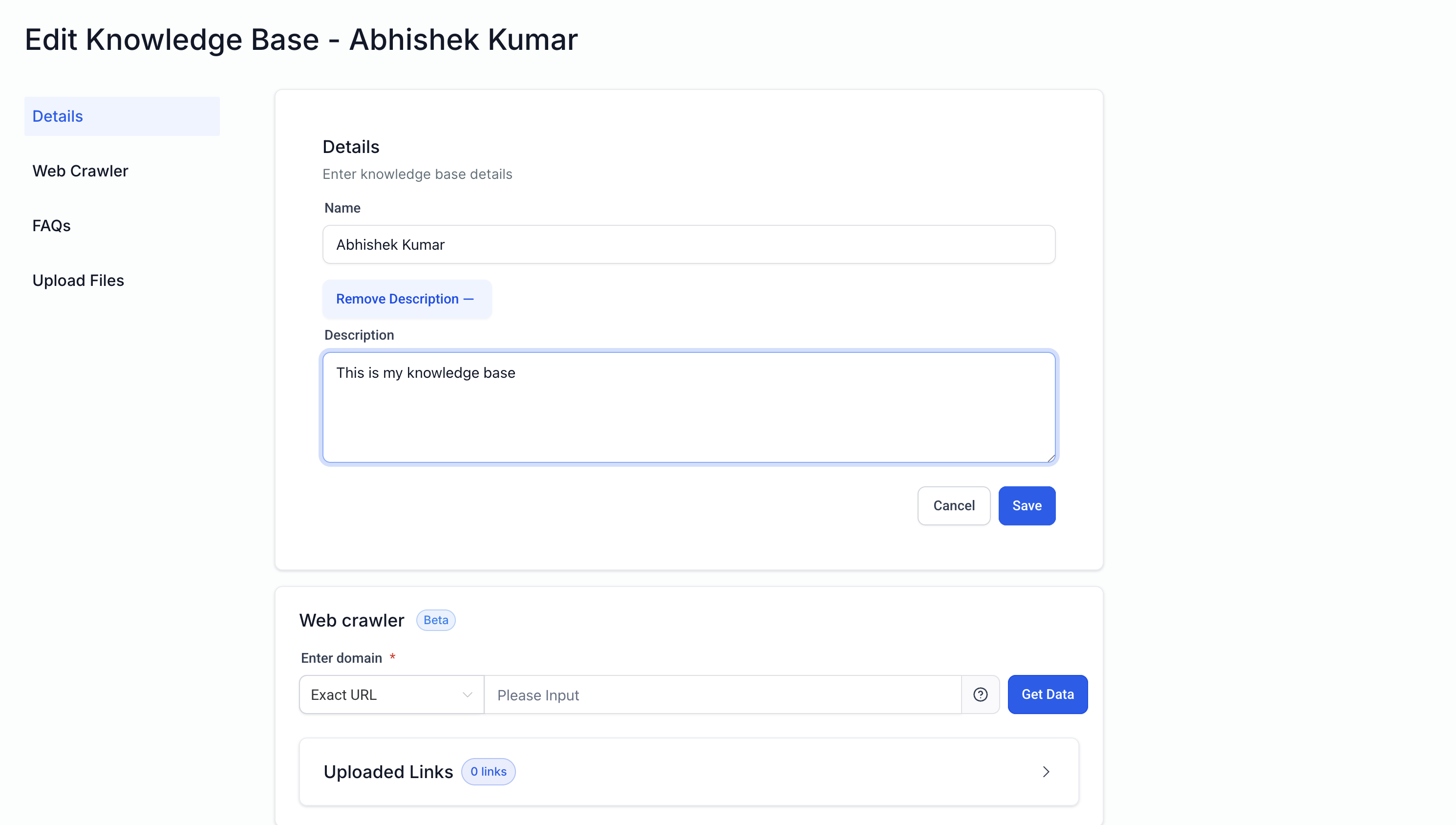
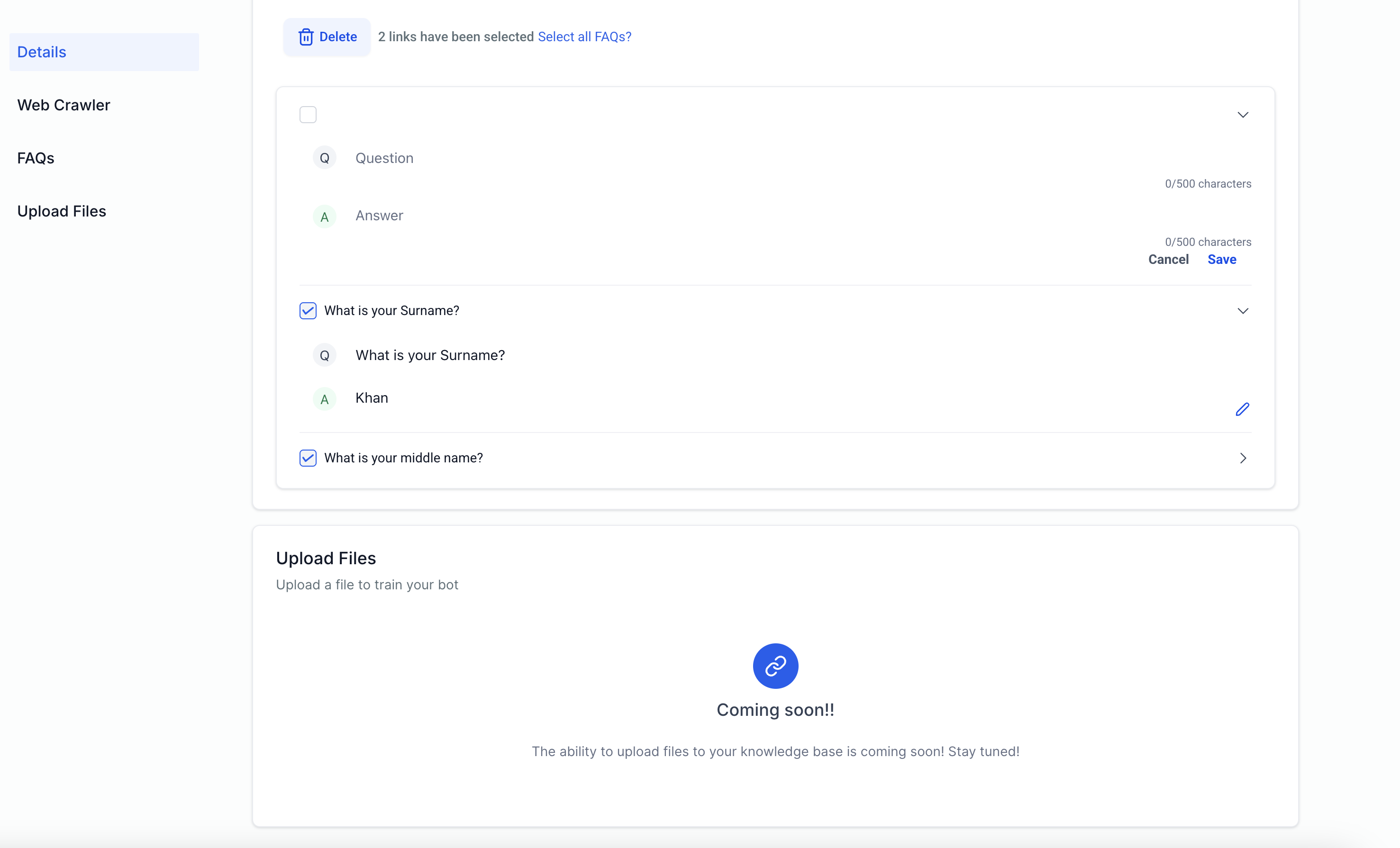
Nach der Erstellung kannst du deine Wissensdatenbank auf zwei Arten trainieren:- Über URLs: Füge relevante Links hinzu, aus denen der Assistent lernen soll.
- Über FAQs: Trage Fragen und Antworten manuell ein.
Hinweis: Datei-Uploads für das Training folgen in Kürze.

Schritt 4: Verknüpfe Wissensdatenbanken mit einem AI-Assistenten
- Gehe zum Bereich AI-Assistent.
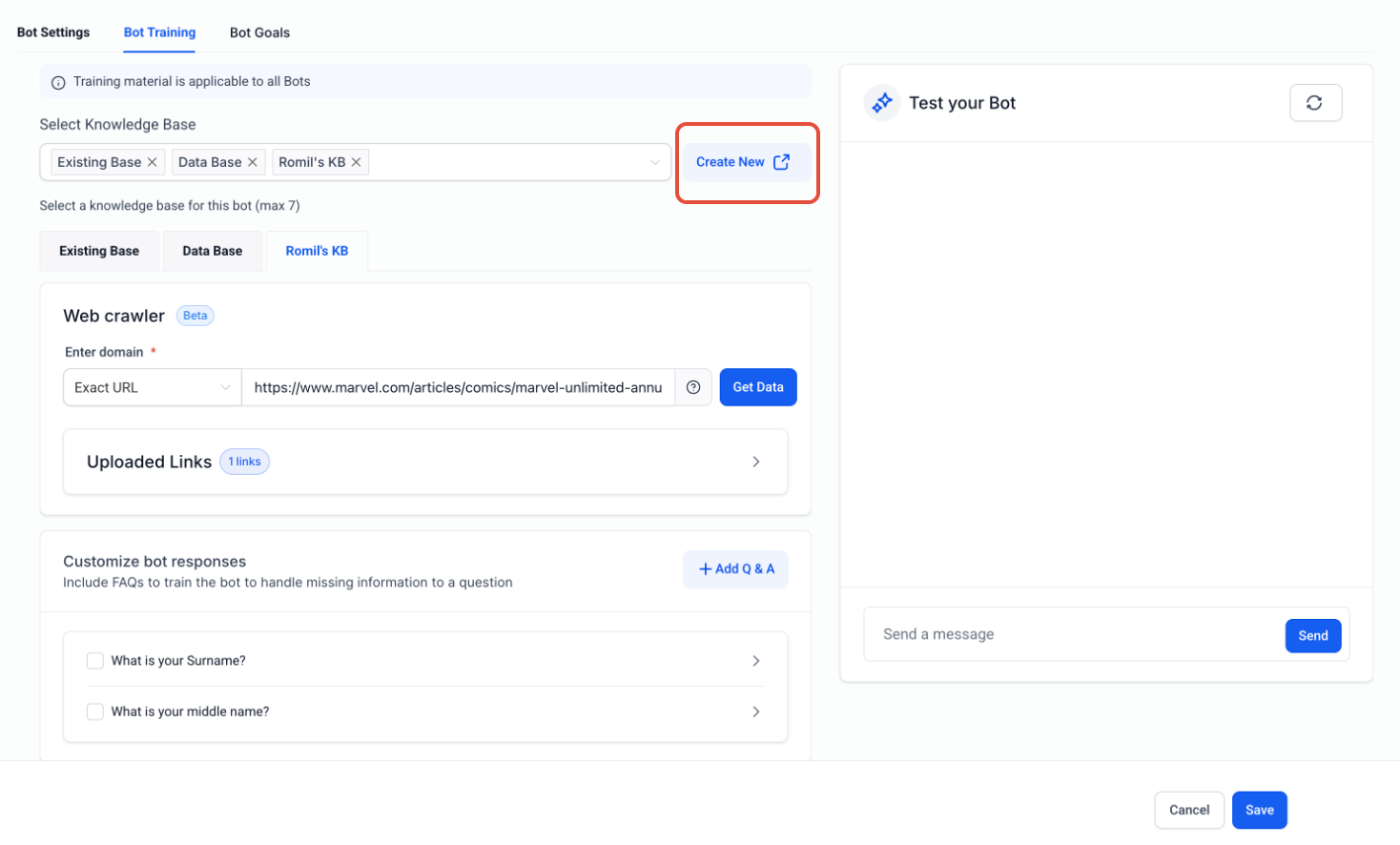
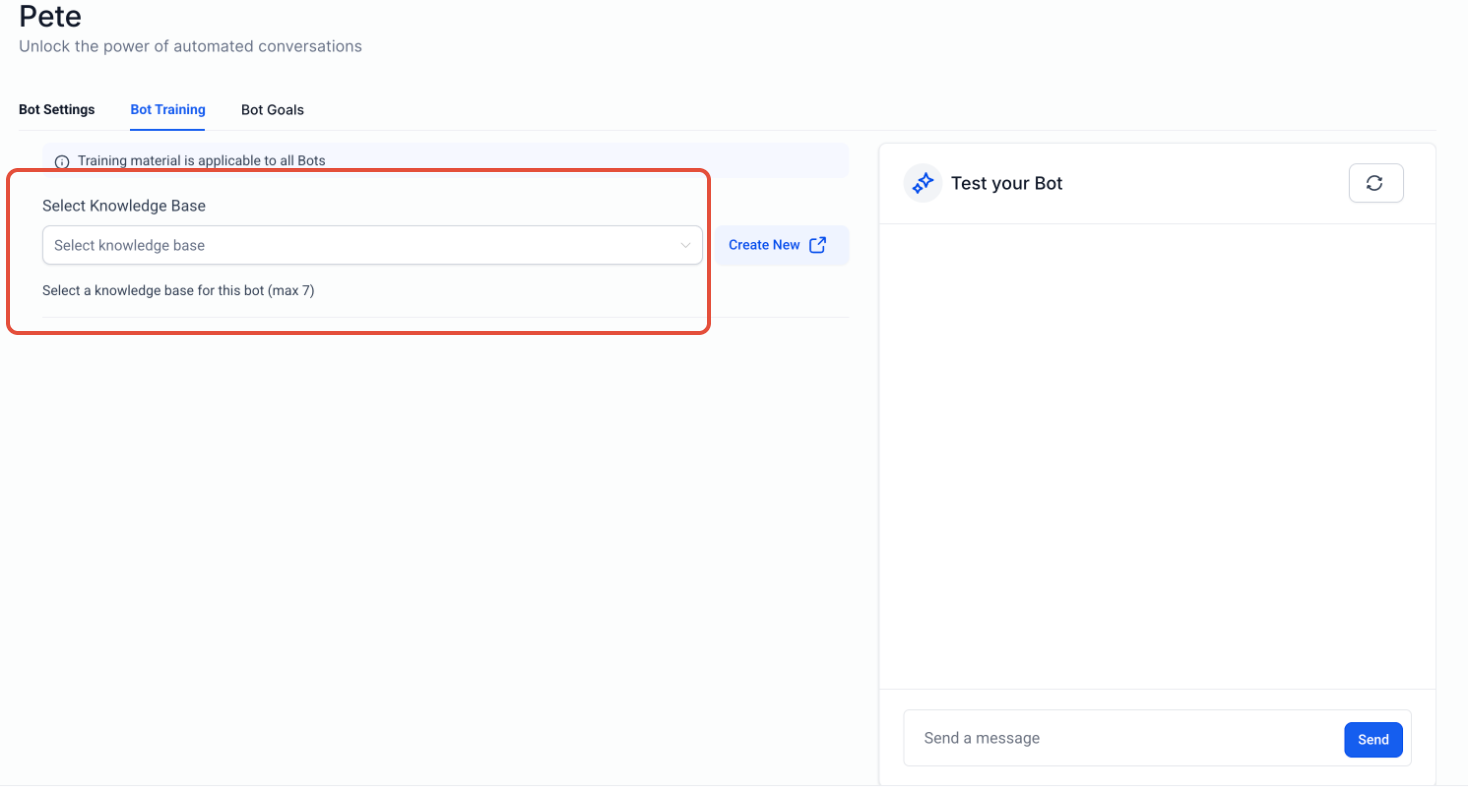
- Öffne das Training des Assistenten und navigiere zum Dropdown-Menü „Knowledge Base“.
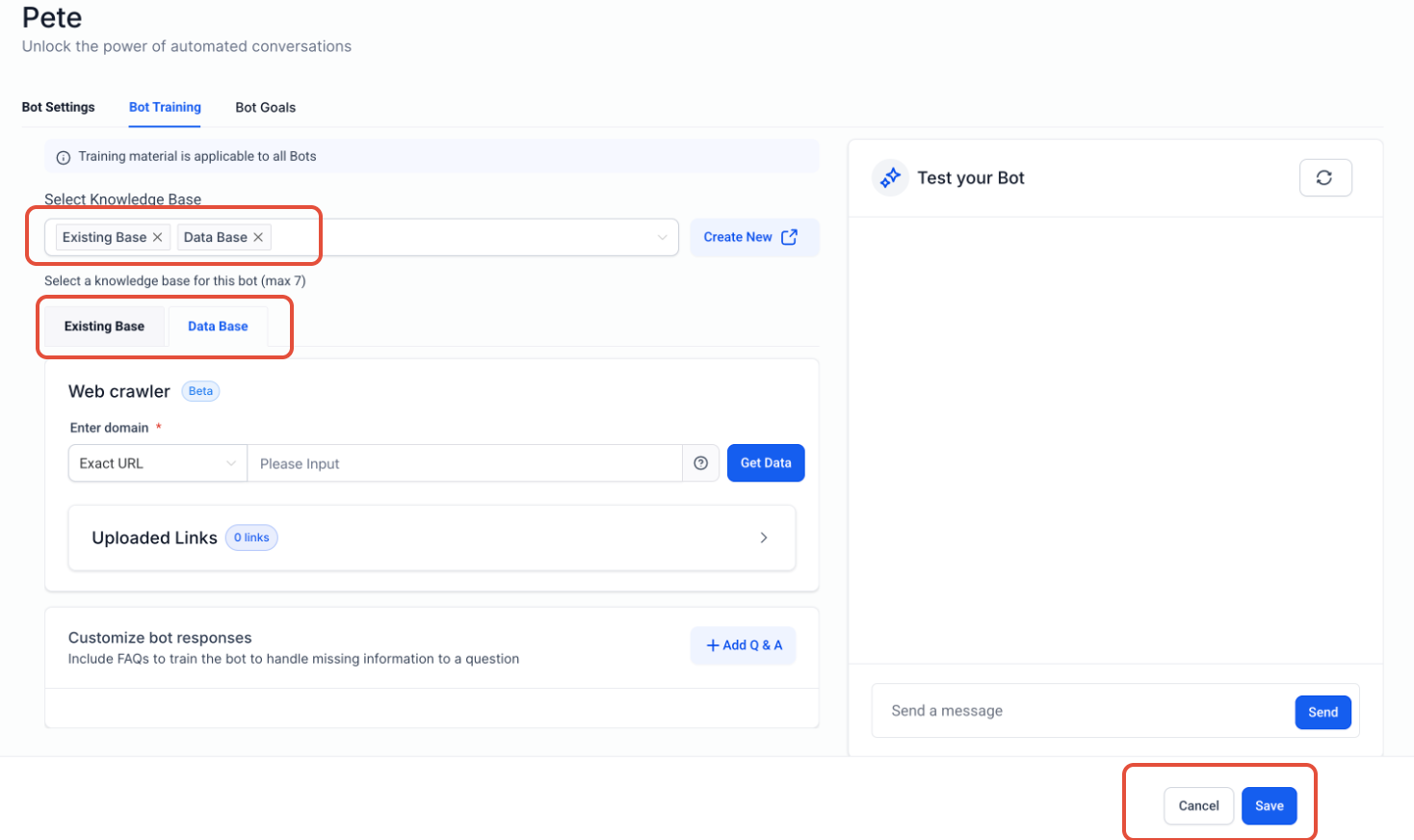
- Wähle bis zu 7 Wissensdatenbanken aus, um diesen Assistenten zu trainieren.
Schritt 5: Zugewiesene Wissensdatenbanken anzeigen und verwalten
- Zugewiesene Wissensdatenbanken erscheinen als Reiter (Tabs) in den Einstellungen des Assistenten.
- Du kannst über „Create New“ auch direkt eine neue Wissensdatenbank erstellen.