INHALTSVERZEICHNIS
- Was bedeutet die Nutzung des AI-Assistenten in der mobilen App?
- Wichtigste Vorteile des AI-Assistenten in der mobilen App
- Voraussetzungen für die Nutzung des AI-Assistenten in der mobilen App
- So nutzt du den AI-Assistenten in der mobilen App
- Häufig gestellte Fragen
Was bedeutet die Nutzung des AI-Assistenten in der mobilen App?
Der AI-Assistent auf dem Smartphone bringt deinen eingerichteten AI-Assistenten in die mobile App. Dadurch lassen sich Kundenkonversationen über das Smartphone verwalten, während das auf dem Desktop konfigurierte KI-Verhalten unverändert bleibt. In der mobilen App können KI-Antworten eingesehen, Antwortvorschläge genutzt und Assistenten-Aktivitäten für einzelne Konversationen gesteuert werden, ohne für grundlegende Anpassungen an den Desktop wechseln zu müssen. Der AI-Assistent in der mobilen App funktioniert in allen unterstützten Konversationskanälen, einschließlich WhatsApp, Facebook, Instagram und weiteren verbundenen Nachrichtenkanälen im Bereich Konversationen.Wichtigste Vorteile des AI-Assistenten in der mobilen App
- Schnellere Antworten: Antworte Kunden direkt aus der mobilen App über automatische KI-Antworten oder KI-generierte Vorschläge.
- Mehr Kontrolle: Pausiere, aktiviere oder plane die Reaktivierung des Assistenten direkt in einer einzelnen Konversation.
- Einheitliche Kommunikation: Nutze das auf dem Desktop trainierte KI-Verhalten auch beim Schreiben über das Smartphone.
- Flexible Antwortverarbeitung: Nutze den Autopilot-Modus für automatische Antworten oder den Vorschlagsmodus, wenn Teammitglieder Antworten vor dem Senden prüfen sollen.
- Nutzungskontrolle: Pausiere oder reaktiviere den Assistenten mobil, um die KI-Aktivität für eine Konversation gezielt zu steuern.
Voraussetzungen für die Nutzung des AI-Assistenten in der mobilen App
Der AI-Assistent muss zuerst auf dem Desktop konfiguriert werden, bevor er in der mobilen App genutzt werden kann. Die Desktop-Einrichtung steuert das grundlegende Verhalten des Assistenten, einschließlich Modusauswahl, Training, Abo und erweiterter Einstellungen. Die mobile App dient dazu, während Konversationen mit dem Assistenten zu interagieren und seine Aktivität für bestimmte Konversationen zu steuern. Stelle vor der Nutzung des AI-Assistenten in der mobilen App Folgendes sicher:- Der AI-Assistent ist in deinem Konto aktiviert.
- Der Assistent wurde auf dem Desktop konfiguriert.
- Auf dem Desktop wurde der passende Modus ausgewählt: Autopilot-Modus oder Vorschlagsmodus.
- Die relevanten Nachrichtenkanäle sind verbunden.
- Die mobile App ist auf eine unterstützte Version aktualisiert.
So nutzt du den AI-Assistenten in der mobilen App
Eine korrekte Einrichtung stellt sicher, dass die mobile App während Kundenkonversationen das richtige Verhalten des AI-Assistenten nutzt. Die Grundeinrichtung des Assistenten erfolgt zuerst auf dem Desktop. Anschließend können in der mobilen App Konversationen geöffnet, KI-Antworten genutzt und Assistenten-Aktivitäten direkt im Konversationsfenster verwaltet werden.Schritt 1: AI-Assistenten auf dem Desktop konfigurieren
- Öffne dein Konto auf dem Desktop.
-
Gehe zu AI-Assistenten > AI-Assistent.

-
Erstelle einen neuen Assistenten oder wähle einen bestehenden aus.

- Richte den AI-Assistenten ein.
-
Wähle entweder den Autopilot-Modus oder den Vorschlagsmodus.

Schritt 2: Konversation in der mobilen App öffnen
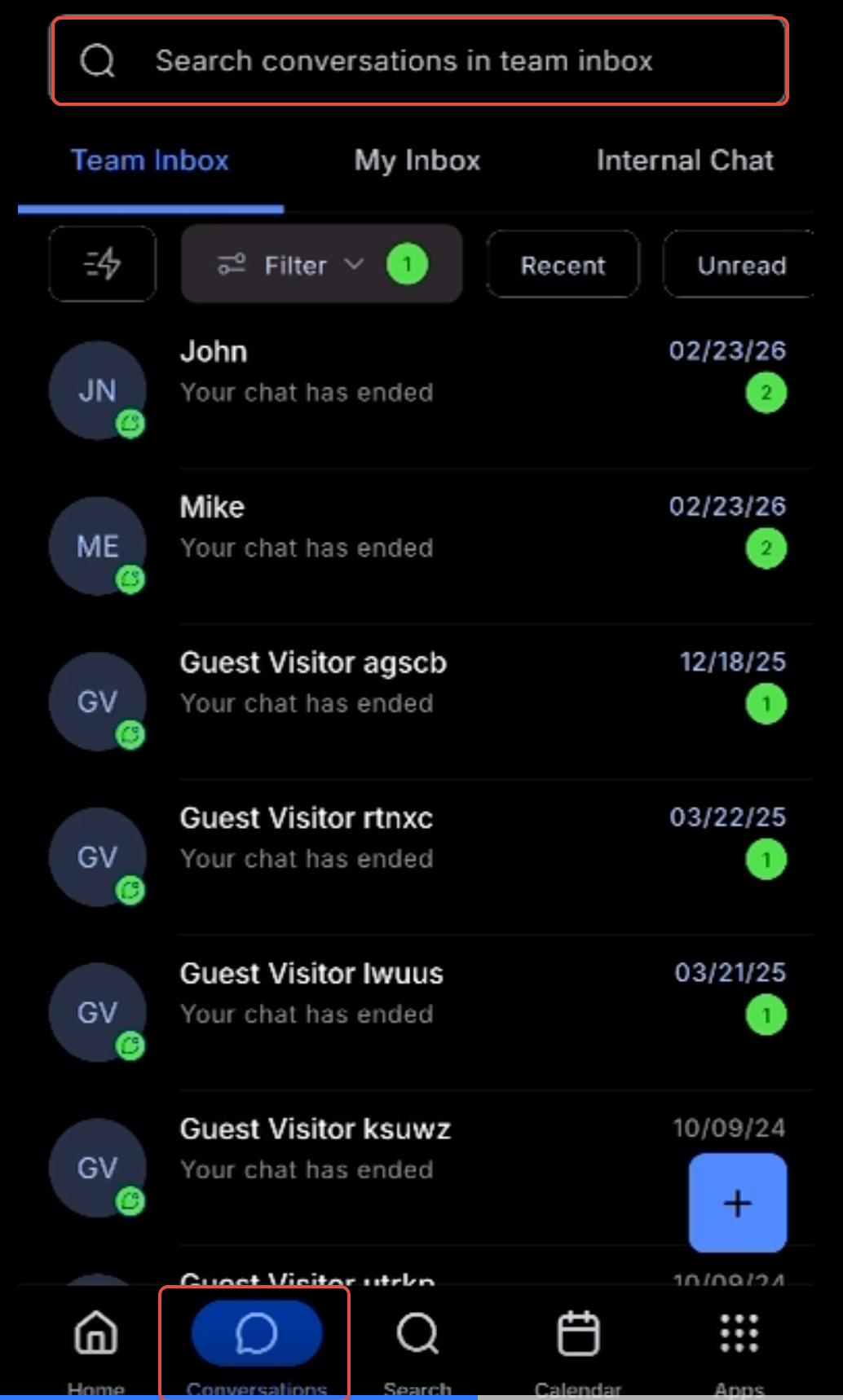
- Öffne die mobile App.
- Gehe zu Konversationen.
-
Wähle eine Konversation aus einem unterstützten Nachrichtenkanal.
Schritt 3: AI-Assistenten in der Konversation nutzen
-
Im Autopilot-Modus antwortet die KI nach der konfigurierten Verzögerung automatisch.
-
Tippe im Vorschlagsmodus in das Nachrichtenfeld, um Antwortvorschläge anzuzeigen. Wähle eine Antwort aus, bearbeite sie bei Bedarf und sende sie manuell.
Schritt 4: Assistenten bei Bedarf mobil verwalten
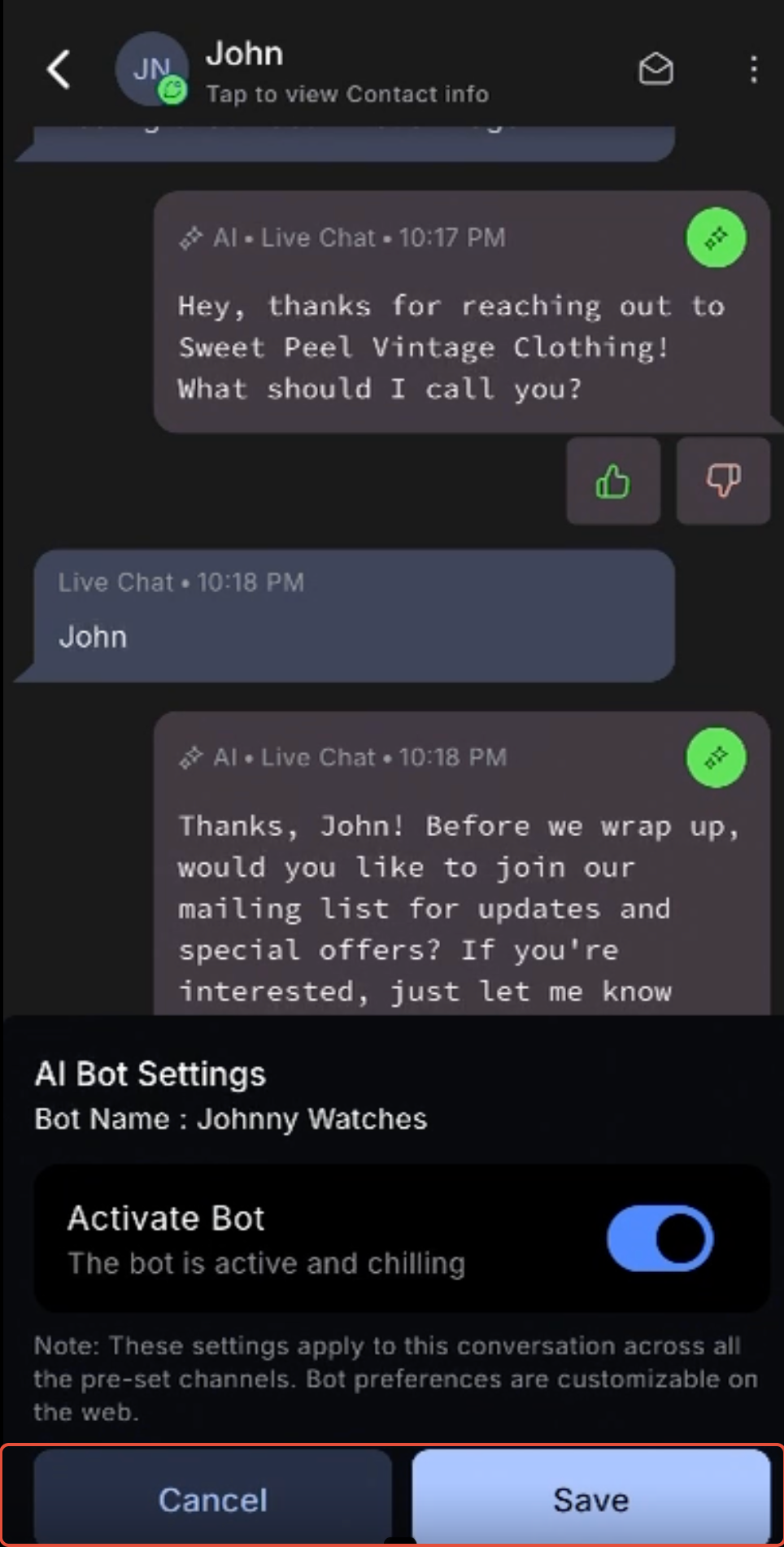
- Tippe oben rechts auf das Drei-Punkte-Menü.
- Wähle KI-Einstellungen bearbeiten.
- Aktiviere, pausiere oder plane die Reaktivierung für den Assistenten.
-
Tippe auf Speichern.