

INHALTSVERZEICHNIS
- Was ist automatisches Follow-up im AI-Assistenten?
- Hauptvorteile des automatischen Follow-ups
- So richtest du automatisches Follow-up im AI-Assistenten ein
- Intelligente Erkennung von Abbruch-Szenarien
- Dynamischer Kanalwechsel
- Vollständige Transparenz in den AI-Antwort-Infos
- Häufig gestellte Fragen
Was ist automatisches Follow-up im AI-Assistenten?
Automatisches Follow-up ist ein intelligentes Automatisierungswerkzeug innerhalb des AI-Assistenten, das erkennt, wenn ein Kontakt abbricht, inaktiv wird oder um ein späteres Follow-up bittet, und Follow-up-Nachrichten automatisch plant und versendet. Durch den Einsatz von KI erkennt das System typische Abbruch-Szenarien – wie etwa ein Nutzer, der angibt, beschäftigt zu sein, eine bestimmte Uhrzeit für das Follow-up anfragt oder schlicht nicht antwortet – und stellt sicher, dass deine Interessenten engagiert bleiben, ohne dass ein manueller Eingriff erforderlich ist.Hauptvorteile der automatischen Follow-up-Aktion im AI-Assistenten
- Reduziert den manuellen Arbeitsaufwand: Automatisiert Follow-up-Nachrichten, sodass dein Team weniger Zeit für wiederkehrende Kontaktaufnahmen aufwenden muss.
- Steigert die Interaktion: Versendet zeitnahe, personalisierte Follow-ups, die Konversationen voranbringen.
- Minimiert Lead-Verluste: Stellt sicher, dass jeder Kontakt ein Follow-up erhält, damit kein Interessent übersehen oder vergessen wird.
- Unterstützt individuelle Nachrichten: Ermöglicht die Verwendung von KI-generierten Follow-ups oder das manuelle Verfassen und Steuern der Nachrichten.
- Integriert mit Workflows: Löst automatisch Aktionen wie das Taggen von Kontakten, Zuweisen von Konversationen oder Benachrichtigen von Nutzern aus.
- Bewahrt den Flow-Kontext: Ermöglicht es dem AI-Assistenten, ins Stocken geratene Konversationen innerhalb desselben Flows neu zu starten, sodass Kontakte nahtlos fortfahren können, ohne dass separate Reaktivierungs-Workflows erforderlich sind.
- Berücksichtigt Geschäftszeiten: Versendet Follow-ups nur während der von dir definierten Arbeitszeiten.
- Wechselt Kanäle dynamisch: Wechselt zwischen Kanälen (wie Live-Chat zu SMS), um Zustellbarkeit und Reichweite zu verbessern.
- Bietet volle Transparenz: Zeigt alle geplanten Follow-ups im Bereich für Antwort-Infos an, damit du den Überblick behältst.
- Sprachgerechte Follow-ups: Wenn für einen Kontakt eine bevorzugte Sprache festgelegt ist, werden geplante Follow-ups automatisch in dieser Sprache versendet. Es ist keine zusätzliche Einrichtung erforderlich.
So richtest du automatisches Follow-up im AI-Assistenten ein
Die korrekte Einrichtung des automatischen Follow-ups stellt sicher, dass dein AI-Assistent Interessenten effektiv und entsprechend deinen geschäftlichen Anforderungen reaktivieren kann. Das automatische Follow-up kann in den Assistenten-Zielen konfiguriert werden und ist auch innerhalb des Flow-basierten Builders für unterstützte AI-Assistenten-Flow-Aktionen verfügbar. Folge diesen Schritten, um das automatische Follow-up in den Einstellungen der Assistenten-Ziele zu aktivieren und zu konfigurieren:Schritt 1: Navigiere zum AI-Assistenten
-
Melde dich in deinem Konto an.
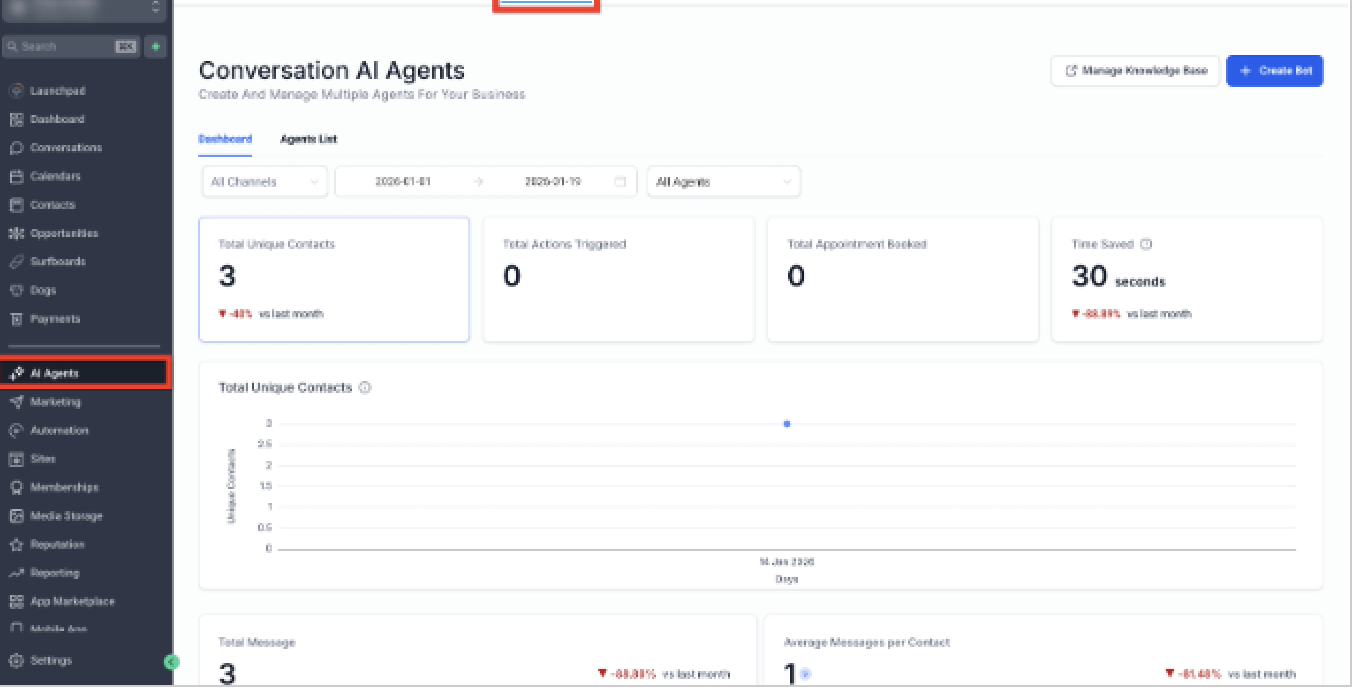
- Klicke im linken Menü auf AI-Assistenten.
-
Wähle AI-Assistent.
-
Wähle eine der folgenden Optionen:
-
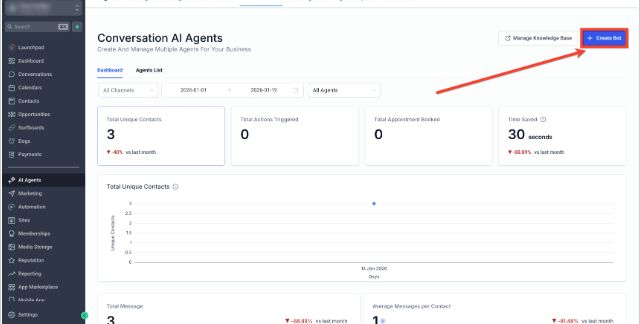
Erstelle einen neuen Assistenten. (Folge dieser Anleitung zur Einrichtung: Einrichten des AI-Assistenten)
-
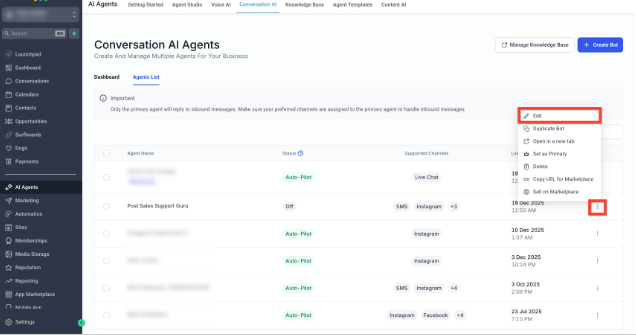
Klicke in der Assistenten-Liste auf die drei Punkte neben dem Namen eines bestehenden Assistenten und dann auf Bearbeiten.
-
Erstelle einen neuen Assistenten. (Folge dieser Anleitung zur Einrichtung: Einrichten des AI-Assistenten)
Schritt 2: Öffne die Assistenten-Ziele
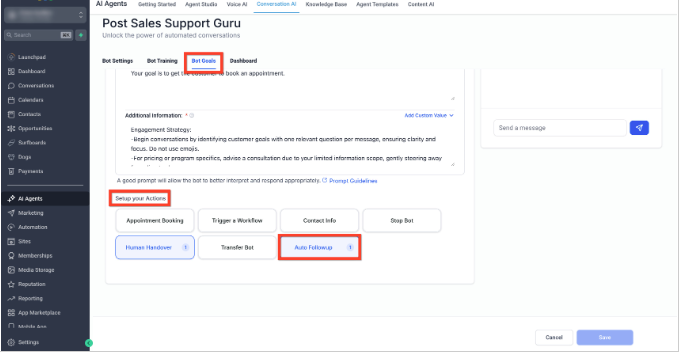
- Klicke im ausgewählten Assistenten in der oberen Navigation auf Bot Goals.
- Scrolle nach unten bis zum Bereich Set Up Your Actions.
-
Klicke in diesem Abschnitt auf Auto Followup.
Schritt 3: Aktiviere Follow-up-Szenarien
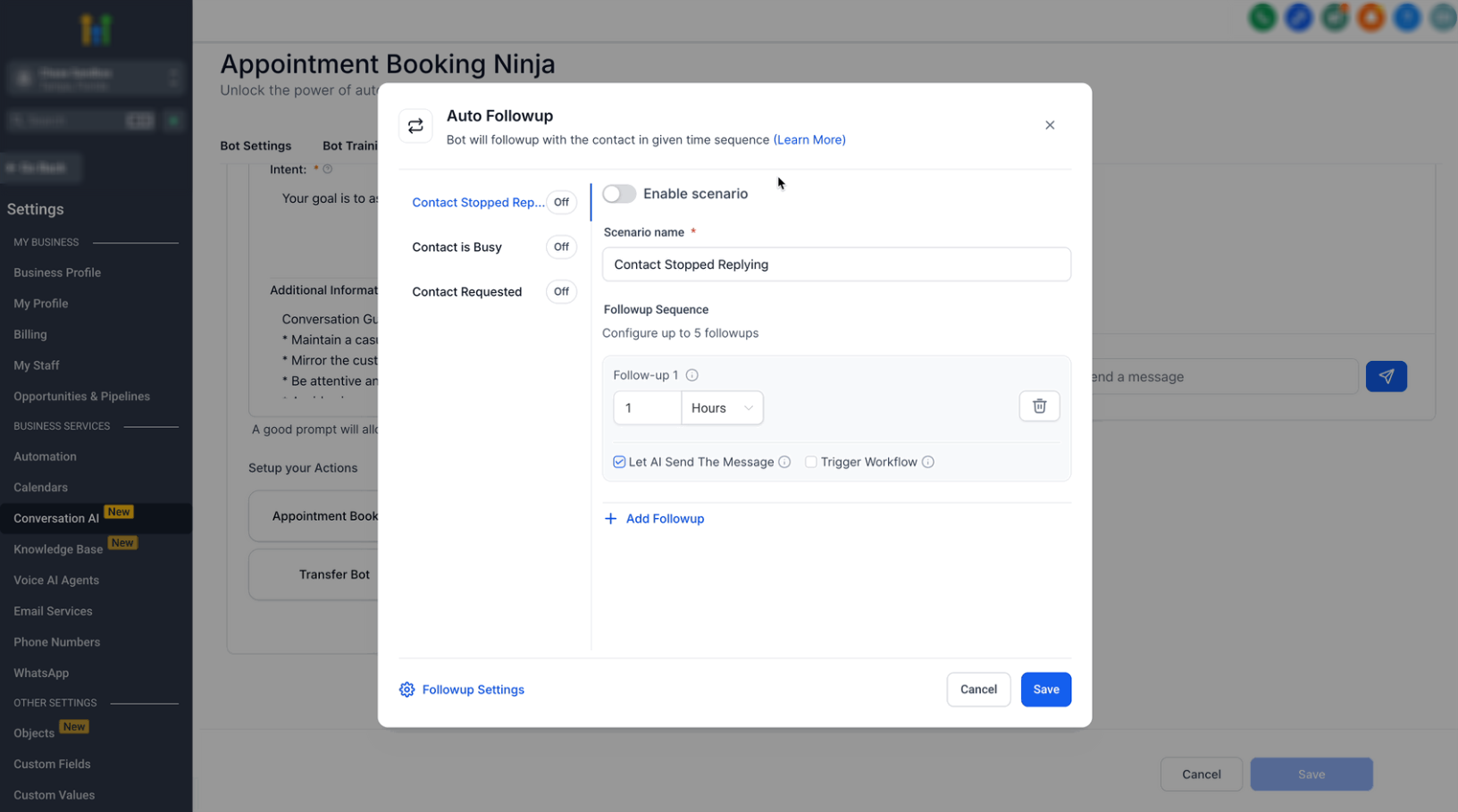
Jedes Follow-up-Szenario definiert, wann der Assistent Follow-ups senden soll. Das Konto unterstützt derzeit 3 Szenarien:Szenario 1: Kontakt antwortet nicht mehr
- Schalte den Schalter Enable scenario ein.
- Du kannst nun bis zu 5 Follow-up-Sequenzen für diese Bedingung hinzufügen.
-
Für jede Sequenz:
- Lege die Verzögerungszeit fest in Stunden, Tagen oder Minuten.
- Wähle Let AI Send the Message (Automatische Generierung kontextbezogener Nachrichten basierend auf der Konversation).
- Oder deaktiviere die Option und gib manuell eine Benutzerdefinierte Nachricht ein.
- Einen Workflow auslösen (Optional): Aktiviere den Schalter, wenn du einen bestehenden Workflow auslösen möchtest, und wähle ihn aus der Liste aus.
- Klicke auf die Schaltfläche + Add Followup, um eine neue Sequenz hinzuzufügen.
Szenario 2: Kontakt als beschäftigt markiert
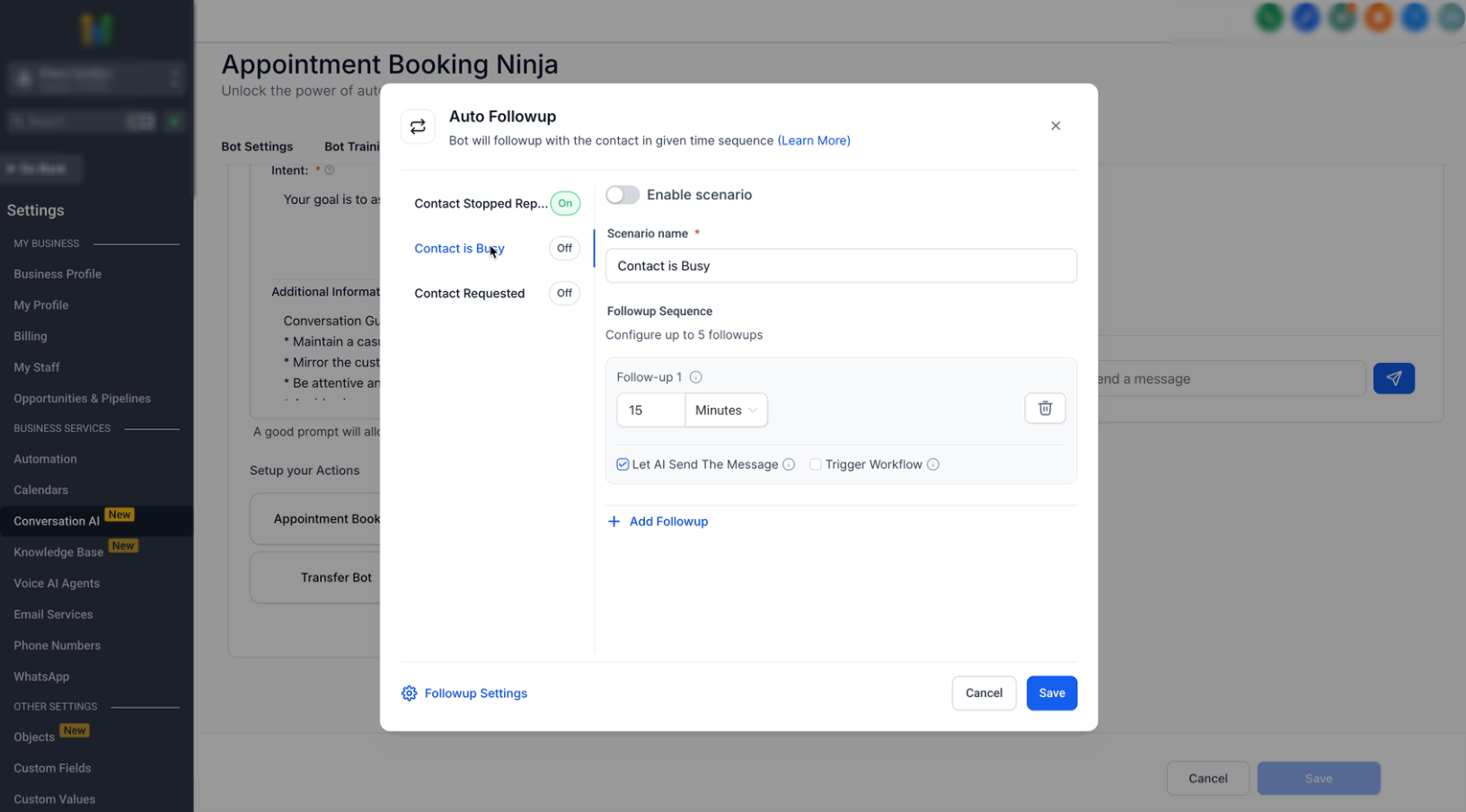
- Schalte den Schalter Enable scenario ein.
- Du kannst nun bis zu 5 Follow-up-Sequenzen für diese Bedingung hinzufügen.
-
Wiederhole dieselben Konfigurationsschritte wie oben:
- Verzögerungszeit festlegen
- KI-generierte oder benutzerdefinierte Nachricht wählen
- Einen Trigger-Workflow zuweisen (optional)
Szenario 3: Kontakt hat um Follow-up gebeten
- Schalte den Schalter Enable scenario ein.
- Du kannst nun bis zu 5 Follow-up-Sequenzen für diese Bedingung hinzufügen.
-
Wiederhole denselben Ablauf:
- Verzögerungszeit festlegen (Die erste Sequenz für dieses Szenario wird gemäß der Anfrage des Kontakts voreingestellt)
- KI-generierte oder benutzerdefinierte Nachricht wählen
- Einen Trigger-Workflow zuweisen (optional)
Schritt 4: Follow-up-Einstellungen
Um die Interaktion zu verbessern und Zeitpräferenzen zu respektieren, konfiguriere diese erweiterten Optionen:A. Follow-up-Arbeitszeiten festlegen
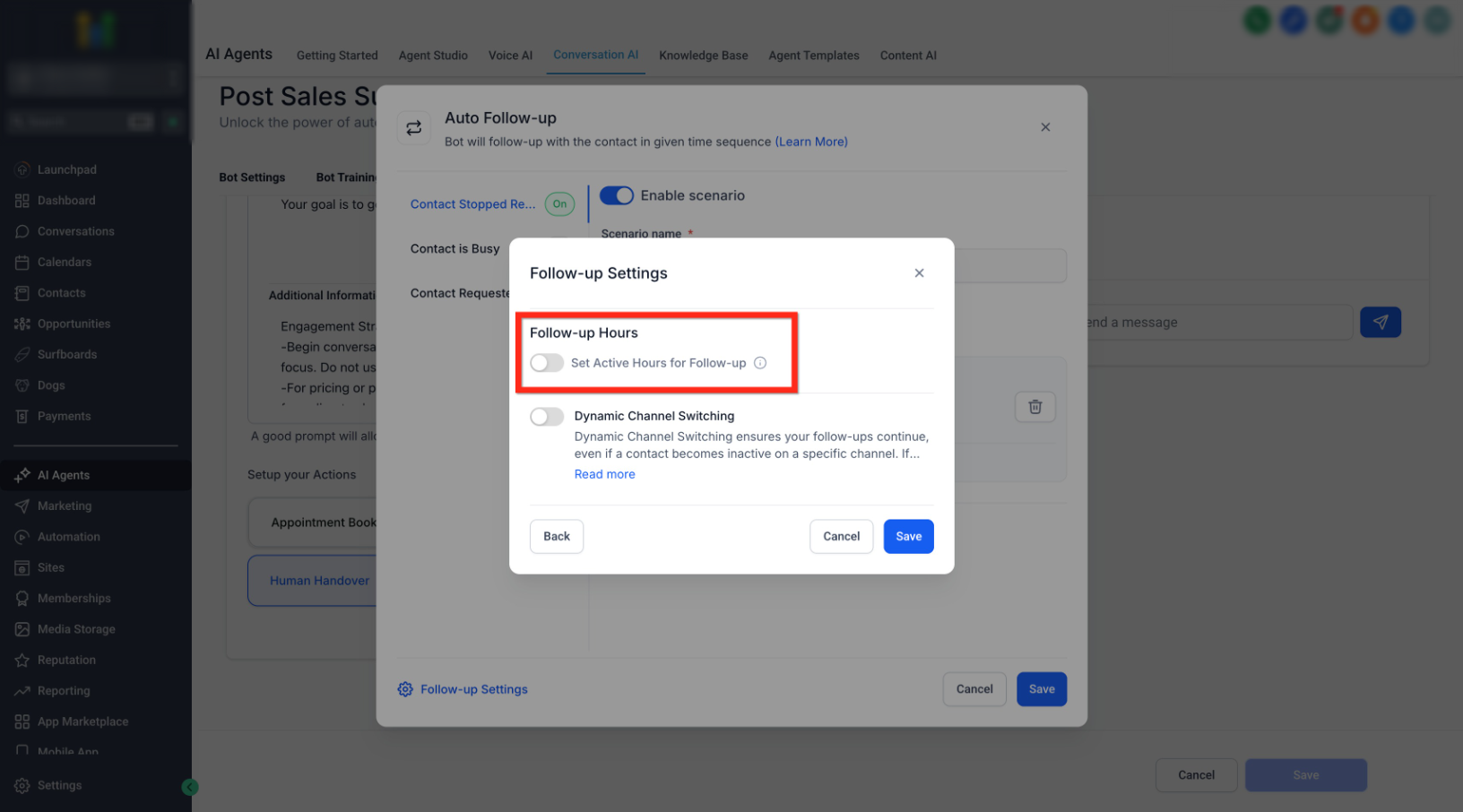
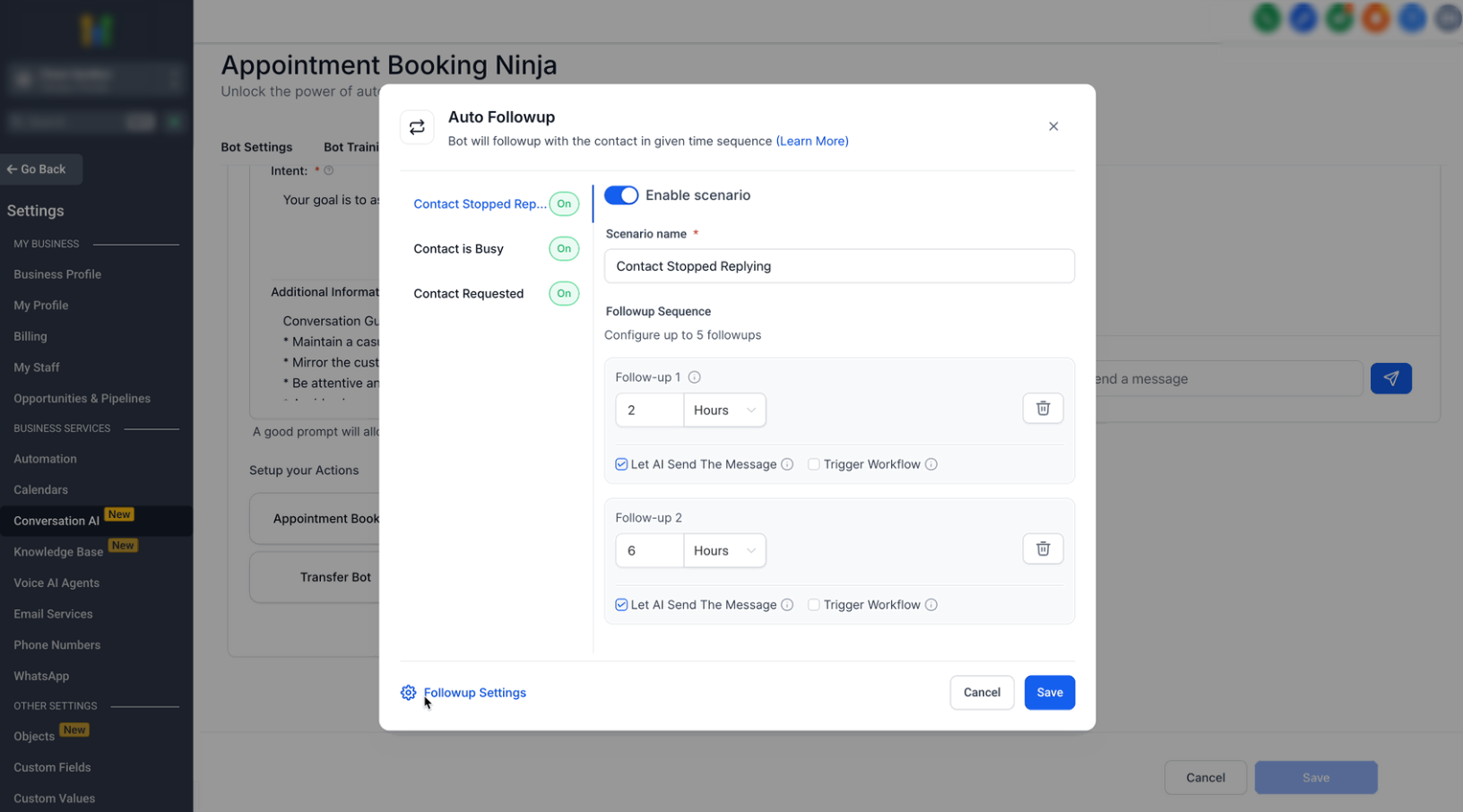
- Klicke auf Follow-Up Settings.
-
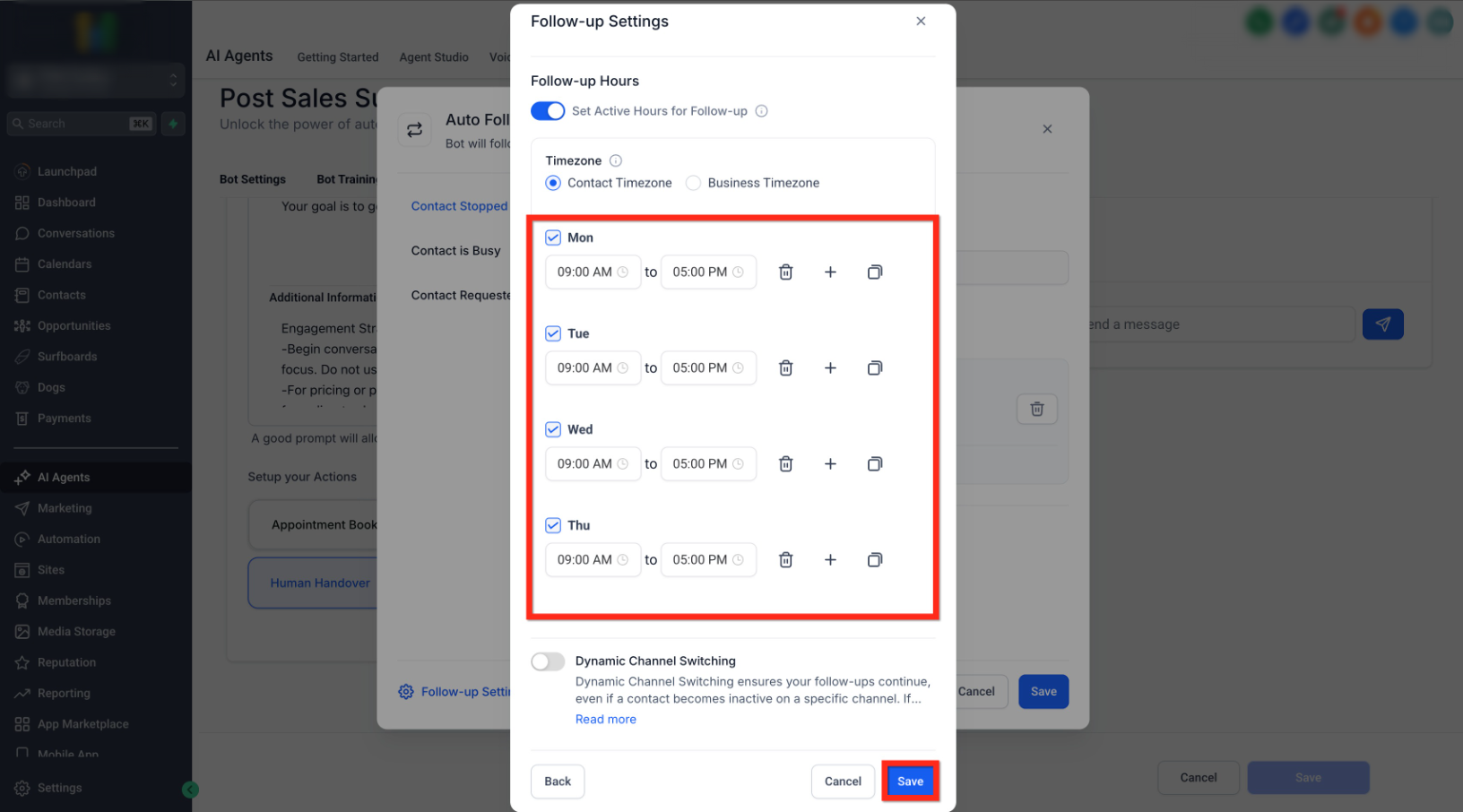
Aktiviere den Schalter Set Active Hours for Followup.
-
Zeitzone wählen: Kontakt- oder Unternehmens-Zeitzone.
Follow-ups werden nur während der unten angegebenen aktiven Zeiten gesendet, basierend auf der ausgewählten Zeitzone.
Wenn die Zeitzone des Kontakts nicht ermittelt werden kann, wird die Unternehmens-Zeitzone verwendet.
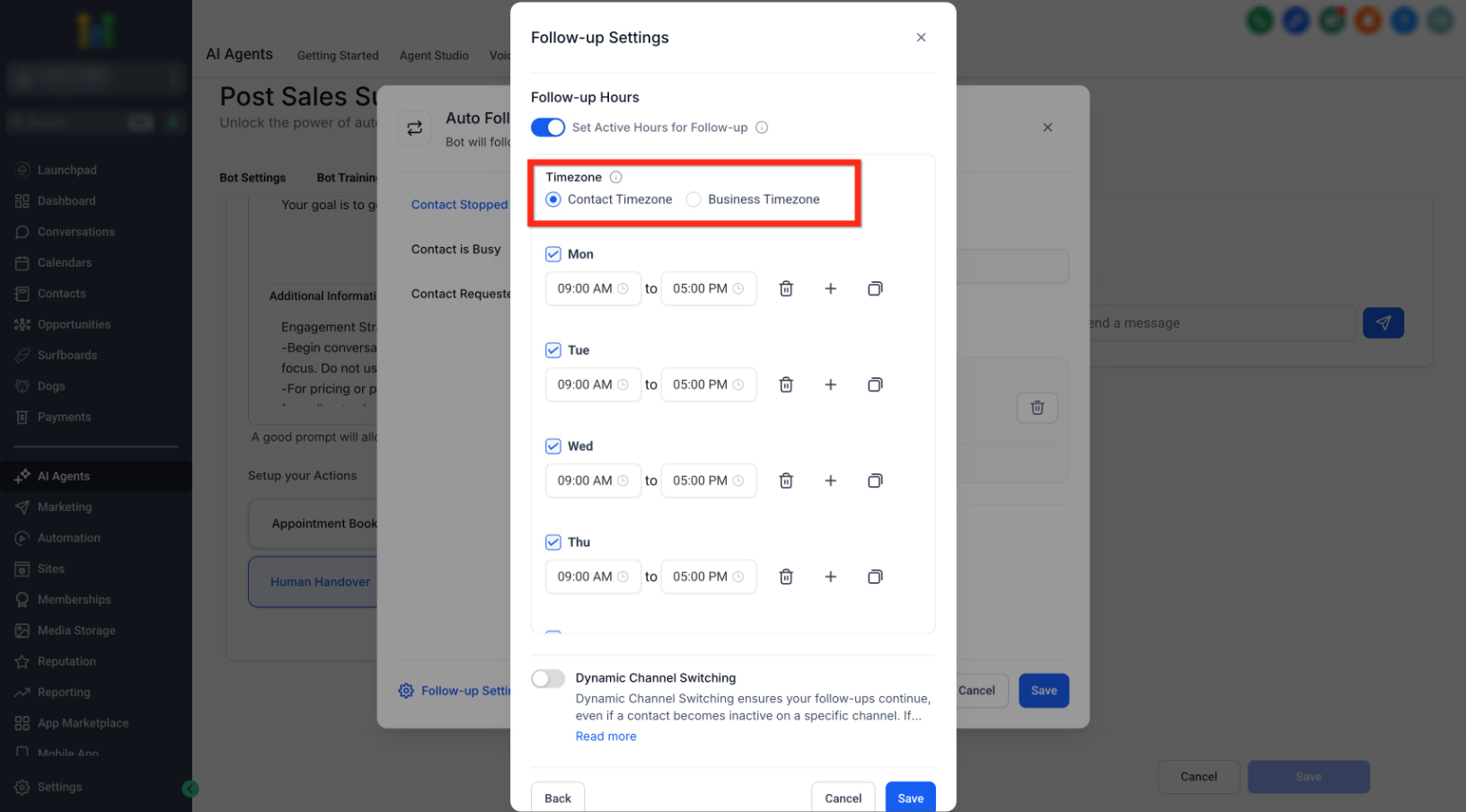
- Lege die genauen aktiven Zeiten fest, in denen Follow-up-Nachrichten gesendet werden sollen (z. B. 09:00 – 18:00 Uhr).
- Wenn deaktiviert, werden Nachrichten unabhängig von der Uhrzeit gesendet.
-
Klicke auf Speichern.
B. Dynamischen Kanalwechsel aktivieren
- Klicke auf Follow-Up Settings.
- Aktiviere Dynamic Channel Switching.
-
Dadurch kann die KI automatisch zu einem anderen verfügbaren Kanal wechseln, wenn der ursprüngliche inaktiv wird.
- Wenn der Kontakt beispielsweise im Live-Chat nicht antwortet, kann der Assistent per SMS, Facebook Messenger, Instagram oder WhatsApp nachfassen, abhängig von den verfügbaren Kanälen.
- Klicke auf Speichern.
Schritt 5: Follow-up-Einstellungen speichern
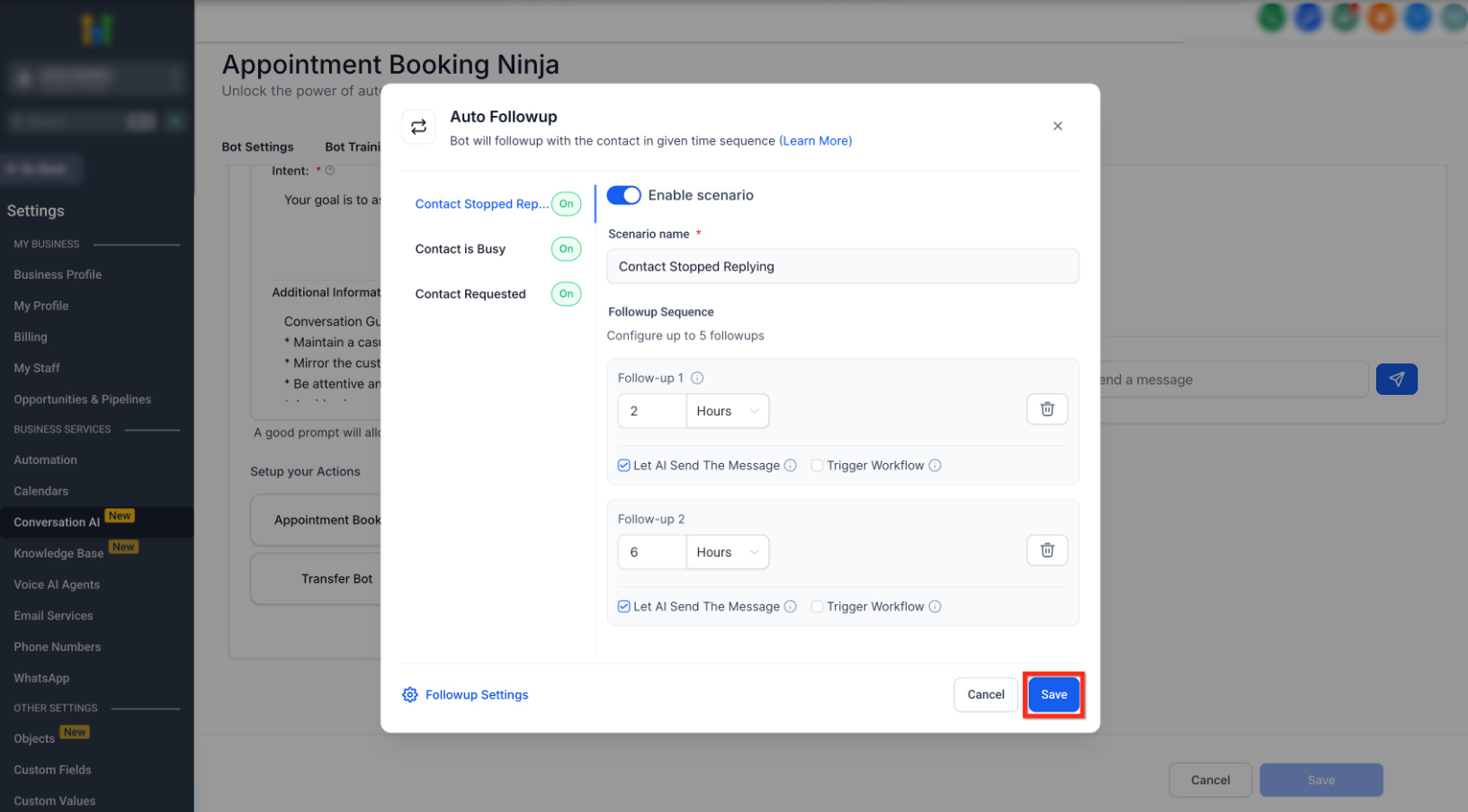
- Klicke abschließend auf die globale Schaltfläche Speichern, um die Follow-up-Aktionen für den Assistenten zu bestätigen und zu aktivieren.
Unterstützung des Flow-basierten Builders für automatisches Follow-up
Automatisches Follow-up ist auch im Flow-basierten Builder verfügbar, sodass der AI-Assistent Kontakte visuell reaktivieren kann, die inaktiv werden, angeben beschäftigt zu sein oder um ein späteres Follow-up bitten. Wenn ein Kontakt innerhalb eines Workflows oder Flows nicht mehr antwortet, kann der AI-Assistent den Abbruch erkennen, Follow-up-Nachrichten aus demselben Flow planen, den Konversationskontext beibehalten und nahtlos fortfahren, sobald der Kontakt antwortet. Dies reduziert die Notwendigkeit separater Reaktivierungs-Workflows. Unterstützte Aktionen für „Kontakt antwortet nicht mehr innerhalb des Workflows“ umfassen KI-Informationen erfassen, KI-Nachricht, Benutzerdefinierte Nachricht, Termin buchen und Konversation fortsetzen. Unterstützte Aktionen für „Kontakt beschäftigt oder Follow-up-Zeit angefragt“ umfassen KI-Informationen erfassen, KI-Nachricht, Termin buchen und Konversation fortsetzen. Das gesamte restliche Verhalten des automatischen Follow-ups, einschließlich des Follow-up-Timings, der intelligenten Erkennung, der Arbeitszeiten, des dynamischen Kanalwechsels, der Sichtbarkeit in den Antwort-Infos und der sprachgerechten Follow-ups, bleibt unverändert.Intelligente Erkennung von Abbruch-Szenarien
Das automatische Follow-up bewertet den Konversationskontext vor dem Senden einer geplanten Nachricht. Wenn die Konversation abgeschlossen erscheint oder ein Follow-up nicht mehr angemessen ist, überspringt oder storniert das System das Follow-up automatisch. (Keine zusätzliche Einrichtung erforderlich.) Das automatische Follow-up wird unterdrückt, wenn der Kontakt:- disqualifiziert ist (beispielsweise außerhalb des Servicebereichs).
- Desinteresse zeigt oder sich abmeldet (beispielsweise „Kein Interesse“, „Schreibt mir nicht mehr“).
- Mit Wut oder Frustration reagiert (beispielsweise „Lasst mich in Ruhe“, „Das ist Spam“).
- Die Konversation mit einem freundlichen Abschluss beendet, der die Erledigung signalisiert (beispielsweise „Danke für das Gespräch“, „Sag Bescheid, wenn du noch etwas brauchst“).
Dynamischer Kanalwechsel
Um die Interaktion zu maximieren, kann das automatische Follow-up den Kanal wechseln, wenn ein Kontakt nicht antwortet, damit du Kontakte dort erreichst, wo sie am ehesten antworten.- Wechselt von Live-Chat zu SMS, wenn der Chat inaktiv ist und eine Telefonnummer vorliegt.
- Wechselt auf Plattformen wie Facebook, Instagram oder WhatsApp zu SMS, wenn innerhalb von 24 Stunden keine Antwort erfolgt.
- Diese Funktion ist optional und kann deaktiviert werden.
Vollständige Transparenz in den AI-Antwort-Infos
Alle geplanten Follow-ups werden im Bereich Antwort-Infos angezeigt, was dir vollständige Transparenz und Kontrolle über deine automatisierte Kontaktaufnahme gibt.- Verfolge einfach, welche Follow-ups ausstehend sind und warum.
- Behalte die Übersicht über die gesamte automatisierte Kommunikation.
Häufig gestellte Fragen
F: Warum hat das automatische Follow-up eine geplante Nachricht nicht gesendet? Das automatische Follow-up kann eine geplante Nachricht überspringen oder stornieren, wenn der Konversationskontext darauf hinweist, dass ein Follow-up nicht angemessen ist (beispielsweise wenn sich der Kontakt abgemeldet hat, Desinteresse zeigte, disqualifiziert wurde oder die Konversation natürlich endete). F: Was passiert, wenn ein Kontakt vor dem geplanten Follow-up antwortet? Der Follow-up-Zeitplan wird automatisch zurückgesetzt und es werden keine weiteren Follow-up-Nachrichten für diese Konversation gesendet. F: Was sind zeitzonenabhängige Follow-ups? Zeitzonenabhängige Follow-ups ermöglichen es dir festzulegen, ob automatische Follow-up-Nachrichten basierend auf deiner Unternehmens-Zeitzone oder der lokalen Zeitzone des Kontakts gesendet werden sollen. F: Was ist der Unterschied zwischen Unternehmens-Zeitzone und Kontakt-Zeitzone?- Unternehmens-Zeitzone: Follow-ups richten sich nach den für deinen Unternehmensstandort definierten Arbeitszeiten.
- Kontakt-Zeitzone: Follow-ups werden nach der lokalen Ortszeit des Kontakts geplant (sofern verfügbar), sodass er Nachrichten während seiner Arbeitszeiten erhält.