

INHALTSVERZEICHNIS
- Was ist der AI-Assistenten-Status für einzelne Kontakte?
- Wichtige Funktionen der Assistenten-Statussteuerung
- Wo du den Assistenten-Status findest
- So deaktivierst du den Assistenten für einen bestimmten Kontakt
- Zusätzliche Informationen
- Häufig gestellte Fragen
- Brauchst du weitere Hilfe?
Was ist der AI-Assistenten-Status für einzelne Kontakte?
Der AI-Assistenten-Status für einzelne Kontakte ermöglicht es dir zu steuern, ob ein automatisierter Assistent für einen bestimmten Kontakt aktiv, pausiert oder inaktiv ist. Dadurch bleiben Konversationen relevant und unnötige Automatisierungen werden verhindert, wenn eine manuelle Interaktion bevorzugt wird. Durch das Anpassen des Assistenten-Verhaltens auf Kontaktebene erhältst du präzise Kontrolle darüber, wie und wann Automatisierungen entlang der Customer Journey eingesetzt werden.Wichtige Funktionen der Assistenten-Statussteuerung
Die Feinabstimmung des Assistenten-Verhaltens auf Kontaktebene hilft dabei, gezieltere und kontrollierte Interaktionen zu schaffen, insbesondere bei einer Mischung aus Automatisierung und manuellen Antworten.- Manuelle Steuerung: Passe den Assistenten-Status für jeden Kontakt in Echtzeit individuell an
- Aktiver Modus: Der Assistent antwortet automatisch auf eingehende Nachrichten
- Schlaf-/Schlummer-Modus: Pausiert den Assistenten vorübergehend aufgrund von Triggern oder manuellen Aktionen
- Inaktiver Modus: Deaktiviert die Interaktion des Assistenten vollständig bis zur Reaktivierung
- Automatische Reaktivierung: Lege einen Timer fest, damit der Assistent seine Aktivität nach einem definierten Zeitraum wieder aufnimmt
Wo du den Assistenten-Status findest
Das schnelle Einsehen und Anpassen des Assistenten-Status direkt in Konversationen ermöglicht schnellere Entscheidungen und eine reibungslose Kommunikationsverwaltung.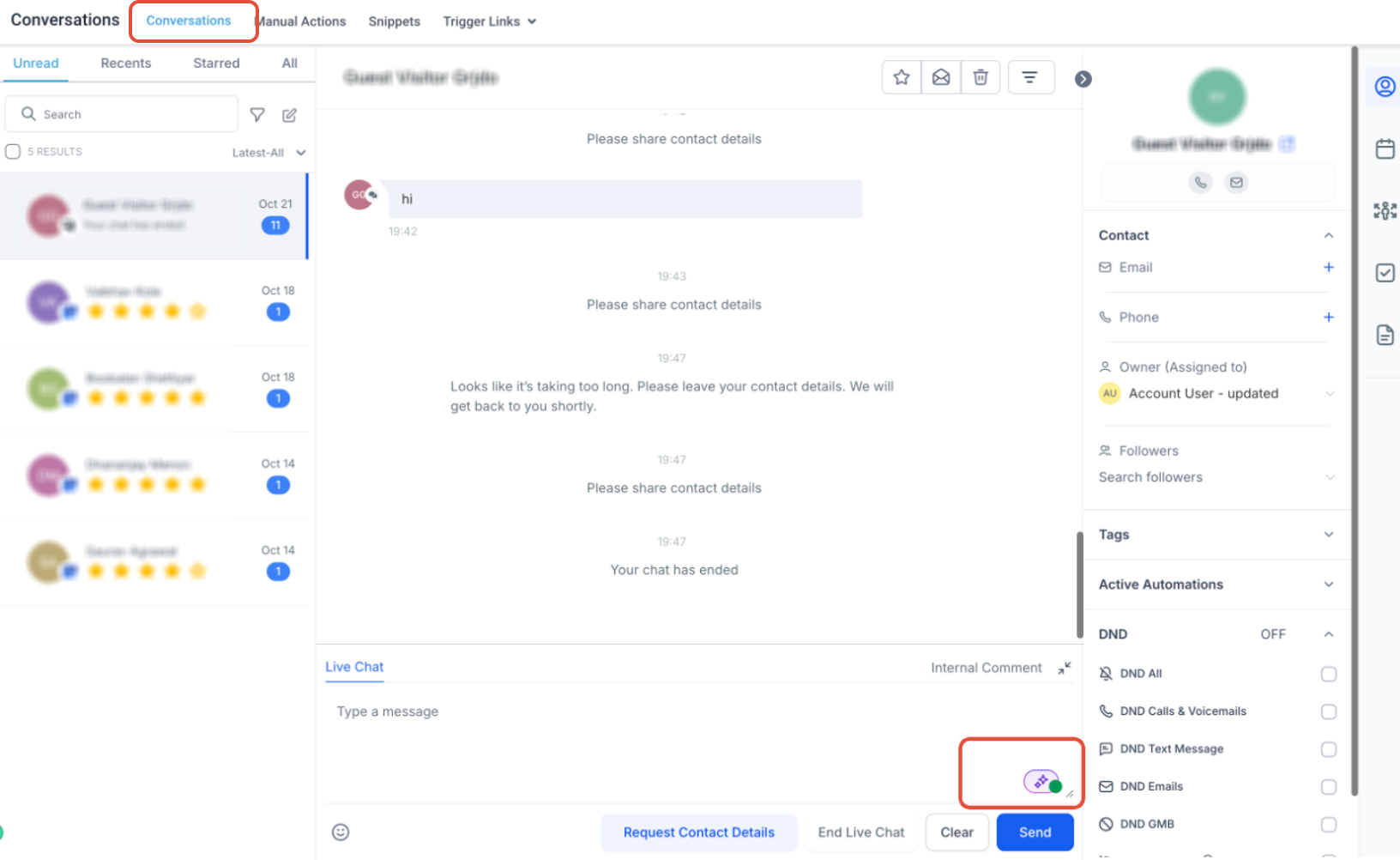 Dieses Bild zeigt das Assistenten-Status-Symbol im Nachrichteneingabebereich einer Konversation.
Klicke auf dieses Symbol, um den aktuellen Assistenten-Status für den ausgewählten Kontakt anzuzeigen oder zu ändern.
Dieses Bild zeigt das Assistenten-Status-Symbol im Nachrichteneingabebereich einer Konversation.
Klicke auf dieses Symbol, um den aktuellen Assistenten-Status für den ausgewählten Kontakt anzuzeigen oder zu ändern.
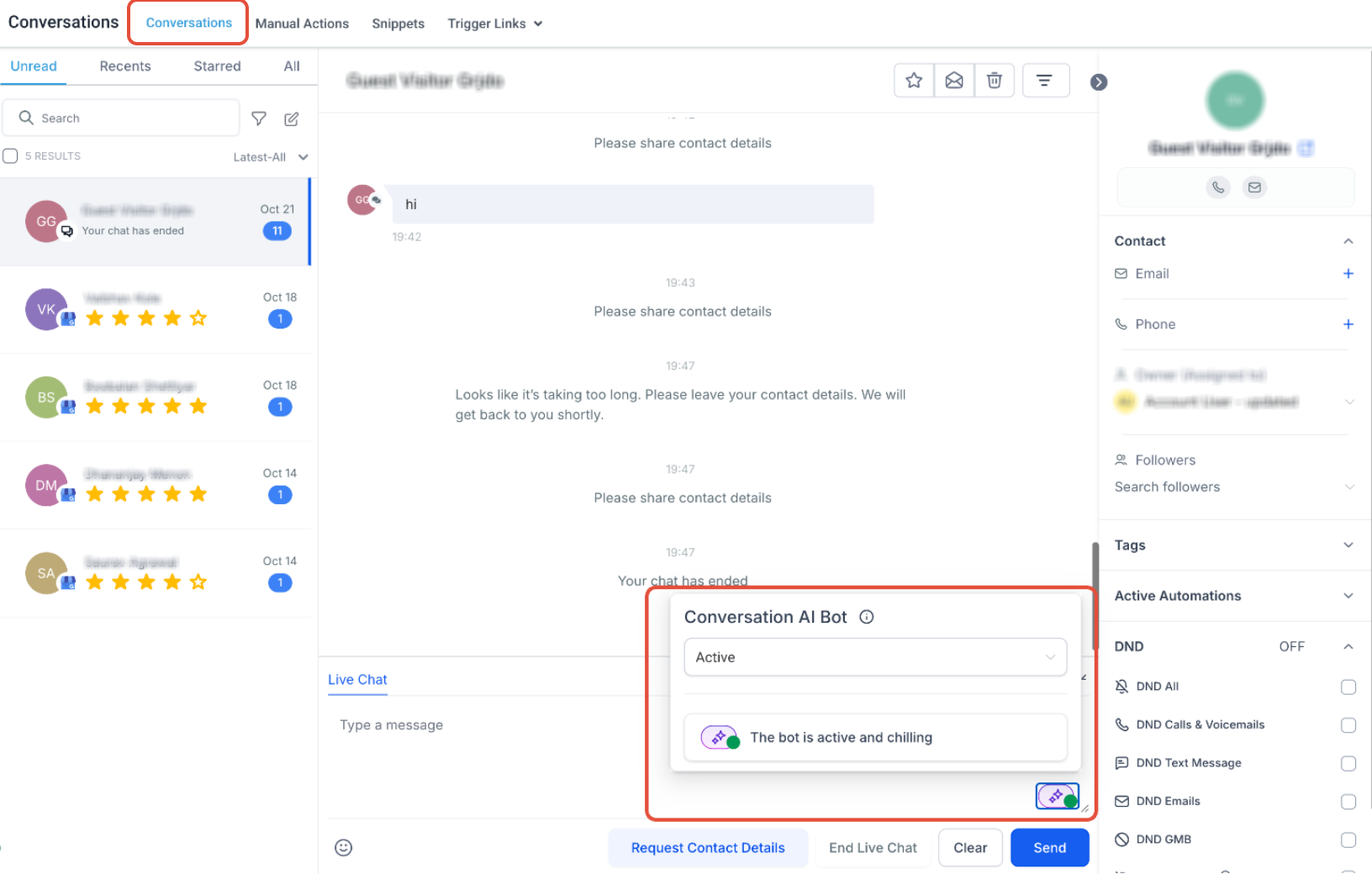 Dieses Bild zeigt das erweiterte Assistenten-Status-Panel nach dem Klicken auf das Symbol.
Überprüfe den aktuellen Status (Aktiv oder Inaktiv) und stelle fest, ob der Assistent derzeit auf Nachrichten antwortet.
Dieses Bild zeigt das erweiterte Assistenten-Status-Panel nach dem Klicken auf das Symbol.
Überprüfe den aktuellen Status (Aktiv oder Inaktiv) und stelle fest, ob der Assistent derzeit auf Nachrichten antwortet.
So deaktivierst du den Assistenten für einen bestimmten Kontakt
Das Deaktivieren des Assistenten für einen bestimmten Kontakt stellt sicher, dass die Kommunikation bei Bedarf vollständig manuell bleibt, und verhindert automatisierte Unterbrechungen bei wichtigen Interaktionen.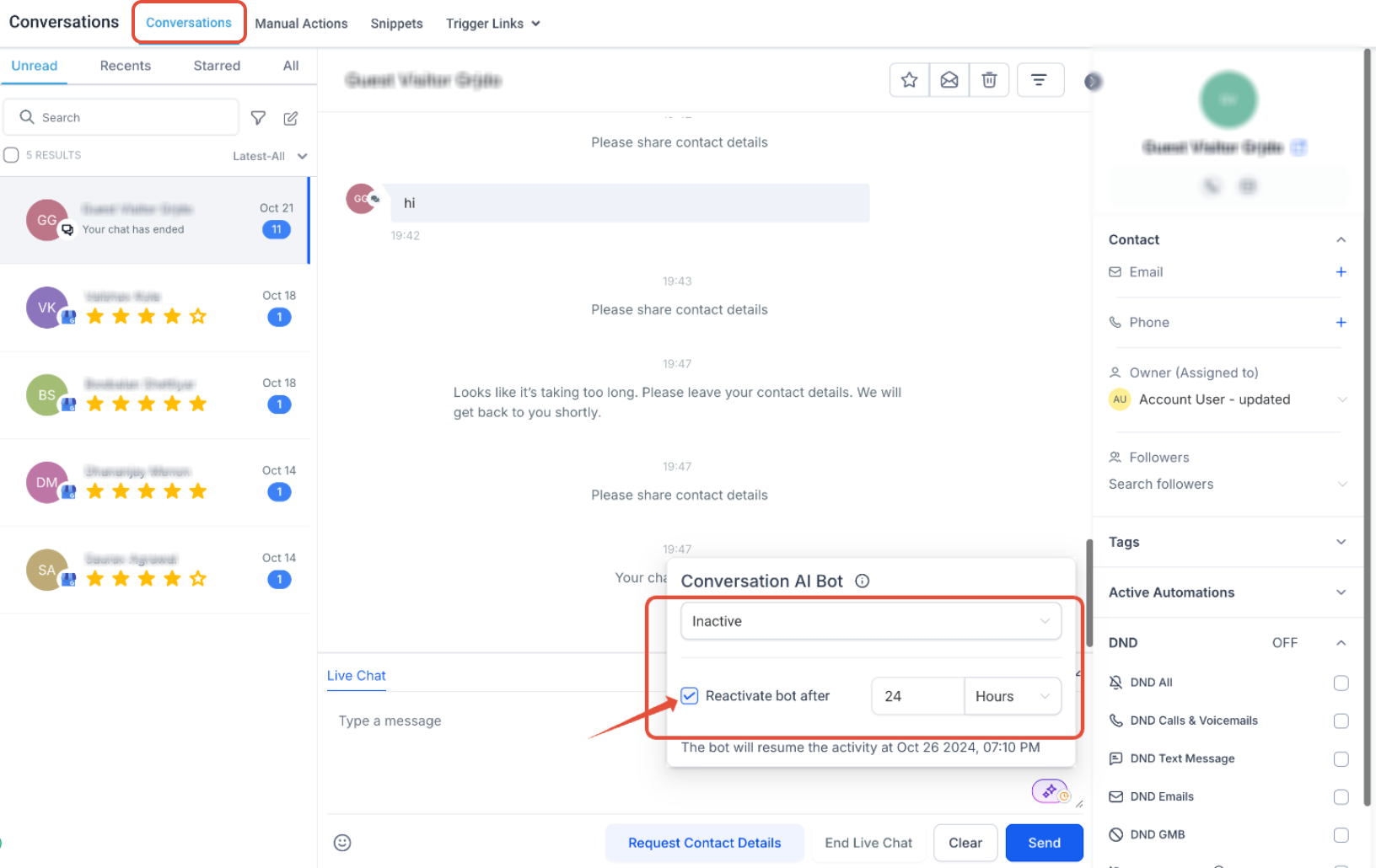 Klicke auf das Assistenten-Symbol und öffne das Dropdown-Menü.
Wähle Inaktiv, damit der Assistent nicht mehr auf diesen Kontakt antwortet.
Klicke auf das Assistenten-Symbol und öffne das Dropdown-Menü.
Wähle Inaktiv, damit der Assistent nicht mehr auf diesen Kontakt antwortet.
 Aktiviere die Option „Reaktivieren nach“, wenn sich der Assistent automatisch wieder einschalten soll.
Gib die gewünschte Dauer ein (z. B. 24 Stunden), um festzulegen, wann die Automatisierung fortgesetzt wird.
Aktiviere die Option „Reaktivieren nach“, wenn sich der Assistent automatisch wieder einschalten soll.
Gib die gewünschte Dauer ein (z. B. 24 Stunden), um festzulegen, wann die Automatisierung fortgesetzt wird.
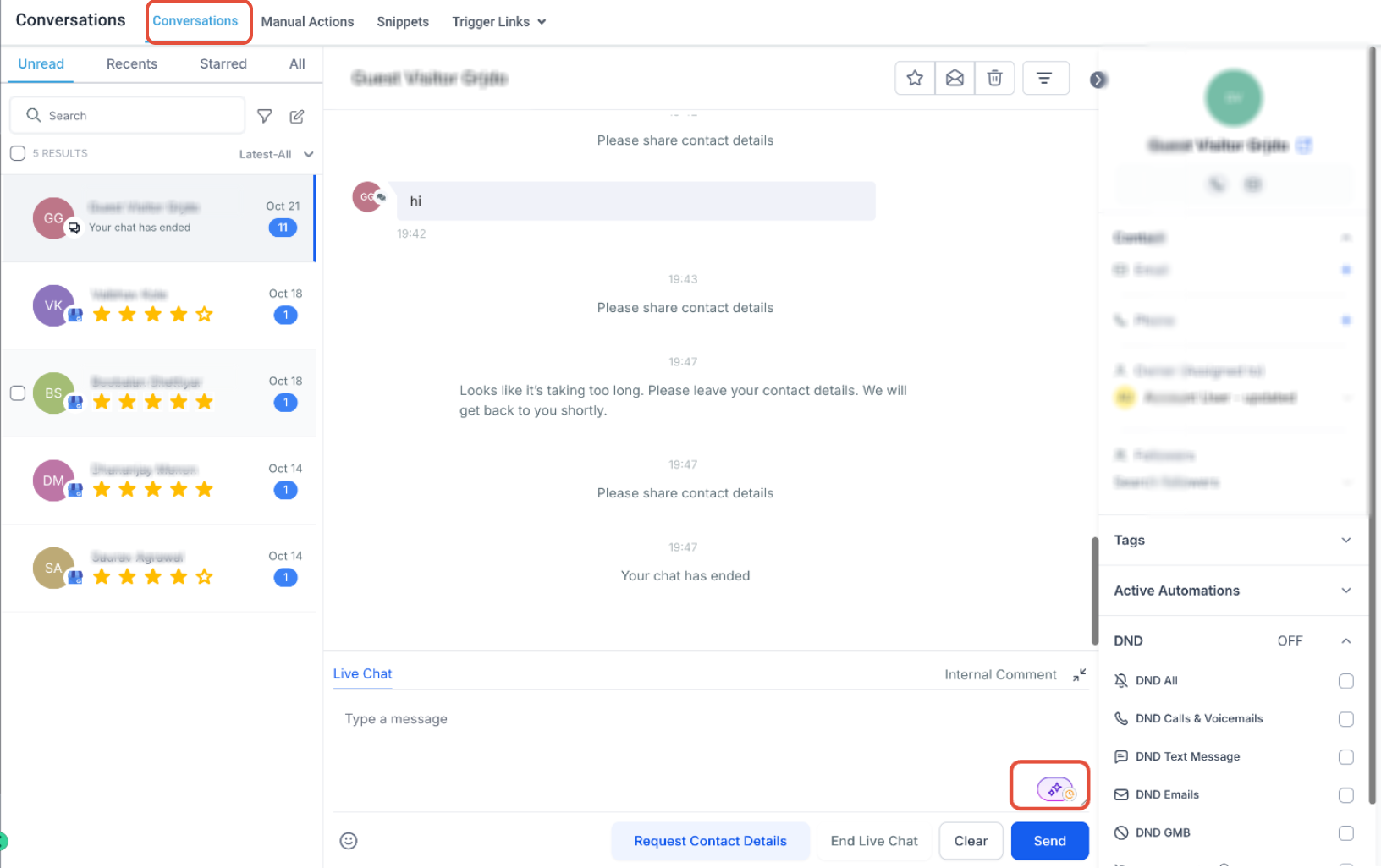
 Bestätige nach dem Speichern deiner Änderungen, dass das Assistenten-Status-Symbol den aktualisierten Zustand anzeigt.
Ein veränderter Indikator bestätigt, dass der Assistent für diesen Kontakt nicht mehr aktiv ist.
Bestätige nach dem Speichern deiner Änderungen, dass das Assistenten-Status-Symbol den aktualisierten Zustand anzeigt.
Ein veränderter Indikator bestätigt, dass der Assistent für diesen Kontakt nicht mehr aktiv ist.
Zusätzliche Informationen
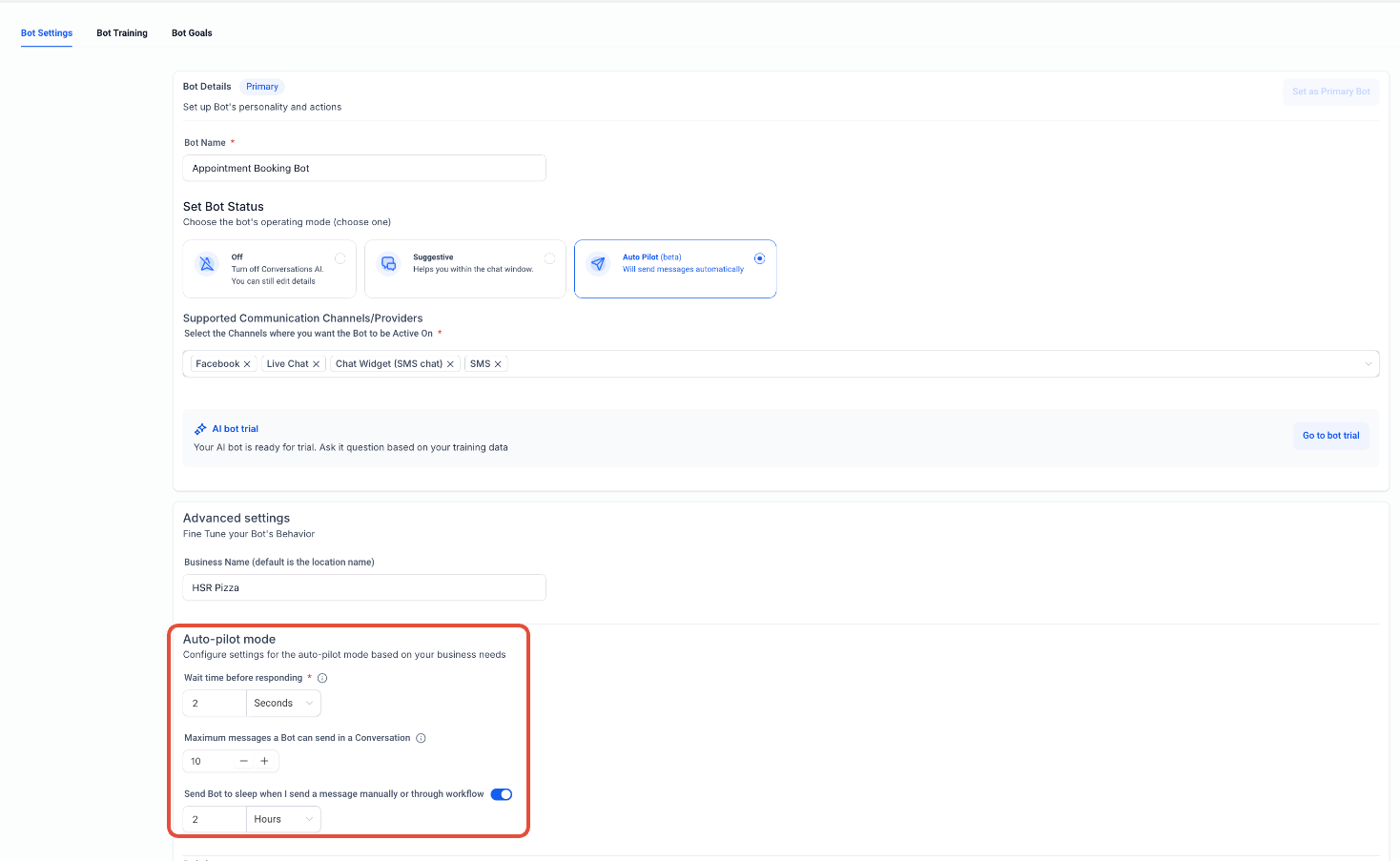
Zu verstehen, wie das Assistenten-Verhalten mit den Automatisierungseinstellungen interagiert, hilft dabei, unerwartete Antworten zu vermeiden und einheitliche Kommunikationsabläufe sicherzustellen.- Diese Funktion funktioniert nur, wenn sich der Assistent in einem automatisierten Antwortmodus befindet
- Der Assistent pausiert möglicherweise automatisch, wenn Nachrichtenlimits erreicht sind
- Das Senden manueller Nachrichten oder das Auslösen von Workflows kann den Assistenten vorübergehend deaktivieren
- Das Assistenten-Verhalten kann über Automatisierungseinstellungen und Bedingungen weiter angepasst werden