- Was ist das Video-Element im E-Mail-Builder?
- So findest du das Video-Element
- Konfigurationen im Video-Editor
- Verwandte Artikel
Was ist das Video-Element im E-Mail-Builder?
Das Video-Element im E-Mail-Builder ermöglicht es dir, eine Videovorschau in deine E-Mails einzufügen. Da eine direkte Videowiedergabe in E-Mail-Programmen nicht unterstützt wird, erstellt dieses Element ein anklickbares Vorschaubild mit einem Play-Button, das direkt zu deinem Video verlinkt.So findest du das Video-Element
- Melde dich bei UmsatzAgent an.
- Navigiere zu Marketing > E-Mails.
- Klicke auf + Kampagne erstellen, wähle Leer und dann Design-Editor.
- Oder öffne eine bestehende E-Mail-Vorlage.
- Suche auf der linken Seite das Video-Element im Bereich „Elemente“.
- Ziehe das Video-Element per Drag-and-Drop in dein E-Mail-Layout.
Konfigurationen im Video-Editor
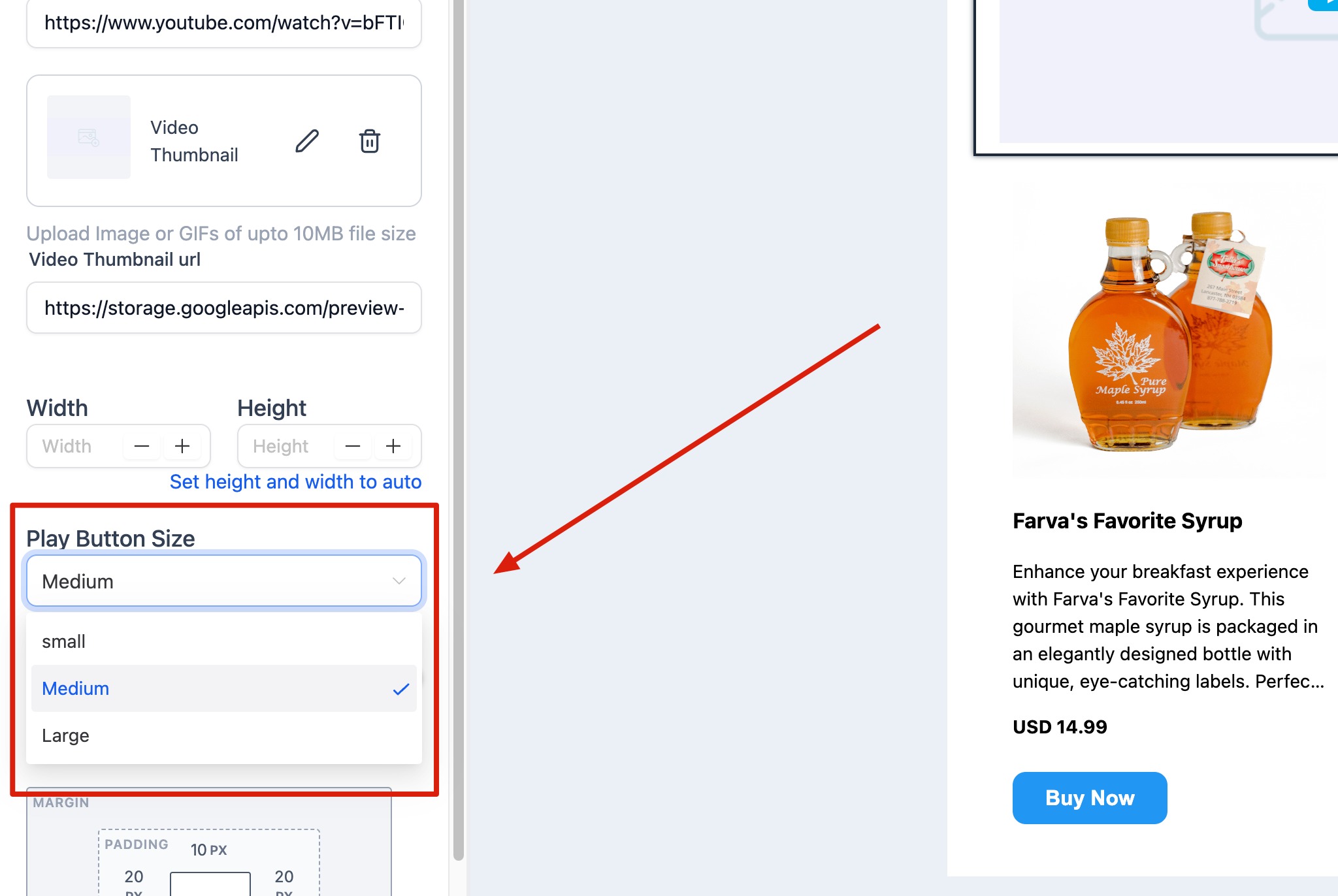
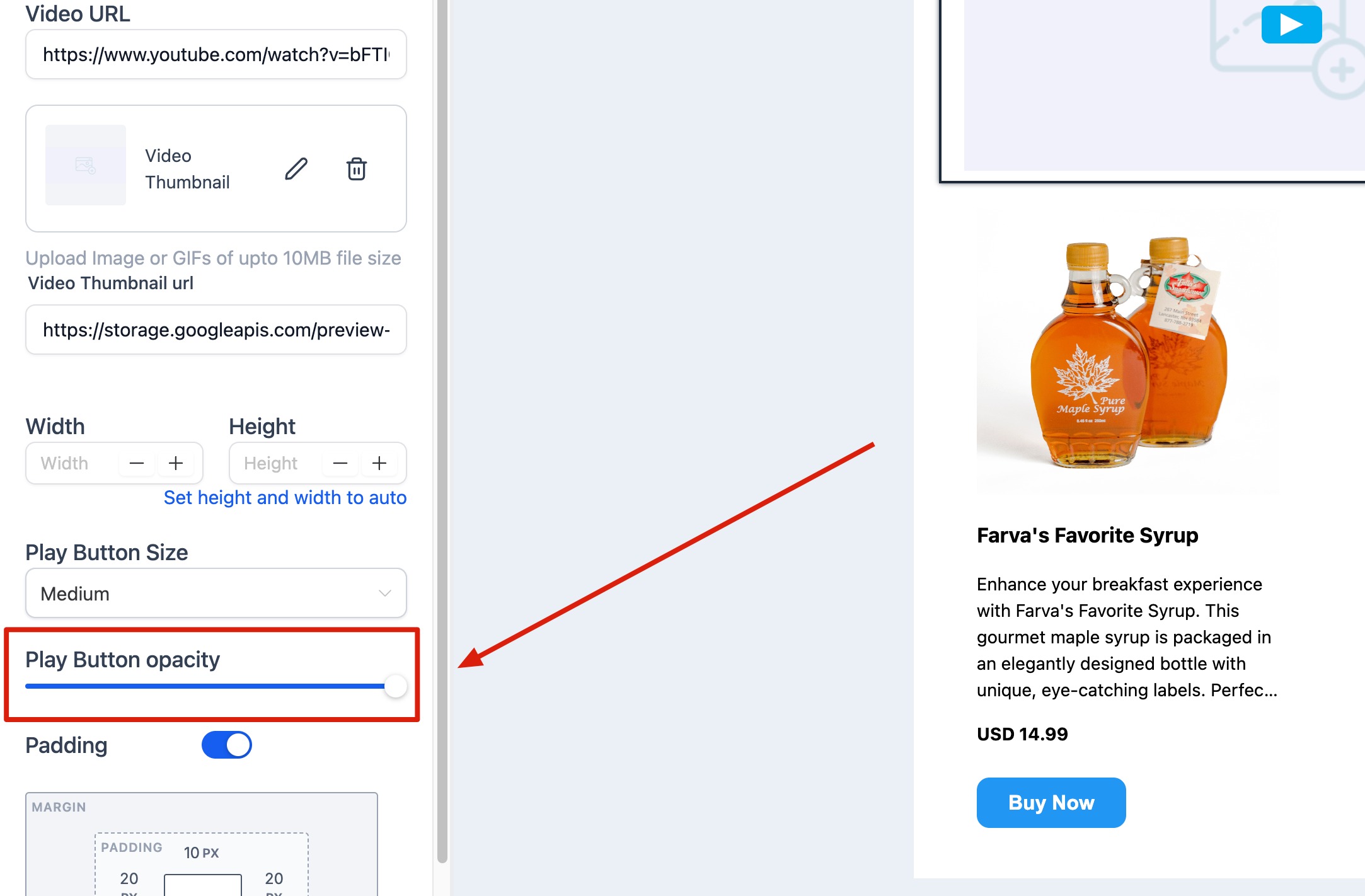
Der Video-Editor bietet folgende Konfigurationsmöglichkeiten: Videotyp: Es stehen 4 Optionen zur Auswahl: YouTube, Vimeo, Wistia und HTML5. Basierend auf dem ausgewählten Videotyp versucht das System, das Vorschaubild automatisch aus der Video-URL abzurufen, und passt das Design des Play-Buttons an den jeweiligen Anbieter an (z. B. bei YouTube mit rotem Hintergrund und weißem Play-Symbol). Der Link zum Vorschaubild wird automatisch im Feld „Vorschaubild-URL“ angezeigt.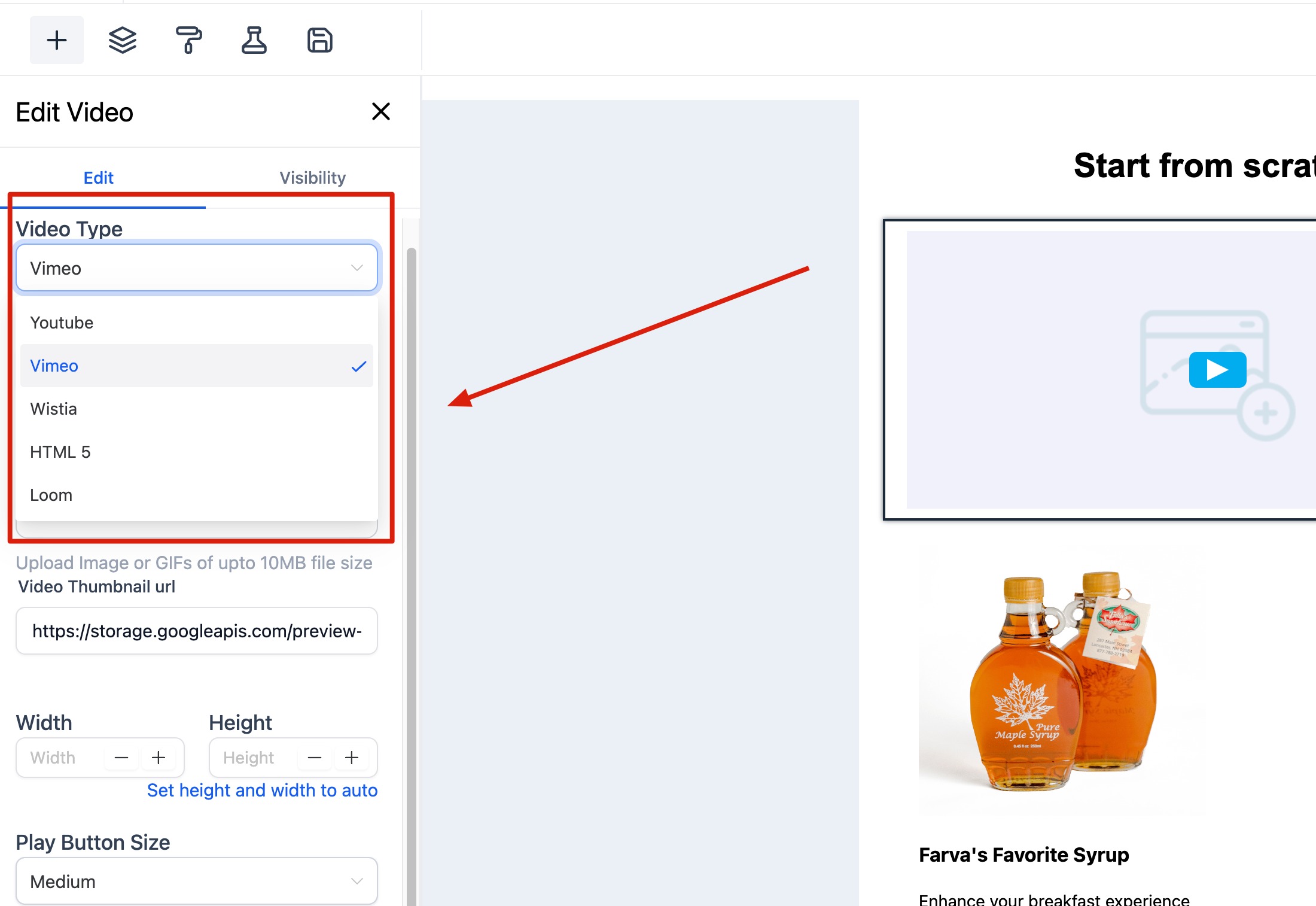 Video-URL: Trage hier die URL deines Videos ein.
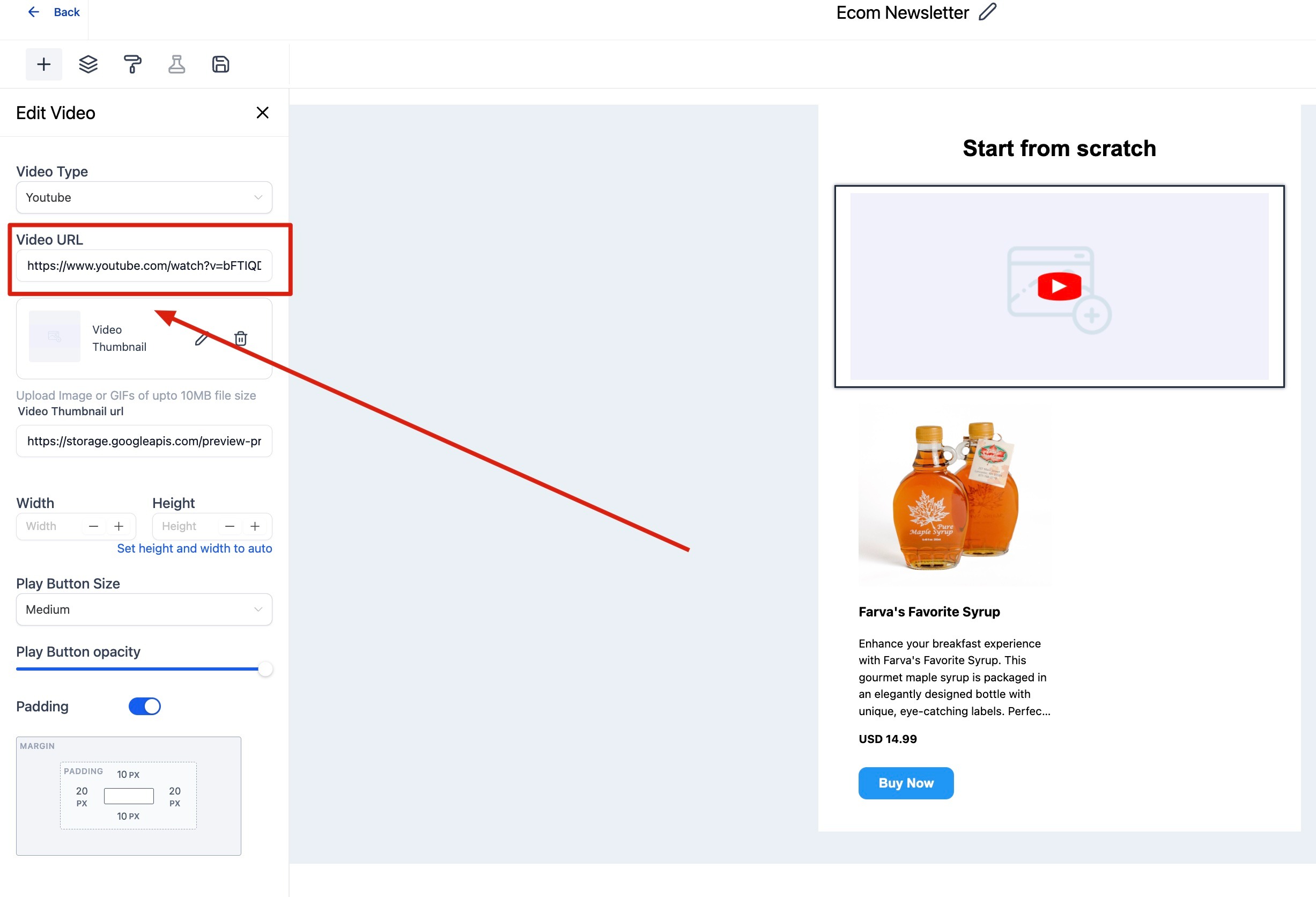 Kann die Vorschau das Thumbnail nicht aus dem Video abrufen, wird eine Warnung angezeigt (z. B. wenn du den Videotyp auf Vimeo änderst, aber eine YouTube-URL verwendest – der Editor versucht dann das Bild über die Vimeo-Logik abzurufen, was fehlschlägt).
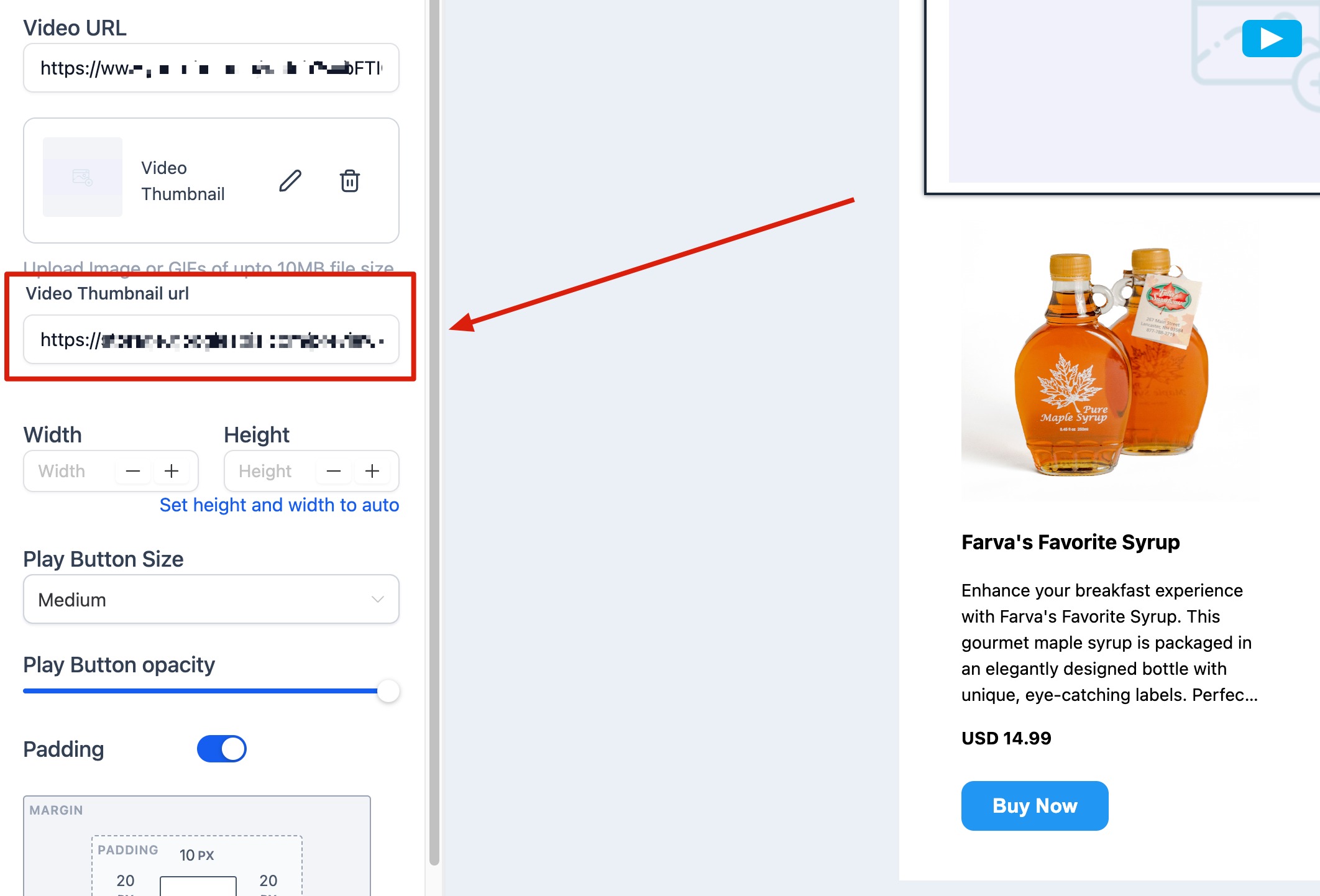 Nutze den Button Replace, um ein benutzerdefiniertes Video-Vorschaubild hochzuladen.
Nutze den Button Remove, um das Standard-Vorschaubild zu entfernen.
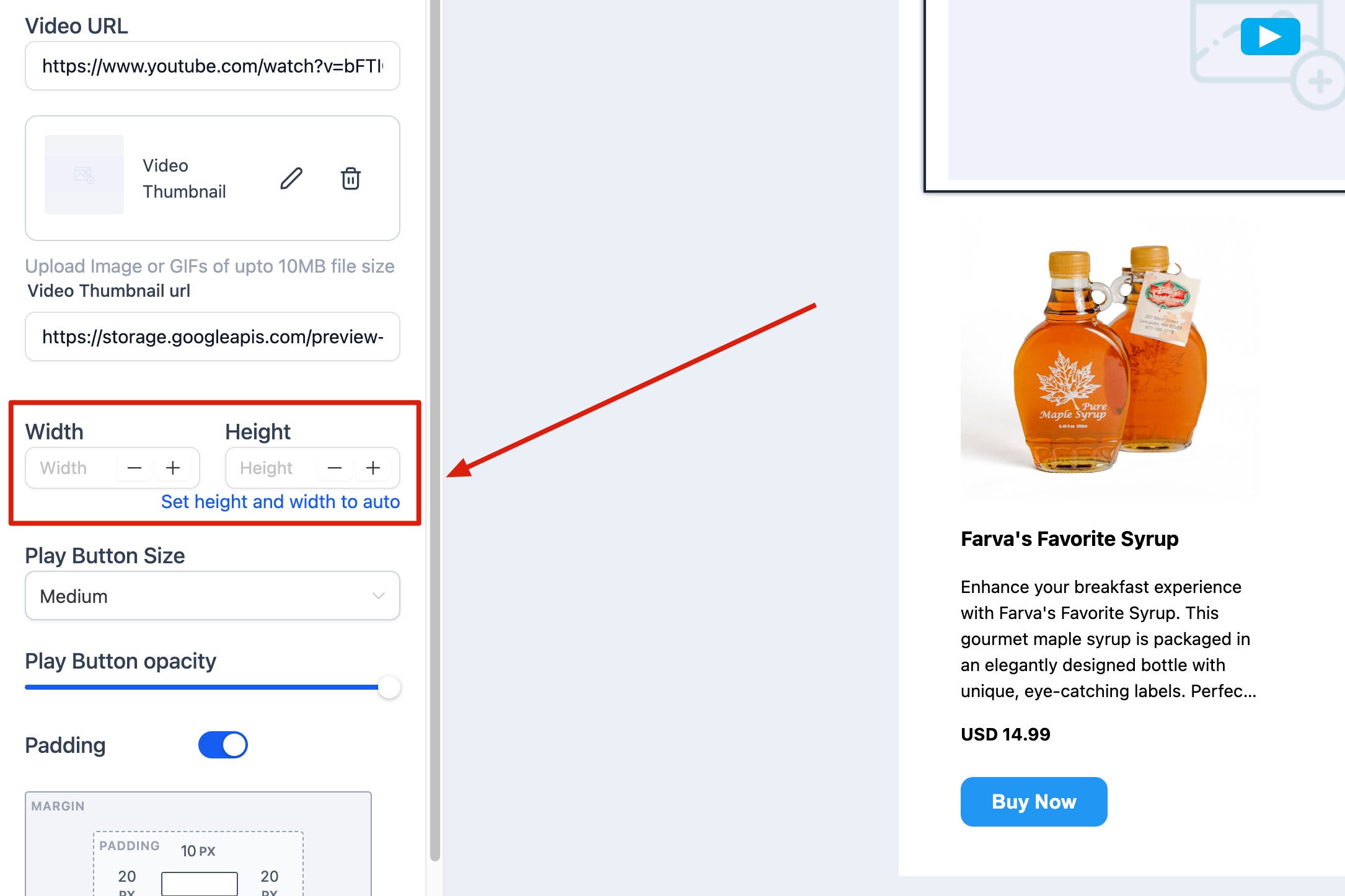
Breite & Höhe: Über diese Eingabefelder steuerst du die Abmessungen deines Videos. Werden keine Werte eingetragen, nutzt das Video die volle Breite und eine automatische Höhe basierend auf der Bildauflösung.
Nutze den Button Replace, um ein benutzerdefiniertes Video-Vorschaubild hochzuladen.
Nutze den Button Remove, um das Standard-Vorschaubild zu entfernen.
Breite & Höhe: Über diese Eingabefelder steuerst du die Abmessungen deines Videos. Werden keine Werte eingetragen, nutzt das Video die volle Breite und eine automatische Höhe basierend auf der Bildauflösung.
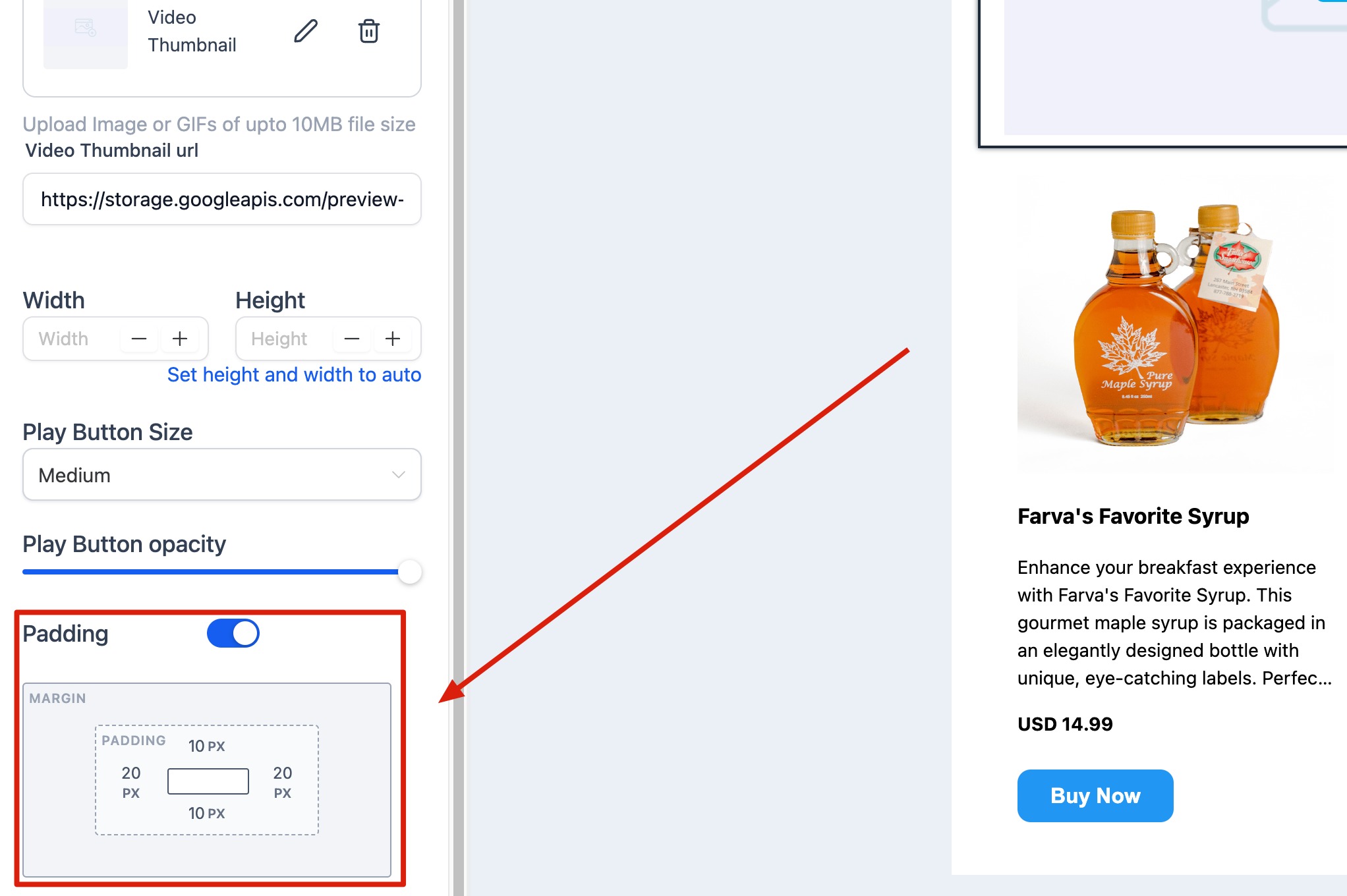
 Padding: Über dieses Feld kannst du den Innenabstand für das Video-Element definieren. Siehe das folgende Bild zur Veranschaulichung: