

- Was ist das Button-Element im E-Mail-Builder?
- Wichtigste Vorteile des Button-Elements
- So richtest du das Button-Element ein
- Häufig gestellte Fragen
Was ist das Button-Element im E-Mail-Builder?
Das Button-Element ist ein Drag-and-Drop-Block, mit dem du einen vollständig anpassbaren CTA-Button in dein E-Mail-Layout einfügen kannst. Du kannst Design, Ausrichtung und Link-Ziel an deine Ziele anpassen, beispielsweise um Empfänger auf eine Landingpage, eine Produktseite oder eine Event-Registrierung weiterzuleiten. Buttons sind essenziell, um Nutzerhandlungen zu leiten und Klickraten zu verbessern. Mit diesem Element kannst du sie hervorheben und gleichzeitig ein einheitliches Erscheinungsbild auf allen Geräten wahren.Hinweis: Buttons basieren auf HTML und werden in den meisten E-Mail-Clients zuverlässig dargestellt. Überprüfe dein Design immer in der Desktop- und Mobilansicht, um eine korrekte Darstellung sicherzustellen.
Wichtigste Vorteile des Button-Elements
Das Hinzufügen des Button-Elements zu deinem E-Mail-Design bietet mehrere Vorteile:- Erstelle mühelos klare und effektive Handlungsaufforderungen.
- Passe Button-Text, Farbe und Größe an dein Designthema an.
- Hinterlege Links, um Nutzer zu bestimmten Seiten oder Aktionen zu leiten.
- Richte Buttons und Abstände für ein ausgewogenes Layout präzise aus.
- Automatisch responsiv auf Mobil- und Desktop-Geräten.
So richtest du das Button-Element ein
Befolge diese Schritte, um das Button-Element in deiner E-Mail-Vorlage hinzuzufügen und zu konfigurieren:-
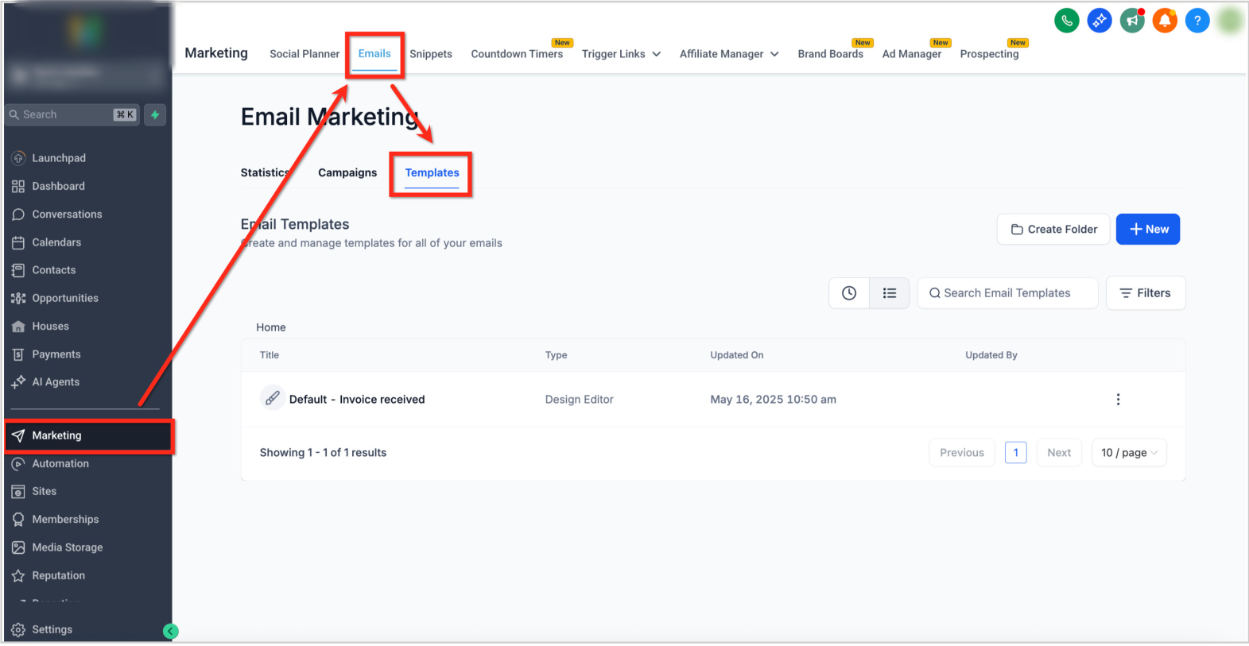
Navigiere im Dashboard zu Marketing → E-Mails → Vorlagen.
-
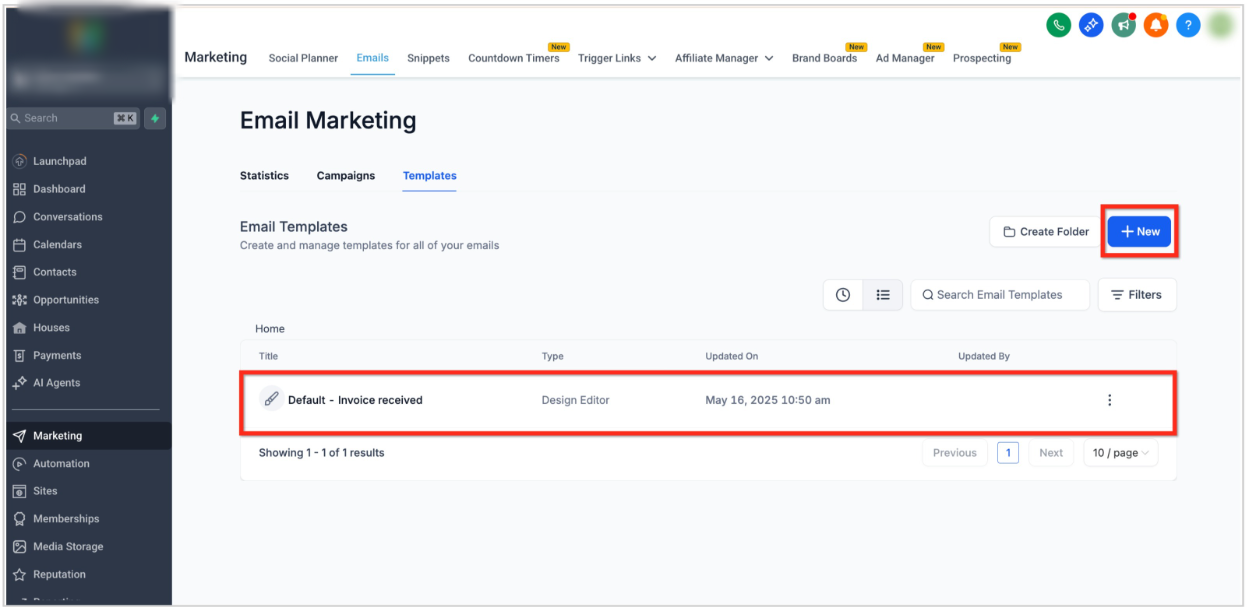
Öffne eine bestehende E-Mail-Vorlage oder klicke auf + Neu, um eine neue zu erstellen.
-
Klicke im E-Mail-Builder in der linken Seitenleiste auf das Symbol Elemente hinzufügen (+).
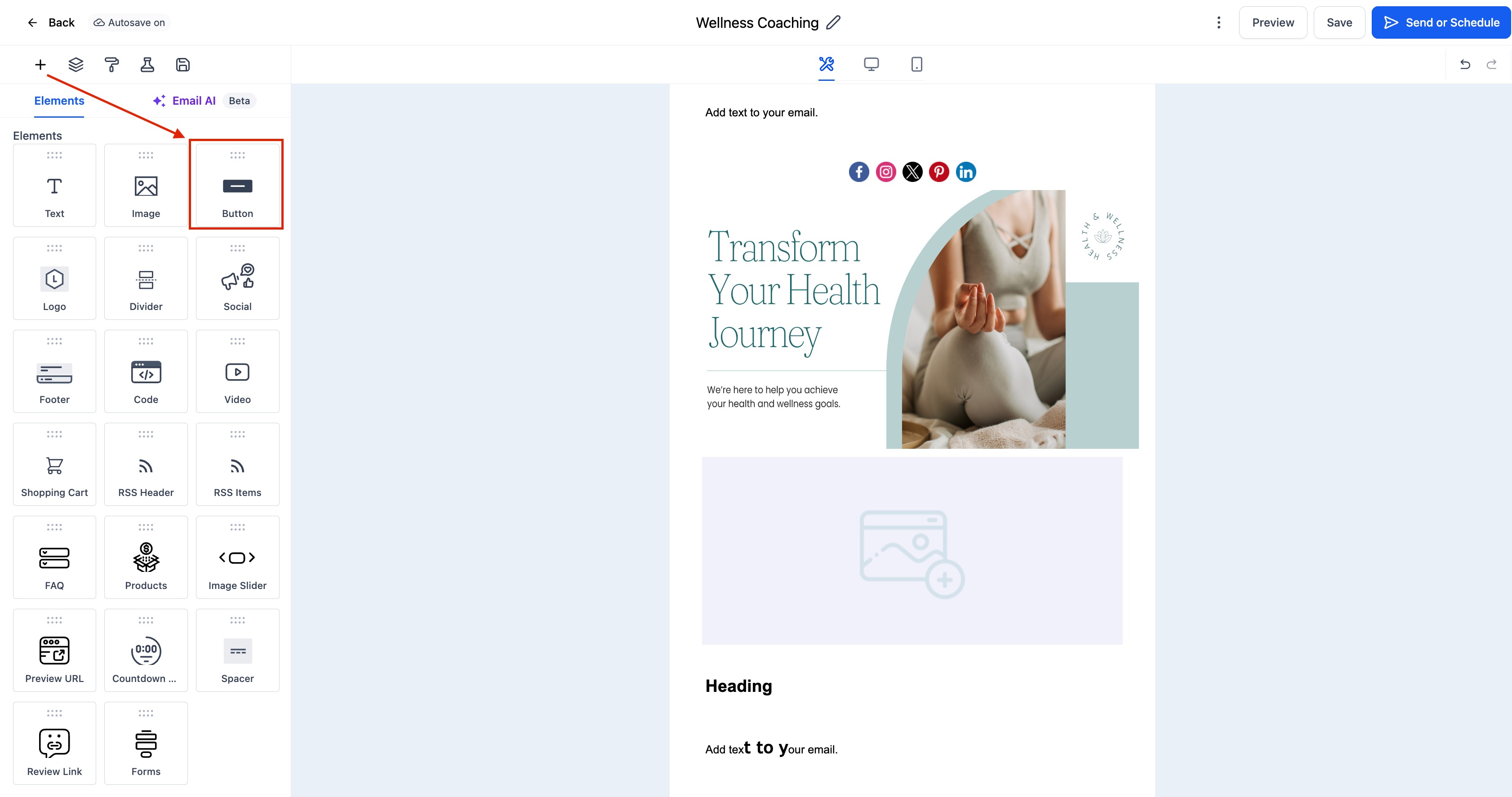
- Suche das Button-Element im Bereich Elemente.
- Ziehe das Button-Element per Drag-and-Drop an die gewünschte Position im Layout.
-
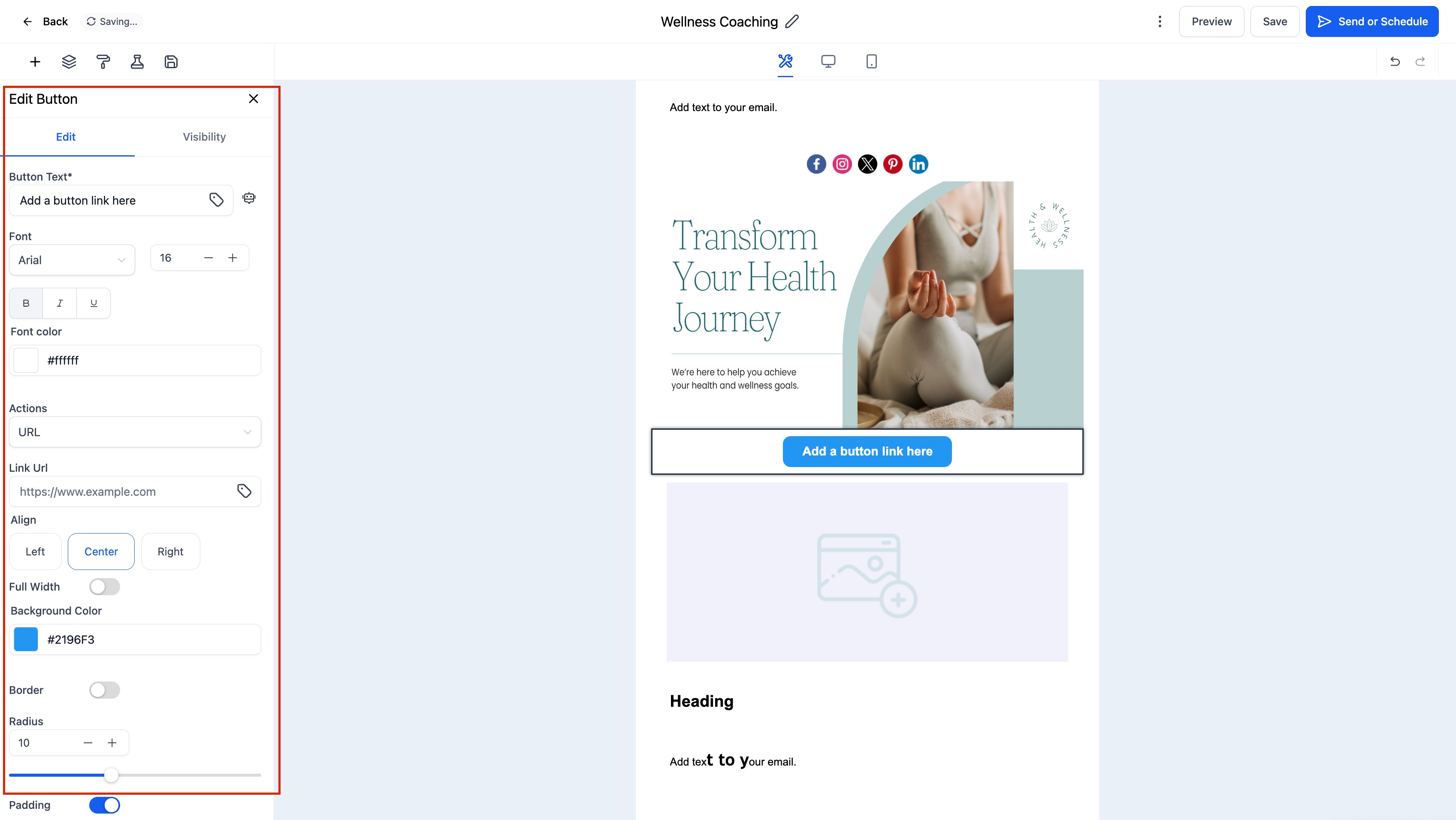
Klicke auf das Button-Element, um den Reiter Bearbeiten in der linken Leiste zu öffnen. Hier kannst du:
- Button-Text bearbeiten: Ändere die Beschriftung passend zur gewünschten Handlung (z. B. Jetzt kaufen, Mehr erfahren, Termin buchen).
- Link hinzufügen: Gib die Ziel-URL ein, zu der der Button weiterleiten soll.
- Design anpassen: Ändere Button-Farbe, Textfarbe, Schriftart, Eckenradius und Hintergrund.
- Größe und Ausrichtung anpassen: Steuere Breite, Innenabstand und Ausrichtung (links, zentriert oder rechts).
- Abstand hinzufügen: Füge Außenabstand um den Button hinzu, um das Layout auszugleichen.
-
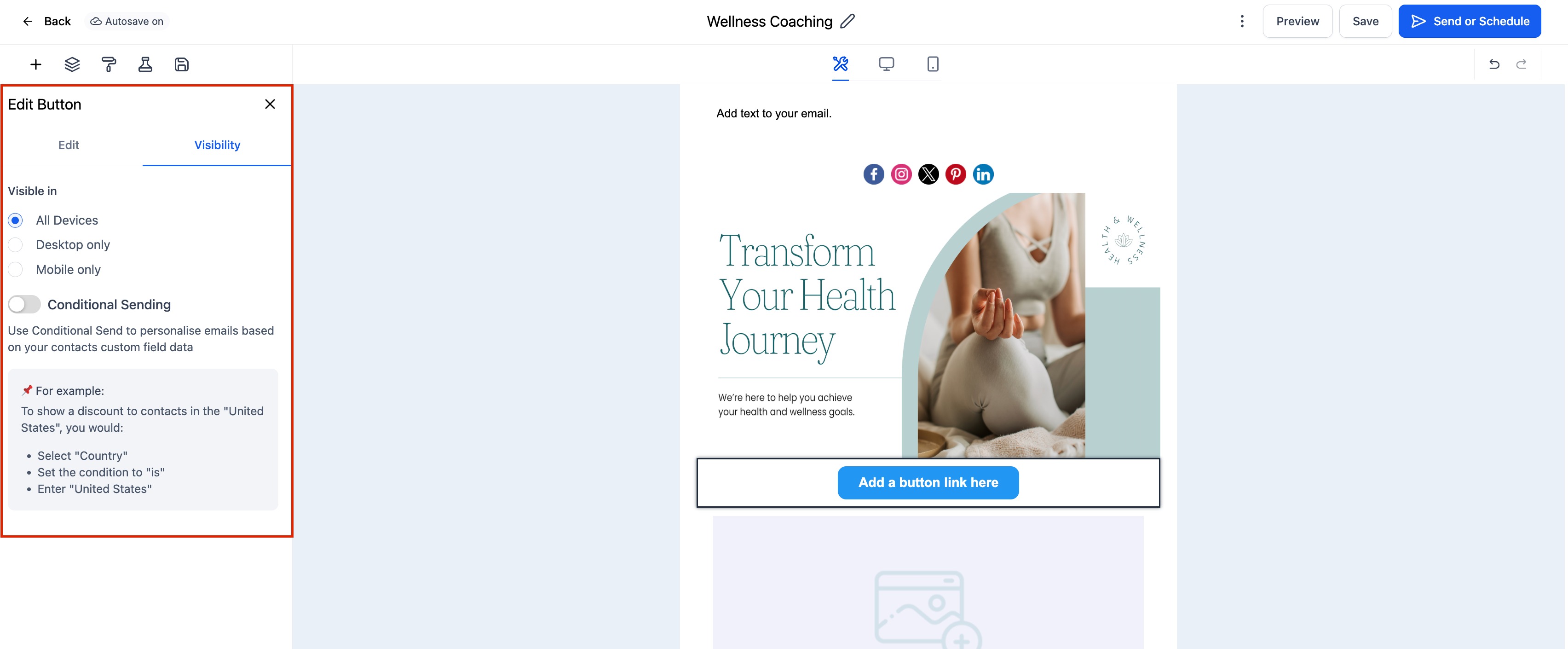
Klicke auf den Reiter Sichtbarkeit, um Optionen für die gerätebasierte Sichtbarkeit oder das bedingte Senden festzulegen.
- Prüfe deine E-Mail sowohl in der Desktop- als auch in der Mobilansicht, um sicherzustellen, dass der Button einwandfrei aussieht und funktioniert.