

- Was ist das Text-Element im E-Mail-Builder?
- Wichtigste Vorteile des Text-Elements
- So richtest du das Text-Element ein
- Häufig gestellte Fragen
Was ist das Text-Element im E-Mail-Builder?
Das Text-Element ist ein Drag-and-Drop-Block im E-Mail-Builder, mit dem du geschriebene Inhalte an beliebiger Stelle in deinem E-Mail-Layout einfügst. Es unterstützt Rich-Text-Formatierungen wie Schriftart-Anpassung, Farbauswahl, Ausrichtung, Hyperlinks und Aufzählungspunkte. Du kannst damit aufmerksamkeitsstarke Überschriften erstellen und Fließtext für mehr Kontext hinzufügen. Das Text-Element ist flexibel und mobil-responsiv gestaltet, sodass deine Nachricht auf jedem Gerät optimal dargestellt wird.Hinweis: Zeige vor dem Versand immer eine Vorschau deiner E-Mail an, um sicherzustellen, dass dein Text in verschiedenen E-Mail-Programmen wie gewünscht aussieht.
Wichtigste Vorteile des Text-Elements
Das Hinzufügen des Text-Elements zu deinen E-Mail-Designs bietet mehrere wesentliche Vorteile:- Beliebige Textinhalte wie Überschriften und Absätze mühelos hinzufügen und formatieren.
- Vollständige Kontrolle über Typografie, Farbe und Formatierung für ein einheitliches Markenbild.
- Links direkt in den Text einfügen für anklickbare CTAs.
- Abstände und Ausrichtung für eine bessere visuelle Balance anpassen.
- Automatisch für Desktop- und Mobilgeräte optimiert.
So richtest du das Text-Element ein
Befolge diese Schritte, um das Text-Element in deiner E-Mail-Vorlage hinzuzufügen und zu konfigurieren:- Navigiere in deinem Dashboard zu Marketing → E-Mails → Vorlagen.
- Öffne eine bestehende E-Mail-Vorlage oder klicke auf den Button + Neu, um eine zu erstellen.
-
Klicke im E-Mail-Builder in der linken Seitenleiste auf das Symbol Elemente hinzufügen (+).
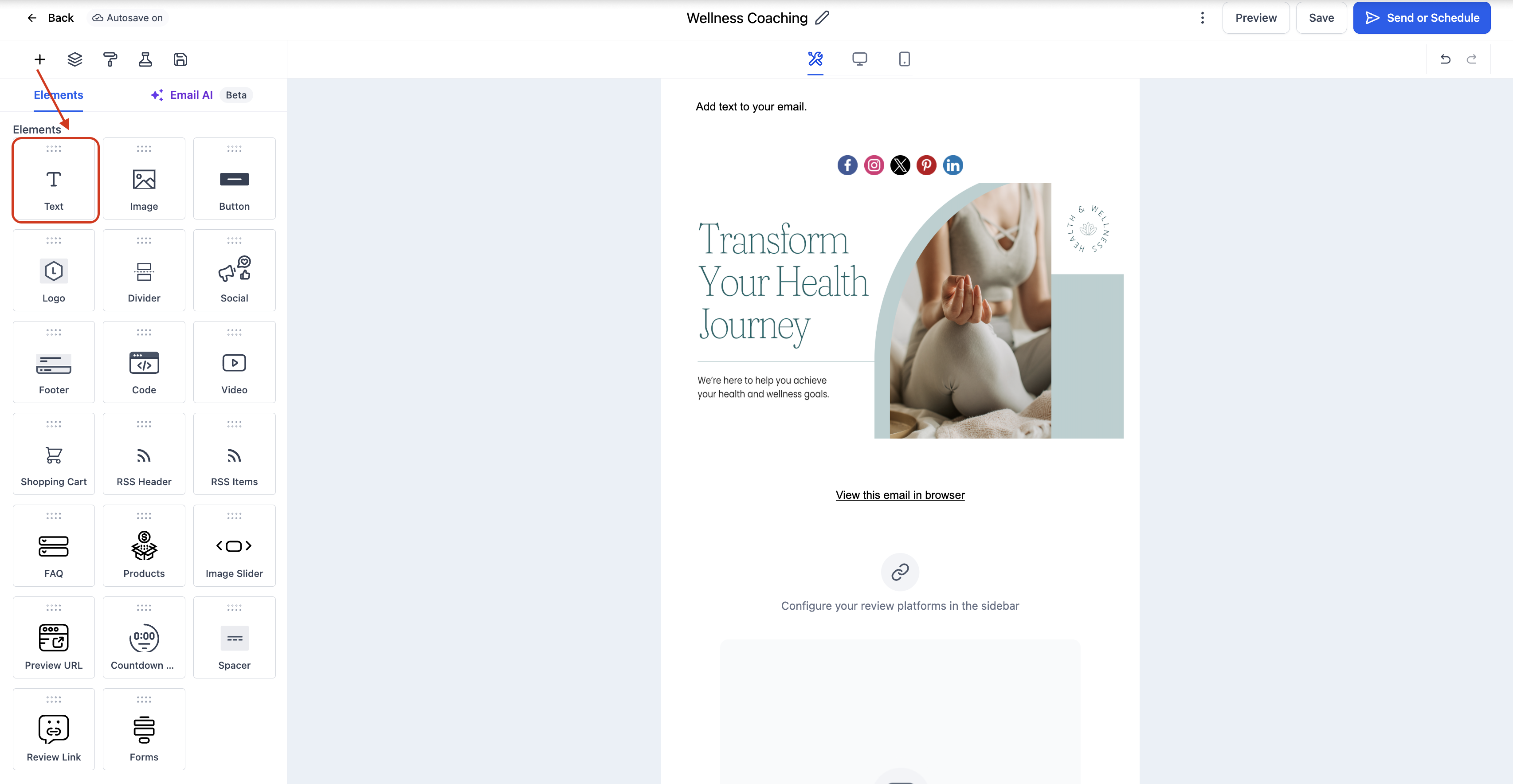
- Suche das Text-Element und ziehe es an die gewünschte Position im Layout.
-
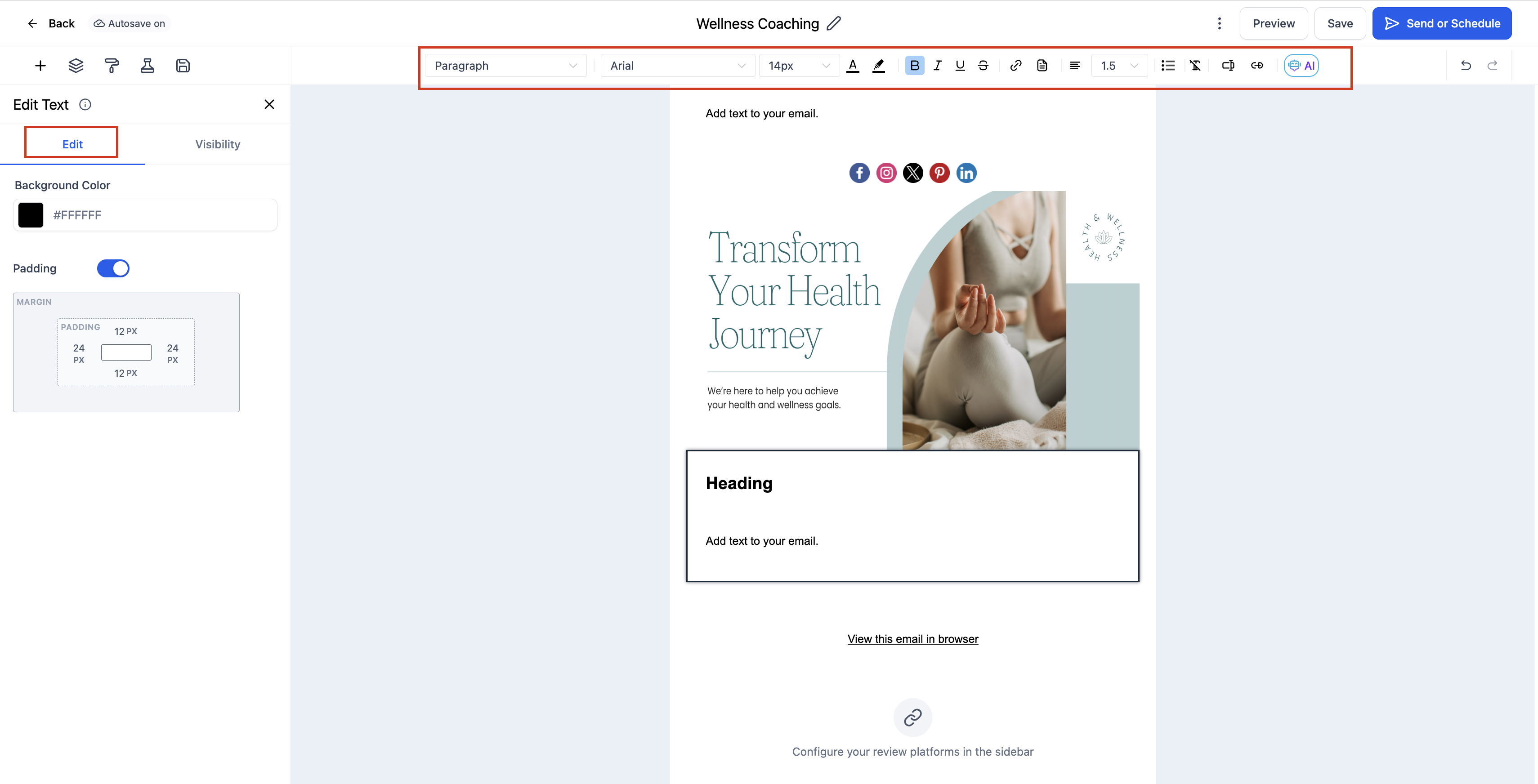
Klicke auf das Text-Element, um den Reiter Bearbeiten zu öffnen. Hier kannst du:
- Deinen Inhalt direkt in den Textbereich eingeben oder einfügen.
- Die Symbolleiste zur Formatierung des Textes nutzen (fett, kursiv, unterstrichen, Listen, Ausrichtung usw.).
- Schriftgröße, Farbe und Abstand für bessere Lesbarkeit anpassen.
- Hyperlinks zu Textpassagen für Navigation oder CTAs hinzufügen.
-
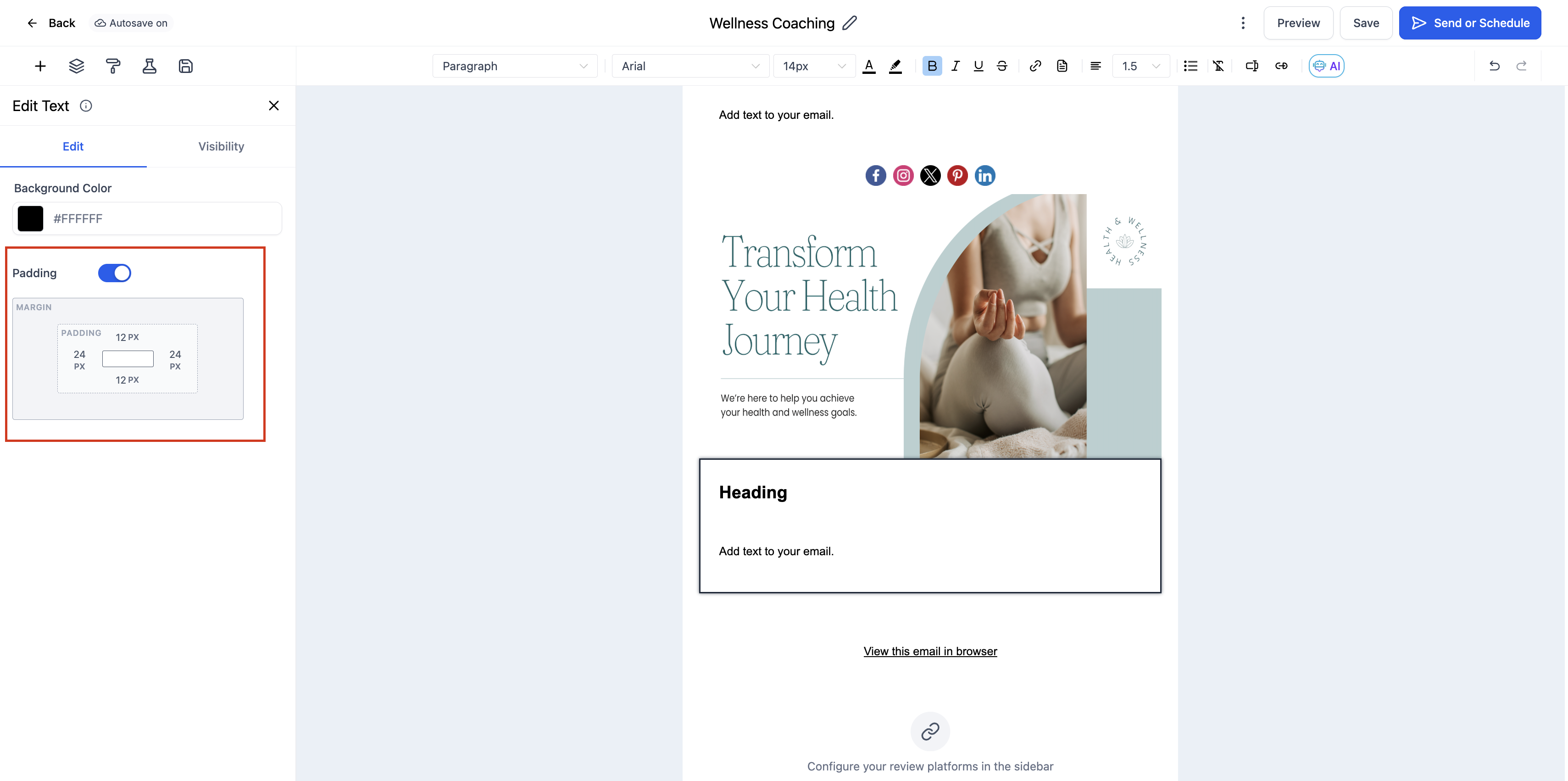
Nutze die Optionen für Padding (Innenabstand), um die Abstände um deinen Text zu steuern.
-
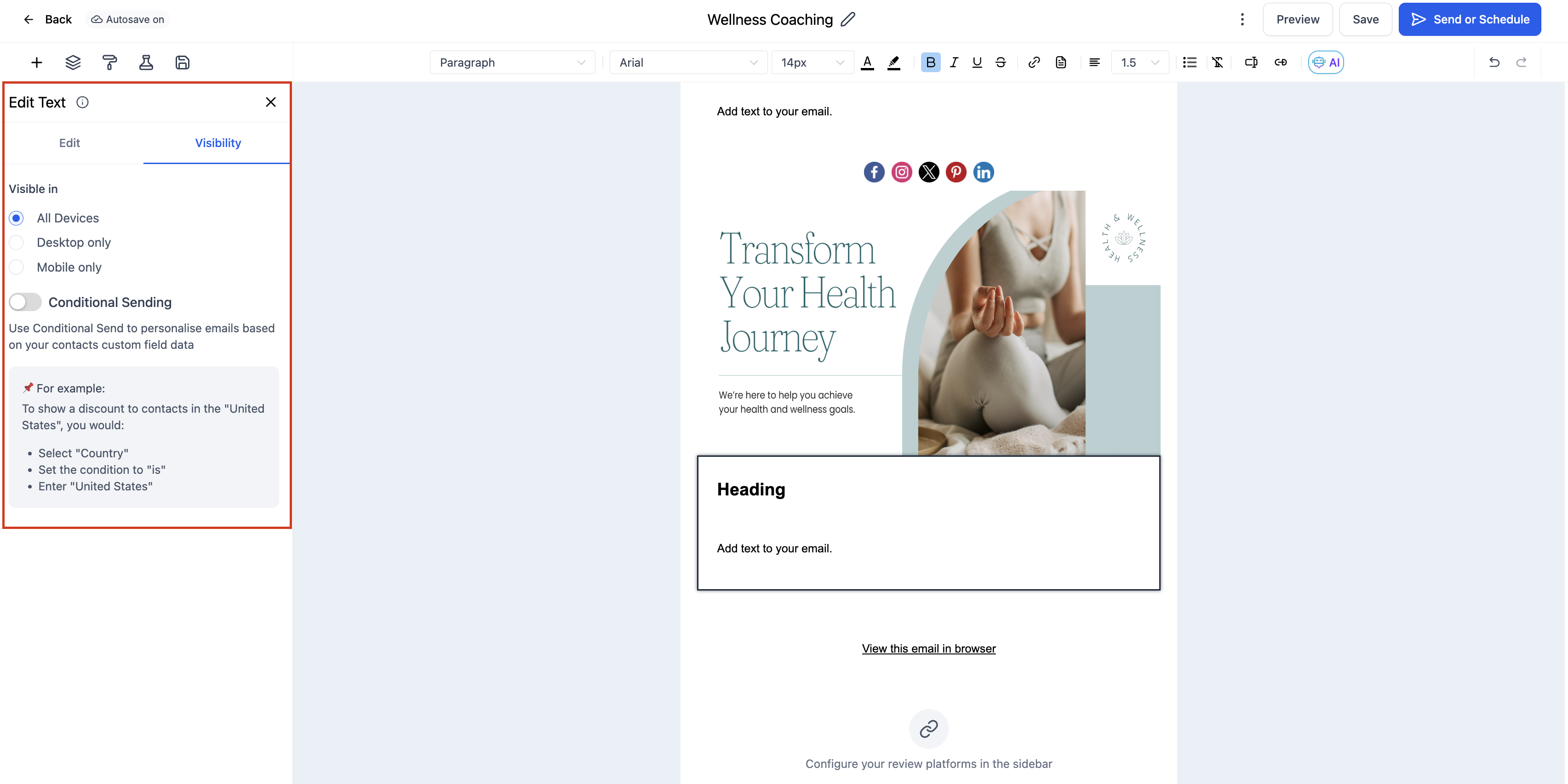
Klicke auf den Reiter Sichtbarkeit, um die Optionen für Gerätebasierte Sichtbarkeit oder Bedingtes Senden anzupassen.
- Sieh dir die Vorschau deiner E-Mail im Desktop- und Mobil-Modus an, um die Formatierung zu prüfen.