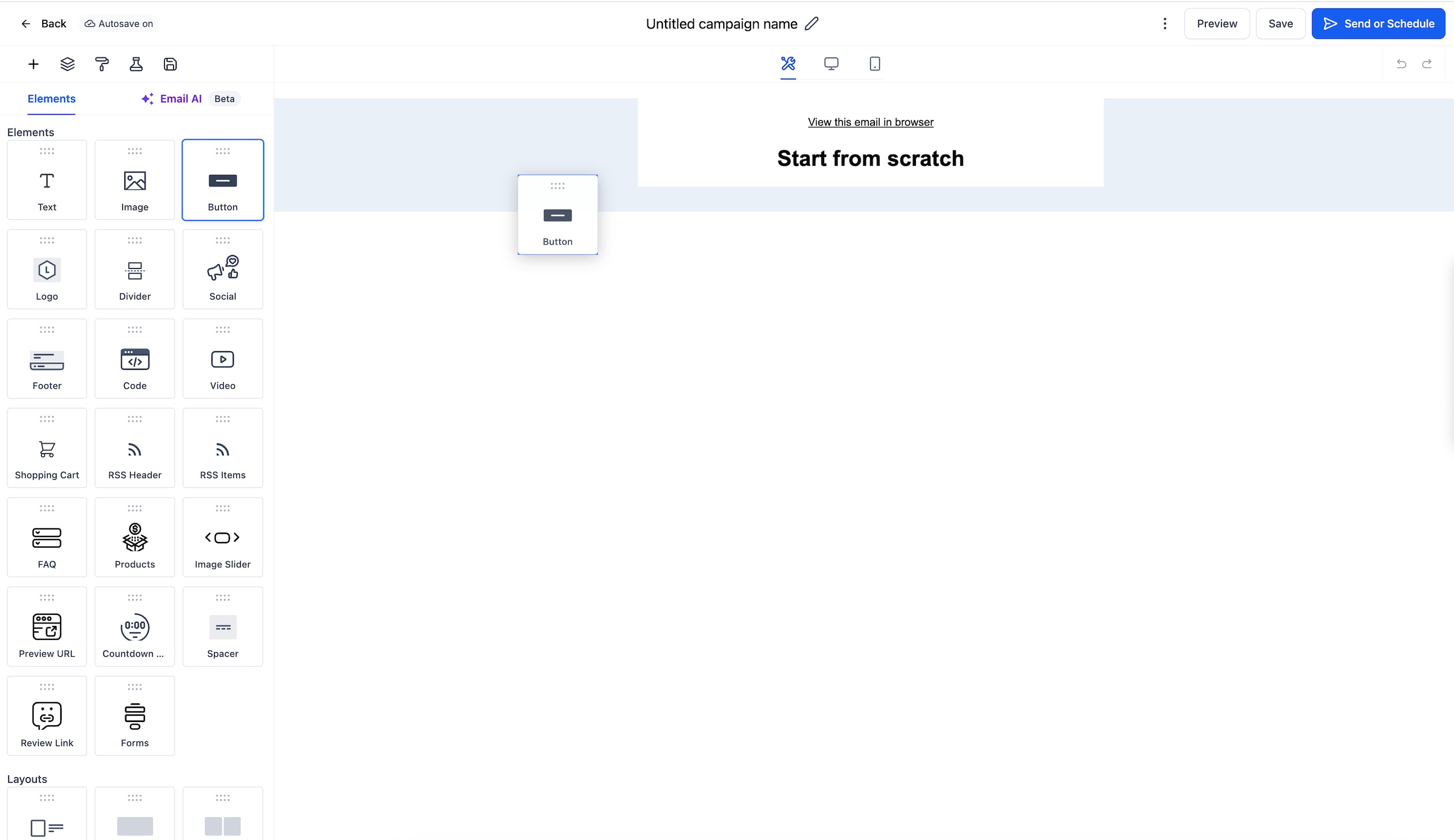
| Text | Füge geschriebenen Inhalt zu deiner E-Mail hinzu. Du kannst Schriftarten, Farben und Ausrichtung anpassen. | Überschriften, Beschreibungen, CTAs oder Fließtext hinzufügen. |
| Bild | Füge Bilder oder Banner ein, um E-Mails visuell ansprechend zu gestalten. | Produkte, Logos oder Ankündigungen präsentieren. |
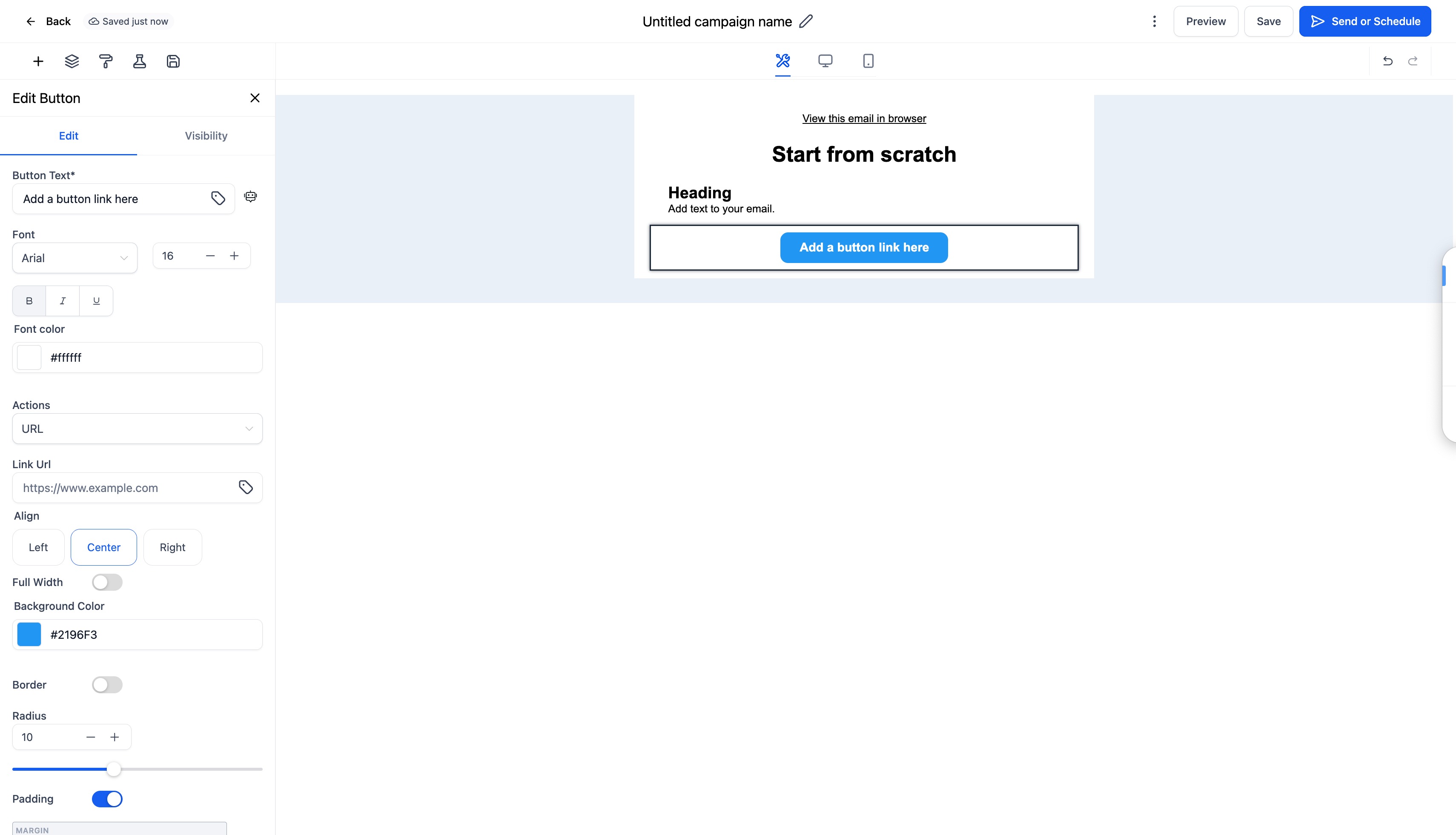
| Button | Füge anklickbare Call-to-Action-(CTA)-Buttons hinzu. | Aktionen wie Jetzt buchen, Jetzt kaufen oder Mehr erfahren anregen. |
| Logo | Füge dein Markenlogo ein. | Markenidentität am Anfang oder Ende von E-Mails stärken. |
| Trennlinie | Erstelle eine visuelle Trennung zwischen Abschnitten. | Lesbarkeit und Struktur verbessern. |
| Social | Füge Social-Media-Icons mit Links zu deinen Profilen hinzu. | Nutzer auf deine Social-Media-Kanäle leiten. |
| Footer | Füge Kontaktinformationen, Abmeldelinks oder rechtliche Hinweise hinzu. | Gesetzlich vorgeschriebene Pflichtangaben bereitstellen. |
| Code | Füge benutzerdefiniertes HTML oder Snippets ein. | Tracking-Pixel, dynamische Inhalte oder individuelle Designs hinzufügen. |
| Video | Bette eine YouTube- oder Vimeo-Videovorschau mit Play-Button ein. | Tutorials, Ankündigungen oder Erfahrungsberichte teilen. |
| Warenkorb | Zeige Artikel aus einem verknüpften E-Commerce-Shop an. | Produkte anzeigen, die Kunden im Warenkorb hinterlassen haben. |
| RSS-Header / RSS-Elemente | Zeige automatisch die neuesten Beiträge aus einem RSS-Feed an. | Ideal für Newsletter oder Blog-Updates. |
| FAQ | Füge ausklappbare Frage-Antwort-Bereiche hinzu. | Hilfebereiche bereitstellen oder häufige Fragen beantworten. |
| Produkte | Zeige Produktlisten mit Bildern, Preisen und Kaufen-Buttons an. | Ausgewählte oder neue Produkte präsentieren. |
| Bild-Slider | Erstelle ein Karussell aus mehreren Bildern. | Mehrere Produkte oder Veranstaltungen hervorheben. |
| URL-Vorschau | Füge eine Link-Vorschau-Box ein, die einen Website-Ausschnitt anzeigt. | Blogbeiträge oder externe Inhalte bewerben. |
| Countdown-Timer | Füge einen Live-Timer hinzu, um Dringlichkeit zu erzeugen. | Perfekt für zeitlich begrenzte Angebote oder Events. |
| Abstandshalter | Füge Leerraum zwischen Elementen hinzu. | Abstände im E-Mail-Layout feinjustieren. |
| Bewertungslink | Füge einen Link ein, um Empfänger um Feedback oder Bewertungen zu bitten. | Bewertungen oder Feedback zur Kundenzufriedenheit sammeln. |
| Formulare | Bette ein Formular direkt in die E-Mail ein (sofern vom E-Mail-Client unterstützt). | Nutzereingaben wie Umfrageantworten oder Registrierungen erfassen. |