

- Was ist das Bild-Element im E-Mail-Builder?
- Vorteile des Bild-Elements
- So richtest du das Bild-Element ein
- Häufig gestellte Fragen
Was ist das Bild-Element im E-Mail-Builder?
Das Bild-Element ist ein Drag-and-Drop-Block im E-Mail-Builder, mit dem du Bilder direkt in dein E-Mail-Layout einfügst. Du kannst neue Bilder hochladen, URLs verwenden oder Dateien aus deinem Medien-Drive nutzen. Es unterstützt Anpassungsoptionen wie Größenänderung, Ausrichtung und Verlinkung. So nutzt du Bilder für Branding, Produktpräsentationen oder visuelle Darstellungen. Das Element stellt sicher, dass deine Bilder auf allen gängigen E-Mail-Clients und Geräten korrekt dargestellt werden.Hinweis: Verwende komprimierte Bilder (unter 1 MB) in Formaten wie JPG oder PNG, um die Ladezeiten zu optimieren und eine gute E-Mail-Zustellbarkeit zu gewährleisten.
Vorteile des Bild-Elements
Das Bild-Element bietet folgende Vorteile:- Füge hochwertige Bilder per Drag-and-Drop ein.
- Passe Breite, Höhe und Ausrichtung für ein ausgewogenes Layout an.
- Sichere eine einheitliche Bildanzeige auf Desktop- und Mobilgeräten.
- Sorge mit Logos, Bannern und Grafiken für ein einheitliches Markenbild.
So richtest du das Bild-Element ein
Befolge diese Schritte, um das Bild-Element in deiner E-Mail-Vorlage hinzuzufügen und zu konfigurieren:- Gehe im Dashboard auf Marketing → E-Mails → Vorlagen.
- Öffne eine bestehende Vorlage oder klicke auf + Neu, um eine Vorlage zu erstellen.
-
Klicke im E-Mail-Builder in der linken Seitenleiste auf das Symbol Elemente hinzufügen (+).
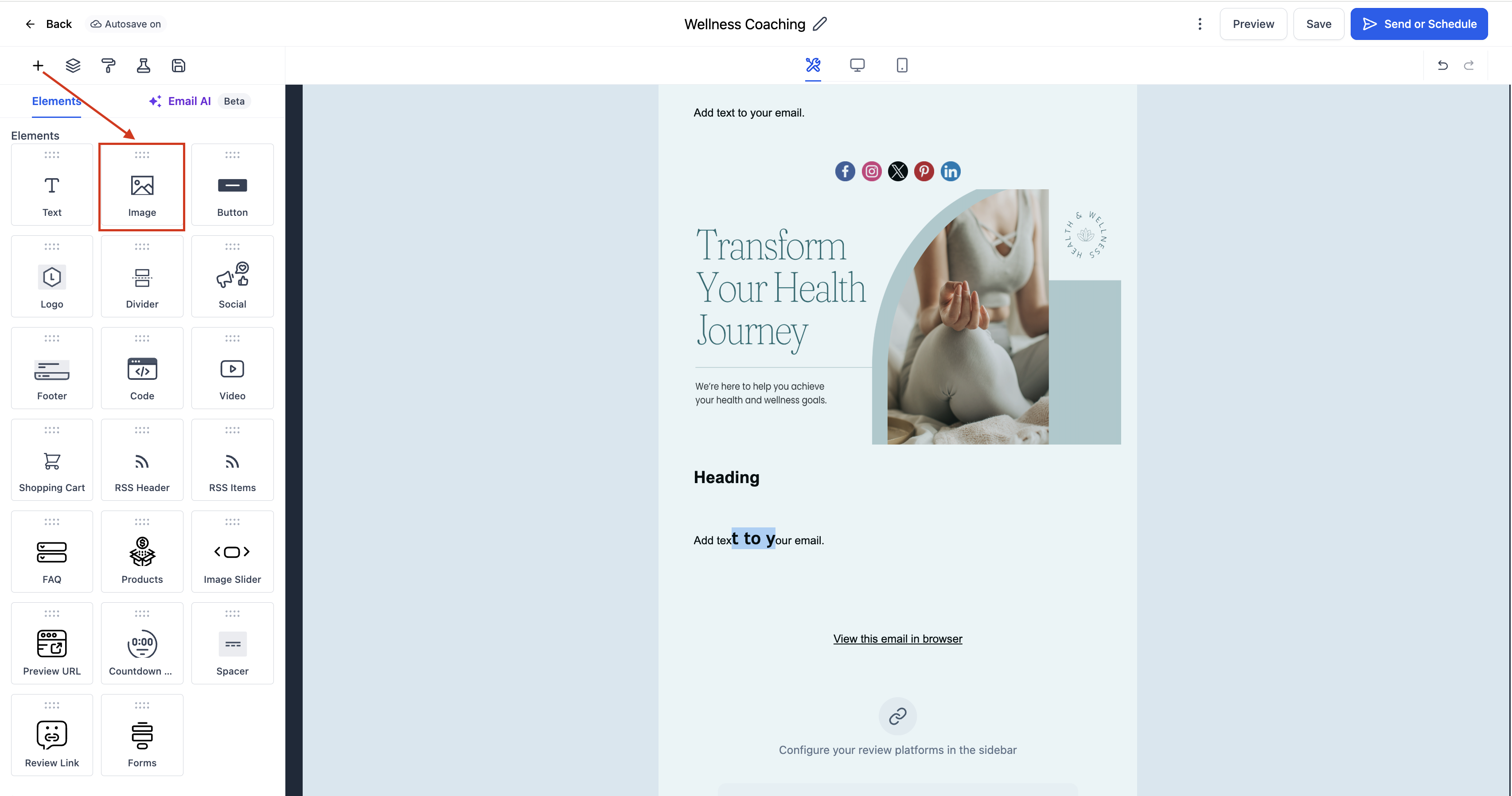
- Suche das Bild-Element im Bereich Elemente.
- Ziehe das Bild-Element per Drag-and-Drop an die gewünschte Stelle im E-Mail-Layout.
-
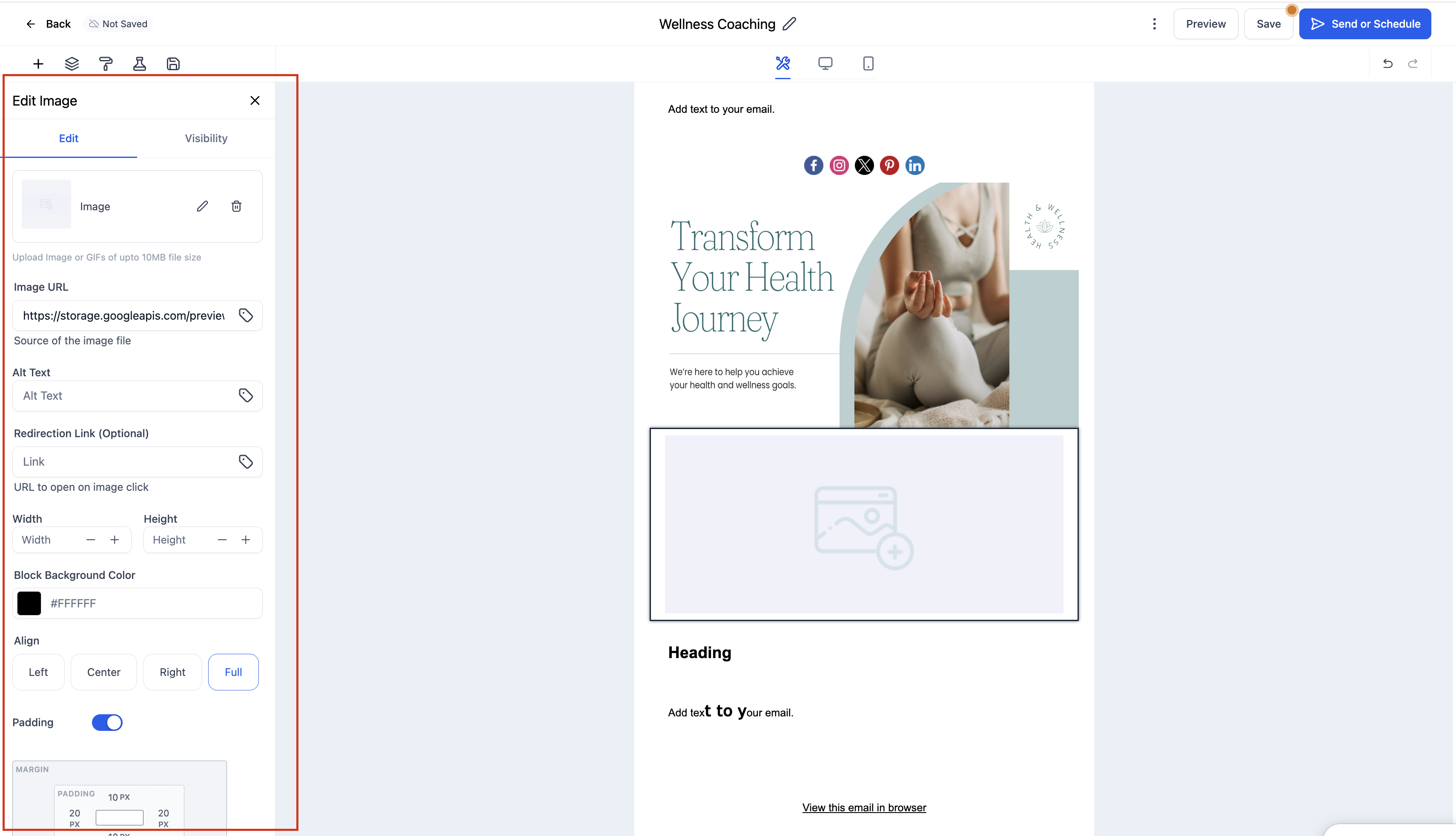
Klicke auf das Bild-Element, um den Reiter Bearbeiten in der linken Leiste zu öffnen. Hier kannst du:
- Bild hochladen: Wähle ein Bild von deinem Computer aus.
- Bild-URL verwenden: Füge einen direkten Link zu einem extern gehosteten Bild ein.
- Breite und Höhe anpassen: Lege benutzerdefinierte Maße fest oder nutze die automatische Skalierung.
- Link hinzufügen: Mache das Bild klickbar, indem du eine Ziel-URL hinterlegst.
- Ausrichtung festlegen: Richte das Bild linksbündig, zentriert oder rechtsbündig aus.
- Innenabstand hinzufügen: Passe die Abstände um das Bild an, um das Design abzustimmen.
-
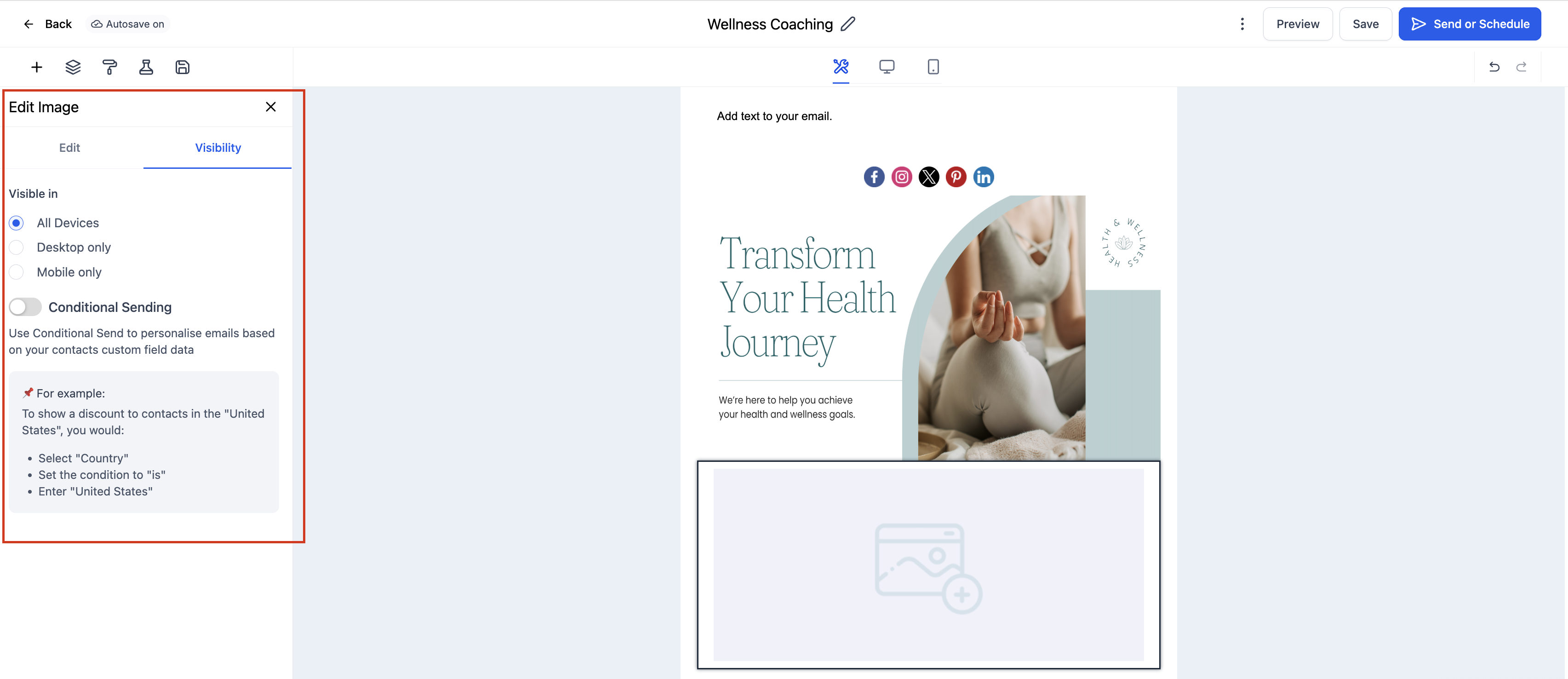
(Optional) Klicke auf den Reiter Sichtbarkeit, um die Gerätebasierte Sichtbarkeit oder Optionen für den Bedingten Versand zu verwalten.
- Prüfe die Vorschau deiner E-Mail sowohl für Desktop als auch für Mobilgeräte, um sicherzustellen, dass das Bild wie gewünscht angezeigt wird.