- Was ist der Inline-Editor des E-Mail-Builders?
- Was sind praktische Anwendungsfälle für diese Funktion?
- Welche Vorteile bietet diese Funktion?
- So nutzt du den E-Mail-Builder und seinen Inline-Editor
- Navigation in der Benutzeroberfläche
- Text und Formatierung verwalten
- Erweiterte Bearbeitungsoptionen nutzen
- Elemente verwalten
- Erscheinungsbild und Design anpassen
- Mobile Formatierung
- Best Practices für die mobile E-Mail-Ansicht:
- So nutzt du die Vorschau im Browser im E-Mail-Builder
- So fügst du sie hinzu:
- So testest du sie:
- FAQs
Was ist der Inline-Editor des E-Mail-Builders?
Der Inline-Editor des E-Mail-Builders ist ein Werkzeug innerhalb der Vorlagen- und Kampagnen-Funktionen, mit dem du E-Mails effizient und einfach erstellen und anpassen kannst. Er bietet eine benutzerfreundliche Oberfläche, die die Gestaltung und Formatierung von E-Mails vereinfacht.
Der Inline-Editor arbeitet nach dem WYSIWYG-Prinzip („What You See Is What You Get“). Wenn du einen Satz fett formatierst, ein Bild nach einem Absatz einfügst oder die Farbe einer Überschrift änderst, werden diese Änderungen sofort im Editor so angezeigt, wie sie in der finalen E-Mail aussehen. Das ermöglicht dir eine Echtzeit-Vorschau und eine direkte Bearbeitung.
Das Tool unterstützt verschiedene Anpassungsfunktionen: Du kannst deine Inhalte mit mehreren Überschriften- und Absatzformaten strukturieren, aus unterstützten Schriftarten wählen, Textgrößen von 8 px bis 96 px anwenden und Textfarben über Hex-Codes exakt bestimmen. Zudem stehen Textformatierungen wie Fett, Kursiv, Unterstrichen und Durchgestrichen sowie Hyperlinks zur Verfügung.
Darüber hinaus unterstützt der Editor benutzerdefinierte Werte für personalisierte Inhalte sowie KI-gestützte Texterstellung, um ansprechende E-Mail-Inhalte schneller zu verfassen.
 Bitte beachten:
Was sind praktische Anwendungsfälle für diese Funktion?
Werbe-E-Mail-Kampagne: Bei Werbe-E-Mails kommt es darauf an, sofort Aufmerksamkeit zu erzeugen. Nutze markengerechte Farben, klare Schriftarten und hochwertige Bilder. Ein einspaltiges Layout sorgt für optimale Lesbarkeit auf Mobilgeräten. Platziere den Call-to-Action-Button gut sichtbar und hebe ihn farblich hervor. Saisonaler Newsletter: Für Newsletter ist eine klare Informationsstruktur entscheidend. Ein mehrspaltiges oder mehrteiliges Layout eignet sich hierfür optimal. Jeder Abschnitt kann eine andere Produktkategorie mit Bildern und kurzen Beschreibungen enthalten. Wähle eine Hintergrundfarbe, die die Bilder ergänzt, und eine gut lesbare Schriftart. Reaktivierungskampagne: Nutze hier vor allem Personalisierungsfunktionen. Ein einspaltiges Layout erzeugt einen persönlichen Charakter. Wähle einladende Farben und Schriftarten. Verwende Platzhalter bzw. benutzerdefinierte Werte, um den Namen des Empfängers einzufügen und die Nachricht an bisherige Interaktionen anzupassen. Warenkorbabbrecher-E-Mail: Ein zweispaltiges Layout bietet sich hier an: Eine Seite zeigt die im Warenkorb verbliebenen Produkte, die andere eine Erinnerung oder ein spezielles Angebot. Füge Produktdetails und Bilder dynamisch ein. Event-Einladung: Halte die E-Mail übersichtlich und direkt. Nutze ein einspaltiges Layout, ein minimalistisches Design und einen klaren CTA. Ein Countdown-Timer kann zusätzliche Dringlichkeit erzeugen. E-Mail-Lernserie: Je nach Thema eignet sich ein ein- oder mehrteiliges Layout. Eine Mischung aus Text, Bildern und Videos erleichtert das Verständnis. Nutze Aufzählungszeichen für wichtige Kernaussagen und hebe Links deutlich hervor. Kunden-Dankes-E-Mail: Diese E-Mail sollte stark personalisiert sein. Nutze benutzerdefinierte Werte für den Kundennamen und spezifische Details zur Kundenhistorie. Ein einspaltiges Layout und dezente Farben unterstreichen den wertschätzenden Ton. Follow-up nach dem Kauf: Verwende ein einfaches, einspaltiges Layout. Das Farbschema sollte zu deiner Marke passen und die Botschaft klar formuliert sein. Dynamische Werte können Bestelldetails einbinden und passende Zusatzprodukte vorschlagen. Onboarding-Sequenz: Erstelle eine E-Mail-Serie, die neue Nutzer Schritt für Schritt durch dein Produkt oder deinen Service führt. Nutze einspaltige Layouts, prägnante Texte, Bilder und Videos. Personalisiere die E-Mails mit dem Namen des Nutzers. Produkt-Launch: Ein aufmerksamkeitsstarkes einspaltiges Layout mit kräftigen Farben, großen Überschriften und hochauflösenden Bildern hebt neue Produkte hervor. Ein Countdown-Element kann die Dringlichkeit steigern. Webinar-Ankündigung: Ein klares, direktes Design mit einspaltigem Aufbau, prominenter Überschrift, deutlichem CTA-Button und zielgruppenspezifischen Inhalten. Wöchentlicher Digest: Ein mehrteiliger Aufbau fasst verschiedene Inhalte (Artikel, Videos, Angebote) übersichtlich zusammen, jeweils ergänzt durch Buttons wie „Mehr lesen“ oder „Jetzt ansehen“. Umfrage-Einladung: Einspaltiges Layout mit kurzer Erklärung des Umfragezwecks und einem auffälligen Button zum Starten der Umfrage. Spendenaufruf: Einspaltiges Layout mit persönlicher Ansprache, aussagekräftigen Bildern und einem klaren Spenden-Button. Testimonial-Anfrage: Eine persönliche, einspaltige E-Mail mit direktem CTA zur Abgabe einer Bewertung. Erinnerung an Mitgliedschaftsverlängerung: Ein zweigeteilter Aufbau: Ein Bereich erinnert an die anstehende Verlängerung, der andere fasst die bisher genutzten Vorteile zusammen. Beta-Tester-Einladung: Einspaltiges Layout mit überzeugender Überschrift, kurzer Erklärung der Aufgaben und einem Registrierungs-Button. Jahresrückblick: Ein mehrteiliges Layout, das einzelne Monate oder Quartale zusammenfasst, ergänzt durch Grafiken und kompakte Texte. Interne Kommunikation: Ein einspaltiges Layout mit klarer Gliederung (Ankündigungen, Updates, Hinweise) sorgt für schnelle Orientierung. Cross-Selling / Upselling: Schlage passende Ergänzungsprodukte nach einem Kauf vor. Nutze Produktbilder, kurze Beschreibungen und direkte Kauf-Buttons.Welche Vorteile bietet diese Funktion?
Hier sind wesentliche Vorteile des Inline-Editors im E-Mail-Builder: Visuelle Konsistenz: Lege standardmäßige Innenabstände (z. B. oben 12, unten 12, links 24, rechts 24) fest, um ein einheitliches Erscheinungsbild über alle Kampagnen hinweg sicherzustellen. Unterstützung individueller Schriftarten: Nutze Schriftarten wie Arial, Georgia, Verdana und weitere, um dein E-Mail-Design an dein Branding anzupassen. Präzise Textformatierung: Formatiere Textabschnitte mit Fett, Kursiv, Unterstrichen oder Durchgestrichen, um wichtige Punkte gezielt hervorzuheben. Flexible Farboptionen: Bestimme Text- und Hintergrundfarben exakt über Hex-Codes, passend zu deinen Markenfarben. Hyperlinks einfügen: Verlinke Wörter oder Phrasen direkt auf Zielseiten oder Produkte. KI-gestützte Texterstellung: Nutze die integrierte KI, um Textvorschläge zu generieren und Zeit beim Verfassen von E-Mails zu sparen. Formatierungsbereinigung: Beim Einfügen von Texten aus externen Quellen kannst du vorhandene Formatierungen per Klick entfernen und den E-Mail-Stil einheitlich anwenden.So nutzt du den E-Mail-Builder und seinen Inline-Editor
Öffne Marketing > E-Mails > Vorlagen.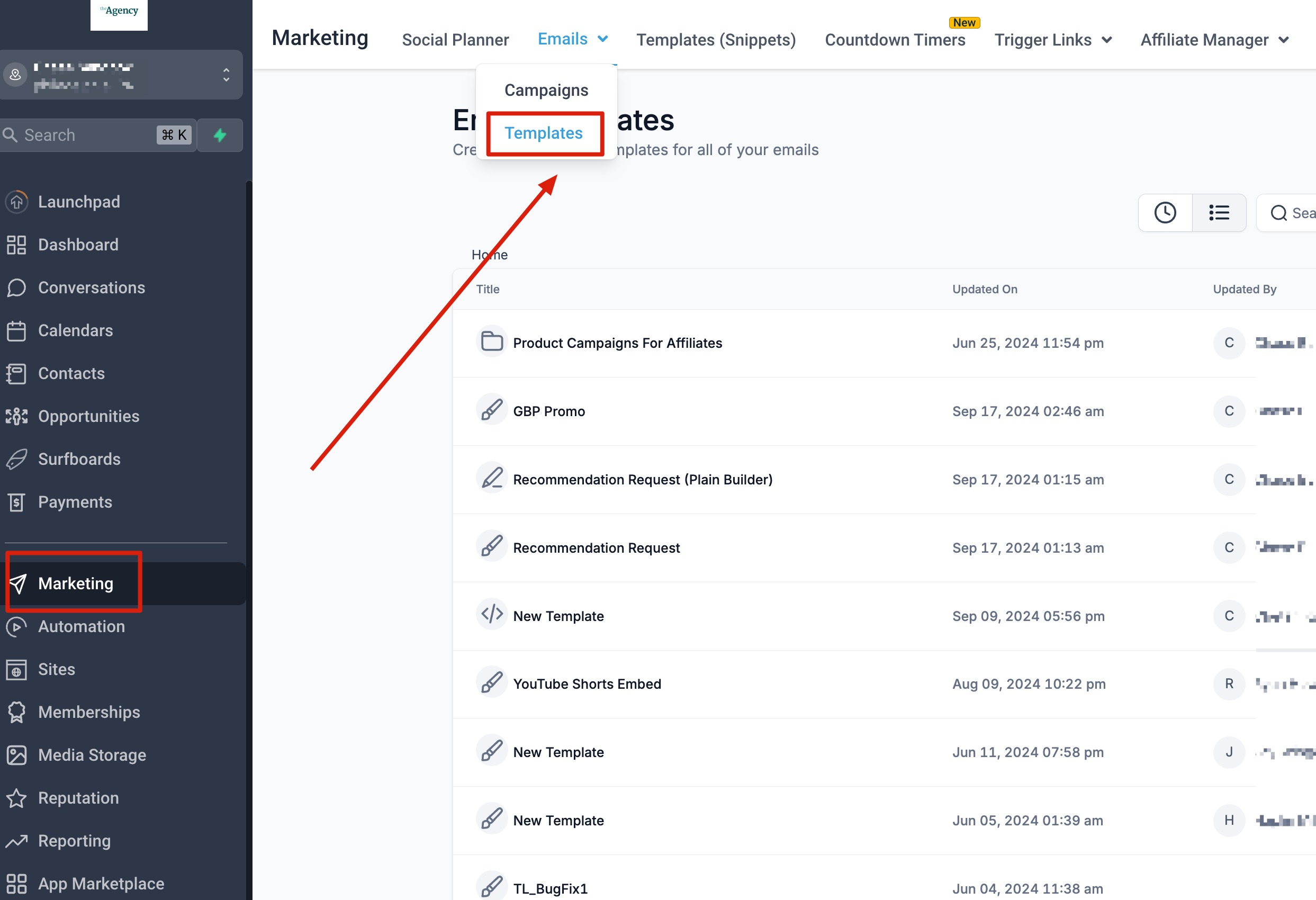 Hier kannst du eine neue Vorlage erstellen.
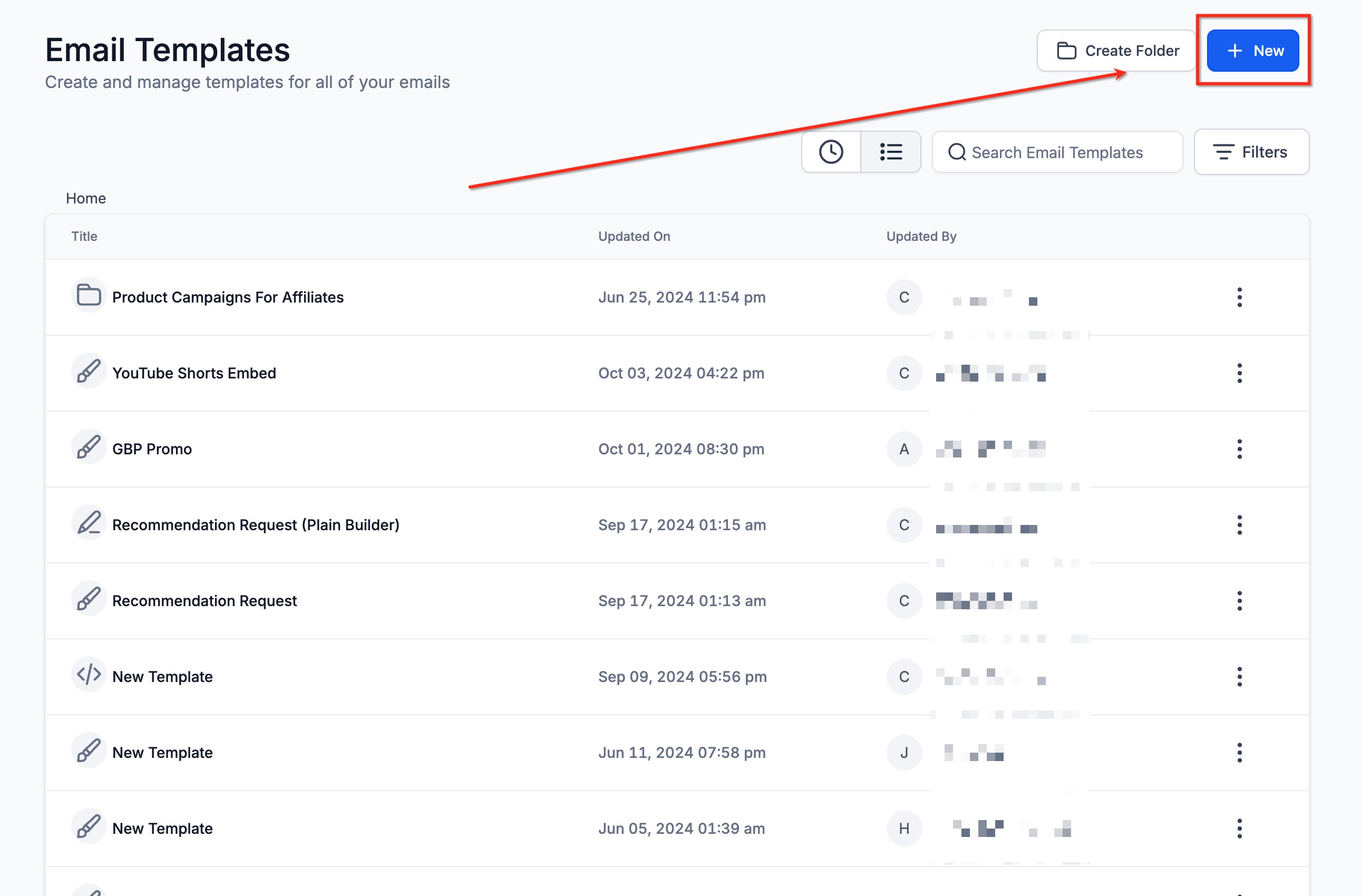 Oder eine bestehende Vorlage bearbeiten.
Navigation in der Benutzeroberfläche
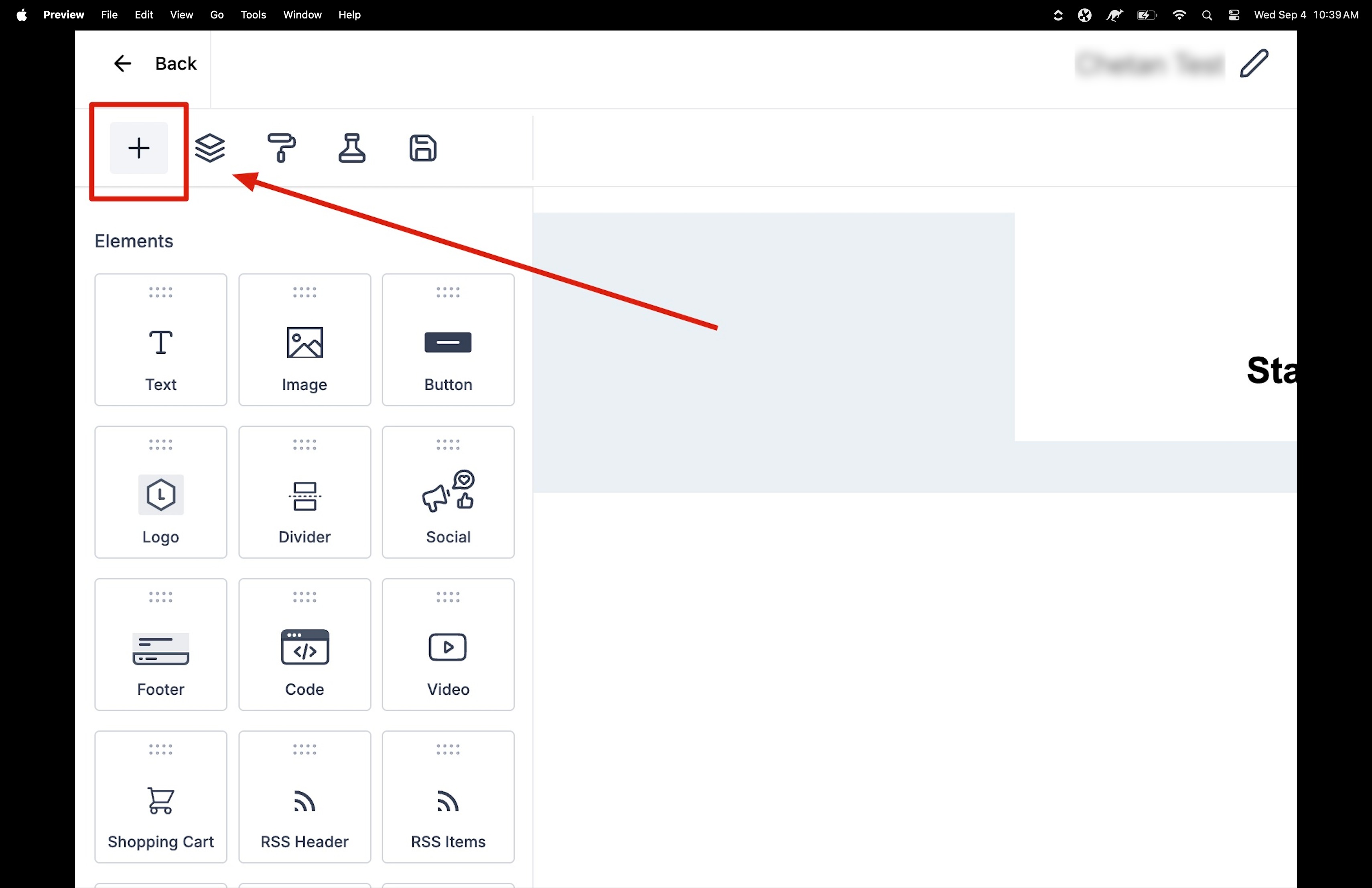
Im E-Mail-Builder findest du am oberen Rand eine Menüleiste mit verschiedenen Werkzeugen: Über die Schaltfläche Elemente hinzufügen fügst du neue Inhalte wie Texte, Bilder oder komplexere Layouts in deine E-Mail ein.
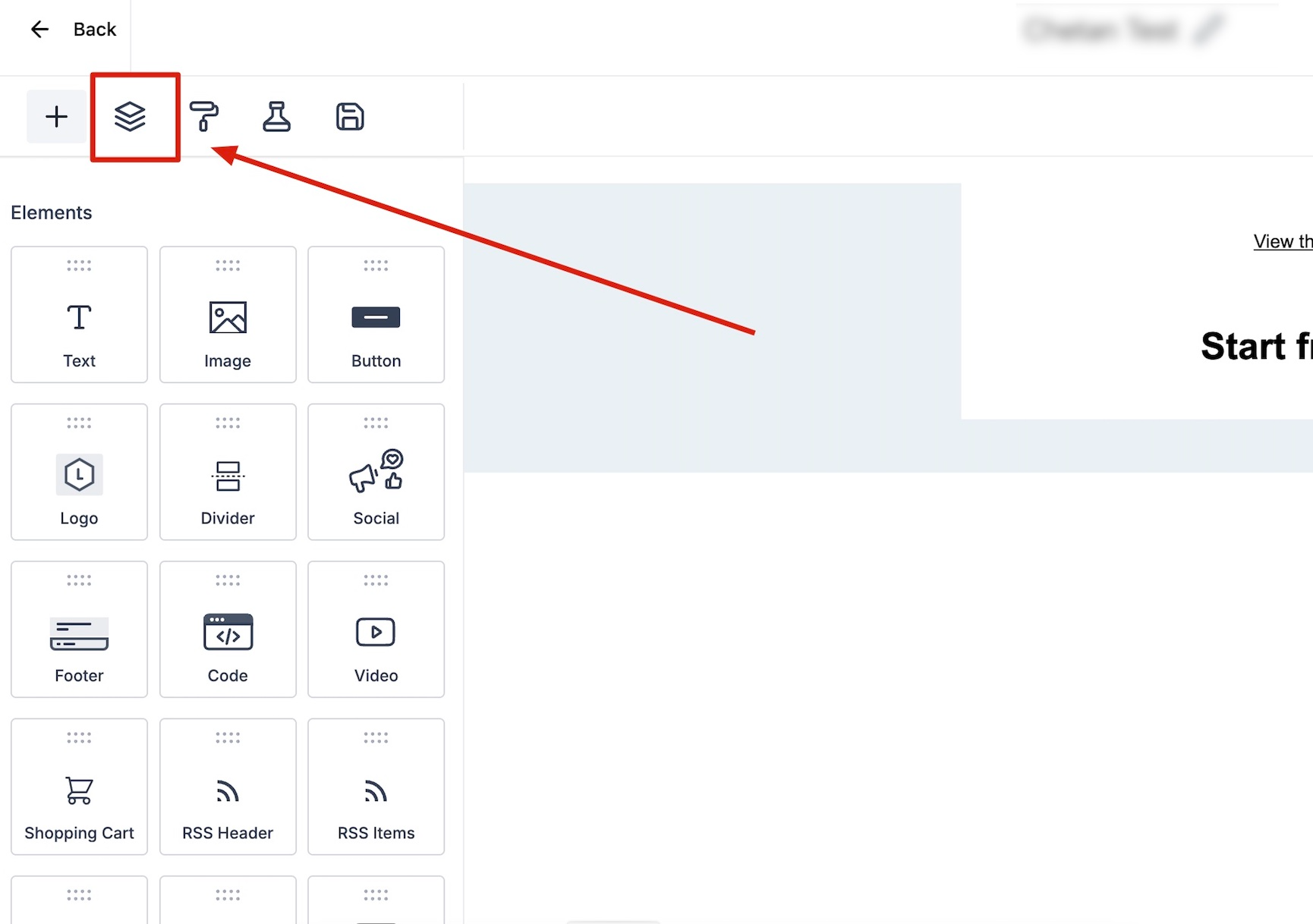
 Die Option Elemente verwalten bietet eine Übersicht aller vorhandenen Elemente, sodass du sie direkt auswählen und bearbeiten kannst.
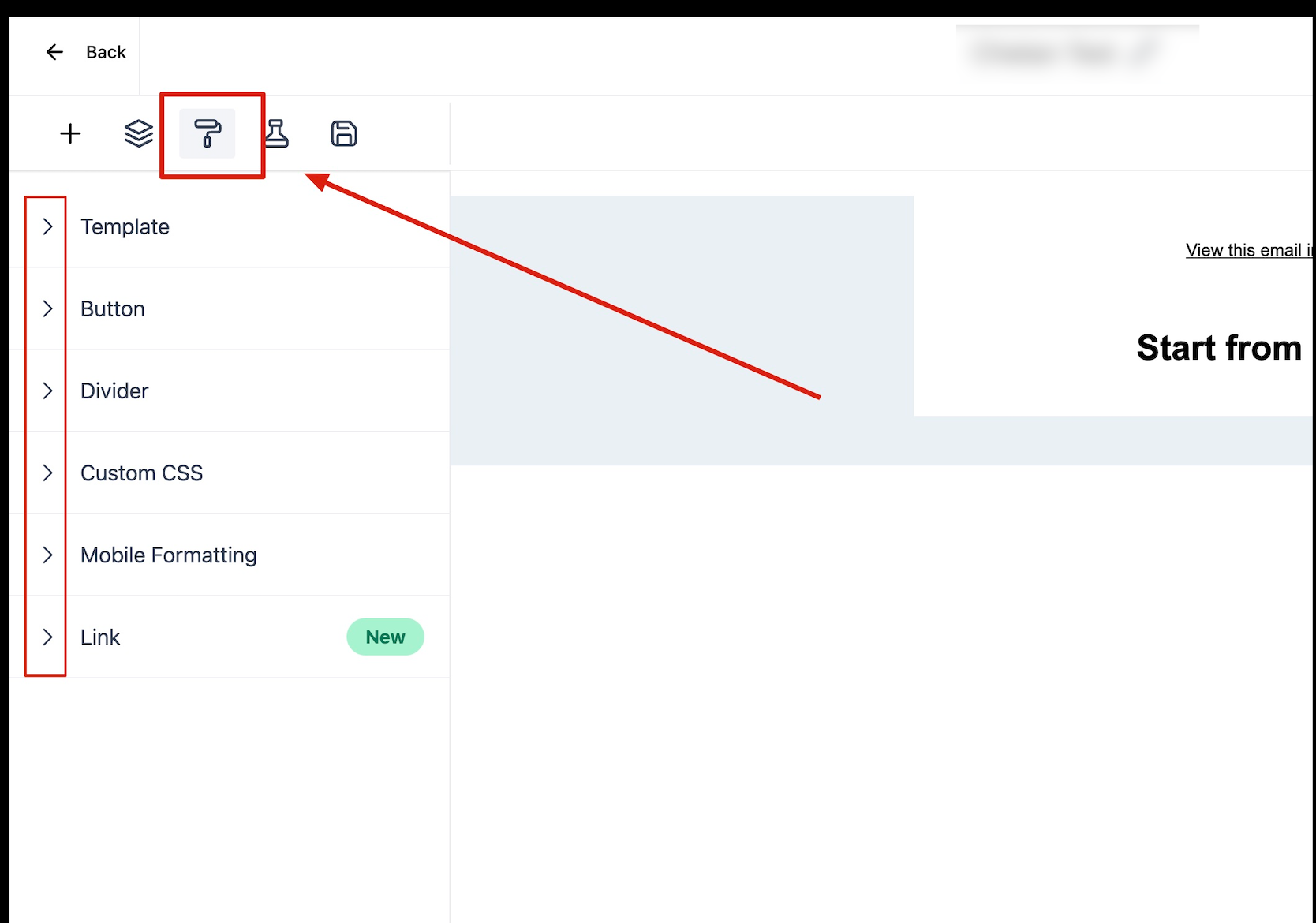
 Unter Erscheinungsbild steuerst du das globale Design deiner E-Mail, einschließlich Hintergrundfarbe, Trennlinien, benutzerdefiniertem CSS und mobiler Formatierung.
Elemente hinzufügen
Ein Klick auf Elemente hinzufügen öffnet die Liste aller verfügbaren Inhaltstypen:Text:
Verwende dieses Element für Überschriften, Absätze, Bildunterschriften und mehr. Über den Inline-Editor passt du Schriftart, Größe, Farbe und Ausrichtung an.
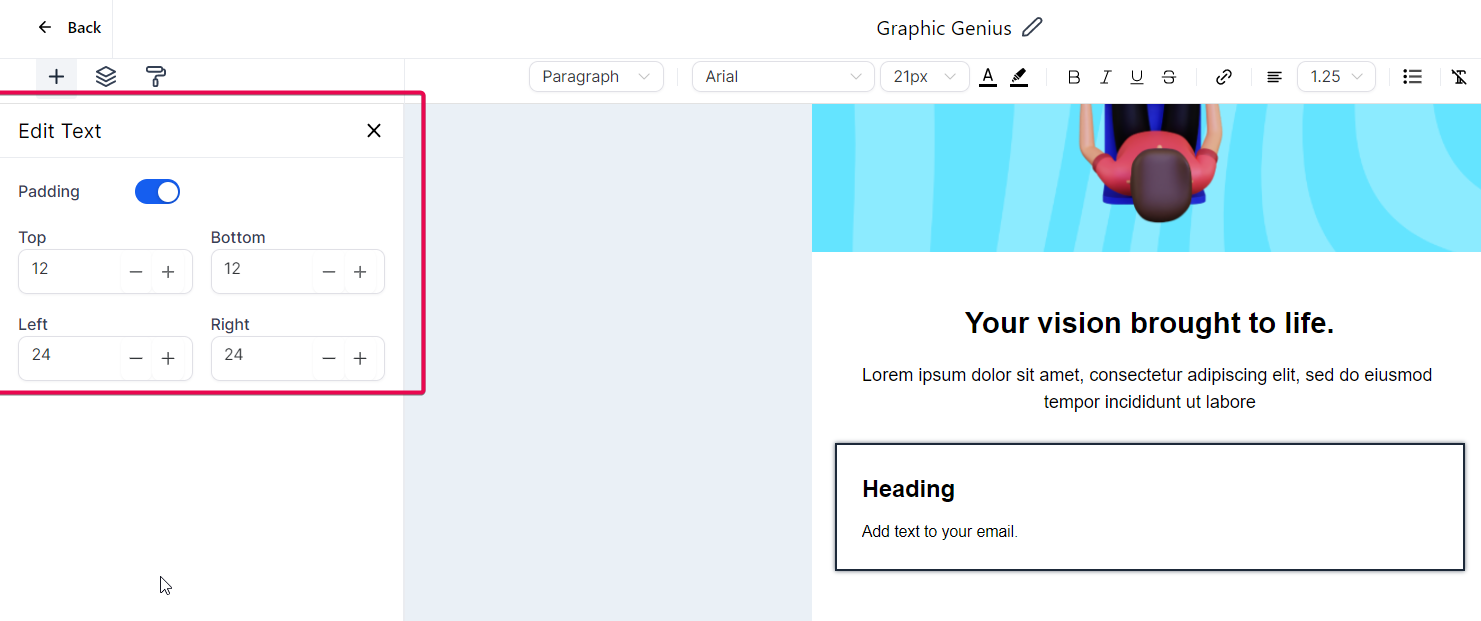
Bild:
Füge Fotos, Grafiken oder andere visuelle Inhalte ein. Du kannst Dateien direkt hochladen oder per URL verknüpfen.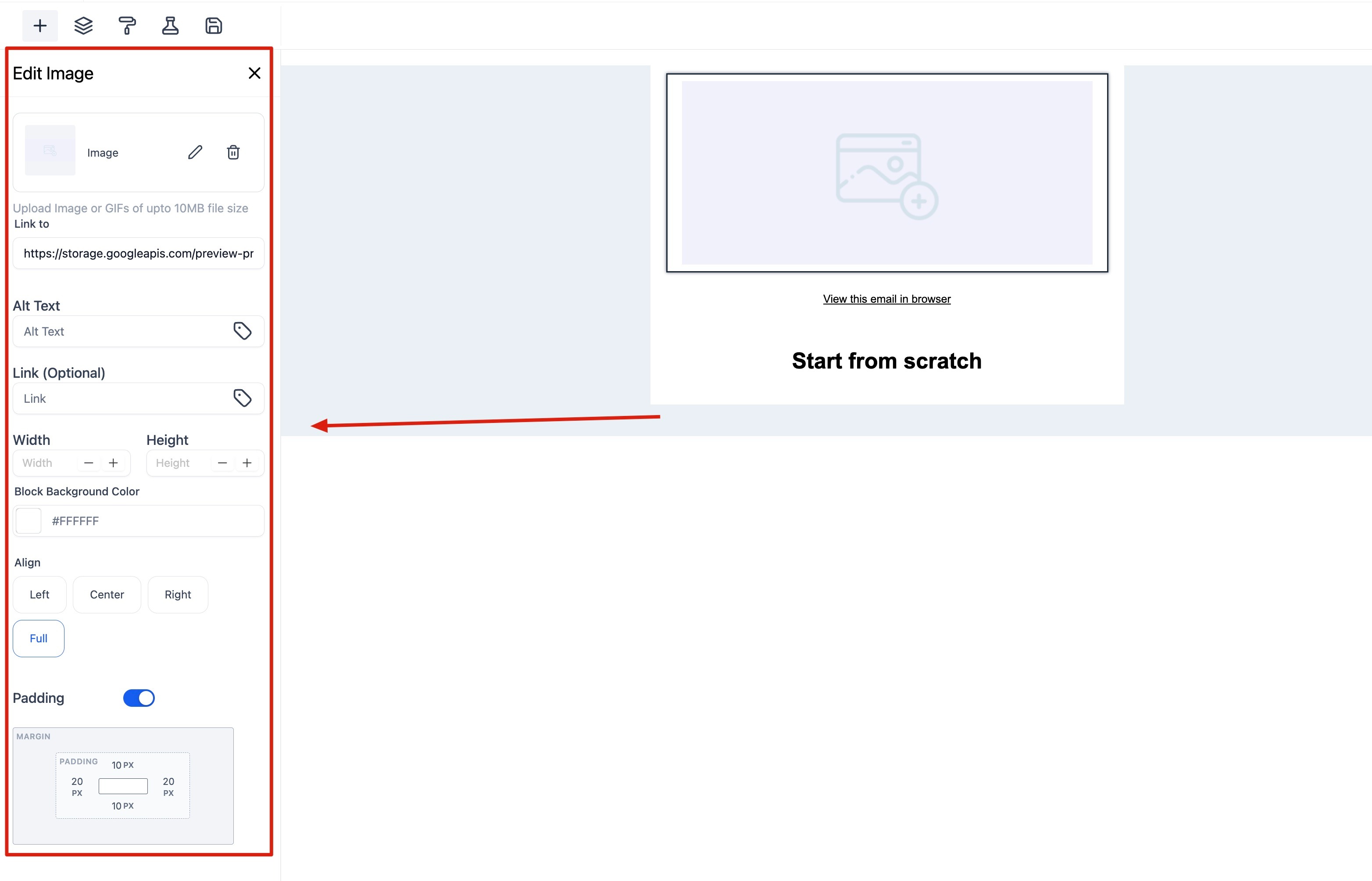 Bild-Upload: Lade Bilder direkt von deinem Gerät hoch (maximale Dateigröße: 10 MB).
Bild-URL: Binde alternativ Bilder über eine externe URL oder aus deinem Medien-Drive ein.
Alt-Text: Beschreibe das Bild für Screenreader oder für den Fall, dass das Bild nicht geladen wird.
Link (optional): Hinterlege eine Ziel-URL, die sich beim Klick auf das Bild öffnet.
Breite und Höhe: Lege feste Pixelwerte fest oder aktiviere die automatische Größenanpassung.
Innenabstand (Padding): Bestimme den Abstand um das Bild (oben, unten, links, rechts).
Ausrichtung: Richte das Bild linksbündig, zentriert oder rechtsbündig aus.
Bild-Upload: Lade Bilder direkt von deinem Gerät hoch (maximale Dateigröße: 10 MB).
Bild-URL: Binde alternativ Bilder über eine externe URL oder aus deinem Medien-Drive ein.
Alt-Text: Beschreibe das Bild für Screenreader oder für den Fall, dass das Bild nicht geladen wird.
Link (optional): Hinterlege eine Ziel-URL, die sich beim Klick auf das Bild öffnet.
Breite und Höhe: Lege feste Pixelwerte fest oder aktiviere die automatische Größenanpassung.
Innenabstand (Padding): Bestimme den Abstand um das Bild (oben, unten, links, rechts).
Ausrichtung: Richte das Bild linksbündig, zentriert oder rechtsbündig aus.
Button:
Buttons leiten Empfänger auf Webseiten weiter, starten Downloads oder führen andere Aktionen aus.
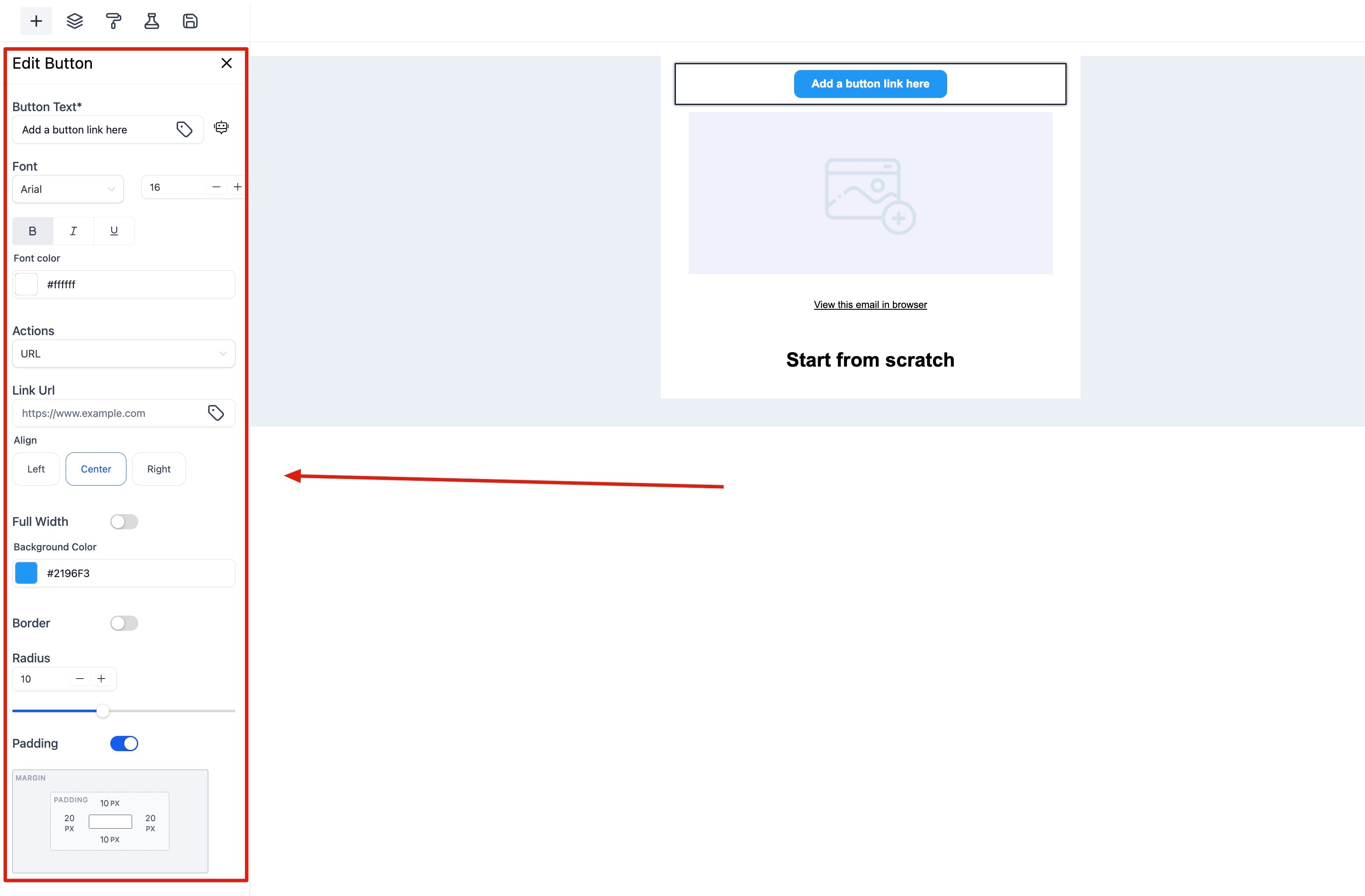 Button-Text: Gib die Beschriftung des Buttons ein (z. B. „Jetzt anmelden“).
Schriftart und Größe: Wähle Schriftart und Textgröße.
Schriftfarbe: Bestimme die Farbe des Textes per Hex-Code.
Aktionen:
Button-Text: Gib die Beschriftung des Buttons ein (z. B. „Jetzt anmelden“).
Schriftart und Größe: Wähle Schriftart und Textgröße.
Schriftfarbe: Bestimme die Farbe des Textes per Hex-Code.
Aktionen:
- URL: Leitet den Empfänger auf eine bestimmte Webadresse weiter.
- Mail: Öffnet das Standard-E-Mail-Programm des Empfängers mit einer vordefinierten Empfängeradresse.
- Datei-Download: Startet den Download einer hinterlegten Datei.
- Telefon: Startet auf Mobilgeräten einen Anruf an die hinterlegte Telefonnummer.
- Sonstige: Für individuelle Aktionen außerhalb der Standardoptionen.
Trennlinie (Divider):
Strukturiere deine E-Mail mit optischen Trennlinien.
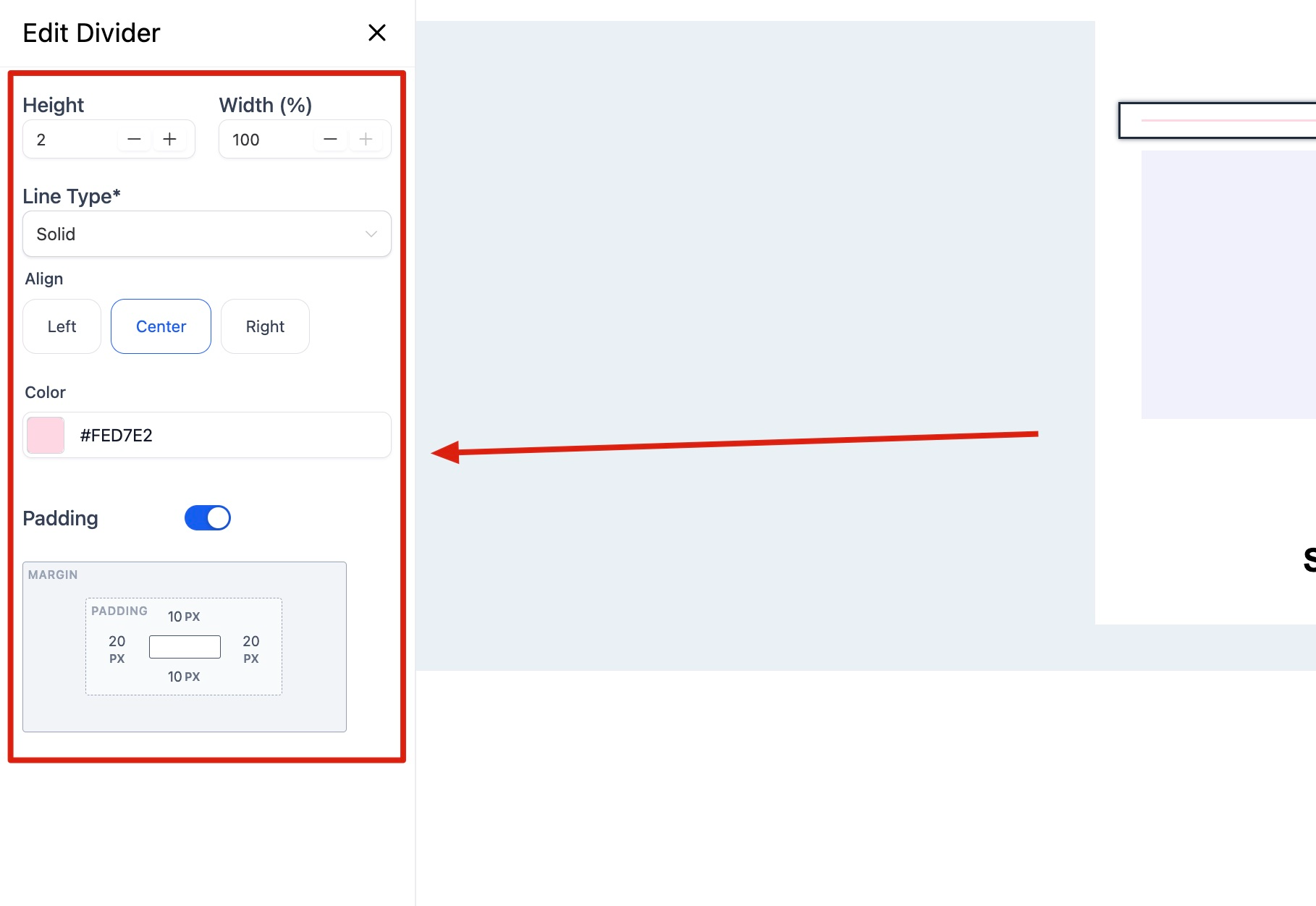 Höhe: Bestimmt die Linienstärke in Pixeln.
Breite (%): Gibt die Breite der Linie relativ zum Container in Prozent an.
Linientyp: Wähle zwischen Durchgezogen (Solid), Gestrichelt (Dashed) oder Gepunktet (Dotted).
Ausrichtung: Wähle Links, Zentriert oder Rechts.
Farbe: Bestimme die Linienfarbe per Hex-Code.
Innenabstand: Definiere den Abstand der Trennlinie zu angrenzenden Elementen.
Höhe: Bestimmt die Linienstärke in Pixeln.
Breite (%): Gibt die Breite der Linie relativ zum Container in Prozent an.
Linientyp: Wähle zwischen Durchgezogen (Solid), Gestrichelt (Dashed) oder Gepunktet (Dotted).
Ausrichtung: Wähle Links, Zentriert oder Rechts.
Farbe: Bestimme die Linienfarbe per Hex-Code.
Innenabstand: Definiere den Abstand der Trennlinie zu angrenzenden Elementen.
Social:
Binde Icons deiner Social-Media-Kanäle ein.
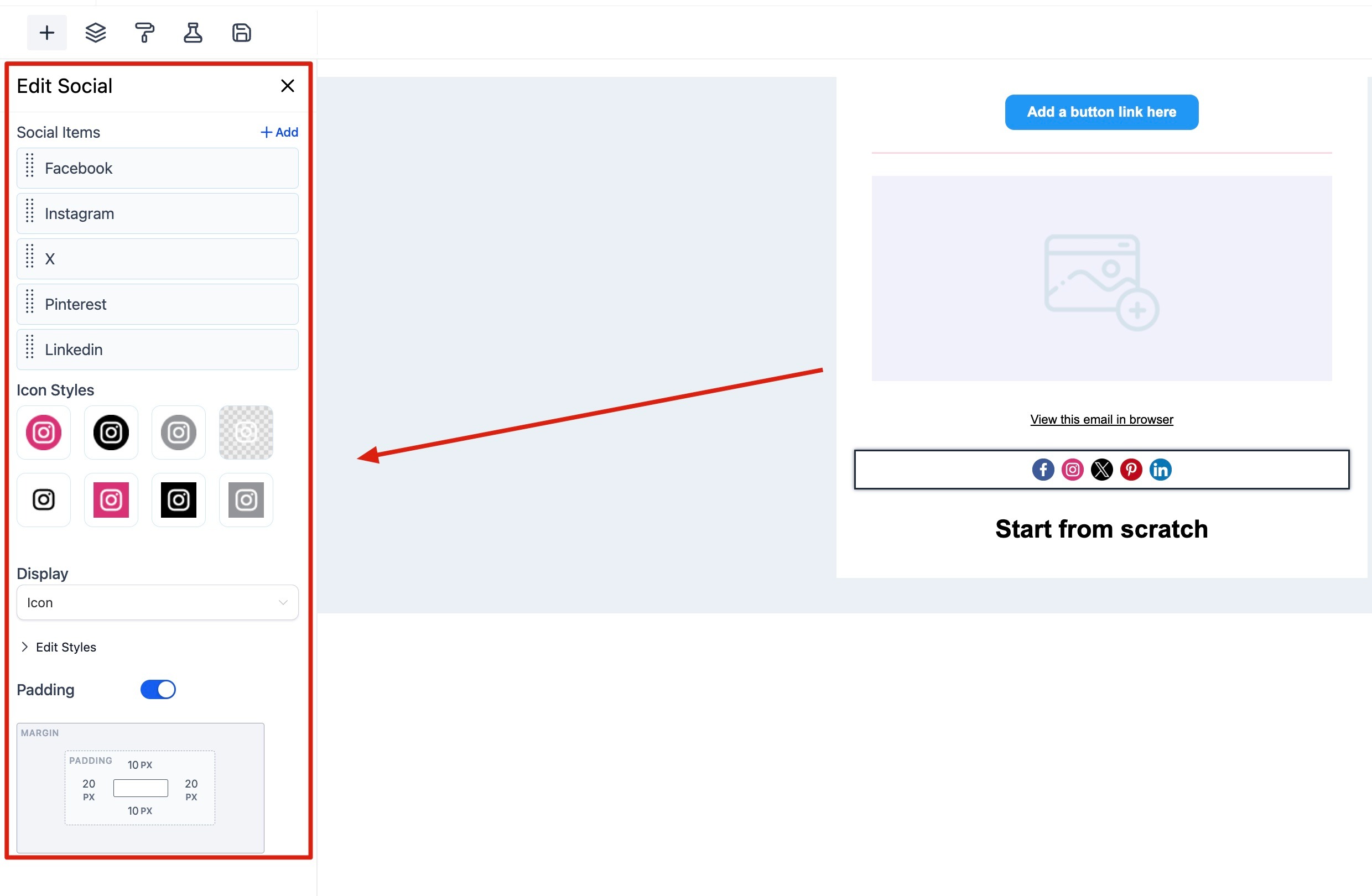 Social-Elemente: Füge Plattformen wie Facebook, Instagram oder X hinzu und hinterlege deine Profil-URLs.
Icon-Stile: Wähle Form und Design der Icons passend zum E-Mail-Layout.
Anzeige: Bestimme, ob nur Icons, nur Text oder Icons mit Text angezeigt werden.
Ausrichtung: Richte die Icons links, zentriert oder rechts aus.
Schriftart & Schriftfarbe: Passe die Textdarstellung an, falls Namen neben den Icons angezeigt werden.
Größe & Abstand: Regle die Größe der Icons sowie den Abstand zwischen den einzelnen Symbolen.
Innenabstand: Bestimme den Abstand des gesamten Social-Blocks zu den umliegenden Elementen.
Social-Elemente: Füge Plattformen wie Facebook, Instagram oder X hinzu und hinterlege deine Profil-URLs.
Icon-Stile: Wähle Form und Design der Icons passend zum E-Mail-Layout.
Anzeige: Bestimme, ob nur Icons, nur Text oder Icons mit Text angezeigt werden.
Ausrichtung: Richte die Icons links, zentriert oder rechts aus.
Schriftart & Schriftfarbe: Passe die Textdarstellung an, falls Namen neben den Icons angezeigt werden.
Größe & Abstand: Regle die Größe der Icons sowie den Abstand zwischen den einzelnen Symbolen.
Innenabstand: Bestimme den Abstand des gesamten Social-Blocks zu den umliegenden Elementen.
Fußzeile (Footer):
Füge Pflichtangaben wie Kontaktdaten, Impressums- und Datenschutz-Links sowie Abmelde-Links ein.
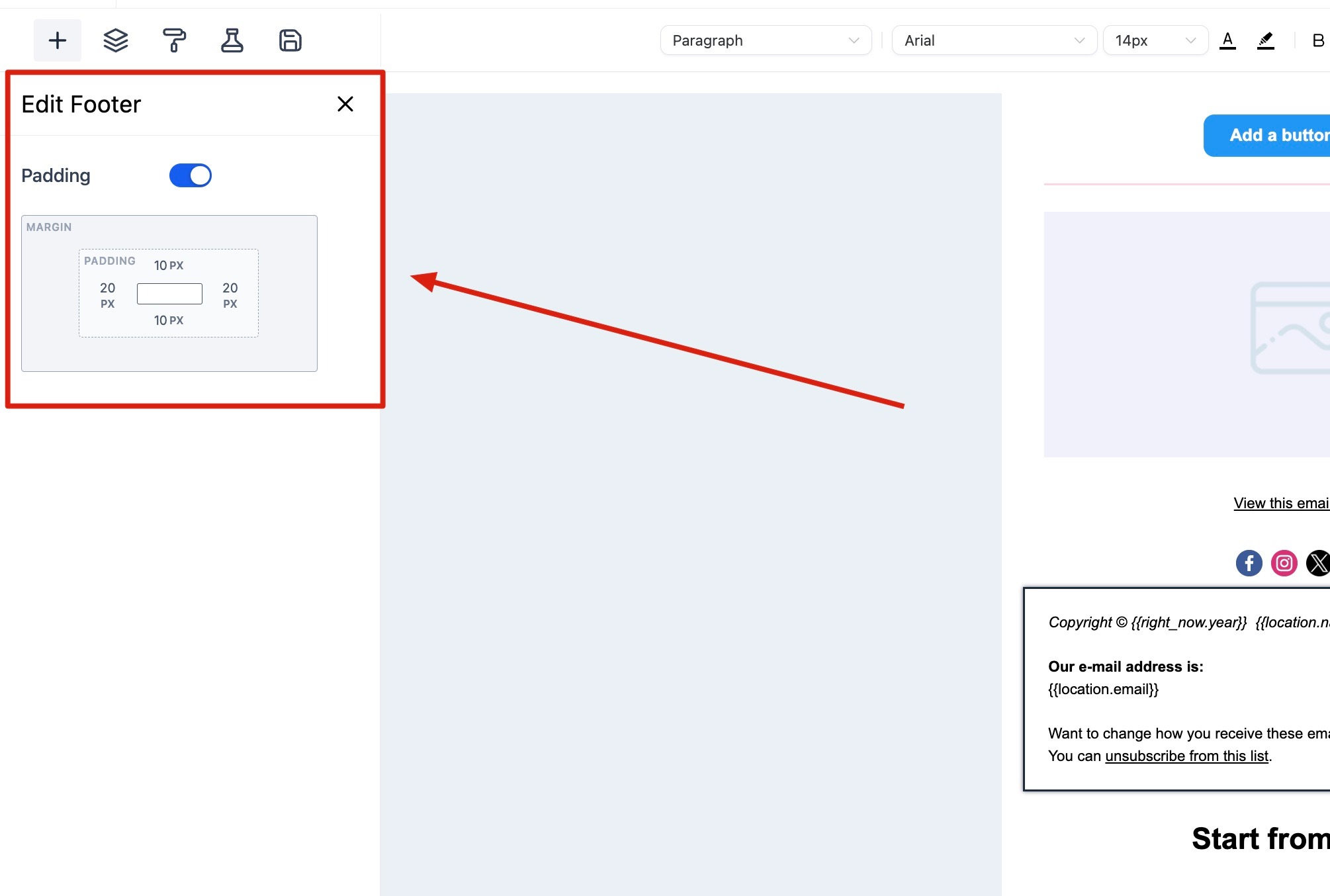 Textbearbeitung: Klicke in den Textbereich, um den Inline-Editor zu öffnen und Inhalte direkt zu bearbeiten.
Schriftart und Stil: Passe Schriftart, -größe und -farbe an oder formatiere Text fett, kursiv oder unterstrichen.
Links einfügen: Markiere den gewünschten Text und klicke auf das Link-Symbol, um URLs für Impressum oder Abmeldung zu hinterlegen.
Ausrichtung und Zeilenabstand: Passe Textausrichtung und Zeilenabstand an eine saubere Darstellung an.
Textbearbeitung: Klicke in den Textbereich, um den Inline-Editor zu öffnen und Inhalte direkt zu bearbeiten.
Schriftart und Stil: Passe Schriftart, -größe und -farbe an oder formatiere Text fett, kursiv oder unterstrichen.
Links einfügen: Markiere den gewünschten Text und klicke auf das Link-Symbol, um URLs für Impressum oder Abmeldung zu hinterlegen.
Ausrichtung und Zeilenabstand: Passe Textausrichtung und Zeilenabstand an eine saubere Darstellung an.
Code:
Füge benutzerdefinierten HTML-Code ein, um individuelle Layouts oder spezielle Elemente umzusetzen.
 Bitte beachten:
Video:
Binde Videoinhalte ein, indem du ein Vorschaubild mit einem Link zum gehosteten Video kombinierst.
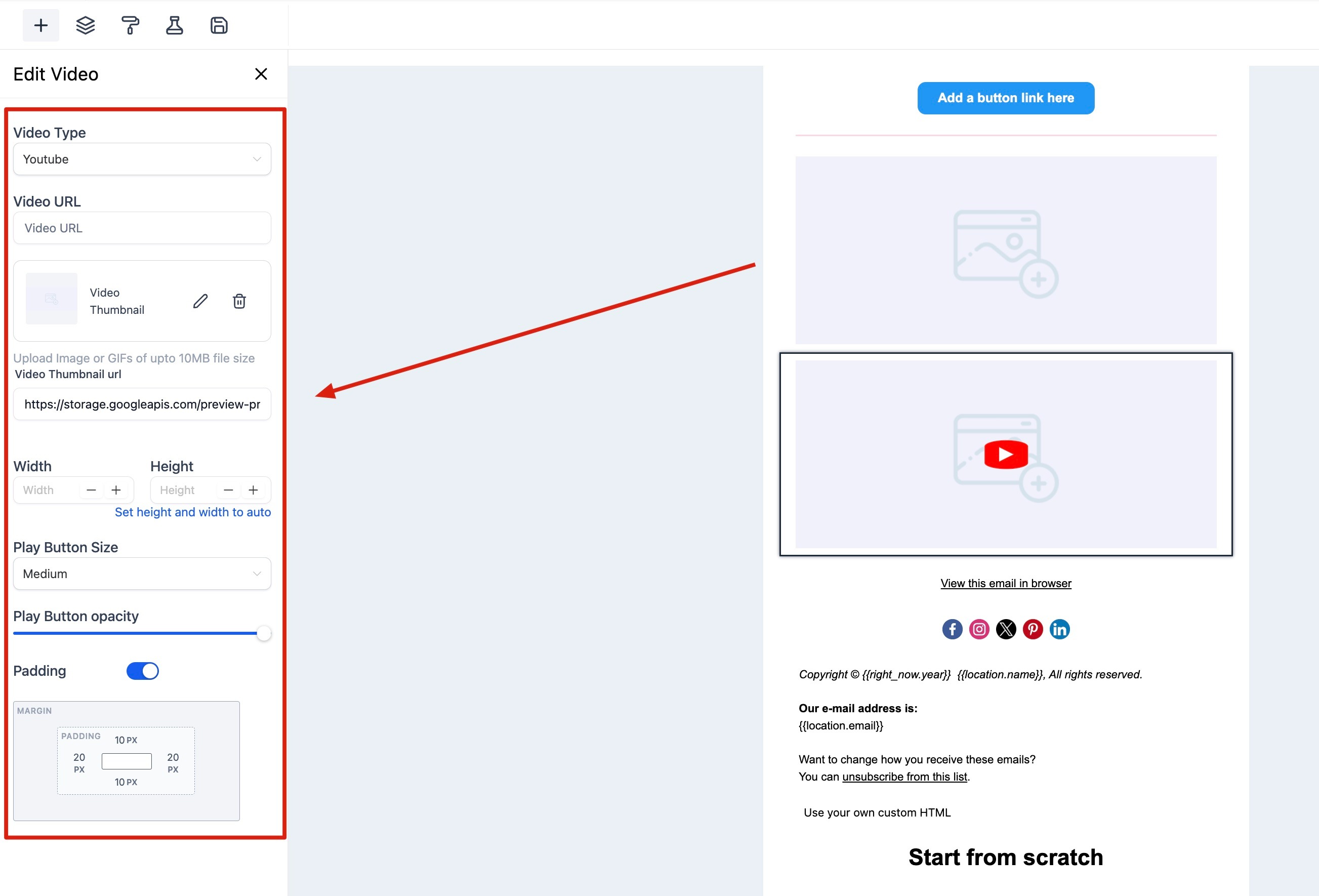 Video-Typ: Wähle die Hosting-Plattform (YouTube, Vimeo, Wistia oder HTML5-Video).
Video-URL: Trage den direkten Link zum Video ein.
Video-Vorschaubild (Thumbnail): Lade ein individuelles Vorschaubild hoch (max. 10 MB) oder nutze eine Bild-URL.
Breite und Höhe: Passe die Abmessungen des Video-Players an oder nutze die automatische Größenanpassung.
Play-Button: Bestimme Größe (Klein, Mittel, Groß) und Deckkraft des Play-Symbols auf dem Vorschaubild.
Innenabstand: Regle den Abstand des Videoelements zum Rest des Inhalts.
Video-Typ: Wähle die Hosting-Plattform (YouTube, Vimeo, Wistia oder HTML5-Video).
Video-URL: Trage den direkten Link zum Video ein.
Video-Vorschaubild (Thumbnail): Lade ein individuelles Vorschaubild hoch (max. 10 MB) oder nutze eine Bild-URL.
Breite und Höhe: Passe die Abmessungen des Video-Players an oder nutze die automatische Größenanpassung.
Play-Button: Bestimme Größe (Klein, Mittel, Groß) und Deckkraft des Play-Symbols auf dem Vorschaubild.
Innenabstand: Regle den Abstand des Videoelements zum Rest des Inhalts.
Warenkorb (Shopping Cart):
Zeige Produktdetails, Preise und Links zu deinem Online-Shop direkt in der E-Mail an.
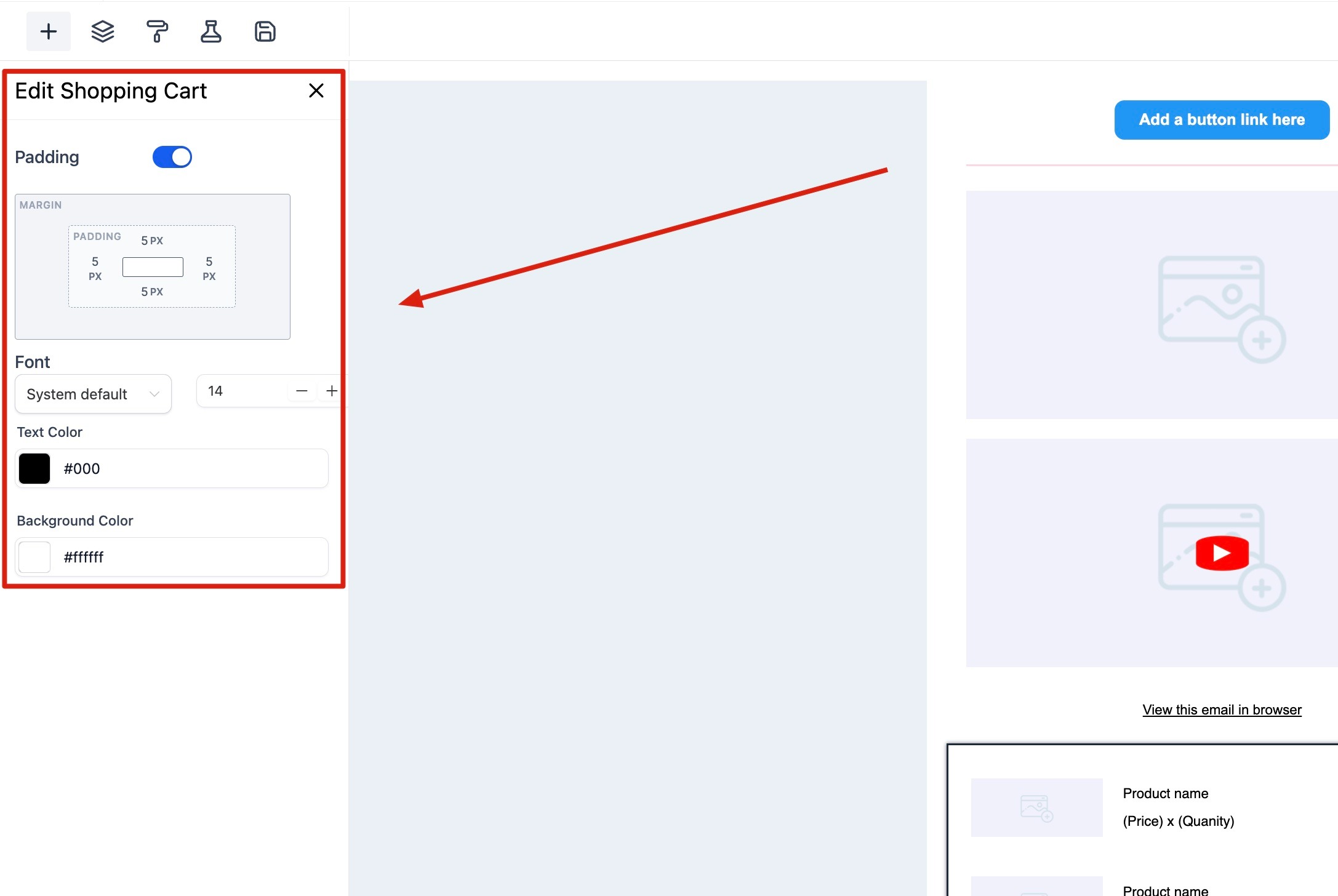 Passe diesen Bereich wie folgt an:
Innenabstand: Bestimme den Abstand um den Warenkorbbereich.
Schriftart & Textfarbe: Passe Schriftart und Farbe an das Gesamtdesign an.
Hintergrundfarbe: Wähle eine Hintergrundfarbe mit gutem Kontrast zum Text.
Das Warenkorbelement zeigt typischerweise folgende Produktdaten an:
Produktname: Der Name des Artikels.
Einzelpreis: Der Preis pro Einheit.
Menge: Die ausgewählte Stückzahl.
Gesamtpreis: Der Gesamtpreis der Position (Preis x Menge).
Passe diesen Bereich wie folgt an:
Innenabstand: Bestimme den Abstand um den Warenkorbbereich.
Schriftart & Textfarbe: Passe Schriftart und Farbe an das Gesamtdesign an.
Hintergrundfarbe: Wähle eine Hintergrundfarbe mit gutem Kontrast zum Text.
Das Warenkorbelement zeigt typischerweise folgende Produktdaten an:
Produktname: Der Name des Artikels.
Einzelpreis: Der Preis pro Einheit.
Menge: Die ausgewählte Stückzahl.
Gesamtpreis: Der Gesamtpreis der Position (Preis x Menge).
RSS-Header:
Der RSS-Header-Block befüllt E-Mails dynamisch mit Daten aus den<channel>-Tags deines RSS-Feeds.
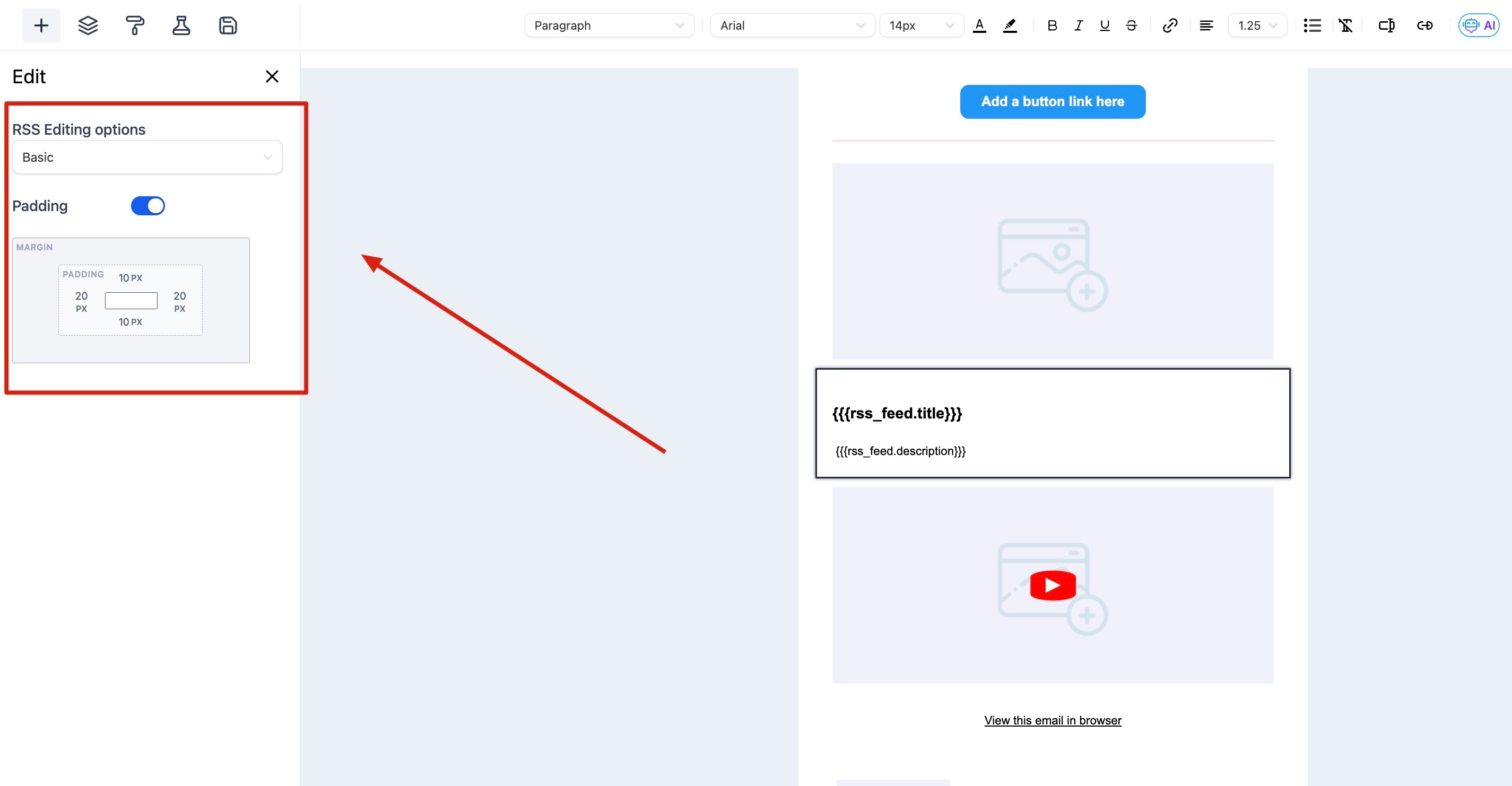 Verfügbare Tags und zugehörige Platzhalter:
<title> entspricht {{rss_feed.title}}
<description> entspricht {{rss_feed.description}}
<link> entspricht {{rss_feed.url}}
<lastBuildDate> entspricht {{rss_feed.date}}
Du kannst zwischen den Modi Standard (nicht editierbarer Text) und Benutzerdefiniert (editierbarer Text) wählen. Diese RSS-Variablen können auch in der Betreffzeile der Kampagne verwendet werden.
RSS-Einträge (RSS Items):
Das Element „RSS-Einträge“ dient als dynamischer Platzhalter, der neue Inhalte (z. B. Blogbeiträge oder Artikel) aus einem RSS-Feed automatisch in deine E-Mail einbindet.
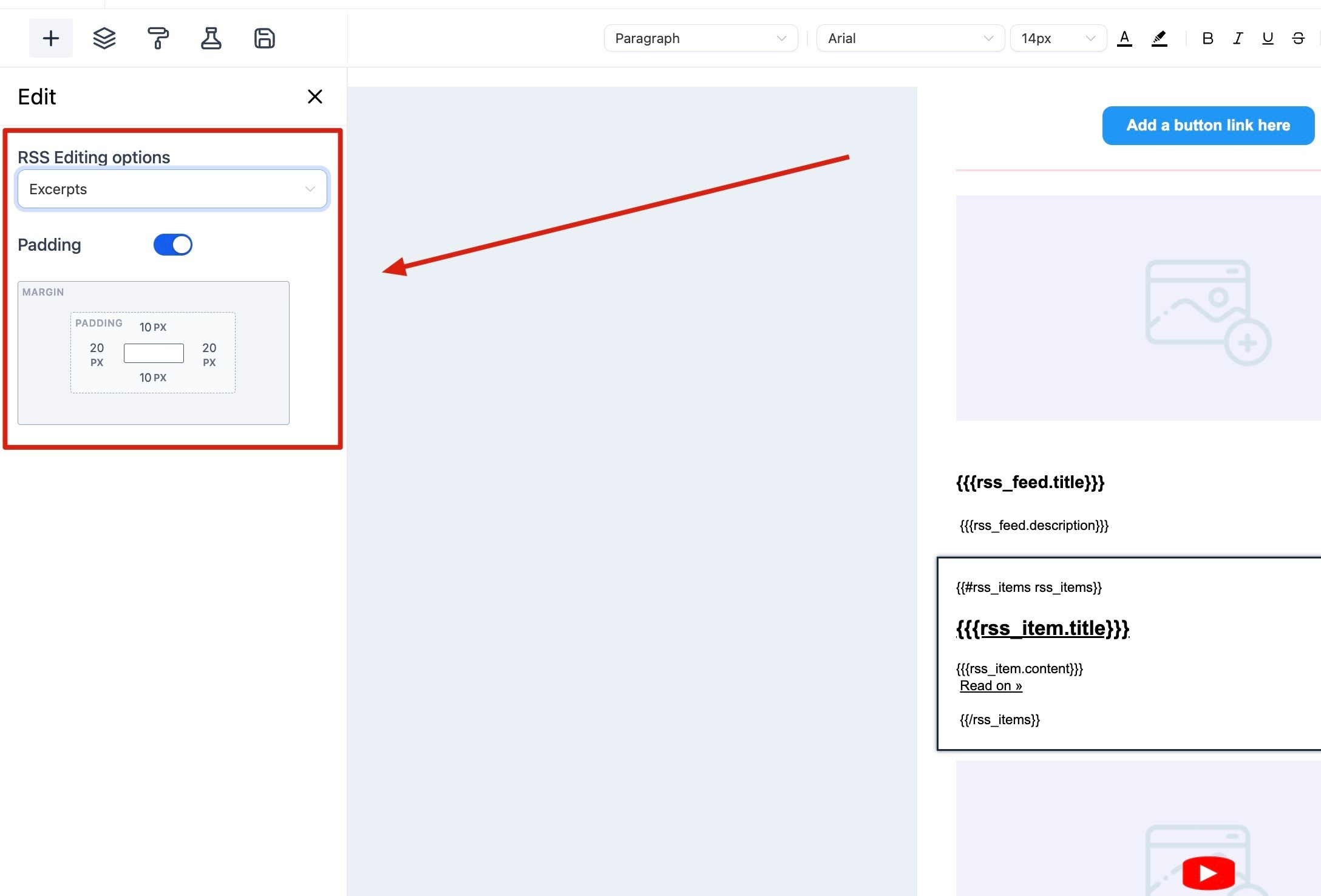 Folgende Anzeigeoptionen stehen zur Verfügung:
Auszüge (Excerpts): Zeigt eine kurze Zusammenfassung des Feed-Eintrags.
Auszüge mit Bild: Zeigt die Zusammenfassung zusammen mit dem Beitragsbild an.
Titel: Zeigt ausschließlich den Titel des Eintrags an.
Vollständiger Inhalt: Bindet den gesamten Text des Beitrags ein.
Benutzerdefiniert: Ermöglicht die individuelle Auswahl und Anordnung der einzubindenden Attribute.
Verfügbare Attribute:
Folgende Anzeigeoptionen stehen zur Verfügung:
Auszüge (Excerpts): Zeigt eine kurze Zusammenfassung des Feed-Eintrags.
Auszüge mit Bild: Zeigt die Zusammenfassung zusammen mit dem Beitragsbild an.
Titel: Zeigt ausschließlich den Titel des Eintrags an.
Vollständiger Inhalt: Bindet den gesamten Text des Beitrags ein.
Benutzerdefiniert: Ermöglicht die individuelle Auswahl und Anordnung der einzubindenden Attribute.
Verfügbare Attribute:
- Titel:
{{rss_item.title}} - Inhalt / Zusammenfassung:
{{rss_item.content}} - Link zum Beitrag:
{{rss_item.url}} - Veröffentlichungsdatum:
{{rss_item.date}} - Autor:
{{rss_item.author}}
Layouts:
Layouts bestimmen die grundlegende Spaltenstruktur deiner E-Mail-Inhalte.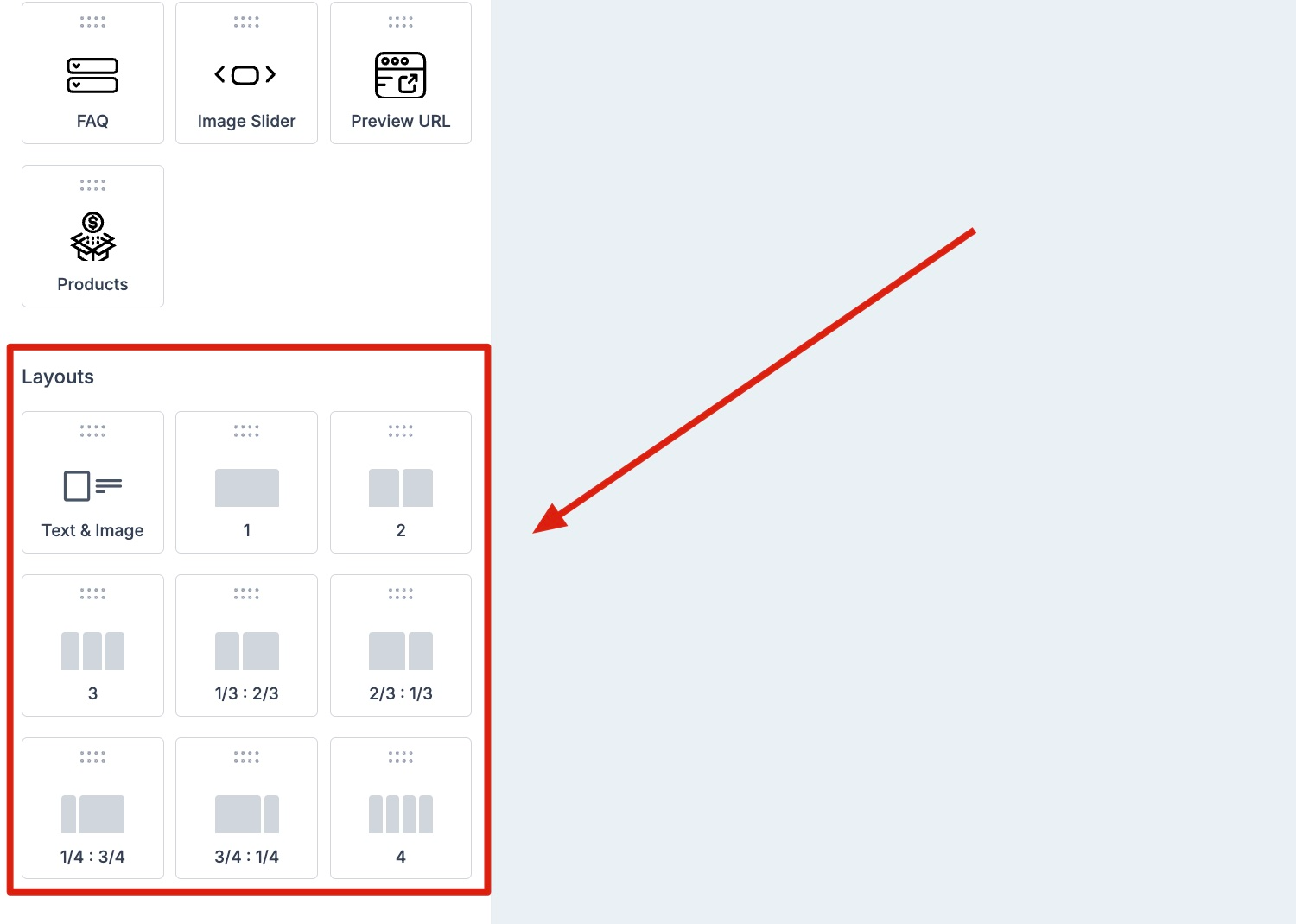
Layout-Optionen im Überblick: 1 Spalte: Einspaltige Struktur. Alle Inhalte liegen vertikal untereinander. Besonders gut für mobile Endgeräte geeignet. 2 Spalten: Zweispaltige Struktur mit gleich breiten Spalten. Ideal für Bild-Text-Kombinationen nebeneinander. 1/3 : 2/3 und 2/3 : 1/3: Asymmetrische zweispaltige Aufteilung, um einen Bereich stärker hervorzuheben. 1/4 : 3/4 und 3/4 : 1/4: Stark asymmetrische Aufteilung, z. B. für eine schmale Seitenleiste neben dem Hauptinhalt. 4 Spalten: Vierspaltige Struktur für Produktgitter oder kurze Teaser. Ziehe ein gewünschtes Element per Drag-and-Drop auf die Arbeitsfläche. Sobald du ein Element anklickst, öffnet sich der Inline-Editor mit den entsprechenden Einstellungsoptionen.
Text und Formatierung verwalten
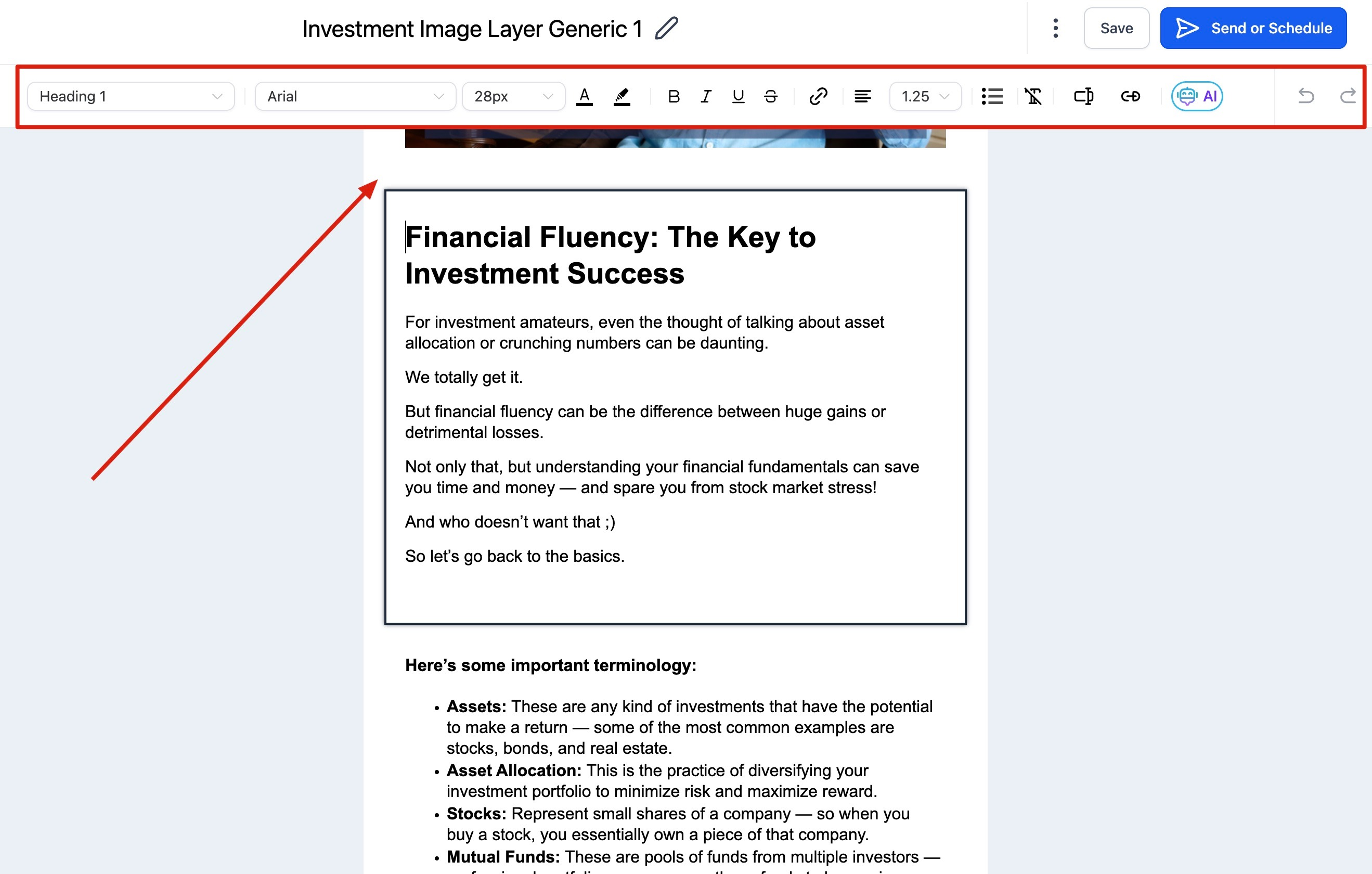
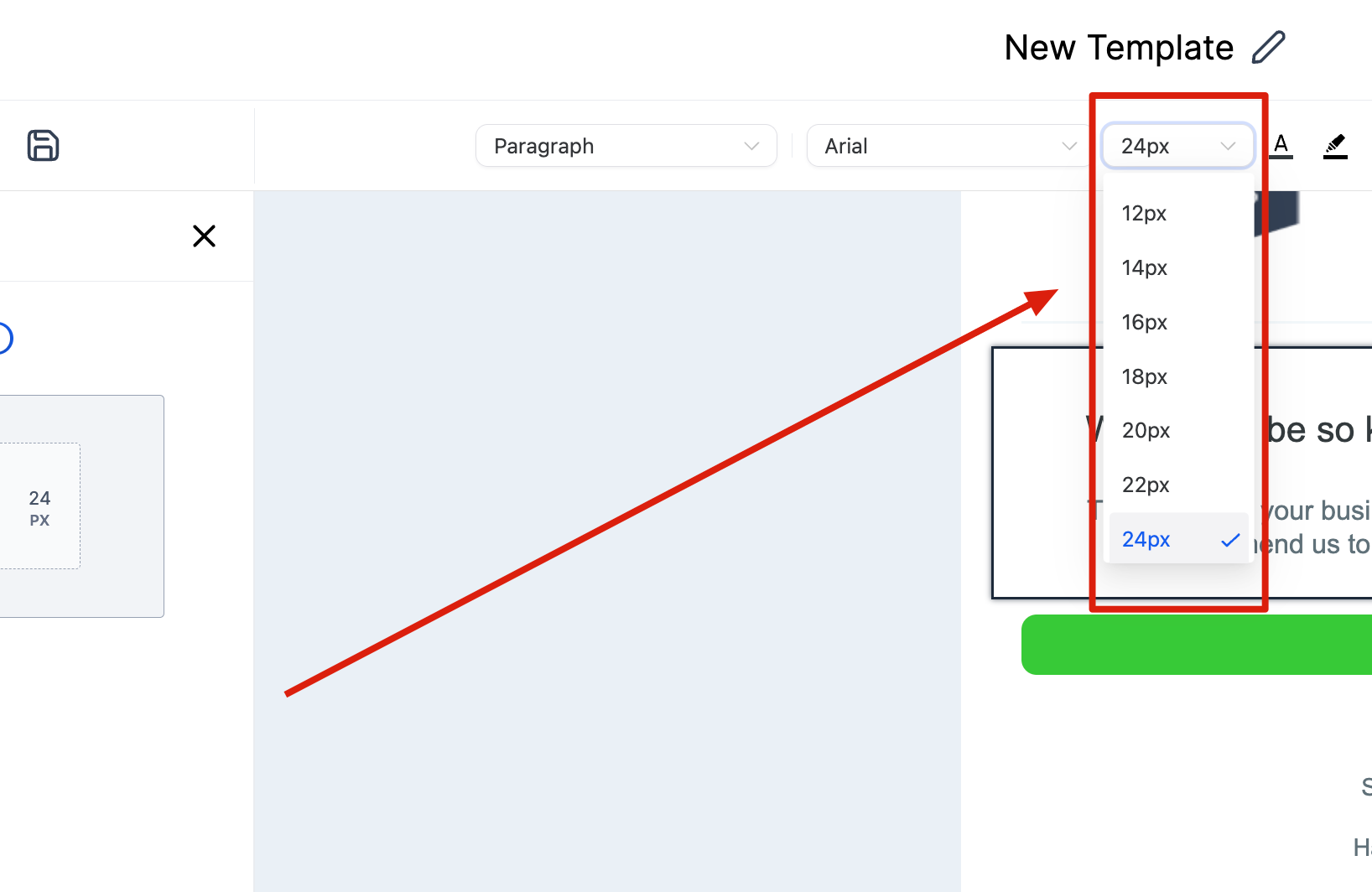
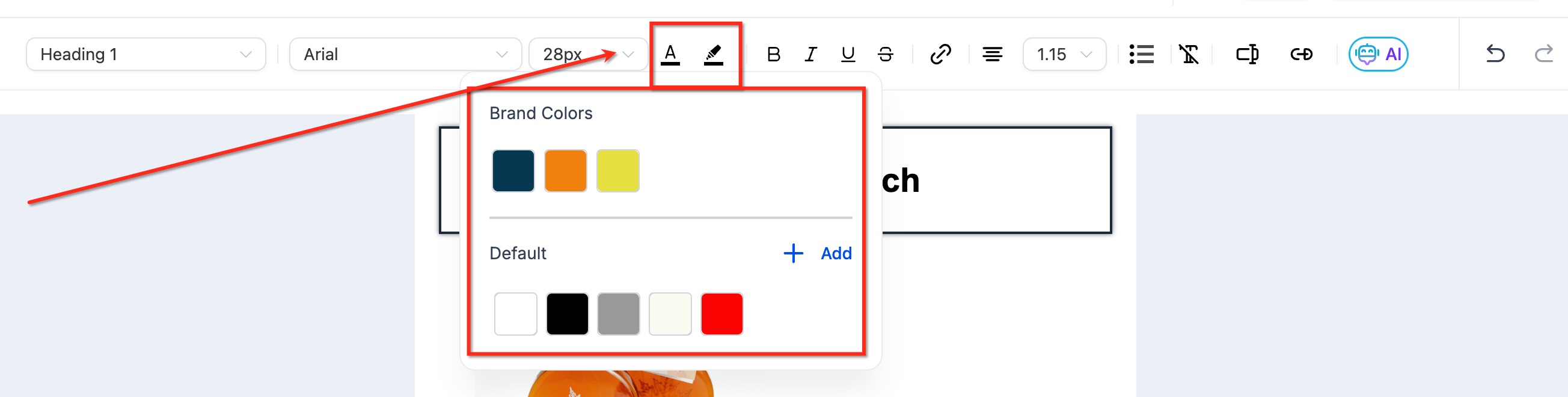
Wenn du Text im Editor markierst, öffnet sich die Formatierungsleiste: Passe den Überschriftentyp an: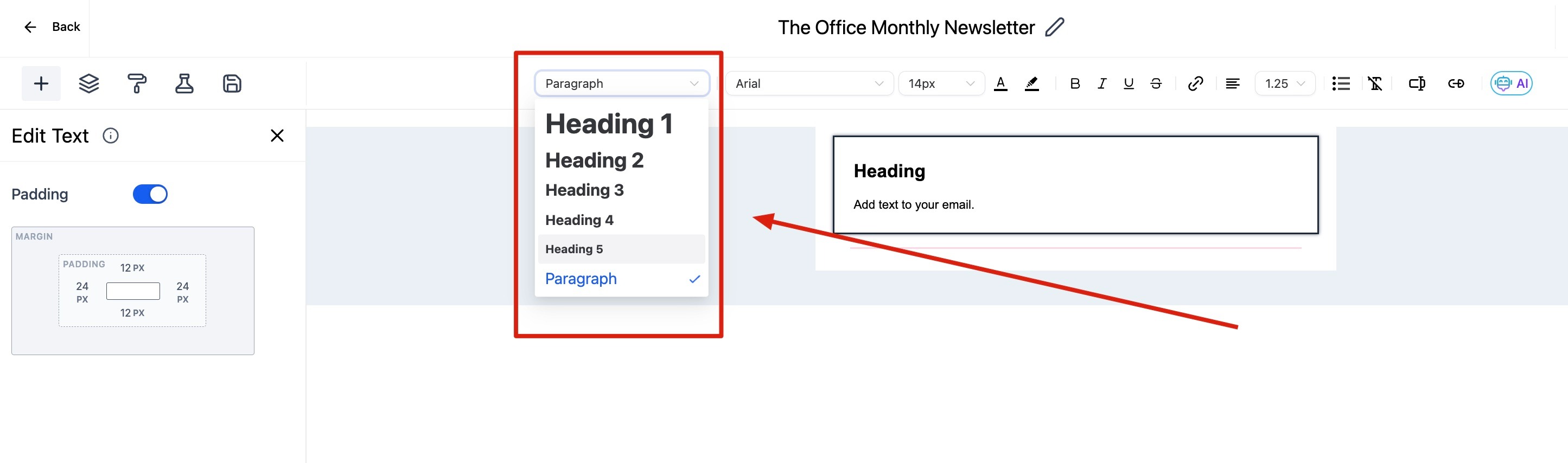 Wähle Schriftart, Schriftgröße und Textfarbe:
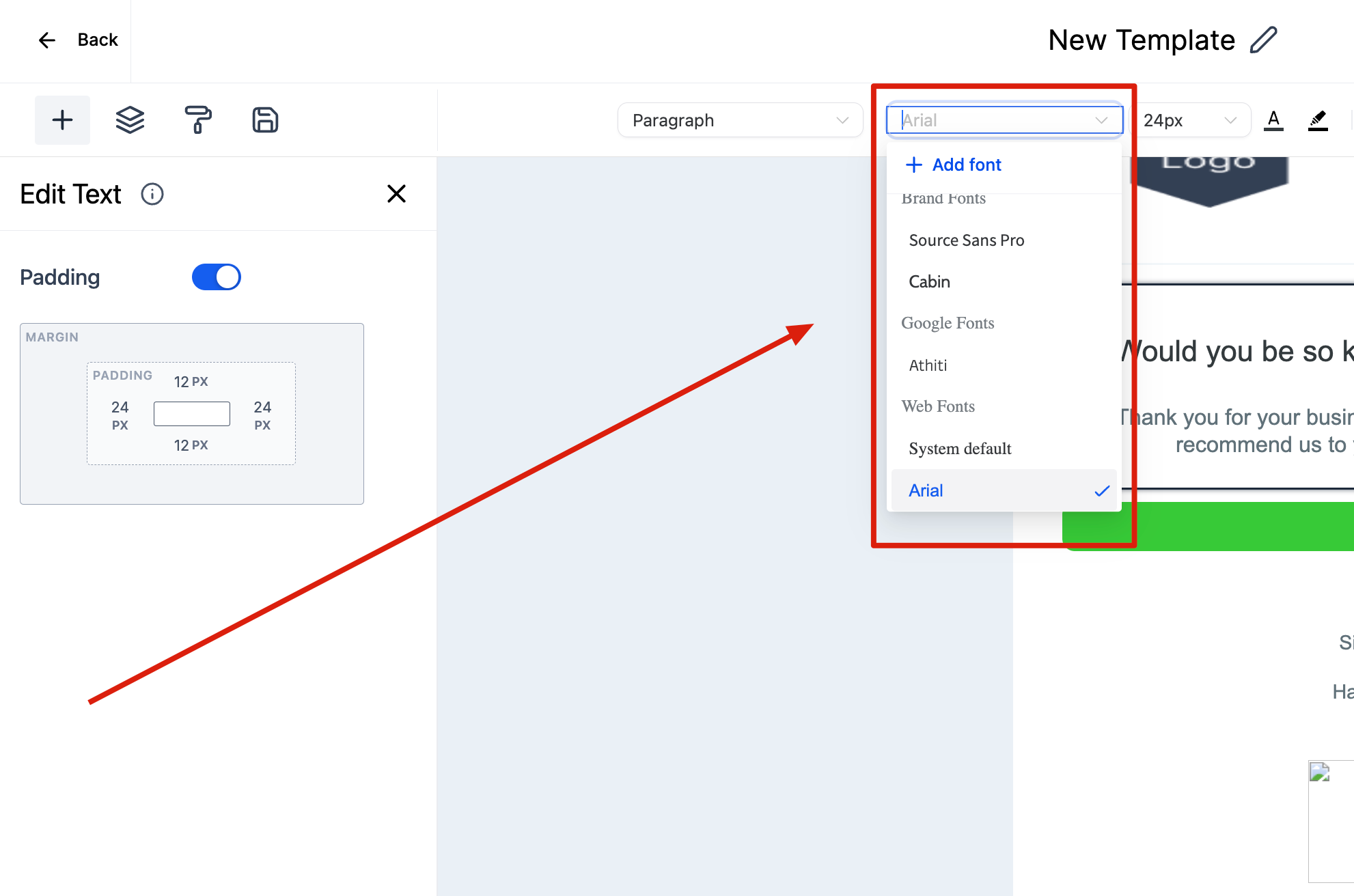
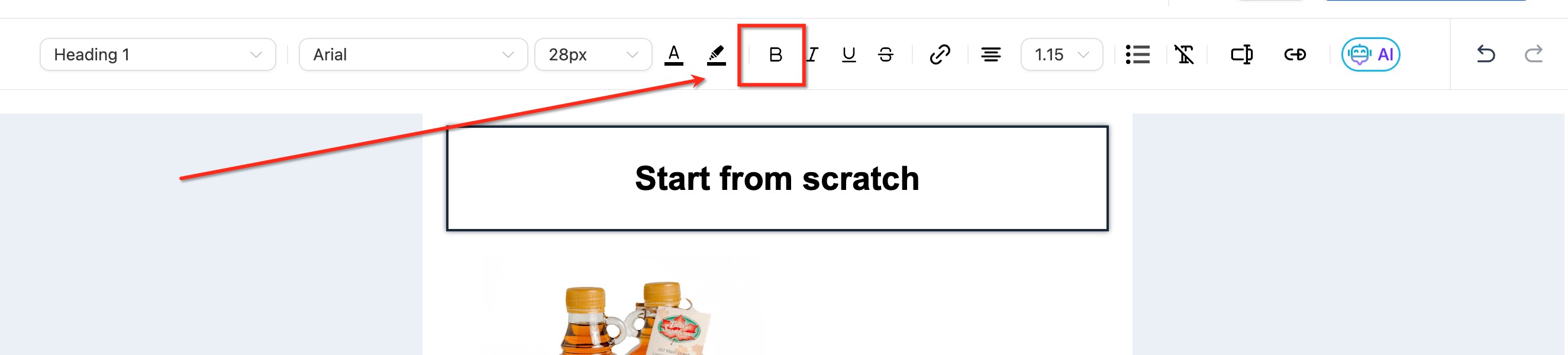
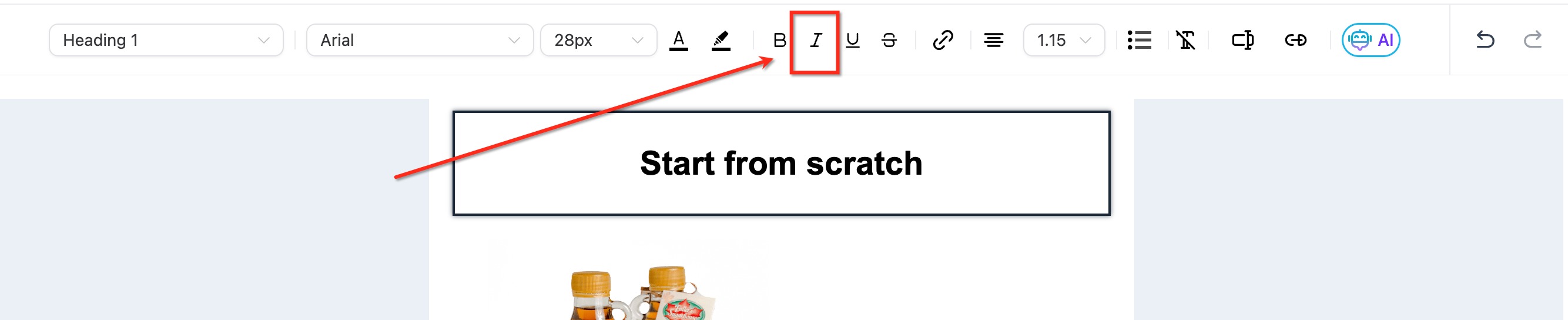
 Zusätzliche Formatierungsoptionen wie Fett, Kursiv, Unterstrichen und Durchgestrichen stehen bereit:

 Füge Hyperlinks hinzu und definiere Anzeigetext sowie Ziel-URL:

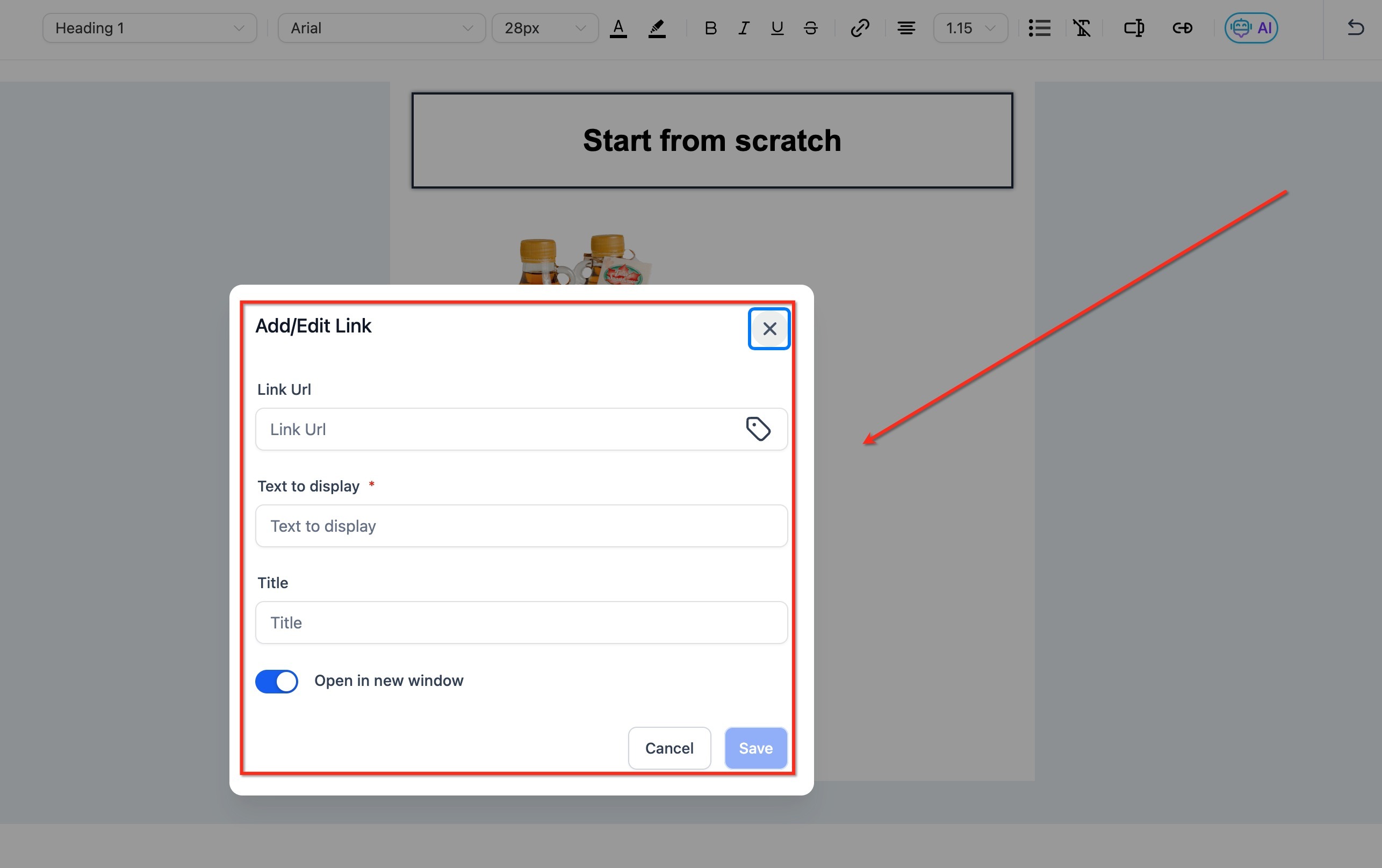 Link hinzufügen/bearbeiten: Erstelle einen neuen Hyperlink oder passe einen bestehenden an.
Link-URL: Die Webadresse, zu der der Link führen soll.
Anzeigetext: Der sichtbare, klickbare Text in der E-Mail.
Titel: Optionaler Titel-Text, der beim Überfahren mit der Maus als Tooltip angezeigt wird.
Link in neuem Fenster öffnen: Öffnet das Ziel in einem neuen Browser-Tab.
Link-Liste: Auswahl zuvor genutzter oder gespeicherter Links.
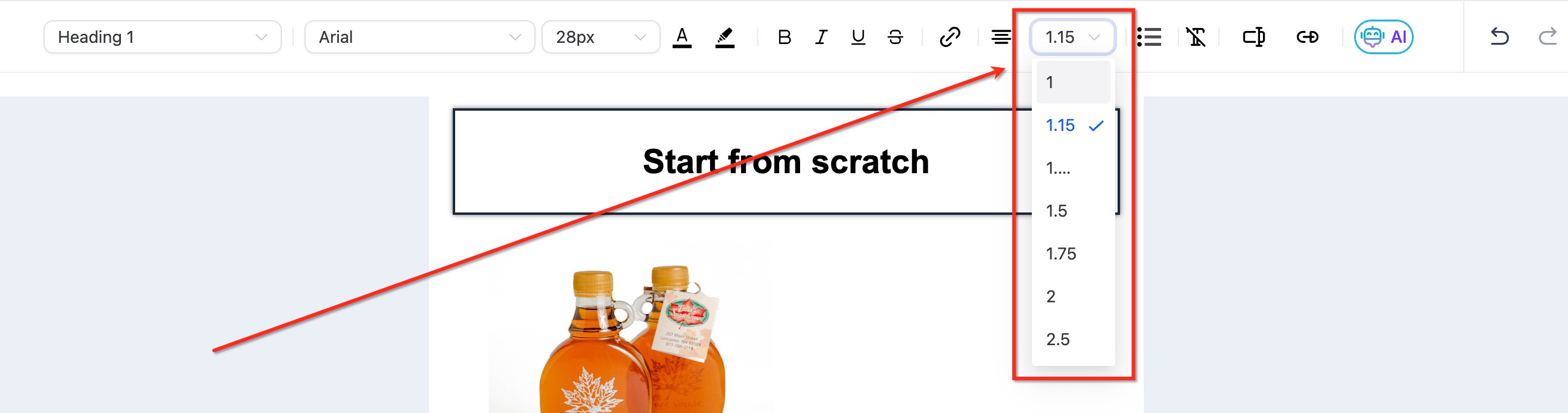
Passe Textausrichtung, Zeilenhöhe und Aufzählungszeichen an:
Link hinzufügen/bearbeiten: Erstelle einen neuen Hyperlink oder passe einen bestehenden an.
Link-URL: Die Webadresse, zu der der Link führen soll.
Anzeigetext: Der sichtbare, klickbare Text in der E-Mail.
Titel: Optionaler Titel-Text, der beim Überfahren mit der Maus als Tooltip angezeigt wird.
Link in neuem Fenster öffnen: Öffnet das Ziel in einem neuen Browser-Tab.
Link-Liste: Auswahl zuvor genutzter oder gespeicherter Links.
Passe Textausrichtung, Zeilenhöhe und Aufzählungszeichen an:

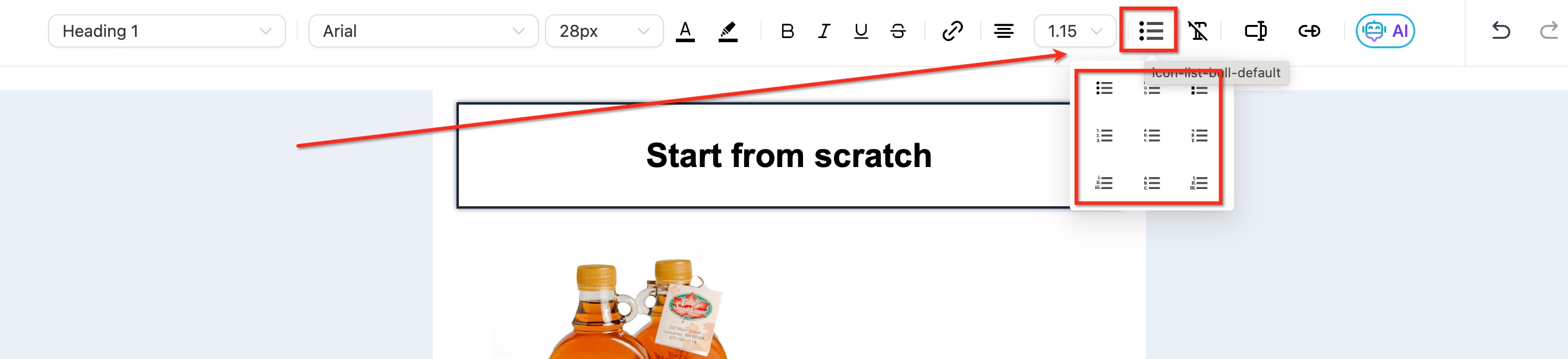 Aufzählungsstile im Überblick:
- Disc: Gefüllter Punkt (Standard für ungeordnete Listen).
- Circle: Ungefüllter Kreis.
- Square: Gefülltes Quadrat.
- Decimal: Standard-Nummerierung (1, 2, 3 usw.).
- Lower Alpha: Kleinbuchstaben (a, b, c usw.).
- Lower Greek: Griechische Kleinbuchstaben (alpha, beta, gamma usw.).
- Lower Roman: Römische Kleinbuchstaben (i, ii, iii usw.).
- Upper Alpha: Großbuchstaben (A, B, C usw.).
- Upper Roman: Römische Großbuchstaben (I, II, III usw.).
Erweiterte Bearbeitungsoptionen nutzen
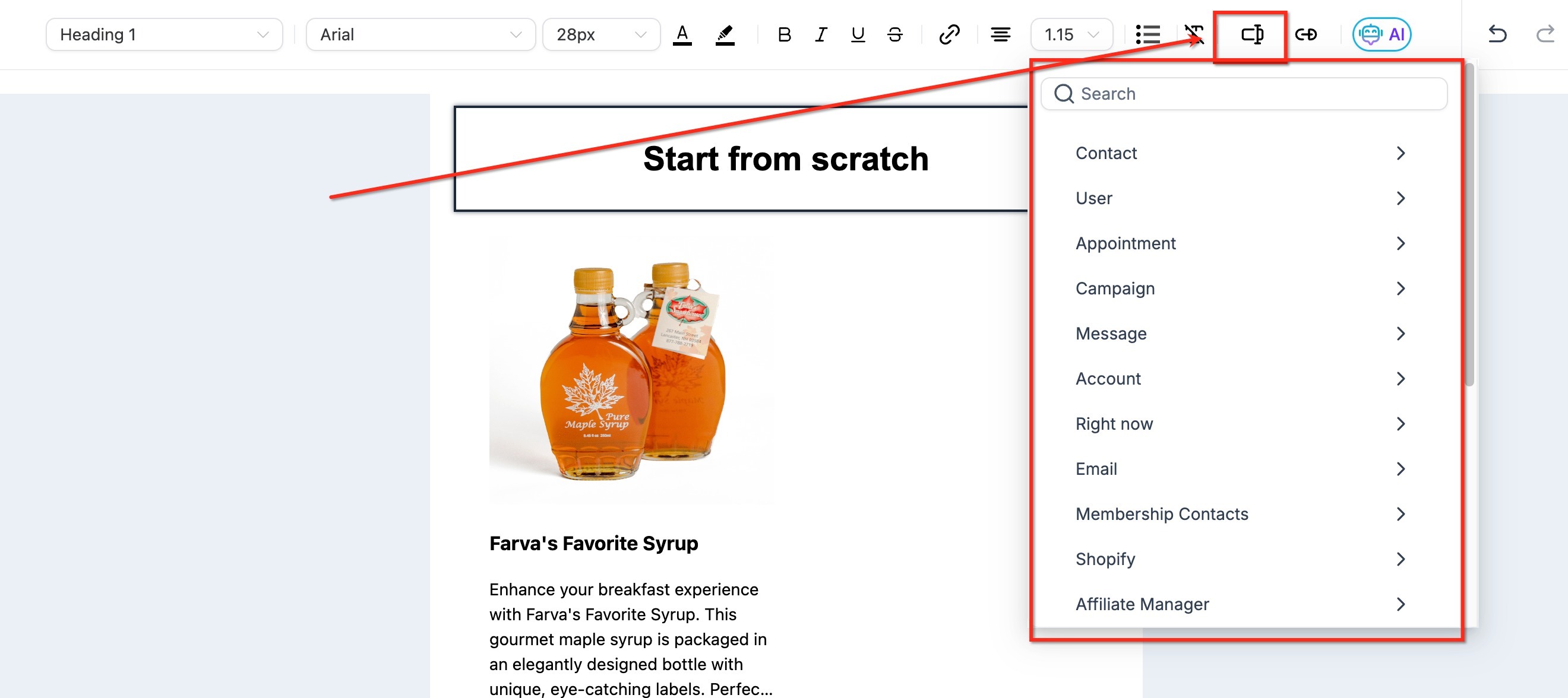
Die Funktion Formatierung entfernen bereinigt markierten Text von externen Stilen – ideal beim Einfügen von Texten aus anderen Programmen.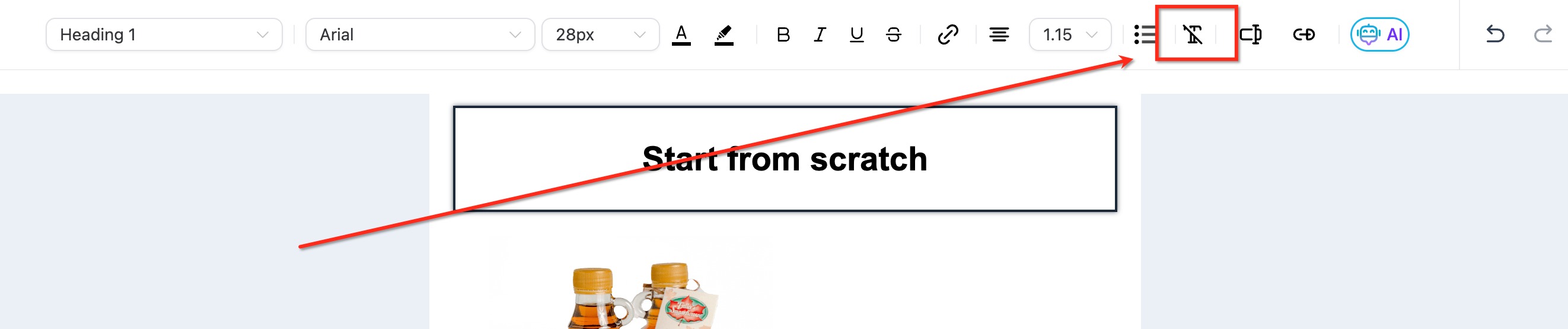 Benutzerdefinierte Werte: Füge dynamische Empfängerdaten wie Name oder Standort ein, um E-Mails zu personalisieren.
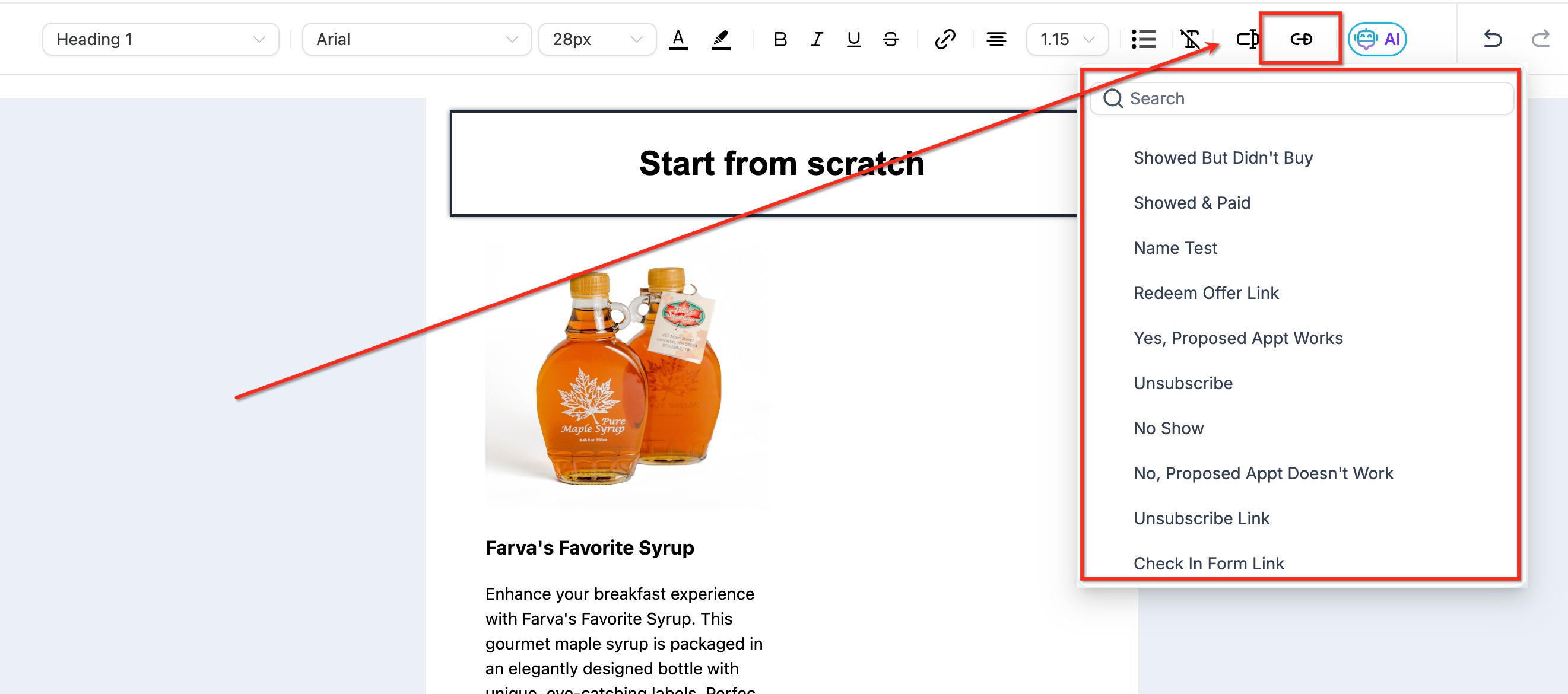
 Trigger-Links: Ermöglichen es, beim Klick auf bestimmte Links Aktionen auszulösen, z. B. Tags zu setzen oder Kontakte in Workflows zu verschieben.
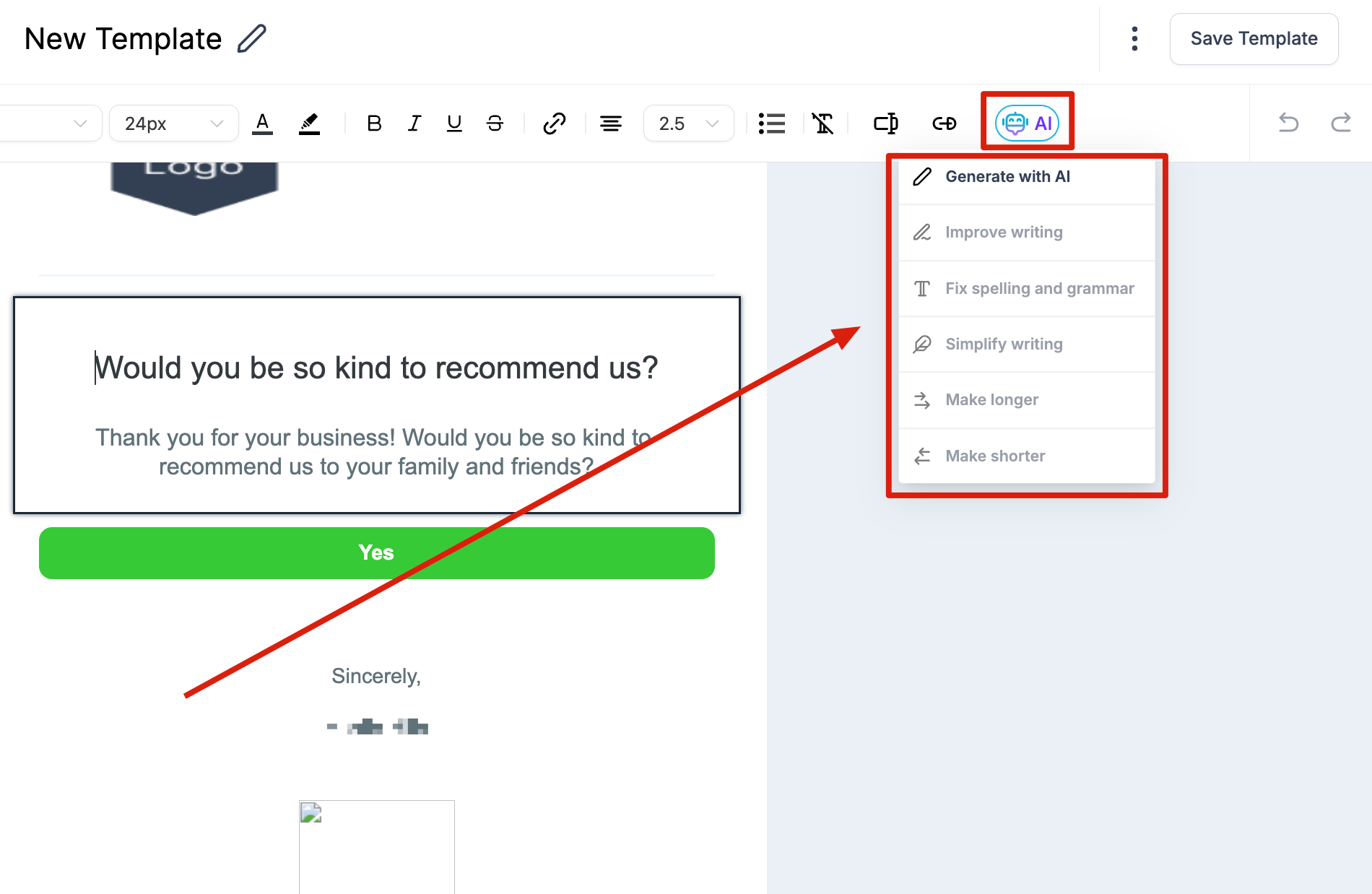
 Die KI-Funktion (Content AI) generiert Textvorschläge anhand deiner Vorgaben:
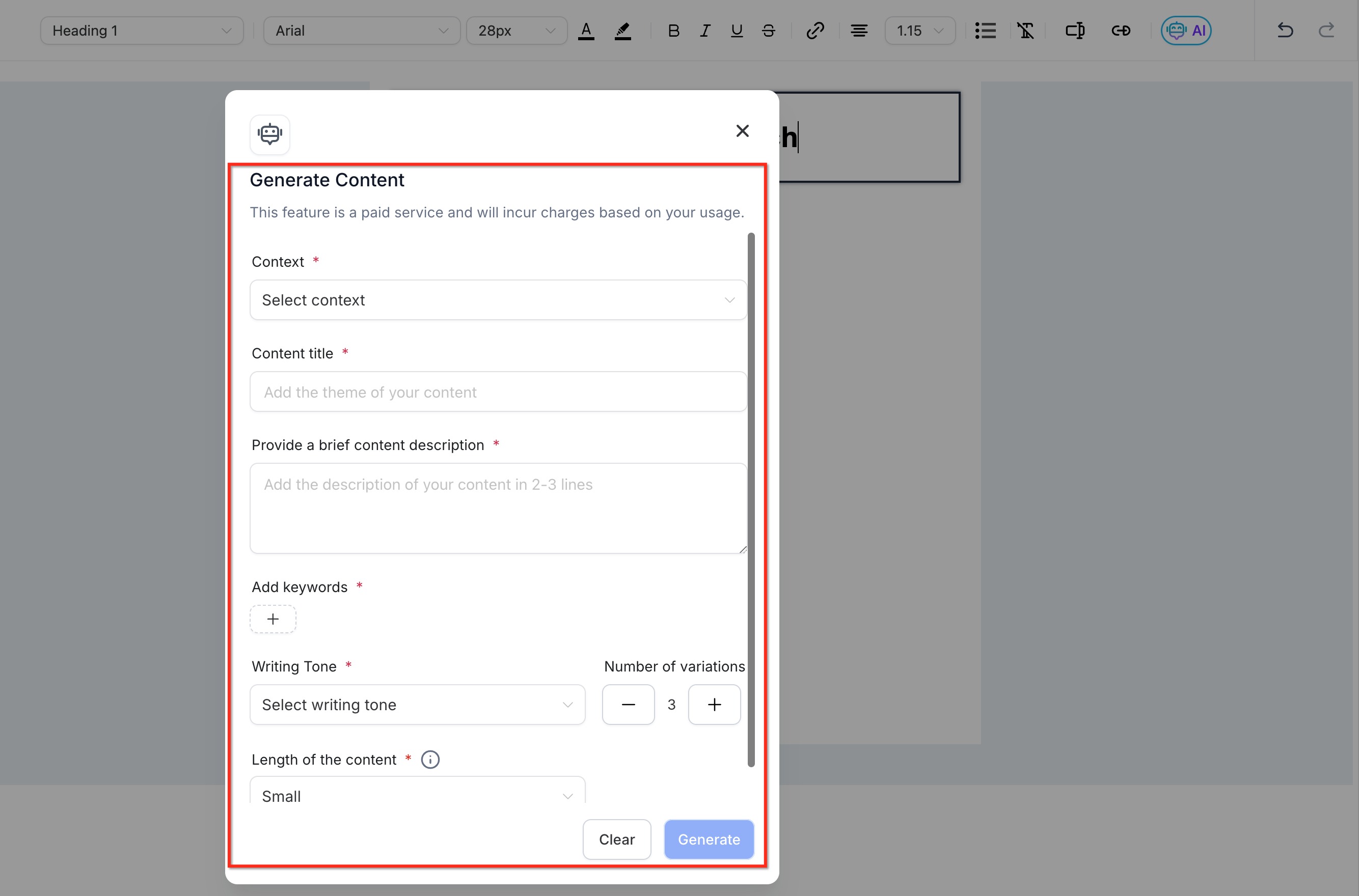 Kontext: Gib das Thema oder den Einsatzbereich ein (z. B. „Digital Marketing“).
Inhaltstitel: Bestimme das Hauptthema oder die Überschrift für den zu erstellenden Text.
Kurze Inhaltsbeschreibung: Beschreibe kurz, worum es im Text gehen soll und welche Details einfließen müssen.
Schlüsselwörter hinzufügen: Hinterlege wichtige Begriffe, die im generierten Text enthalten sein sollen.
Schreibstil: Wähle den gewünschten Tonfall (z. B. professionell, freundlich, sachlich).
Anzahl der Variationen: Lege fest, wie viele Textvarianten die KI erstellen soll (bis zu 5).
Kontext: Gib das Thema oder den Einsatzbereich ein (z. B. „Digital Marketing“).
Inhaltstitel: Bestimme das Hauptthema oder die Überschrift für den zu erstellenden Text.
Kurze Inhaltsbeschreibung: Beschreibe kurz, worum es im Text gehen soll und welche Details einfließen müssen.
Schlüsselwörter hinzufügen: Hinterlege wichtige Begriffe, die im generierten Text enthalten sein sollen.
Schreibstil: Wähle den gewünschten Tonfall (z. B. professionell, freundlich, sachlich).
Anzahl der Variationen: Lege fest, wie viele Textvarianten die KI erstellen soll (bis zu 5).
Elemente verwalten
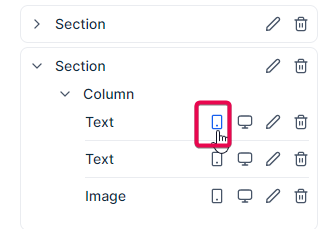
Über Elemente verwalten steuerst du die Sichtbarkeit jedes einzelnen Elements auf verschiedenen Endgeräten (Desktop, Mobil oder beides).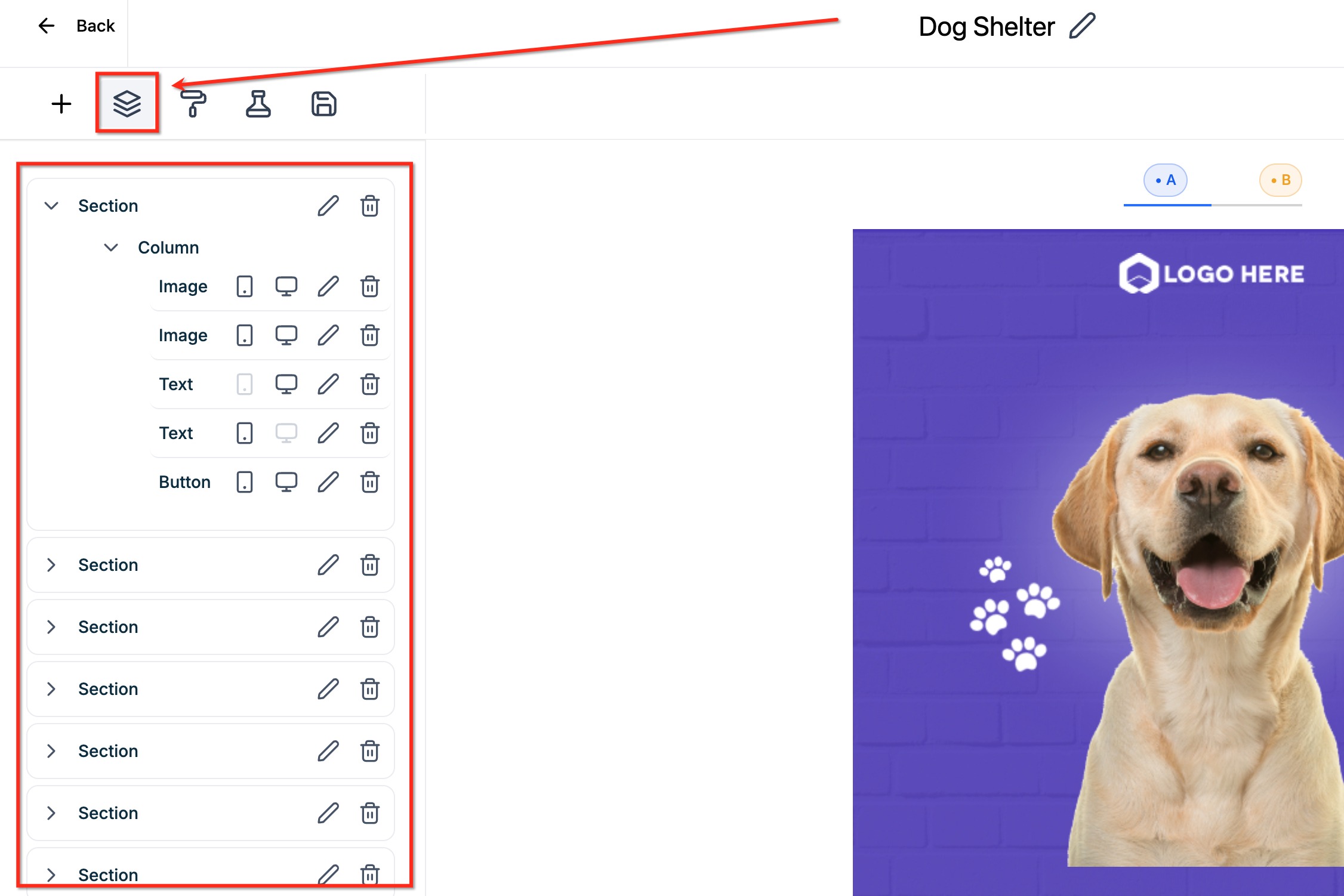 Mobile Sichtbarkeit: Steuert, ob das Element auf Smartphones und Tablets angezeigt wird. Unpassende oder zu breite Elemente können hier für Mobilgeräte ausgeblendet werden.
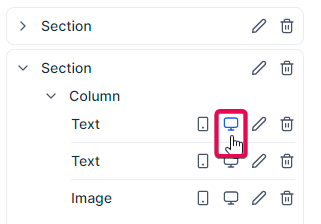
 Desktop-Sichtbarkeit: Steuert die Anzeige auf Desktop-Bildschirmen.
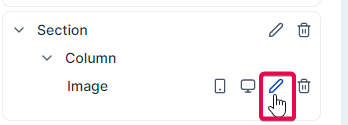
 Jedes Element kann unabhängig bearbeitet werden:
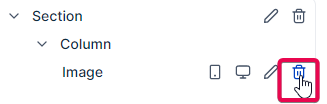
 Nicht benötigte Elemente lassen sich direkt aus der Liste entfernen:
 Fährst du mit der Maus über einen Abschnitt, eine Spalte oder ein Element in der Liste, scrollt der Editor automatisch an die entsprechende Stelle: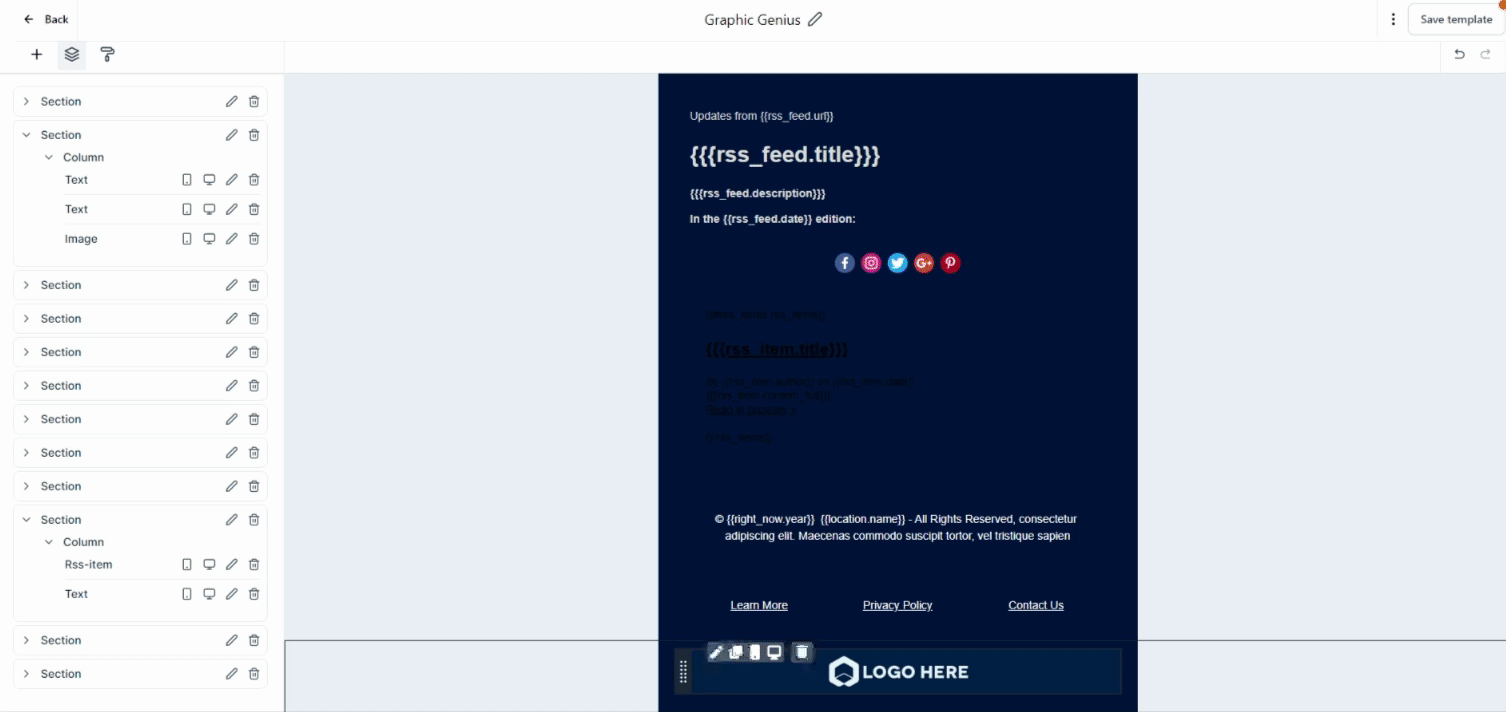
Erscheinungsbild und Design anpassen
Im Menü Erscheinungsbild passt du das übergeordnete Design deiner Vorlage an.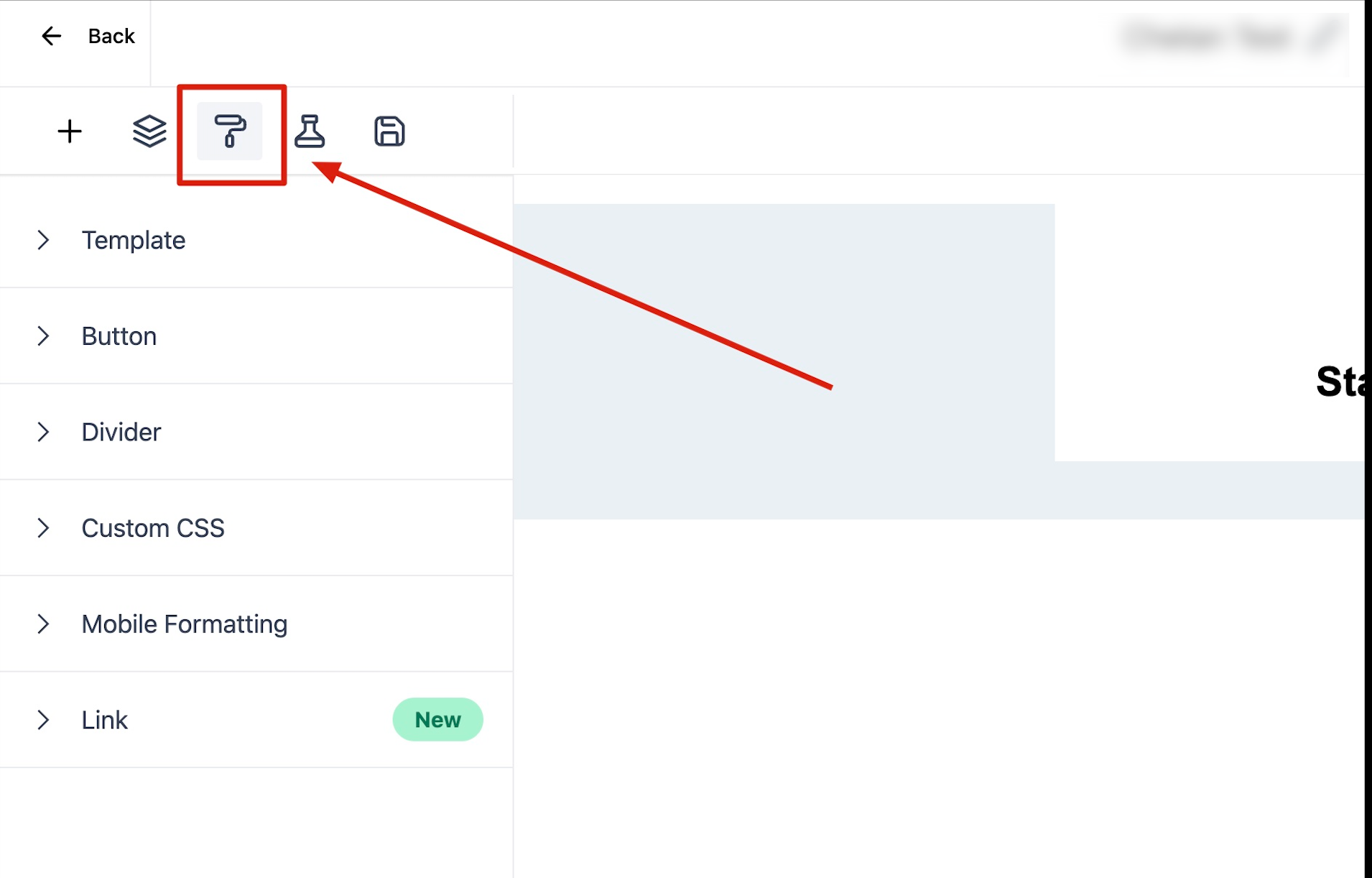
Vorlage
Hier bestimmst du Farbschema, Hintergrundbild und Inhaltsbreite: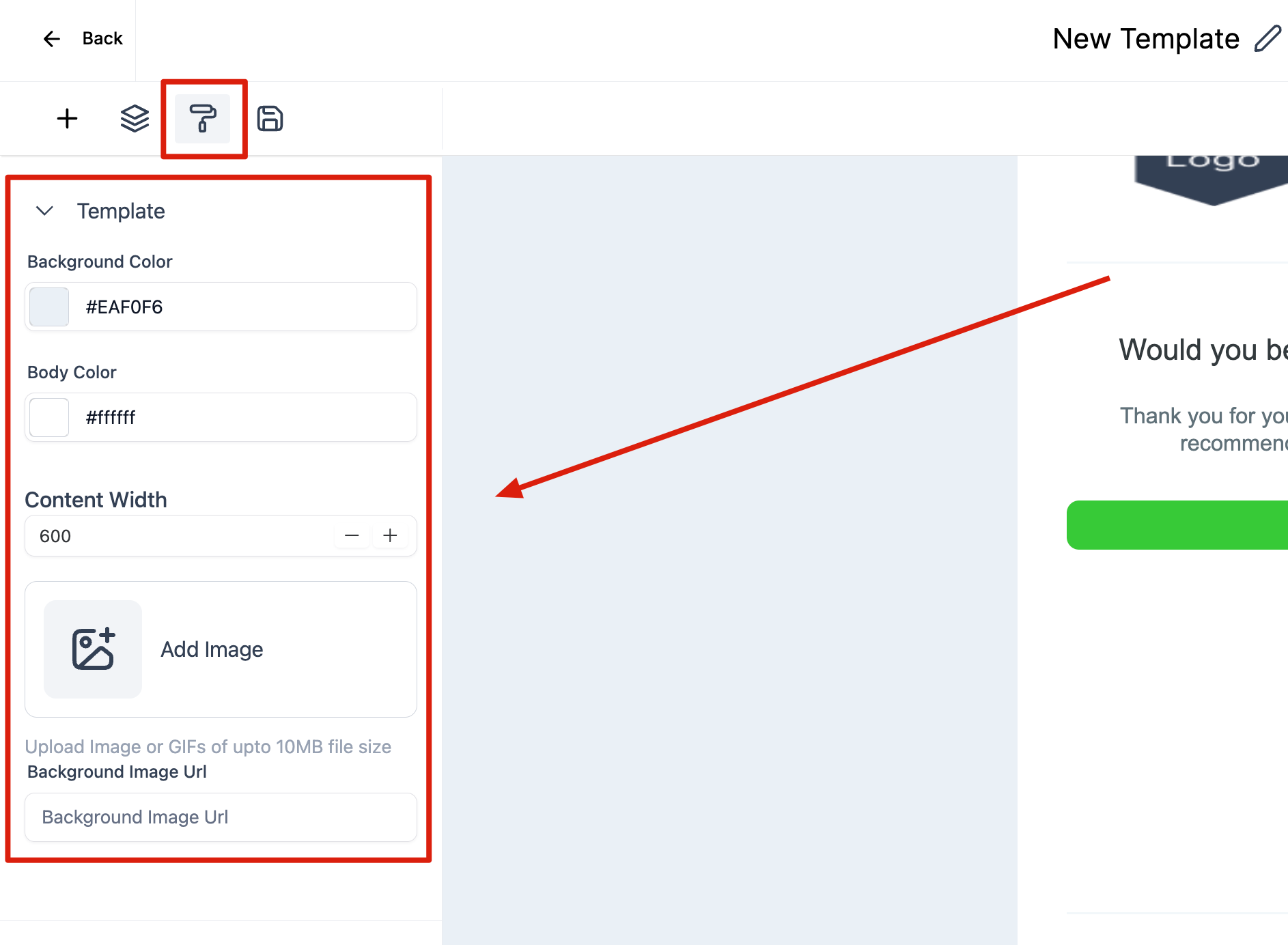 Hintergrundfarbe: Die Farbe hinter dem eigentlichen Inhaltsbereich der E-Mail.
Hauptbereich-Farbe (Body Color): Die Hintergrundfarbe des zentralen Inhaltsbereichs, in dem sich Texte und Bilder befinden.
Inhaltsbreite: Standardmäßig meist auf 600 Pixel eingestellt. Kann nach Bedarf angepasst werden.
Hintergrundbild: Lade ein Hintergrundbild hoch oder binde es per URL aus dem Medien-Drive ein.
Hintergrundfarbe: Die Farbe hinter dem eigentlichen Inhaltsbereich der E-Mail.
Hauptbereich-Farbe (Body Color): Die Hintergrundfarbe des zentralen Inhaltsbereichs, in dem sich Texte und Bilder befinden.
Inhaltsbreite: Standardmäßig meist auf 600 Pixel eingestellt. Kann nach Bedarf angepasst werden.
Hintergrundbild: Lade ein Hintergrundbild hoch oder binde es per URL aus dem Medien-Drive ein.
Button:
Passe das globale Button-Design an:Eckenradius: Bestimmt die Abrundung der Button-Ecken (z. B. Wert 9 für leicht abgerundete Kanten). Button-Farbe: Definiert die Standard-Hintergrundfarbe aller Buttons. Schriftart & -größe: Legt Schriftfamilie und -größe für Button-Texte fest. Text-Stile: Erlaubt individuelle Farben für fett, kursiv oder unterstrichen formatierte Texte innerhalb von Buttons.
Trennlinie:
Konfiguriere Standardwerte für Trennlinien: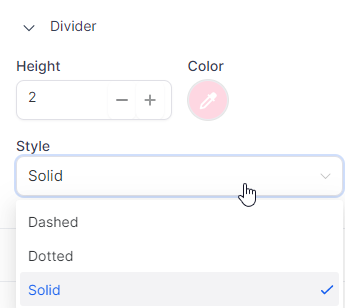 Höhe: Standardhöhe der Linie in Pixeln (z. B. 2 px).
Farbe: Standardfarbe der Trennlinie.
Stil: Linienart (durchgezogen, gestrichelt, gepunktet).
Höhe: Standardhöhe der Linie in Pixeln (z. B. 2 px).
Farbe: Standardfarbe der Trennlinie.
Stil: Linienart (durchgezogen, gestrichelt, gepunktet).
Benutzerdefiniertes CSS:
Über das Feld „Benutzerdefiniertes CSS“ kannst du eigene Stylesheet-Regeln einbinden. Achte darauf, dass CSS in E-Mails von verschiedenen E-Mail-Clients unterschiedlich verarbeitet wird.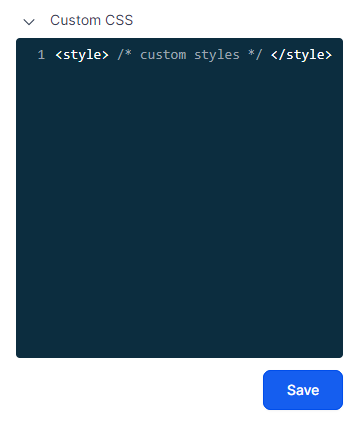 Hilfreiche Ressourcen:
- CSS Tricks
- Litmus Coding Blog
- Smashing Magazine: An Introduction To Building And Sending HTML Email For Web Developers
- MDN Web Docs: Using CSS
- Email Design Workshop: CSS in Email
- Can I email…
Mobile Formatierung
Im Bereich für mobile Formatierung legst du fest, wie Überschriften, Absätze und Buttons auf mobilen Endgeräten skaliert werden.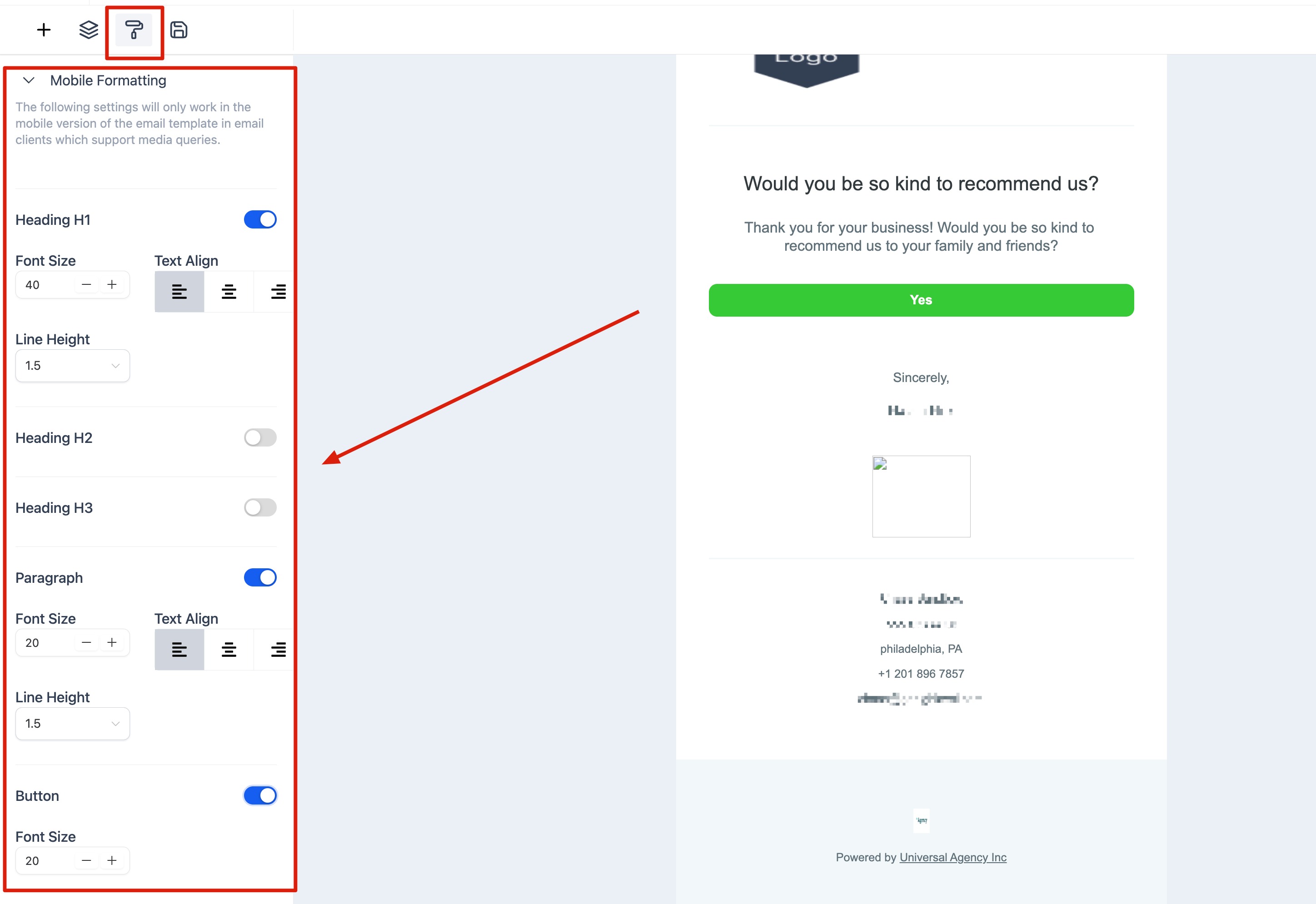 Diese Einstellungen greifen nur auf Mobilgeräten in E-Mail-Clients, die Media Queries unterstützen.
Überschrift H1:
Schriftgröße: Auf Mobilgeräten groß genug für Aufmerksamkeit, ohne den Bildschirm zu überladen. Textausrichtung: Häufig wird auf Mobilgeräten eine zentrierte Ausrichtung genutzt. Zeilenhöhe: Ein Zeilenabstand von ca. 1.5 sorgt für gute Lesbarkeit auf kleinen Displays.Überschrift H2:
Schriftgröße: Etwas kleiner als H1, aber klar als Zwischenüberschrift erkennbar. Textausrichtung & Zeilenhöhe: Analog zu H1 konfigurierbar.Überschrift H3:
Schriftgröße, Ausrichtung & Zeilenhöhe: Für untergeordnete Zwischenüberschriften.Absatz (Paragraph):
Schriftgröße: Oft etwas größer gewählt als auf dem Desktop, um Lesbarkeit ohne Zoomen zu ermöglichen. Textausrichtung: Meist linksbündig. Zeilenhöhe: Ausreichender Zeilenabstand verhindert zu dichte Textblöcke.Button:
Schriftgröße: Ausreichend groß für leichte Lesbarkeit und Tippbarkeit auf Touchscreens.Best Practices für die mobile E-Mail-Ansicht:
Beachte folgende Empfehlungen für eine optimale mobile Darstellung: Einspaltiges Layout nutzen: Einspaltige Layouts lassen sich auf kleineren Displays am besten darstellen. Bilder optimieren: Achte auf gute Bildqualität bei geringer Dateigröße für schnelle Ladezeiten. Füge immer Alt-Texte ein. Touch-freundliche Buttons: Buttons sollten mindestens 44 x 44 Pixel groß sein, um auf Touchscreens leicht getippt werden zu können. Texte kompakt halten: Fasse dich kurz, gliedere Absätze und nutze Aufzählungszeichen. Responsives Design: Stelle sicher, dass sich das Layout automatisch an die Bildschirmgröße anpasst. Testen und Vorschau nutzen: Prüfe E-Mails auf verschiedenen Geräten und in unterschiedlichen E-Mail-Programmen. Weißraum einsetzen: Ausreichende Abstände erhöhen die Übersichtlichkeit. Schriftgrößen: Empfohlen werden mindestens 14 px für Fließtext und 22 px für Überschriften. Klare CTAs: Platziere Handlungsaufforderungen gut sichtbar im sichtbaren Bereich. Betreffzeile und Preheader optimieren: Halte Betreffzeilen kurz und nutze den Vorschautext für eine prägnante Zusammenfassung. Text vor reinem Bildinhalt: Verlasse dich nicht allein auf Bilder, da manche Clients Bilder standardmäßig blockieren. Abmelde-Link bereitstellen: Ein leicht auffindbarer Abmelde-Link ist rechtlich vorgeschrieben und verbessert die Nutzererfahrung. Barrierefreiheit: Achte auf gute Farbkontraste und saubere Formatierung. Weiterführende Ressourcen:- Mobile Email Design Further Reading
- Utilizing Colors in Email Design Further Reading
- Optimize Images for Mobile Use Further Reading
- Tips for CTA Design Further Reading
- Best Use of Space Further Reading
- Best Use of Scroll Further Reading
- Is A/B Testing Emails Necessary? Further Reading
- Accessibility Guidelines for Emails Further Reading
- Mobile-friendly Vs. Responsive Email Design Further Reading
- Mobile Email Configuration Best Practices Further Reading
So nutzt du die Vorschau im Browser im E-Mail-Builder
Du kannst einen Link „Im Browser ansehen“ einbinden, über den Empfänger die Webversion deiner E-Mail öffnen können.So fügst du sie hinzu:
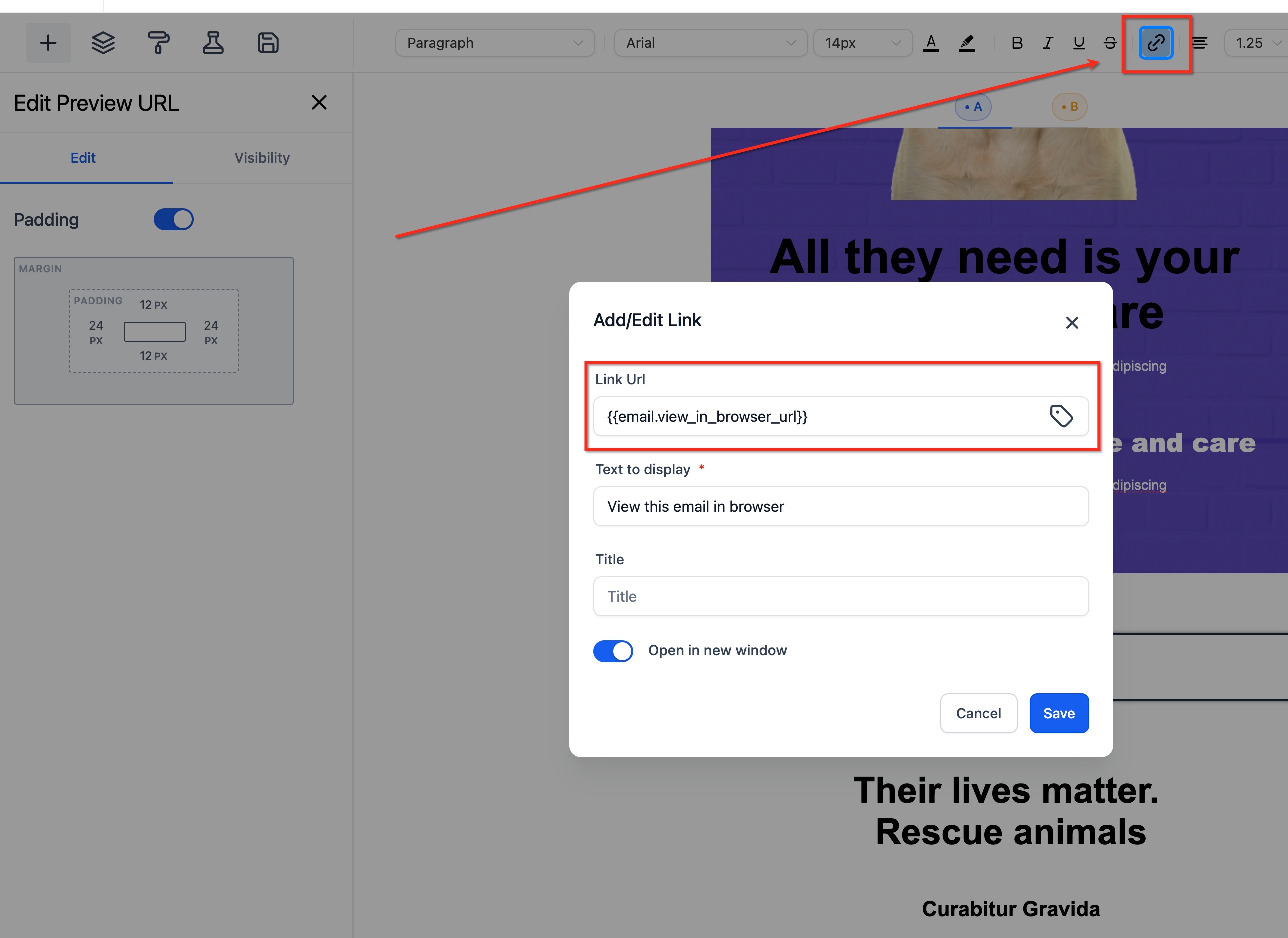
Standardmäßige Einbindung: Alle neuen leeren E-Mail-Vorlagen enthalten den Link „Im Browser ansehen“ automatisch am oberen Rand. Manuelles Hinzufügen zu bestehenden Kampagnen/Vorlagen:- Gehe zu Marketing > E-Mails und öffne die gewünschte Kampagne oder Vorlage.
- Füge das Element Vorschau-URL hinzu.
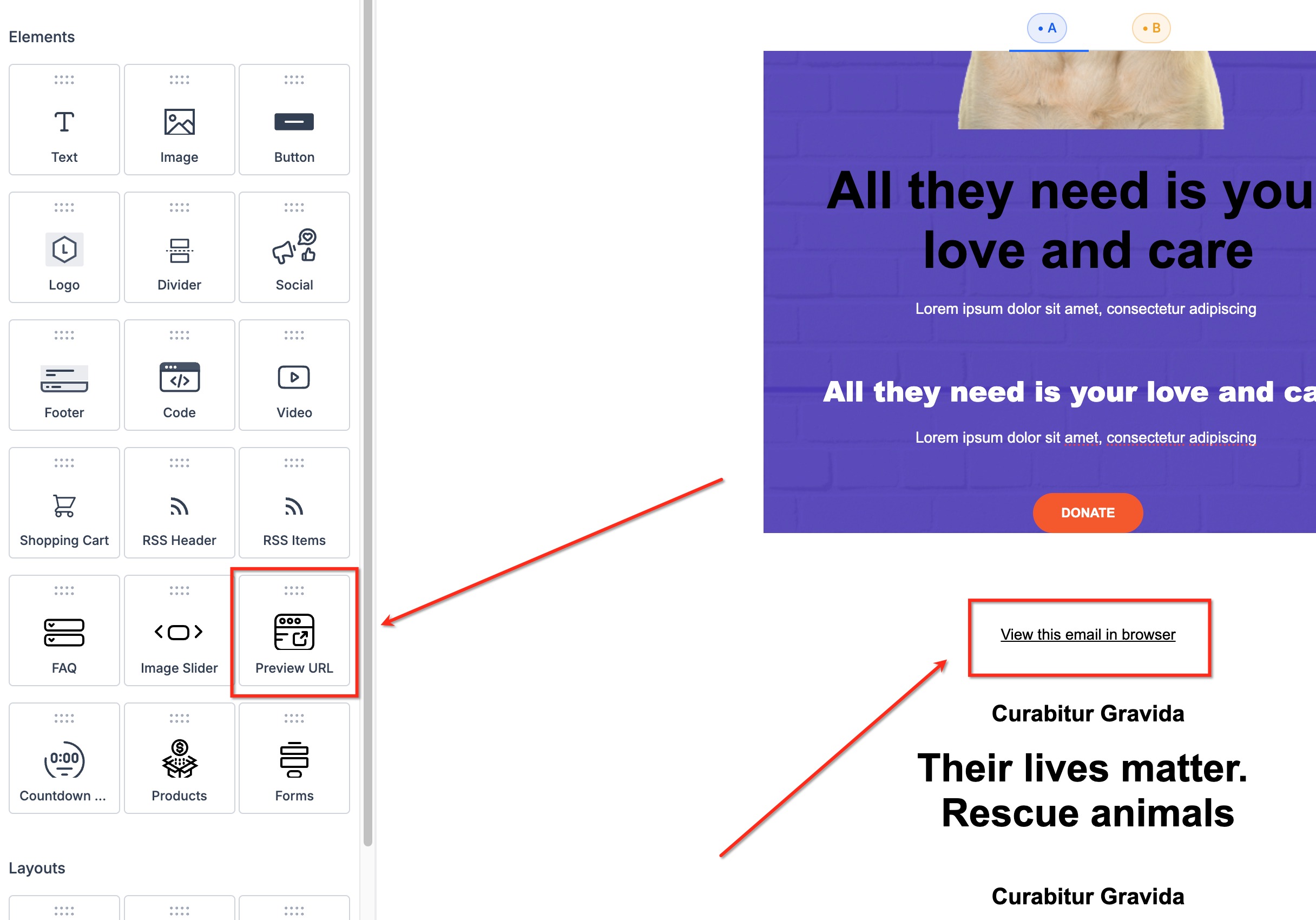
- Passe die Textformatierung nach Bedarf über die Link-Optionen an.
So testest du sie:
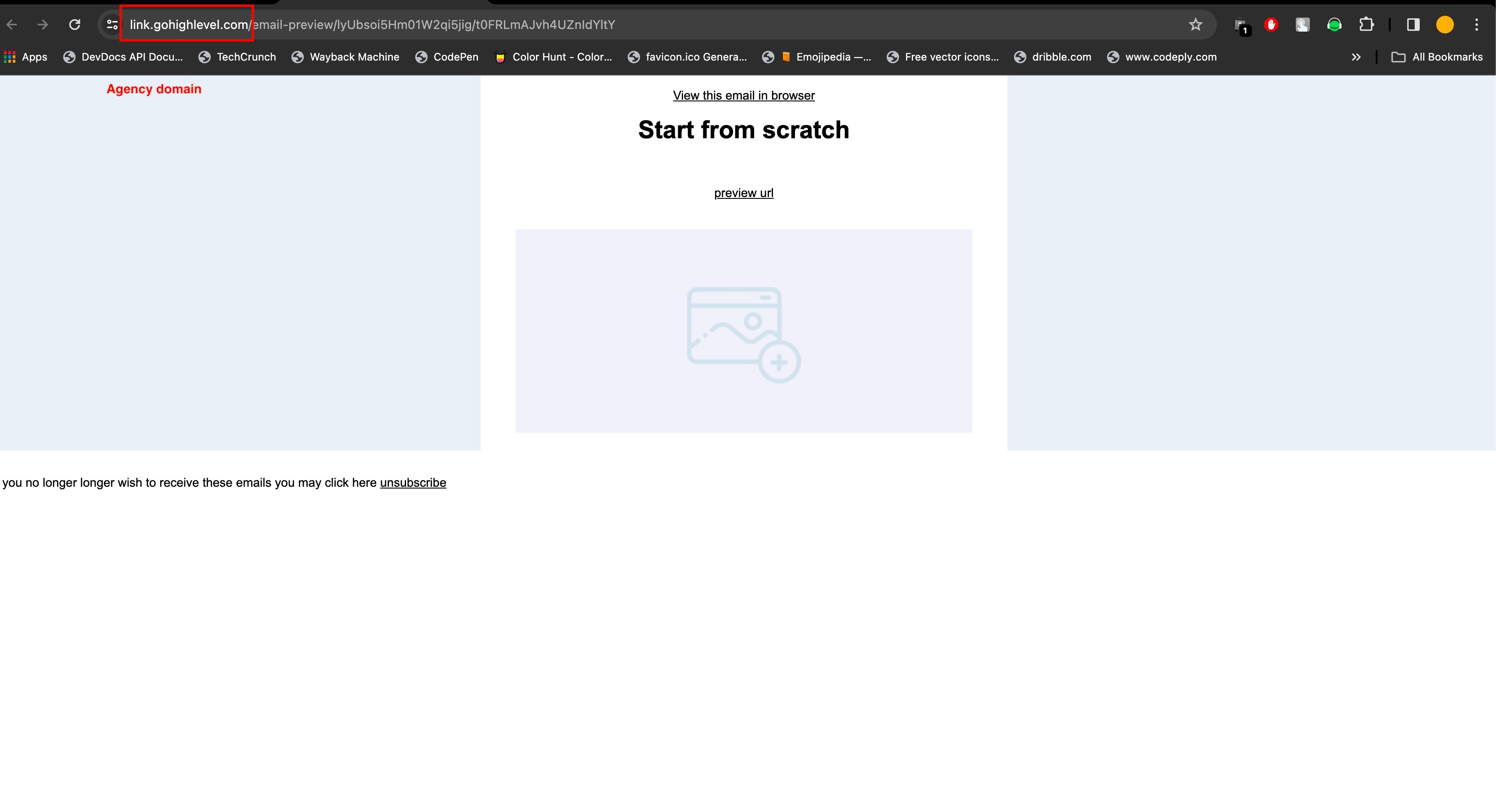
- Öffne die E-Mail-Vorschau und klicke auf den Vorschau-Link, um die Browser-Version zu betrachten.
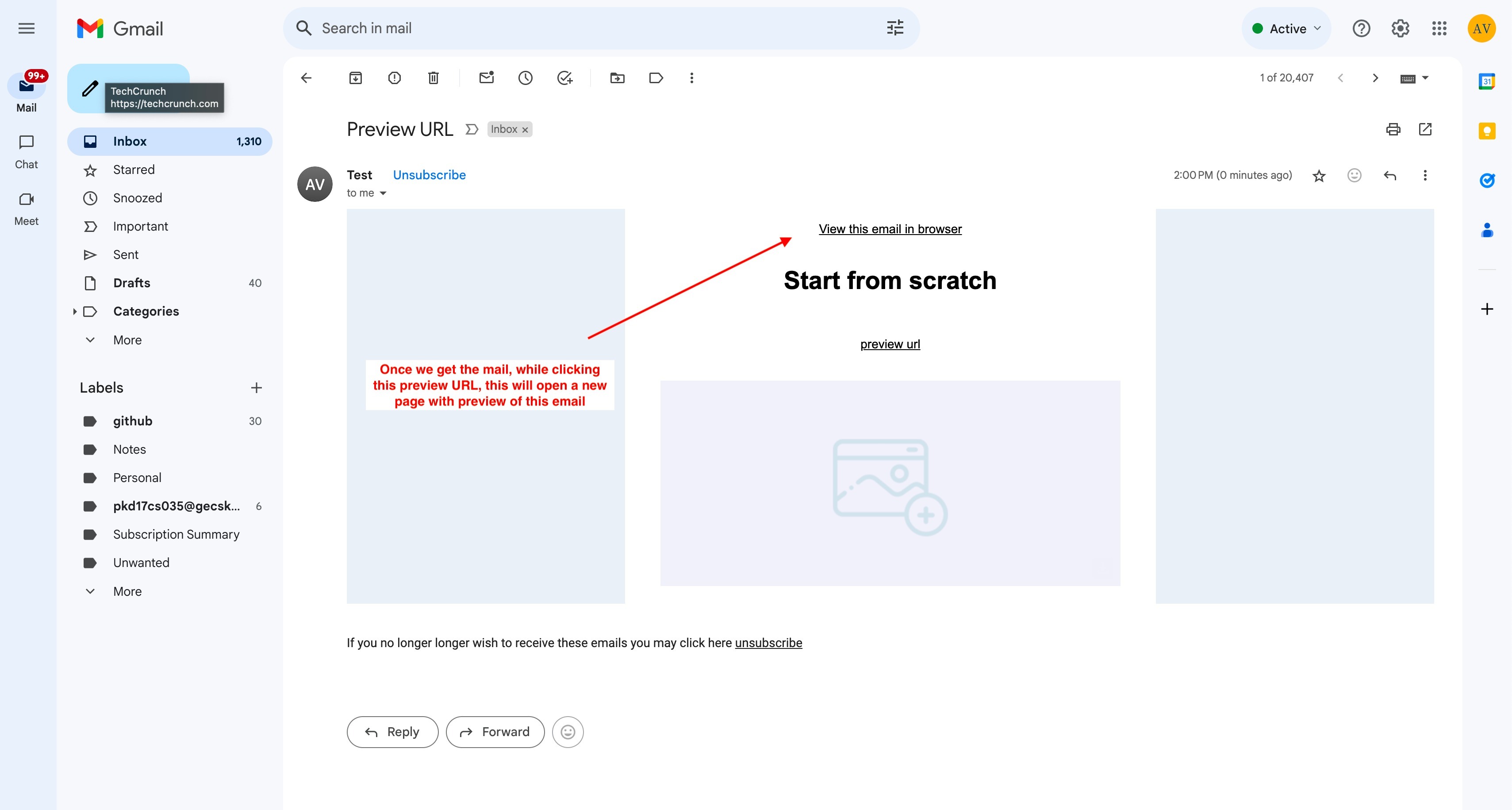
- Sende eine Test-E-Mail und klicke darin auf den Link „Im Browser ansehen“.
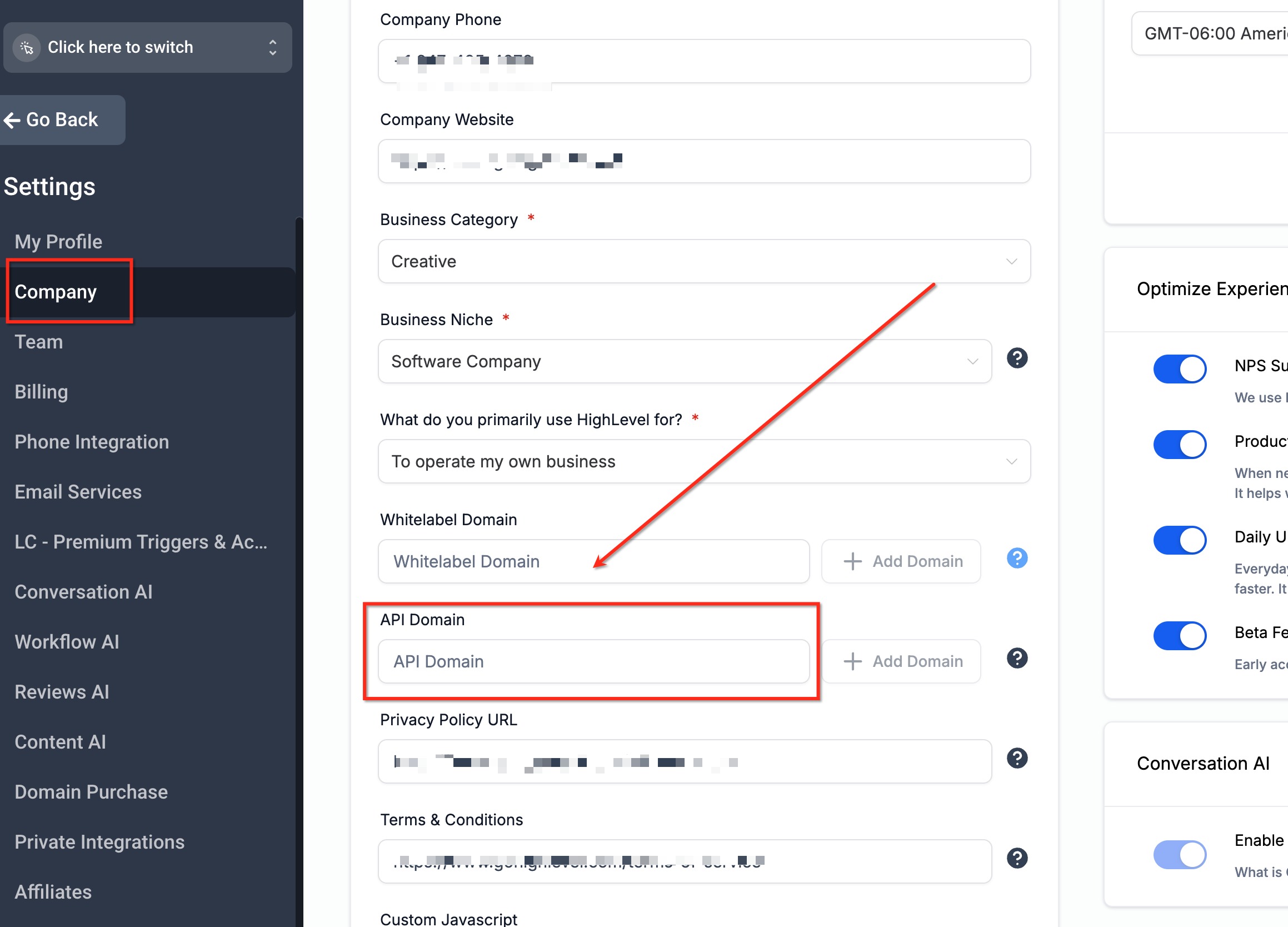
 Hinweis: Wenn in den Einstellungen eine API-Domain hinterlegt ist, wird diese automatisch für die Vorschau-URL verwendet.