- Was ist die Integration der Vorlagen-Bibliothek?
Was ist die Integration der Vorlagen-Bibliothek?
Die Integration der Vorlagen-Bibliothek in E-Mail-Bewertungsanfragen vereinfacht die E-Mail-Erstellung durch zwei Ansätze: Du kannst E-Mails komplett von Grund auf neu gestalten oder vorgefertigte Layouts aus der Vorlagen-Bibliothek wählen. So kannst du entweder ein individuelles Design umsetzen oder mit einer schnellen Einrichtung Zeit sparen, während dein Markenauftritt bei Bewertungsanfragen gewahrt bleibt.Vorteile der Integration der Vorlagen-Bibliothek in E-Mail-Bewertungsanfragen
Diese Funktion steigert Produktivität und Konsistenz beim Versenden professioneller Bewertungsanfragen. Die wichtigsten Vorteile:- Von Grund auf neu erstellen: Volle Kontrolle über jedes Designelement auf einer leeren E-Mail-Arbeitsfläche.
- Vorlagen-Bibliothek: Direkter Zugriff auf fertige Vorlagen, die du an deine Markenidentität anpassen kannst.
- Schnellere Kampagnen: Vorgefertigte Layouts verkürzen den Zeitaufwand für das E-Mail-Design, sodass du dich auf die Kundenbindung und die Verbesserung deiner Online-Bewertungen konzentrieren kannst.
Von Grund auf neu erstellen
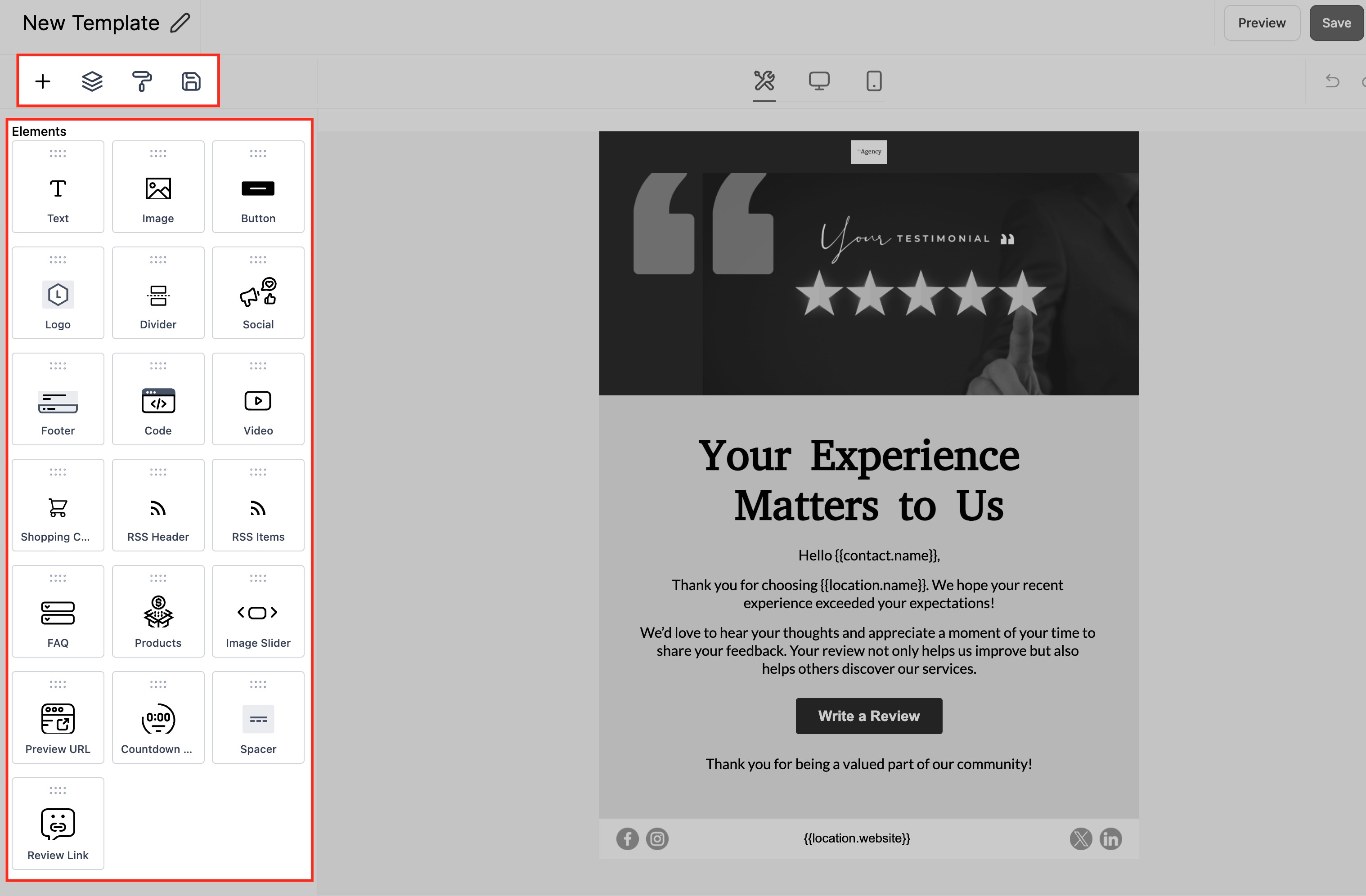
Diese Option bietet eine leere Arbeitsfläche, auf der du jedes Detail deiner Bewertungsanfrage frei gestalten kannst. Füge eigene Texte, Bilder und Stilelemente ein, die zu deiner Marke passen.- Passe Layouts, Farben und Schriftarten an deine Markenvorgaben an.
- Erstelle individuelle Kampagnen von Grund auf neu.
Vorlagen-Bibliothek
Die Vorlagen-Bibliothek bietet professionell gestaltete E-Mail-Vorlagen für einen schnellen Start deiner Kampagnen. Jede Vorlage lässt sich anpassen, damit das Design zu deiner Marke passt.- Zugriff auf verschiedene Layouts speziell für Bewertungsanfragen.
- Vorgefertigte Vorlagen mit eigenen Inhalten und Markenelementen anpassen.
- Zeitersparnis bei der Kampagnenerstellung bei einheitlichem Markenauftritt.
So richtest du die Vorlagen-Bibliothek in E-Mail-Bewertungsanfragen ein
Befolge diese Schritte, um die Funktion einzurichten:E-Mail-Anfragen aufrufen
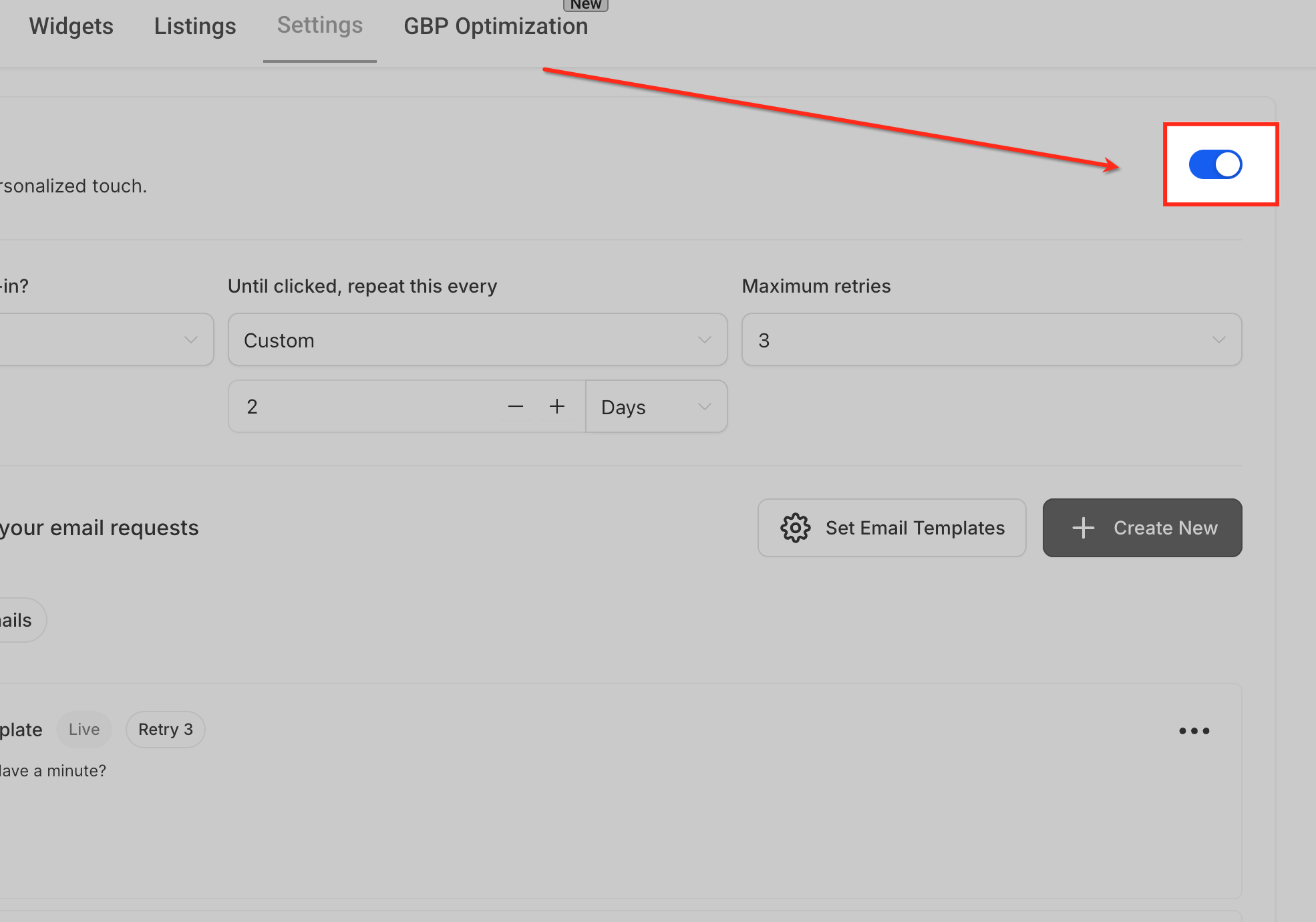
Navigiere im Hauptmenü zum Bereich Ruf. Wähle in den Optionen Einstellungen und klicke auf E-Mail-Anfragen.E-Mail-Anfragen aktivieren
Aktiviere den Schalter auf EIN, um E-Mail-Anfragen einzuschalten. Du kannst Folgendes festlegen:- Wann die erste E-Mail versendet wird (z. B. 1 Stunde nach dem Check-in).
- Wie oft die E-Mail erneut gesendet wird, bis der Kontakt klickt.
- Die maximale Anzahl an Wiederholungsversuchen.
Neue E-Mail starten
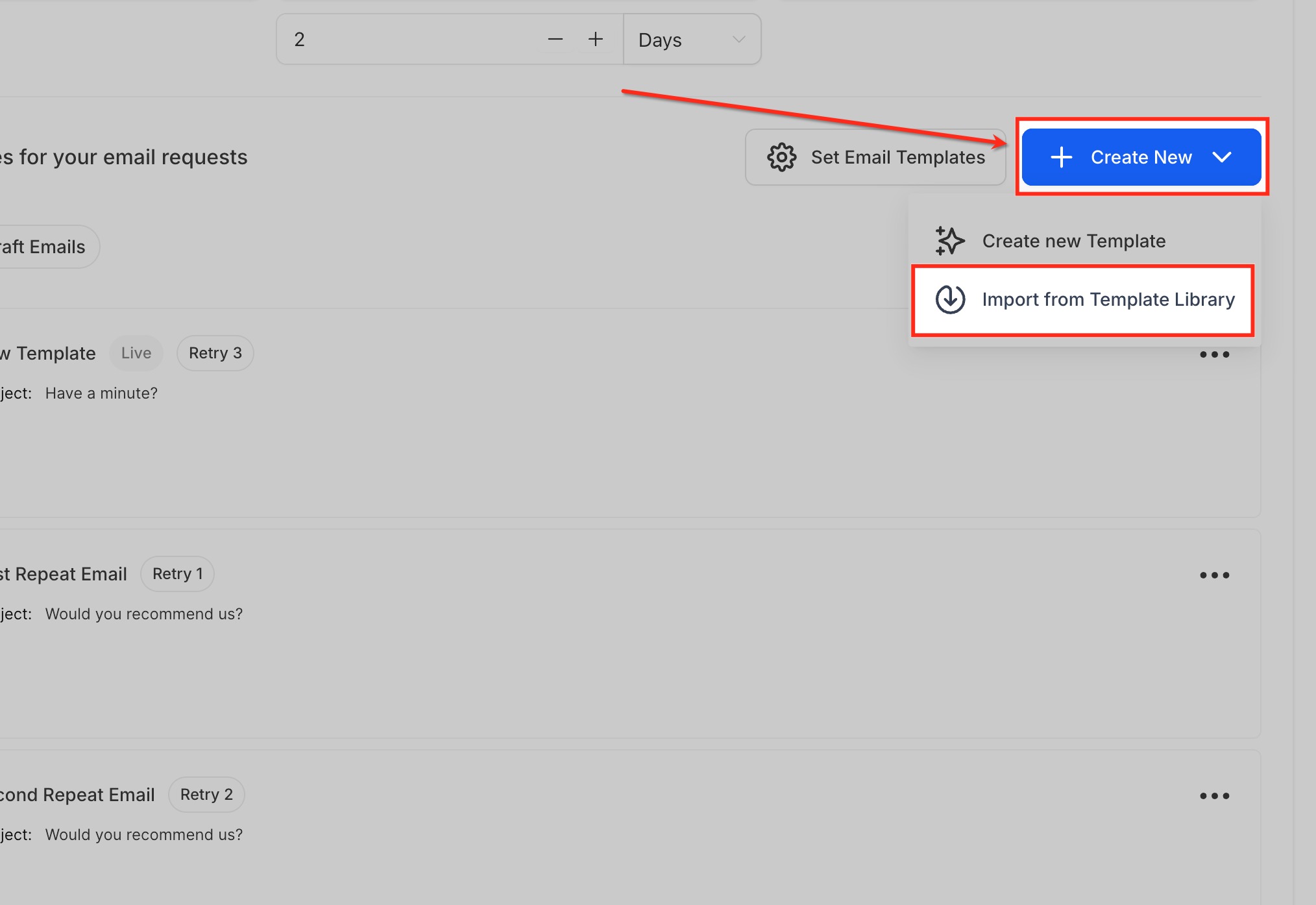
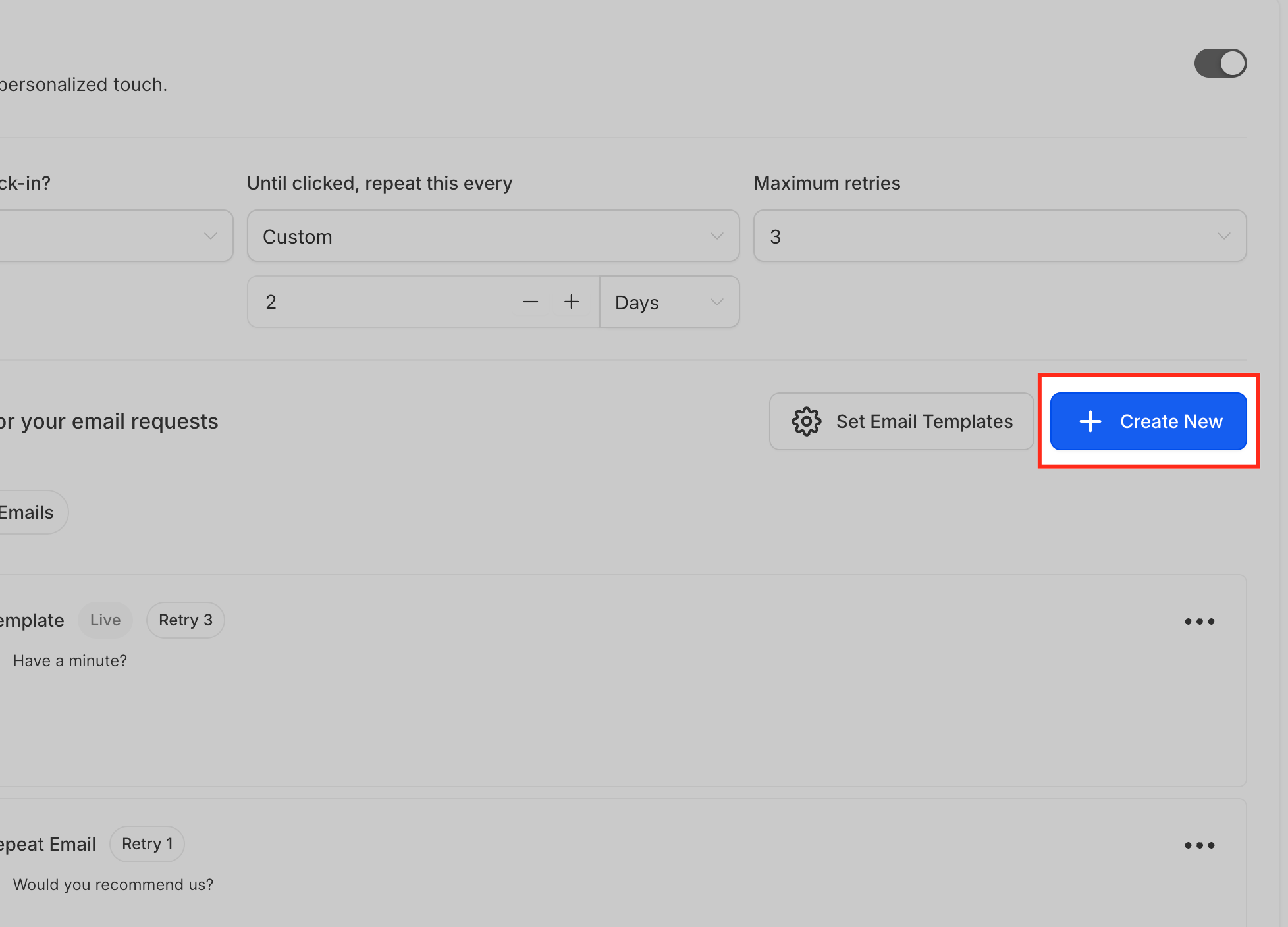
Klicke auf die Schaltfläche Neu erstellen. Du hast zwei Optionen:- Neue Vorlage erstellen – Beginne mit einem leeren Design.
- Aus Vorlagen-Bibliothek importieren – Wähle ein vorgefertigtes Layout aus.
Vorlage von Grund auf neu erstellen
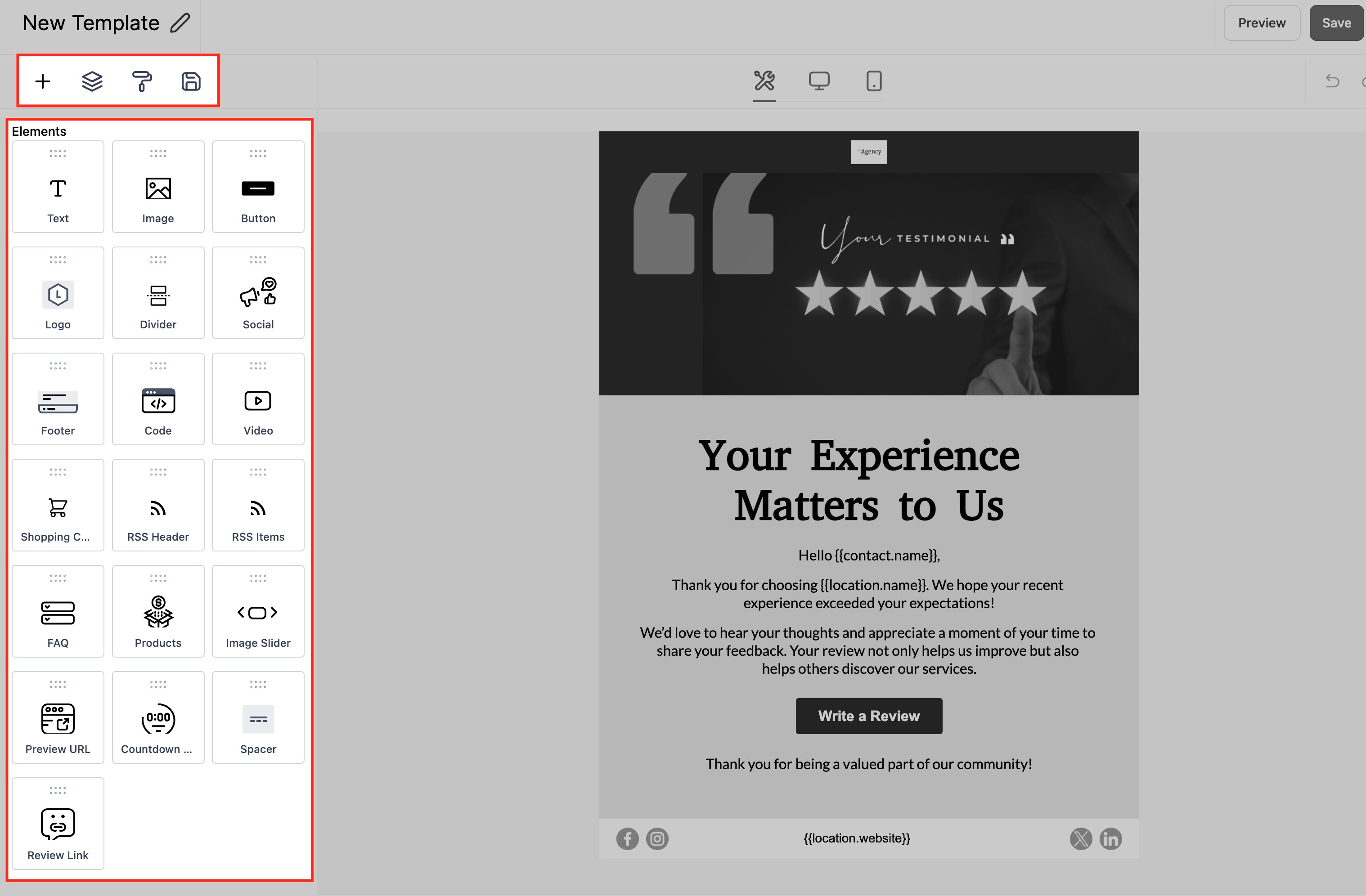
Wenn du die leere Vorlage wählst (Option „Neue Vorlage erstellen“), nutzt du den Drag-and-Drop-Builder.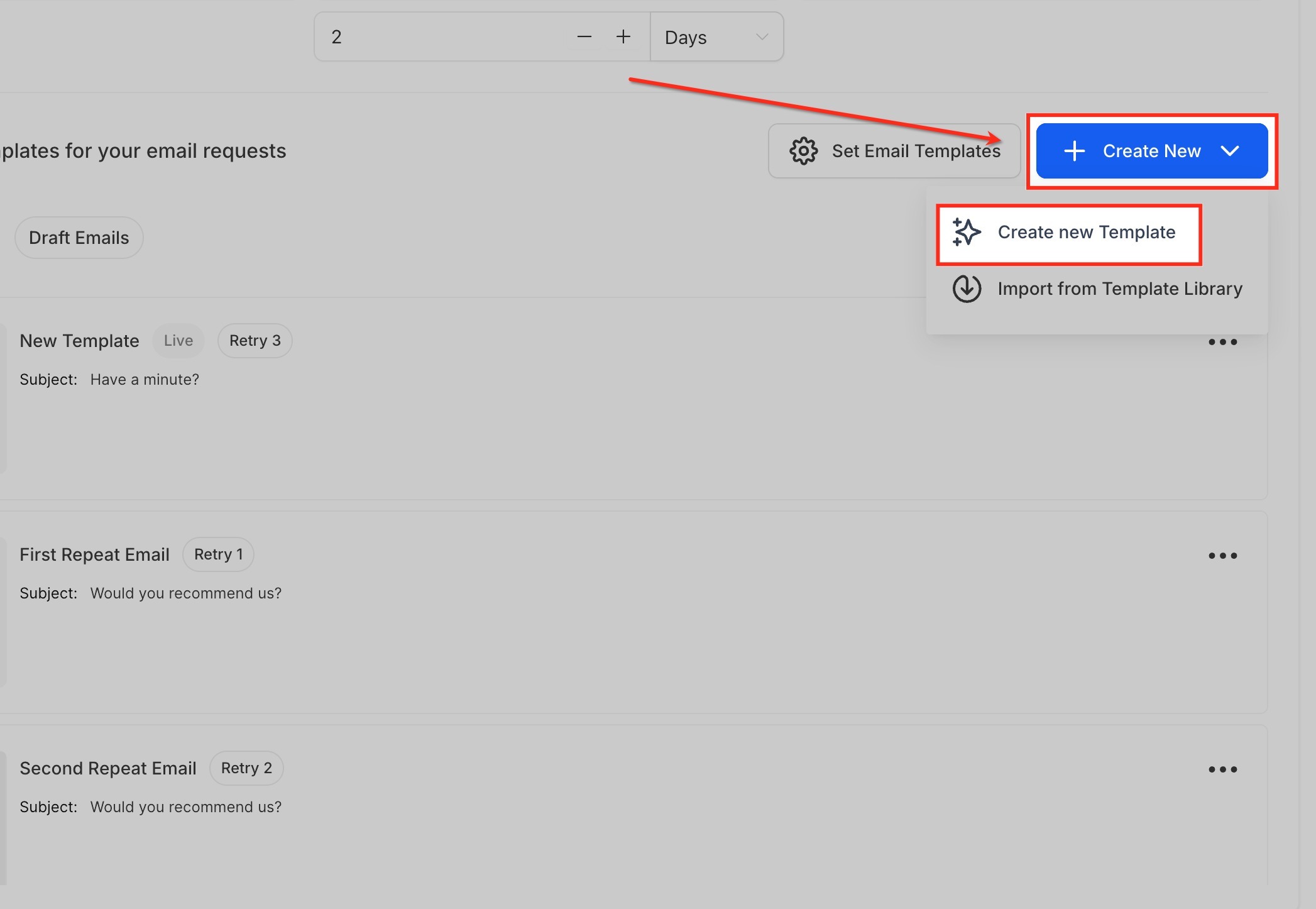
E-Mail-Builder
Hier kannst du Folgendes hinzufügen:- Texte, Bilder und Buttons, um deine Nachricht zu strukturieren.
- Einen Bewertungslink, damit Kontakte direkt Feedback abgeben können.
- Logos, Social-Media-Icons und Trennlinien für ein professionelles Aussehen.
Vorlagen-Bibliothek nutzen
Wähle Vorlagen-Bibliothek, wenn du eine schnellere Variante bevorzugst. Du siehst eine Sammlung professionell gestalteter Vorlagen, unterteilt in Kategorien wie Business Coaching, Finanzen, Kreativ und mehr. Wähle ein passendes Design aus, passe Text und Branding an und speichere die Vorlage.Vorlagen verwalten
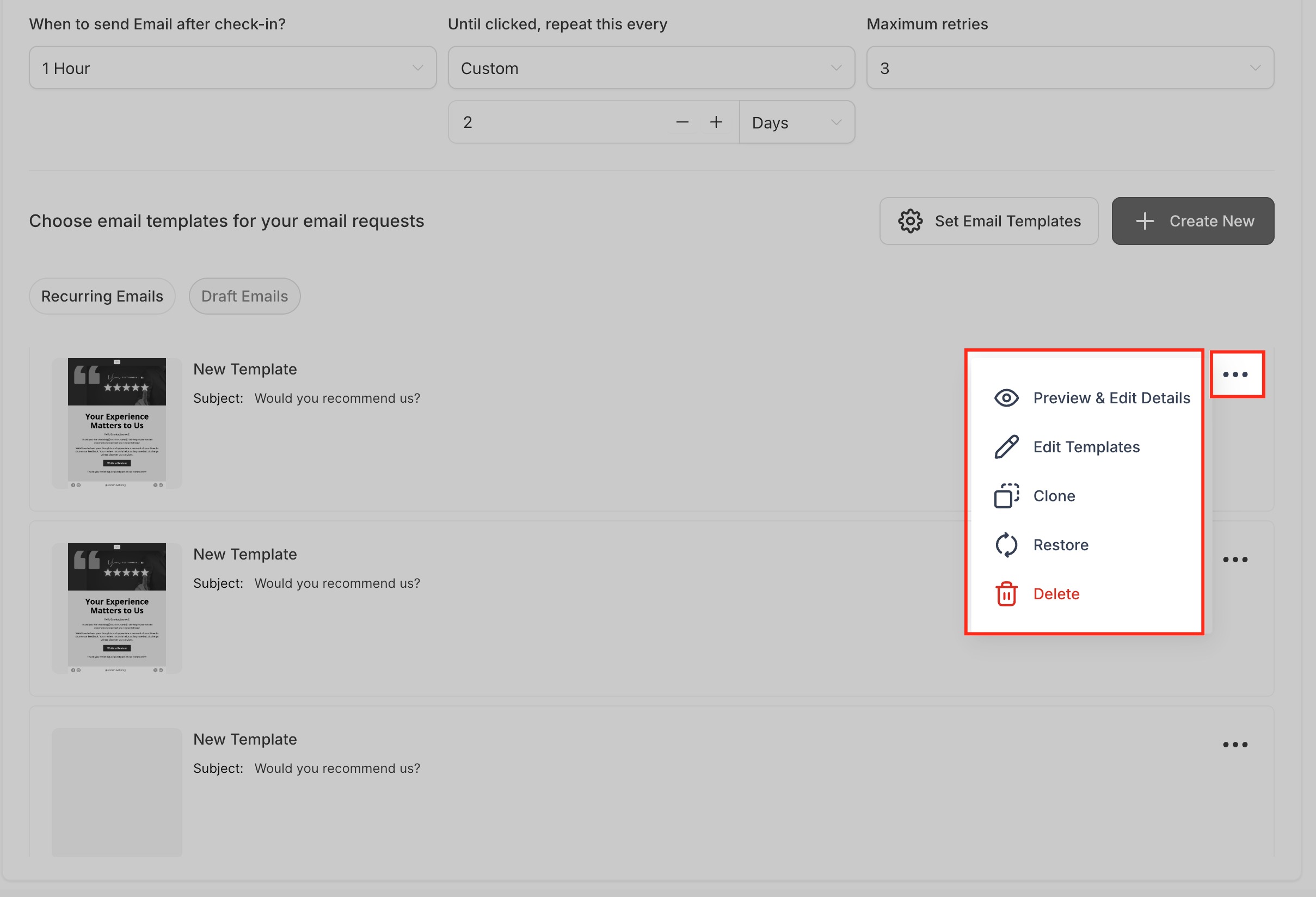
Gespeicherte Vorlagen werden im Dashboard unter „E-Mail-Anfragen“ aufgelistet. Klicke neben einer Vorlage auf die drei Punkte (⋮), um die Verwaltungsoptionen zu öffnen:- Vorschau & Details bearbeiten – Sieh dir die E-Mail vor dem Versand an und passe Details wie Betreffzeile oder Absendername an.
- Vorlage bearbeiten: Öffne den Drag-and-Drop-Editor für Designanpassungen.
- Duplizieren: Erstelle eine Kopie einer bestehenden Vorlage.
- Wiederherstellen: Stelle eine zuvor gelöschte Vorlage wieder her.
- Löschen: Entferne eine nicht mehr benötigte Vorlage dauerhaft.