

- Was ist das Footer-Element im E-Mail-Builder?
- Wichtigste Vorteile des Footer-Elements
- So richtest du das Footer-Element ein
- Häufig gestellte Fragen
Was ist das Footer-Element im E-Mail-Builder?
Das Footer-Element ist ein vorgefertigter Bereich am Ende deines E-Mail-Layouts. Es dient dazu, wichtige Informationen wie Unternehmensdaten, Copyright-Texte und rechtlich vorgeschriebene Links aufzunehmen. Du kannst Layout, Hintergrundfarbe und Textstil vollständig an das Gesamtdesign deiner E-Mail anpassen. Ein gut gestalteter Footer liefert Empfängern wichtige Informationen und stärkt gleichzeitig die Glaubwürdigkeit und das Vertrauen.Hinweis: Ein Abmeldelink und Kontaktinformationen in deinem E-Mail-Footer stellen sicher, dass die gesetzlichen Vorgaben für das E-Mail-Marketing eingehalten werden.
Wichtigste Vorteile des Footer-Elements
Die Verwendung des Footer-Elements in deinem E-Mail-Design bietet mehrere Vorteile:- Verbessert die Professionalität und das Markenvertrauen.
- Ermöglicht die Anpassung von Farben, Schriftarten und Layout.
- Erlaubt das Hinzufügen von Links zu sozialen Netzwerken, Websites oder Support-Seiten.
- Gewährleistet Konsistenz über alle E-Mail-Vorlagen hinweg.
So richtest du das Footer-Element ein
Folge diesen Schritten, um das Footer-Element in deiner E-Mail-Vorlage hinzuzufügen und zu konfigurieren:-
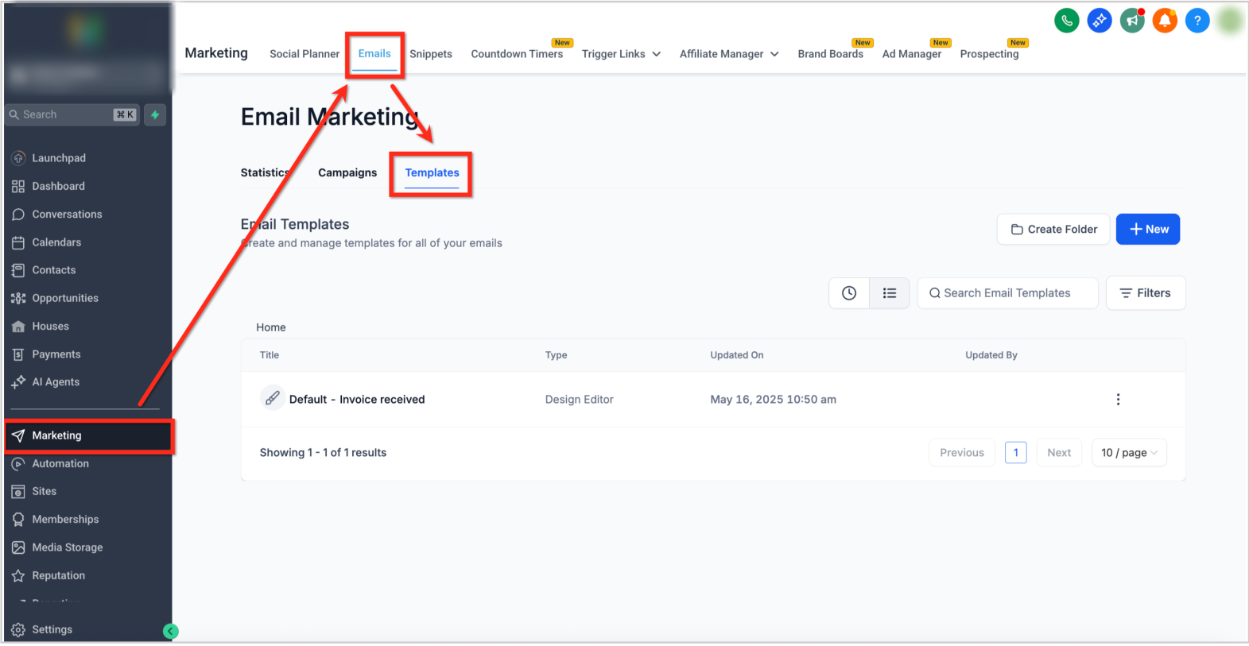
Navigiere im Dashboard zu Marketing → E-Mails → Vorlagen.
-
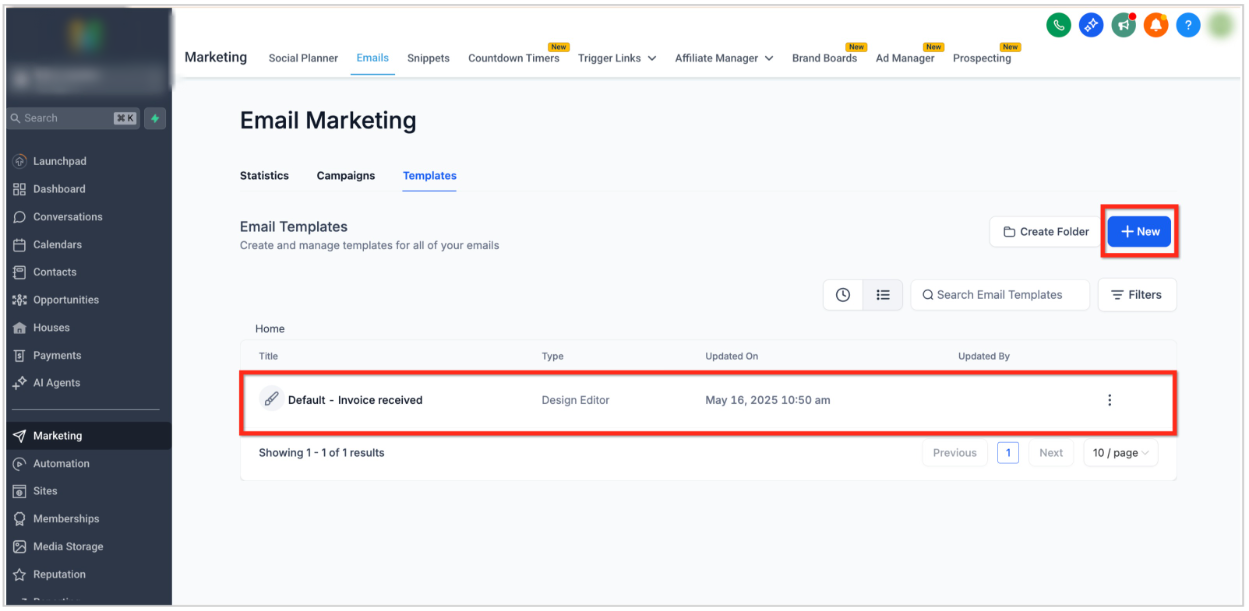
Öffne eine bestehende Vorlage oder klicke auf die Schaltfläche + Neu, um eine Vorlage zu erstellen.
-
Klicke im E-Mail-Builder in der linken Seitenleiste auf das Symbol Elemente hinzufügen (+).
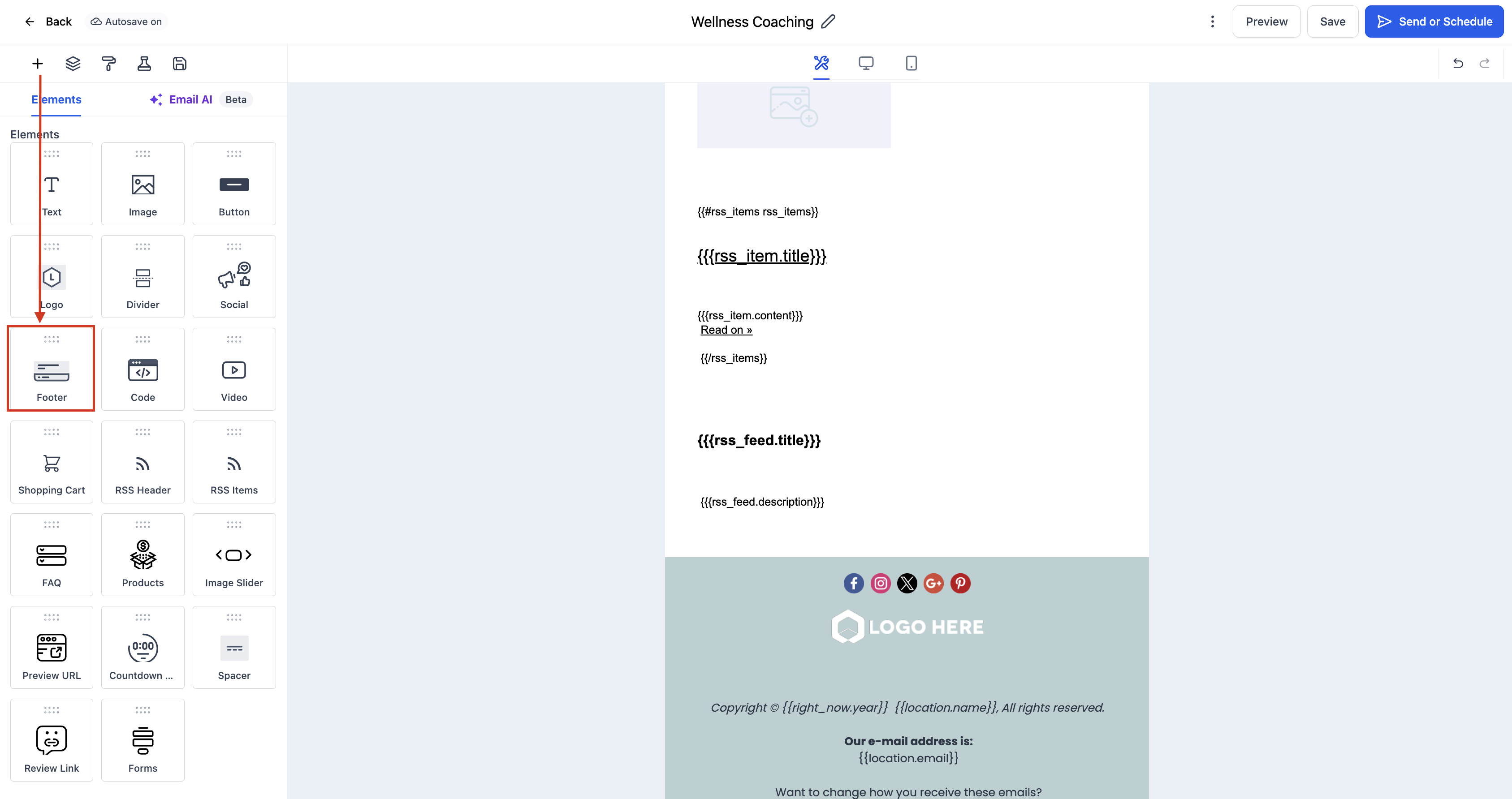
- Suche das Footer-Element im Bereich Elemente.
- Ziehe das Footer-Element per Drag-and-Drop an das Ende deines E-Mail-Layouts.
-
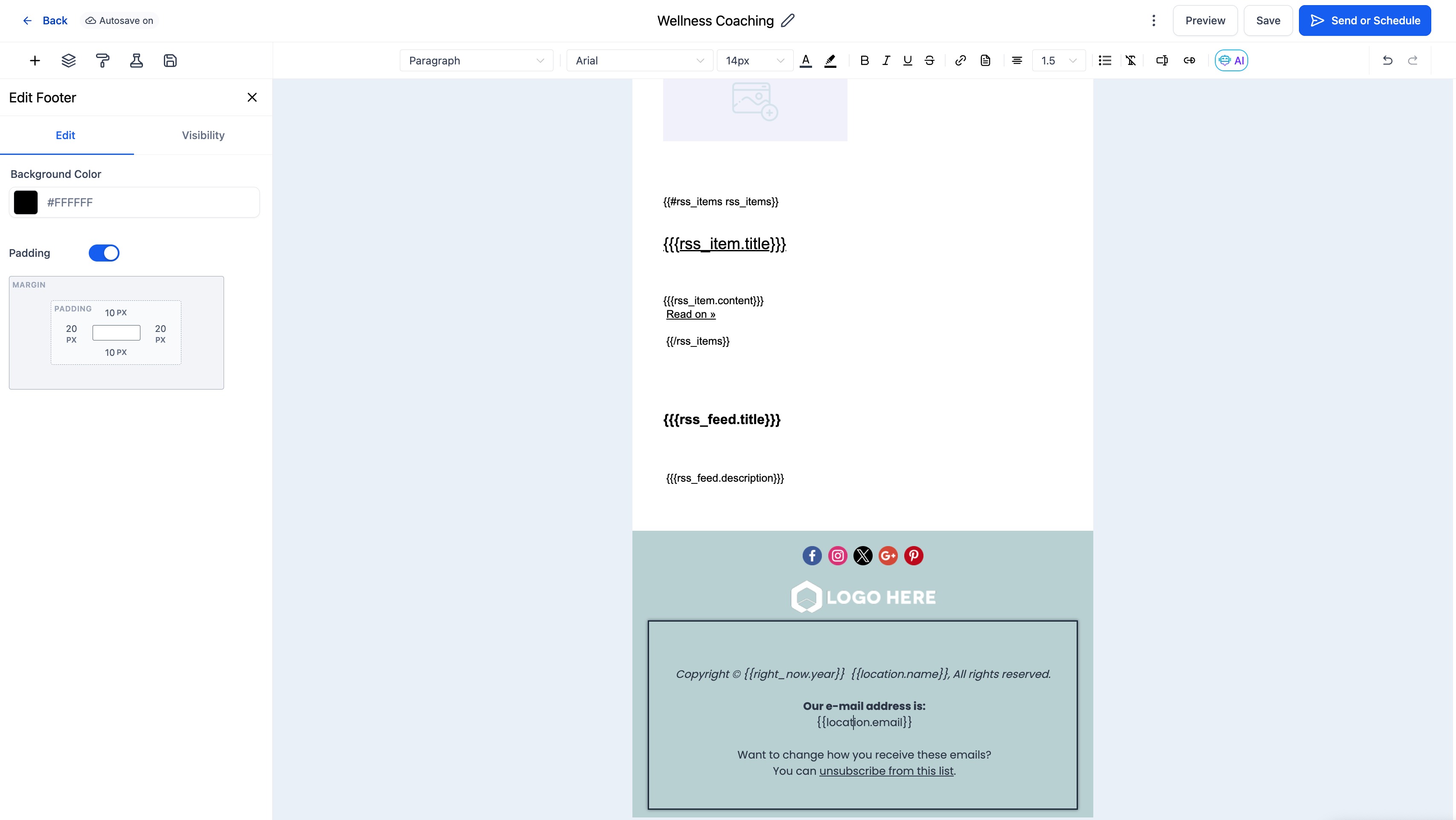
Klicke auf das Footer-Element, um den Reiter Bearbeiten in der linken Leiste zu öffnen. Hier kannst du:
- Textinhalt bearbeiten: Unternehmensnamen, Adresse oder rechtliche Hinweise hinzufügen.
- Links hinzufügen: Abmelde- oder Datenschutzlinks einbinden.
- Farben anpassen: Hintergrund- und Textfarben an dein Design anpassen.
- Abstände anpassen: Innen- oder Außenabstände für ein ausgewogenes Layout einstellen.
-
(Optional) Klicke auf den Reiter Sichtbarkeit, um Optionen für die gerätebasierte Sichtbarkeit oder das bedingte Senden festzulegen.
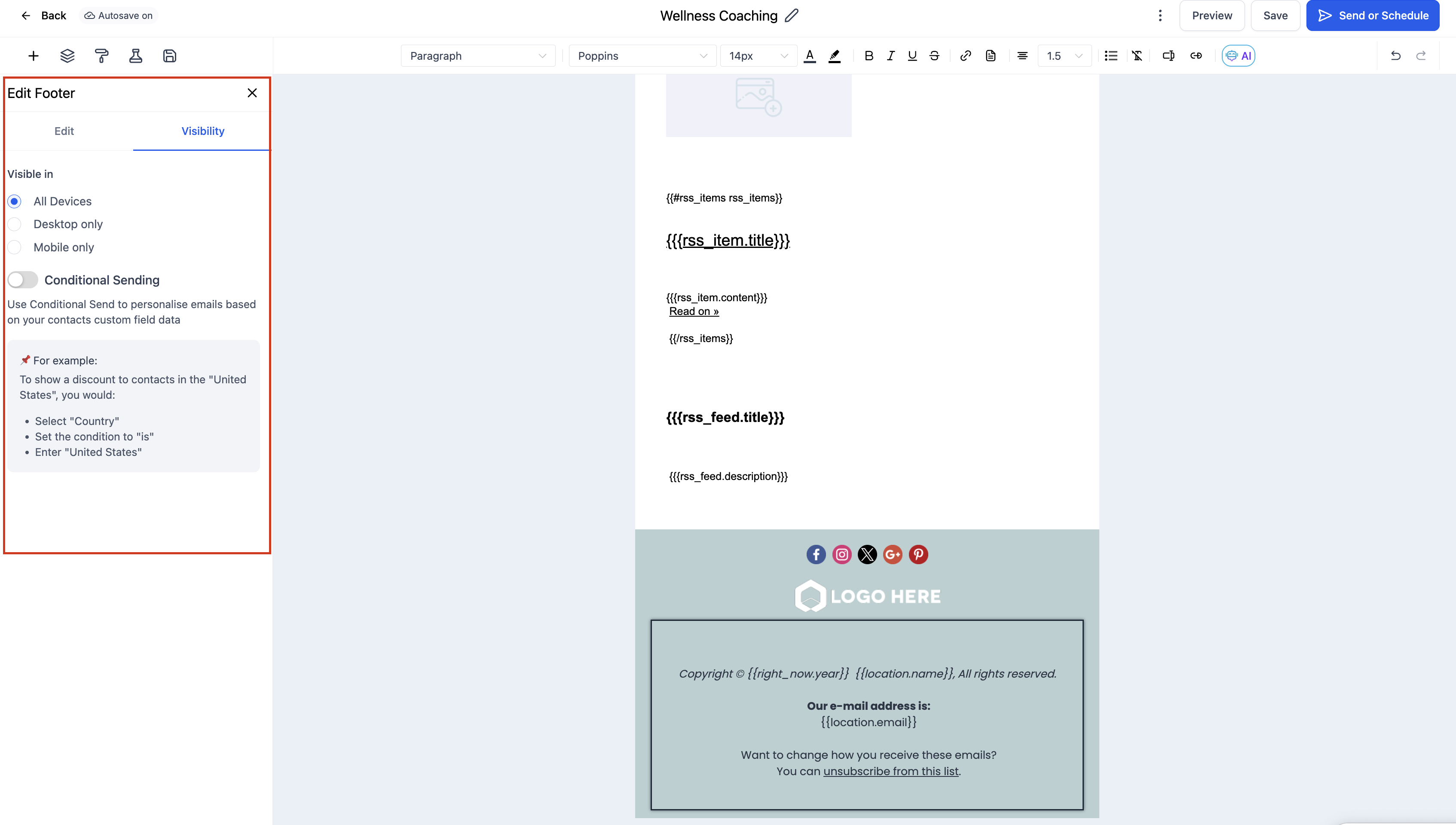
- Prüfe die Vorschau deiner E-Mail sowohl auf dem Desktop als auch auf Mobilgeräten, um sicherzustellen, dass der Footer korrekt angezeigt und ausgerichtet wird.