

- Was ist das Logo-Element im E-Mail-Builder?
- Wichtigste Vorteile des Logo-Elements
- So richtest du das Logo-Element ein
- Häufig gestellte Fragen
Was ist das Logo-Element im E-Mail-Builder?
Das Logo-Element ist ein Drag-and-Drop-Block, mit dem du dein Unternehmens- oder Markenlogo in ein E-Mail-Layout einfügst. Es sorgt für sofortigen Wiedererkennungswert und verleiht deinen Nachrichten ein professionelles Erscheinungsbild. Du kannst eine Bilddatei direkt hochladen oder den Link zu einem gehosteten Bild verwenden. Das Element bietet Anpassungsoptionen wie Größenänderung, Ausrichtung und Verlinkung, damit du das Erscheinungsbild im Design exakt steuern kannst.Hinweis: Verwende für beste Ergebnisse eine transparente PNG-Datei oder eine hochwertige JPG-Datei.
Wichtigste Vorteile des Logo-Elements
Das Einfügen des Logo-Elements in dein E-Mail-Design bietet folgende Vorteile:- Stärkt die Markenwiedererkennung und Einheitlichkeit.
- Erleichtert die Platzierung durch einfaches Drag-and-Drop.
- Bietet flexible Layout-Optionen durch Größenanpassung, Ausrichtung und Verlinkung.
- Gewährleistet eine scharfe und klare Anzeige auf allen Geräten und Bildschirmgrößen.
- Ermöglicht die Verlinkung des Logos mit einer Homepage oder Landingpage zur einfachen Navigation.
So richtest du das Logo-Element ein
Befolge diese Schritte, um das Logo-Element in deiner E-Mail-Vorlage hinzuzufügen und zu konfigurieren:-
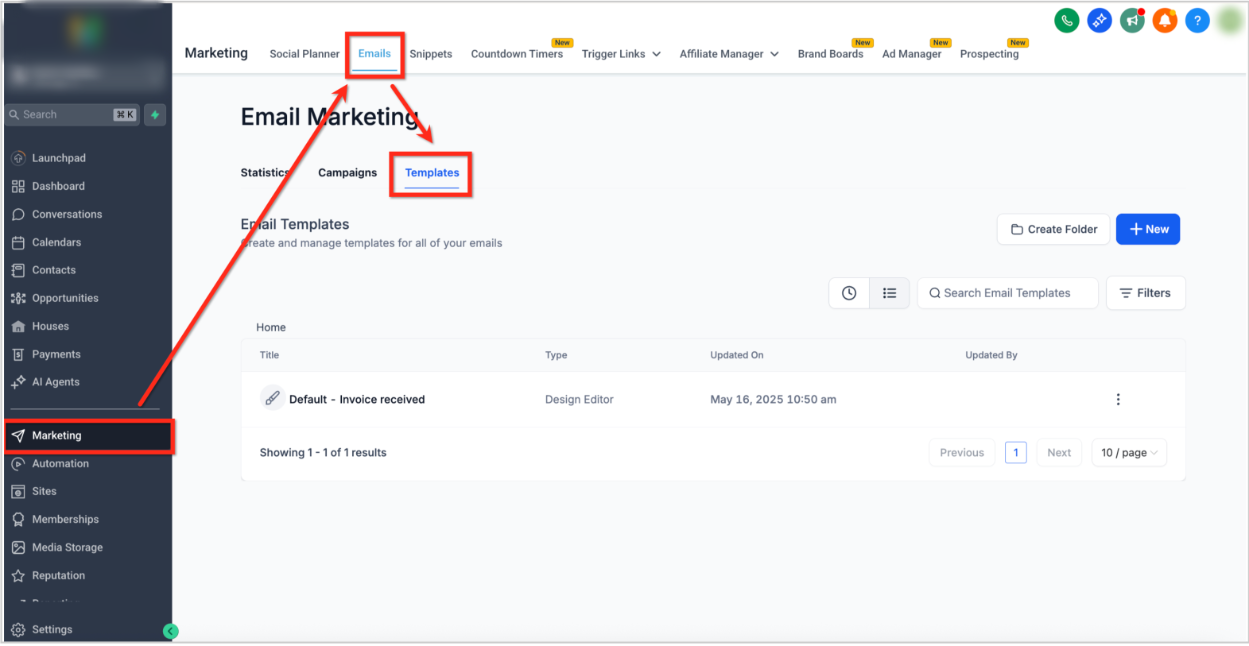
Navigiere im Dashboard zu Marketing → E-Mails → Vorlagen.
-
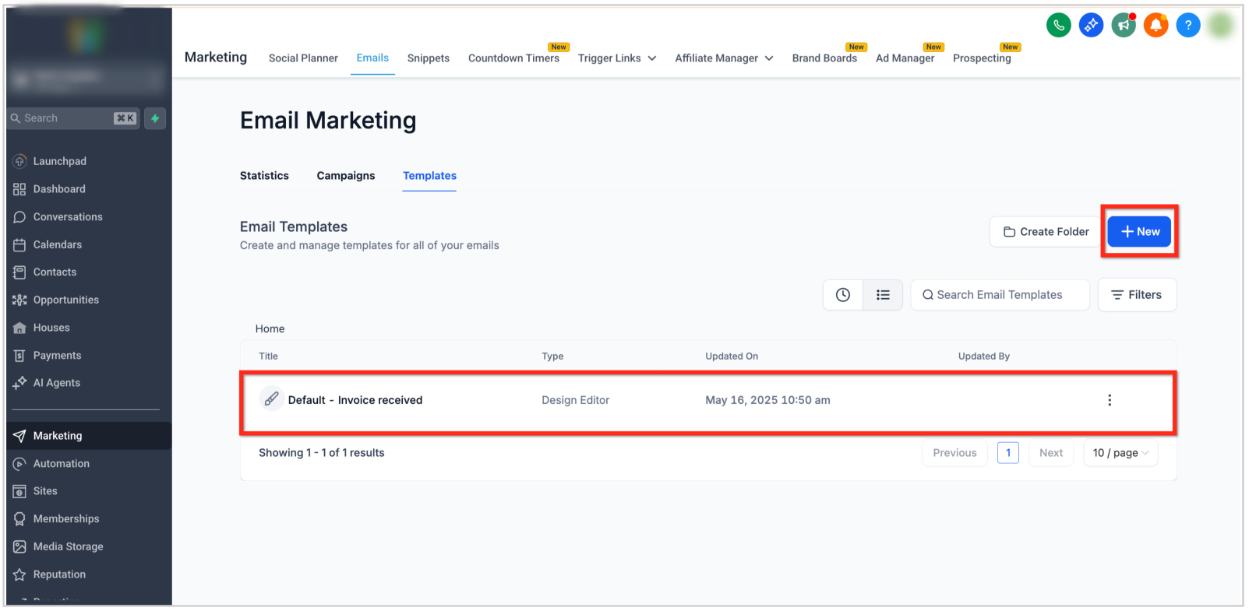
Öffne eine bestehende E-Mail-Vorlage oder klicke auf + Neu, um eine neue zu erstellen.
-
Klicke im E-Mail-Builder in der linken Seitenleiste auf das Symbol Elemente hinzufügen (+).
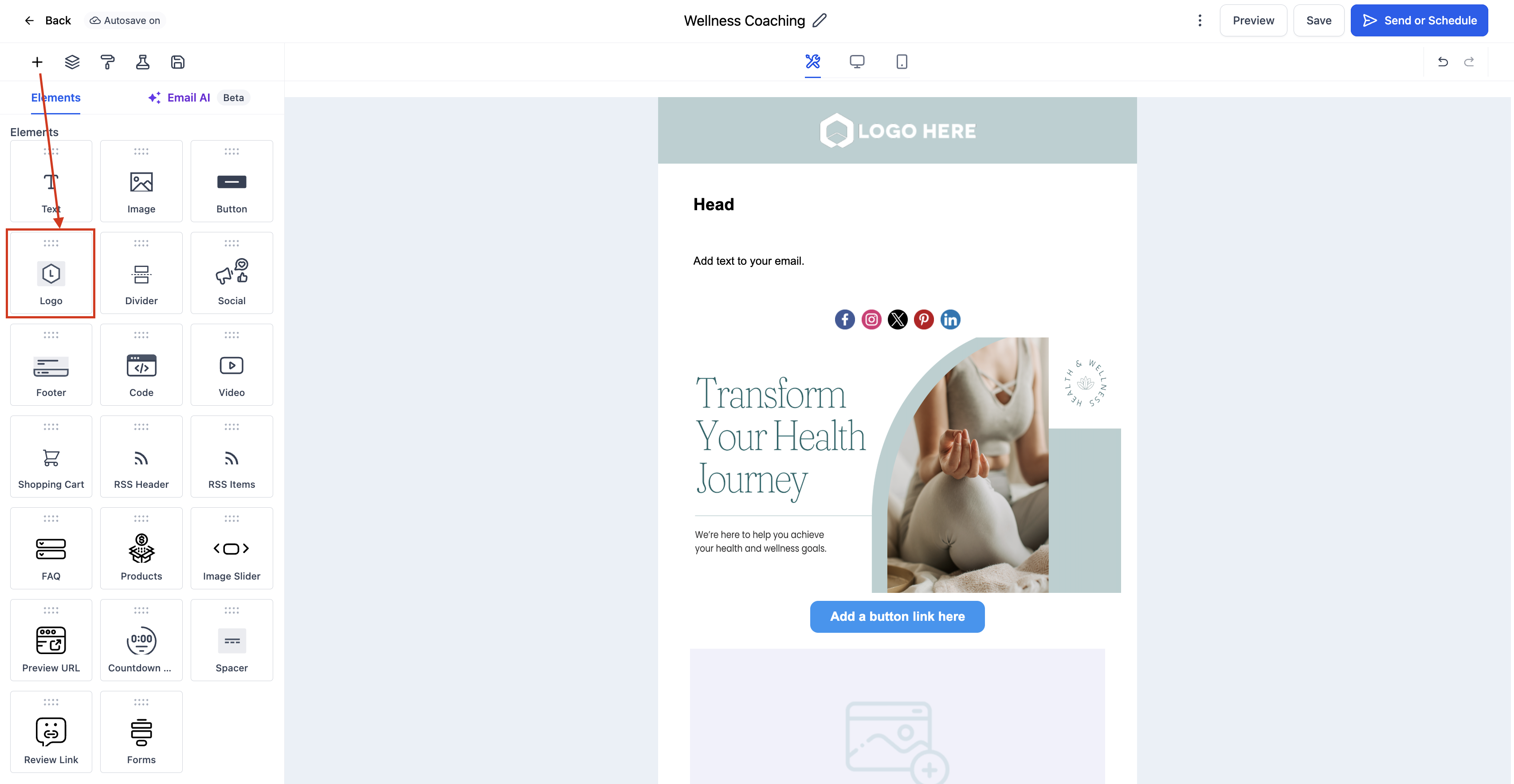
- Suche das Logo-Element im Bereich Elemente.
- Ziehe das Logo-Element per Drag-and-Drop an die gewünschte Stelle, üblicherweise ganz oben im Layout.
-
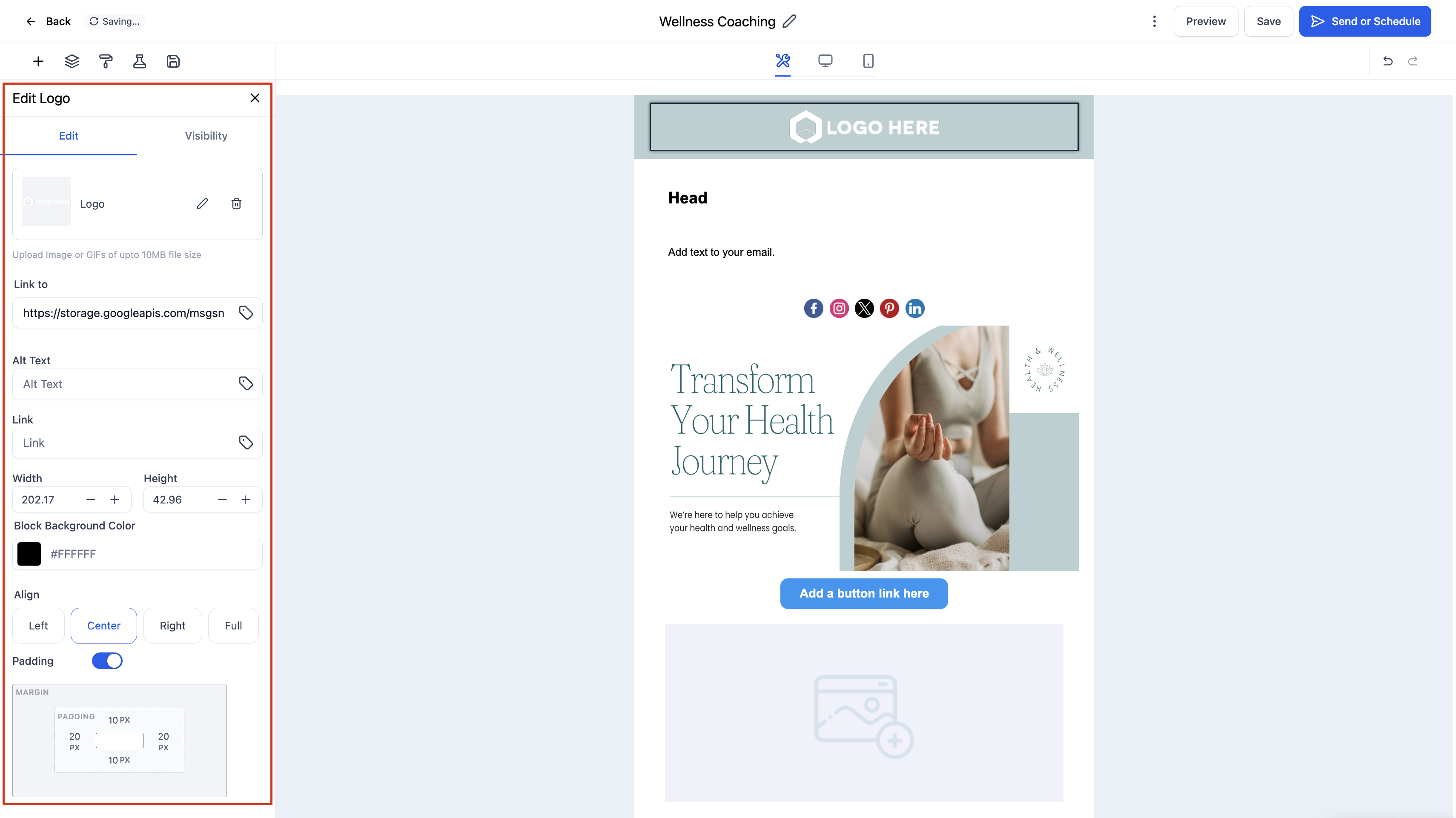
Klicke auf das Logo-Element, um den Reiter Bearbeiten in der linken Leiste zu öffnen. Hier kannst du:
- Logo hochladen: Wähle ein Bild von deinem Gerät aus.
- Bild-URL verwenden: Füge einen direkten Link zu einem gehosteten Logobild ein.
- Größe anpassen: Lege die gewünschte Breite und Höhe fest.
- Ausrichtung festlegen: Richte das Logo linksbündig, zentriert oder rechtsbündig im E-Mail-Layout aus.
- Link hinzufügen: Verlinke dein Logo mit deiner Website oder einer beliebigen Zielseite.
- Innenabstand anpassen: Füge Abstände um das Logo herum ein, um das Layout auszubalancieren.
-
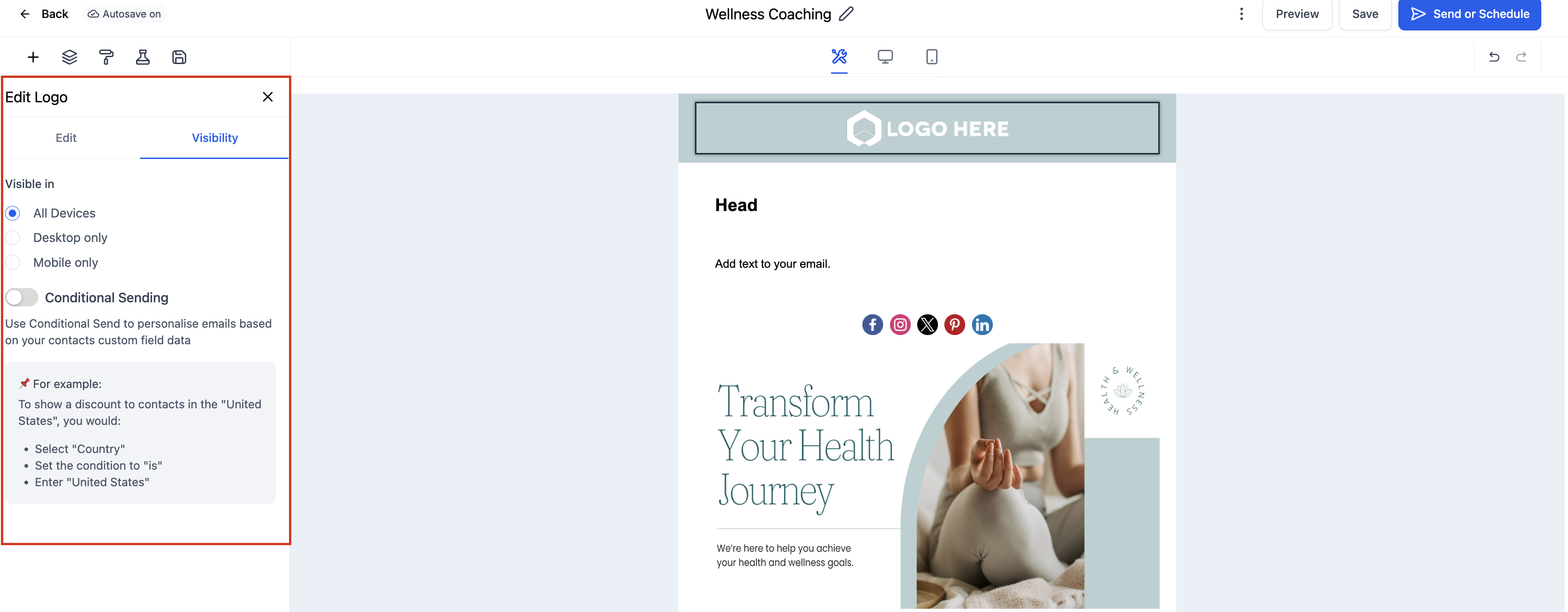
Klicke auf den Reiter Sichtbarkeit, um bei Bedarf Einstellungen für die Gerätebasierte Sichtbarkeit oder das Bedingte Senden vorzunehmen.
- Prüfe die Vorschau deiner E-Mail sowohl für Desktop als auch für Mobilgeräte, um eine einwandfreie Darstellung sicherzustellen.