

INHALTSVERZEICHNIS
- Was ist mobile E-Mail-Formatierung?
- Wichtigste Vorteile der mobilen Formatierung
- Was du für Mobilgeräte anpassen kannst
- So passt du die mobile Formatierung an
- So sendest du eine Test-E-Mail
- So erstellst du eine Vorschau deiner E-Mail
- Best Practices für mobilfreundliche E-Mails
- Häufig gestellte Fragen
- Brauchst du Hilfe?
Was ist mobile E-Mail-Formatierung?
Mit der mobilen E-Mail-Formatierung kannst du unterstützte Designeinstellungen gezielt auf die mobile Version einer E-Mail-Vorlage anwenden. Das ist nützlich, wenn Texte, Abstände oder Buttons, die auf einem Desktop-Bildschirm gut aussehen, auf einem kleineren Gerät eine andere Formatierung erfordern. Die mobilspezifische Formatierung hilft dir bei der Steuerung von Elementen wie:- Überschriftengröße
- Textausrichtung
- Zeilenhöhe
- Absatzformatierung
- Button-Formatierung
Wichtigste Vorteile der mobilen Formatierung
Die mobile Formatierung sorgt für ein einheitlicheres Leseerlebnis bei Empfängern, die E-Mails auf Smartphones oder anderen kleineren Bildschirmen öffnen.- Bessere Lesbarkeit: Passe Textgröße und Abstände für kleinere Displays an.
- Verbesserte Layout-Kontrolle: Wende bei Bedarf eine mobilspezifische Ausrichtung an.
- Besser bedienbare Buttons: Optimiere die unterstützte Button-Formatierung für die mobile Nutzung.
- Separates mobiles Styling: Passe unterstützte mobile Elemente an, ohne das primäre Desktop-Design zu verändern.
- Einfacheres Testen: Prüfe die E-Mail per Vorschau und Testversand, bevor du sie an deine Zielgruppe sendest.
Was du für Mobilgeräte anpassen kannst
Die mobile Formatierung ermöglicht es dir, separates Styling für unterstützte Inhaltstypen zu aktivieren, um Lesbarkeit und Abstände auf kleineren Bildschirmen zu verbessern. Verfügbare Optionen können umfassen:- Überschrift H1
- Überschrift H2
- Überschrift H3
- Absatz
- Button
- Font Size: Steuert die Schriftgröße des Texts.
- Text Align: Positioniert den Text linksbündig, zentriert oder rechtsbündig.
- Line Height: Steuert den Abstand zwischen den Textzeilen.
So passt du die mobile Formatierung an
Das Konfigurieren des mobilen Stylings stellt sicher, dass wichtige Texte und Aktionen auf kleineren Bildschirmen gut lesbar und bedienbar bleiben.Öffne die Design-Einstellungen
Öffne die E-Mail-Vorlage oder Kampagne, die du bearbeiten möchtest. Wähle das Symbol Erscheinungsbild im E-Mail-Editor.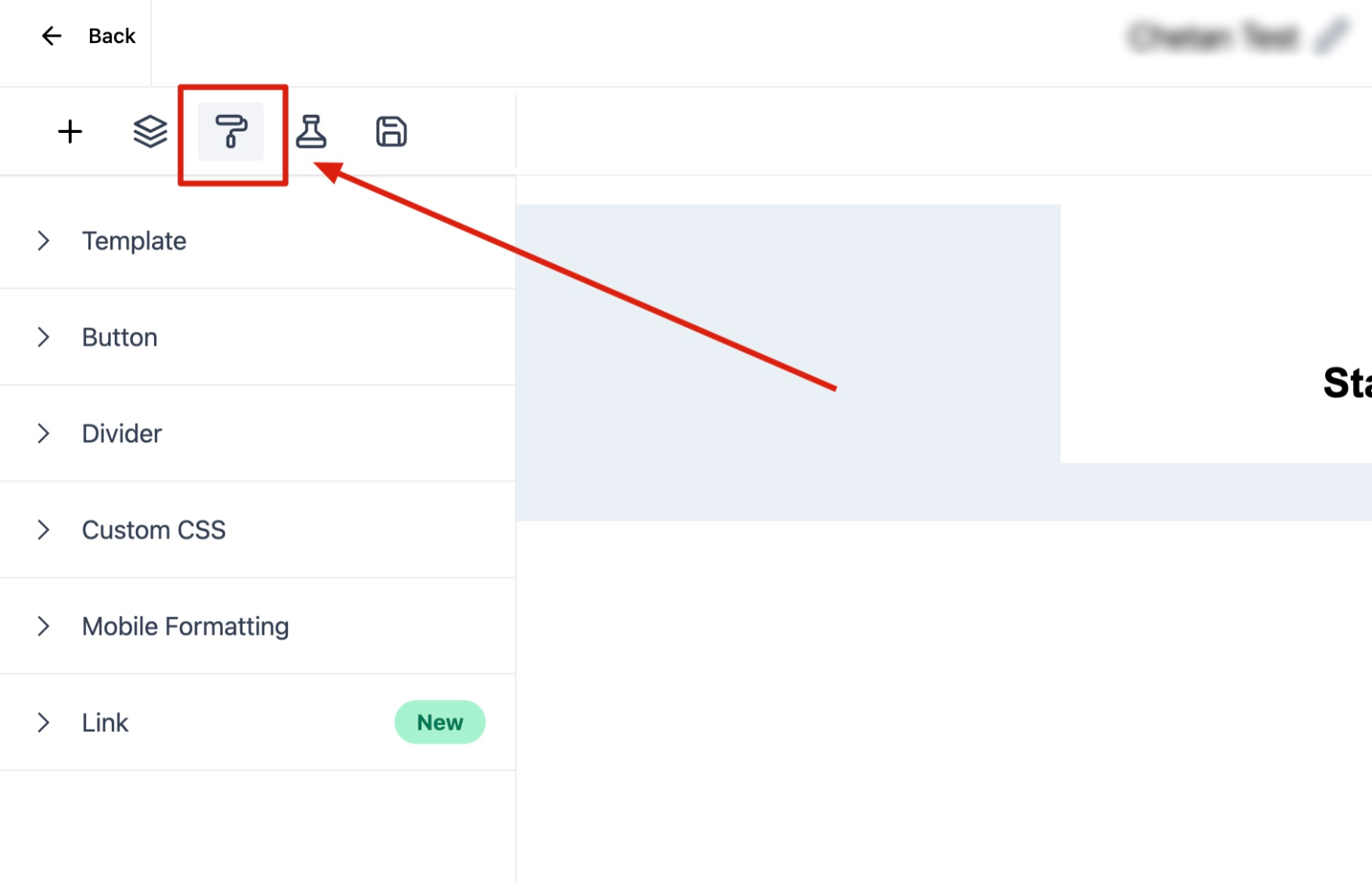 Wähle das Erscheinungsbild-Symbol, um die Styling-Einstellungen der Vorlage zu öffnen.
Öffne die mobile Formatierung
Klappe Mobile Formatierung auf. Die verfügbaren mobilspezifischen Inhaltstypen erscheinen im Einstellungsbereich.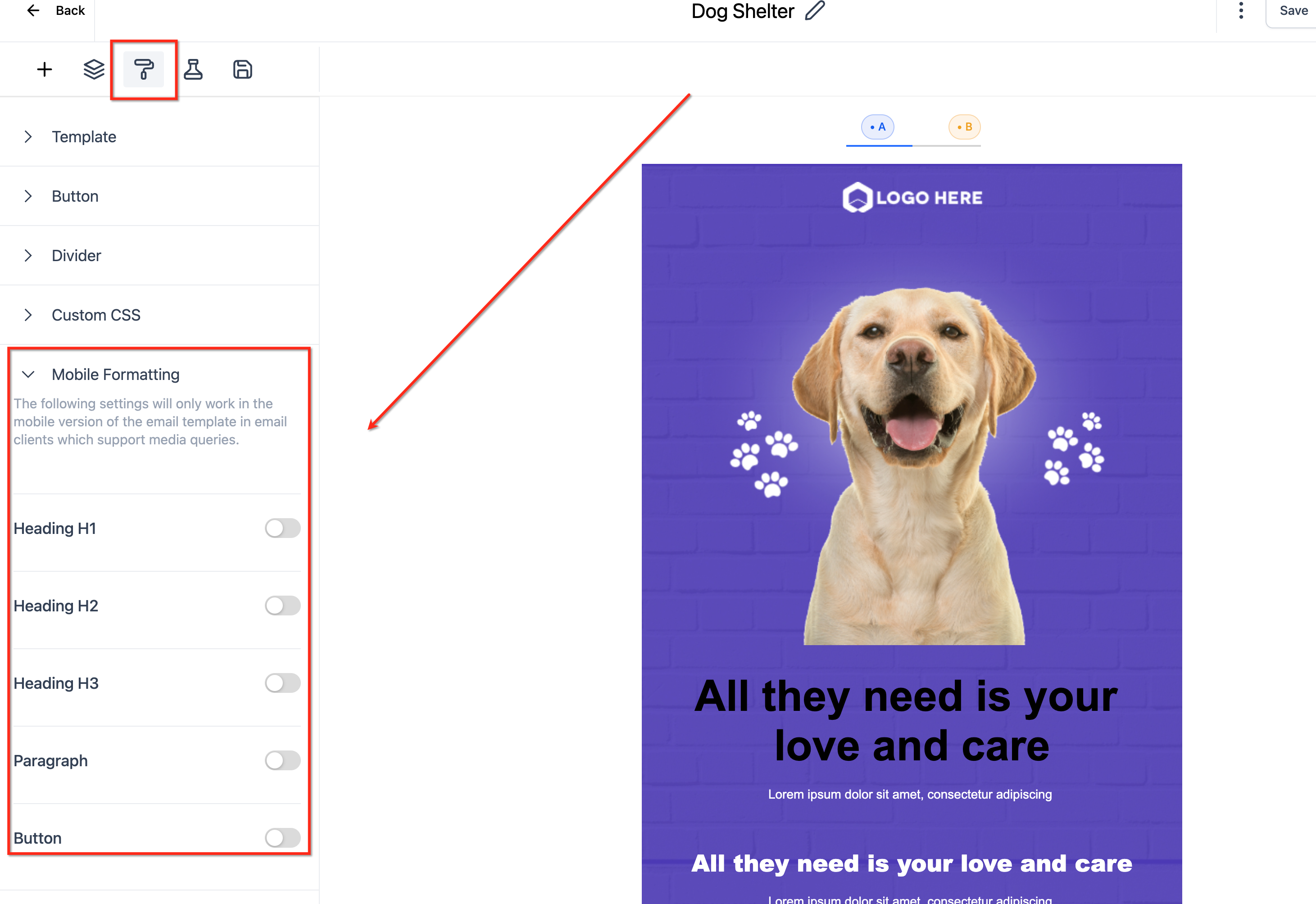 Klappe Mobile Formatierung auf und aktiviere die Inhaltstypen, die auf Mobilgeräten ein separates Styling benötigen.
Konfiguriere die mobilen Stile
Aktiviere den Schalter neben dem Element, das du anpassen möchtest, und passe die verfügbaren Einstellungen für dieses Element an. Du kannst beispielsweise Folgendes ändern:- Font Size: Passe die Größe des Texts auf mobilen Bildschirmen an.
- Text Align: Wähle eine linksbündige, zentrierte oder rechtsbündige Ausrichtung.
- Line Height: Passe den vertikalen Abstand zwischen den Textzeilen an.
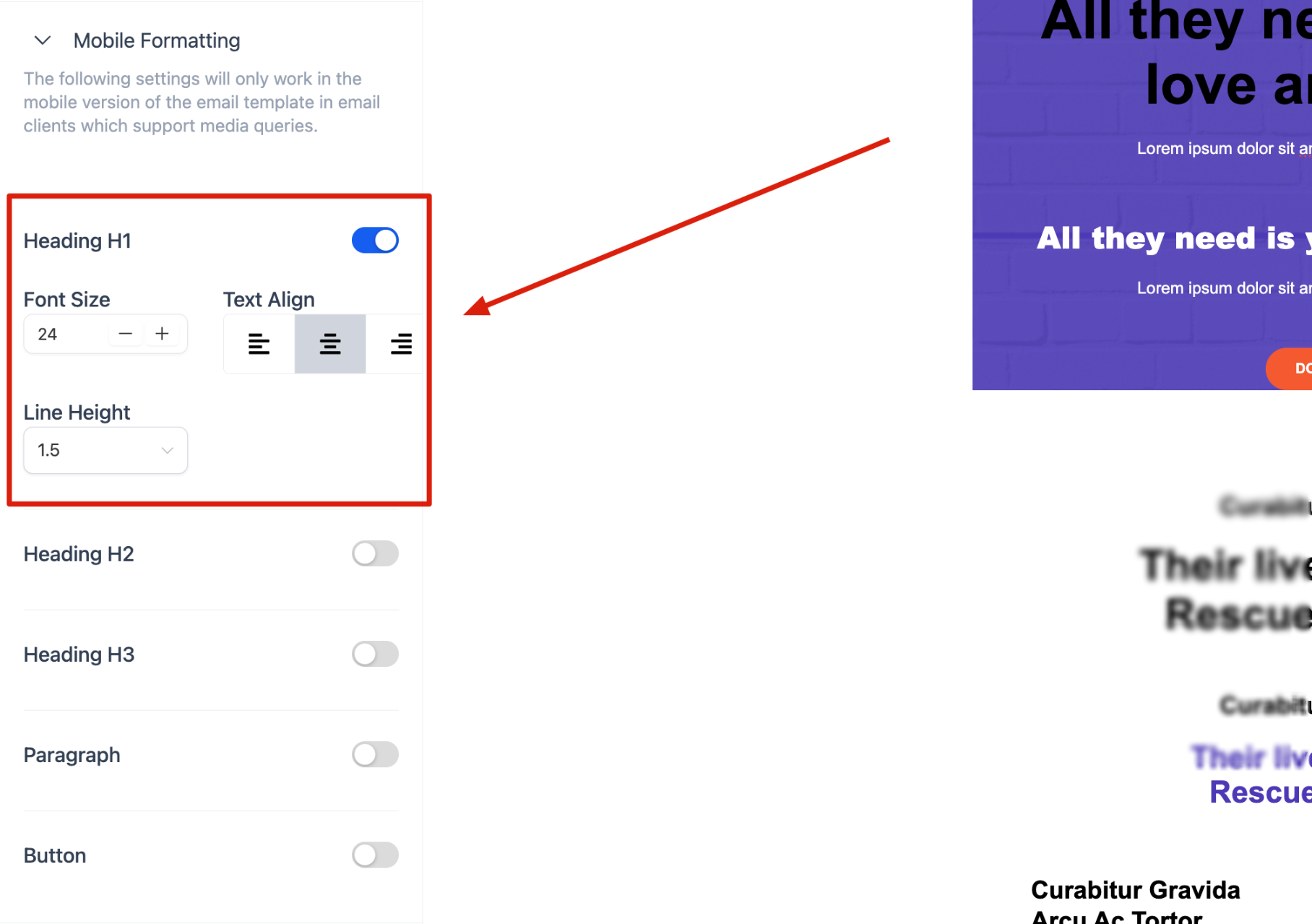 Aktiviere das Element, das du anpassen möchtest, und stelle Schriftgröße, Ausrichtung sowie Zeilenhöhe ein, bis das mobile Layout gut lesbar ist.
Speichere die Vorlage nach Abschluss deiner Änderungen.
Aktiviere das Element, das du anpassen möchtest, und stelle Schriftgröße, Ausrichtung sowie Zeilenhöhe ein, bis das mobile Layout gut lesbar ist.
Speichere die Vorlage nach Abschluss deiner Änderungen.
So sendest du eine Test-E-Mail
Mit einer Test-E-Mail kannst du die Vorlage in einem echten Posteingang prüfen und sehen, wie sich der Inhalt auf einem realen Mobilgerät verhält.- Speichere die Vorlage.
- Öffne das Drei-Punkte-Menü oben im Editor.
- Wähle Test-E-Mail.
- Sende den Test an eine E-Mail-Adresse, auf die du Zugriff hast.
- Öffne die Nachricht auf einem Mobilgerät.
- Überprüfe Textgröße, Ausrichtung, Abstände, Buttons, Bilder und das Gesamtlayout.
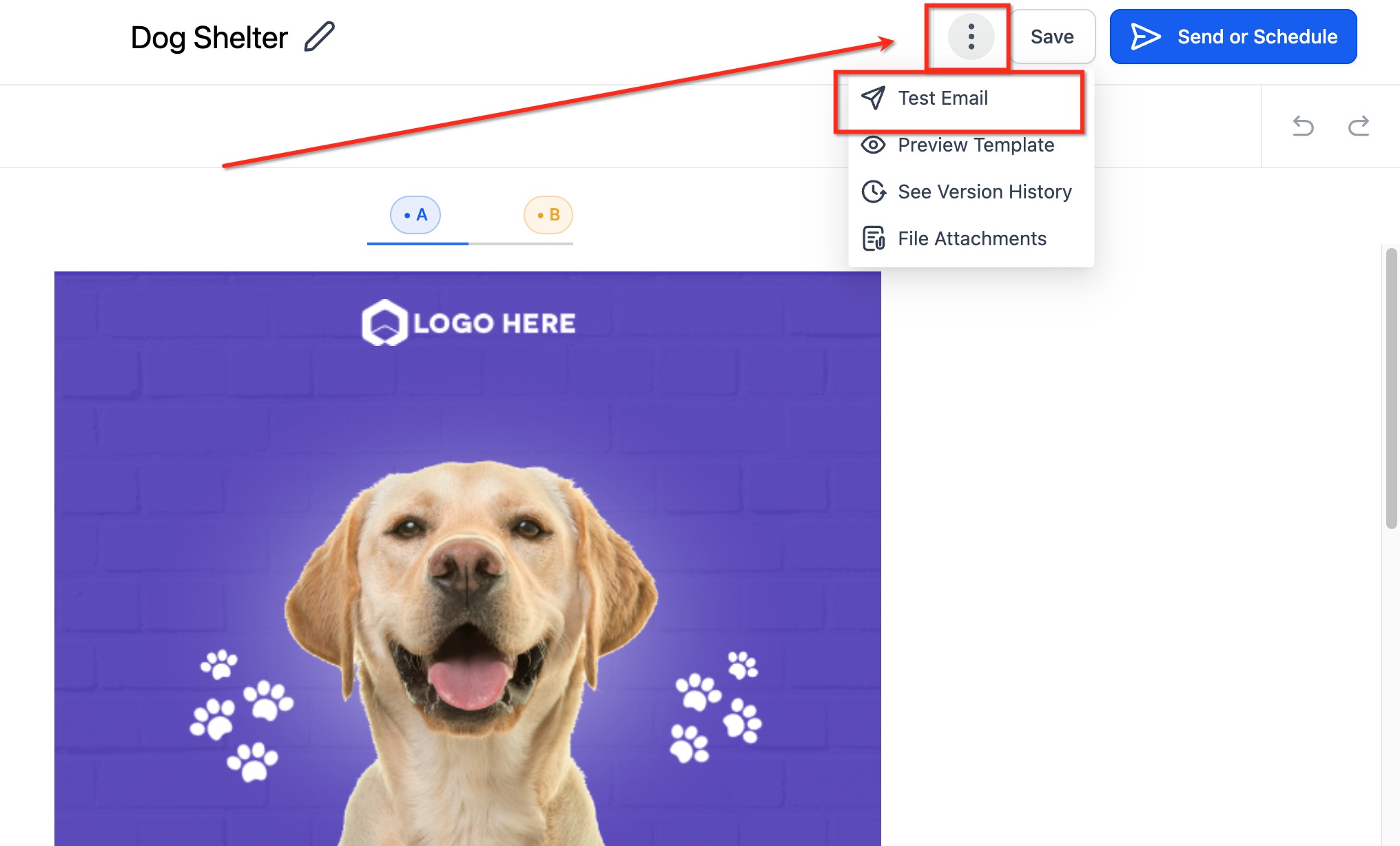 Öffne das Menü für weitere Optionen und wähle Test-E-Mail, um die Vorlage für Tests auf echten Geräten an einen Posteingang zu senden.
So erstellst du eine Vorschau deiner E-Mail
Die Vorschau hilft dir, Layout-Probleme vor dem Versand an Empfänger zu erkennen. Nutze die Vorschau, um das Gesamtdesign zu prüfen, und verwende anschließend eine Test-E-Mail, um die Darstellung im Posteingang zu kontrollieren. Öffne das Drei-Punkte-Menü und wähle Vorlagenvorschau.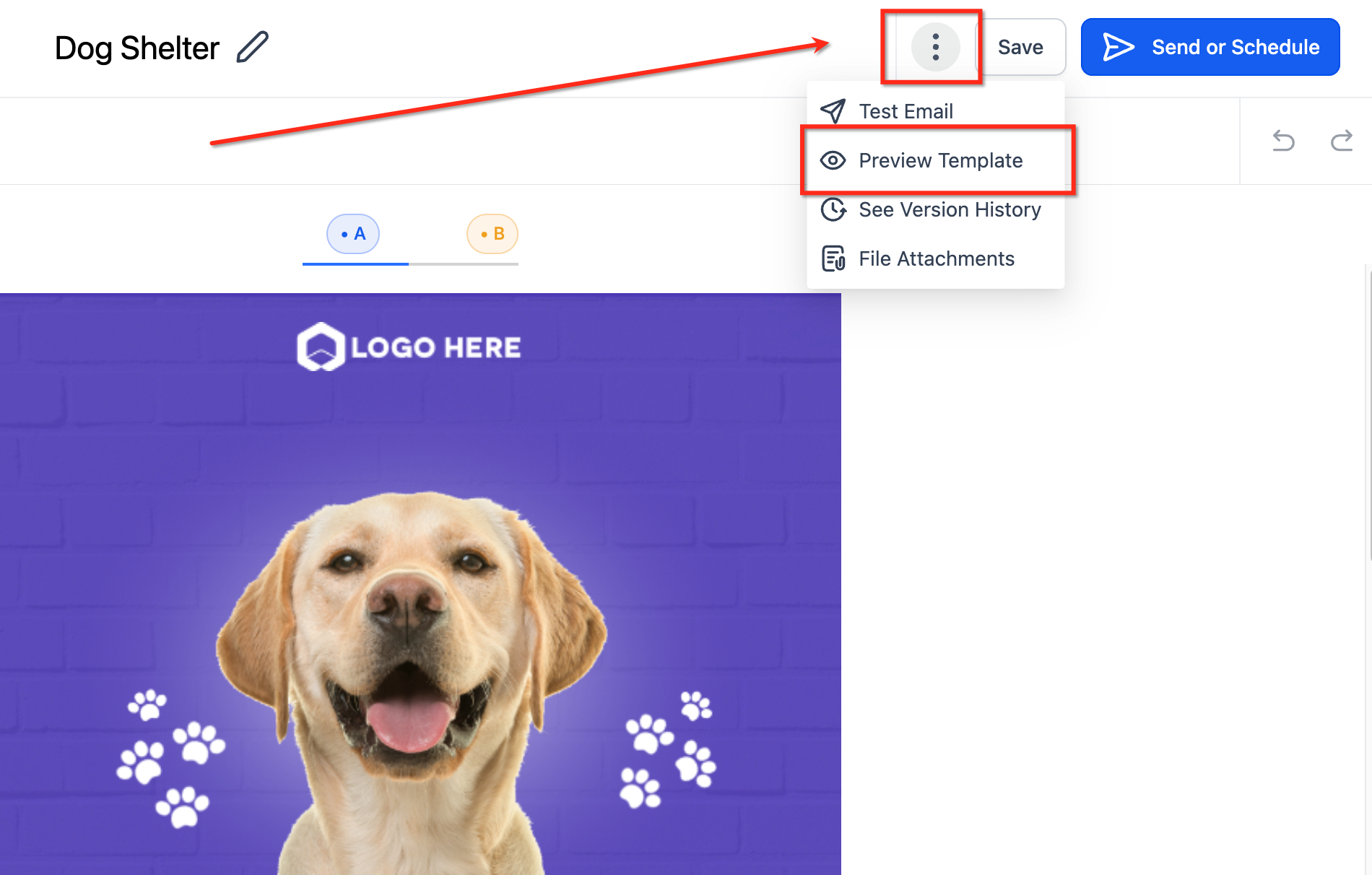 Wähle Vorlagenvorschau, um das fertige Design vor der Planung oder dem Versand der E-Mail zu überprüfen.
Empfehlung: Nutze sowohl die Vorschau als auch eine Test-E-Mail. Die Vorschau bietet eine schnelle visuelle Kontrolle, während eine Testnachricht zeigt, wie sich das Design in einem echten E-Mail-Programm verhält.
Wähle Vorlagenvorschau, um das fertige Design vor der Planung oder dem Versand der E-Mail zu überprüfen.
Empfehlung: Nutze sowohl die Vorschau als auch eine Test-E-Mail. Die Vorschau bietet eine schnelle visuelle Kontrolle, während eine Testnachricht zeigt, wie sich das Design in einem echten E-Mail-Programm verhält.
Best Practices für mobilfreundliche E-Mails
Einfache Layouts sind auf kleineren Bildschirmen in der Regel leichter zu lesen und zu bedienen. Die Überprüfung der mobilen Formatierung vor dem Versand hilft, zu große Texte, schwer anklickbare Buttons oder überladene Layouts zu vermeiden.- Halte Überschriften kurz und leicht erfassbar.
- Verwende gut lesbare Schriftgrößen.
- Vermeide zu enge Zeilenabstände.
- Sorge dafür, dass wichtige Buttons leicht angetippt werden können.
- Vermeide zu viele Inhalte in einem einzelnen Abschnitt.
- Verwende prägnante Absätze.
- Stelle sicher, dass Bilder auf kleineren Bildschirmen sauber skalieren.
- Platziere die wichtigsten Informationen im oberen Bereich der E-Mail.
- Teste Links und Buttons vor dem Versand.
- Überprüfe die E-Mail sowohl auf Desktop- als auch auf Mobilgeräten.
Häufig gestellte Fragen
F: Ändert die mobile Formatierung die Desktop-Version meiner E-Mail? Mobilspezifische Einstellungen gelten nur für die mobile Version unterstützter E-Mail-Inhalte. Die Desktop-Formatierung basiert weiterhin auf dem Hauptdesign der Vorlage. F: Warum muss ich den Schalter neben einer Formatierungsoption aktivieren? Der Schalter aktiviert das separate mobile Styling für diesen Inhaltstyp. Bleibt er deaktiviert, nutzt das Element weiterhin die bestehende Formatierung der Vorlage. F: Welche Inhaltstypen kann ich für Mobilgeräte anpassen? Zu den unterstützten Optionen gehören H1, H2, H3, Absätze und Buttons. F: Warum sieht meine mobile E-Mail in einem anderen E-Mail-Programm anders aus? E-Mail-Programme können responsives Styling unterschiedlich interpretieren. Manche unterstützen eventuell nicht jede mobilspezifische Formatierungsregel. F: Sollte ich die Vorlagenvorschau oder eine Test-E-Mail nutzen? Nutze beides. Die Vorschau bietet eine schnelle Designprüfung, während eine Test-E-Mail zeigt, wie sich die Vorlage in einem echten Posteingang verhält. F: Muss ich jede E-Mail auf einem Mobilgerät testen? Ein Test wird empfohlen, wenn du größere Design- oder Formatierungsänderungen vornimmst – insbesondere vor dem Versand an eine große Zielgruppe.Brauchst du Hilfe?
Wenn die mobile Version deiner E-Mail nicht wie erwartet aussieht, überprüfe zunächst die Einstellungen für die mobile Formatierung und stelle sicher, dass die richtigen Elemente aktiviert sind. Prüfe Folgendes:- Der passende Schalter für die mobile Formatierung ist aktiviert.
- Schriftgröße, Ausrichtung und Zeilenhöhe sind korrekt konfiguriert.
- Die Vorlage wurde nach den Änderungen gespeichert.
- Die E-Mail-Vorschau wurde nach der Bearbeitung aufgerufen.
- Nach den letzten Änderungen wurde eine Test-E-Mail versendet.
- Das Problem wurde nach Möglichkeit auf mehr als einem Gerät oder in verschiedenen E-Mail-Programmen geprüft.
- Das E-Mail-Programm des Empfängers unterstützt responsives mobiles Styling.