

- Schritt 1: Import-Option aufrufen
- Schritt 2: Zu importierende Objekte auswählen
- Schritt 3: CSV-Datei hochladen
- Schritt 4: Felder zuordnen
- Schritt 5: Prüfen und importieren
- Schritt 6: Importstatus überwachen
Schritt 1: Import-Option aufrufen
- Navigiere zum Bereich Chancen und klicke auf das Drei-Punkte-Menü (Optionsmenü).
- Wähle die Option Importieren, um den Vorgang zu starten.

Schritt 2: Zu importierende Objekte auswählen
- Wähle im Import-Fenster sowohl Kontakte als auch Chancen als zu importierende Objekte aus und klicke auf „Weiter“.

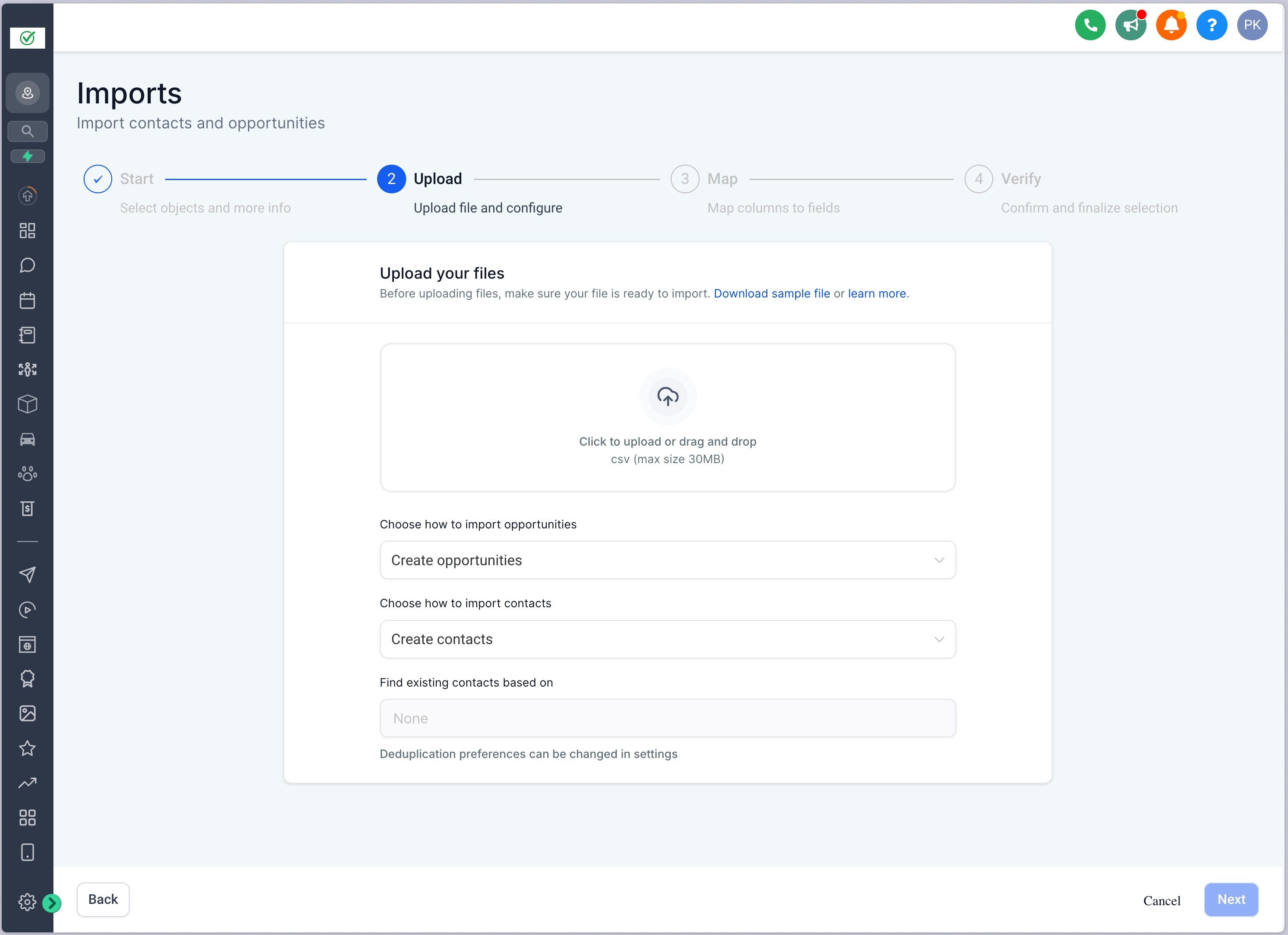
Schritt 3: CSV-Datei hochladen
- Lade eine CSV-Datei hoch, die Angaben für Kontakte und Chancen enthält.
- Lege für jedes Objekt fest, ob du Datensätze beim Import Erstellen, Aktualisieren oder Erstellen & Aktualisieren möchtest.
- Wenn in der CSV eine Chancen-ID angegeben ist, wird die Chance aktualisiert. Wenn nicht, wird eine neue Chance erstellt.
- Klicke auf „Weiter“.
Schritt 4: Felder zuordnen
- Ordne die Felder aus der CSV den passenden Objektfeldern zu.
- Stelle sicher, dass du das richtige Objekt (Kontakte oder Chancen) auswählst, wenn du die einzelnen Felder zuordnest, um Fehler zu vermeiden.
- Diese Funktion ermöglicht auch das Erstellen von Kontakten mit mehreren E-Mail-Adressen und Telefonnummern. Diese zusätzlichen Angaben werden während des Importvorgangs automatisch hinzugefügt.
- Befinden sich Kontakte und Chancen in derselben Zeile der CSV-Datei, werden sie einander automatisch zugeordnet.

Schritt 5: Prüfen und importieren
- Überprüfe deine Feldzuordnungen, bestätige sie und fahre mit dem Import fort.
- Du kannst optional eine Smart List erstellen, Kontakte zu einem Workflow hinzufügen oder den importierten Kontakten einen neuen Tag zuweisen.

Schritt 6: Importstatus überwachen
- Du kannst den Fortschritt und Status des Imports über die Massenaktions-Seiten unter Kontakte und Chancen überwachen.
- Sowohl der Import von Kontakten als auch von Chancen wird an derselben Stelle unter Massenaktionen aufgeführt.
- Klicke auf „Statistiken anzeigen“, um Statistiken zum Import einzusehen – du kannst auch das Fehlerprotokoll herunterladen und im Reiter „Fehler“ weitere Details zum Fehler und dessen Behebung einsehen.

