

INHALTSVERZEICHNIS
- Daten vorbereiten
- Unterstützte Dateitypen
- Anforderungen an die Dateivorbereitung
- Strukturierung deiner Datei
- Importfortschritt überwachen
- Importstatistiken anzeigen
- Zusätzliche Tipps
- Häufig gestellte Fragen
- Hilfe benötigt
Daten vorbereiten
Bereite deine Tabelle vor dem Import von Chancen so vor, dass sie der erforderlichen Struktur und den Formatierungsregeln entspricht. Eine sorgfältige Vorbereitung stellt sicher, dass das System jede Spalte korrekt erkennt und die Informationen den passenden Chancenfeldern zuordnet.Unterstützte Dateitypen
Für den Import von Chancen wird ausschließlich folgendes Dateiformat unterstützt: CSV (.csv) Stelle sicher, dass deine Tabelle vor dem Hochladen als CSV-Datei exportiert wird.Anforderungen an die Dateivorbereitung
Damit der Importprozess reibungslos funktioniert, muss deine Datei folgende Anforderungen erfüllen:- Die Datei darf nur ein Tabellenblatt enthalten
- Die Dateigröße muss kleiner als 30 MB sein
- Die erste Zeile muss Spaltenüberschriften enthalten
- Mindestens eine Spalte muss mit einem Systemfeld übereinstimmen
Pflichtfelder
Je nachdem, ob du Chancen erstellst oder aktualisierst, müssen bestimmte Felder enthalten sein.Pflichtfelder zum Erstellen von Chancen
Beim Erstellen neuer Chancen muss deine Datei Folgendes enthalten:- Kontakt-ID
- Chancenname
- Pipeline-ID oder Pipeline-Name
Automatisch angewendete Standardwerte
Wenn bestimmte optionale Felder fehlen, wendet das System Standardwerte an:- Phase → Standardmäßig die erste Phase in der ausgewählten Pipeline
- Chancenwert → Standardmäßig 0
- Chancenstatus → Standardmäßig Offen
- Verlustgrund → Wird ein gültiger Verlustgrund angegeben, wechselt der Status automatisch zu Verloren
Wo die erforderlichen IDs zu finden sind
Einige Werte müssen möglicherweise zuerst exportiert werden:- Chancen-ID, Pipeline-ID und Phasen-ID können durch den Export von Chancen abgerufen werden
- Kontakt-ID kann durch den Export von Kontakten abgerufen werden
Pflichtfelder zum Aktualisieren von Chancen
Um bestehende Chancen zu aktualisieren, ist Folgendes erforderlich:- Chancen-ID
Importoptionen verstehen
Beim Import legst du fest, wie die hochgeladenen Datensätze verarbeitet werden sollen.Chancen erstellen
Lädt ausschließlich neue Chancen-Datensätze hoch.Chancen aktualisieren
Aktualisiert bestehende Datensätze anhand der Chancen-ID.Chancen erstellen und aktualisieren
Erstellt neue Chancen und aktualisiert gleichzeitig bestehende innerhalb desselben Imports.Strukturierung deiner Datei
Stelle sicher, dass jede Spalte den korrekten Formatierungsregeln folgt.Richtlinien zur Feldformatierung
Datumsfelder
Akzeptierte Formate:- mm/dd/yyyy
- yyyy/mm/dd
- mm-dd-yyyy
- yyyy-mm-dd
Multiple-Choice- oder Kontrollkästchen-Felder
Werte sollten durch Kommas, Semikolons oder Punkte getrennt werden. Beispiel: Blau, Gelb, GrünEinfachauswahl-Felder
Es darf nur ein Wert vorhanden sein. Beispiel: BlauChanceninhaber
Verwende das Format: Vorname Nachname Beispiel: Logan PaulTags
Trenne mehrere Tags durch Kommas oder Semikolons. Beispiel: Lead, Follow-up, VIPTelefonnummern
Empfohlenes Format: +1 1234567890 Für US-Nummern funktionieren auch diese Formate: 123-456-7890 (123) 456-7890Numerische Werte
Akzeptierte Formate: 1.23 1234 .123Währungswerte
Akzeptierte Formate: 1234 1,234,234.33Chancen-Follower
Mehrere Namen sollten durch Kommas getrennt werden. Beispiel: Adam Smith, David LeeDatei importieren
Befolge diese Schritte, um Chancen hochzuladen und zu importieren.Bereich „Chancen“ aufrufen
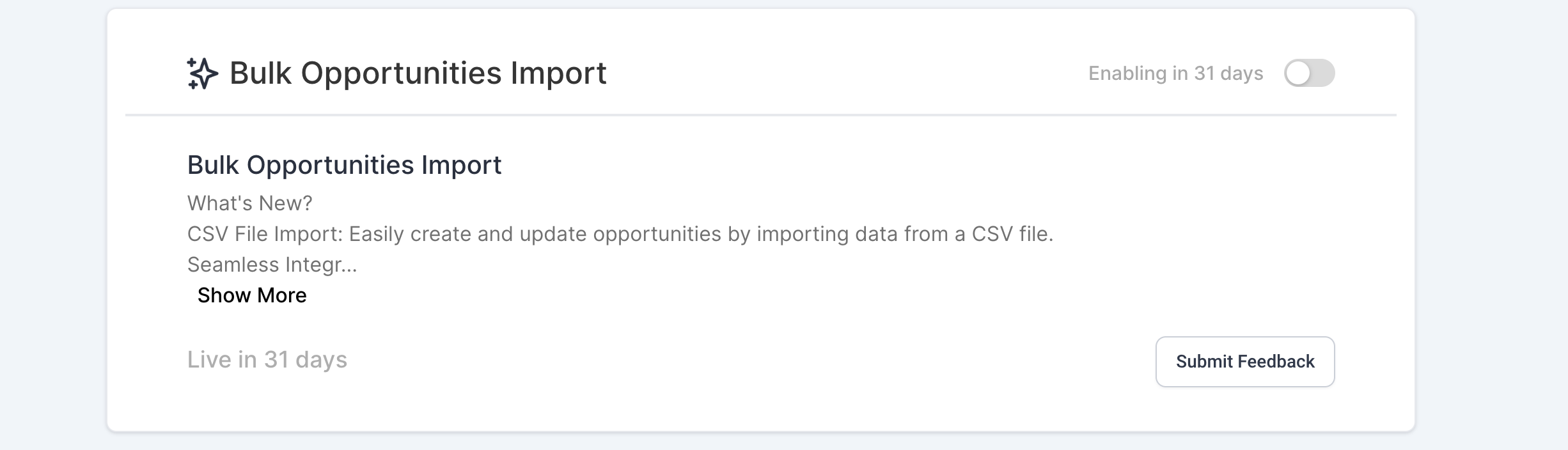 Dieser Screenshot zeigt den Navigationsbereich, über den auf Chancen zugegriffen werden kann.
Öffne den Bereich „Chancen“, um deine Chancen-Pipeline zu verwalten.
Dieser Screenshot zeigt den Navigationsbereich, über den auf Chancen zugegriffen werden kann.
Öffne den Bereich „Chancen“, um deine Chancen-Pipeline zu verwalten.
Importoption öffnen
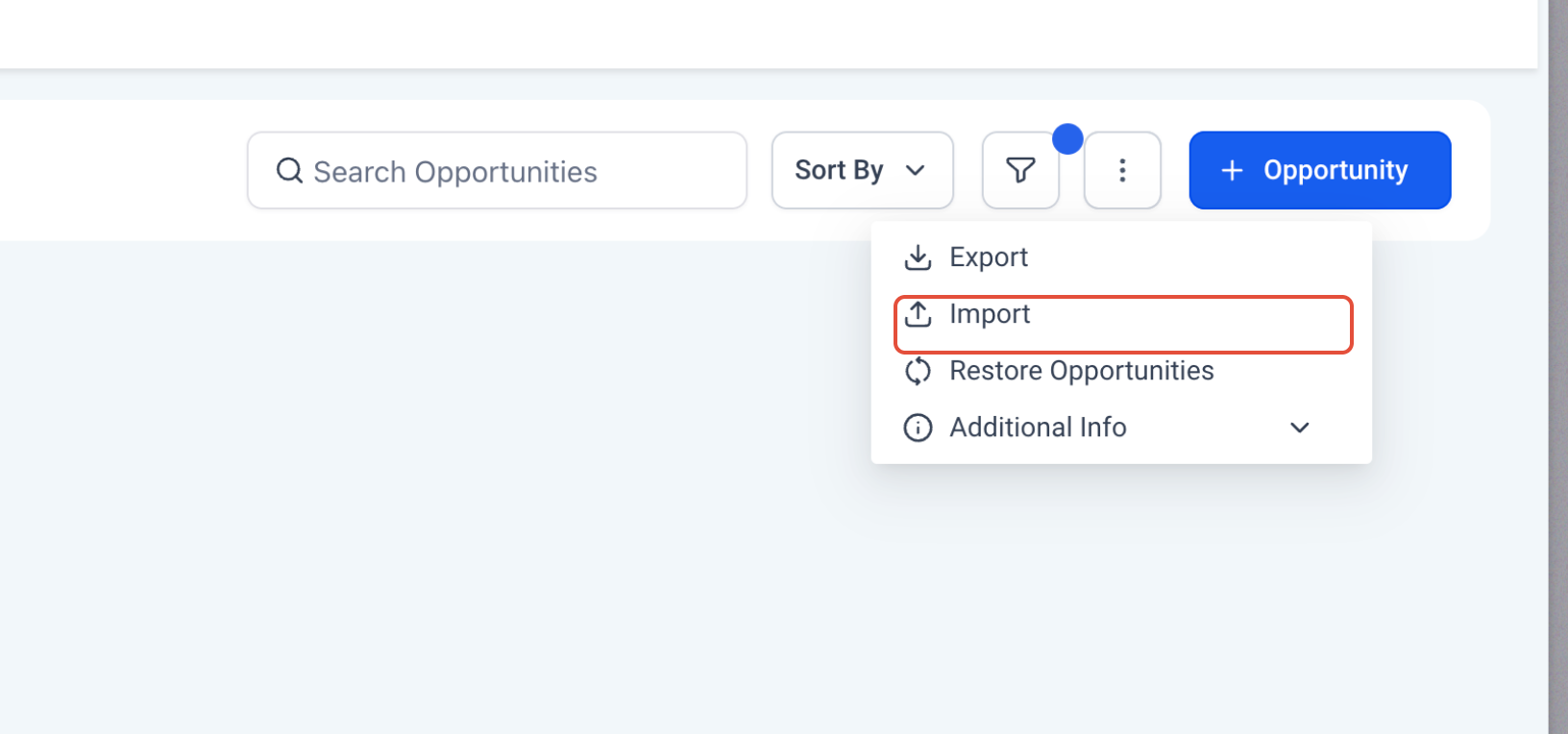 Dieser Screenshot zeigt das Optionsmenü, in dem die Importaktion verfügbar ist.
Klicke auf das Menüsymbol und wähle Importieren, um den Importvorgang zu starten.
Dieser Screenshot zeigt das Optionsmenü, in dem die Importaktion verfügbar ist.
Klicke auf das Menüsymbol und wähle Importieren, um den Importvorgang zu starten.
Objekt „Chancen“ auswählen
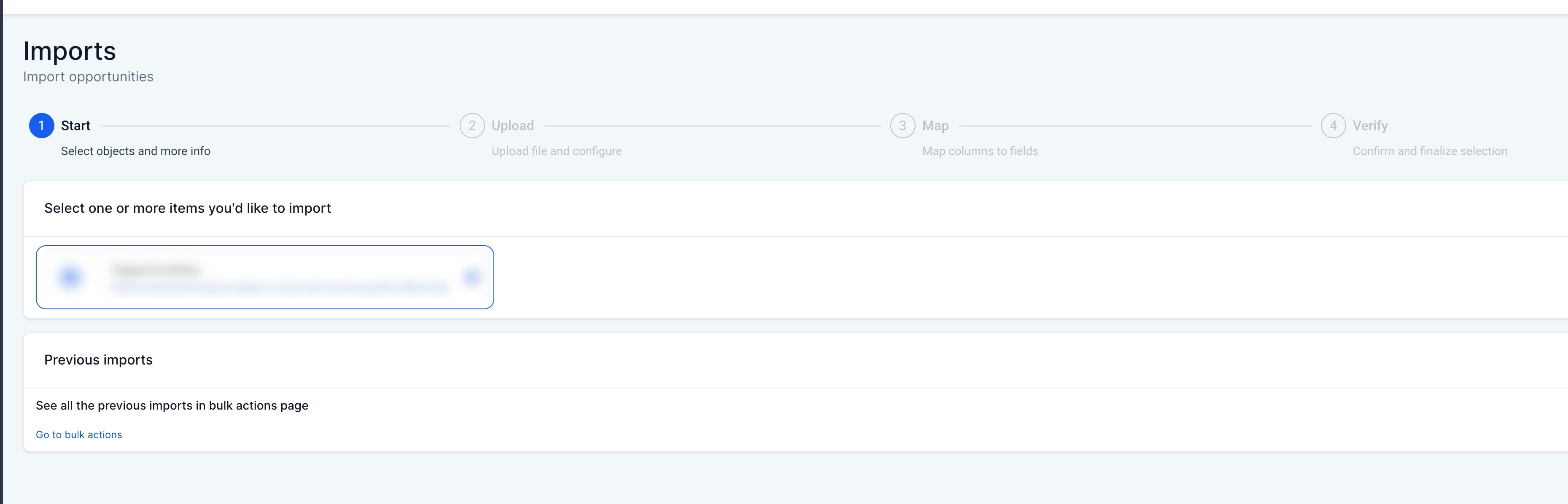 Dieser Bildschirm ermöglicht es dir, den Datentyp auszuwählen, den du importieren möchtest.
Wähle Chancen und fahre mit dem nächsten Schritt fort.
Dieser Bildschirm ermöglicht es dir, den Datentyp auszuwählen, den du importieren möchtest.
Wähle Chancen und fahre mit dem nächsten Schritt fort.
CSV-Datei hochladen
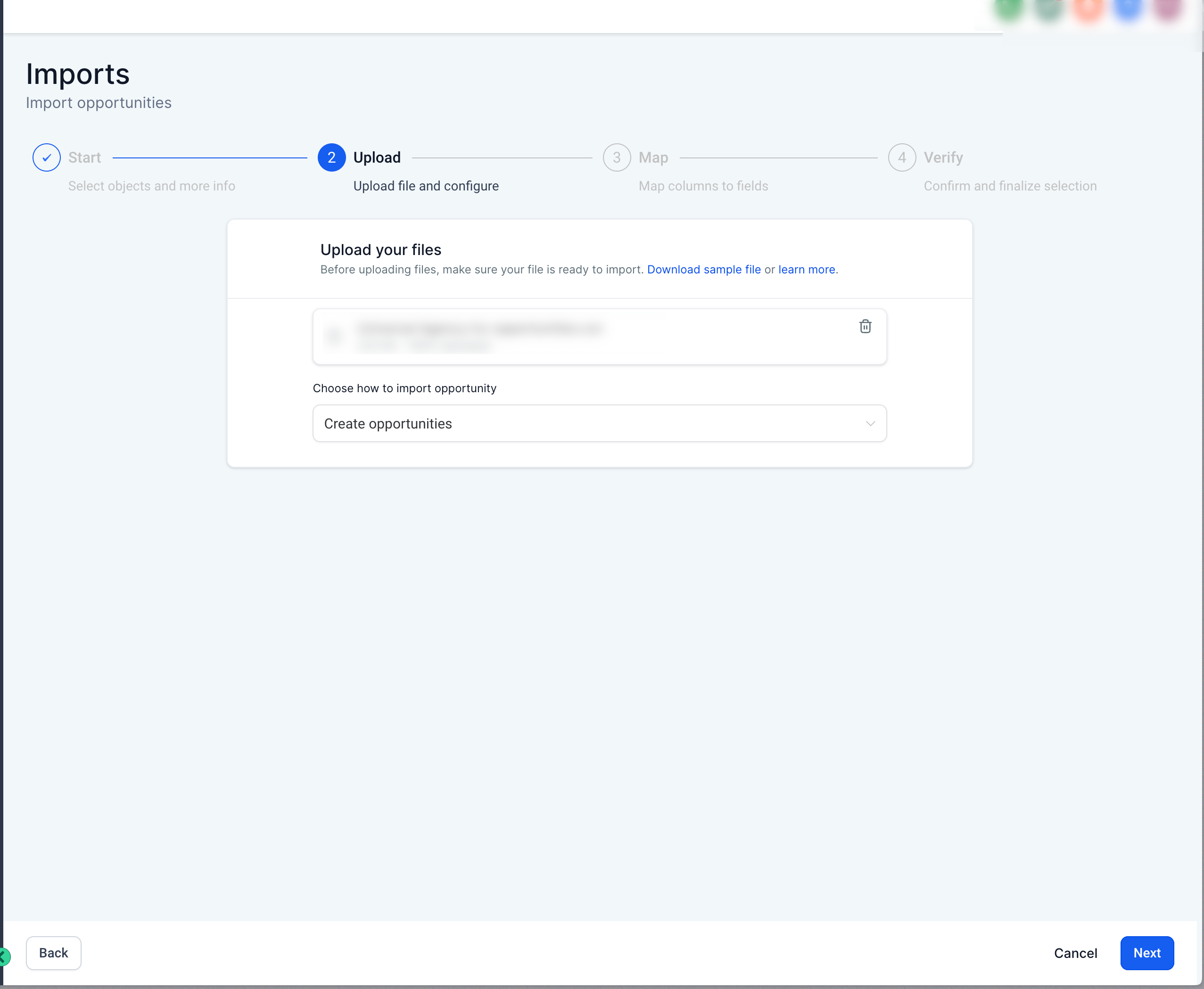 Lade die CSV-Datei hoch, die deine Chancendaten enthält.
Wähle nach dem Hochladen der Datei aus, ob du:
Lade die CSV-Datei hoch, die deine Chancendaten enthält.
Wähle nach dem Hochladen der Datei aus, ob du:
- Chancen erstellen
- Chancen aktualisieren
- Chancen erstellen und aktualisieren
Felder zuordnen
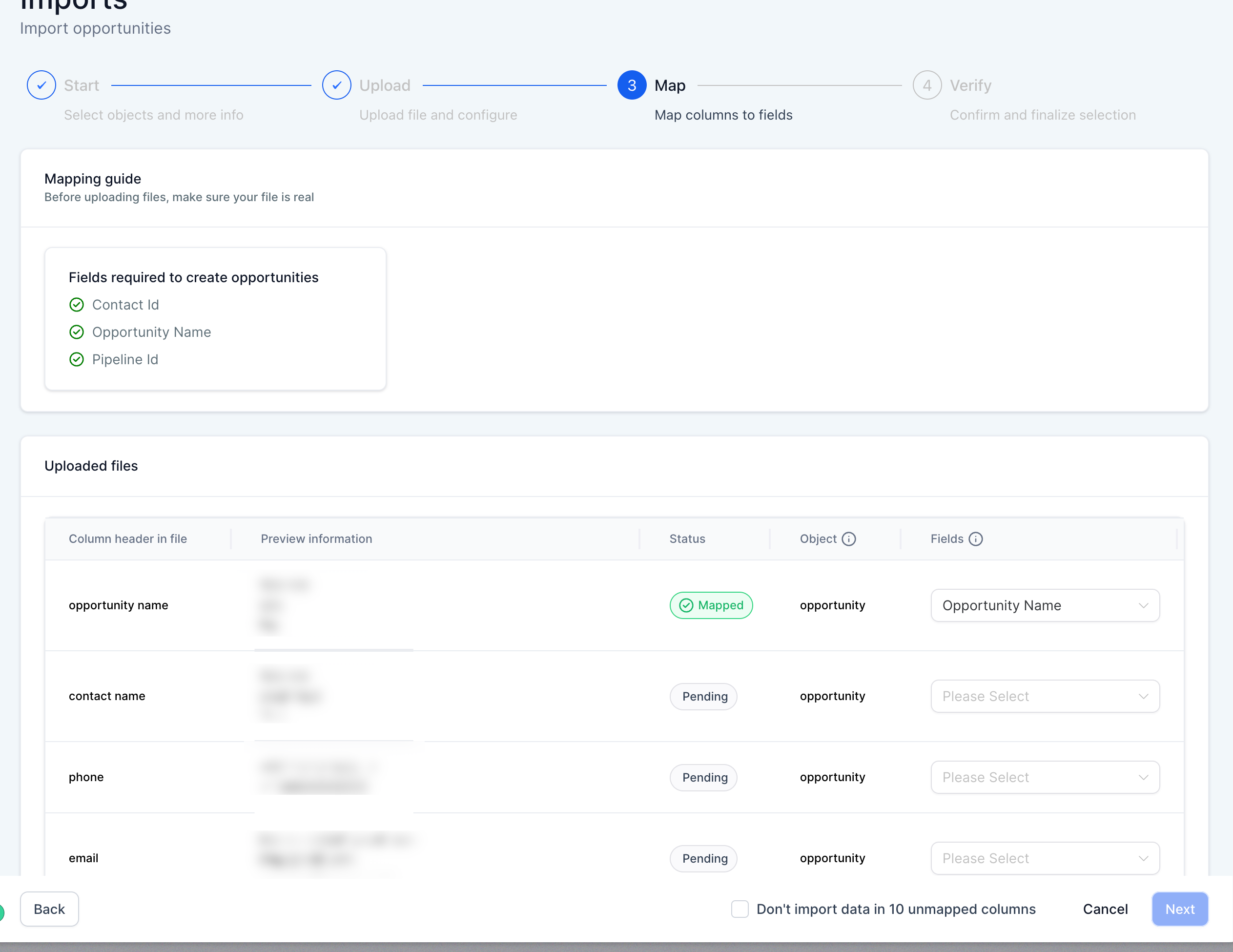 Dieser Bildschirm zeigt die Spalten aus deiner CSV-Datei und ermöglicht es dir, sie den Feldern für Chancen zuzuordnen.
Überprüfe jede Spalte und bestätige, dass sie dem richtigen Feld zugeordnet ist.
Wichtige Hinweise:
Dieser Bildschirm zeigt die Spalten aus deiner CSV-Datei und ermöglicht es dir, sie den Feldern für Chancen zuzuordnen.
Überprüfe jede Spalte und bestätige, dass sie dem richtigen Feld zugeordnet ist.
Wichtige Hinweise:
- Pflichtfelder müssen zugeordnet werden
- Nicht zugeordnete Spalten können bei Bedarf ignoriert werden
- Leere Werte können mit der Option Leere Werte nicht aktualisieren übersprungen werden
Import prüfen und bestätigen
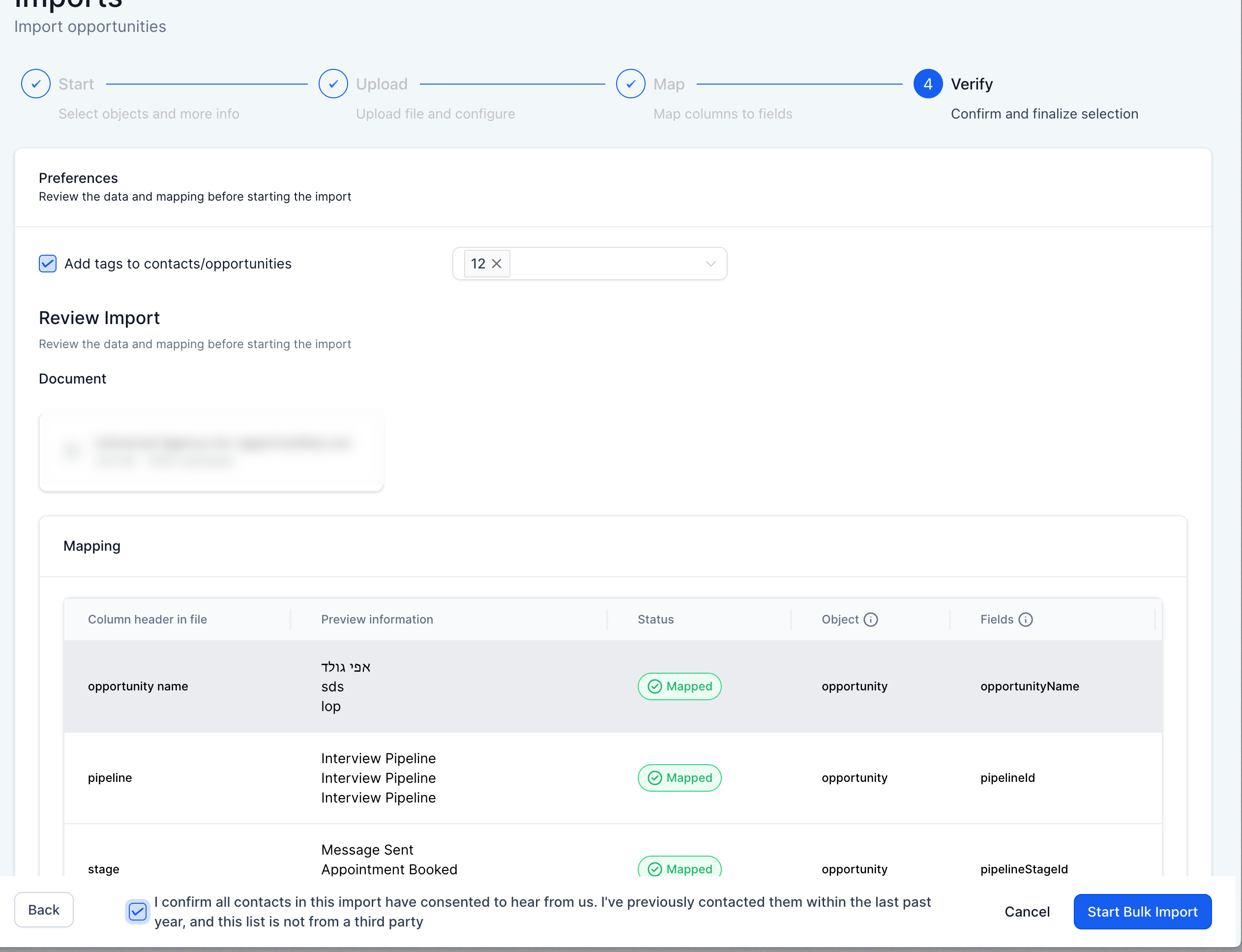 Dieser Bildschirm ermöglicht es dir, die importierte Datei zu prüfen und deine Zuordnungen zu bestätigen.
Vor dem Starten des Imports:
Dieser Bildschirm ermöglicht es dir, die importierte Datei zu prüfen und deine Zuordnungen zu bestätigen.
Vor dem Starten des Imports:
- Bestätige, dass alle Zuordnungen korrekt sind
- Wähle alle Tags aus, die auf Kontakte oder Chancen angewendet werden sollen
- Aktiviere das erforderliche Bestätigungskästchen
Importfortschritt überwachen
Nach dem Starten des Imports kannst du die Ergebnisse überwachen.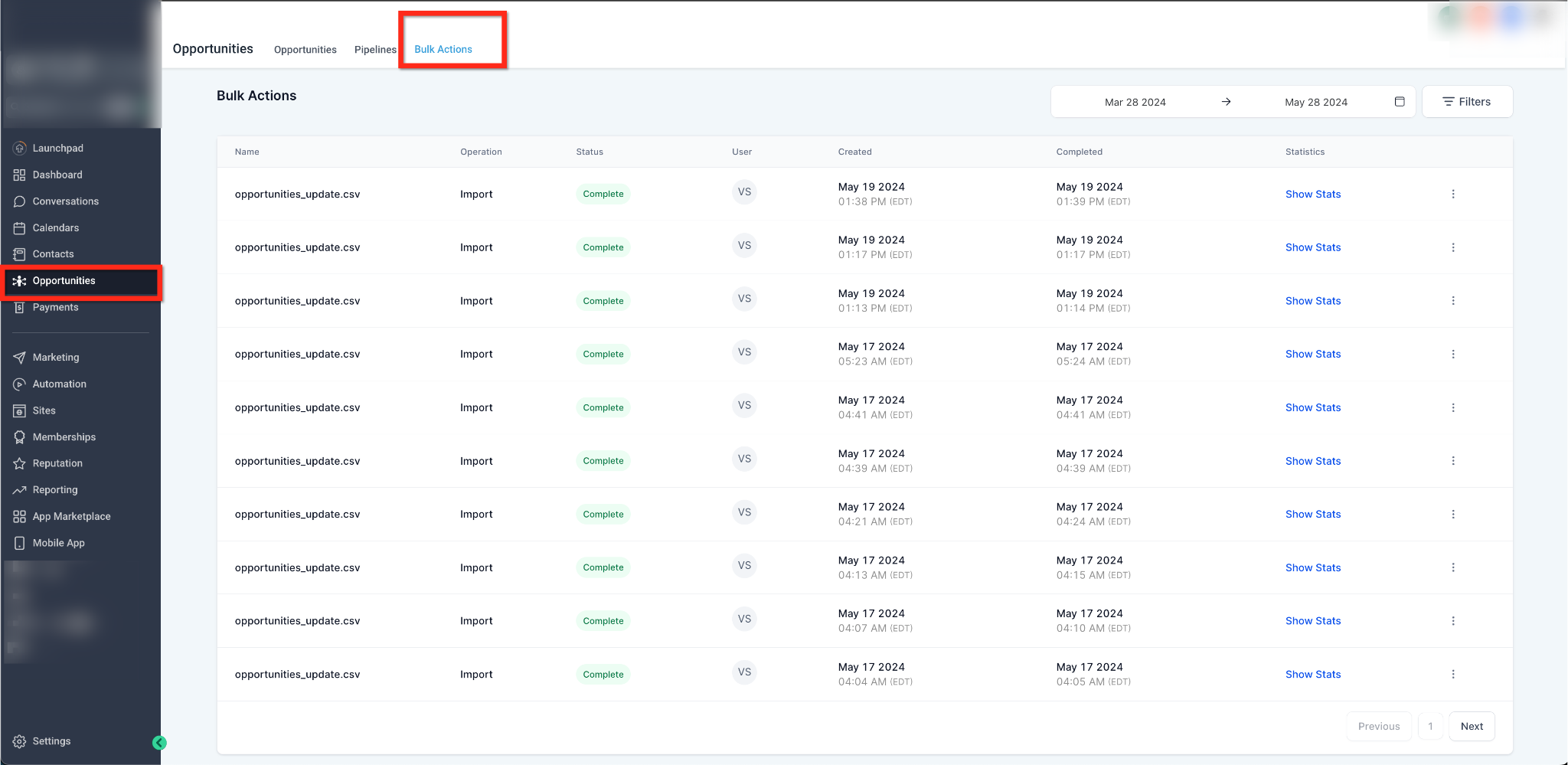 Die Seite für Massenaktionen zeigt den Verlauf der Importaufträge an.
Jeder Import zeigt den Status, die Abschlusszeit und verfügbare Statistiken an.
Die Seite für Massenaktionen zeigt den Verlauf der Importaufträge an.
Jeder Import zeigt den Status, die Abschlusszeit und verfügbare Statistiken an.
Importstatistiken anzeigen
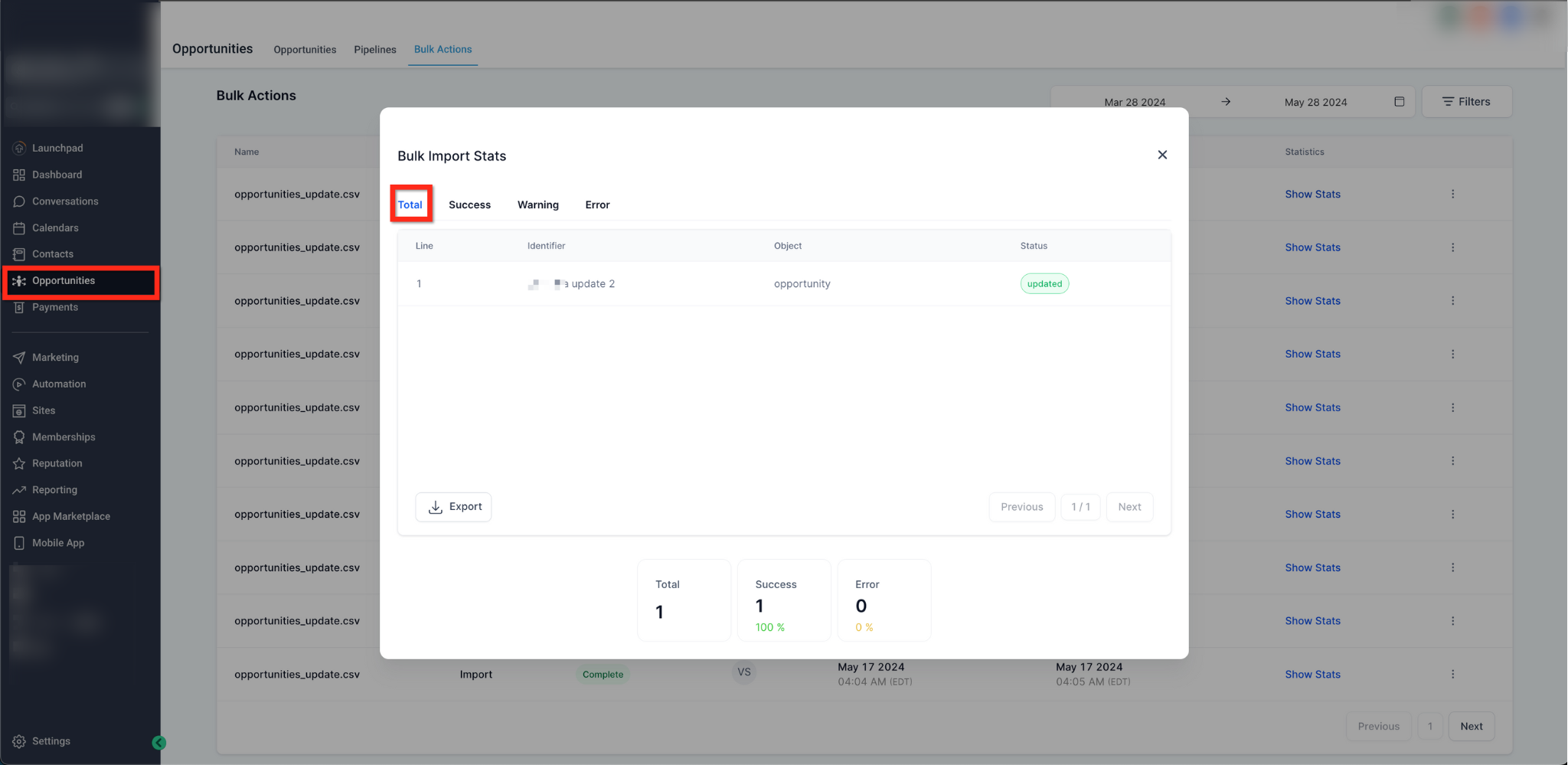 Die Auswahl von Statistiken anzeigen öffnet einen detaillierten Bericht mit folgenden Informationen:
- Gesamtzahl der verarbeiteten Datensätze
- Erfolgreiche Importe
- Warnungen
- Fehler
Fehlerbehebung bei häufigen Fehlern
Ungültige Option für Mehrfachauswahlfelder
Prüfe, ob der Wert in deiner Datei exakt mit einer vorhandenen Option übereinstimmt.Ungültige Kontakt-ID
Stelle sicher, dass die Kontakt-ID im System existiert, oder entferne den Wert, wenn ein neuer Datensatz erstellt wird.Fehler beim Datumsformat
Stelle sicher, dass Datumswerte einem der akzeptierten Formate entsprechen.Doppelter eindeutiger Eigenschaftswert
Stelle sicher, dass eindeutige Felder wie Bezeichner keine doppelten Werte enthalten.Datei nicht gefunden
Bestätige, dass die hochgeladene Datei eine gültige CSV-Datei ist und der Dateipfad korrekt ist.Fehlende Pflichtfelder
Stelle sicher, dass alle Pflichtfelder wie Chancenname, Kontakt-ID und Pipeline-ID enthalten sind.Zusätzliche Tipps
- Prüfe deine Datei vor dem Import sorgfältig
- Stelle sicher, dass die Spaltenüberschriften nach Möglichkeit mit vorhandenen Feldern übereinstimmen
- Teste Importe zunächst mit einem kleineren Datensatz
- Überprüfe vor dem Bestätigen des Imports immer die Feldzuordnung
Häufig gestellte Fragen
F: Kann ich bestehende Chancen mithilfe einer CSV-Datei aktualisieren? Ja. Füge die Chancen-ID in deine Datei ein und wähle beim Import die Aktualisierungsoption. F: Was passiert, wenn eine Phase nicht in der Datei enthalten ist? Wird keine Phase angegeben, wird die Chance automatisch der ersten Phase in der ausgewählten Pipeline zugewiesen. F: Kann ich gleichzeitig neue und bestehende Chancen importieren? Ja. Wähle während des Imports die Option „Erstellen und aktualisieren“. F: Warum konnten einige Zeilen nicht importiert werden? Zeilen können fehlschlagen, wenn Pflichtfelder fehlen, IDs ungültig sind oder die Datenformatierung nicht den akzeptierten Formaten entspricht. F: Kann ich während des Importvorgangs Tags hinzufügen? Ja. Tags können Kontakten oder Chancen während des Bestätigungsschritts vor dem Starten des Imports zugewiesen werden.Hilfe benötigt
Wenn der Chancen-Import fehlschlägt oder unerwartete Ergebnisse liefert:- Überprüfe Struktur und Formatierung deiner CSV-Datei
- Stelle sicher, dass Pflichtfelder enthalten sind
- Verifiziere, dass IDs wie Kontakt-ID und Pipeline-ID existieren
- Prüfe die Seite mit den Importstatistiken, um Fehler zu identifizieren