

Erweiterte Dokumenten-Datenschutz- und Zugriffskontrollen
Gib Dateien aus Kontaktdatensätzen sicher frei mit konfigurierbaren Link-Typen, Ablaufdaten, Download-Berechtigungen und Nachverfolgung des Zugriffsverlaufs. Was du lernen wirst Diese Anleitung erklärt, wie du erweiterte Dokumenten-Datenschutzkontrollen nutzt, um Dateien aus dem Dokumenten-Bereich auf der Kontaktdetailseite mit mehr Sicherheit und Flexibilität freizugeben. Du erfährst, welche vier Link-Typen verfügbar sind (öffentlich, privat, Einmal-Passcode und passwortgeschützt), wie du Ablauf- und Download-Einstellungen konfigurierst und wie du den Zugriffsverlauf für Audits und Compliance überprüfst. Labs-Funktion Erweiterte Dokumenten-Datenschutz- und Zugriffskontrollen sind derzeit über Labs verfügbar. Funktionen in Labs können sich basierend auf Nutzer-Feedback weiterentwickeln. Wenn du diese Funktion in deinem Konto nicht siehst, bitte einen Administrator, die Labs-Einstellungen zu prüfen und sie zu aktivieren. Inhaltsverzeichnis 1 Was sind erweiterte Dokumenten-Datenschutz- und Zugriffskontrollen? 2 Wichtigste Vorteile 3 Link-Ablauf und Download-Kontrollen 4 Dokumentdetails und Zugriffsverlauf 5 So richtest du erweiterte Dokumenten-Datenschutz- und Zugriffskontrollen ein 6 Häufig gestellte Fragen 1Was sind erweiterte Dokumenten-Datenschutz- und Zugriffskontrollen?
Erweiterte Dokumenten-Datenschutz- und Zugriffskontrollen verbessern die Freigabe von Dokumenten, die im Dokumenten-Bereich auf der Kontaktdetailseite gespeichert sind. Anstatt für jede Datei einen Link zu erstellen, auf den jeder mit der URL zugreifen kann, kannst du jetzt konfigurierbare Freigabelinks mit verschiedenen Sicherheitsstufen, Ablaufdaten und Download-Berechtigungen erstellen. Mit dieser Funktion sind neue Links standardmäßig auf privaten Zugriff eingestellt. Du wählst explizit aus, wann ein Link öffentlich, per E-Mail verifiziert oder passwortgeschützt sein soll. Zudem siehst du, wer wann auf ein Dokument zugegriffen hat, was Audits und interne Prüfungen unterstützt. Die Funktion gilt für Dateien im Dokumenten-Bereich des Kontaktdatensatzes. Sie bietet genaue Kontrolle über vertrauliche Informationen, während die tägliche Dokumentenfreigabe einfach und sicher bleibt. 2Wichtigste Vorteile
Erweiterte Dokumentenkontrollen schützen deine Kontakte und dein Team, während alltägliche Arbeitsabläufe einfach bleiben. Diese Vorteile verbessern die Dokumentenfreigabe in der Praxis: Höhere Sicherheit für Kontaktdateien — Wähle je nach Vertraulichkeit des Dokuments zwischen privaten, Einmal-Passcode-, passwortgeschützten oder öffentlichen Links. Bessere Einhaltung von Richtlinien und Compliance — Passe das Freigabeverhalten an deine internen Datenschutzregeln und Branchenanforderungen an, statt dich auf einen einzigen Link-Typ zu verlassen. Klarere Nachvollziehbarkeit und Verantwortlichkeit — Sieh dir Dokumentdetails und den Zugriffsverlauf an, um schnell zu beantworten, wer wann auf was zugegriffen hat. Geringeres Risiko versehentlicher Freigaben — Links sind standardmäßig privat, was eine ungewollte Offenlegung verhindert, wenn jemand eine URL in Chats, E-Mails oder Tickets kopiert. Flexible Erfahrung für Kontakte — Interne Teams nutzen private Links, während Kontakte und externe Partner OTP- oder passwortgeschützte Links erhalten, die kein UmsatzAgent-Login erfordern. 3Link-Ablauf und Download-Kontrollen
Ablaufdaten und Download-Berechtigungen ermöglichen eine präzise Steuerung darüber, wie lange ein Link aktiv bleibt und was Empfänger mit der Datei tun können. Zusammen verringern sie das Risiko, dass Dokumente dauerhaft in Posteingängen verbleiben oder unbefugt heruntergeladen werden. Kontrolle 1 Link-Ablauf Lege ein bestimmtes Datum fest, an dem der Link ungültig werden soll. Ideal für zeitlich befristete Angebote, vertrauliche Berichte oder compliance-getriebene Datenaufbewahrungsrichtlinien. Kontrolle 2 Download-Berechtigungen Wähle, ob Empfänger die Datei für ihre Unterlagen herunterladen dürfen, oder beschränke den Zugriff auf eine reine Ansicht (sofern unterstützt). Das hält Kopien unter engerer Kontrolle. Best Practice Kombiniere kürzere Ablaufzeiten mit eingeschränkten Downloads für Dokumente, die bei einem Datenleck das größte Risiko darstellen. 4Dokumentdetails und Zugriffsverlauf
Dokumentdetails und der Zugriffsverlauf zeigen, wie jede Datei geteilt und genutzt wird. Das ist besonders nützlich für Audits, interne Prüfungen und Fragen wie “Hat der Kontakt dies bereits geöffnet?”. In der Detailansicht des Dokuments kannst du:- Den Link-Typ sehen (öffentlich, privat, OTP, passwortgeschützt) und prüfen, ob Downloads erlaubt sind.
- Ablauf-Einstellungen und das Datum der letzten Aktualisierung der Datei prüfen.
- Den Zugriffsverlauf einsehen, z. B. wann Links geöffnet wurden und von wem (sofern verfügbar), was ein direktes Audit-Protokoll für dieses Dokument bietet.
So richtest du erweiterte Dokumenten-Datenschutz- und Zugriffskontrollen ein
Die Einrichtung besteht aus zwei Hauptteilen: Aktivieren über Labs (sofern verfügbar) und Verwenden der neuen Kontrollen beim Freigeben von Dokumenten aus dem Kontaktdatensatz. Eine sorgfältige Einrichtung stellt sicher, dass Links standardmäßig die richtige Datenschutzstufe haben und dein Team weiß, welche Option in welchem Szenario zu wählen ist. Schritt 1 Aktiviere die Funktion in Labs (sofern verfügbar)- Melde dich mit einem Administratorkonto an, das Zugriff auf die Einstellungen und Labs hat.
- Navigiere zu Einstellungen → Labs.
- Suche die Funktionskarte mit dem Namen “Enhanced document privacy & access controls” oder einem Verweis auf Dokumentenlink-Kontrollen für Kontakte.
- Schalte die Funktion EIN und speichere.
- Lade die Kontaktdetailseite neu und prüfe, ob die neuen Freigabeoptionen angezeigt werden, wenn du ein Dokument aus dem Dokumenten-Bereich freigibst.
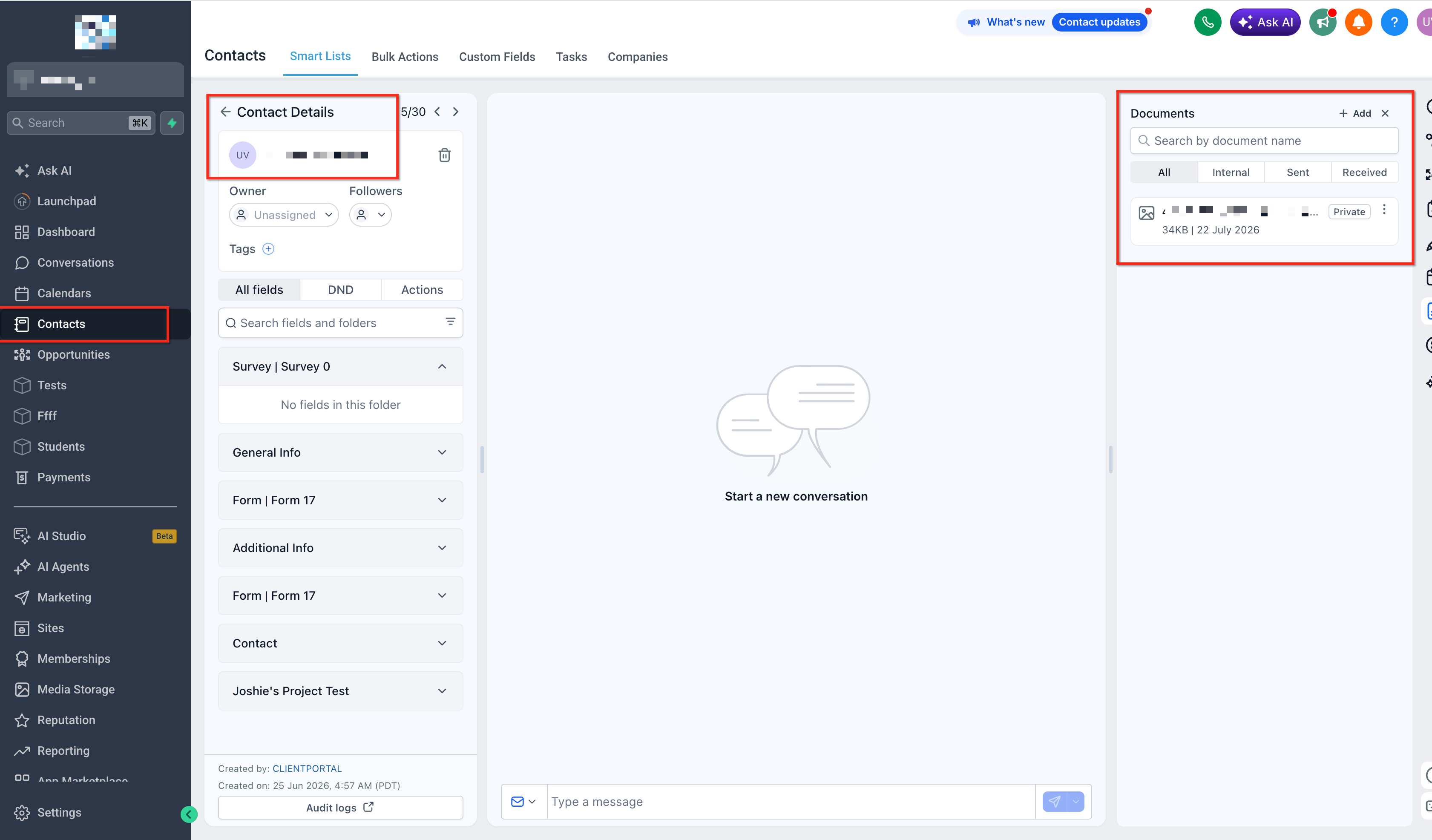
- Gehe zu Kontakte und öffne einen beliebigen Kontaktdatensatz.
- Klicke im rechten Bereich auf den Reiter Dokumente, um die mit diesem Kontakt verknüpften Dateien anzuzeigen.
 Schritt 3
Wähle ein Dokument zum Freigeben aus
Schritt 3
Wähle ein Dokument zum Freigeben aus
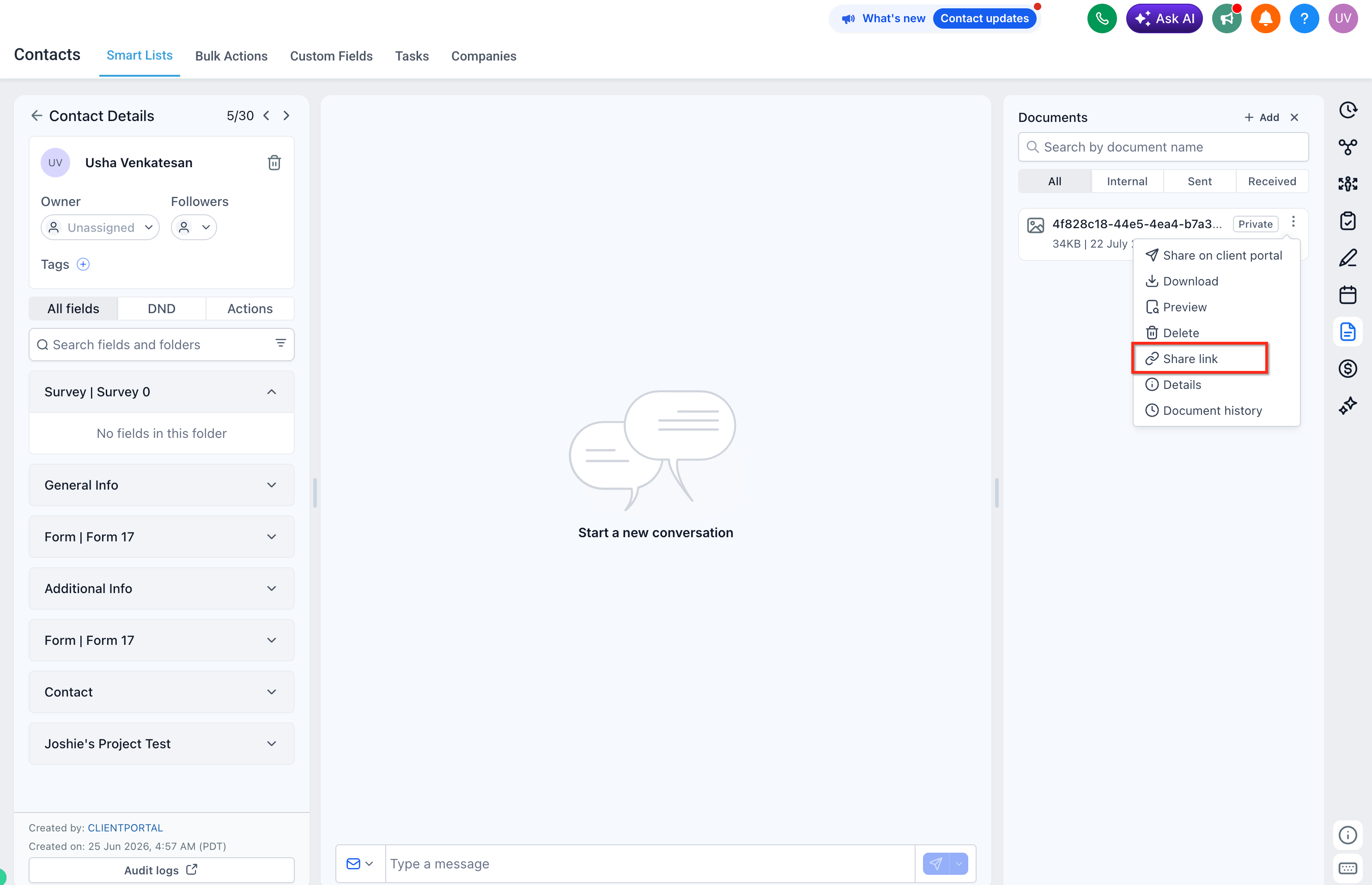
- Suche die freizugebende Datei in der Dokumentenliste des Kontakts.
- Klicke auf das Dreipunkt-Menü oder das Teilen-Symbol neben dem Dateinamen.
- Wähle Share / Get link (die genaue Bezeichnung kann variieren).
 Schritt 4
Konfiguriere den Link-Typ
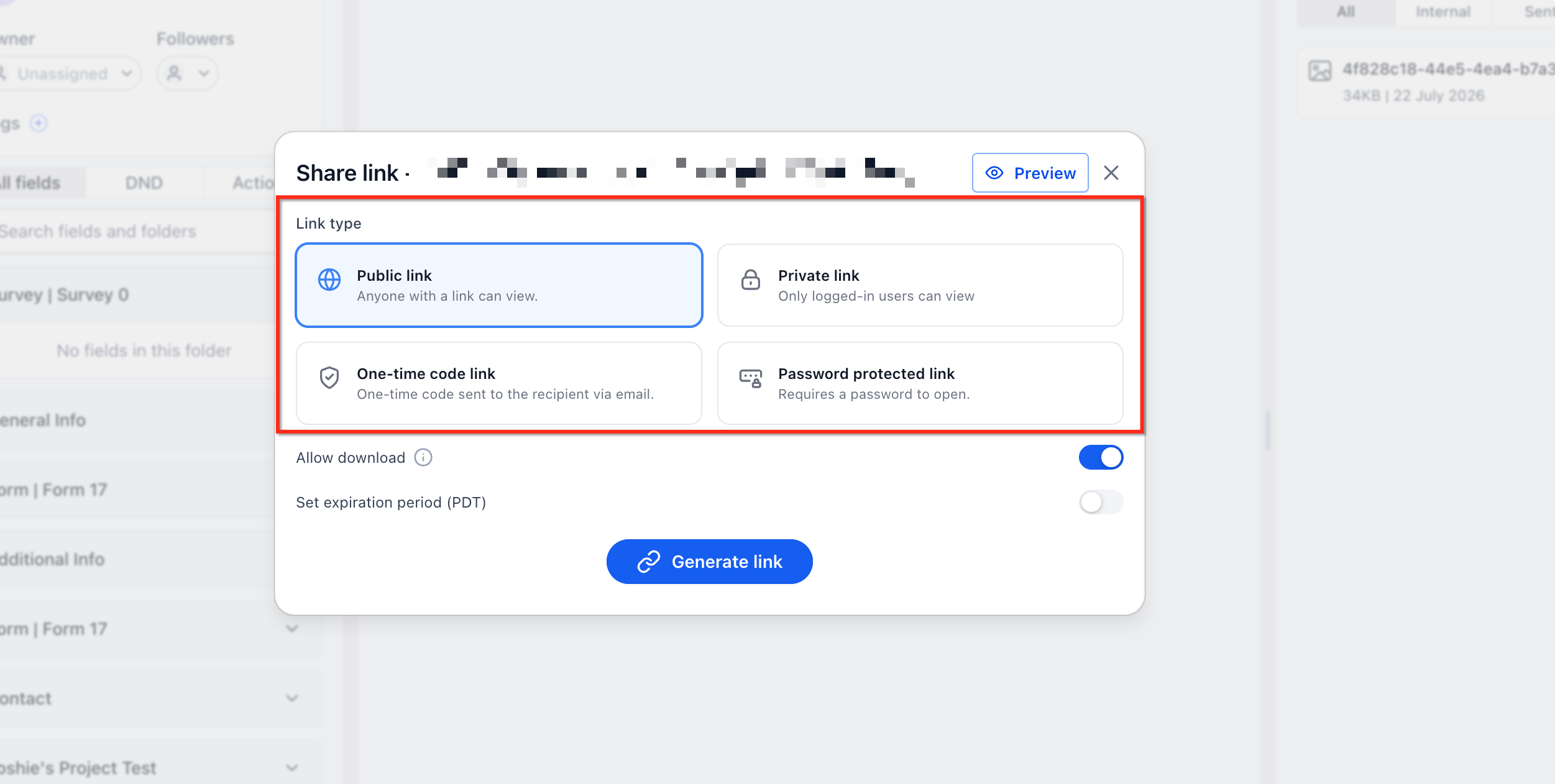
Wähle im Freigabedialog eine der verfügbaren Zugriffsarten aus:
Schritt 4
Konfiguriere den Link-Typ
Wähle im Freigabedialog eine der verfügbaren Zugriffsarten aus:
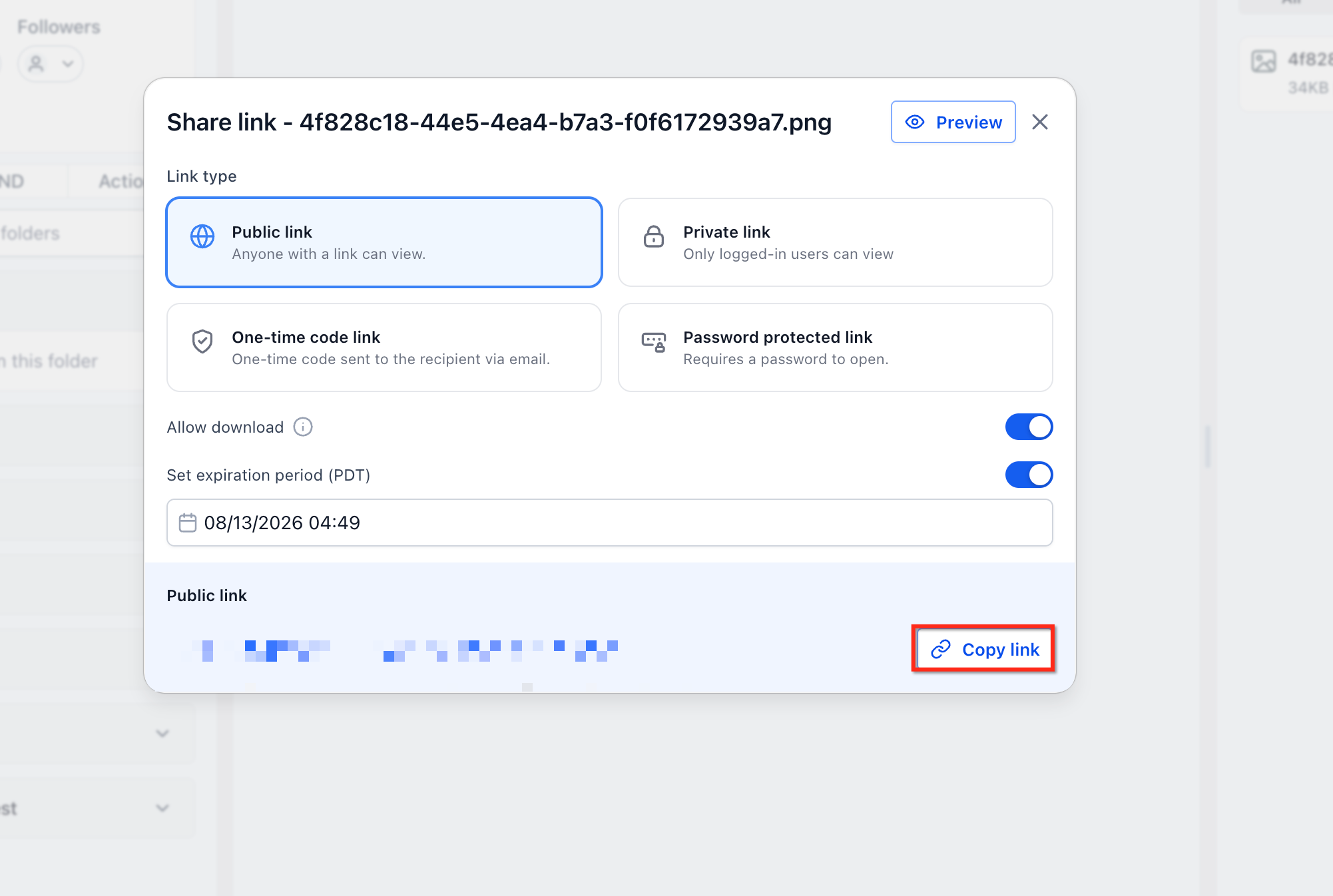
- Public link – Jeder mit der URL kann das Dokument ansehen (unter Berücksichtigung der Download- und Ablauf-Einstellungen).
- Private link – Nur autorisierte UmsatzAgent-Nutzer können darauf zugreifen.
- One-time passcode link – Empfänger müssen den Zugriff über einen Code bestätigen, der an die primäre E-Mail-Adresse des Kontakts gesendet wird.
- Password-protected link – Erfordert ein von dir festgelegtes Passwort.
 Schritt 5
Lege Ablauf- und Download-Optionen fest
Schritt 5
Lege Ablauf- und Download-Optionen fest
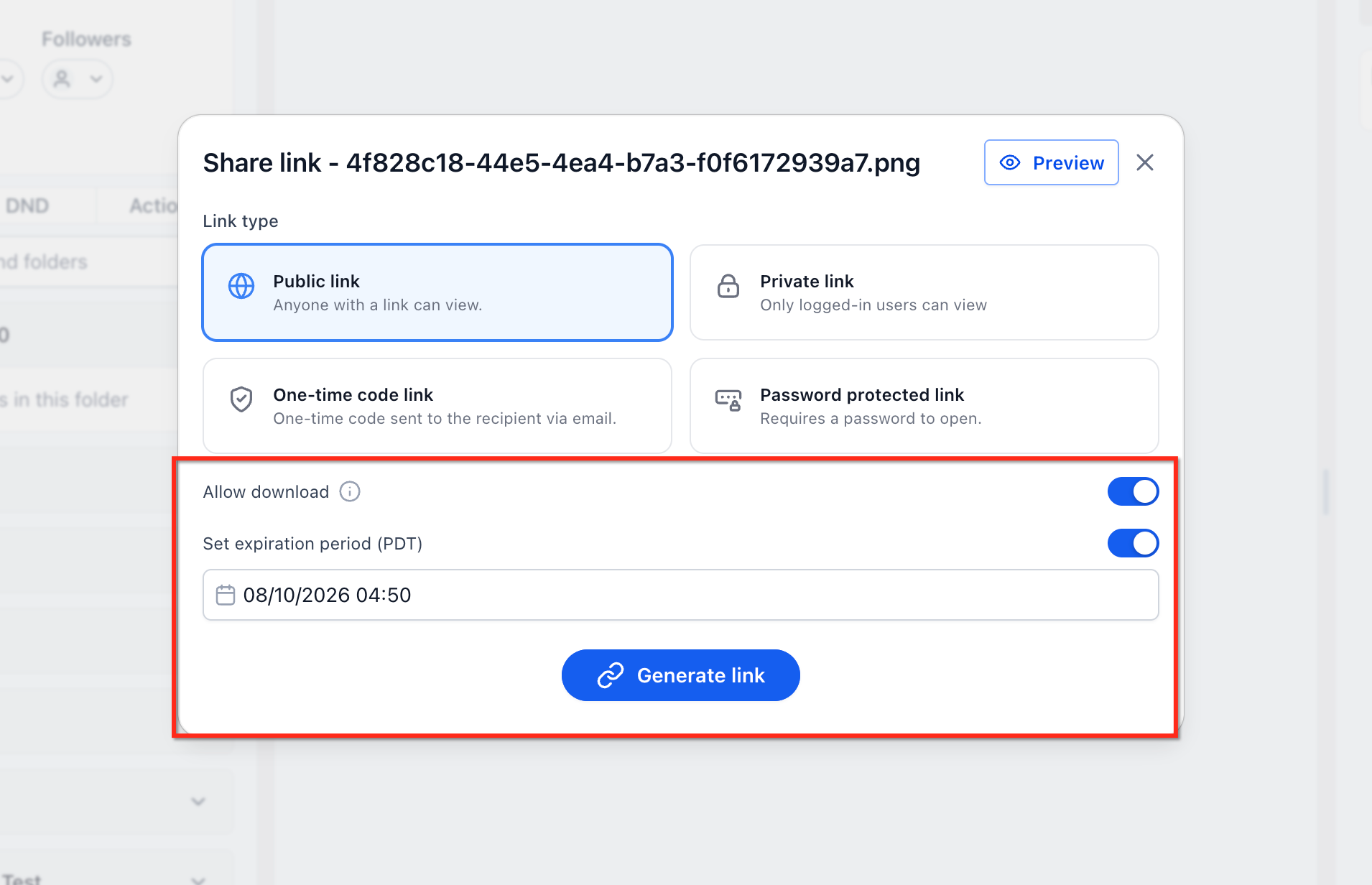
- Ablaufdatum festlegen (optional, aber empfohlen): Wähle das Datum, ab dem dieser Link nicht mehr zugänglich sein soll.
- Download-Berechtigungen wählen: Aktiviere das Herunterladen, wenn Empfänger eine Kopie speichern dürfen, oder deaktiviere es, um den Zugriff auf eine reine Ansicht zu beschränken (sofern unterstützt).
- Überprüfe die Zusammenfassung deiner gewählten Einstellungen, bevor du abschließt.
 Schritt 6
Kopiere und sende den Link
Schritt 6
Kopiere und sende den Link
- Klicke auf Create oder Generate link (Bezeichnung kann variieren).
- Klicke auf Copy link, um die URL in die Zwischenablage zu kopieren.
- Füge den Link ein und sende ihn über deinen bevorzugten Kanal (E-Mail, SMS, WhatsApp, Kundenportal-Nachricht usw.) gemäß deinen Sicherheitsrichtlinien – teile Passwörter oder vertrauliche Details beispielsweise über einen separaten Kanal.
 Schritt 7
Dokumentdetails und Zugriffsverlauf prüfen (optional)
Schritt 7
Dokumentdetails und Zugriffsverlauf prüfen (optional)
- Kehre zum Dokumenten-Bereich des Kontakts zurück.
- Öffne Document details für die freigegebene Datei (z. B. über ein Details-Symbol oder das Dreipunkt-Menü).
- Prüfe Link-Typ, Ablauf, Download-Einstellungen und den Zugriffsverlauf, sofern verfügbar (z. B. Zeitstempel des letzten Zugriffs).
Häufig gestellte Fragen
F: Benötigen Empfänger ein UmsatzAgent-Login, um diese Links zu öffnen? Das hängt vom Link-Typ ab. Private Links erfordern einen angemeldeten UmsatzAgent-Nutzer mit entsprechenden Berechtigungen. Öffentliche, Einmal-Passcode- und passwortgeschützte Links können von externen Empfängern ohne UmsatzAgent-Konto geöffnet werden, vorbehaltlich der von dir konfigurierten Verifizierung. F: Ist diese Funktion für alle Konten verfügbar oder nur über Labs? Erweiterte Dokumenten-Datenschutz- und Zugriffskontrollen sind eine Funktion in Labs. Die Verfügbarkeit hängt von deinem Tarif ab und davon, ob ein Administrator sie in Labs für dein Konto aktiviert hat. F: Was passiert mit älteren Dokument-URLs, sobald diese Funktion aktiviert ist? Das Verhalten in Labs kann sich weiterentwickeln, aber neue Freigabeaktionen nutzen die erweiterten Kontrollen und sind standardmäßig auf privaten Zugriff eingestellt, sofern du nichts anderes wählst. Erstelle für hochsensible Dateien, die zuvor auf öffentlichen URLs basierten, neue Links mit strengeren Kontrollen und verwende alte Links nicht mehr, wenn sie deinen Sicherheitsstandards nicht entsprechen. F: Kann ich sehen, wer wann auf ein Dokument zugegriffen hat? Ja. Die Ansicht der Dokumentdetails und des Zugriffsverlaufs bietet Einblick darin, wie jede Datei genutzt wird und wann Zugriffe stattgefunden haben. Das erleichtert Audits und Nachforschungen. F: Kann ich steuern, welche Teammitglieder öffentliche Links erstellen dürfen? Die Link-Erstellung folgt deinen bestehenden Berechtigungen für den Zugriff auf den Kontakt und dessen Dokumenten-Bereich. Um Risiken zu minimieren, beschränke den Dokumentenzugriff auf vertrauenswürdige Rollen und gib Richtlinien vor, wann öffentliche statt sicherer Link-Typen verwendet werden sollten. Zusätzliche Link-Beschränkungen pro Rolle können im Laufe der Weiterentwicklung der Funktion hinzukommen. F: Gelten diese Kontrollen auch für Dokumente, die in benutzerdefinierten Feldern oder Notizen gespeichert sind? Noch nicht. Derzeit gelten erweiterte Dokumenten-Datenschutz- und Zugriffskontrollen für Dateien im Dokumenten-Bereich des Kontaktdatensatzes. Geplant ist, dieselben Datenschutz- und Zugriffskontrollen in einer zukünftigen Phase auf Dokumentanhänge in Notizen und benutzerdefinierten Feldern auszuweiten. F: Kann ich Nachrichtenanhänge weiterhin mit dem Dokumenten-Bereich synchronisieren und sie dann mit diesen Kontrollen schützen? Ja. Anhänge aus Kanälen wie E-Mail, SMS, Instagram, Facebook und WhatsApp können zum Dokumenten-Bereich des Kontakts hinzugefügt werden (z. B. über “Zu Dokumenten hinzufügen”). Sobald sie dort gespeichert sind, profitieren sie bei der Freigabe von denselben Datenschutz- und Zugriffskontrollen. Brauchst du Hilfe? Wenn du Fragen zur Konfiguration des Dokumenten-Datenschutzes hast oder Probleme beim Verwenden dieser Kontrollen auftreten:- Prüfe Einstellungen → Labs, um sicherzustellen, dass die Funktion für dein Konto aktiviert ist.
- Überprüfe deine Kontaktberechtigungen, um sicherzustellen, dass du Zugriff auf den Dokumenten-Bereich hast.
- Vergewissere dich vor dem Senden von Links, dass die Freigabeeinstellungen deinen internen Sicherheitsrichtlinien entsprechen.
- Nutze die Ansicht der Dokumentdetails, um den Zugriffsverlauf zu prüfen und Link-Konfigurationen zu bestätigen.