

INHALTSVERZEICHNIS
- Was ist der Tab „Aktivität“ bei Kontakten in der mobilen App?
- Hauptvorteile des Tabs „Aktivität“ in der mobilen App
- Aktivitäts-Timeline
- Aktivitätsfilter
- Aktivitätsdetails
- Unterschiede zwischen Mobile und Web
- So greifst du in der mobilen App auf den Tab „Aktivität“ zu
- Häufig gestellte Fragen
Was ist der Tab „Aktivität“ bei Kontakten in der mobilen App?
Der Tab „Aktivität“ ist eine Ansicht im Kontaktprofil der mobilen App, die eine chronologische Timeline der Aktivitäten eines Kontakts anzeigt. So siehst du kürzliche Interaktionen, frühere Aktivitäten und wichtige Kontaktereignisse direkt in der mobilen App. Aktivitäten können Folgendes umfassen:- Formulareinsendungen
- Anrufe
- Termine
- Seitenbesuche
- Klicks auf Trigger-Links
- Umfragen oder Quizze
- Zahlungsbezogene Aktivitäten
- Weitere im System gespeicherte Kontaktereignisse
Hauptvorteile des Tabs „Aktivität“ in der mobilen App
Der mobile Zugriff auf Kontaktaktivitäten hilft Teams, fundierte Entscheidungen zu treffen, ohne warten zu müssen, bis sie wieder am Desktop sind. Eine klare Aktivitäts-Timeline reduziert Unklarheiten und liefert Kontext vor einem Anruf, einer Nachricht, der Qualifizierung oder dem Support eines Kontakts.- Zeit sparen: Sieh dir einen zentralen Aktivitäts-Feed an, statt in mehreren Bereichen zu suchen.
- Schneller abschließen: Prüfe vorherige Interaktionen (Anrufe, Formulare, Termine), bevor du Kontakt aufnimmst.
- Kontext verbessern: Halte alle Beteiligten mit demselben erfassten Verlauf auf demselben Stand.
- Mobil arbeiten: Prüfe und qualifiziere Kontakte direkt auf deinem Smartphone.
- Fehler reduzieren: Treffe Entscheidungen anhand dokumentierter Aktivitäten statt aus dem Gedächtnis.
Aktivitäts-Timeline
Die Aktivitäts-Timeline bietet eine chronologische Übersicht darüber, was bei einem Kontakt passiert ist. Das hilft dir, den Verlauf des Kontakts nachzuvollziehen und die letzten Aktionen vor einem Follow-up zu erkennen. Du kannst durch den Feed scrollen, um vergangene Interaktionen und Aktivitätseinträge des Kontakts einzusehen.Aktivitätsfilter
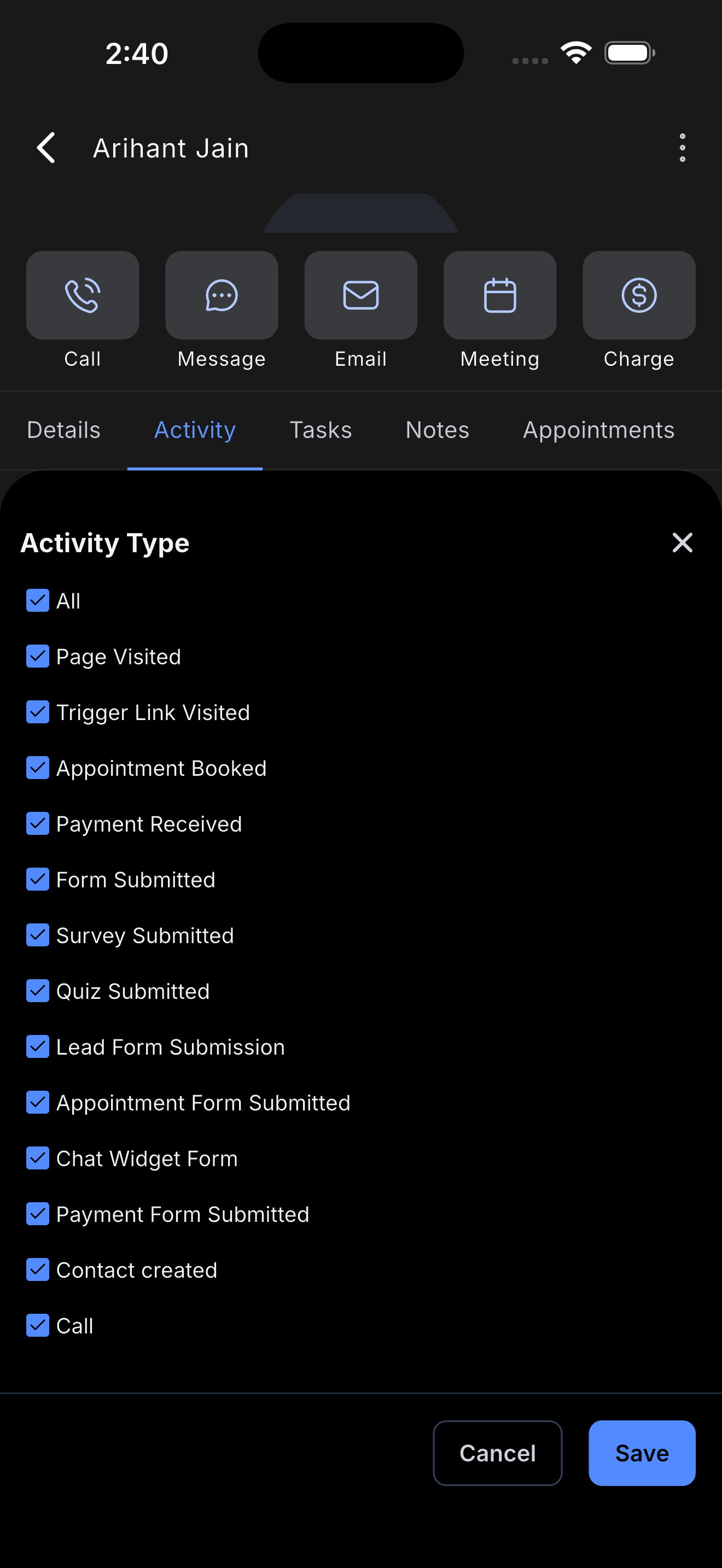
Filter helfen dir, lange Aktivitäts-Timelines einzugrenzen, um relevante Kontaktereignisse schneller zu finden – besonders bei Kontakten mit vielen Anrufen, Formulareinsendungen, Terminen oder anderen Interaktionen. Wenn die Aktivitätsliste lang ist, nutze die verfügbaren Filter im Tab „Aktivität“, um die Timeline einzugrenzen. Die Filteroptionen können je nach mobiler App-Version und unterstützten Aktivitätstypen variieren.Aktivitätsdetails
Aktivitätsdetails liefern zusätzlichen Kontext zu einem bestimmten Eintrag in der Timeline, sofern weitere Informationen vorliegen. So verstehst du die Hintergründe einer Aktivität, ohne das Kontaktprofil zu verlassen. Tippe auf unterstützte Aktivitätseinträge, um weitere Details zu öffnen. Der Umfang der angezeigten Details hängt vom Aktivitätstyp ab und davon, ob für dieses Ereignis erweiterte mobile Details unterstützt werden.Unterschiede zwischen Mobile und Web
Der mobile Tab „Aktivität“ ist für den schnellen Überblick von unterwegs konzipiert. Einige Aktivitätsdetails können sich von der Web-Version unterscheiden, während die Angleichung zwischen Mobil- und Desktop-Funktionen kontinuierlich voranschreitet. Die Aktivitätsansicht im Web kann Details oder Interaktionsmöglichkeiten enthalten, die auf dem Smartphone noch nicht vollständig verfügbar sind. Nutze den mobilen Tab „Aktivität“, um den Kontaktverlauf schnell unter iOS oder Android zu überprüfen.So greifst du in der mobilen App auf den Tab „Aktivität“ zu
Der Tab „Aktivität“ erfordert keine komplexe Einrichtung. Du benötigst:- Zugriff auf die mobile App
- Den ausgewählten richtigen Standort (falls zutreffend)
- Berechtigungen zum Anzeigen des Kontakts und seiner Aktivitäten
- Öffne die mobile App auf iOS oder Android.
- Gehe zu Kontakte.
- Wähle den Kontakt aus, den du prüfen möchtest.
-
Öffne den Tab Aktivität im Kontaktprofil.
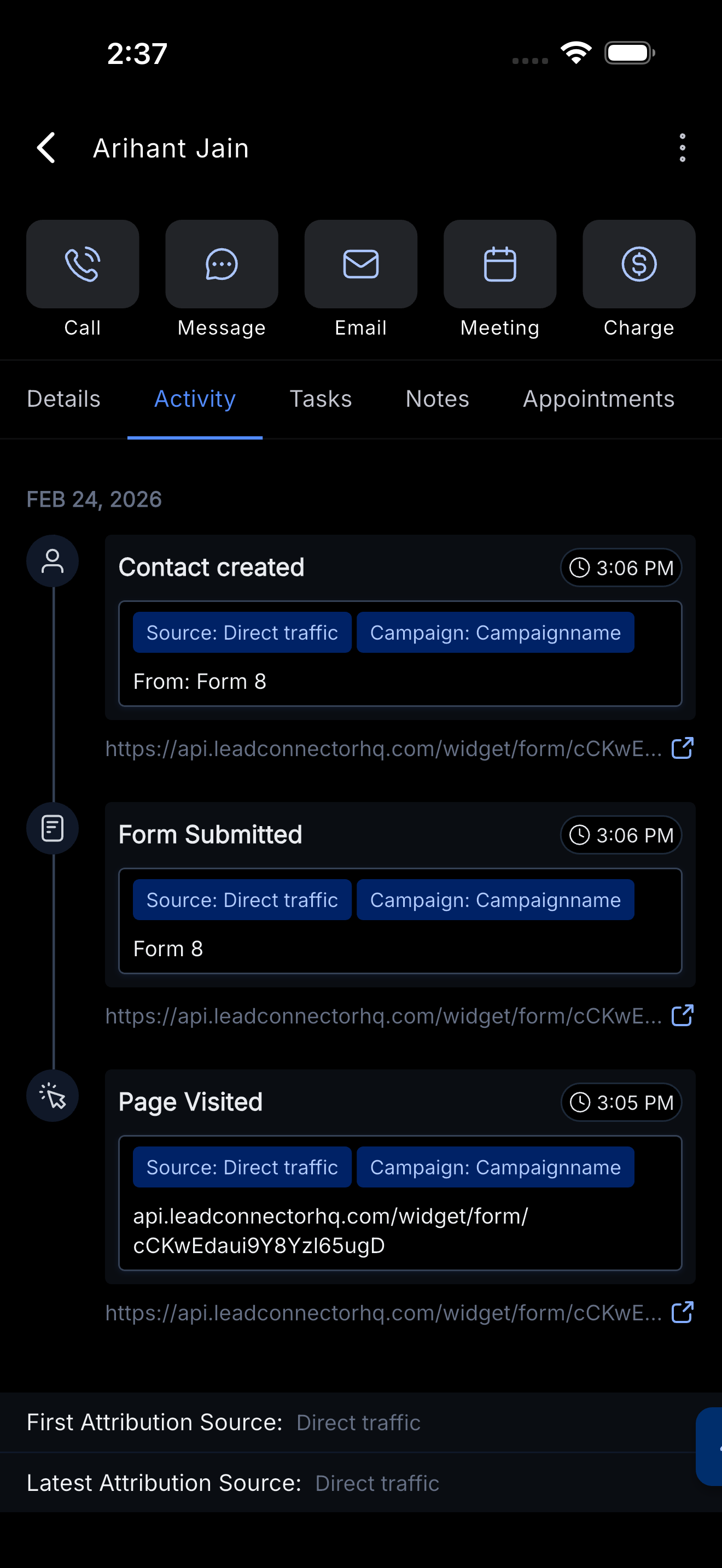
- Scrolle durch die Timeline, um Kontaktereignisse zu prüfen.
- Nutze die verfügbaren Filter, um die Liste bei Bedarf einzugrenzen.
-
Tippe auf einen Aktivitätseintrag, um zusätzliche Details anzuzeigen (sofern unterstützt).
- Nutze den Kontext der Timeline, um deine nächste Aktion zu planen (anrufen, Nachricht senden, Termin buchen, Follow-up).