

INHALTSVERZEICHNIS
- Was bedeutet das Hinzufügen von Kontakten zu einem Workflow per Massenaktion?
- Wichtigste Vorteile des Hinzufügens von Kontakten zu einem Workflow per Massenaktion
- So fügst du Kontakte per Massenaktion zu einem Workflow hinzu
- Zeitplan-Modi
- Fortschritt verfolgen
- Häufig gestellte Fragen
Was bedeutet das Hinzufügen von Kontakten zu einem Workflow per Massenaktion?
Die Funktion „Zu Automatisierung hinzufügen“ ermöglicht es dir, Kontakte auf der Seite „Kontakte“ auszuwählen und sie gebündelt in einen Workflow aufzunehmen. Statt darauf zu warten, dass Kontakte über einen Trigger in einen Workflow gelangen, kannst du eine Gruppe von Kontakten manuell in einen veröffentlichten Workflow übertragen – auf einmal, zu einem festgelegten Zeitpunkt oder schrittweise im Drip-Modus. Der häufigste Anwendungsfall besteht darin, deine Kontaktliste nach einem bestimmten Merkmal (wie einem Tag) zu filtern, die gefilterten Ergebnisse auszuwählen und sie für gezielte Ansprachen, Reaktivierungskampagnen oder Stapelverarbeitung zu einem Workflow hinzuzufügen.Wichtigste Vorteile des Hinzufügens von Kontakten zu einem Workflow per Massenaktion
- Kontakte schneller aufnehmen: Füge mehrere Kontakte in einer einzigen Massenaktion zu einem Workflow hinzu, statt sie einzeln einzutragen.
- Die richtige Zielgruppe ansprechen: Nutze erweiterte Filter (wie Tags, Felder und Chancendaten), um nur die Kontakte aufzunehmen, die du benötigst.
- Kontrollieren, wann Kontakte starten: Entscheide, ob Kontakte sofort, zu einem geplanten Datum/Uhrzeit oder schrittweise in Drip-Batches aufgenommen werden.
- Segmente einfach wiederverwenden: Speichere gefilterte Ansichten als Smart Lists, um dieselbe Massenaufnahme jederzeit zu wiederholen.
- Fortschritt und Ergebnisse verfolgen: Überwache Status, Zeitstempel und Statistiken auf der Seite „Massenaktionen“, um die Verarbeitung zu überprüfen.
So fügst du Kontakte per Massenaktion zu einem Workflow hinzu
Schritt 1: Kontakte filtern
-
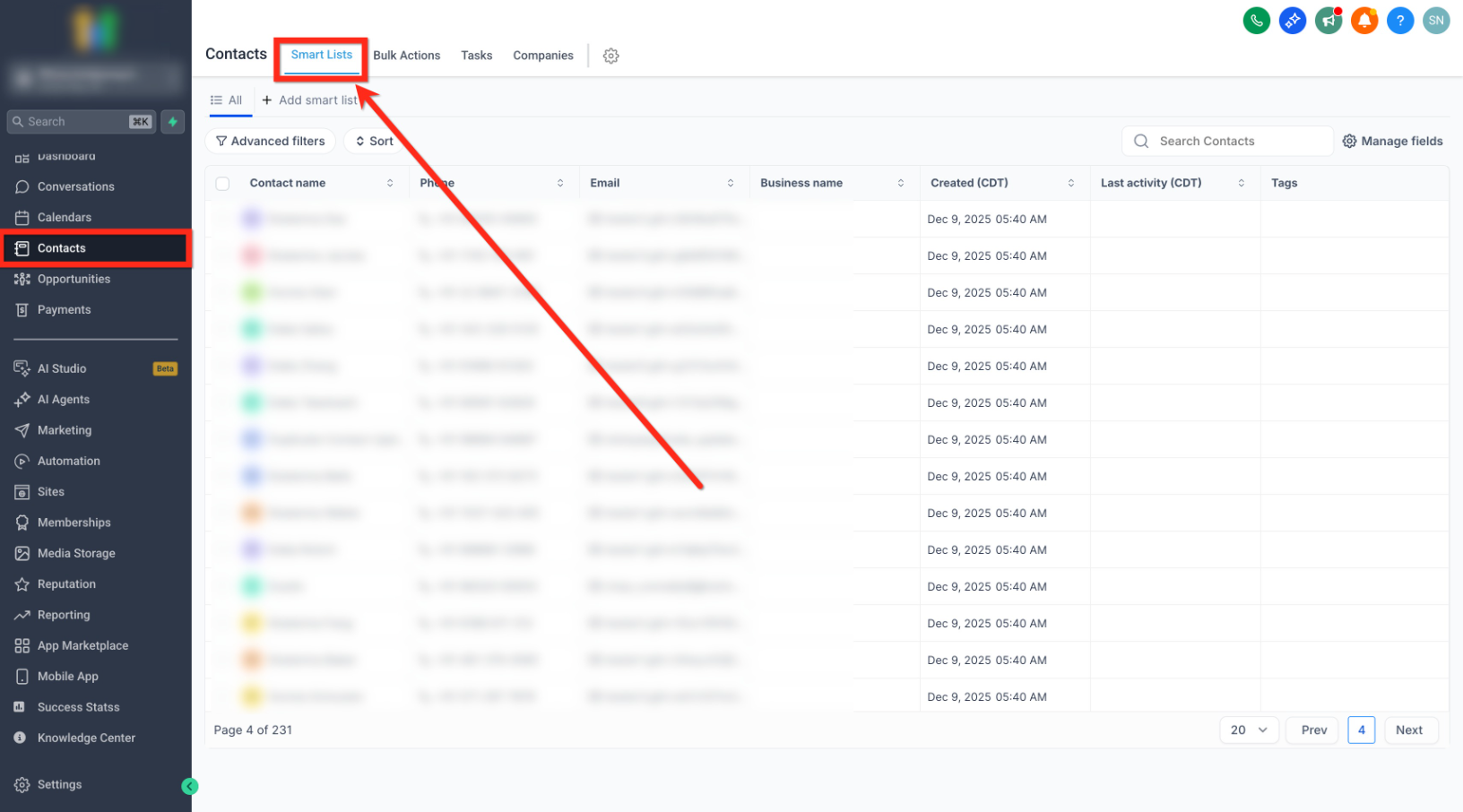
Navigiere zu Kontakte > Smart Lists.
-
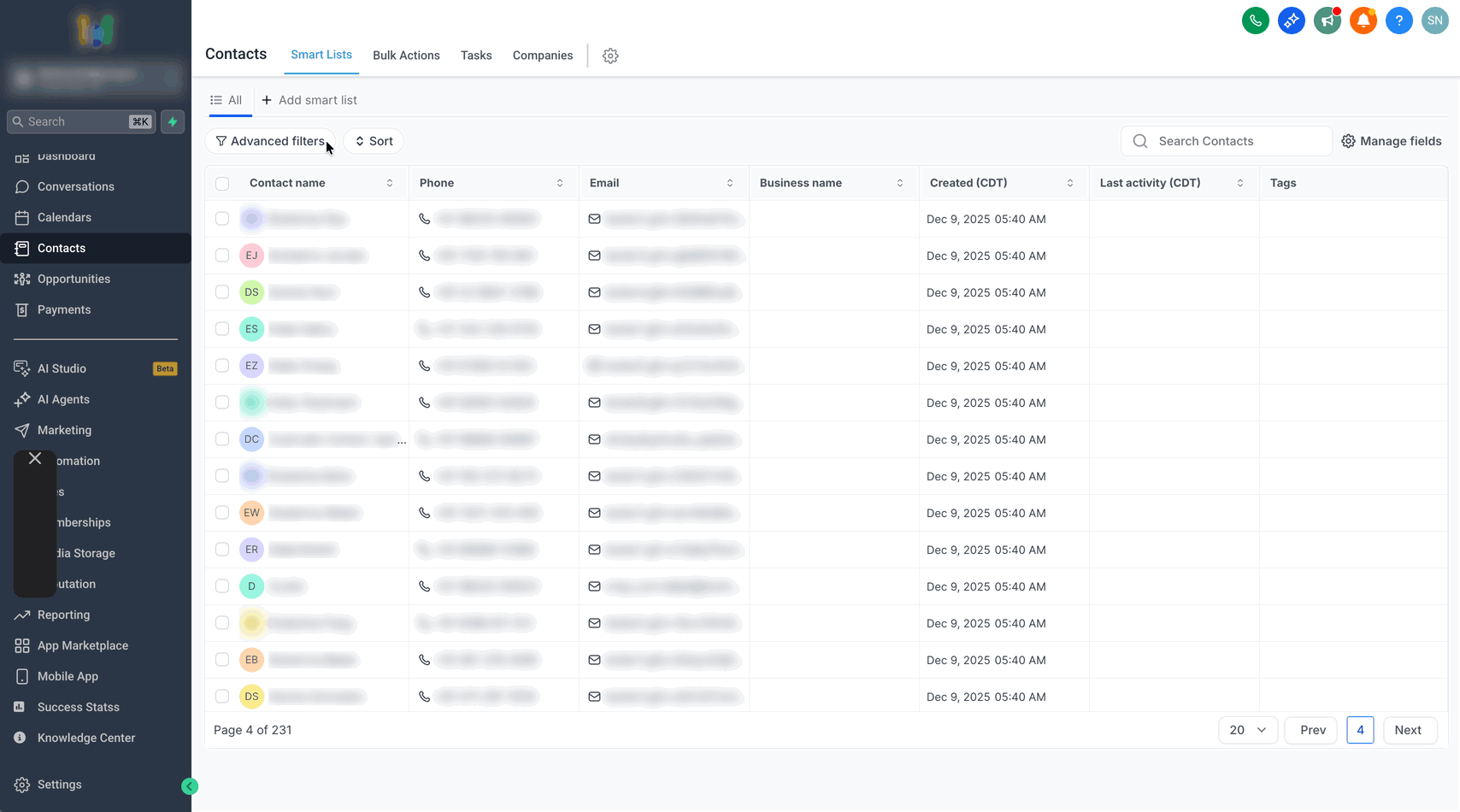
Klicke auf Erweiterte Filter, um das Filter-Bedienfeld zu öffnen.

- Um nach Tag zu filtern, suche in der Filter-Suchleiste nach „Tag“ und wähle es aus.
-
Lege den Operator fest (z. B. „Ist“) und wähle den Tag-Wert, nach dem du filtern möchtest (z. B. „follow-up“). Klicke auf Anwenden, um die Kontaktliste zu filtern. Die Seite zeigt nun nur noch die Kontakte an, die deinen Filterkriterien entsprechen.
Schritt 2: Zu Automatisierung hinzufügen
- Wähle die Kontakte aus, die du zu einem Workflow hinzufügen möchtest: Du kannst einzelne Kontakte über die Kontrollkästchen auswählen oder oben auf Alle auswählen klicken, um alle Kontakte der gefilterten Liste zu markieren. Die Symbolleiste für Massenaktionen erscheint, sobald mindestens ein Kontakt ausgewählt ist.
-
Klicke in der Symbolleiste für Massenaktionen auf Automatisierung ausführen. Dadurch öffnet sich das Dialogfenster „Zu Automatisierung hinzufügen“, das oben die ausgewählten Kontakte und darunter die Konfigurationsfelder anzeigt.

Schritt 3: Automatisierung konfigurieren
- Fülle die folgenden Felder aus: Aktionsname: Ein Name für diese Massenaktion, der im Bericht auf der Seite „Massenaktionen“ angezeigt wird. Zum Beispiel „Workflow-Automatisierung Massenimport“. Automatisierungstyp: Wähle „Workflow“, um Kontakte in einen Workflow aufzunehmen. Workflow: Wähle den Workflow aus, zu dem du die Kontakte hinzufügen möchtest. Das Dropdown-Menü listet alle veröffentlichten Workflows in deinem Konto auf. Modus: Wähle, wann und wie die Kontakte aufgenommen werden sollen. Details findest du im Abschnitt „Zeitplan-Modi“ weiter unten.
-
Klicke auf Zu Automatisierung hinzufügen. Es erscheint eine Erfolgsmeldung mit der Anzahl der verarbeiteten Kontakte (z. B. „Zu Automatisierung hinzufügen 10 Kontakte wird ausgeführt/ist geplant“).

-
Klicke auf Fortschritt prüfen, um zur Seite „Massenaktionen“ zu gelangen, oder auf Schließen, um zur Kontaktliste zurückzukehren.

Zeitplan-Modi
Die Modus-Einstellung steuert, wann die ausgewählten Kontakte in den Workflow aufgenommen werden. Es gibt drei Optionen:Alle auf einmal senden
Alle ausgewählten Kontakte werden sofort zum Workflow hinzugefügt. Dies ist der Standardmodus und eignet sich, wenn der genaue Zeitpunkt keine Rolle spielt. Zusätzliche Felder: Keine.
Zu geplantem Zeitpunkt senden
Alle ausgewählten Kontakte werden zu einem bestimmten, von dir gewählten Datum und Uhrzeit zum Workflow hinzugefügt. Nützlich, um den Start auf den Launch einer Kampagne oder die Geschäftszeiten abzustimmen. Zusätzliche Felder:Im Drip-Modus senden
Kontakte werden in Gruppen über einen bestimmten Zeitraum hinweg aufgenommen statt alle auf einmal. Ideal für große Kontaktlisten, bei denen du die Aufnahme staffeln möchtest, um den Workflow nicht zu überlasten oder Nachrichten zeitlich zu verteilen. Zusätzliche Felder:
Fortschritt verfolgen
Nach dem Absenden kannst du die Massenaktion auf der Seite „Massenaktionen“ verfolgen. Navigiere zu Kontakte > Massenaktionen, um alle deine Massenaktions-Aufträge einzusehen. Die Seite „Massenaktionen“ zeigt:- Aktionsbezeichnung: Der Name, den du beim Erstellen der Aktion vergeben hast.
- Vorgang: Der Automatisierungstyp (z. B. Workflow).
- Status: Ob die Aktion in Bearbeitung, geplant oder abgeschlossen ist.
- Benutzer: Wer die Massenaktion initiiert hat.
- Erstellt / Abgeschlossen: Zeitstempel für die Erstellung und den Abschluss der Aktion, angezeigt in der Zeitzone deines Kontos.
- Statistiken: Klicke auf das Statistik-Symbol, um eine detaillierte Aufschlüsselung der Aktionsergebnisse anzuzeigen.
