

- Funktion 1 – Verknüpfungen erstellen
- Funktion 2 – Verknüpfte Kontakte verbinden und anzeigen
Funktion 1 – Verknüpfungen erstellen
Du kannst zwei oder mehr Kontakte über benutzerdefinierte Labels miteinander verknüpfen. Diese Funktion ist in der Detailansicht des Kontakts über die Option „Kontakt verknüpfen“ verfügbar. Unterstützte Labels umfassen Beziehungen wie „Elternteil“, „Ehepartner“, „Geschäftspartner“ usw.- So erstellst du Verknüpfungen:
- Navigiere zu Einstellungen > Objekte > Kontakte.
- Klicke auf „+ Verknüpfung erstellen“

- Erstelle ein einzelnes benutzerdefiniertes Label (z. B. Partner, Ehepartner) oder ein Label-Paar (z. B. Ehemann – Ehefrau, Manager – Mitarbeiter) und klicke auf Speichern

- Das Verknüpfungs-Label ist nun erstellt.

- Das Verknüpfungs-Label kann über das Drei-Punkte-Menü auf der rechten Seite bearbeitet oder gelöscht werden

Funktion 2 – Verknüpfte Kontakte verbinden und anzeigen
Sobald Kontakte verknüpft sind, kannst du die zugehörigen Kontakte und die verwendeten Labels einsehen. Verknüpfte Kontakte werden in der Detailansicht des Kontakts in einem eigenen Bereich angezeigt.- So zeigst du verknüpfte Kontakte an:
- Öffne die Detailansicht eines Kontakts und gehe im rechten Bereich auf die Option „Verknüpfungen“

- Klicke neben Kontakte auf „Hinzufügen“, um einen neuen Kontakt zu verknüpfen.

- Wähle den Kontakt aus und füge Labels hinzu, um die beiden Kontakte zu verknüpfen. Du kannst ein oder mehrere Labels auswählen.

- Der verknüpfte Kontakt wird im rechten Bereich angezeigt.
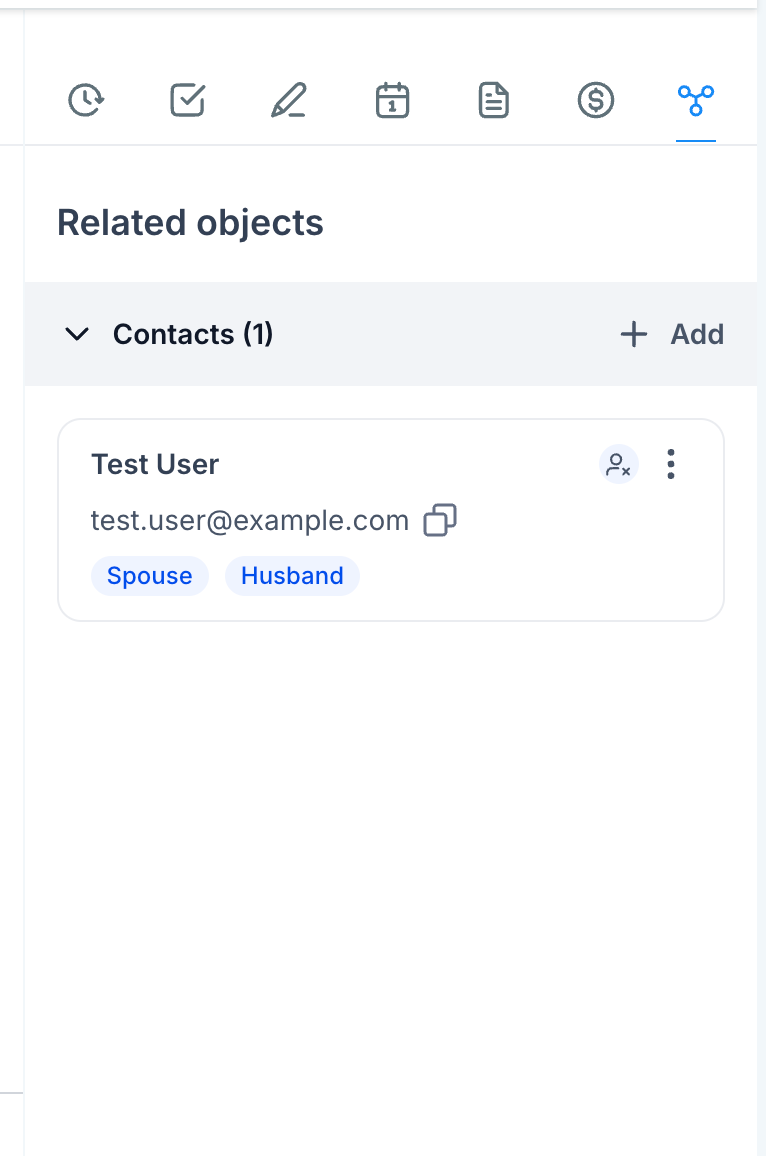
- Der andere Kontakt zeigt die Verknüpfung ebenfalls auf seiner Seite an.

- Öffne die Detailansicht eines Kontakts und gehe im rechten Bereich auf die Option „Verknüpfungen“