Was sind Antwort- & Weiterleitungsadressen?
Hier sind einige zusätzliche Konfigurationen, mit denen du über eine Weiterleitungsadresse oder BCC Kopien der E-Mails erhalten kannst, die in deinem Konto eingehen. Außerdem wird das Antwort-Tracking genauer erläutert.Wo du die Antwort- & Weiterleitungseinstellungen findest
Klicke in deinem Konto auf Einstellungen -> E-Mail-Dienste.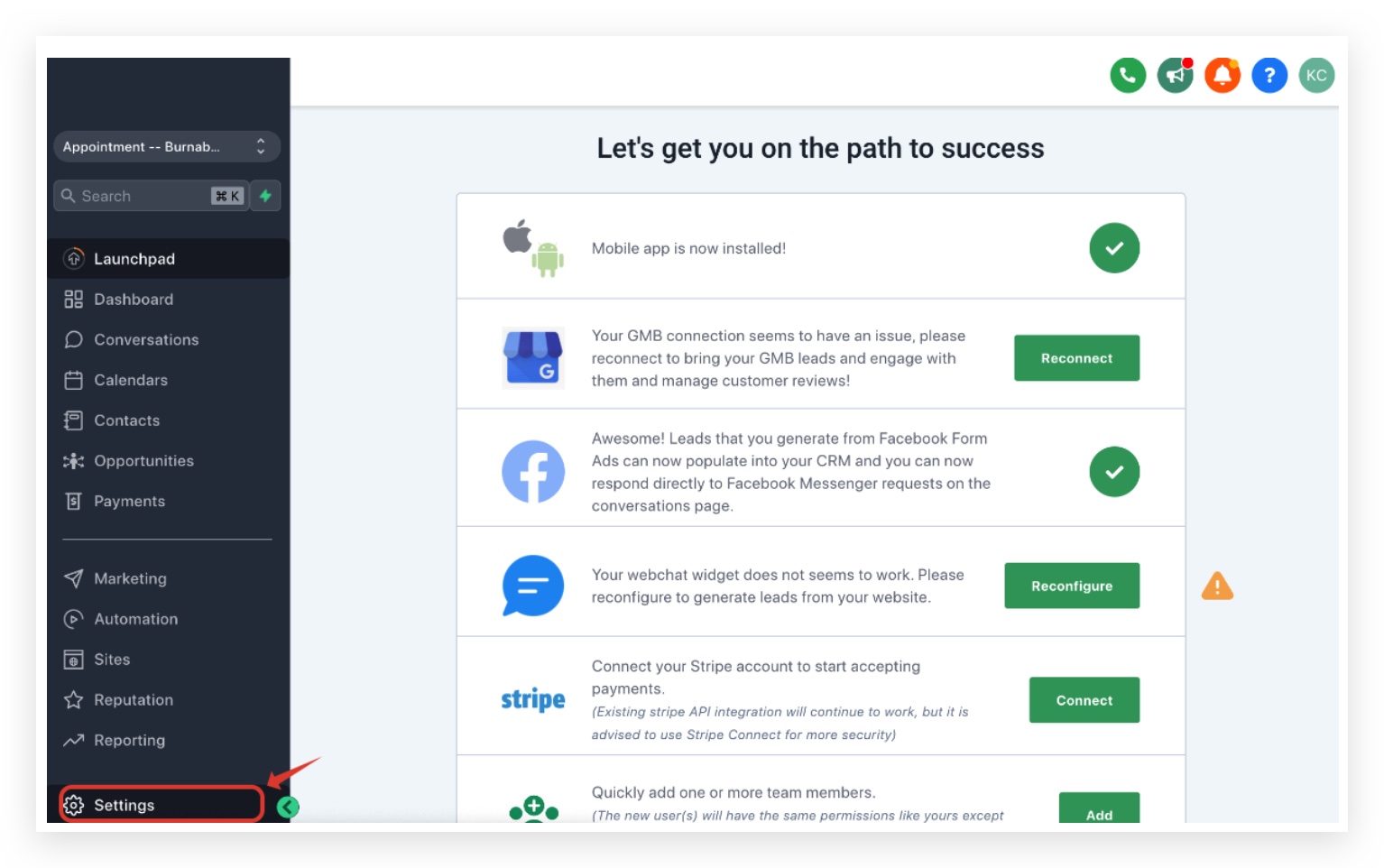
Weiterleitungsadresse
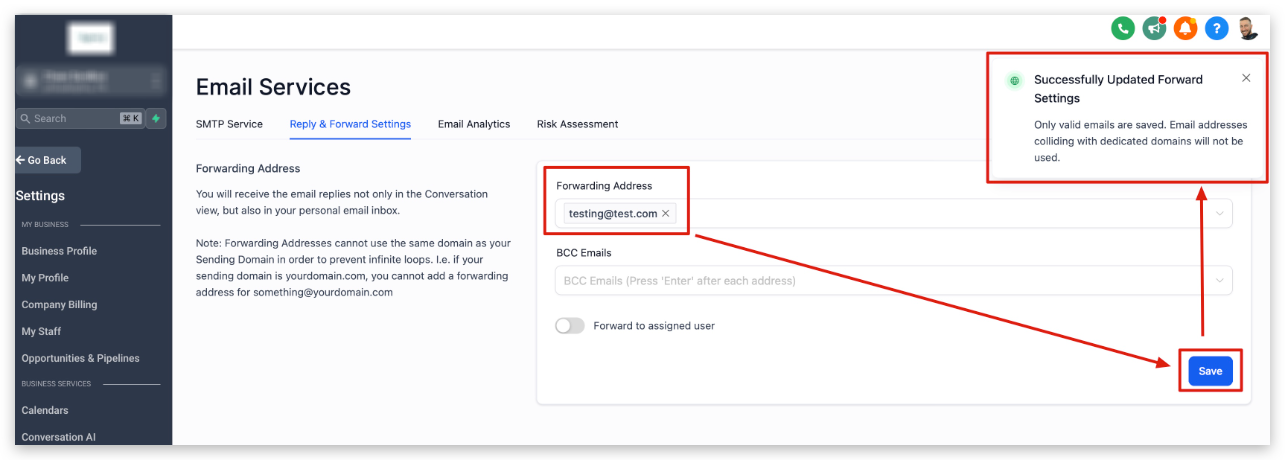
Wenn ein Kontakt auf eine E-Mail antwortet, wird diese Antwort immer im Reiter Konversationen angezeigt. Wenn du jedoch möchtest, dass eine KOPIE der E-Mail-Antwort an ein bestimmtes E-Mail-Postfach gesendet wird, kannst du dort diese E-Mail-Adresse eintragen. Alle ein- und ausgehenden E-Mails (An, CC und BCC) werden berechnet. Du kannst hier mehrere Weiterleitungs-E-Mail-Adressen durch Kommas getrennt eingeben, z. B. email1@test.com, email2@test.com, email3@test.com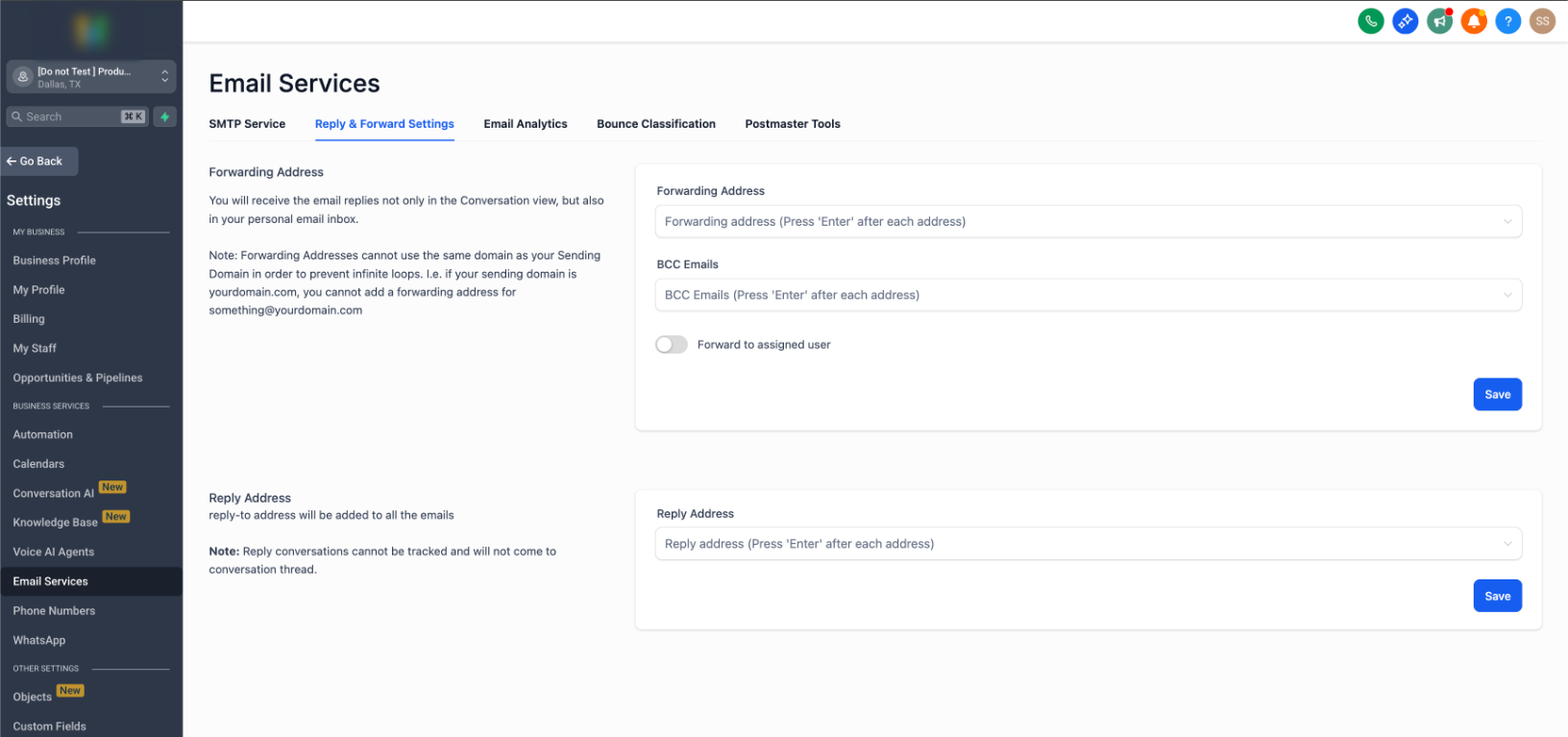
Antwortadresse
Du hast die Möglichkeit, eine Antwortadresse hinzuzufügen. Alle eingehenden E-Mails werden an diese E-Mail-Adresse gesendet, anstatt in den Reiter Konversationen geleitet zu werden. Wenn du auf die E-Mail des Kontakts in deinem externen Postfach außerhalb des Systems antwortest, wird deine Antwort nicht zurück in das System synchronisiert. Du kannst bis zu 5 E-Mail-Adressen hinzufügen. Dies kann unter Einstellungen > E-Mail-Dienste > Reply & Forward Settings > Reply Address konfiguriert werden. Achte darauf, auf Speichern zu klicken, sobald du eine Antwortadresse eingegeben hast.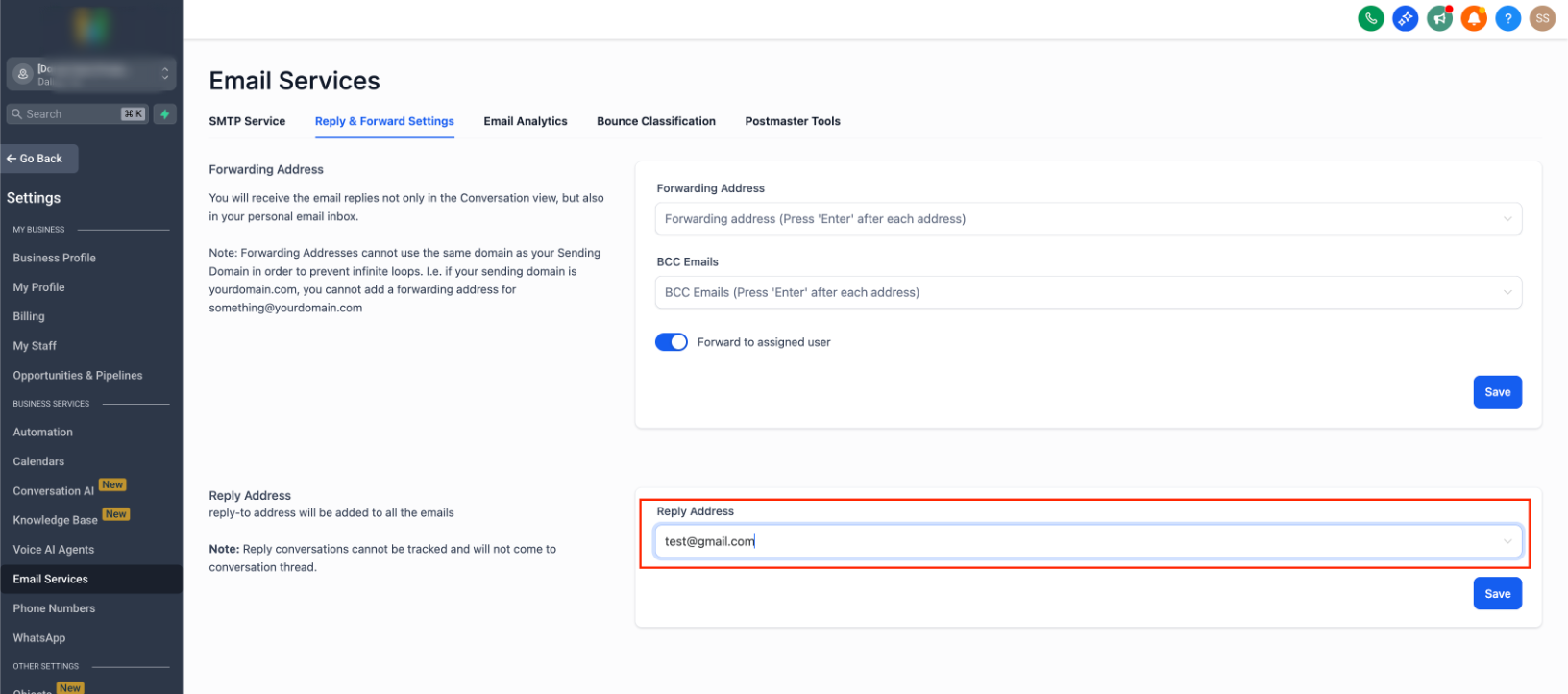
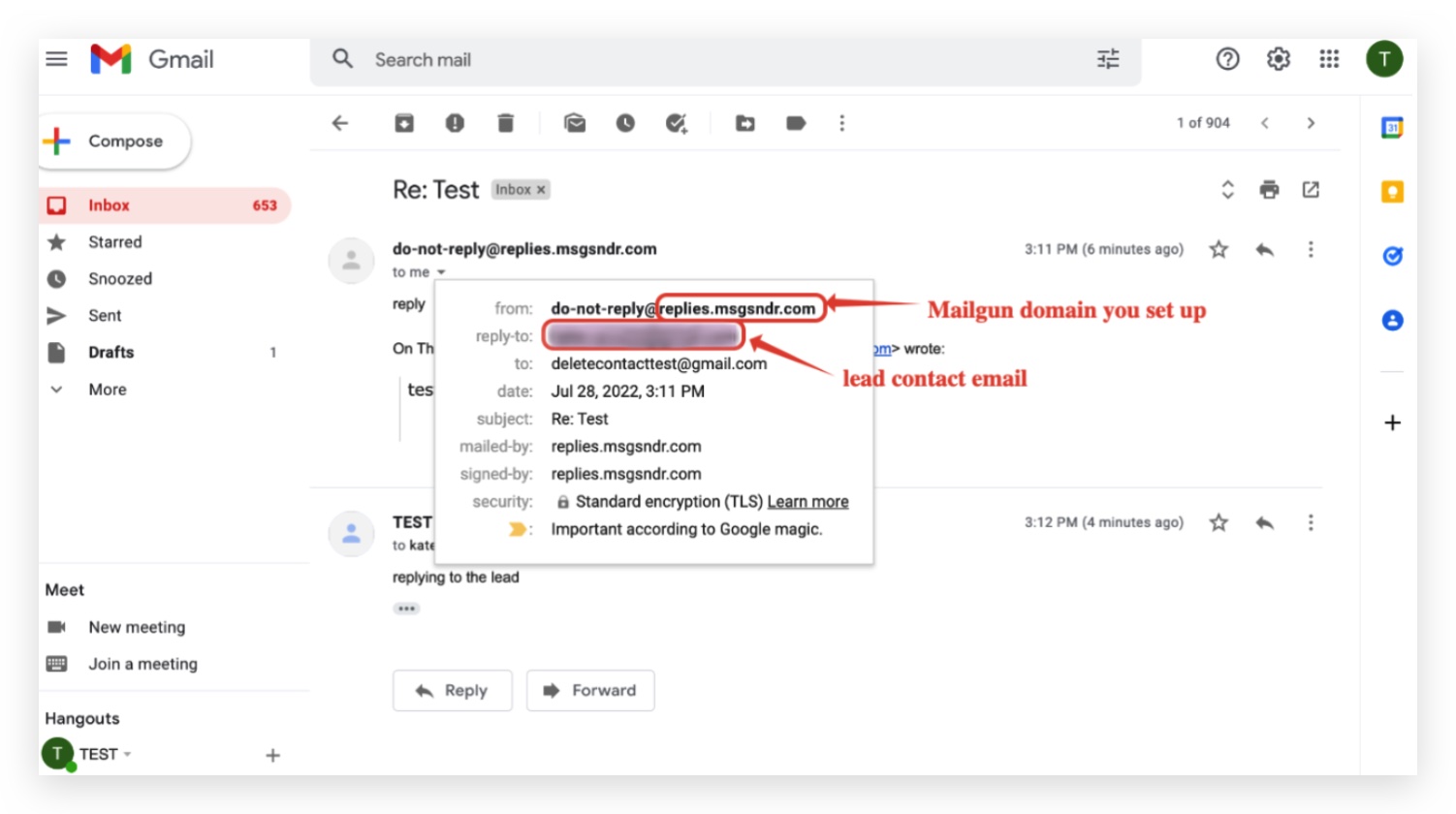
BCC-E-Mails
Du erhältst eine Blindkopie (BCC) jeder E-Mail, die aus deinem Konto gesendet wird. Dies lässt sich unter Einstellungen > E-Mail-Dienste > Reply & Forward Settings > BCC Emails konfigurieren.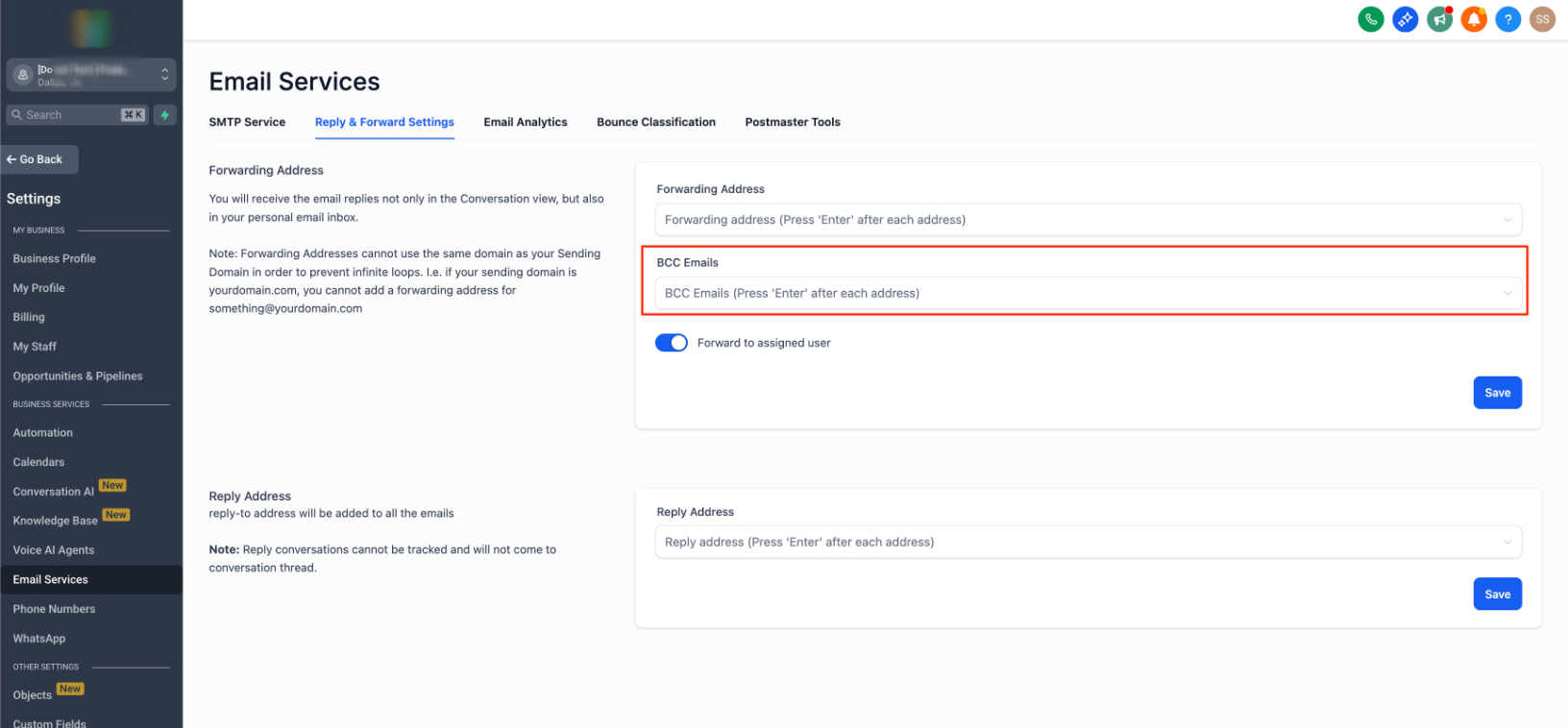
An zugewiesenen Benutzer weiterleiten
Der dem Kontakt zugewiesene Benutzer erhält die E-Mail-Antworten in seinem E-Mail-Postfach. Die E-Mail wird an die E-Mail-Adresse gesendet, die für diesen Benutzer unter Einstellungen > Mein Team > Benutzer bearbeiten > Benutzerinfo hinterlegt ist.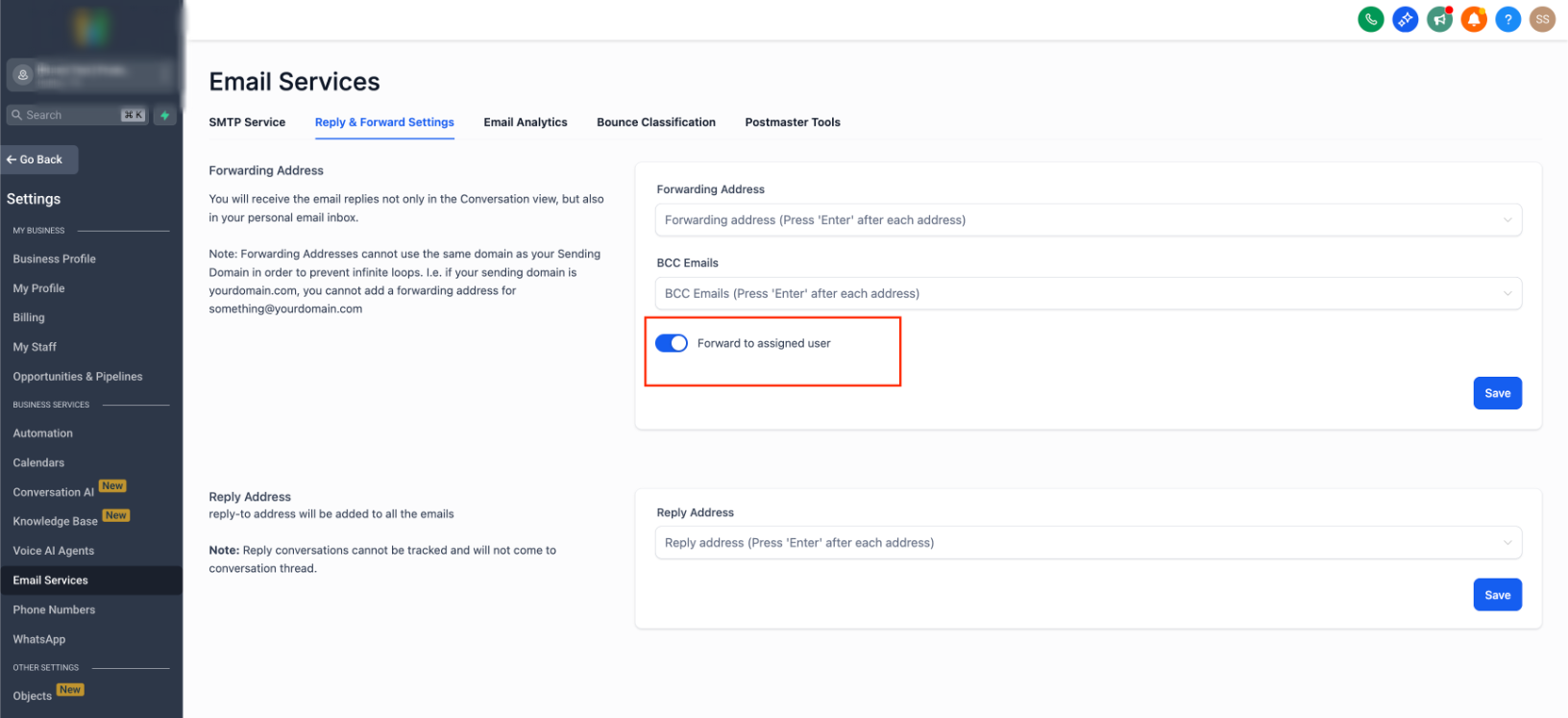
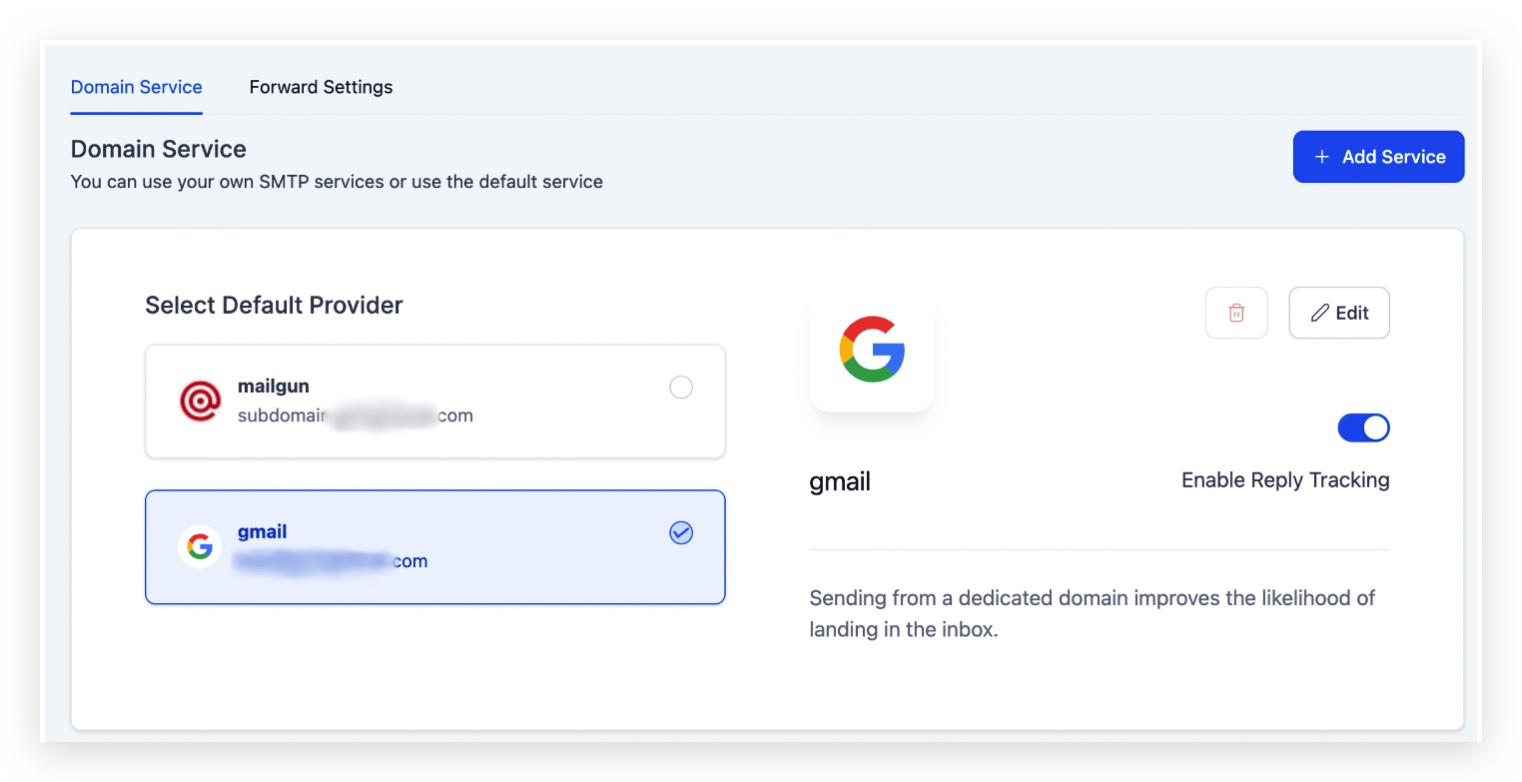
Antwort-Tracking aktivieren – Andere SMTP-Anbieter
Für Mailgun gibt es keine Option zur Aktivierung des Antwort-Trackings, da es direkt über die in Mailgun eingerichtete Empfangsroute integriert ist. Wenn du die Absender-E-Mail-Adresse maskierst (z. B. testing@gmail.com), wird als Antwortadresse testing@replies.subdomain.com angezeigt – also die Mailgun-Subdomain, die für das Konto eingerichtet wurde. Antworten werden weiterhin korrekt im Reiter Konversationen angezeigt.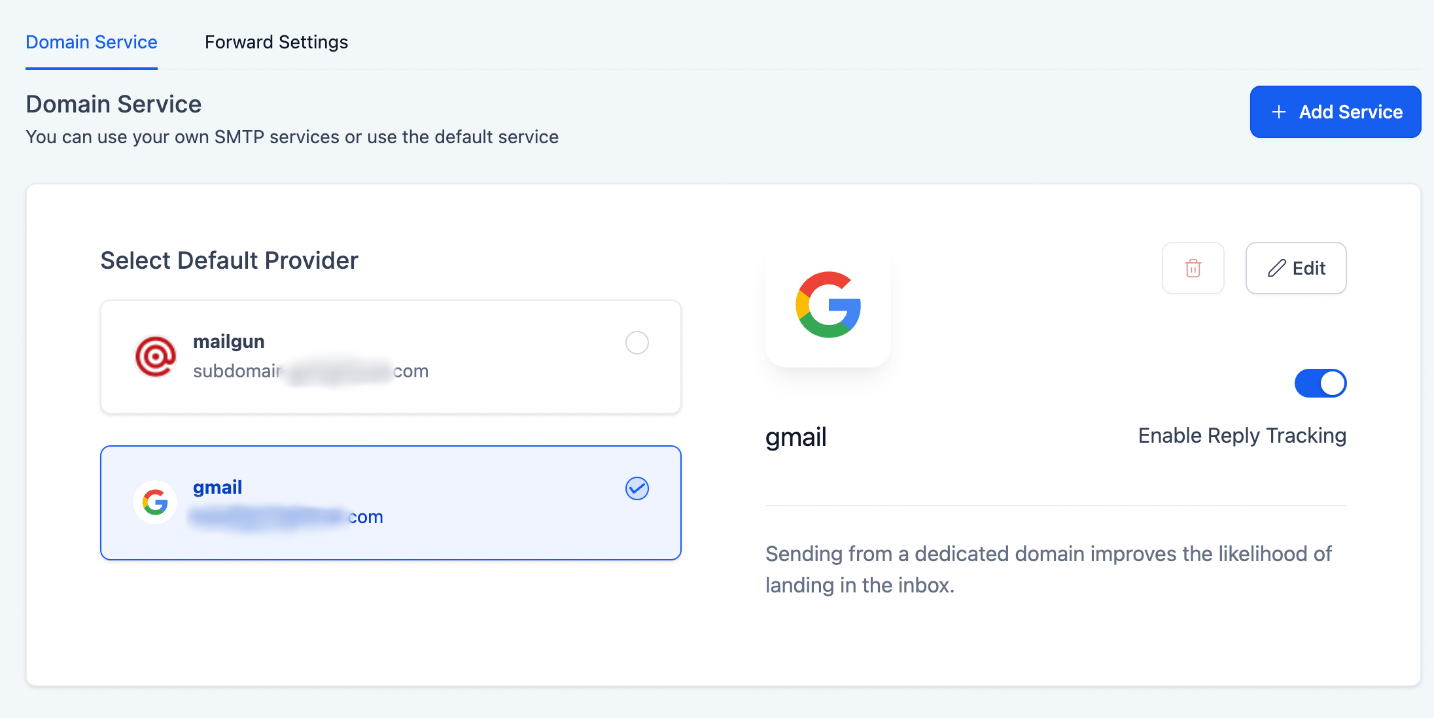
Beispiel mit Antwort-Tracking
Die im Screenshot unten hervorgehobene E-Mail-Adresse ist die Antwortadresse. Dadurch können die E-Mail-Antworten im Reiter Konversationen erfasst werden, um sie zu lesen, manuell zu beantworten oder Reaktionen über Tags usw. auszulösen. Dies ist die Einschränkung bei der Verwendung einer SMTP-Integration.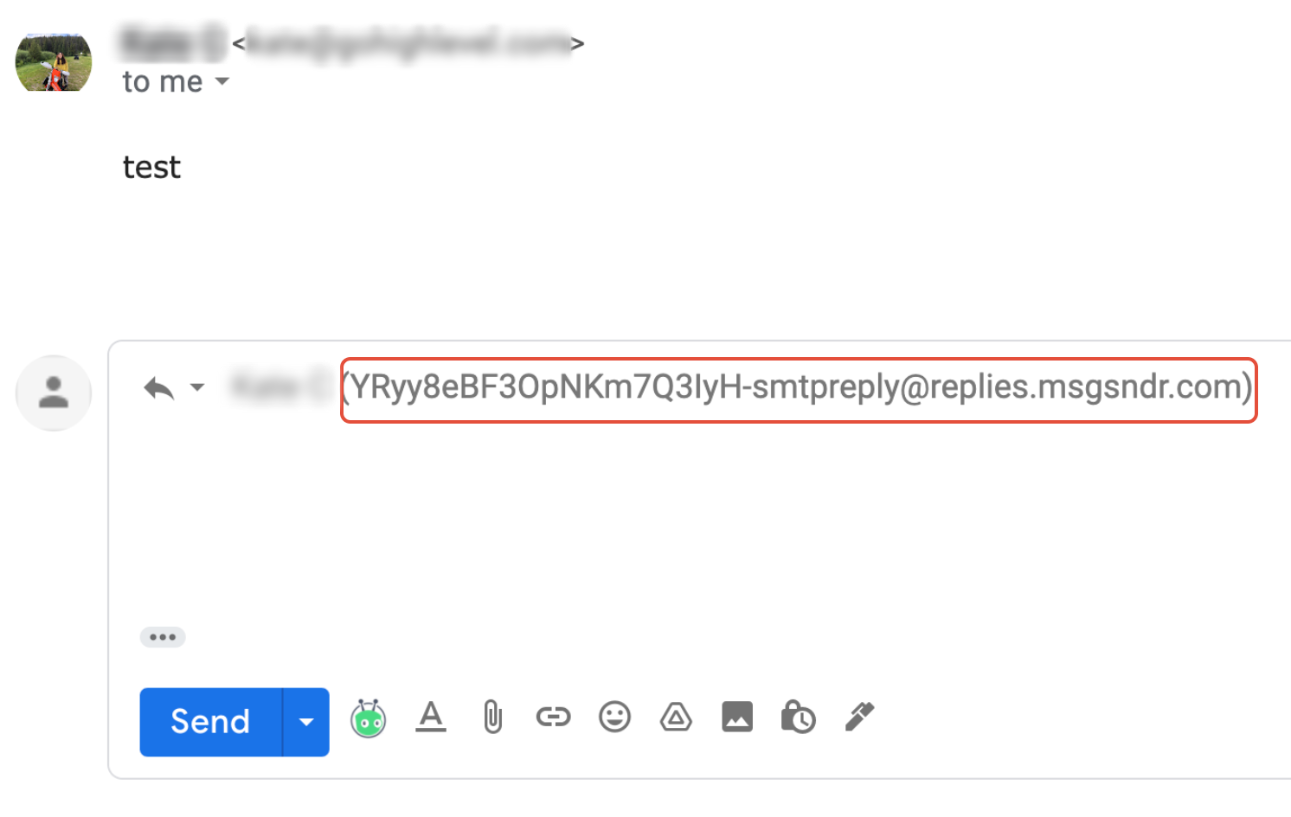
Beispiel ohne Antwort-Tracking
Die im Screenshot unten hervorgehobene E-Mail-Adresse ist die Antwortadresse. E-Mail-Antworten können in diesem Fall nicht im Reiter Konversationen erfasst werden. Antworten gehen stattdessen an die konfigurierte Absender-E-Mail-Adresse im Postfach.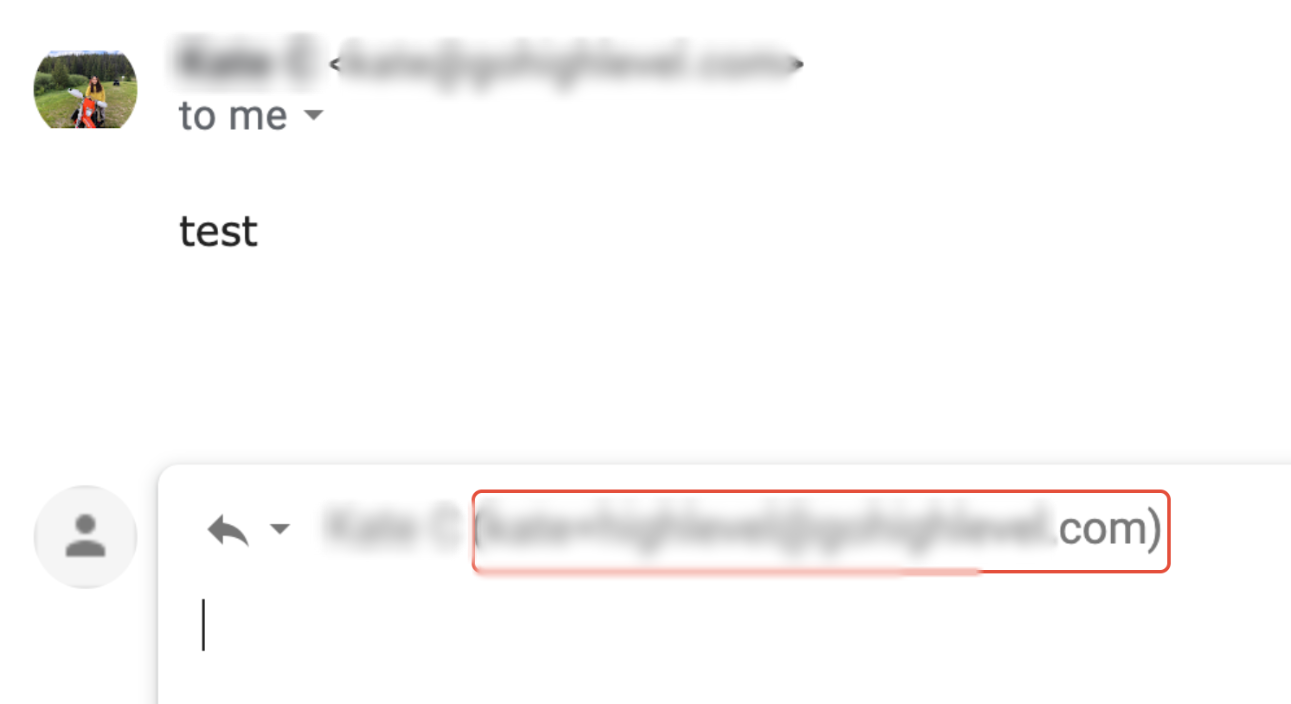
Häufig gestellte Fragen
F: Warum werden Dateianhänge nicht zusammen mit den E-Mail-Antworten weitergeleitet? A: Die Weiterleitungseinstellungen im Reiter E-Mail-Dienste unterstützen das Weiterleiten von Anhängen nicht. Wenn der Kontakt auf eine E-Mail mit einem Anhang antwortet, musst du die Konversationsansicht öffnen, um diesen einzusehen. F: Warum verschwinden die hinzugefügten Weiterleitungs-E-Mail-Adressen nach dem Speichern? A: Wenn die E-Mail-Adressen ungültig sind oder mit dedizierten Domains kollidieren, die in deinem Konto hinterlegt sind, können sie nicht als Weiterleitungsadresse verwendet werden.