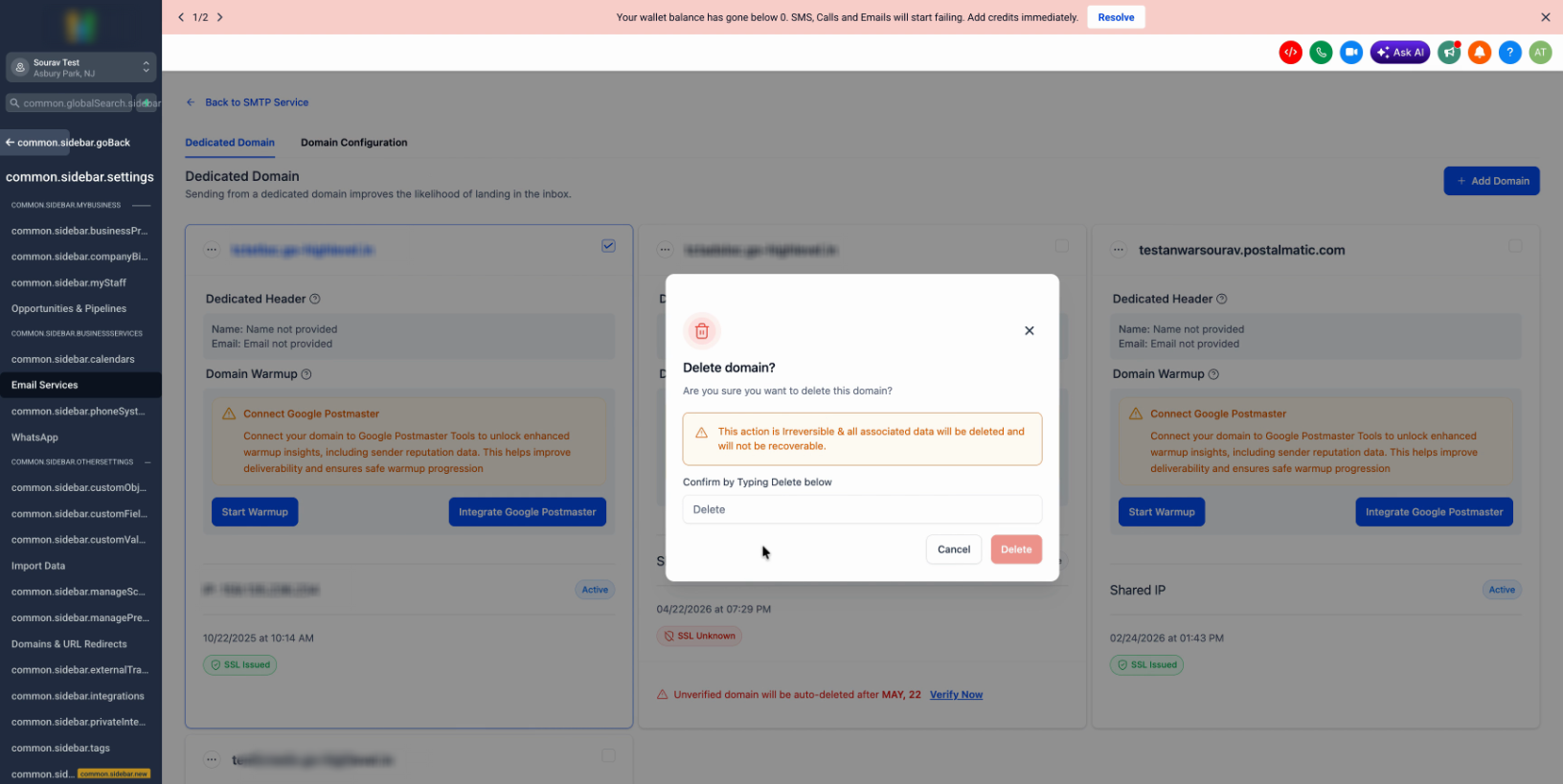
Versuche, die Domain zu löschen
Klicke bei der Domain, die du entfernen möchtest, auf Delete Domain. Ist die Domain noch mit einer Kampagne verknüpft, erscheint ein Warnhinweis, dass sie noch nicht gelöscht werden kann. Fehlermeldung „The domain is currently assigned to a scheduled Campaign Domain (except test campaign). Try again after the campaign has finished sending, or remove the domain from the Campaign Domain (except test campaign).“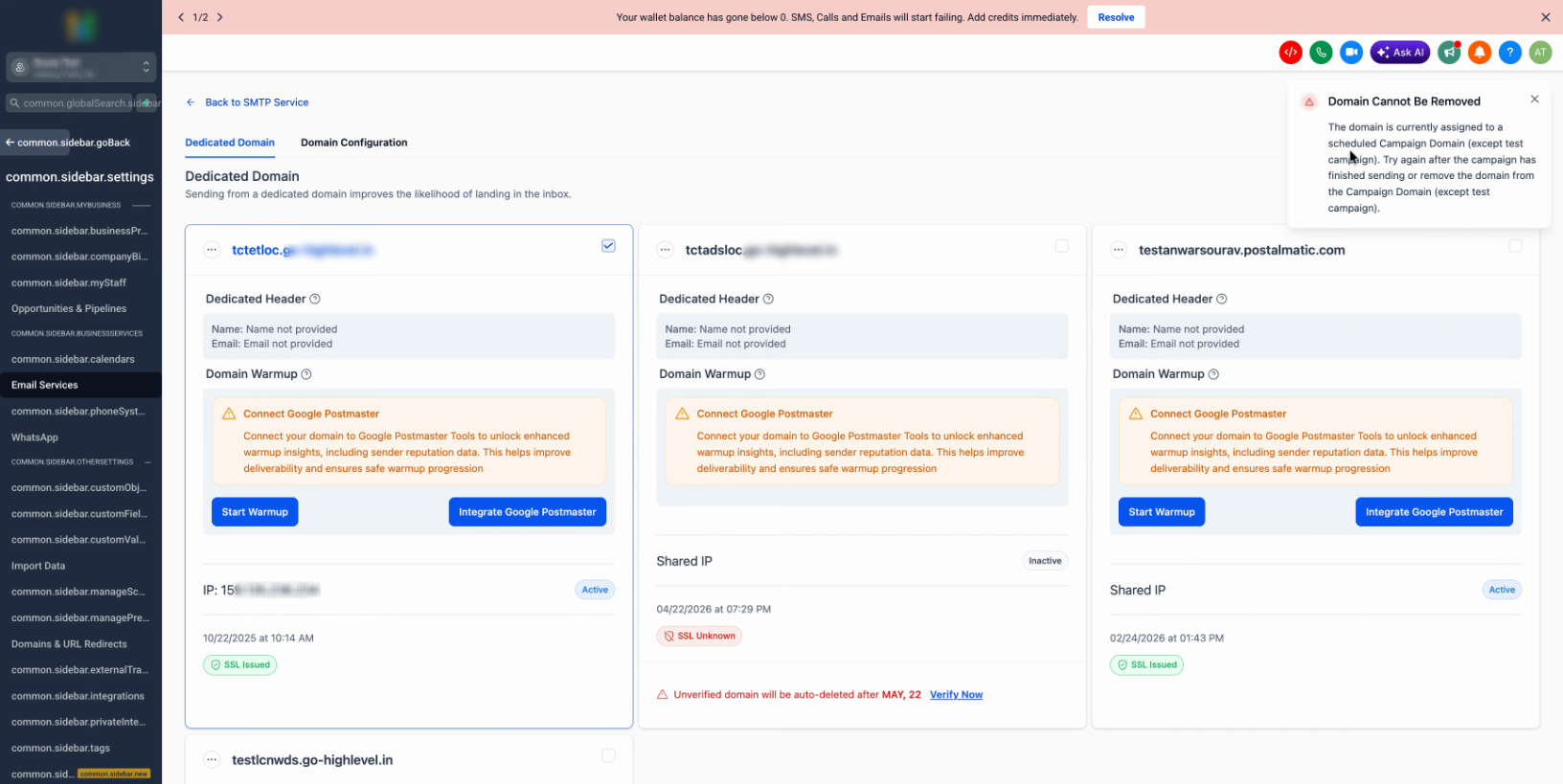 2
2
Öffne den Domain-Konfigurator
Wähle im Menü die Option Domain Configurator. Suche die Domain, die den Löschfehler verursacht, und wähle sie aus.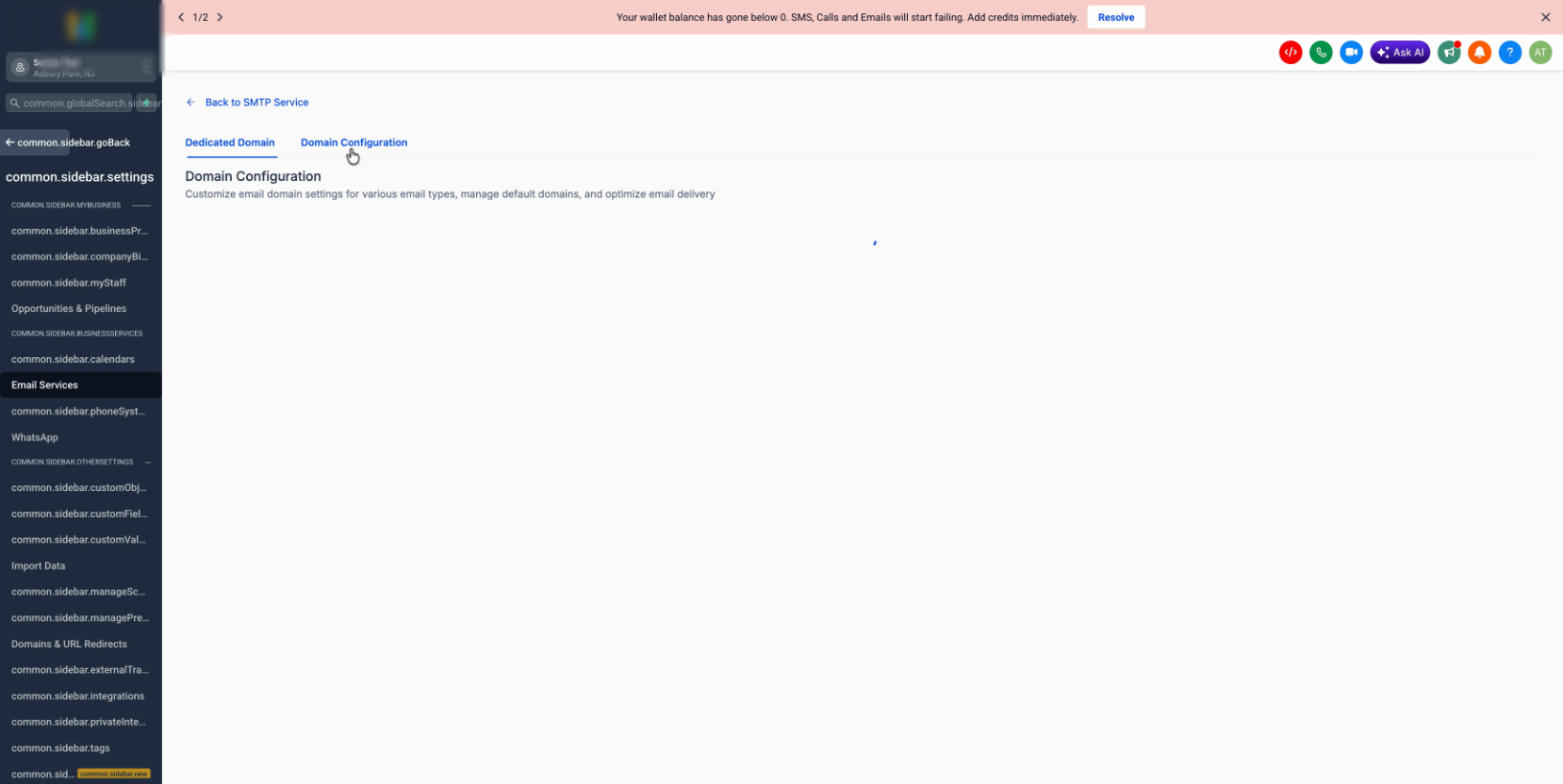 3
3
Öffne Kampagne verwalten
Klicke bei dieser Domain auf Manage Campaign, um alle aktuell damit verknüpften Kampagnen anzuzeigen.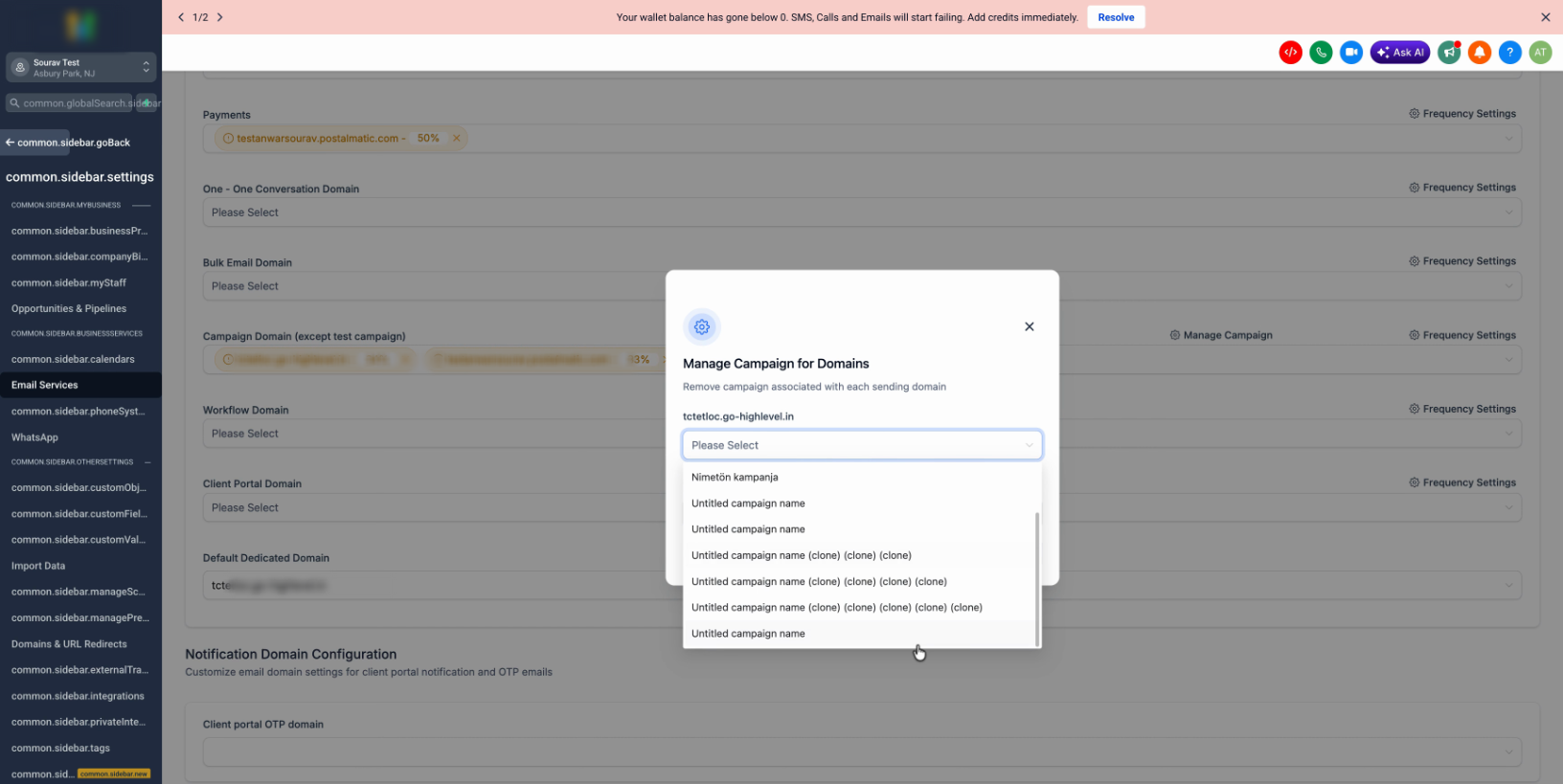 4
4
Trenne die Domain von allen Kampagnen
Wähle alle mit der Domain verknüpften Kampagnen aus und nutze die Option Remove, um die Domain von jeder Kampagne in der Liste zu trennen. Hinweis Stelle sicher, dass du die Domain aus jeder angezeigten Kampagne entfernst. Wenn auch nur eine fehlt, wird das Löschen im nächsten Schritt blockiert.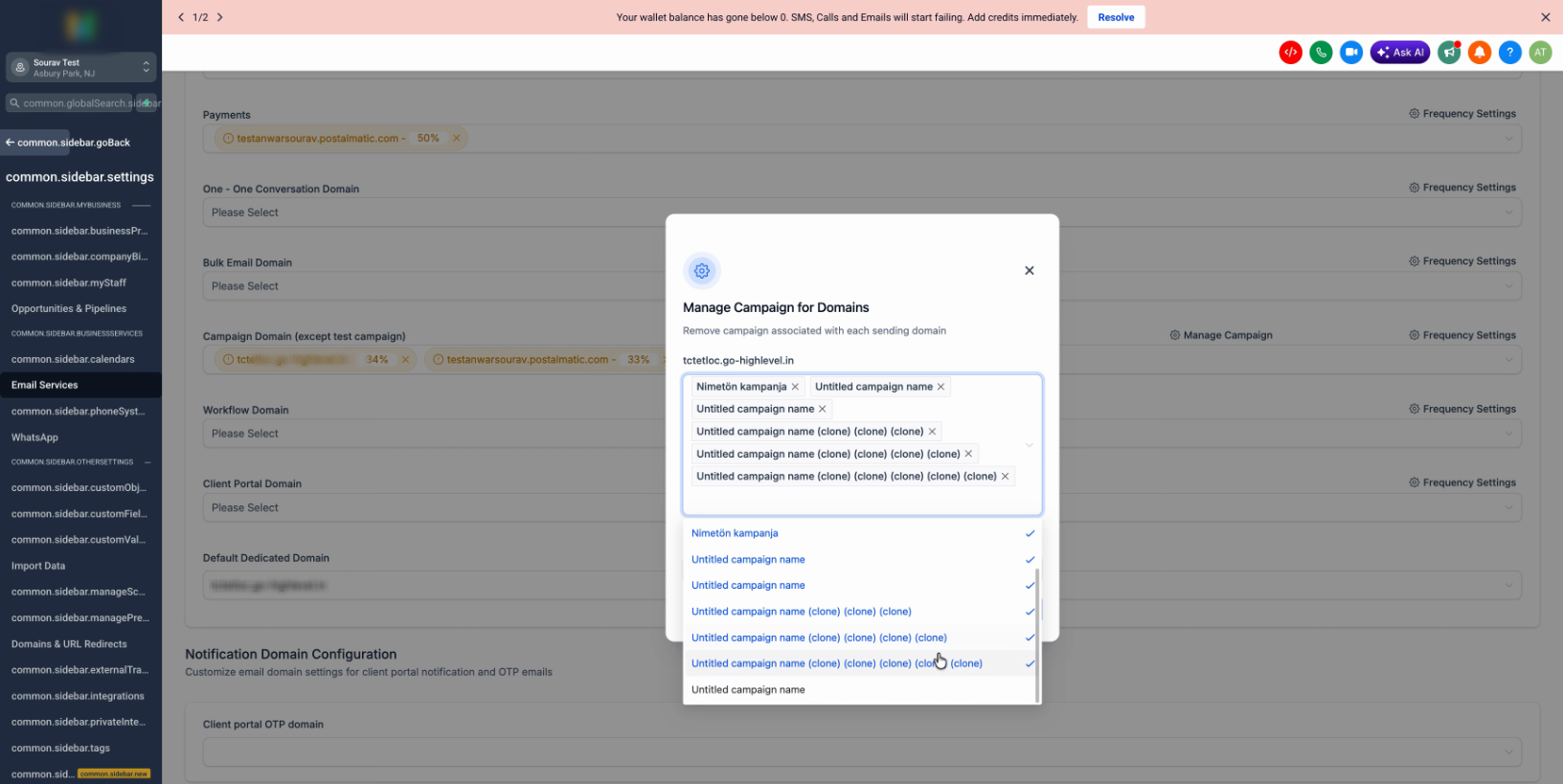 5
5
Wende die Änderungen an
Klicke auf Apply, um das Entfernen zu bestätigen. Das System speichert die aufgehobene Verknüpfung für alle ausgewählten Kampagnen. 6Überprüfe die Kampagnen-Verknüpfungen
Gehe zurück zu Manage Campaign, um zu prüfen, dass keine Kampagnen mehr verknüpft sind. Die Liste sollte nun vollständig leer sein.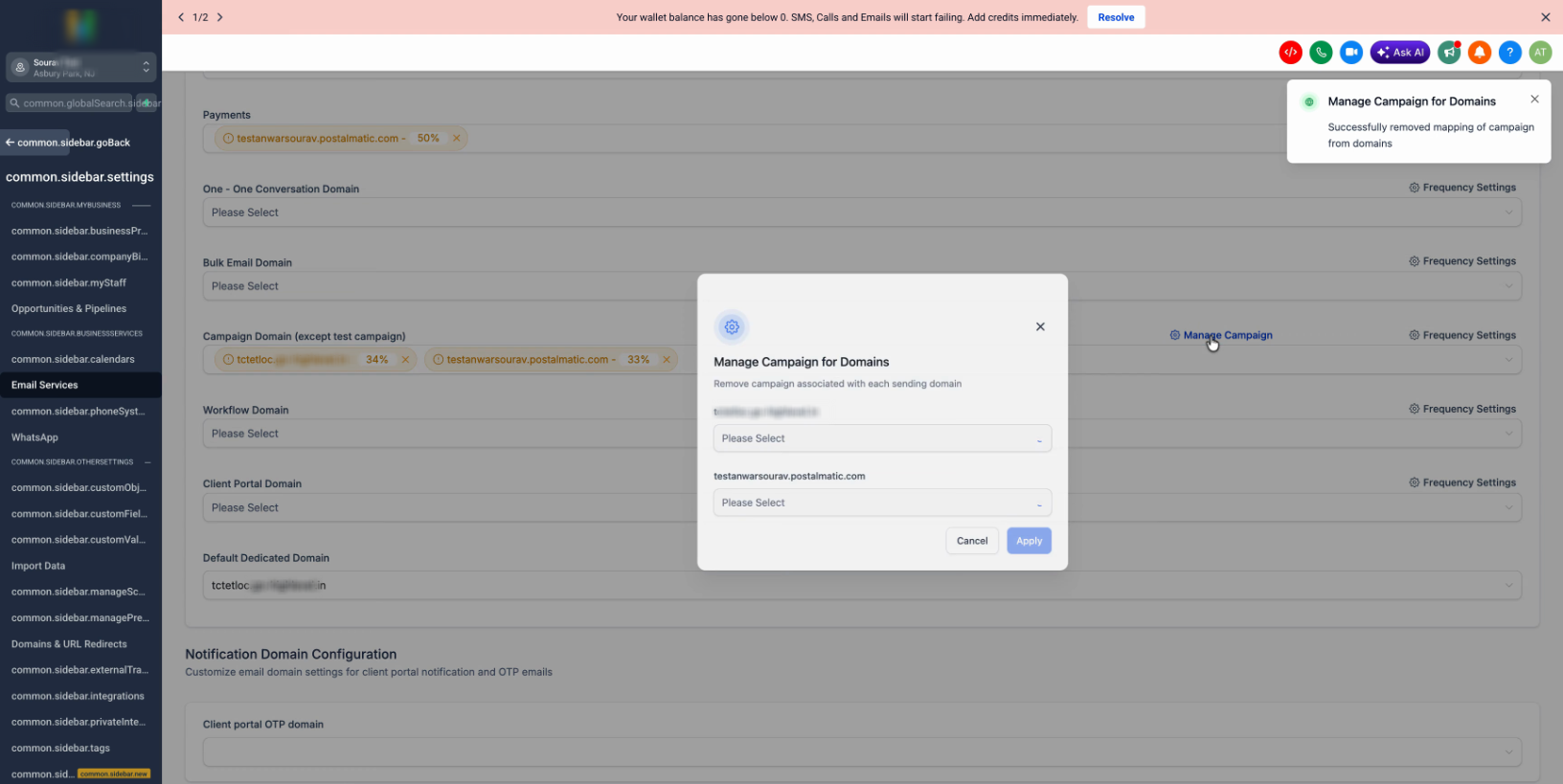 7
7
Lösche die Domain
Kehre zur Hauptübersicht der Domains zurück. Jetzt ist die Option zum Löschen der Domain verfügbar. Gib den erforderlichen Bestätigungstext ein (z. B. „delete“) und klicke auf Delete. Abgeschlossen Die Domain ist nun vollständig entfernt. Das Aufheben der Verknüpfung vor dem Löschen verhindert versehentlichen Datenverlust und stellt sicher, dass deine aktiven Kampagnen fehlerfrei weiterlaufen.