

INHALTSVERZEICHNIS
- SMS-Compliance-Einstellungen aufrufen und konfigurieren
- Warum diese Änderungen wichtig sind
- Fehlerbehebung und FAQ
- Visuelle Übersicht
- Brauchst du Hilfe?
SMS-Compliance-Einstellungen aufrufen und konfigurieren
Befolge diese Schritte, um deine SMS-Compliance-Einstellungen für Absender-ID und Opt-out-Hinweise zu prüfen oder anzupassen:-
Navigiere zu den Telefon-Einstellungen:
- Melde dich in deinem Konto an.
- Gehe in den Einstellungen auf die Seite Telefonnummern.
- Klicke im oberen Menü auf Erweiterte Einstellungen.
-
Finde den Bereich SMS-Compliance:
- Suche unter dem Reiter „Erweiterte Einstellungen“ den Abschnitt SMS-Compliance.
-
Prüfe die Optionen:
- Du siehst zwei Kontrollkästchen unter „SMS Compliance Customizations and Opt-Out“:
- Make SMS compliant by adding an opt-out message: Dies stellt sicher, dass jede erste Nachricht einen Opt-out-Hinweis enthält (z. B. „Reply STOP to unsubscribe“). Der Standardtext lautet „Reply STOP to unsubscribe“, du kannst ihn jedoch über die Schaltfläche Customize anpassen.
- Make SMS compliant by adding sender information: Dies fügt der ersten Nachricht eine Absender-Identifikation hinzu (z. B. deinen Unternehmensnamen oder Kontaktdaten). Der Standardtext lautet „Thanks, [YourName] at [YourBusiness]“, du kannst ihn jedoch über die Schaltfläche Customize anpassen.
- Hinweis: Enthält deine Nachricht bereits Opt-out-Hinweise oder Absenderangaben, werden diese nicht dupliziert.
- Du siehst zwei Kontrollkästchen unter „SMS Compliance Customizations and Opt-Out“:
-
Beachte Einschränkungen:
- Befindet sich dein Konto im Testmodus oder ist es jünger als 15 Tage, kannst du diese Kontrollkästchen nicht deaktivieren. Dies stellt die Compliance während wichtiger Einrichtungsphasen sicher.
- Auch Kontobenutzer und Administratoren können diese Optionen nicht deaktivieren, um die Konsistenz in deinem Konto zu gewährleisten.
-
Text anpassen (falls zulässig):
- Klicke neben dem jeweiligen Kontrollkästchen auf die Schaltfläche Customize, um den Standardtext für Opt-out-Nachrichten oder Absenderangaben zu bearbeiten.
- Stelle sicher, dass dein benutzerdefinierter Text den gesetzlichen Anforderungen entspricht (z. B. deutliche Opt-out-Anweisungen wie „Reply STOP to unsubscribe“).
-
Änderungen speichern:
- Speichere nach deinen Anpassungen die Einstellungen, um sie auf deine SMS-Kommunikation anzuwenden.
Warum diese Änderungen wichtig sind
- Compliance: Das Hinzufügen von Absender-ID und Opt-out-Hinweisen hilft dir, A2P-10DLC-Vorschriften einzuhalten, und verhindert Einschränkungen beim Nachrichtenversand oder Strafen durch Mobilfunkanbieter.
- Nutzervertrauen: Klare Absenderangaben und Abmeldeoptionen schaffen Vertrauen bei den Empfängern, verbessern die Interaktionsrate und reduzieren Beschwerden.
- Sicherheit bei Automationen: Funktionen wie Rückruf-SMS bei verpasstem Anruf und Bewertungsanfragen sind automatisch compliant, was Zeit und Aufwand spart.
Fehlerbehebung und FAQ
F: Kann ich die Absender-ID oder Opt-out-Hinweise deaktivieren?
A: Nein. Befindet sich dein Konto im Testmodus, ist es jünger als 15 Tage oder bist du Kontobenutzer/Administrator, können diese Optionen nicht deaktiviert werden. Dies gewährleistet die Compliance während kritischer Einrichtungsphasen. Etablierte Konten haben möglicherweise mehr Flexibilität.F: Was passiert, wenn meine Nachricht bereits einen Opt-out-Hinweis enthält?
A: Es wird kein doppelter Opt-out-Hinweis hinzugefügt. Das System prüft den Nachrichteninhalt und fügt den Text nur an, wenn er fehlt.F: Wie passe ich den Opt-out- oder Absendertext an?
A: Klicke im Bereich SMS-Compliance neben dem jeweiligen Kontrollkästchen auf die Schaltfläche Customize, um den Standardtext zu bearbeiten. Achte darauf, dass dein Text klar und knapp ist sowie regulatorischen Standards entspricht (z. B. „Reply STOP to unsubscribe“).F: Was tun, wenn die Schaltfläche Customize nicht angezeigt wird?
A: Wenn die Schaltfläche nicht verfügbar ist, liegt dies meist an Einschränkungen (z. B. Testmodus, neues Konto oder Benutzerberechtigungen). Wende dich an deinen Kontoadministrator oder an den UmsatzAgent Support.Visuelle Übersicht
Hier ist ein Screenshot des Reiters „SMS-Compliance“ unter „Erweiterte Einstellungen“, der die Benutzeroberfläche zur Verwaltung von Absender-ID und Opt-out-Hinweisen zeigt: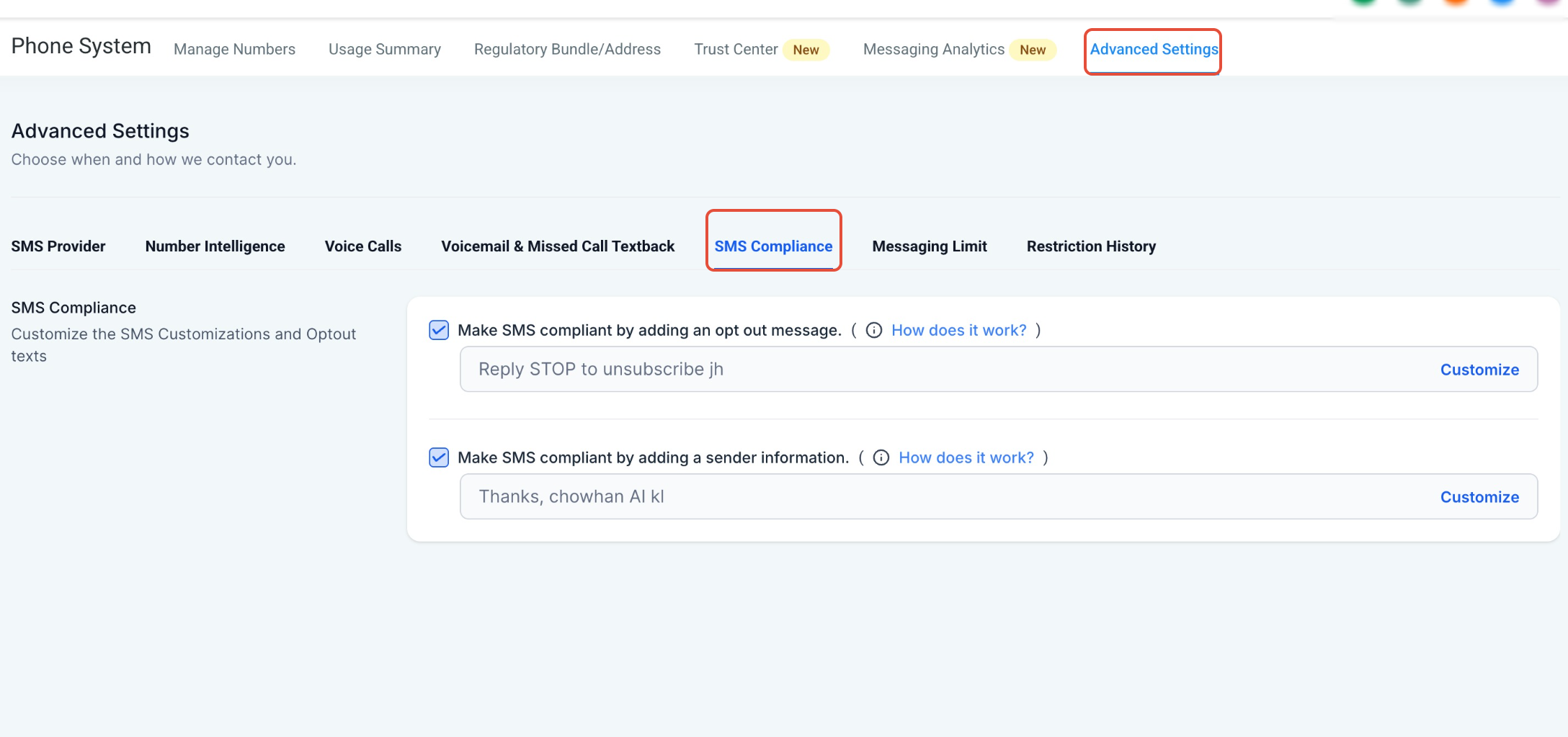
Brauchst du Hilfe?
Falls Absenderangaben oder Opt-out-Hinweise nicht wie erwartet erscheinen, prüfe zunächst die SMS-Compliance-Einstellungen und den Inhalt der ersten gesendeten Nachricht. Prüfe Folgendes:- SMS-Compliance ist unter Telefonnummern → Erweiterte Einstellungen aktiviert.
- Die Opt-out-Einstellung ist aktiviert.
- Die Einstellung für Absenderinformationen ist aktiviert.
- Die erste Nachricht in der Konversation enthält nicht bereits einen gleichwertigen Opt-out-Hinweis.
- Die erste Nachricht identifiziert den Absender oder das Unternehmen eindeutig.
- Jeder angepasste Compliance-Text wurde erfolgreich gespeichert.
- Nachrichten für Rückruf-SMS bei verpasstem Anruf und Bewertungsanfragen verhalten sich bei Erstnachrichten wie erwartet.
- Das Konto unterliegt keinen Einschränkungen, die das Deaktivieren oder Ändern dieser Einstellungen verhindern.
- Das Konto befindet sich nicht in einem eingeschränkten Einrichtungszeitraum.
- Deine Benutzerberechtigungen erlauben die Anpassung des Compliance-Texts.