

INHALTSVERZEICHNIS
- Was sind Rich-WhatsApp-Mediennachrichten in Konversationen?
- Hauptvorteile von Rich-WhatsApp-Mediennachrichten
- Verfügbarkeit und Voraussetzungen
- Unterstützte WhatsApp-Medientypen und Dateigrenzen
- WhatsApp-Medien über den Composer senden
- WhatsApp-Medien aus dem Medien-Drive senden
- So funktionieren Bildunterschriften bei WhatsApp-Medien
- WhatsApp-Medien mit „Zu Dokumenten hinzufügen“ speichern
- Häufig gestellte Fragen
Was sind Rich-WhatsApp-Mediennachrichten in Konversationen?
Rich-WhatsApp-Mediennachrichten ermöglichen das Versenden von unterstützten Mediendateien über WhatsApp-Konversationen. Medien können direkt über den Composer hochgeladen oder aus dem Medien-Drive ausgewählt werden, was mehr Flexibilität beim Teilen von Dateien mit Kontakten bietet. Bildunterschriften können ebenfalls hinzugefügt werden, damit Empfänger den Kontext der Datei verstehen.Hauptvorteile von Rich-WhatsApp-Mediennachrichten
Rich-WhatsApp-Mediennachrichten helfen Teams, mit mehr Kontext und weniger Aufwand zu kommunizieren. Statt reinem Text oder wiederholten Uploads derselben Dateien kannst du unterstützte Dateien mit Bildunterschriften direkt aus dem Composer senden.- Schnelleres Teilen von Medien: Verwende bereits hochgeladene Dateien aus dem Medien-Drive wieder, ohne dieselbe Datei jedes Mal neu hochzuladen.
- Klarere Kommunikation: Füge Bildunterschriften hinzu, damit Empfänger den Zweck jedes Bildes, Videos, Dokuments oder jeder Datei verstehen.
- Breitere Dateikompatibilität: Versende von WhatsApp unterstützte Medientypen, einschließlich gängiger Dokumentenformate wie TXT, PDF, DOCX, XLSX und PPTX.
- Weniger Upload-Aufwand: Hänge Dateien je nach Verfügbarkeit direkt über den Composer oder aus dem Medien-Drive an.
- Bessere Aufbewahrung: Speichere wichtige WhatsApp-Medien unter Dokumente, damit geschäftskritische Dateien auch nach dem Ablauf von WhatsApp-Medien verfügbar bleiben.
Verfügbarkeit und Voraussetzungen
Der Versand von Rich-WhatsApp-Medien erfordert die passende Konversationen-Ansicht und einen verbundenen WhatsApp-Kanal.- Diese Funktion ist über die neue Konversationen-Benutzeroberfläche in Labs verfügbar.
- Wenn du die neue Konversationen-Benutzeroberfläche nicht nutzt, steht dir dieses Verhalten möglicherweise noch nicht zur Verfügung.
- WhatsApp muss in deinem Konto verbunden sein, bevor du WhatsApp-Nachrichten aus Konversationen versenden kannst.
- Stelle sicher, dass WhatsApp vor dem Senden von Medien als aktiver Konversationskanal ausgewählt ist.
- Außerhalb eines aktiven WhatsApp-Nachrichtenfensters gelten weiterhin die WhatsApp-Vorlagenregeln.
- Je nach WhatsApp-Regeln und Szenario kann das Senden von WhatsApp-Medien auf das 24-Stunden-Servicefenster beschränkt sein.
Unterstützte WhatsApp-Medientypen und Dateigrenzen
WhatsApp-Mediendateien müssen den unterstützten Formaten und Größenbeschränkungen entsprechen, um erfolgreich gesendet zu werden. Diese Grenzen gelten sowohl für Uploads über den Composer als auch für Anhänge aus dem Medien-Drive in der neuen Konversationen-Benutzeroberfläche.WhatsApp-Medien über den Composer senden
Über den Composer kannst du Dateien direkt von deinem Gerät senden, während du auf eine WhatsApp-Konversation antwortest. Das ist nützlich, wenn die Datei lokal liegt, neu erstellt wurde oder sich noch nicht im Medien-Drive befindet. So sendest du WhatsApp-Medien über den Composer:- Öffne Konversationen.
- Öffne die WhatsApp-Konversation des Kontakts.
- Vergewissere dich, dass WhatsApp als Nachrichtenkanal ausgewählt ist.
-
Klicke im Composer auf die Anhangsoption.
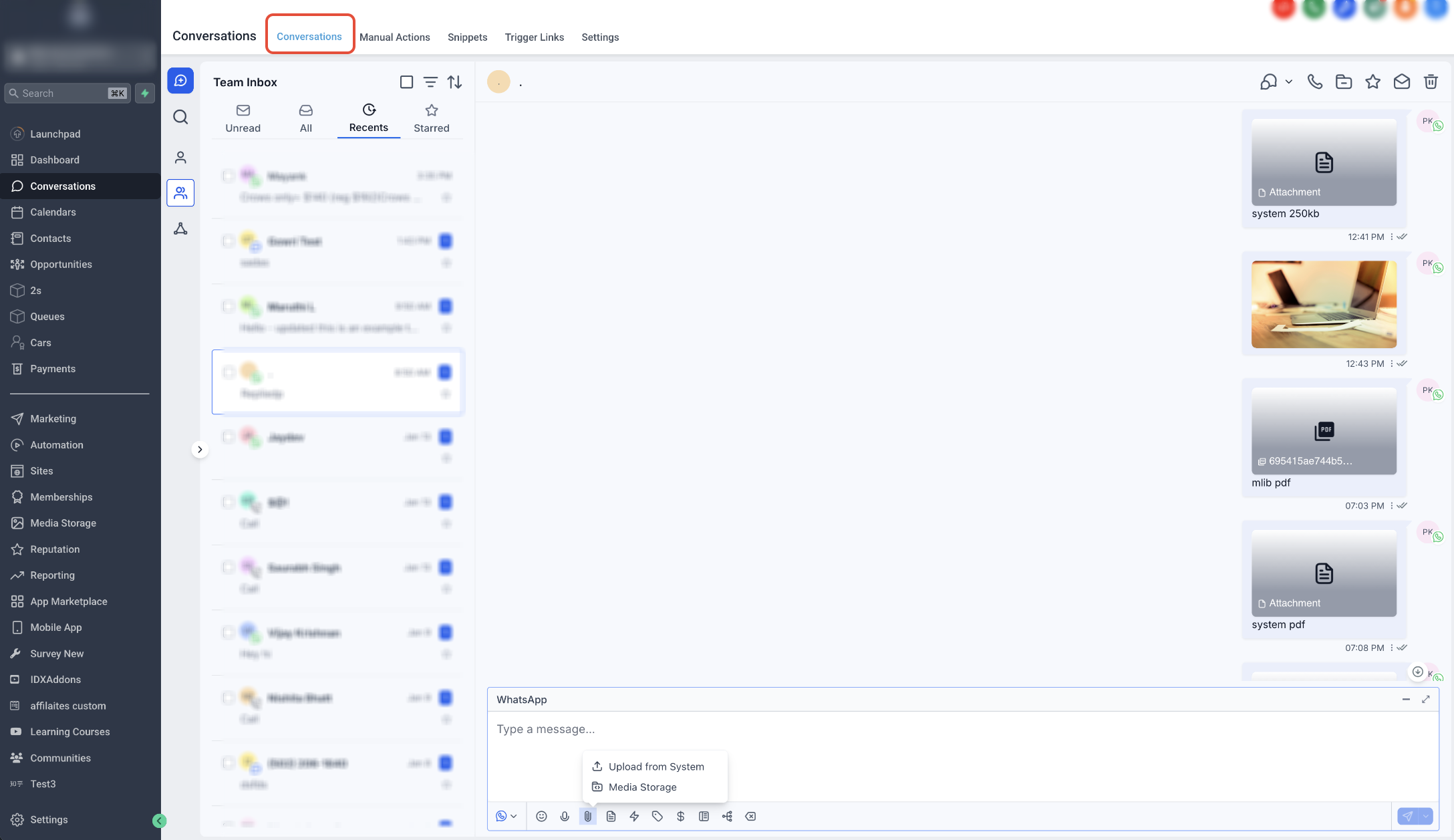
- Lade eine unterstützte Datei von deinem Gerät hoch.
-
Gib einen Nachrichtentext ein, wenn du eine Bildunterschrift hinzufügen möchtest.
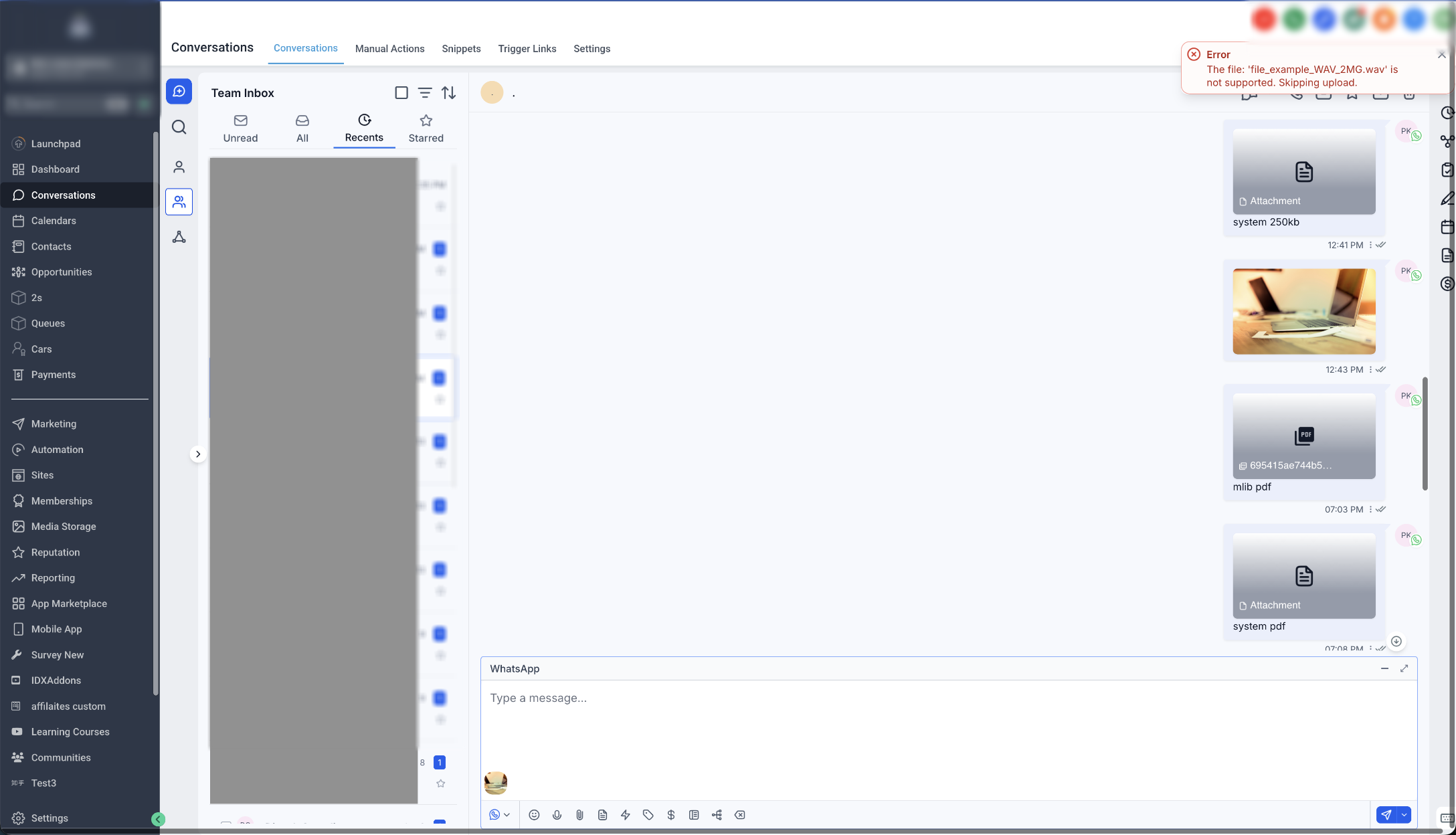
- Sende die Nachricht.
WhatsApp-Medien aus dem Medien-Drive senden
Über das Medien-Drive kannst du bereits hochgeladene Dateien wiederverwenden. Das ist praktisch für häufig geteilte Inhalte wie Broschüren, Onboarding-Dokumente, Produktbilder, Leistungsübersichten oder Videos. Das Medien-Drive bietet einen zentralen Ort zum Hochladen, Organisieren, Anzeigen und Verwalten von Dateien. So sendest du WhatsApp-Medien aus dem Medien-Drive:- Öffne Konversationen.
- Öffne die WhatsApp-Konversation des Kontakts.
- Vergewissere dich, dass WhatsApp als Nachrichtenkanal ausgewählt ist.
-
Öffne im Composer die Anhangs- oder Medien-Drive-Option.
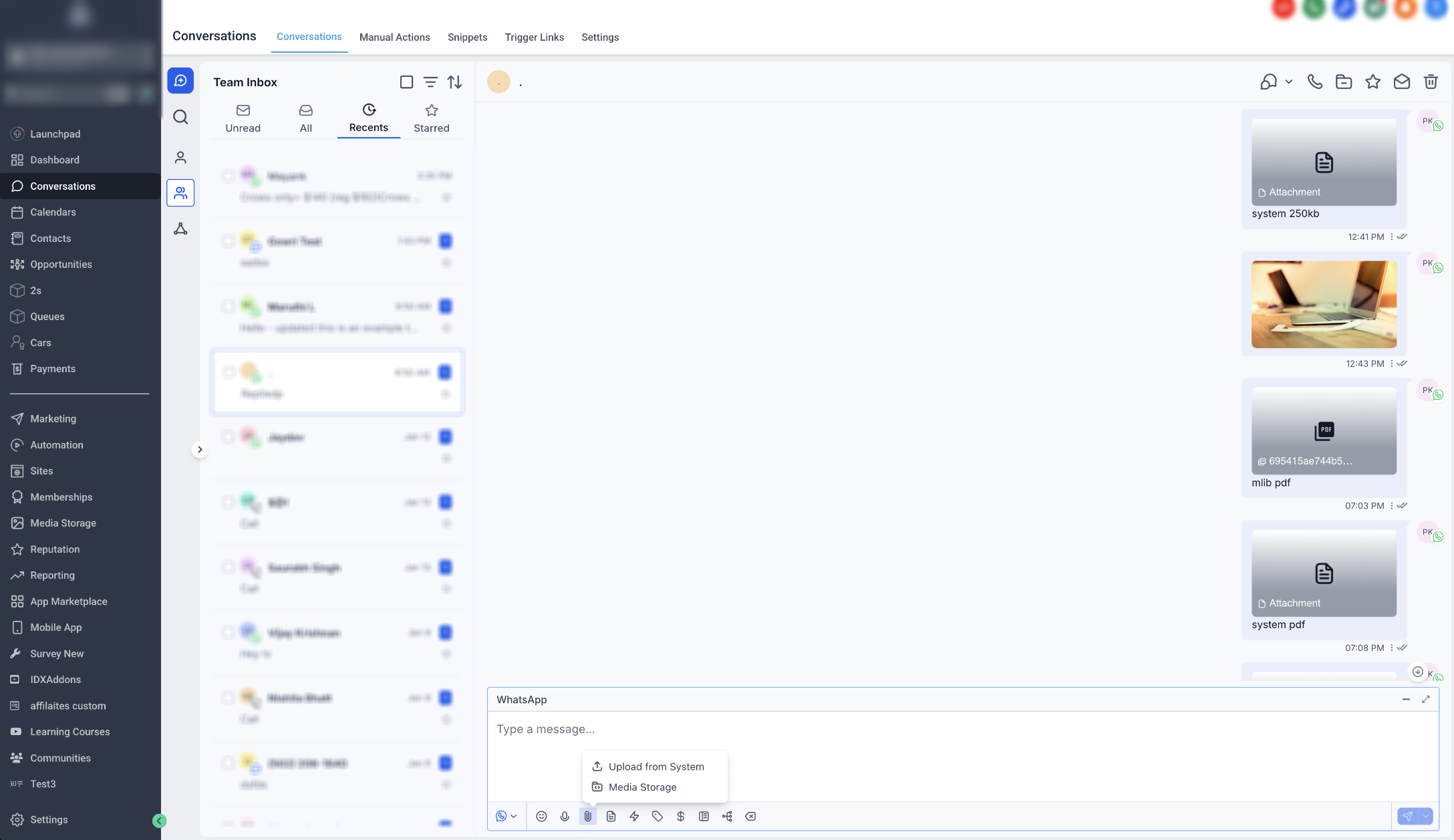
- Suche nach der gewünschten Datei.
-
Wähle eine oder mehrere unterstützte Dateien aus.
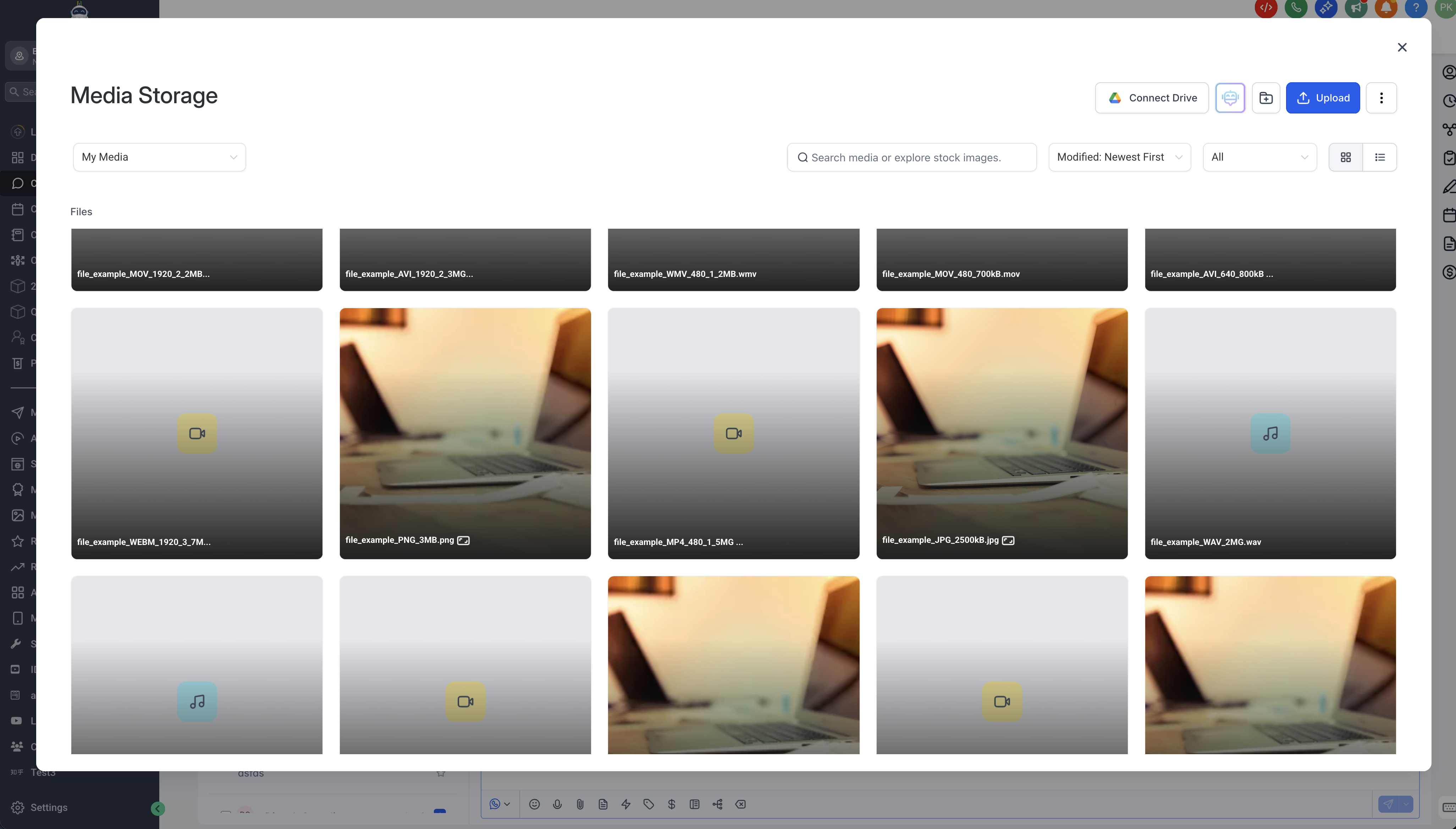
-
Füge im Composer Text hinzu, wenn du eine Bildunterschrift ergänzen möchtest.
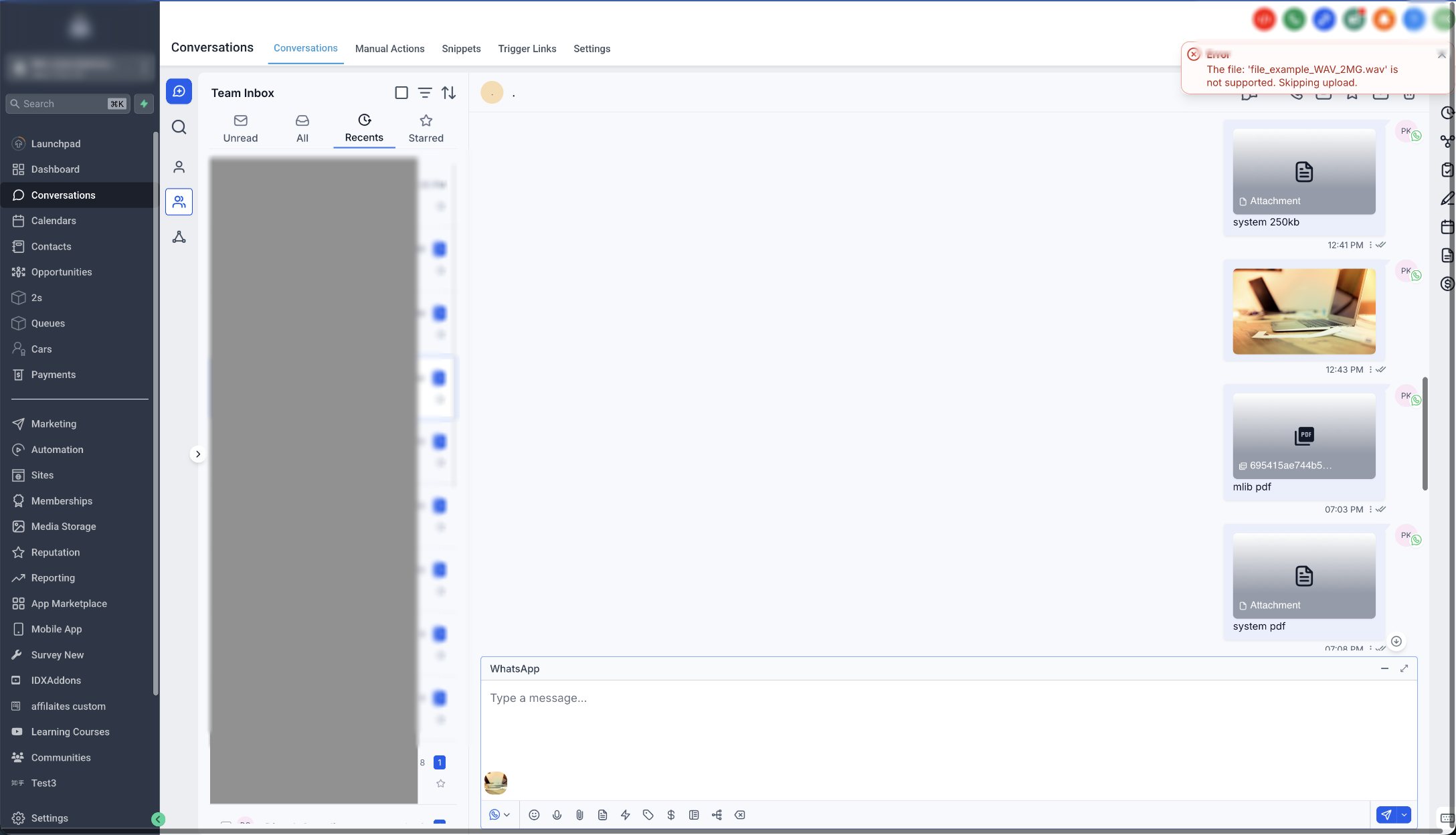
- Sende die Nachricht.
So funktionieren Bildunterschriften bei WhatsApp-Medien
Bildunterschriften geben Empfängern hilfreichen Kontext zu den erhaltenen Medien. Statt einen Anhang ohne Erklärung zu senden, kannst du Text beifügen, der erläutert, worum es sich handelt, warum die Datei gesendet wurde oder was der Empfänger als Nächstes tun soll.WhatsApp-Medien mit „Zu Dokumenten hinzufügen“ speichern
WhatsApp-Mediendateien können ablaufen, sodass ein späterer Zugriff eventuell nicht mehr möglich ist. Das Speichern wichtiger Medien unter Dokumente stellt sicher, dass von Kunden übermittelte Dateien, signierte Dokumente, Nachweise oder geschäftskritische Anhänge dauerhaft abrufbar bleiben. Über die Option „Zu Dokumenten hinzufügen“ im Drei-Punkte-Menü neben einem Nachrichtenanhang kannst du Anhänge direkt im Dokumente-Bereich des Kontakts speichern. So speicherst du WhatsApp-Medien unter Dokumente:- Öffne die WhatsApp-Konversation mit dem Medienanhang.
- Suche die Nachricht mit dem Anhang.
- Klicke auf das Drei-Punkte-Menü neben der Nachricht oder dem Anhang.
- Wähle „Zu Dokumenten hinzufügen“.
- Prüfe, ob die Datei im Dokumente-Bereich des Kontakts verfügbar ist.
Häufig gestellte Fragen
F: Warum steht mir diese Funktion für WhatsApp-Mediennachrichten nicht zur Verfügung? A: Diese Funktion ist über die neue Konversationen-Benutzeroberfläche in Labs verfügbar. Wenn du die neue Benutzeroberfläche nicht nutzt, wird das aktualisierte Verhalten eventuell noch nicht angezeigt. F: Kann ich Bildunterschriften mit WhatsApp-Medien senden? A: Ja. Bildunterschriften werden sowohl beim Upload über den Composer als auch bei Anhängen aus dem Medien-Drive unterstützt. F: Kann ich Dateien aus dem Medien-Drive anhängen? A: Ja. Du kannst unterstützte Dateien aus dem Medien-Drive direkt in WhatsApp-Konversationen in der neuen Benutzeroberfläche durchsuchen und anhängen. F: Welche Dateitypen werden unterstützt? A: Zu den unterstützten Dateitypen gehören PNG, JPG, JPEG, MP4, 3GP, AAC, AMR, MP3, M4A, TXT, PDF, DOC, DOCX, XLS, XLSX, PPT und PPTX. F: Was passiert, wenn ich mehrere Anhänge mit Text im Composer sende? A: Der Text im Composer wird automatisch als Bildunterschrift für alle gesendeten Anhangsnachrichten verwendet. F: Warum zeigt der Posteingang nach dem Senden von Medien ein generisches Anhangssymbol an? A: Bei erfolgreich gesendeten Anhangsnachrichten kann ein generisches Anhangssymbol angezeigt werden. Das ist derzeit das erwartete Verhalten. F: Warum sollte ich „Zu Dokumenten hinzufügen“ für WhatsApp-Medien nutzen? A: WhatsApp-Mediendateien können ablaufen. Füge wichtige Medien zu den Dokumenten hinzu, wenn du langfristigen Zugriff auf Kundendateien oder geschäftskritische Anhänge benötigst.Brauchst du Hilfe?
Wenn WhatsApp-Medien nicht wie erwartet gesendet oder angezeigt werden, prüfe zuerst den aktiven Kanal, den Dateityp, die Dateigröße und die Konversationen-Einstellungen. Prüfe Folgendes:- Du nutzt die unterstützte neue Konversationen-Ansicht.
- WhatsApp ist verbunden und als aktiver Konversationskanal ausgewählt.
- Der Kontakt verfügt bei Bedarf über eine aktive WhatsApp-Konversation.
- Der Dateityp wird für WhatsApp-Nachrichten unterstützt.
- Die Datei überschreitet nicht das Größenlimit für ihren Medientyp.
- Der Anhang lässt sich vor dem Senden fehlerfrei öffnen.
- Aus dem Medien-Drive ausgewählte Dateien sind weiterhin verfügbar und zugänglich.
- Der Text der Bildunterschrift wird vor dem Senden korrekt im Composer angezeigt.
- Die WhatsApp-Nachrichtenregeln (einschließlich Vorlagen- und Zeitfenster-Anforderungen) werden eingehalten.
- Mehrere Anhänge verhalten sich wie erwartet, wenn eine Bildunterschrift beigefügt ist.
- Wichtige empfangene Dateien werden unter Dokumente gespeichert, falls ein langfristiger Zugriff nötig ist.
- Die Seite wurde aktualisiert, falls kürzlich hochgeladene Medien nicht angezeigt werden.