

Wichtig: Web-Chat unterscheidet sich von Live-Chat. Die Kanalbezeichnungen sind auf der gesamten Plattform einheitlich, um die beiden Optionen klar voneinander zu unterscheiden.
INHALTSVERZEICHNIS
- So funktioniert Web-Chat
- Web-Chat einrichten
- Web-Chat-Konversationen verwalten
- Häufig gestellte Fragen
So funktioniert Web-Chat
Web-Chat ermöglicht es Besuchern deiner Website, sofort eine Konversation zu starten. Wenn ein Besucher eine Nachricht über das Chat-Widget sendet, wird diese direkt in den Konversationen-Posteingang weitergeleitet. In Konversationen erscheinen Web-Chat-Nachrichten in Echtzeit. Mitarbeiter können den Verlauf öffnen, sofort antworten, die Konversation zuweisen oder sie wie jeden anderen Kanal verwalten. Web-Chat bündelt Website-Konversationen an einem zentralen Ort, sodass Teams nicht zwischen verschiedenen Plattformen wechseln müssen.Web-Chat einrichten
Um Web-Chat zu aktivieren, erstelle und konfiguriere ein Chat-Widget. Navigiere zu Seiten → Chat-Widget und klicke auf + Neu, um ein Widget zu erstellen.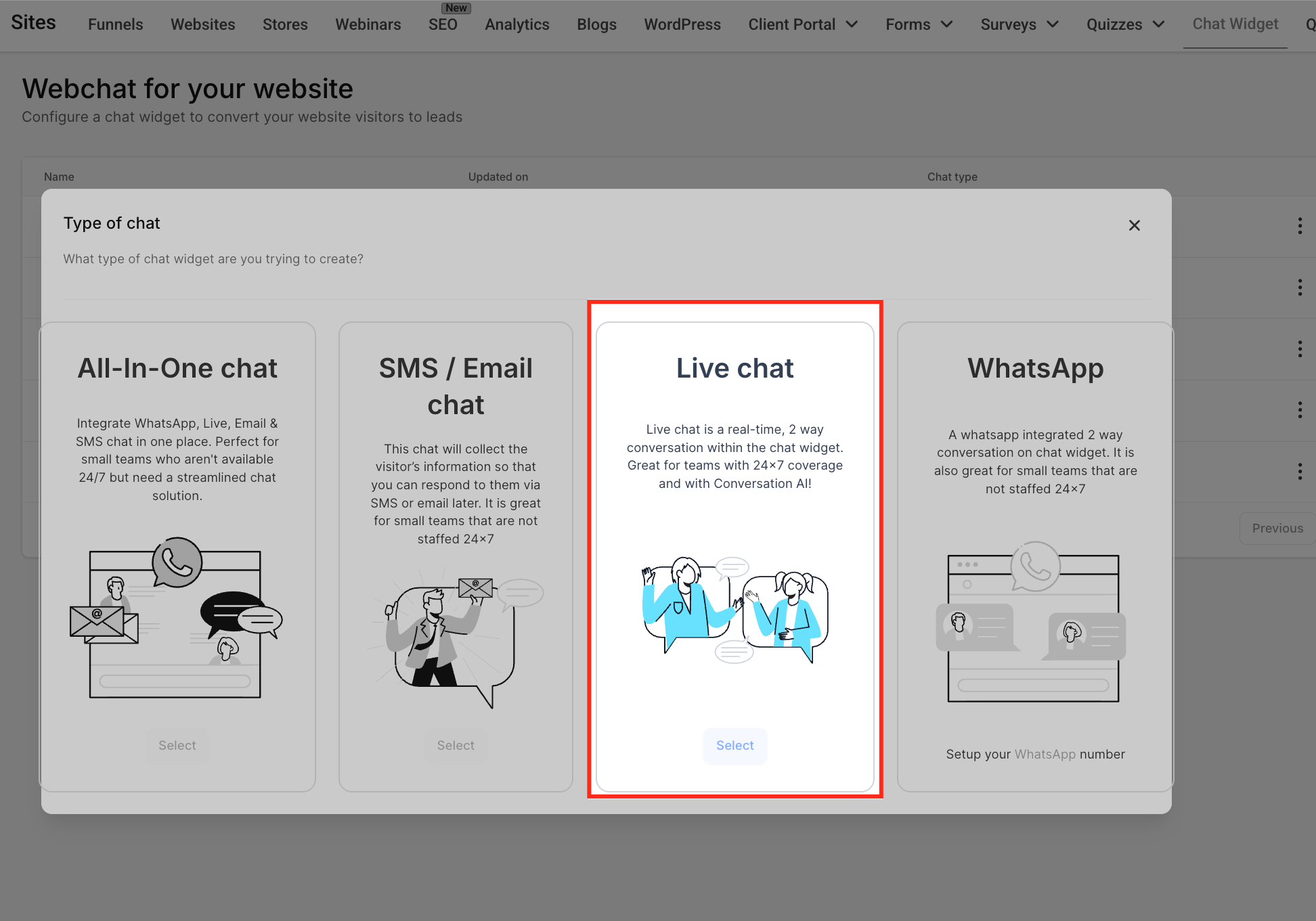
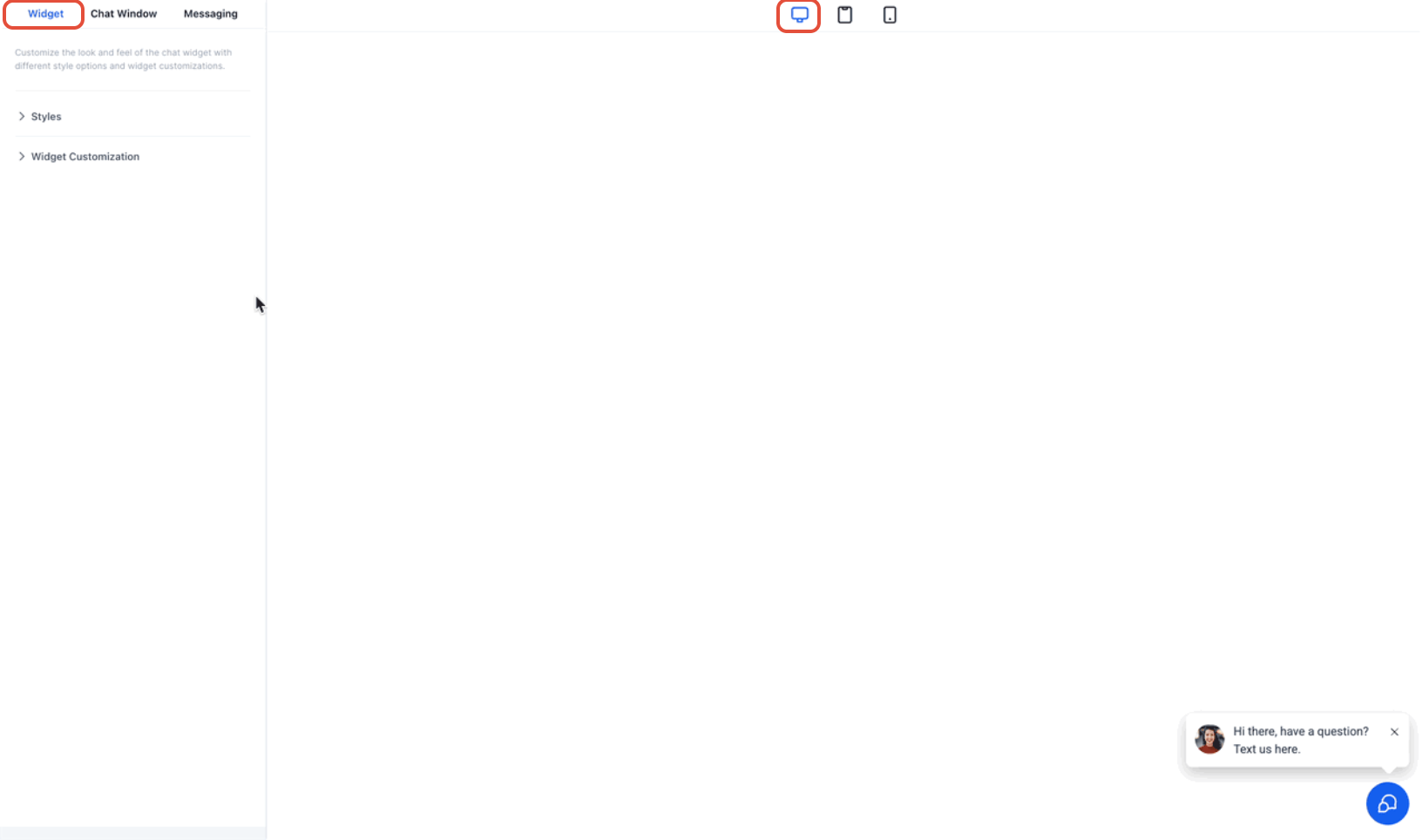 Wähle bei der Auswahl des Chat-Typs Live chat. Obwohl im Einrichtungsfenster „Live chat“ angezeigt wird, konfiguriert diese Option den Web-Chat-Kanal, der Website-Nachrichten in Konversationen weiterleitet.
Passe nach der Auswahl des Chat-Typs die Widget-Einstellungen nach deinen Wünschen an.
Wähle bei der Auswahl des Chat-Typs Live chat. Obwohl im Einrichtungsfenster „Live chat“ angezeigt wird, konfiguriert diese Option den Web-Chat-Kanal, der Website-Nachrichten in Konversationen weiterleitet.
Passe nach der Auswahl des Chat-Typs die Widget-Einstellungen nach deinen Wünschen an.
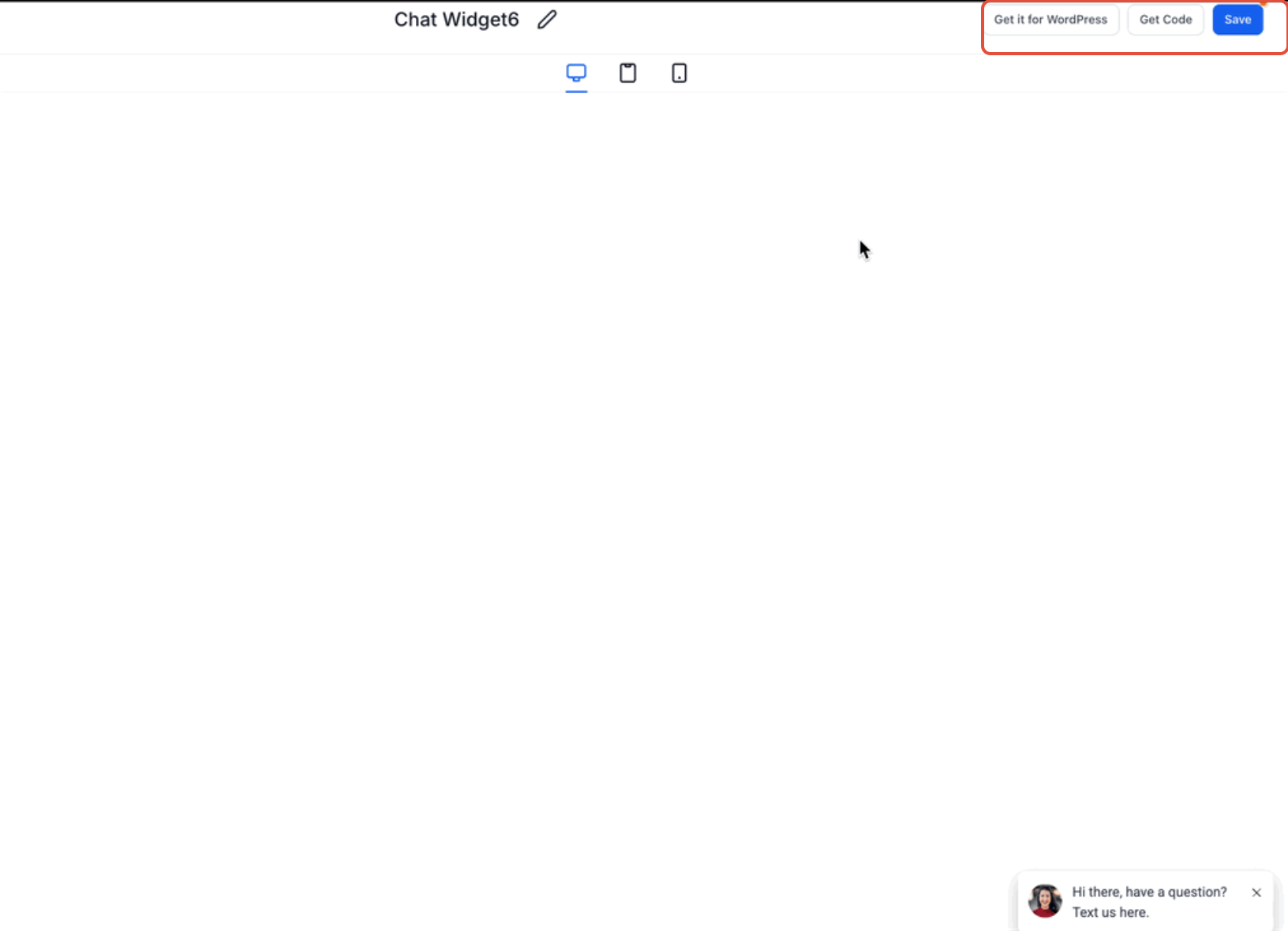 Du kannst Folgendes konfigurieren:
- Begrüßungsnachricht (Intro message)
- Mitarbeiter-Avatar und Branding
- Ausweichnachricht bei Inaktivität (Inactivity fallback message)
- Chat-Timeout-Nachricht
Web-Chat-Konversationen verwalten
Sobald ein Besucher eine Nachricht sendet, erscheint sie sofort in Konversationen.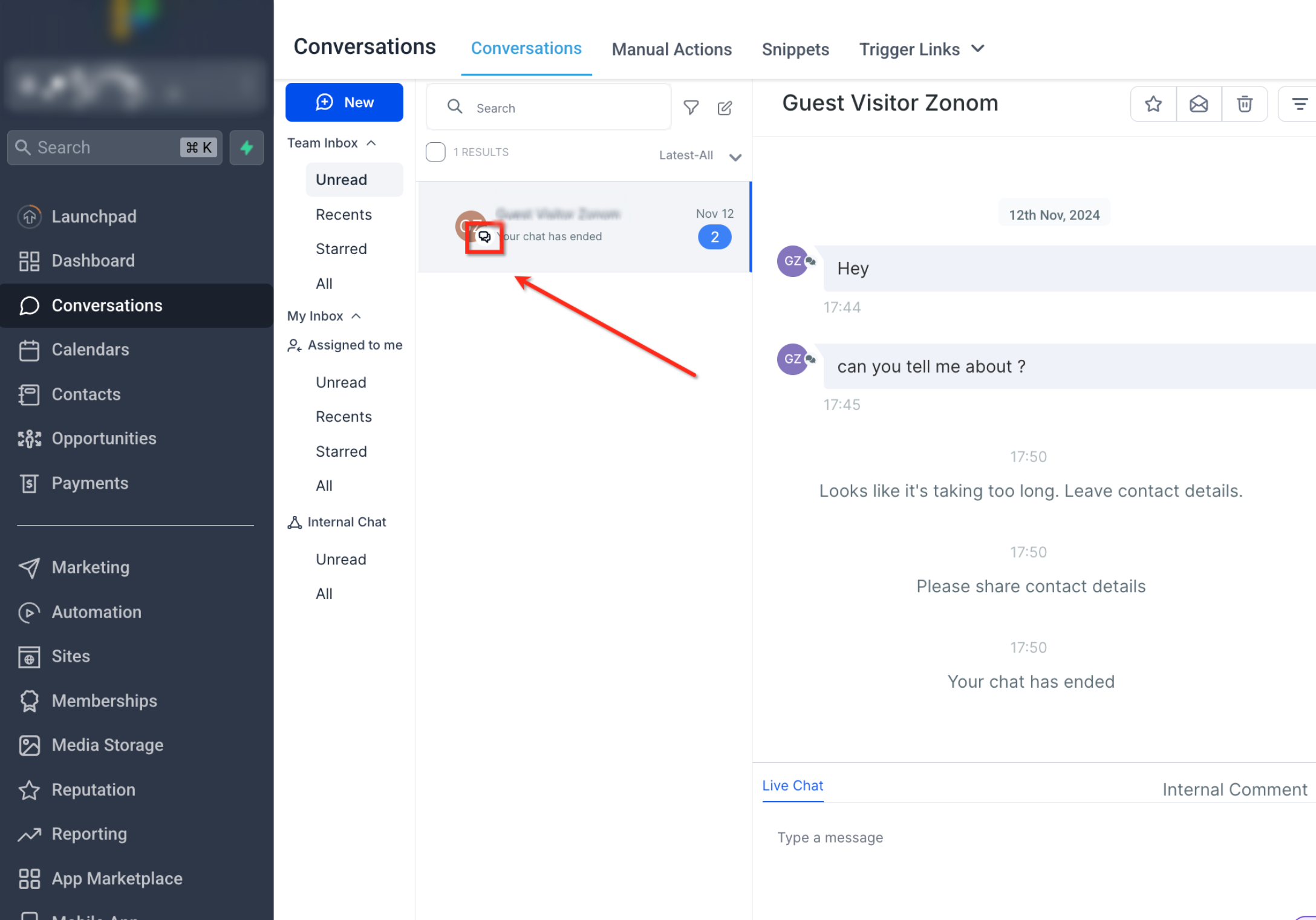 Web-Chat-Konversationen sind am Chat-Symbol im Posteingang zu erkennen. Du kannst den Verlauf öffnen, um in Echtzeit zu antworten. Konversationen können Teammitgliedern manuell oder automatisch über Workflows und Zuweisungsregeln zugewiesen werden.
Um nur Web-Chat-Nachrichten anzuzeigen, nutze die Filteroption in Konversationen.
Web-Chat-Konversationen sind am Chat-Symbol im Posteingang zu erkennen. Du kannst den Verlauf öffnen, um in Echtzeit zu antworten. Konversationen können Teammitgliedern manuell oder automatisch über Workflows und Zuweisungsregeln zugewiesen werden.
Um nur Web-Chat-Nachrichten anzuzeigen, nutze die Filteroption in Konversationen.
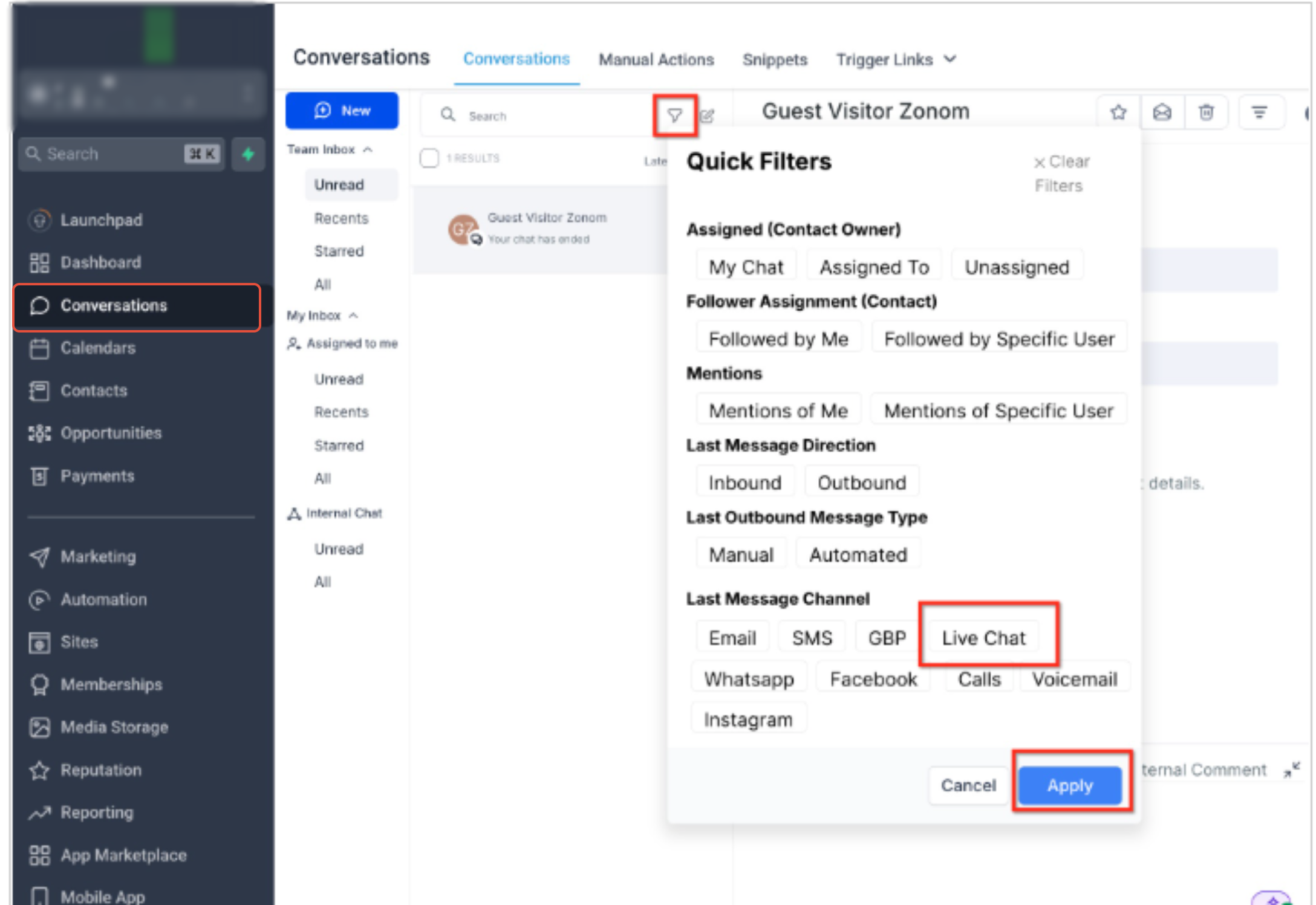 Wähle unter Letzter Nachrichtenkanal (Last Message Channel) die Option Live Chat und wende den Filter an. Dadurch werden nur Web-Chat-Konversationen von deiner Website angezeigt.
Wenn eine Konversation beendet ist, nutze die Option Chat beenden (End Chat). Chats können auch automatisch basierend auf den im Widget hinterlegten Inaktivitätseinstellungen geschlossen werden.
Wähle unter Letzter Nachrichtenkanal (Last Message Channel) die Option Live Chat und wende den Filter an. Dadurch werden nur Web-Chat-Konversationen von deiner Website angezeigt.
Wenn eine Konversation beendet ist, nutze die Option Chat beenden (End Chat). Chats können auch automatisch basierend auf den im Widget hinterlegten Inaktivitätseinstellungen geschlossen werden.
Häufig gestellte Fragen
Frage: Wie stelle ich sicher, dass Web-Chat-Nachrichten in Konversationen erscheinen? Installiere und aktiviere das Chat-Widget und wähle Live chat unter Seiten → Chat-Widget. Nachrichten werden automatisch an Konversationen weitergeleitet. Frage: Warum steht im Einrichtungsfenster „Live chat“, wenn es sich um Web-Chat handelt? Die Widget-Einrichtung verwendet derzeit die Bezeichnung „Live chat“, konfiguriert jedoch den Web-Chat-Kanal, der Website-Konversationen an Konversationen weiterleitet. Frage: Was passiert, wenn niemand auf eine Web-Chat-Nachricht antwortet? Wenn innerhalb der konfigurierten Inaktivitätszeit kein Mitarbeiter antwortet, fordert die Ausweichnachricht den Besucher auf, seine Kontaktdaten zu hinterlassen, damit die Nachverfolgung später erfolgen kann. Frage: Können Web-Chat-Konversationen bestimmten Teammitgliedern zugewiesen werden? Ja. Konversationen können manuell oder automatisch über Workflows und Zuweisungsregeln zugewiesen werden. Frage: Kann ich ausschließlich nach Web-Chat-Konversationen filtern? Ja. Nutze die Filteroption in Konversationen und wähle Live Chat beim Nachrichtenkanal-Filter.Brauchst du Hilfe?
Wenn Web-Chat-Nachrichten nicht erscheinen oder nicht wie erwartet funktionieren, überprüfe zuerst die Einrichtung des Chat-Widgets, die Einbindung auf der Website und die Filter in Konversationen. Überprüfe Folgendes:- Du arbeitest im richtigen Konto.
- Das Chat-Widget wurde unter Seiten → Chat-Widget erstellt.
- Beim Erstellen des Widgets wurde Live chat ausgewählt.
- Das Widget wurde nach der Konfiguration gespeichert.
- Das Widget-Skript wurde korrekt auf der gewünschten Website eingebunden.
- Die Website-Änderungen wurden nach dem Hinzufügen des Widgets veröffentlicht.
- Das Widget wird auf der Live-Website angezeigt und kann Nachrichten empfangen.
- Begrüßungs-, Inaktivitäts- und Timeout-Nachrichten sind wie gewünscht konfiguriert.
- Filter in Konversationen blenden Web-Chat-Nachrichten nicht aus.
- Beim Filtern nach Web-Chat-Konversationen ist Letzter Nachrichtenkanal → Live Chat ausgewählt.
- Die Konversation wurde nicht bereits manuell beendet.
- Inaktivitätseinstellungen schließen den Chat nicht früher als erwartet.
- Zuweisungsregeln oder Workflows leiten Konversationen an den vorgesehenen Benutzer weiter.