

Einführung
Das Planen von E-Mail-Kampagnen mit Batch-Zustellung (Drip-Modus) ermöglicht es, eine E-Mail-Kampagne in zeitlich gestaffelten Batches anstatt an alle Empfänger auf einmal zu senden. Dies hilft dabei, den Datenverkehr auf deinen Websites oder Funnels zu steuern und eine Serverüberlastung zu vermeiden. Im E-Mail-Marketing stehen dir beim Erstellen einer terminierten Batch-E-Mail Optionen zur Vorlagenauswahl, zur Inhaltsgestaltung und zur Konfiguration der Empfänger sowie der Versandmethode als Batch-Zeitplan zur Verfügung, in dem du Batch-Menge, Tage und Uhrzeiten festlegst.Inhalt dieses Artikels:
Bevor du beginnstE-Mail erstellen
Checkliste vor dem Versand
FAQ
-
Kann ich den Text der Batch-Kampagne bearbeiten, ohne dass die Statistiken beeinträchtigt werden?
-
Wie kann ich eine RSS-E-Mail-Kampagne neu planen?
-
Welche Versandlimits gelten im System? - Im Drip-Modus hinzufügen: - Alle auf einmal hinzufügen & Alle zu einer geplanten Zeit hinzufügen:
Bevor du beginnst
Hier sind einige wichtige Hinweise vor dem Start:- Stelle vor dem Senden sicher, dass du eine E-Mail-Vorlage zum Senden der Kampagne erstellt hast.
- Stelle vor dem Senden sicher, dass deine Absender-Domain verifiziert ist.
E-Mail erstellen
Um eine Batch-E-Mail zu erstellen, führe folgende Schritte aus: 1. Klicke auf Kampagne erstellen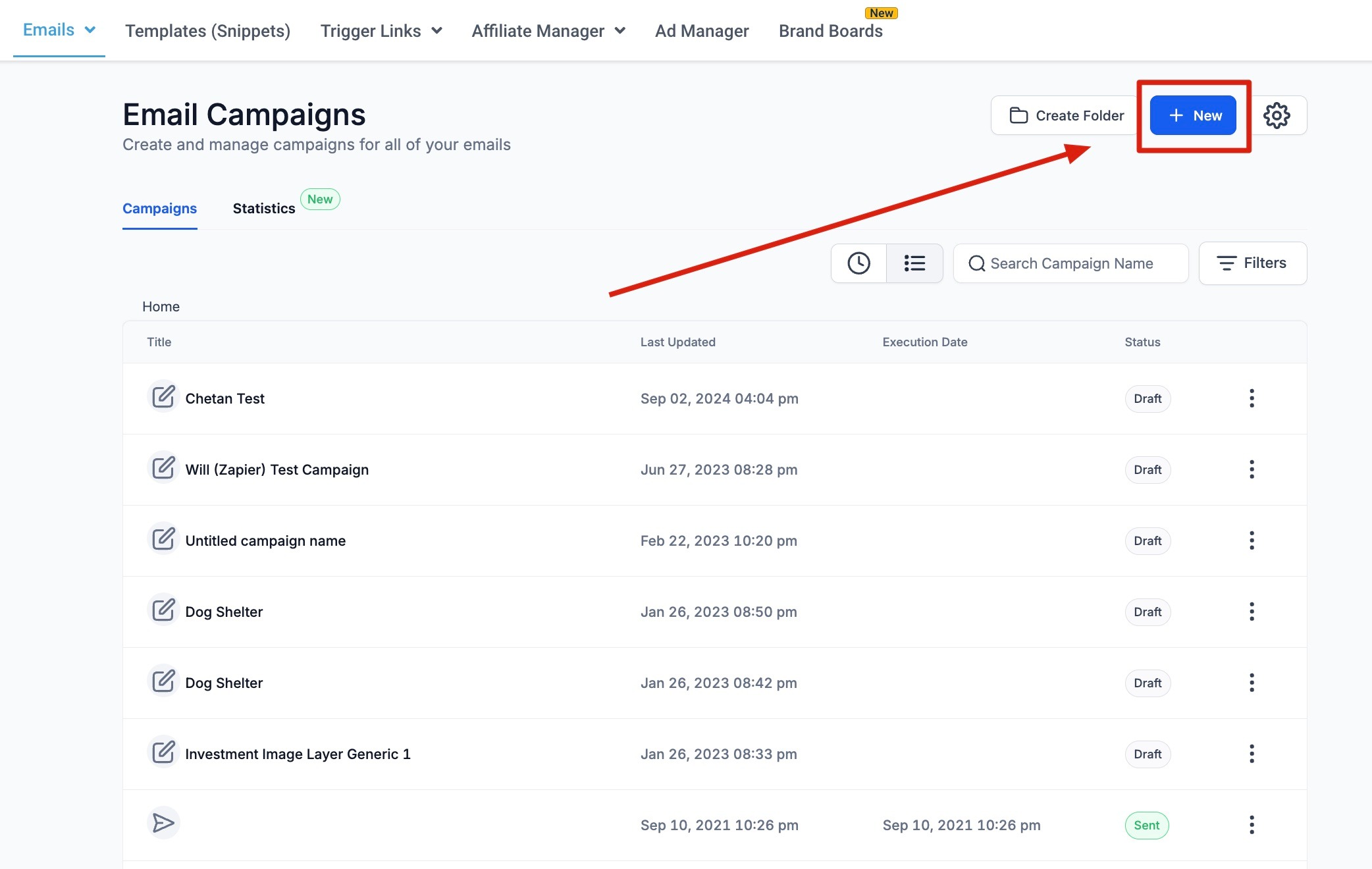
2. Wähle im nächsten Schritt die E-Mail-Vorlage aus, mit der du eine Marketing-E-Mail-Kampagne erstellen möchtest.
Über die Vorschau-Option kannst du die Vorlage prüfen.3. Nun öffnet sich der Builder, in dem du deinen Inhalt gestaltest und die erforderlichen Elemente für deine Kampagne platzierst.
Der E-Mail-Builder bietet alle nötigen Werkzeuge, um ansprechende Kampagnen zu gestalten.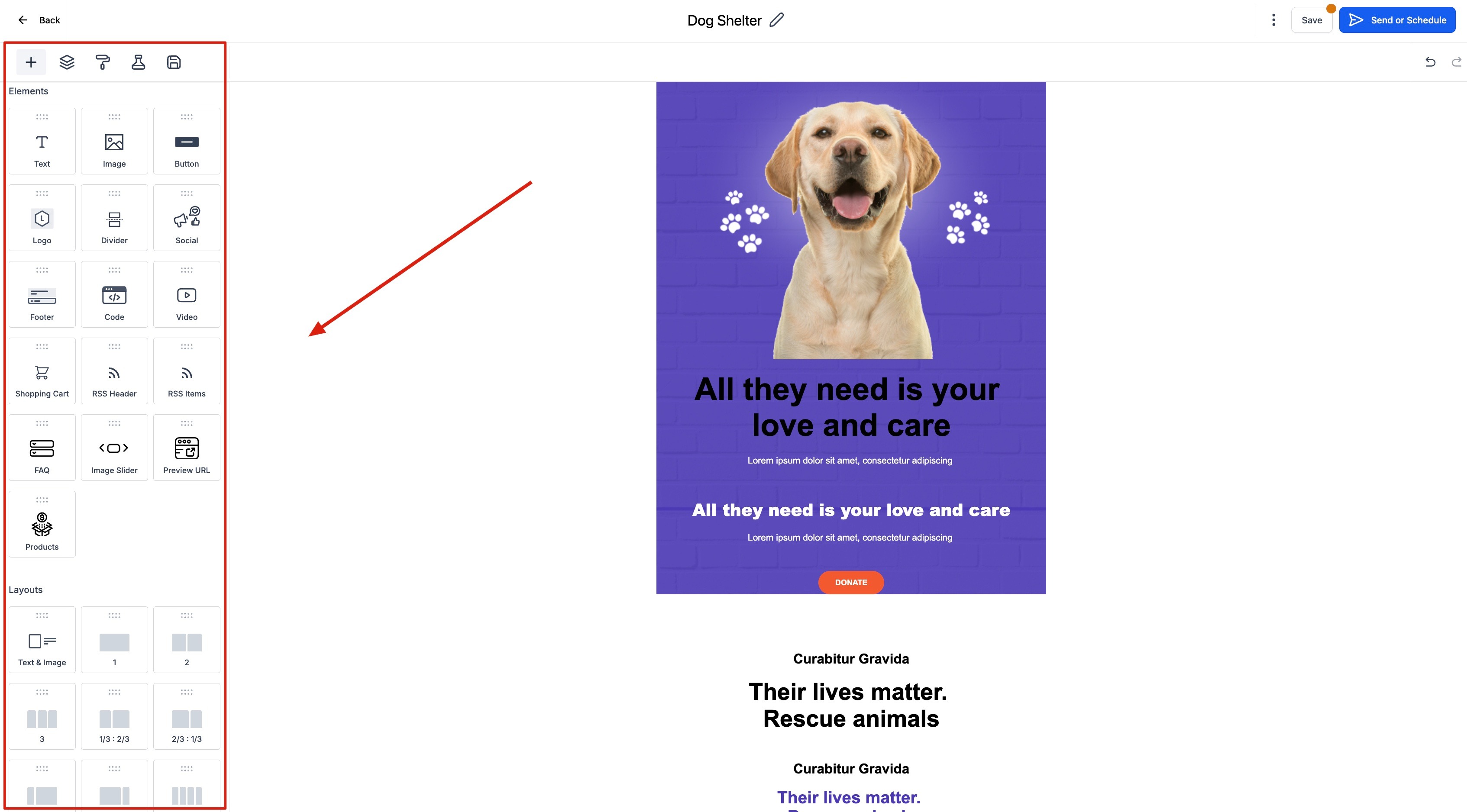
4. Der E-Mail-Builder ermöglicht es dir, die verschiedenen Bereiche deiner E-Mail in beliebiger Reihenfolge zu bearbeiten und vor dem Versand alles auf einmal zu prüfen.
Klicke auf Senden oder Planen.Checkliste vor dem Versand
Vor dem Senden der terminierten Batch-E-Mail-Kampagne sind noch einige Schritte erforderlich: Schritt 1: Füge deine Empfänger im Bereich An hinzu, indem du E-Mail-Adressen oder Smart Lists auswählst. Schritt 2: Trage deine E-Mail-Adresse in das Feld Von ein. Schritt 3: Trage deinen Namen in das Feld Name ein (optional). Schritt 4: Gib die Betreffzeile im Feld Betreff ein. Schritt 5: Trage deinen Vorschautext im Feld Vorschau ein (optional).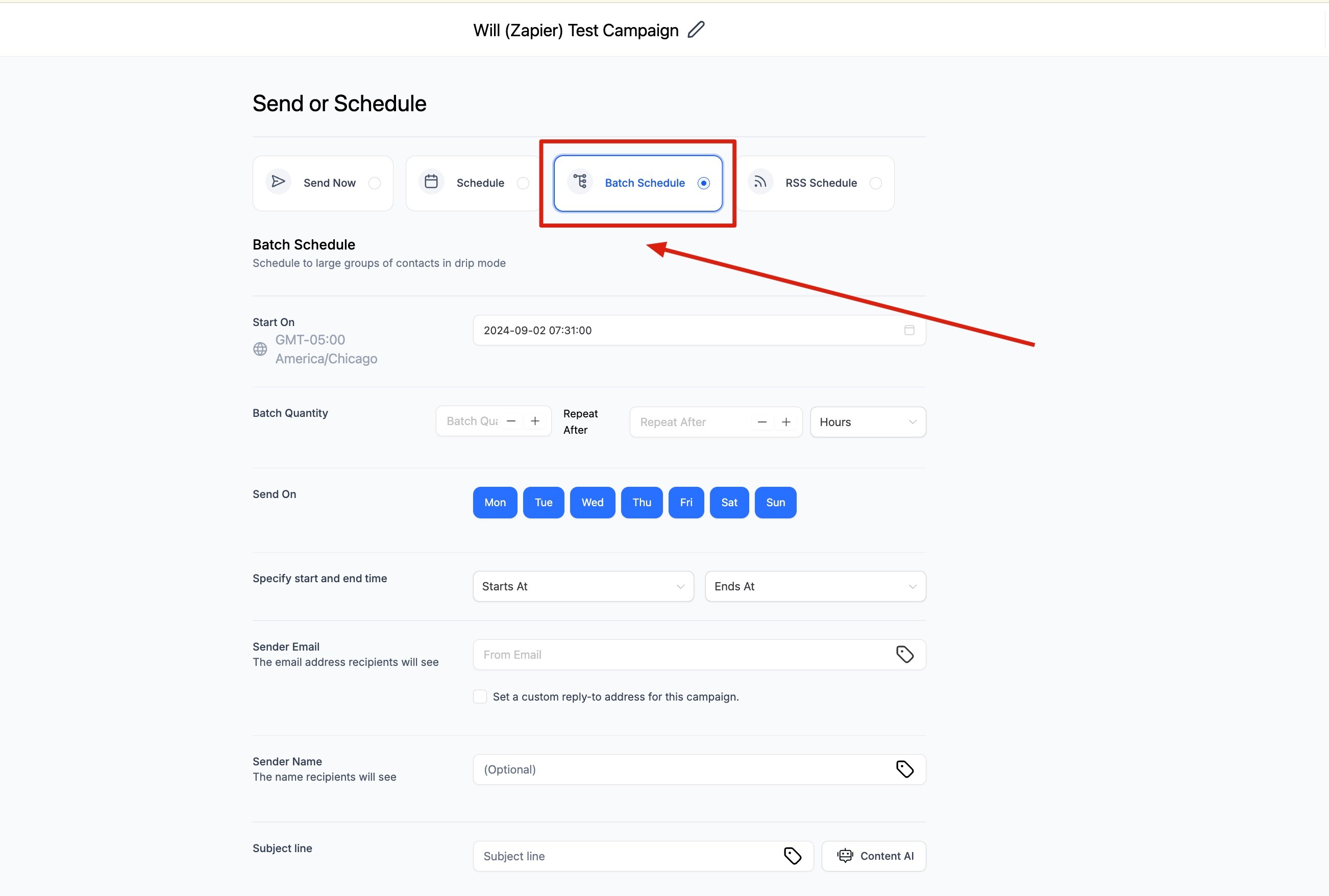
Wähle links unter „Versandoptionen“ die Option „Batch-Zeitplan“ (rotes Quadrat) und führe folgende Schritte aus:
Schritt 6: Gib das Startdatum der Kampagne an. Schritt 7: Gib die Batch-Menge an.FAQ
Kann ich den Text der Batch-Kampagne bearbeiten, ohne dass die Statistiken beeinträchtigt werden?
Ja, du kannst den Text einer laufenden terminierten Batch-Kampagne bearbeiten, indem du auf „E-Mail-Inhalt aktualisieren“ klickst. Speichere deine Änderungen vor dem Ausführungsdatum. Hinweis: Änderungen werden übernommen, sofern die Ausführungswarteschlange auf dem Server noch nicht gestartet wurde.Wie kann ich eine RSS-E-Mail-Kampagne neu planen?
Das Umplanen einer E-Mail-Kampagne ist für den einfachen Zeitplan, den Batch-Zeitplan und den RSS-Zeitplan bis zu einer Stunde (60 Minuten) vor dem Ausführungszeitpunkt möglich. Navigiere zu Marketing > E-Mail. Öffne den Reiter E-Mail-Kampagnen. Dort findest du eine Übersicht aller E-Mail-Kampagnen mit einfachem Zeitplan, RSS-Zeitplan und Batch-Zeitplan, die bis zu einer Stunde vor dem Ausführungszeitpunkt neu geplant werden können. Über die Aktions-Schaltfläche findest du die Option „Kampagne neu planen“. Dort kannst du die Details des Zeitplans sowie das Zustellungsmodell anpassen. Speichere deine Änderungen anschließend.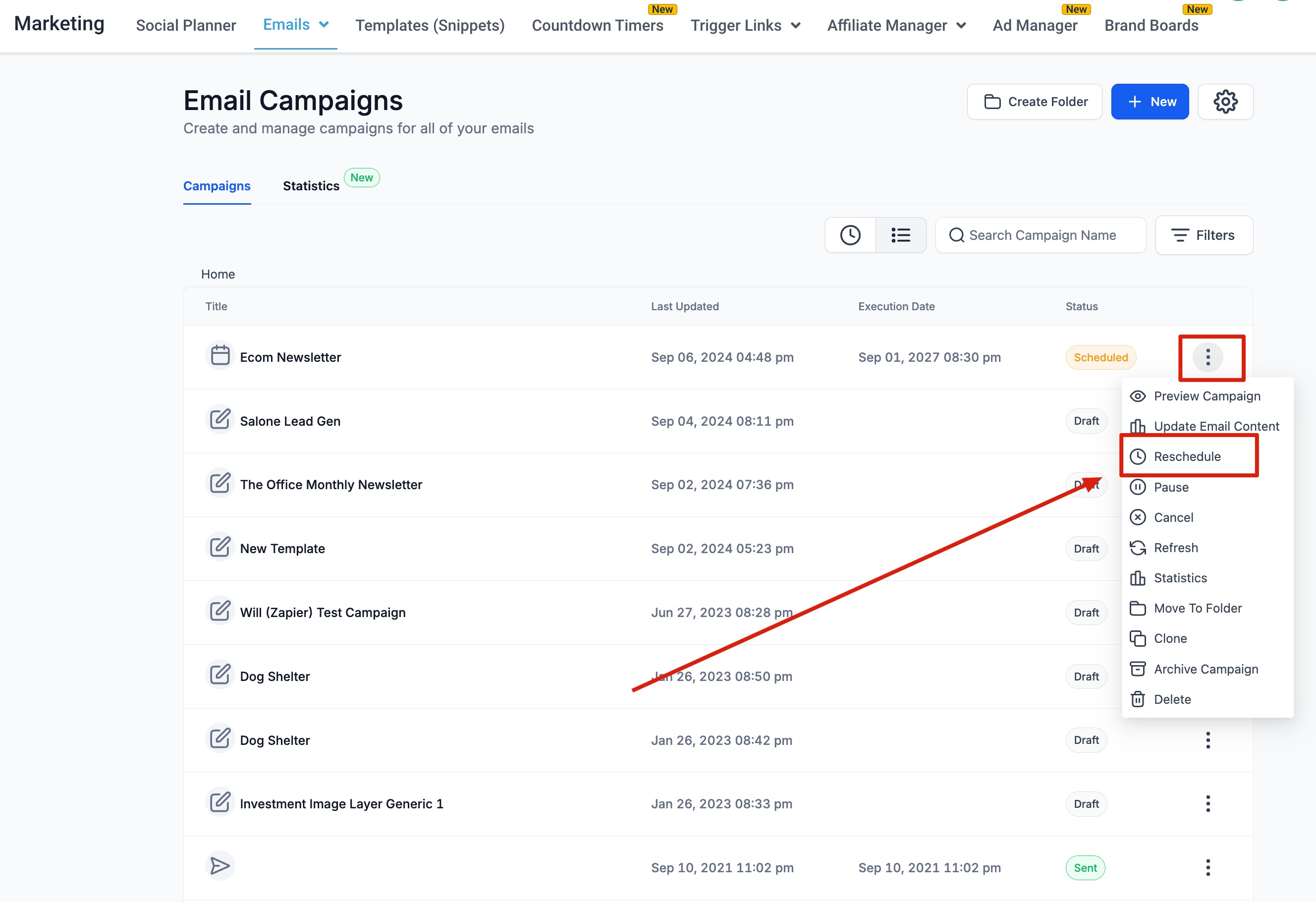
Welche Versandlimits gelten im System? Im Drip-Modus hinzufügen:
- Intervalle von 30 Sek. – 1 Min.: 1.000 Nachrichten pro Minute
- Intervalle von 5 Min.: 4.999 Nachrichten pro Minute
- Intervalle von 6 Min. – 10 Min.: 5.000 Nachrichten pro Minute
- Intervalle von über 10 Min.: 10.000 Nachrichten pro Minute
Alle auf einmal hinzufügen & Alle zu einer geplanten Zeit hinzufügen:
- Weniger als 10.000: 15.000 Kontakte pro Stunde
- Mehr als 10.000, aber weniger als 50.000: 6.000 Kontakte pro Stunde
- Mehr als 50.000, aber weniger als 70.000: 3.000 Kontakte pro Stunde
- Mehr als 70.000: 1.500 Kontakte pro Stunde