

- Was ist die Sichtbarkeit & Steuerung bei erneutem Kampagnenversand?
- Vorteile der Sichtbarkeit & Steuerung bei erneutem Kampagnenversand
- Erneuten Kampagnenversand einrichten und nutzen
- Unterstützung für Batch- & RSS-Kampagnen
- Häufig gestellte Fragen
- Nächste Schritte
Was ist die Sichtbarkeit & Steuerung bei erneutem Kampagnenversand?
Diese Funktion optimiert die Verwaltung von E-Mail-Wiederholungsversuchen an Kontakte, die die ursprüngliche E-Mail nicht geöffnet haben. Du kannst die Einstellungen für den erneuten Versand bereits bei der Kampagnenerstellung konfigurieren und diese direkt in der Kampagnenliste überwachen oder anpassen.Vorteile der Sichtbarkeit & Steuerung bei erneutem Kampagnenversand
Steigere die Leistung deiner E-Mail-Kampagnen und spare Zeit durch flexible, automatisierte Optionen für den erneuten Versand.- Plane Strategien für den erneuten Versand direkt während der Kampagnenerstellung.
- Erhöhe die Öffnungsraten durch automatisierte Follow-ups.
- Erkenne neu geplante Kampagnen anhand des Status-Labels „Waiting“.
- Passe den Zeitpunkt für den erneuten Versand schnell an oder brich ihn bei Bedarf ab.
- Funktioniert mit Batch-E-Mails und RSS-Kampagnen.
- Reduziert den manuellen Follow-up-Aufwand im Marketing.
Erneuten Kampagnenversand einrichten und nutzen
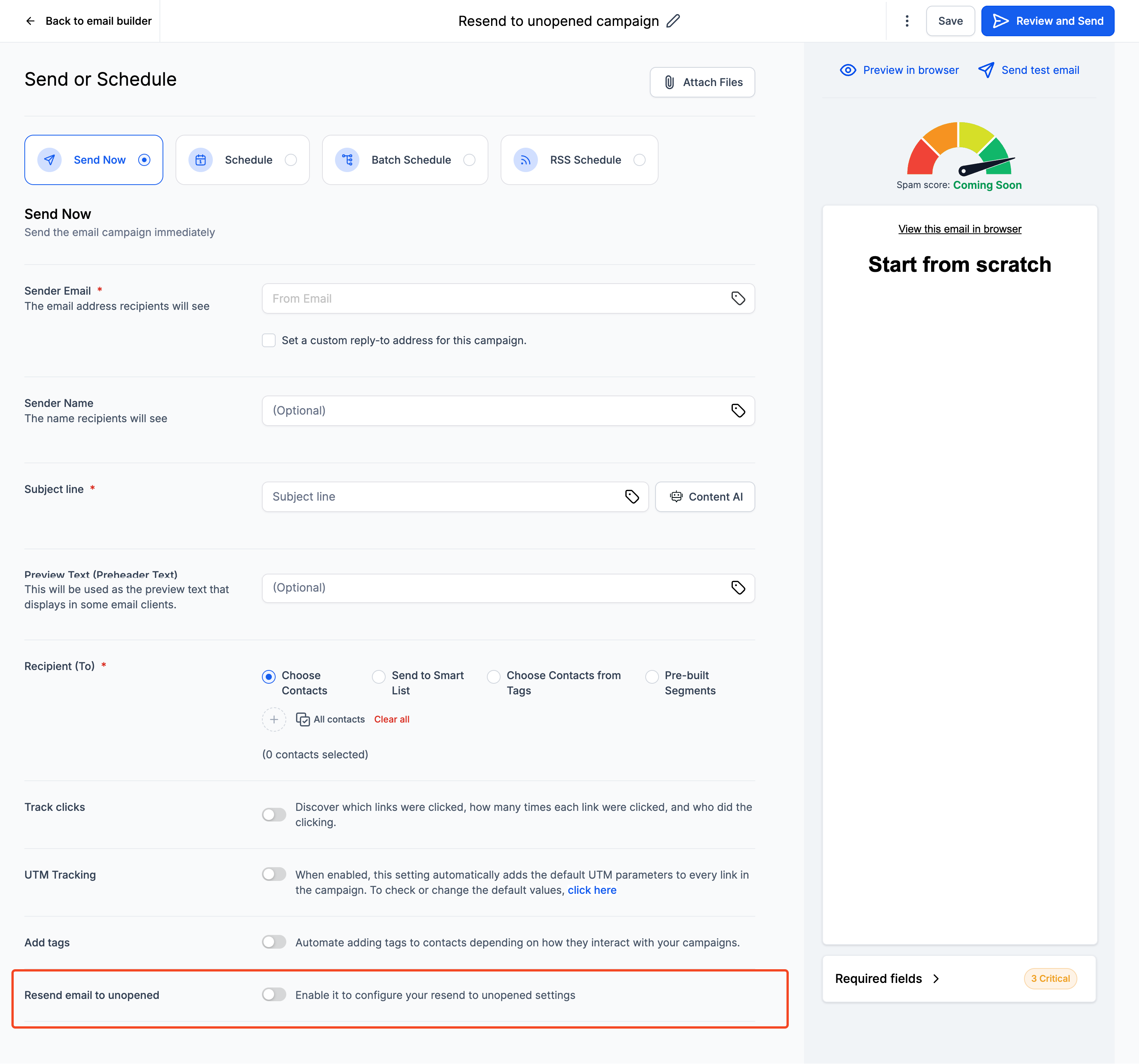
Aktiviere und verwalte Wiederholungsversuche während der Kampagnenerstellung, um Kontakte erneut anzusprechen, die deine Nachricht beim ersten Mal nicht geöffnet haben. Schritte:- Kampagne erstellen oder öffnen – Gehe zu deinem Dashboard für E-Mail-Kampagnen und erstelle eine neue Kampagne.
- Klicke auf „Senden“ oder „Planen“ – Richte die Nachricht wie gewohnt ein.
-
Einstellungen für erneuten Versand aktivieren – Aktiviere die Option und lege Folgendes fest:
- Dauer vor dem erneuten Senden (z. B. 2 Tage).
- Neue Betreffzeile für den erneuten Versand.
- Kampagne senden – Der erneute Versand ist nun automatisch geplant.
- Status nachverfolgen – Der erneute Versand wird in der Kampagnenliste als „Waiting“ angezeigt. Screenshot: Status-Label „Waiting“ in der Kampagnenansicht.
-
Bei Bedarf bearbeiten oder abbrechen – Nutze das Drei-Punkte-Menü für folgende Aktionen:
- Dauer bis zum erneuten Versand bearbeiten.
-
Geplanten erneuten Versand abbrechen.
Unterstützung für Batch- & RSS-Kampagnen
Du kannst die Funktionen für den erneuten Versand sowohl für Batch- als auch für RSS-basierte E-Mail-Kampagnen nutzen. Dies erweitert die Reichweite wiederkehrender oder geplanter Inhalte, indem nicht geöffnete E-Mails eine zweite Chance erhalten.Häufig gestellte Fragen
F: Kann ich die Betreffzeile für den erneuten Versand ändern? Ja. Du kannst bei der Konfiguration des erneuten Versands eine individuelle Betreffzeile festlegen. F: Wo sehe ich, ob ein erneuter Versand aussteht? Kampagnen mit einem geplanten erneuten Versand zeigen in der Statusspalte „Waiting“ an. F: Was passiert, wenn ich die ursprüngliche E-Mail abbreche? Wenn die ursprüngliche E-Mail abgebrochen wird, wird auch der erneute Versand nicht ausgeführt. F: Kann ich E-Mails an Kontakte erneut senden, die geklickt, aber nicht konvertiert haben? Diese Funktion zielt nur auf ungeöffnete E-Mails ab. Nutze für klickbasierte Follow-ups Workflows im Bereich Automatisierung.Nächste Schritte
- Analysiere die Statistiken, um die Performance des erneuten Versands auszuwerten.
- Integriere Strategien für den erneuten Versand in deine standardmäßige Kampagnenplanung.
- Teste verschiedene Betreffzeilen für den erneuten Versand, um die Öffnungsraten zu verbessern.