

INHALTSVERZEICHNIS
- Voraussetzungen
- App-spezifisches Passwort erstellen
- Deinen iCloud-Kalender verbinden
- Kalender-Synchronisierungseinstellungen konfigurieren
- Verknüpfter Kalender
- Konflikt-Kalender
- Wichtige Einschränkungen der iCloud-Synchronisierung
- FAQs
- Brauchst du weitere Hilfe?
Voraussetzungen
Stelle vor Beginn sicher, dass du Zugriff auf das Apple-Konto hast, das mit dem zu verbindenden iCloud-Kalender verknüpft ist. Die Zwei-Faktor-Authentifizierung muss für dein Apple-Konto aktiviert sein und du musst ein anwendungsspezifisches Passwort erstellen. Wenn du neue Termine in deinen iCloud-Kalender eintragen möchtest, muss der Kalender Schreibzugriff erlauben. Wenn du Termine nur auslesen möchtest, reicht ein Lesezugriff aus.App-spezifisches Passwort erstellen
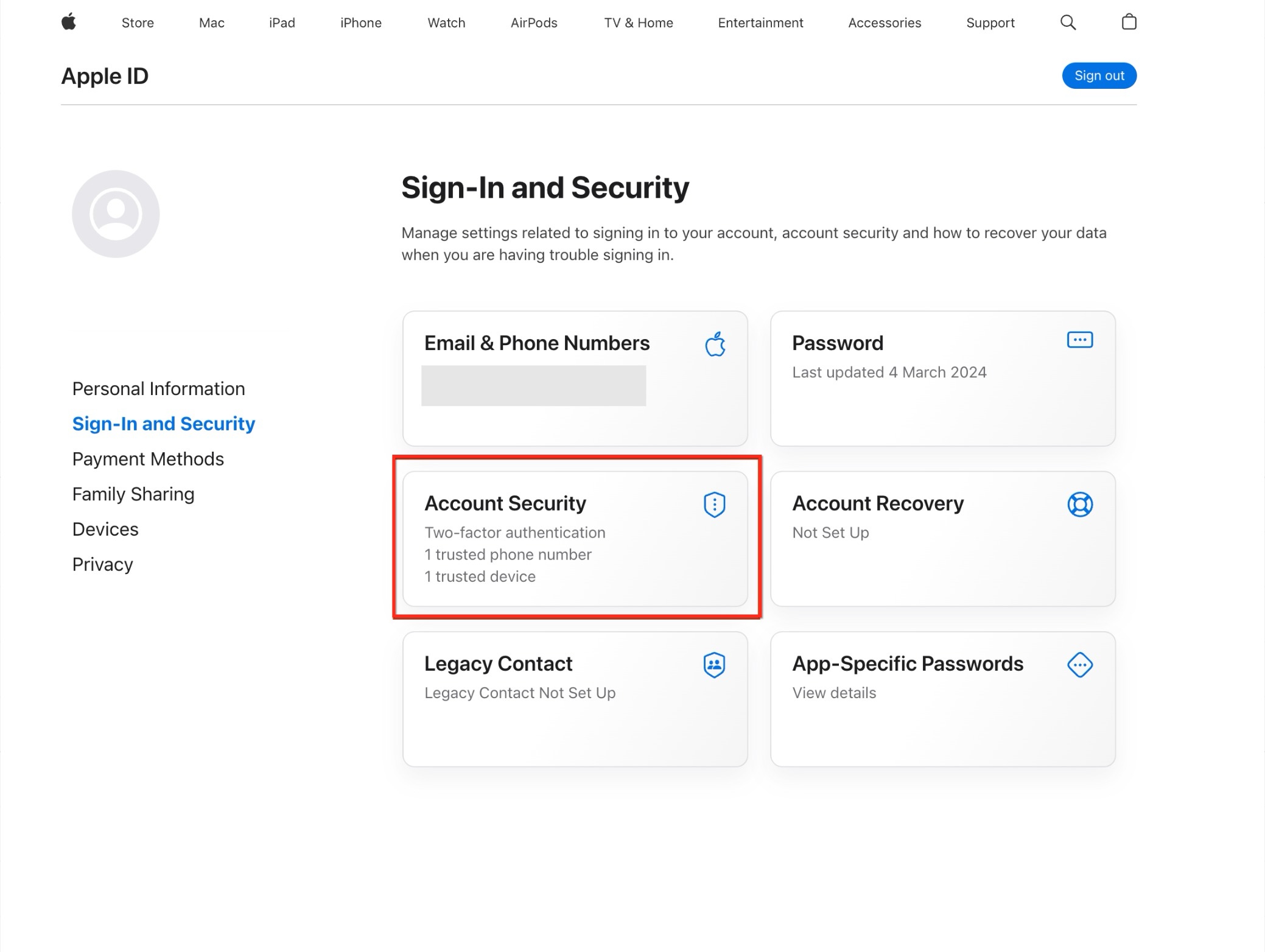 Um einen iCloud-Kalender sicher zu verbinden, verlangt Apple ein app-spezifisches Passwort. Dieses Passwort unterscheidet sich von deinem normalen Apple-Konto-Passwort und wird ausschließlich für Drittanbieter-Verbindungen verwendet.
Melde dich bei deinem Apple-Konto an und öffne den Bereich Anmeldung und Sicherheit. Suche dort nach App-spezifische Passwörter.
Um einen iCloud-Kalender sicher zu verbinden, verlangt Apple ein app-spezifisches Passwort. Dieses Passwort unterscheidet sich von deinem normalen Apple-Konto-Passwort und wird ausschließlich für Drittanbieter-Verbindungen verwendet.
Melde dich bei deinem Apple-Konto an und öffne den Bereich Anmeldung und Sicherheit. Suche dort nach App-spezifische Passwörter.
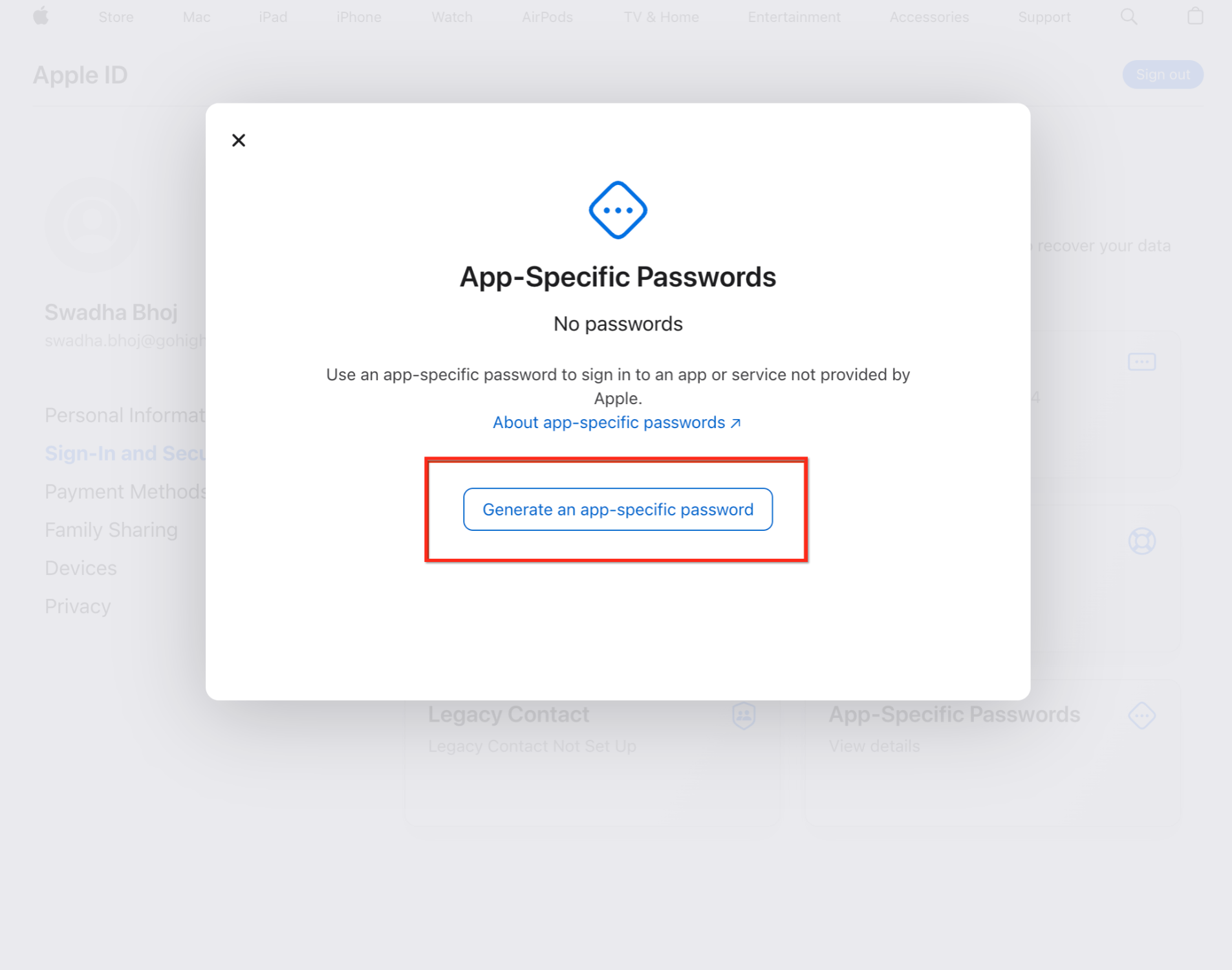
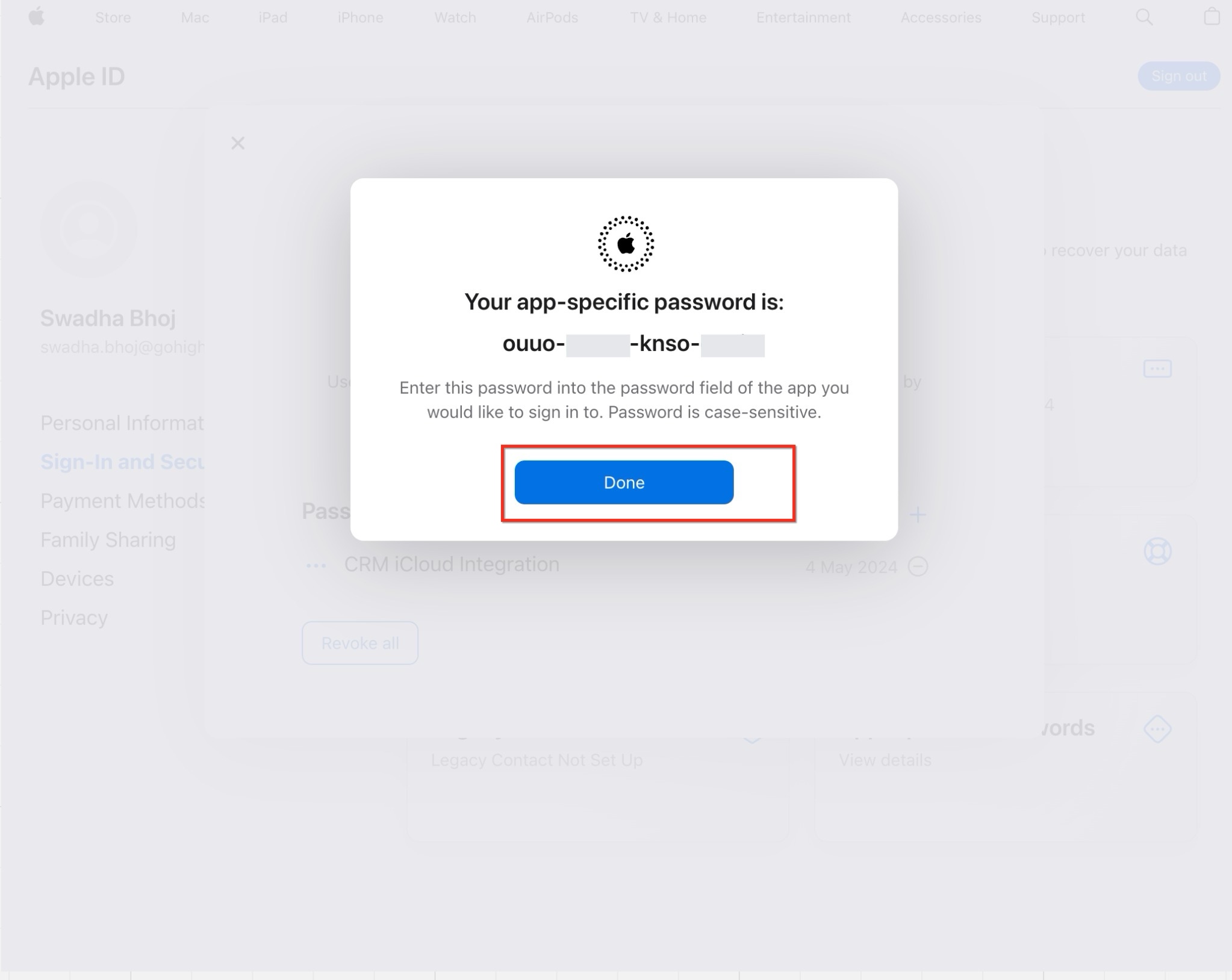
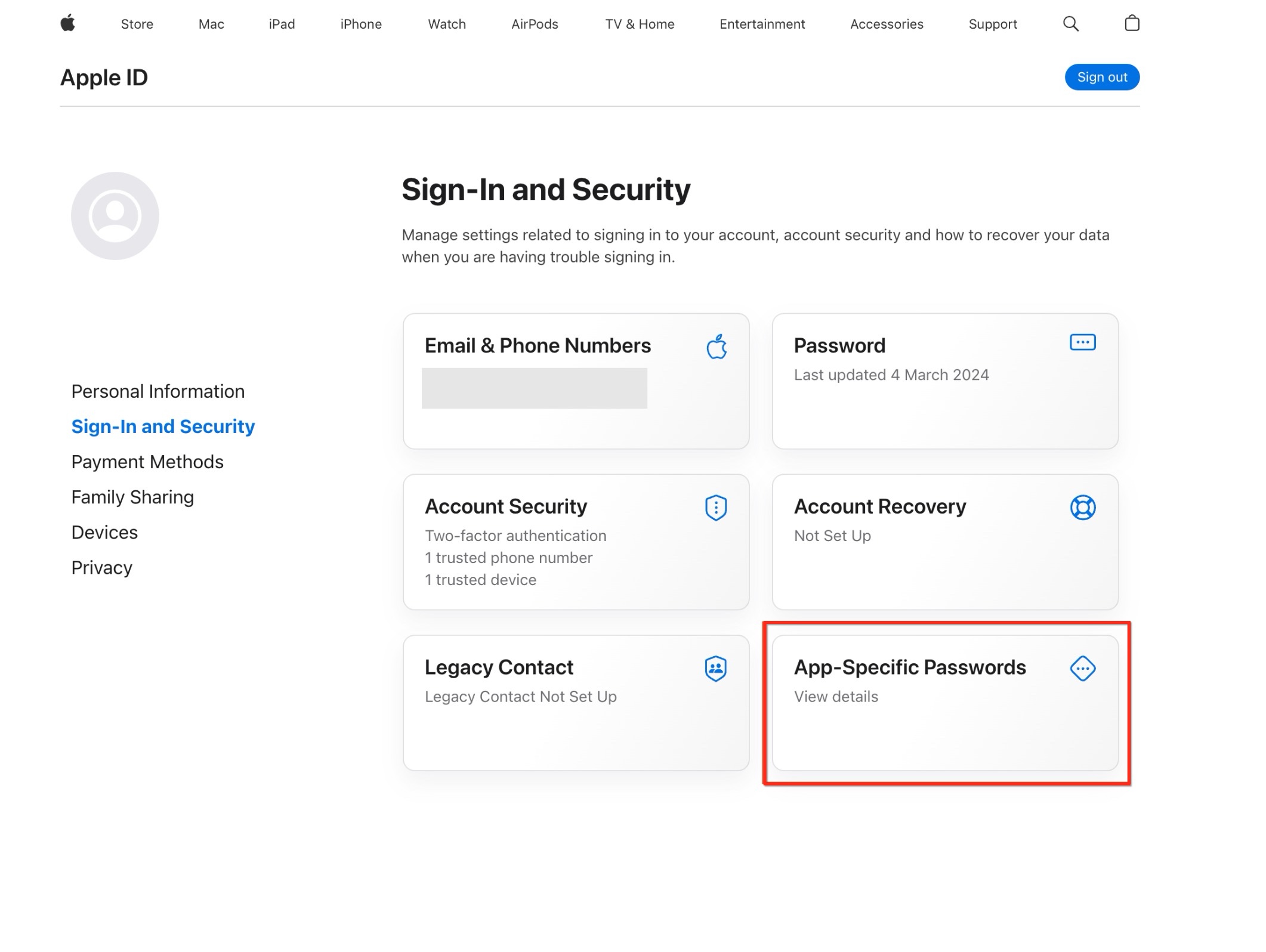 Erstelle ein neues Passwort, indem du die Option zum Generieren auswählst. Verwende eine eindeutige Bezeichnung, um es später wiederzuerkennen.
 Kopiere das generierte Passwort und bewahre es sicher auf. Du benötigst es während des Verbindungsvorgangs.
Deinen iCloud-Kalender verbinden
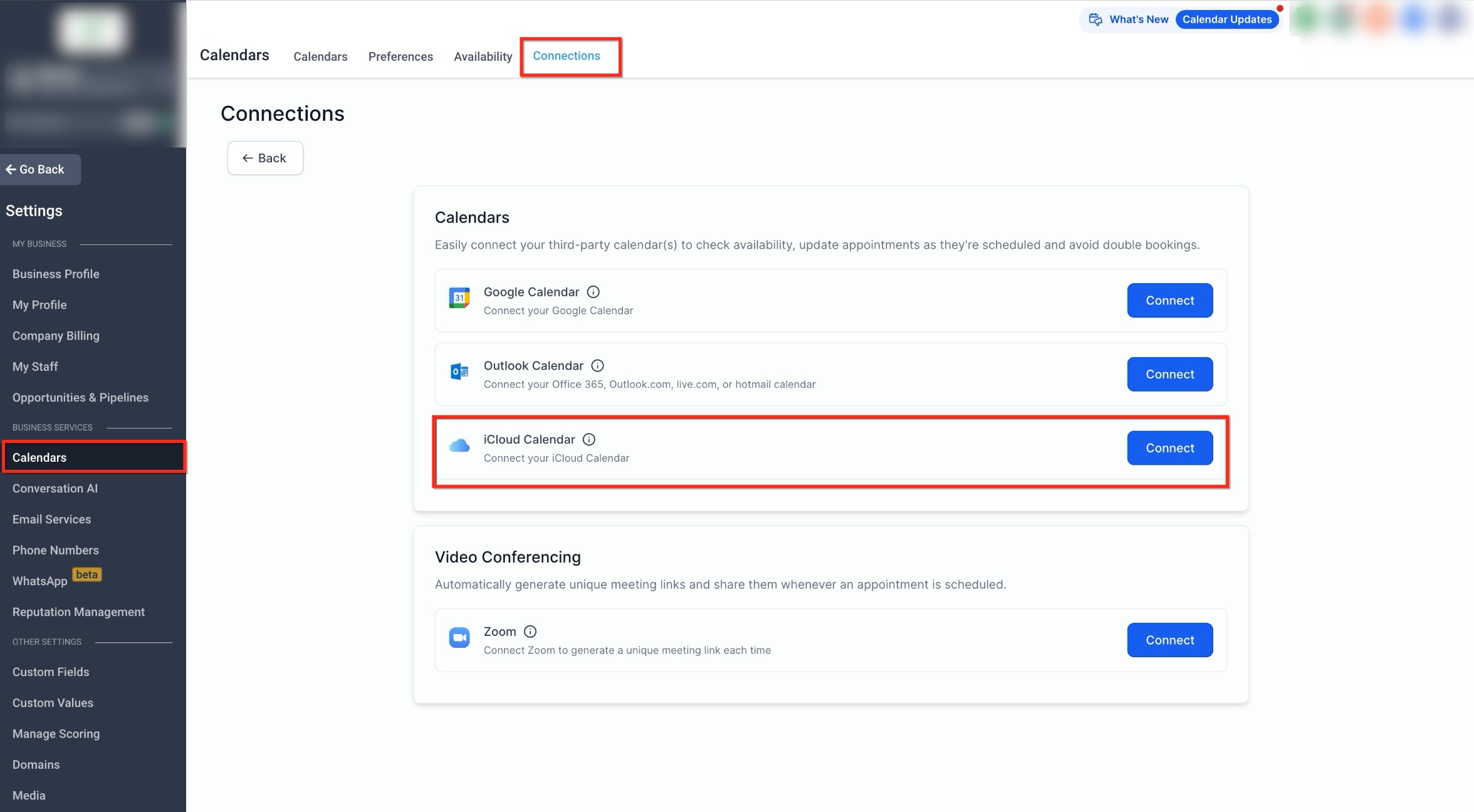
 Öffne den Bereich für Kalenderverbindungen und wähle die Option zum Hinzufügen einer neuen Kalenderverbindung. Wähle aus den verfügbaren Optionen den iCloud-Kalender aus.
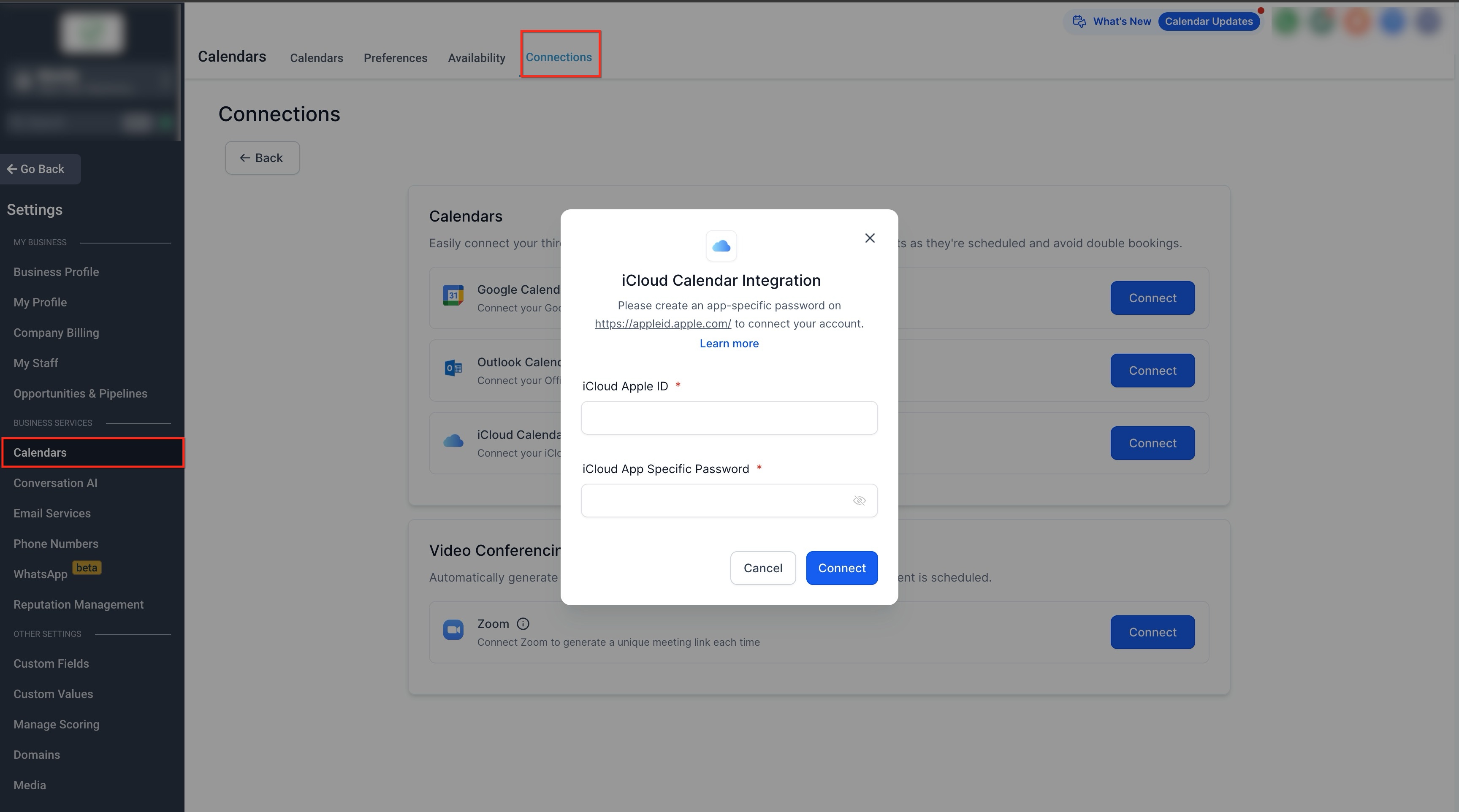
 Gib deine Apple-ID-E-Mail-Adresse und das zuvor erstellte app-spezifische Passwort ein. Bestätige die Eingabe, um die Verbindung abzuschließen.
Sobald die Verbindung erfolgreich hergestellt wurde, erscheint dein iCloud-Kalender in der Liste der verbundenen Kalender.
Gib deine Apple-ID-E-Mail-Adresse und das zuvor erstellte app-spezifische Passwort ein. Bestätige die Eingabe, um die Verbindung abzuschließen.
Sobald die Verbindung erfolgreich hergestellt wurde, erscheint dein iCloud-Kalender in der Liste der verbundenen Kalender.
Kalender-Synchronisierungseinstellungen konfigurieren
Nach dem Verbinden stellt die Kalenderkonfiguration sicher, dass Termine korrekt synchronisiert werden und deine Verfügbarkeit stimmt.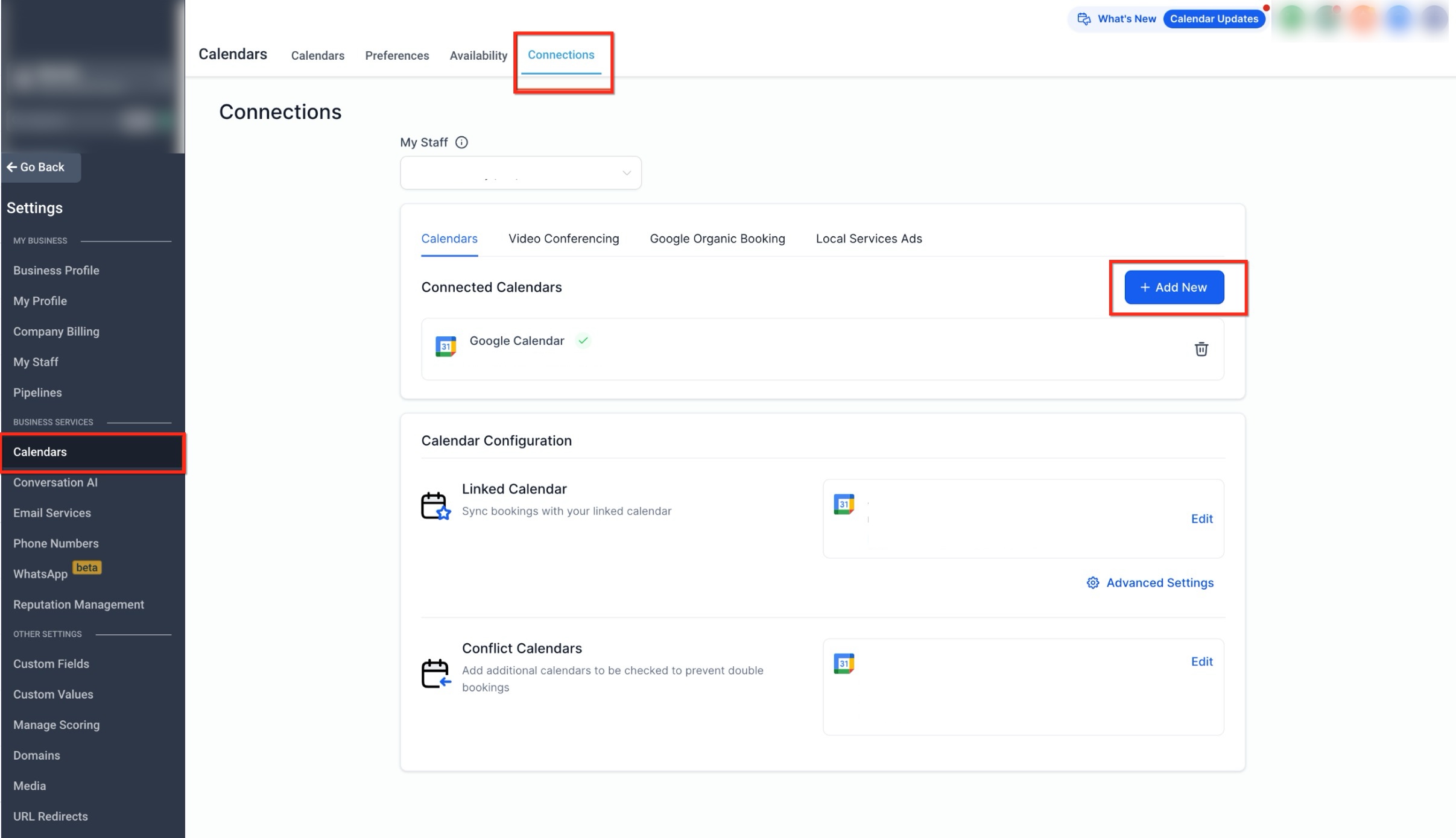
Verknüpfter Kalender
 Der verknüpfte Kalender legt fest, wohin neue Termine eingetragen werden. Jeder neu erstellte Termin wird in diesen Kalender geschrieben, sofern Schreibzugriff gewährt wurde. Termine, die direkt im verknüpften Kalender erstellt werden, werden ebenfalls zurücksynchronisiert.
Konflikt-Kalender
 Konflikt-Kalender werden geprüft, um Verfügbarkeiten zu blockieren, wenn bereits Termine vorhanden sind. Nur Termine, die als Beschäftigt markiert sind, blockieren Zeiten; als Frei markierte Termine haben keinen Einfluss auf die Verfügbarkeit.
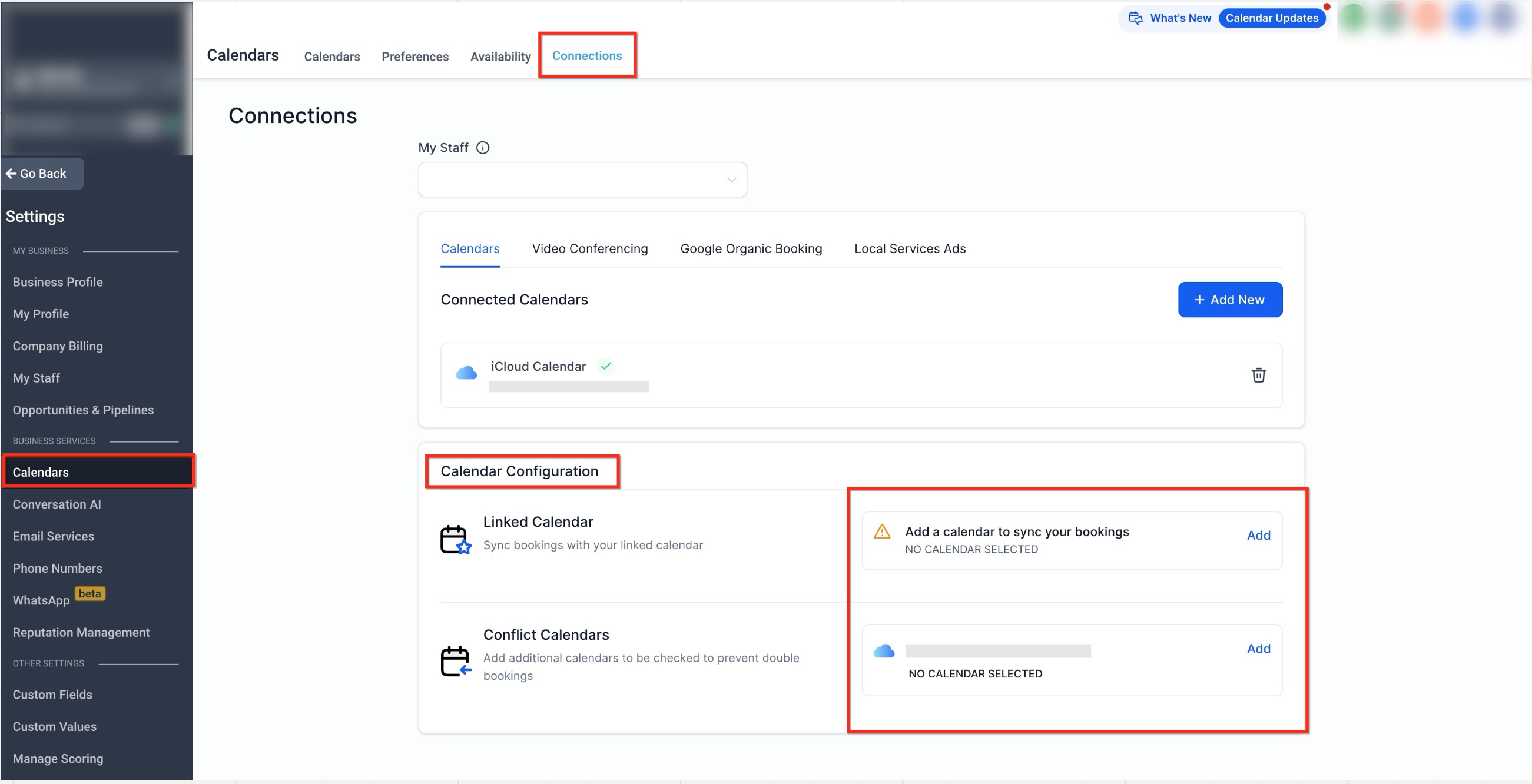 Du kannst mehrere Kalender zur Prüfung auf Konflikte hinzufügen, um Terminüberschneidungen zu vermeiden.
Wichtige Einschränkungen der iCloud-Synchronisierung
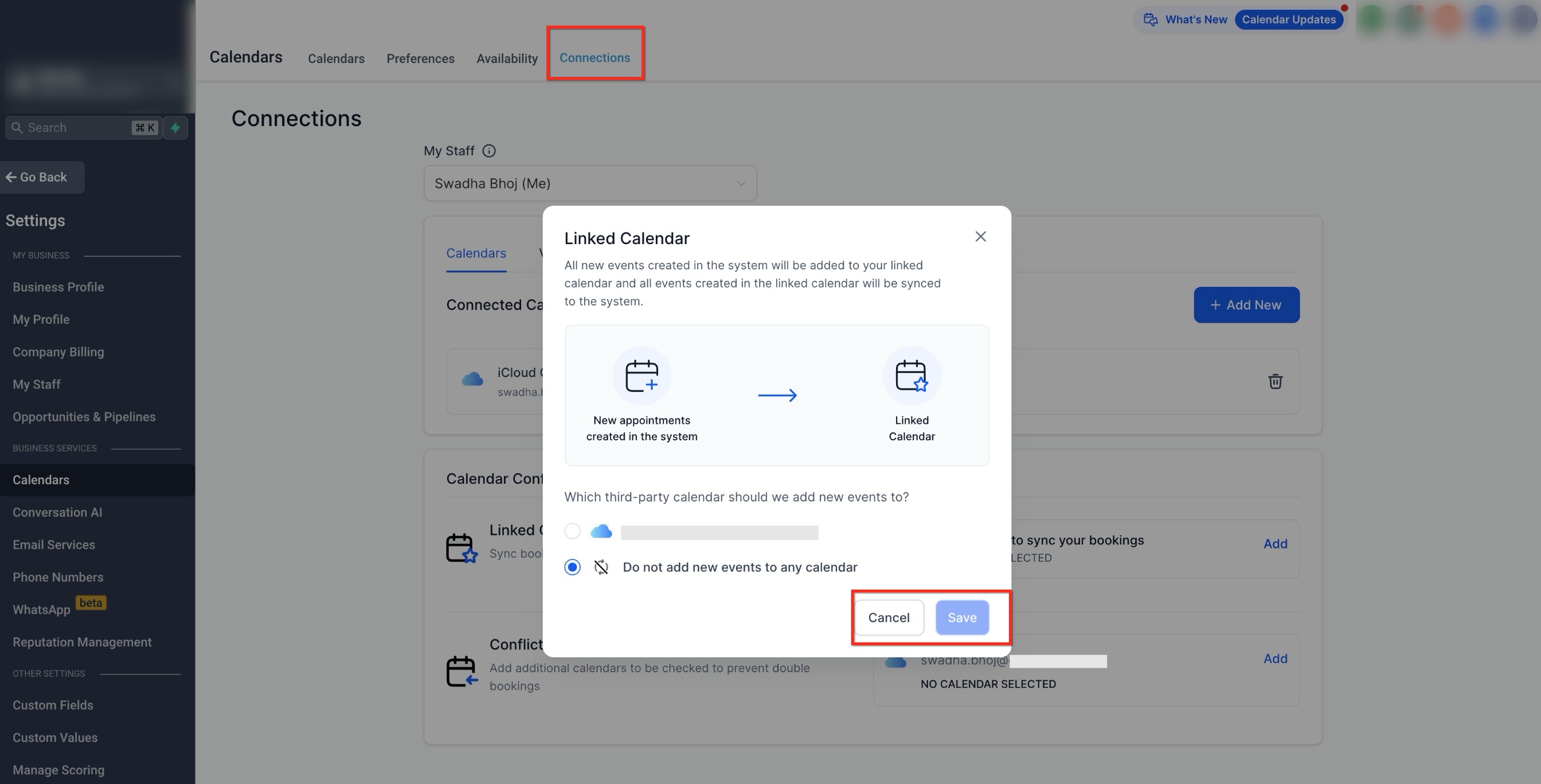 iCloud-Kalender verwenden eine standardmäßige Synchronisierungsmethode. Alle eingehenden Termine werden als blockierte Zeit behandelt und es werden keine Kontakte für Termingäste angelegt. Zudem werden manuell erstellte Blockierzeiten nicht zurück zu iCloud synchronisiert.