

INHALTSVERZEICHNIS
Was bedeutet das Hinzufügen eines benutzerdefinierten Formulars zu Kalendern
Benutzerdefinierte Formulare ermöglichen es dir, personalisierte Informationen von Kontakten zu erfassen, bevor diese einen Termin buchen. Wenn du ein Formular mit einem Kalender verknüpfst, müssen Nutzer das Formular nach der Auswahl eines Zeitfensters ausfüllen. Dadurch stellst du sicher, dass wichtige Daten direkt im CRM-Datensatz des Kontakts gespeichert werden, was zielgerichtete und effiziente Nachfassaktionen ermöglicht.Wichtigste Vorteile der Nutzung benutzerdefinierter Formulare mit Kalendern
- Lead-Qualifizierung: Stelle wichtige Fragen vor der Buchung, um unqualifizierte Leads herauszufiltern.
- Automatisierte Datenerfassung: Ordne Formularantworten direkt Kontaktdatensätzen zu, um die CRM-Effizienz zu steigern.
- Verbesserte Personalisierung: Nutze erfasste Daten, um Kommunikation, Dienstleistungen oder Angebote individuell anzupassen.
- Weniger Rückfragen: Erhalte alle notwendigen Details im Voraus, um Verzögerungen oder Nachfragen zu vermeiden.
- Compliance und Einwilligung: Füge Bedingungen, Vereinbarungen oder Zustimmungs-Checkboxen hinzu, um rechtliche Anforderungen zu erfüllen.
- Workflow-Trigger: Starte Automatisierungen basierend auf Antworten in benutzerdefinierten Feldern, die über das Formular übermittelt wurden.
- Besseres Kundenerlebnis: Biete Kunden eine nahtlose und strukturierte Möglichkeit, vor der Buchung Informationen zu teilen.
Verhalten benutzerdefinierter Formulare während der Buchung
Benutzerdefinierte Formulare können mehr als nur Informationen während der Buchung erfassen. Mit erweiterter bedingter Logik kann das Formular steuern, ob die Buchung fortgesetzt wird und was der Nutzer nach dem Absenden sieht. Wenn ein benutzerdefiniertes Formular in einem Kalender-Buchungsablauf verwendet wird:- Die Logik zum Einblenden/Ausblenden von Feldern greift basierend auf den Antworten des Nutzers.
- Die Logik zur Lead-Disqualifizierung wird geprüft, bevor die Buchung erstellt wird.
- Wird der Lead disqualifiziert, wird kein Termin erstellt.
- Wird der Lead disqualifiziert, wird keine Zahlung eingezogen.
- Das Formular kann basierend auf den konfigurierten Regeln eine Weiterleitungs-URL oder eine benutzerdefinierte Nachricht anzeigen.
Bestätigungsanzeige konfigurieren
Mit der Einstellung für die Bestätigungsseite legst du fest, was nach dem Absenden des Formulars passiert. Verfügbare Optionen:- Standard
- Weiterleitungs-URL
- Regeln des benutzerdefinierten Formulars verwenden
So richtest du benutzerdefinierte Formulare mit Kalendern ein
Die Verknüpfung eines benutzerdefinierten Formulars mit einem Kalender stellt sicher, dass du wichtige Details von Nutzern erfasst, bevor diese einen Termin buchen. Die Einrichtung erfordert nur wenige Schritte.Schritt 1: Navigiere zum gewünschten Kalender
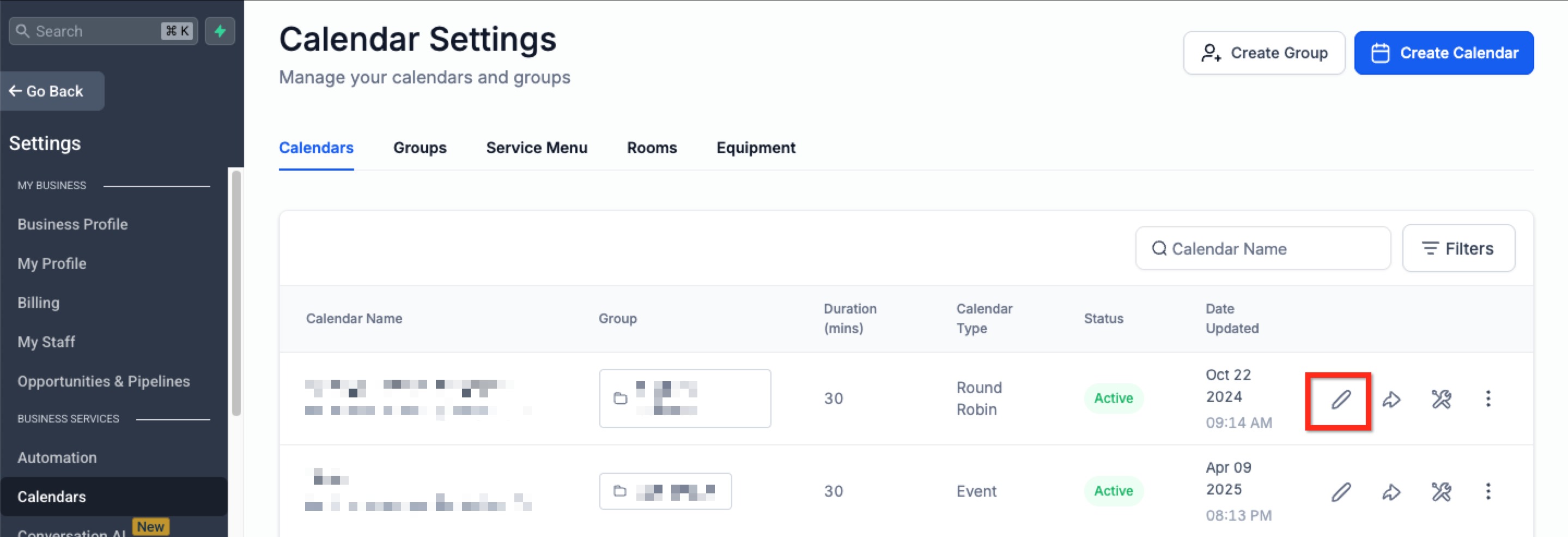
- Navigiere im Hauptmenü zu Kalender und klicke dann in der sekundären Navigationsleiste auf Kalendereinstellungen.
- Suche den Kalender, den du bearbeiten möchtest, und klicke rechts neben dem Kalendernamen auf Bearbeiten.
Schritt 2: Verknüpfe das benutzerdefinierte Formular mit deinem Kalender
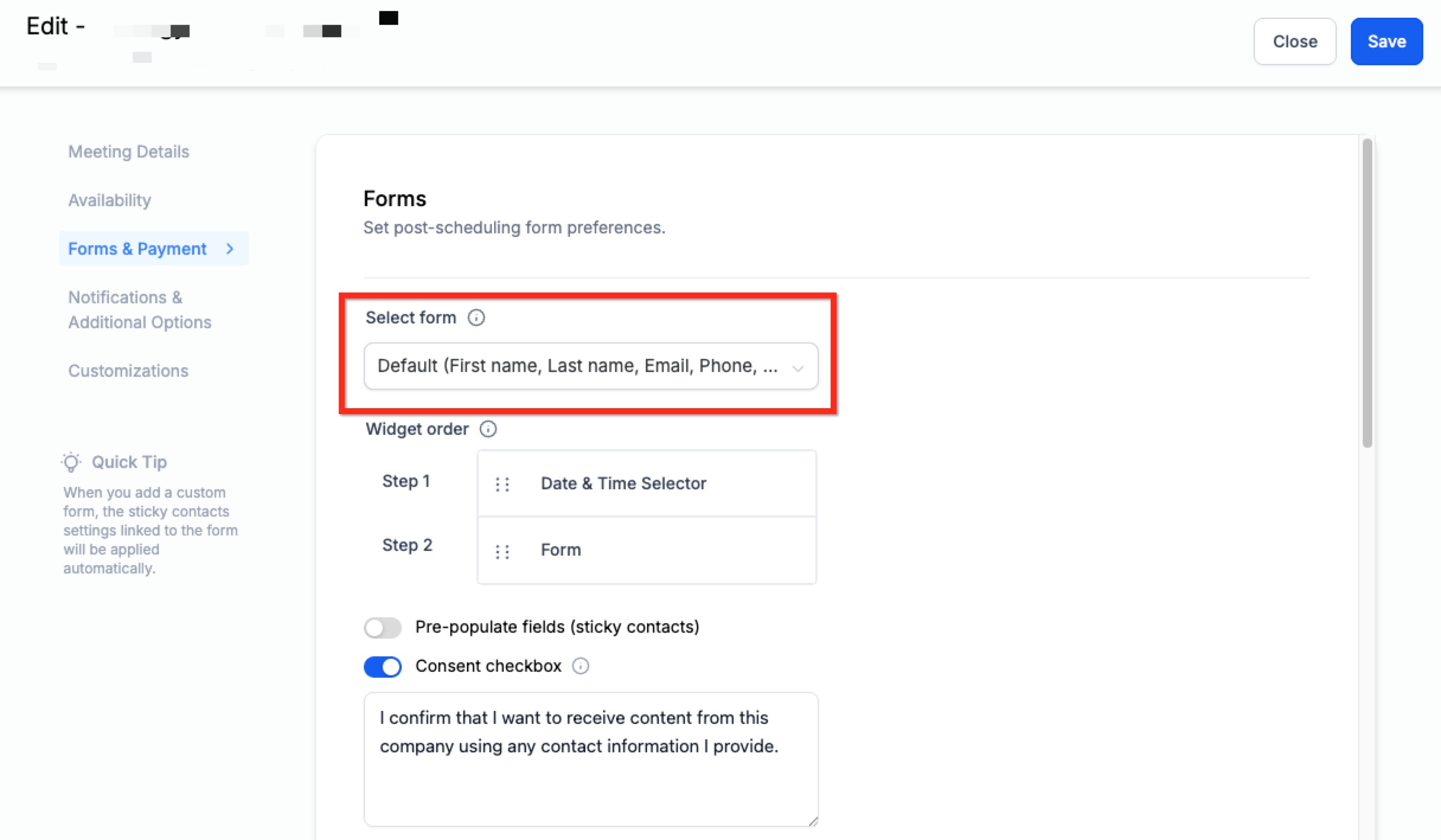
- Gehe in der linken Navigationsleiste auf den Reiter Formulare & Zahlung.
- Wähle im Hauptbereich im Dropdown-Menü Formular auswählen das gewünschte Formular aus.
- Klicke oben rechts auf den blauen Button Speichern.
So fügst du dasselbe Formular mehreren Kalendern hinzu
Wenn du verschiedene Terminarten oder Team-Kalender anbietest, spart die Wiederverwendung eines einheitlichen Formulars Zeit und sorgt für eine konsistente Datenerfassung. Dies ist hilfreich, wenn du über verschiedene Dienste oder Abteilungen hinweg dieselben Aufnahme- oder Qualifizierungsdaten benötigst.- Nach dem Erstellen des Formulars unter Seiten > Formulare kannst du es mehreren Kalendern zuweisen.
-
Wiederhole den Vorgang für jeden Kalender, dem du das Formular zuweisen möchtest:
- Navigiere zu den Kalendereinstellungen.
- Klicke auf den Button Bearbeiten.
- Wähle das Formular im Dropdown-Menü Formular auswählen aus.