INHALTSVERZEICHNIS
- Voraussetzungen
- So verbindest du einen Google Kalender
- Kalender konfigurieren
- Verknüpfter Kalender
- Google Meet integrieren (Wichtig))
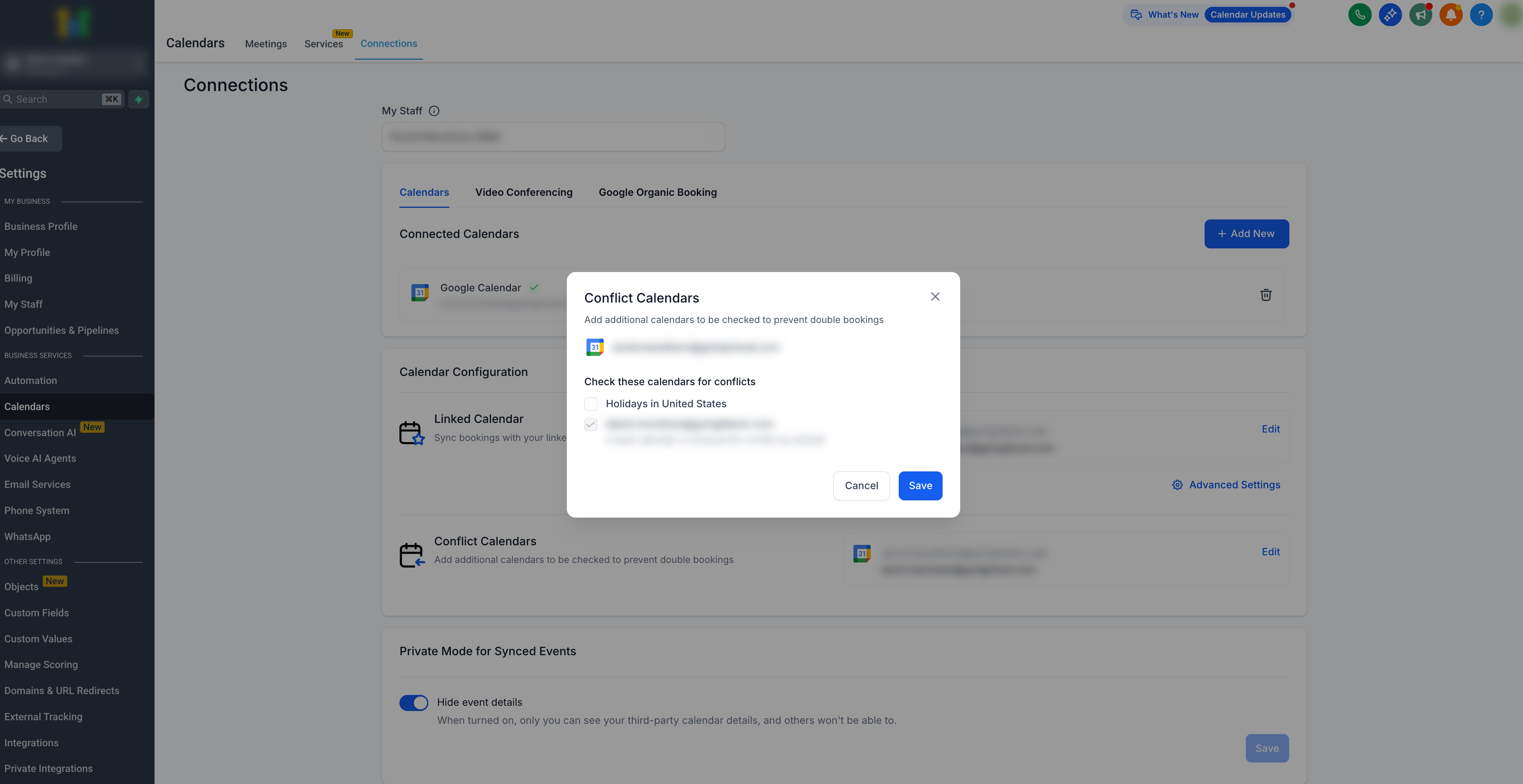
- Konflikt-Kalender
- Häufig gestellte Fragen
- Brauchst du weitere Hilfe?
Voraussetzungen
Du benötigst Zugriff auf das Google-Konto, das mit dem zu verbindenden Google Kalender verknüpft ist. Prüfe, ob Schreibzugriff erforderlich ist:- Wenn du in UmsatzAgent erstellte Termine zu deinem Google Kalender hinzufügen möchtest, ist Schreibzugriff für den Kalender erforderlich.
- Wenn du lediglich alle Termine aus deinem Google Kalender in UmsatzAgent abrufen möchtest, reicht Lesezugriff aus.
So verbindest du einen Google Kalender
-
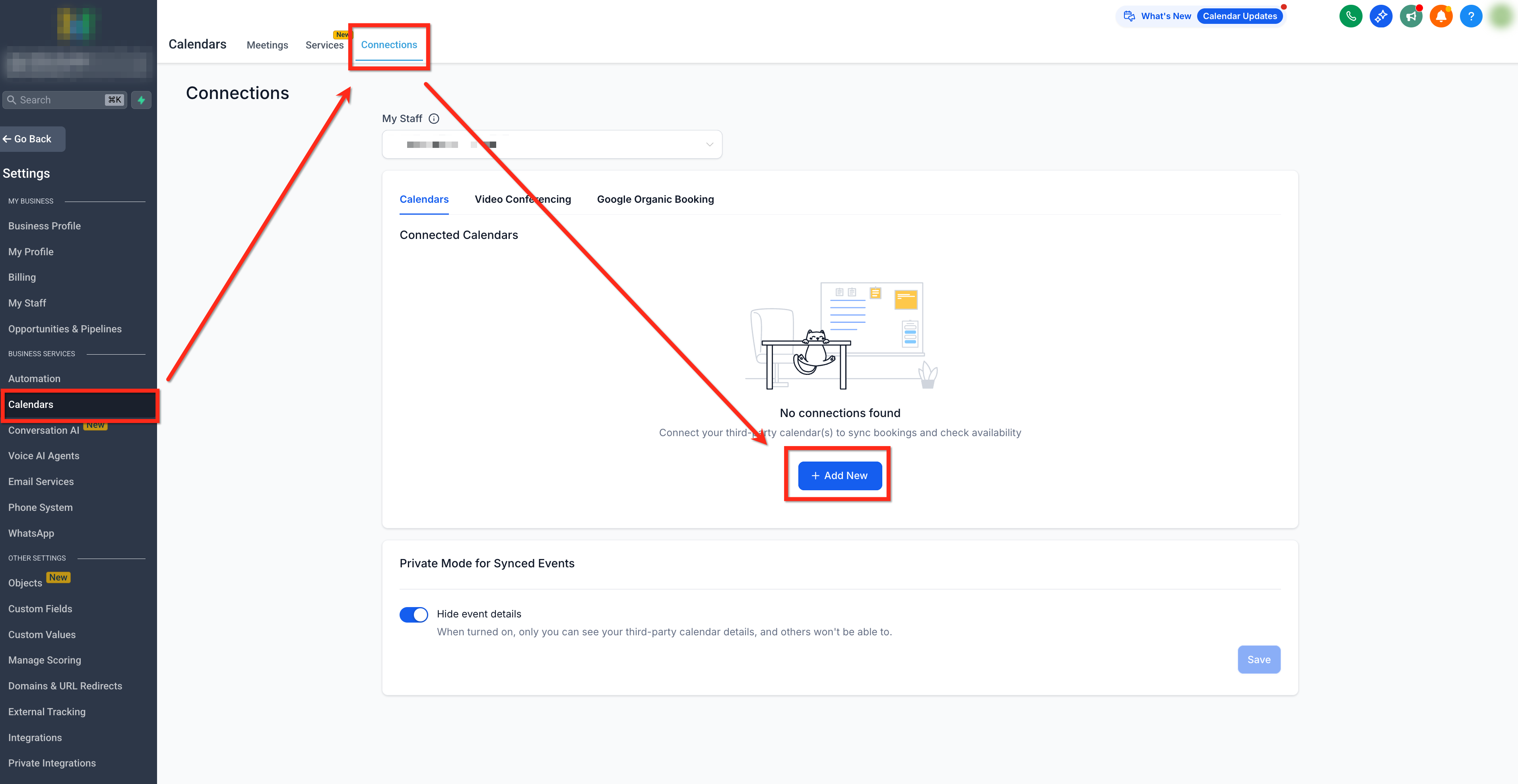
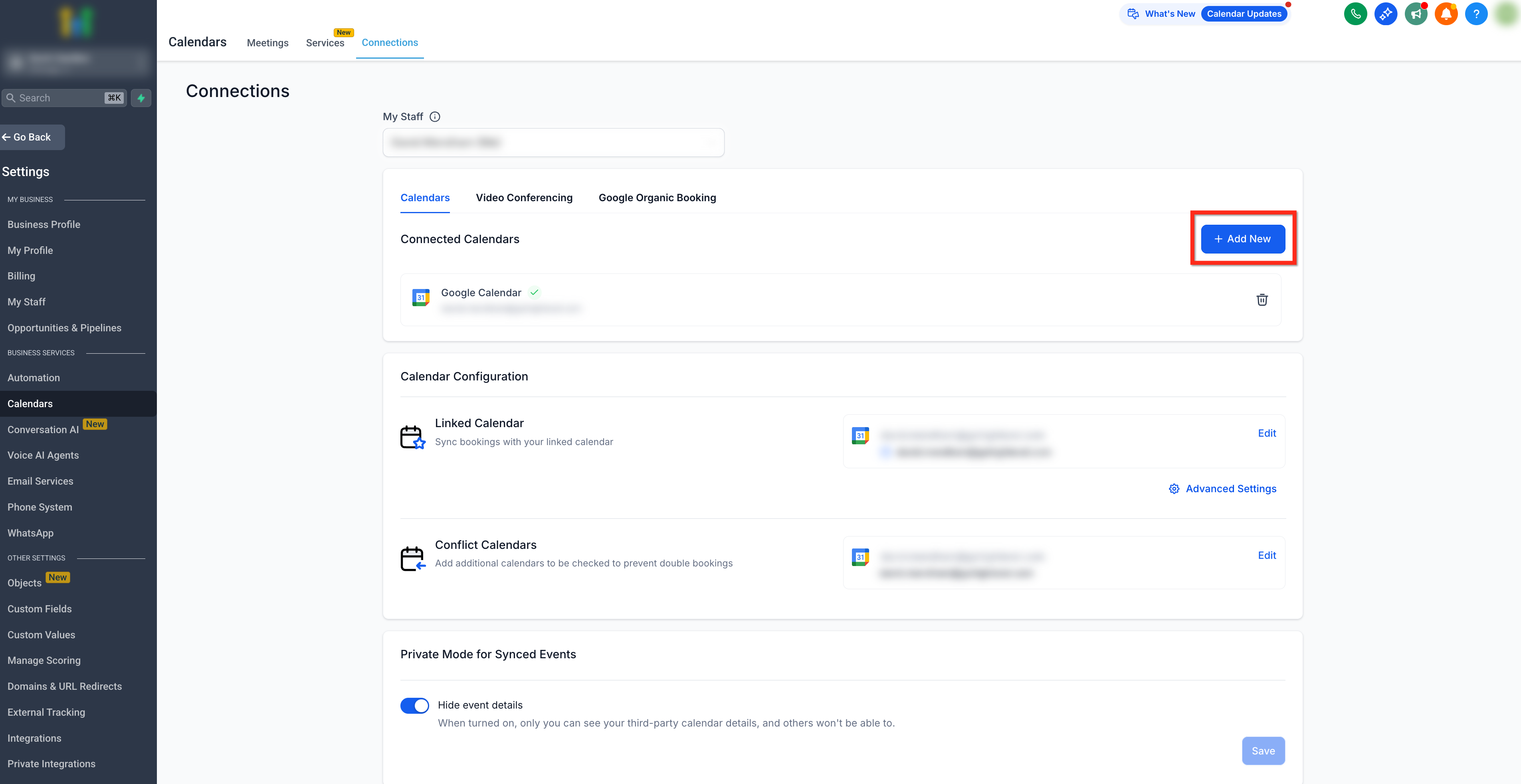
Gehe zu Einstellungen > Kalender > Verbindungen und klicke auf + Neu hinzufügen.
-
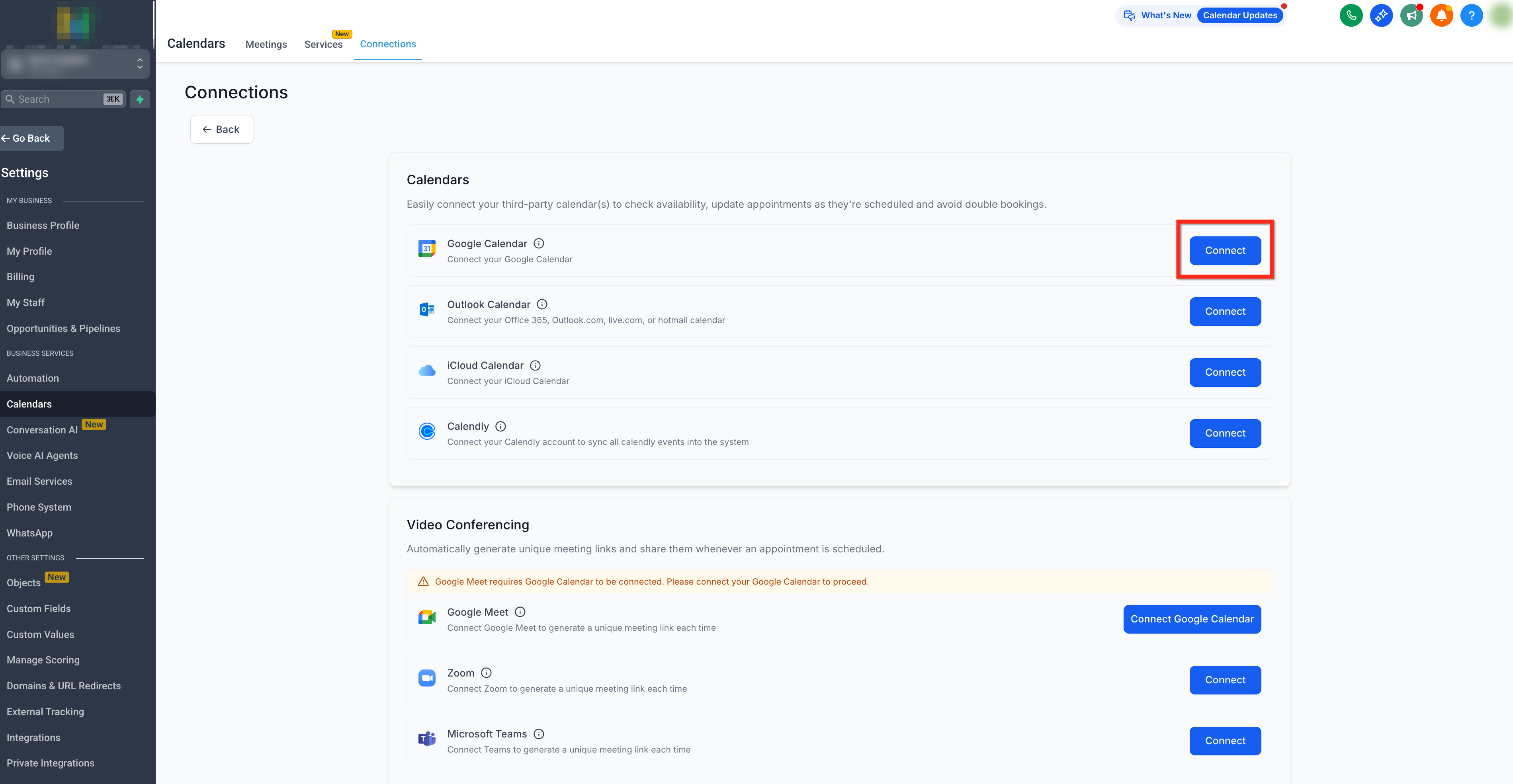
Navigiere zu Google Kalender und klicke auf Verbinden.
-
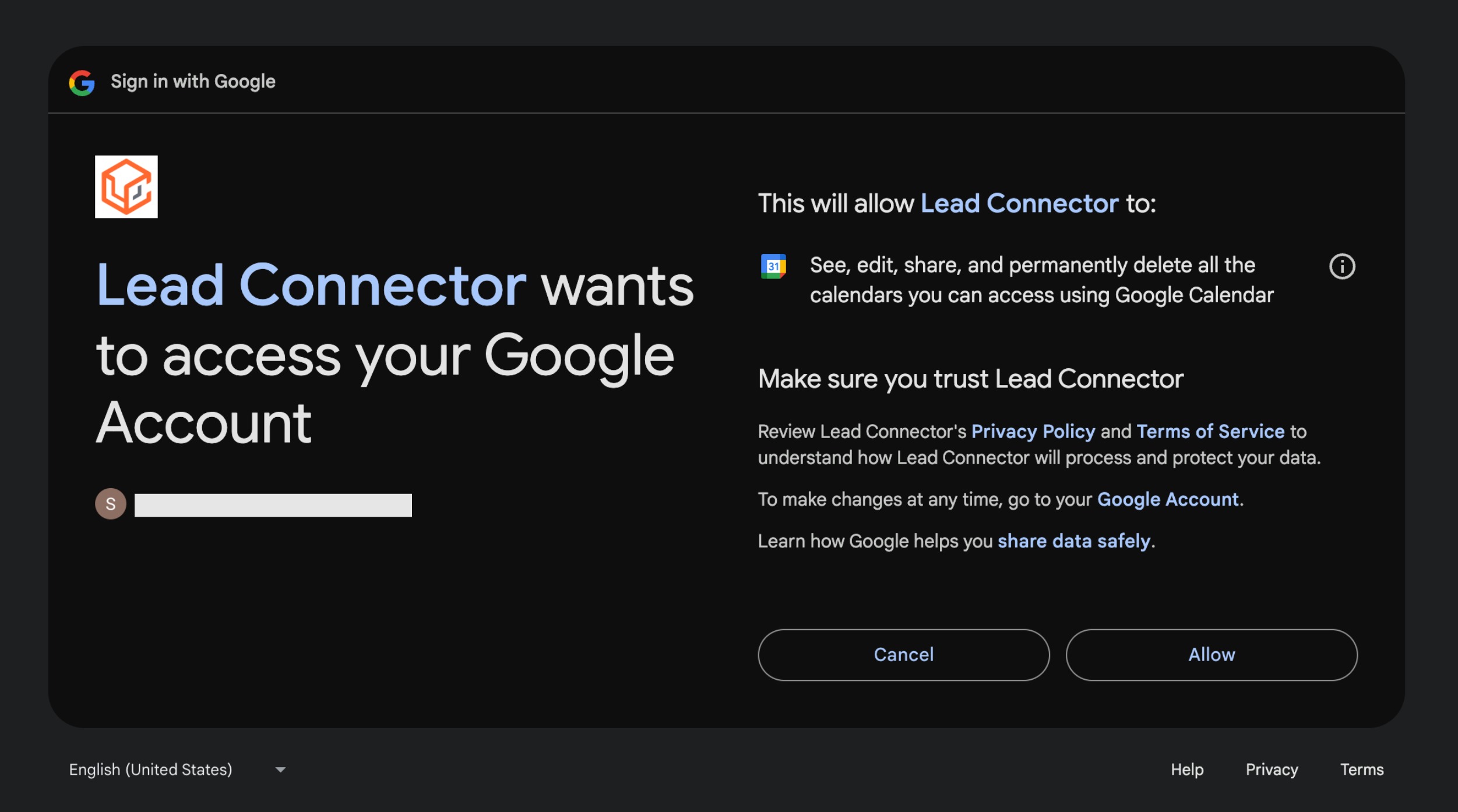
Schließe die Authentifizierung ab, indem du dein Konto auswählst und den Zugriff auf deinen Google Kalender gewährst.
-
Du kannst mehrere Google Kalender hinzufügen, indem du auf der Verbindungsseite auf + Neu hinzufügen klickst.
Kalender konfigurieren
Sobald dein Google-Konto erfolgreich verbunden ist, schließe deine Kalenderkonfiguration ab, indem du deinen verknüpften Kalender und deine Konflikt-Kalender auswählst. Gehe zu Kalender > Kalendereinstellungen > Verbindungen. Die Kalenderkonfiguration umfasst zwei Einstellungen: Verknüpfter Kalender und Konflikt-Kalender.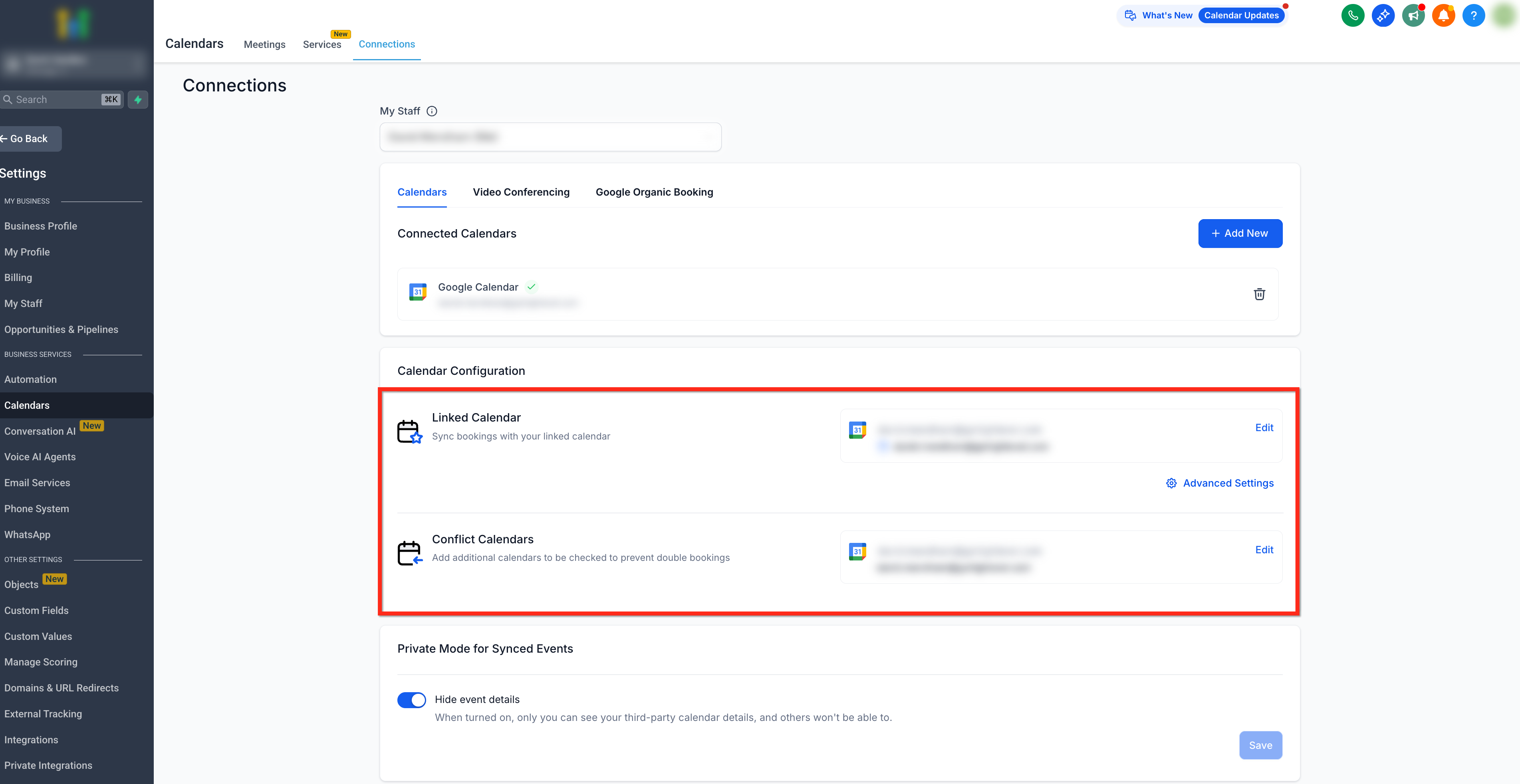
Verknüpfter Kalender
Alle neuen Termine, die in UmsatzAgent erstellt werden, werden deinem verknüpften Kalender hinzugefügt. Jeder neue Termin in UmsatzAgent wird synchronisiert, sodass du ihn direkt in diesem externen Kalender (z. B. Google) sehen kannst.Google Meet integrieren (Wichtig)
Wenn du deinen Google Kalender verbindest, wird Google Meet automatisch integriert. Um individuelle Google-Meet-Links für jeden Termin zu generieren, stelle sicher, dass dein Google Kalender als verknüpfter Kalender eingestellt ist. Ist kein Google Kalender als verknüpfter Kalender hinterlegt, werden keine Google-Meet-Links generiert.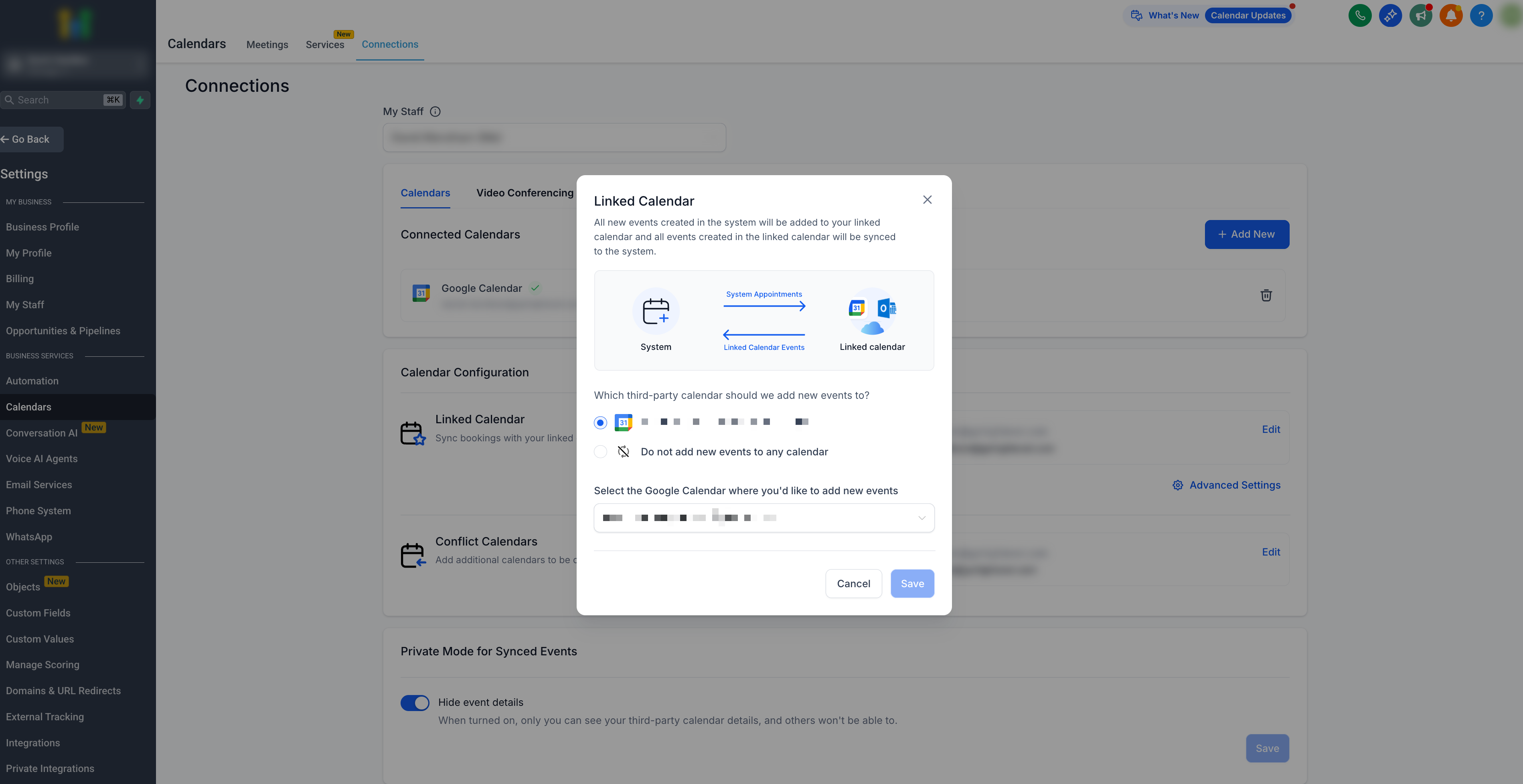
Konflikt-Kalender
Termine aus externen Kalendern, die als Konflikt-Kalender hinzugefügt wurden, werden mit UmsatzAgent synchronisiert und blockieren deine Verfügbarkeit für die Dauer des Termins. Die Verfügbarkeit wird nur blockiert, wenn der Termin im externen Kalender als „BESCHÄFTIGT“ markiert ist. Bei Terminen, die als „FREI“ markiert sind, wird der Termin zwar in UmsatzAgent abgerufen, deine Verfügbarkeit bleibt jedoch offen. Dies stellt eine genaue Verfügbarkeit sicher und verhindert Doppelbuchungen. Du kannst mehrere Kalender hinzufügen, die auf Konflikte geprüft werden sollen.