

INHALTSVERZEICHNIS
- Videokonferenz-Konto verbinden
- Automatische Meeting-Links in Kalendern nutzen
- Wichtige Hinweise zu Videokonferenz-Verbindungen
- Häufig gestellte Fragen
- Brauchst du weitere Hilfe?
Videokonferenz-Konto verbinden
Um automatische Meeting-Links zu nutzen, verbinde ein Videokonferenz-Konto in den Kalender-Einstellungen. Diese Verknüpfung ermöglicht eine sichere Authentifizierung und erlaubt dem System, Meeting-Links in deinem Namen zu generieren.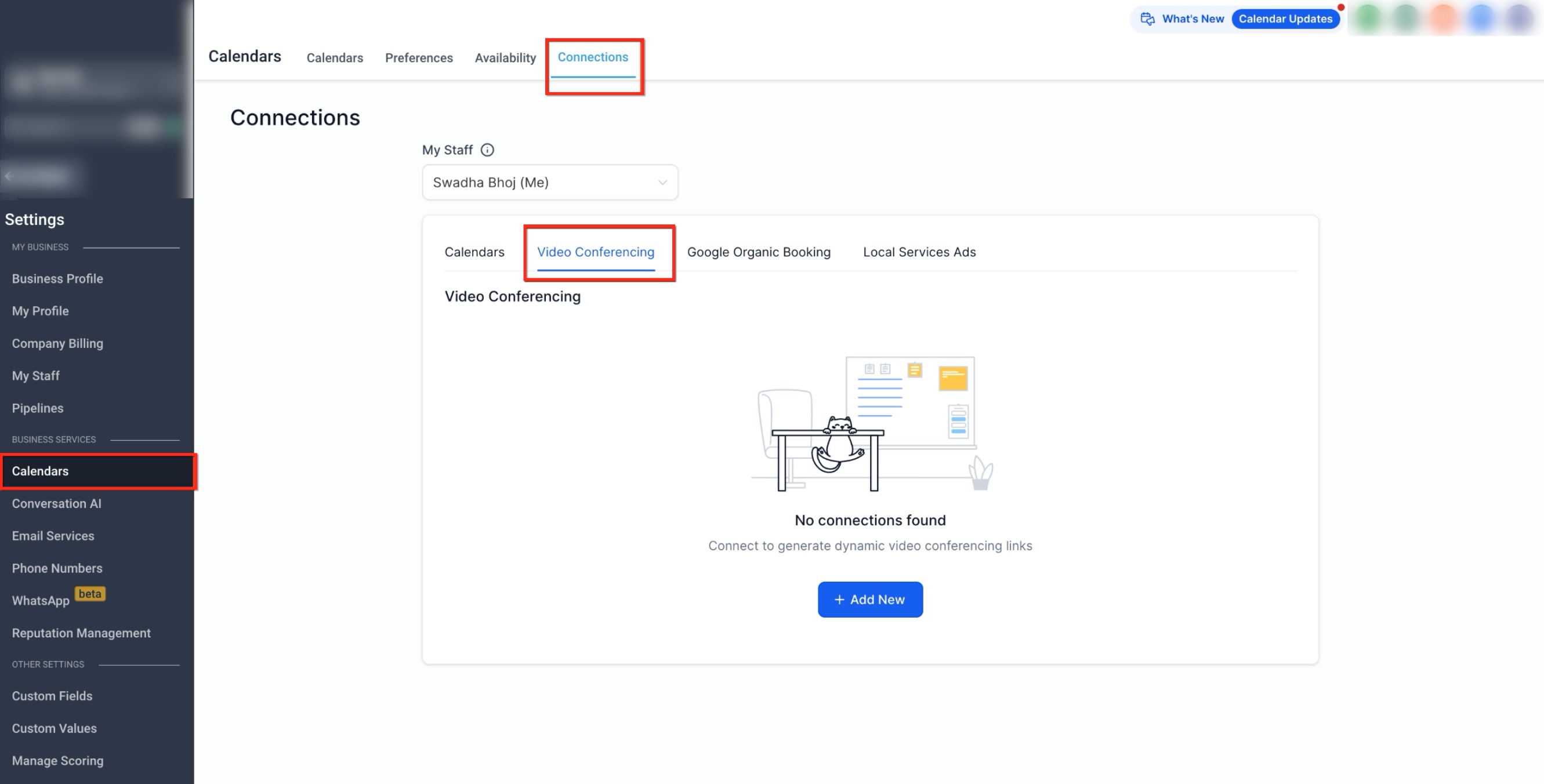 Zugriff auf Videokonferenz-Verbindungen
Dieses Bild zeigt, wo Videokonferenz-Verbindungen in den Kalender-Einstellungen verwaltet werden, einschließlich der Option, eine neue Verbindung hinzuzufügen.
Wähle in diesem Bereich die Videokonferenz-Option aus, um den Verbindungsprozess zu starten. Melde dich mit deinen Zugangsdaten an und erteile die Berechtigung zur Erstellung von Meeting-Links.
Zugriff auf Videokonferenz-Verbindungen
Dieses Bild zeigt, wo Videokonferenz-Verbindungen in den Kalender-Einstellungen verwaltet werden, einschließlich der Option, eine neue Verbindung hinzuzufügen.
Wähle in diesem Bereich die Videokonferenz-Option aus, um den Verbindungsprozess zu starten. Melde dich mit deinen Zugangsdaten an und erteile die Berechtigung zur Erstellung von Meeting-Links.
 Sicherer Anmeldebildschirm
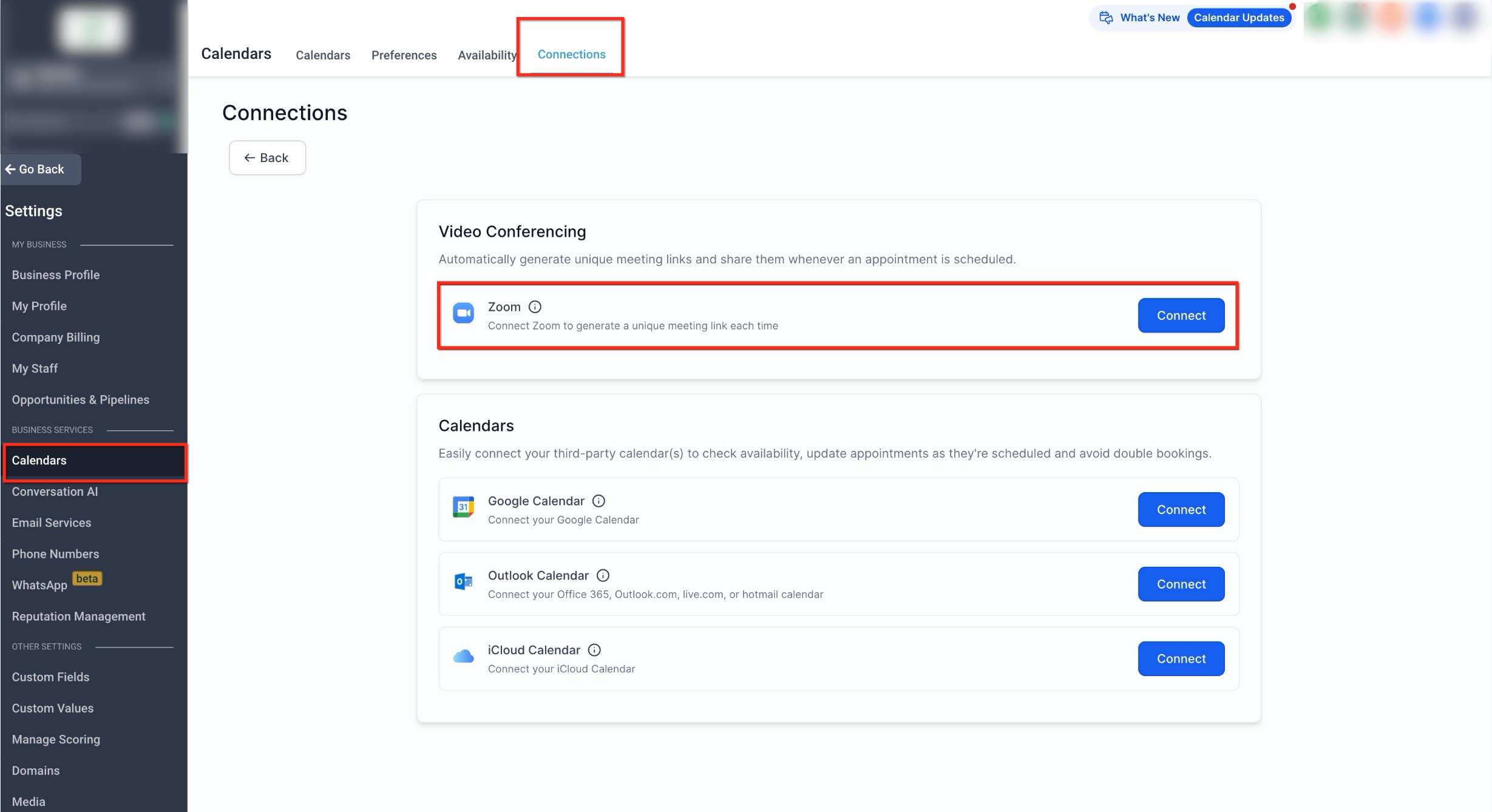
Dieses Bild zeigt den Anmeldebildschirm, auf dem die Zugangsdaten eingegeben werden, um die Verbindung sicher zu autorisieren.
Nach erfolgreicher Authentifizierung wird das Konto als verbunden angezeigt und kann mit jedem geeigneten Kalender verwendet werden.
Sicherer Anmeldebildschirm
Dieses Bild zeigt den Anmeldebildschirm, auf dem die Zugangsdaten eingegeben werden, um die Verbindung sicher zu autorisieren.
Nach erfolgreicher Authentifizierung wird das Konto als verbunden angezeigt und kann mit jedem geeigneten Kalender verwendet werden.
Automatische Meeting-Links in Kalendern nutzen
Sobald die Verbindung steht, ist die Videokonferenz-Option bei der Konfiguration von Meeting-Orten für Kalender verfügbar. Durch die Auswahl dieser Option wird für jeden Termin automatisch ein neuer, eindeutiger Meeting-Link generiert.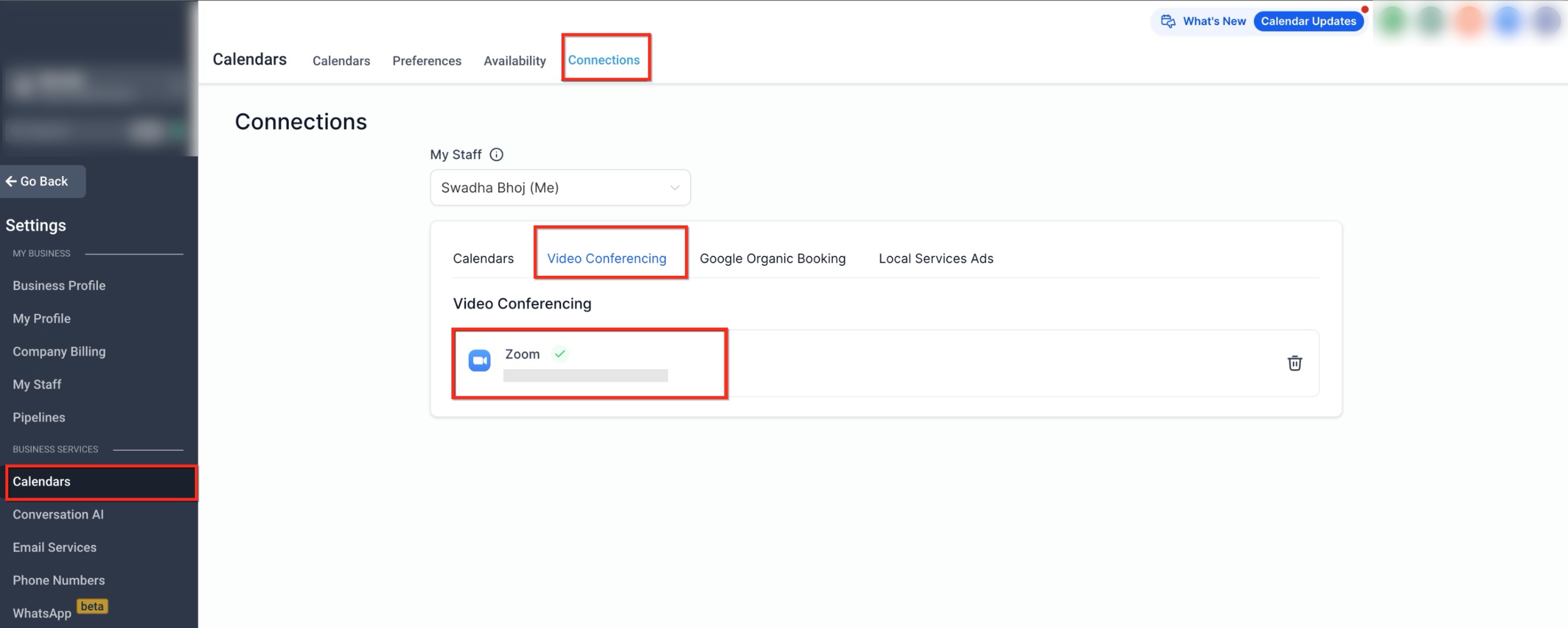 Bestätigte Videokonferenz-Verbindung
Dieses Bild zeigt das Videokonferenz-Konto als verbunden und einsatzbereit.
Wird eine Buchung erstellt, generiert das System den Meeting-Link in Echtzeit und fügt ihn dem Kalender-Ereignis hinzu. Es ist keine weitere Aktion von dir oder der buchenden Person erforderlich.
Bestätigte Videokonferenz-Verbindung
Dieses Bild zeigt das Videokonferenz-Konto als verbunden und einsatzbereit.
Wird eine Buchung erstellt, generiert das System den Meeting-Link in Echtzeit und fügt ihn dem Kalender-Ereignis hinzu. Es ist keine weitere Aktion von dir oder der buchenden Person erforderlich.