In diesem Artikel:
Wie richte ich ein FB CAPI (Conversions-API) Funnel-Event ein?-Funnel-Event?)
Schritt 1: Ein FB-Pixel erstellen
Schritt 2: Pixel-Code in deinen Funnel / deine Website einfügen
Schritt 3: Einen Facebook Conversions-API-Workflow erstellen
Wie richte ich ein FB CAPI (Conversions-API) Funnel-Event ein?
Schritt 1: Ein FB-Pixel erstellen
- Öffne den Facebook Business Manager (auch Meta Business Suite) > Navigiere links zum Reiter Events Manager.
- Stelle sicher, dass du mit dem richtigen Werbekonto verbunden bist und alle erforderlichen Zugriffsrechte für die FB-Seite besitzt.

- Klicke in der linken Seitenleiste auf Datenquellen verbinden
 .
. - Wähle Web in den angezeigten Optionen und klicke auf Verbinden.

- Wenn bereits Pixel vorhanden sind, wähle ein vorhandenes Pixel aus oder erstelle ein neues. Klicke auf Neues Pixel erstellen oder wähle ein bestehendes Pixel aus der Liste aus. Klicke auf Weiter, sobald die Pixel-Details hinzugefügt wurden.


- Gib die URL der Website / des Funnels ein, auf der du den Pixel-Code einfügen möchtest.

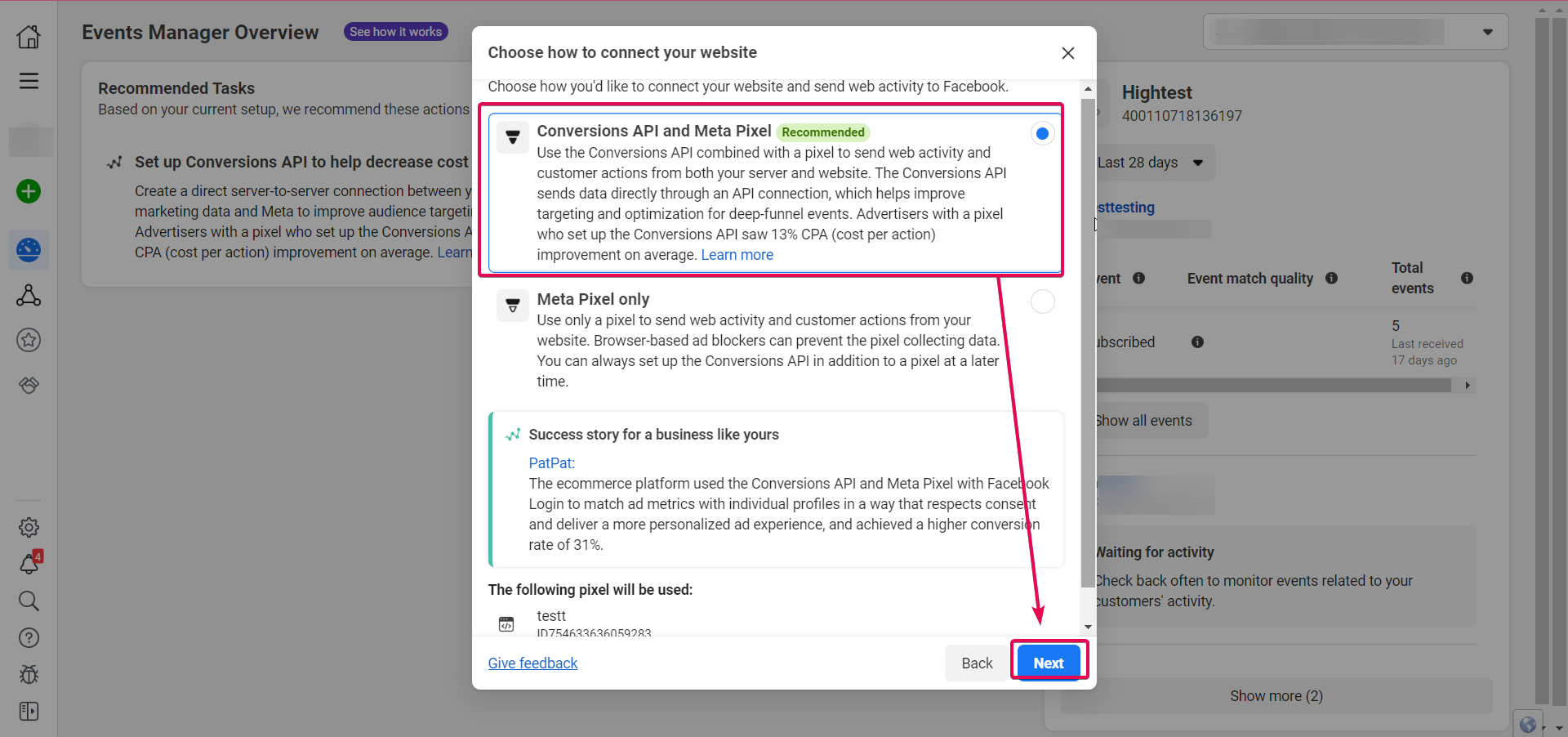
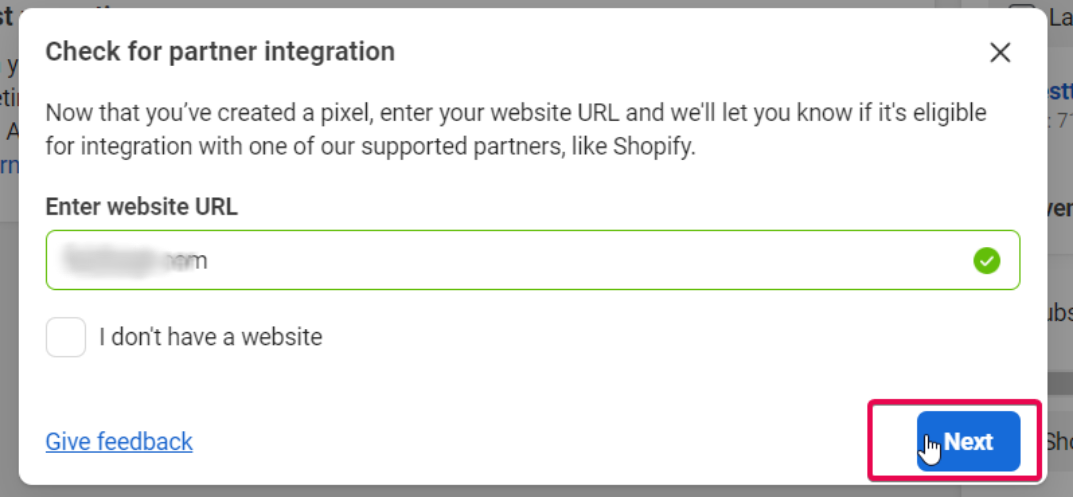 7. Im Pop-up wirst du aufgefordert: Wähle, wie du deine Website verbinden möchtest.
Wähle die erste Option: Conversions-API und Meta-Pixel.
7. Im Pop-up wirst du aufgefordert: Wähle, wie du deine Website verbinden möchtest.
Wähle die erste Option: Conversions-API und Meta-Pixel.
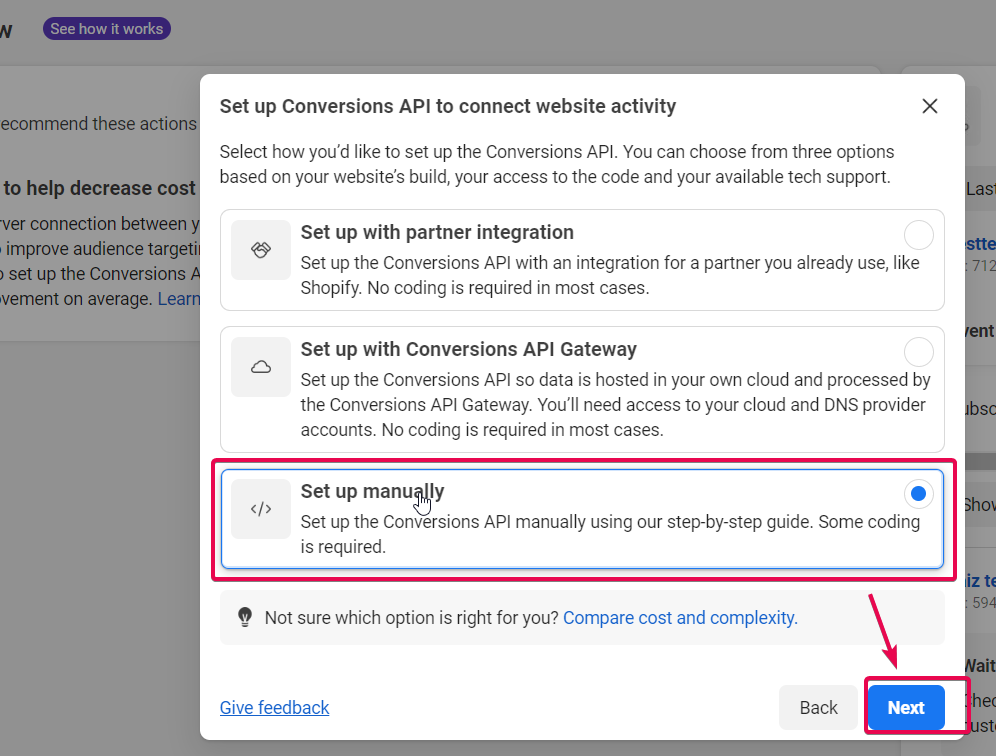
 8. Wähle bei der Frage zur Einrichtung der Conversions-API die Option Manuell einrichten.
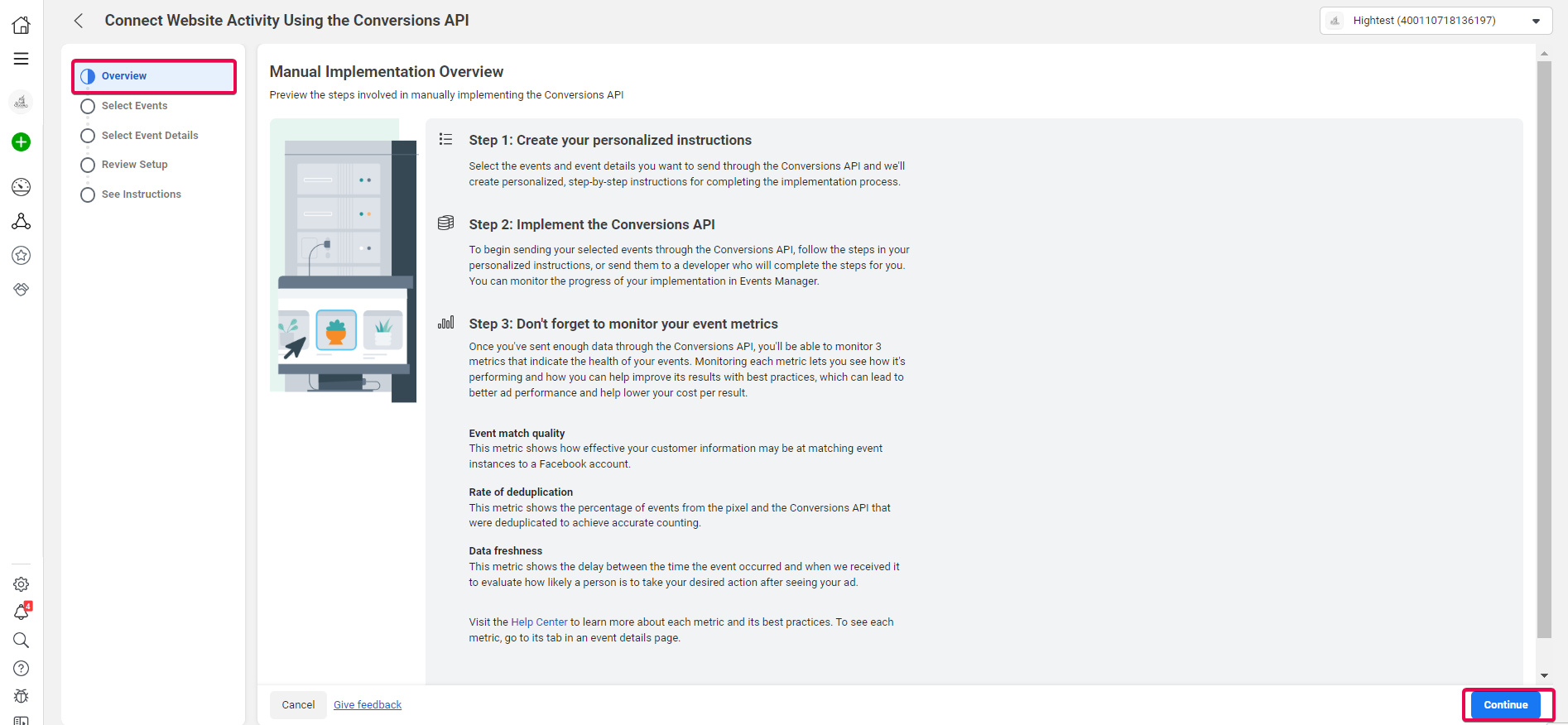
 9. Du gelangst zum Reiter Übersicht für die manuelle Implementierung. Lies die Anweisungen durch und klicke auf Weiter.
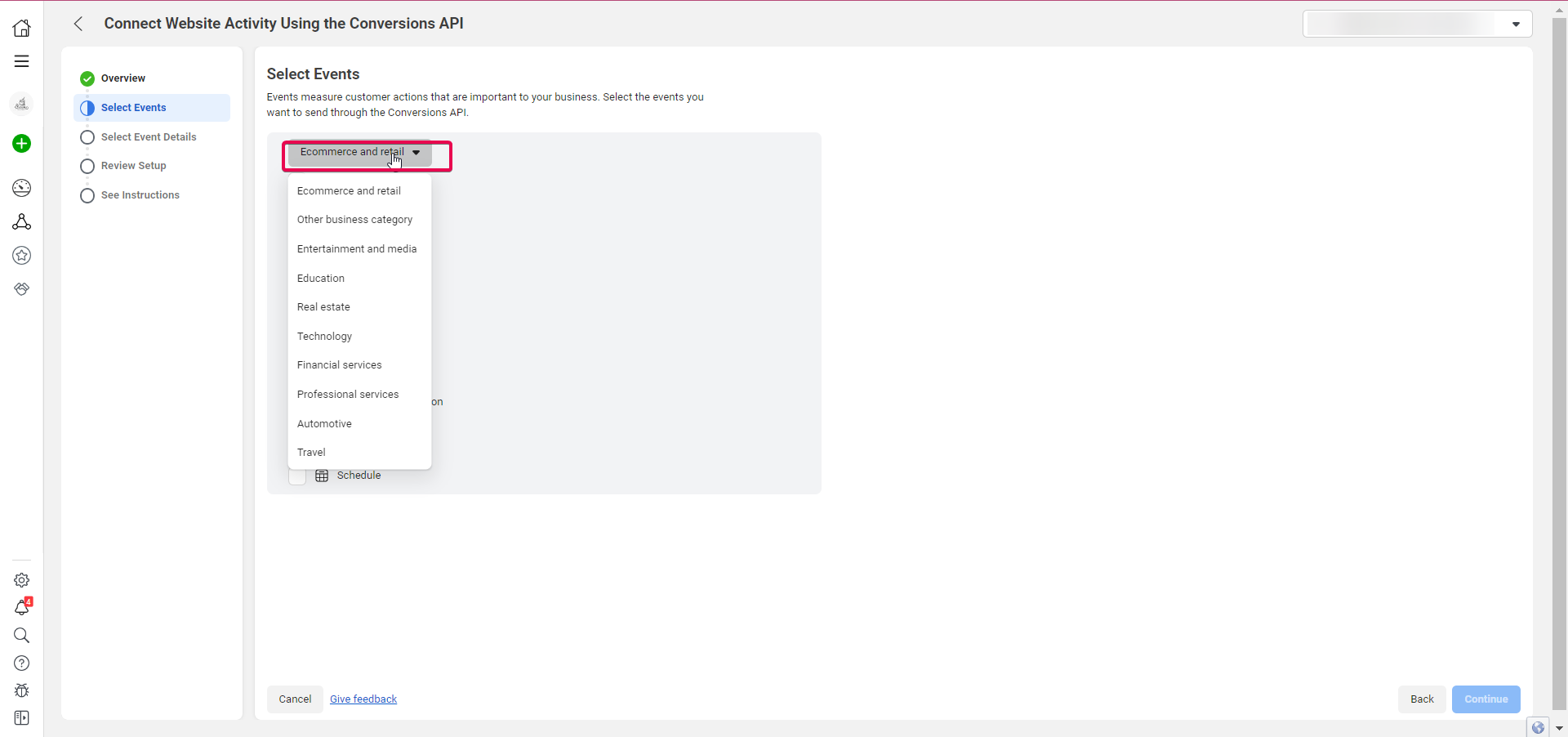
- Du gelangst zum Reiter Events auswählen. Wähle im Dropdown-Menü die passende Branche aus.
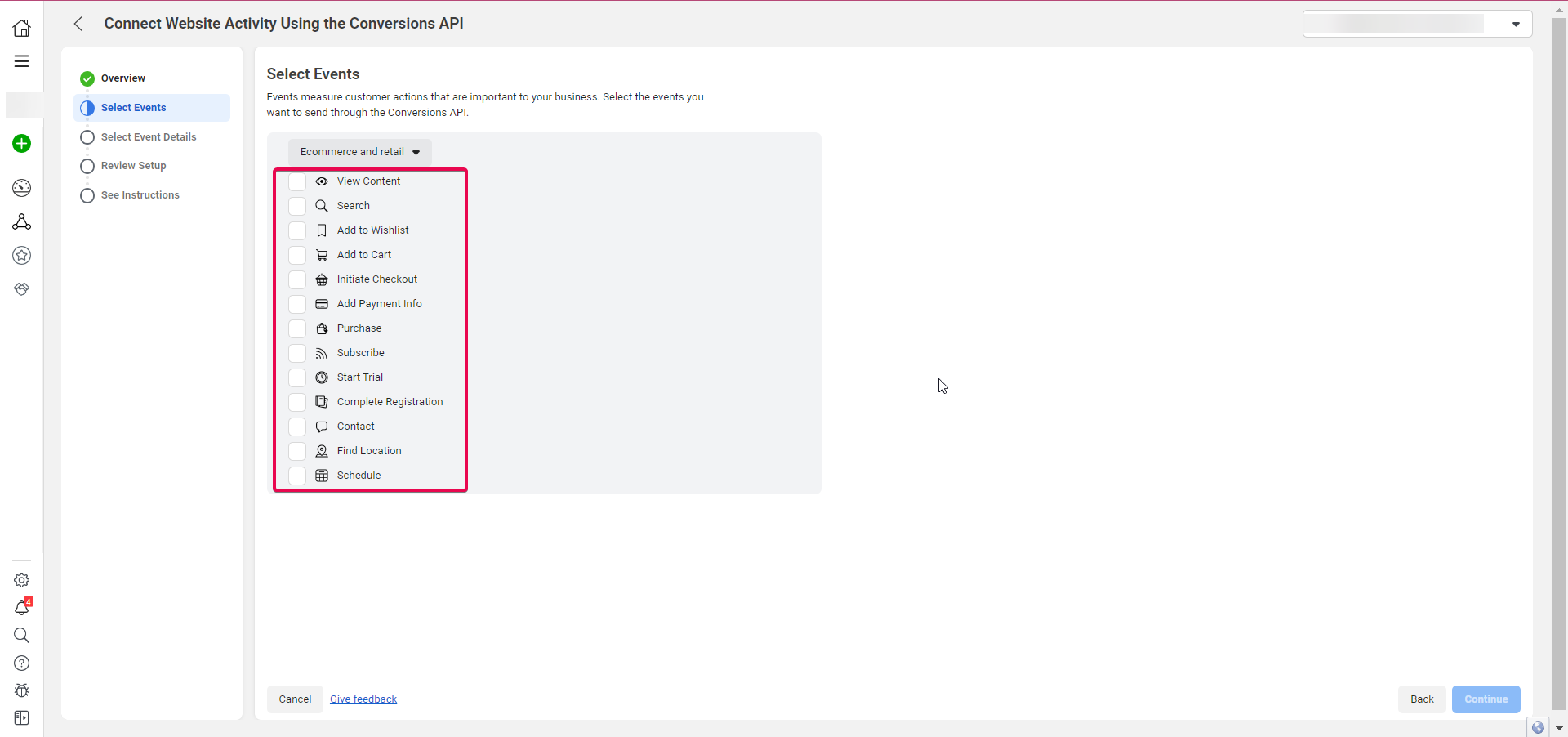
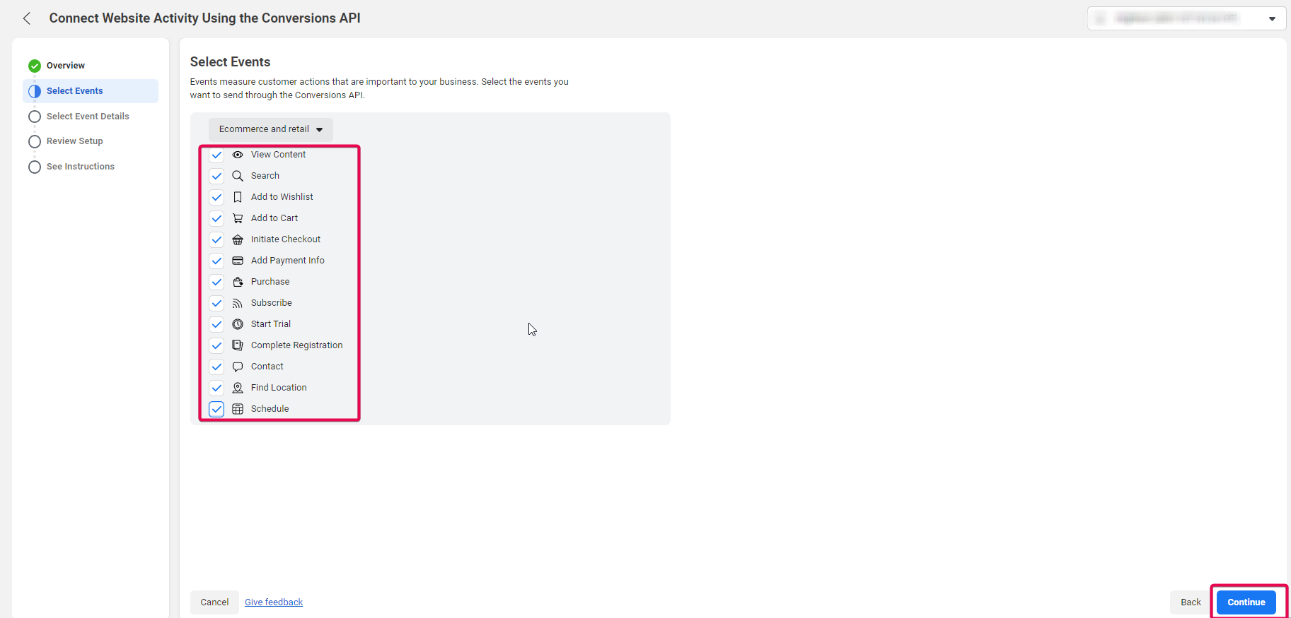
 Wähle alle Events aus, die du an Facebook senden möchtest, und klicke auf Weiter.
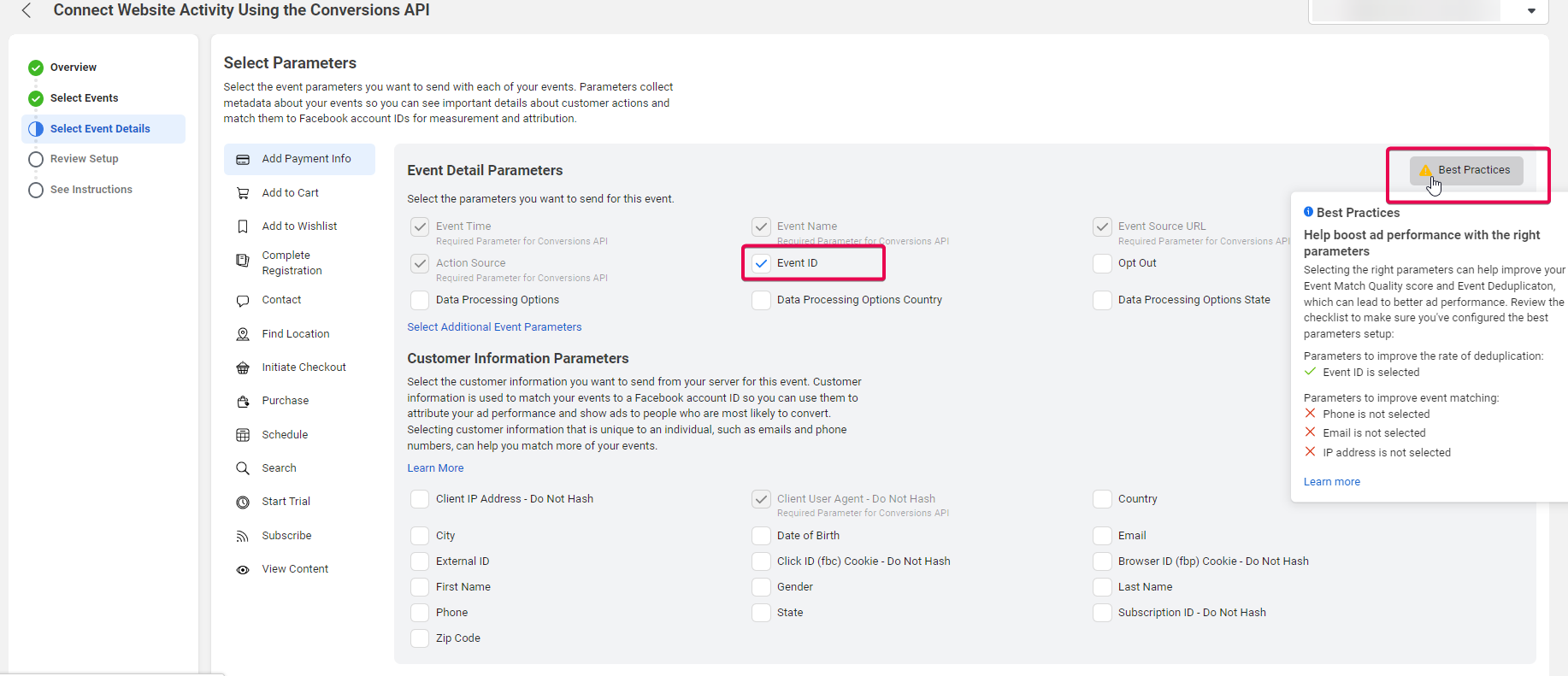
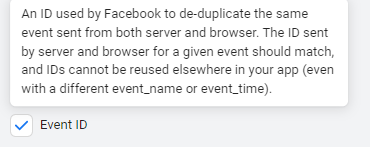
- Im Reiter Parameter auswählen sind bereits einige Event-Detailparameter vorab ausgewählt. Aktiviere das Kontrollkästchen Event-ID, wie in den Best Practices rechts empfohlen.
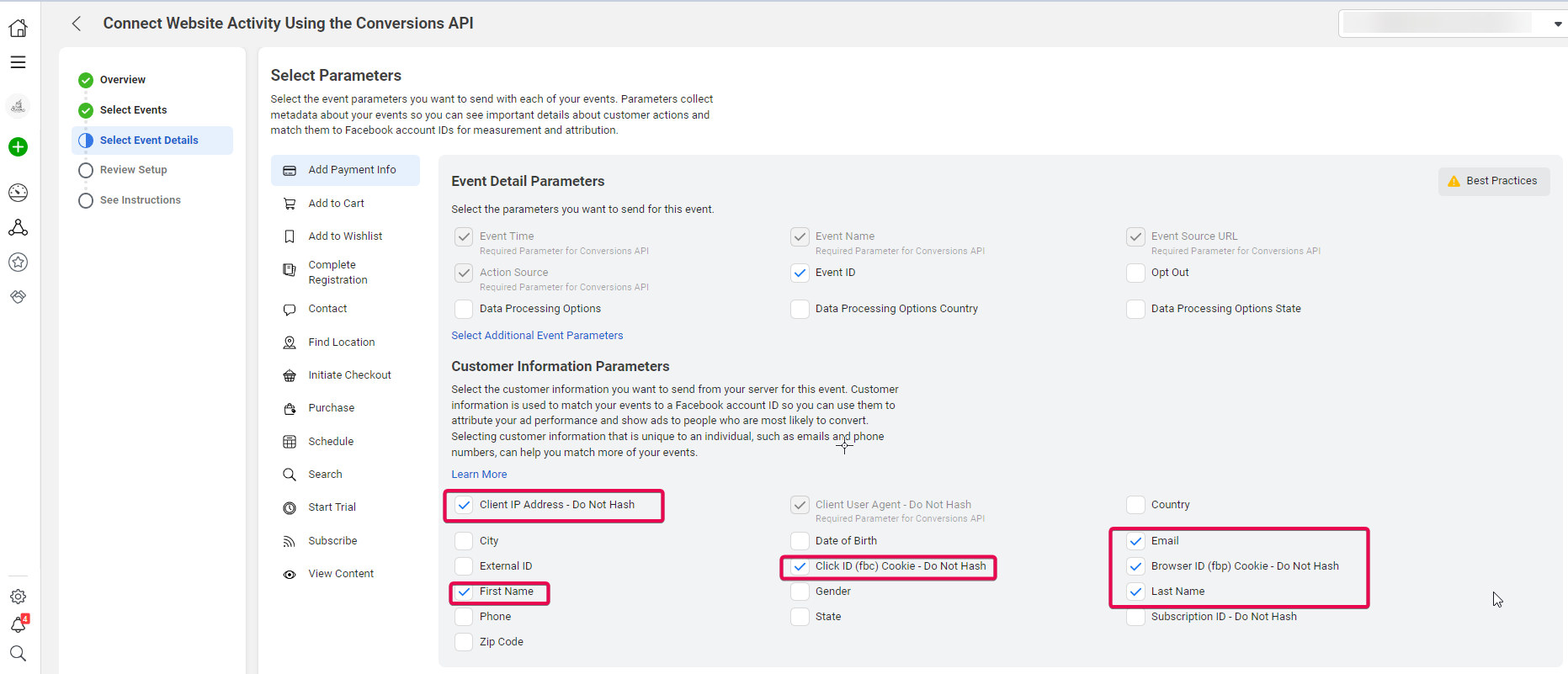
- Unter Kundeninformationsparameter ist Client-User-Agent bereits markiert. Aktiviere zusätzlich IP-Adresse des Clients, Vorname, Client-ID, E-Mail, Unternehmens-ID und Nachname.
 Hinweis:
- Überprüfe die Einrichtung und kontrolliere alle ausgewählten Parameter für jedes Event noch einmal. Klicke anschließend auf Weiter.
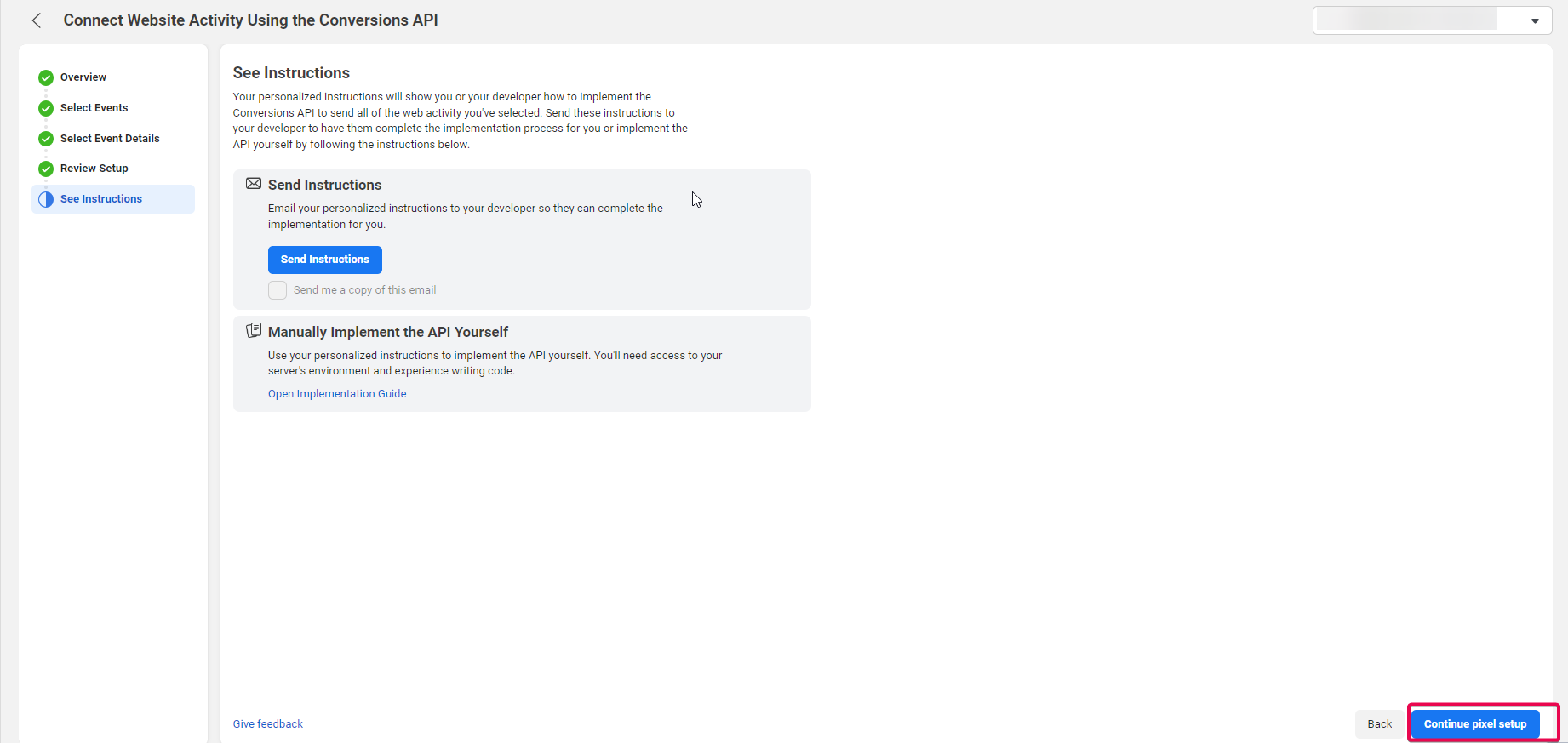
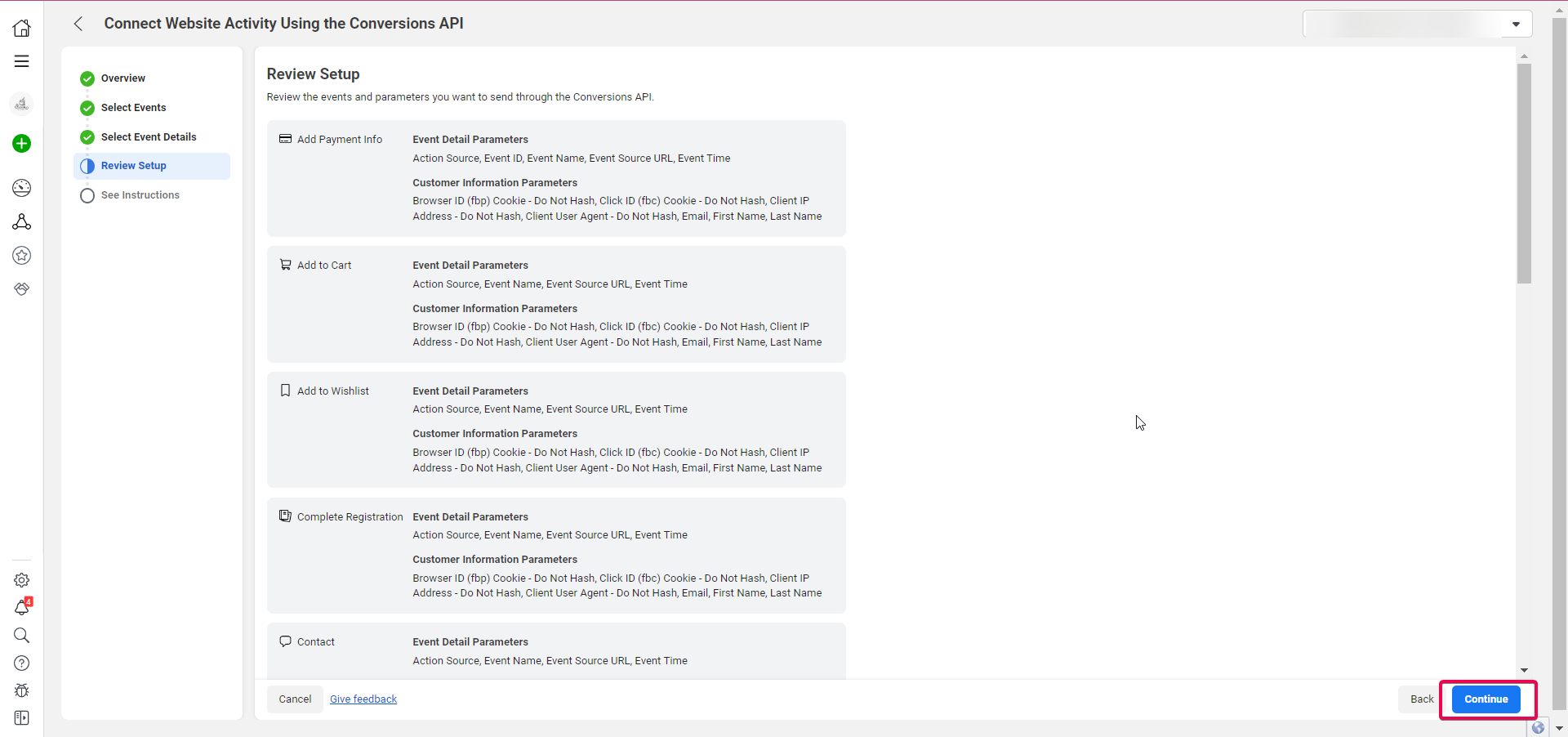 14. Klicke im nächsten Schritt auf Pixel-Einrichtung fortsetzen.
-
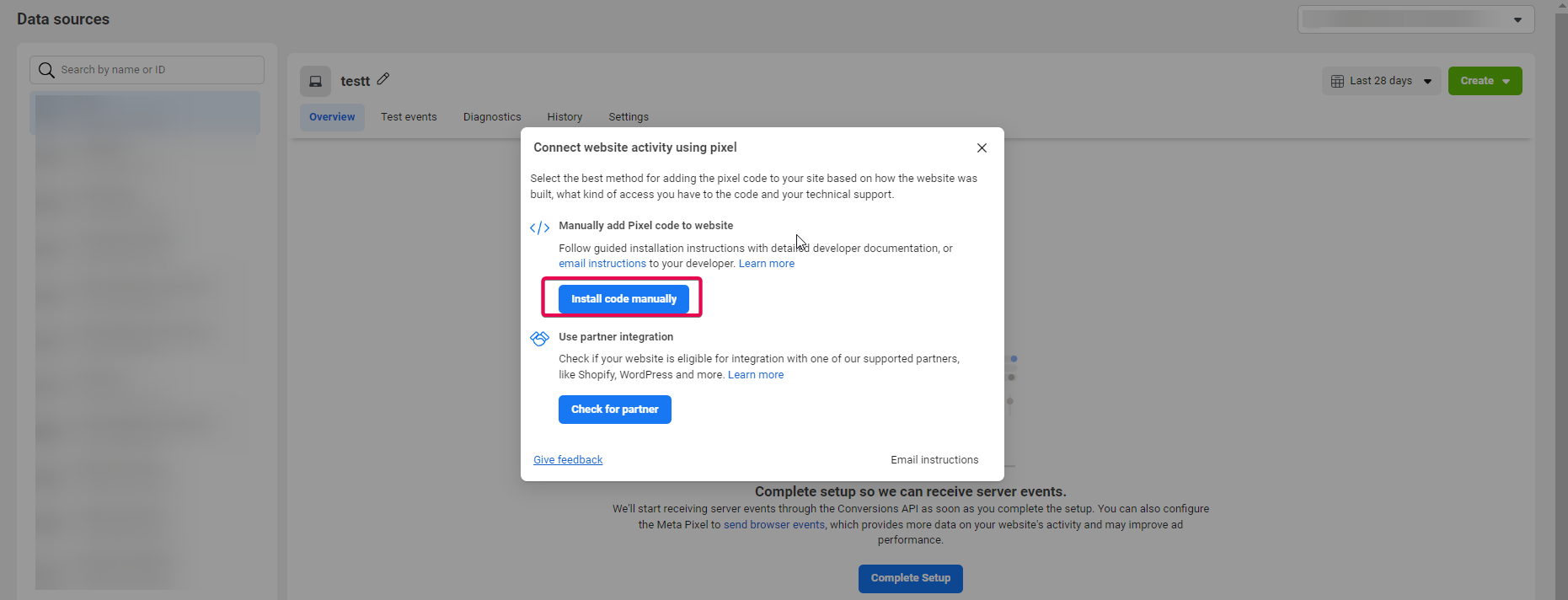
Wähle im Pop-up zur Verbindung der Website-Aktivität die Option Code manuell installieren.
-
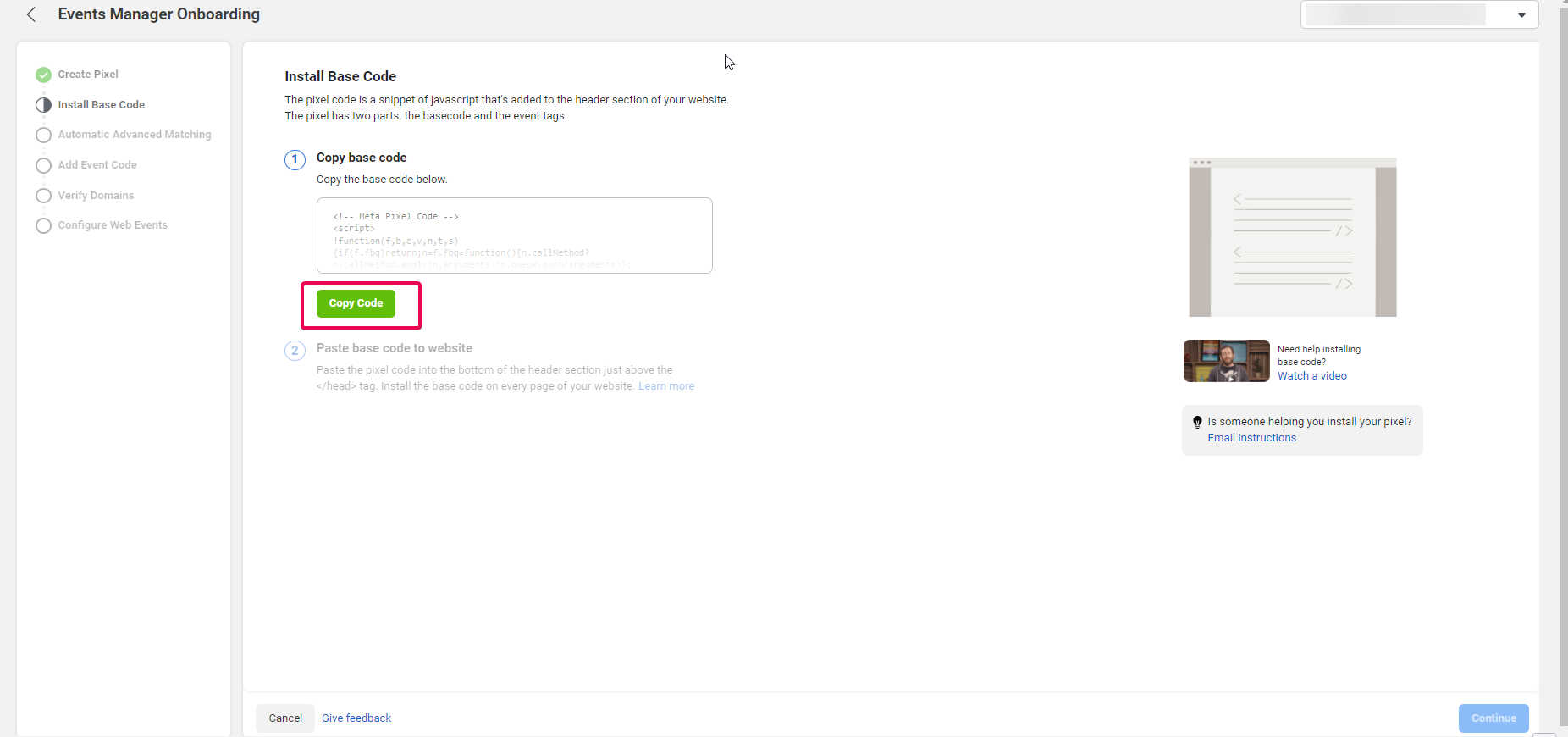
Klicke auf Code kopieren, um den Pixel-Code zu kopieren.
Schritt 2: Pixel-Code in deinen Funnel / deine Website einfügen
-
Lass diesen Browser-Tab geöffnet und wechsle zu UmsatzAgent.
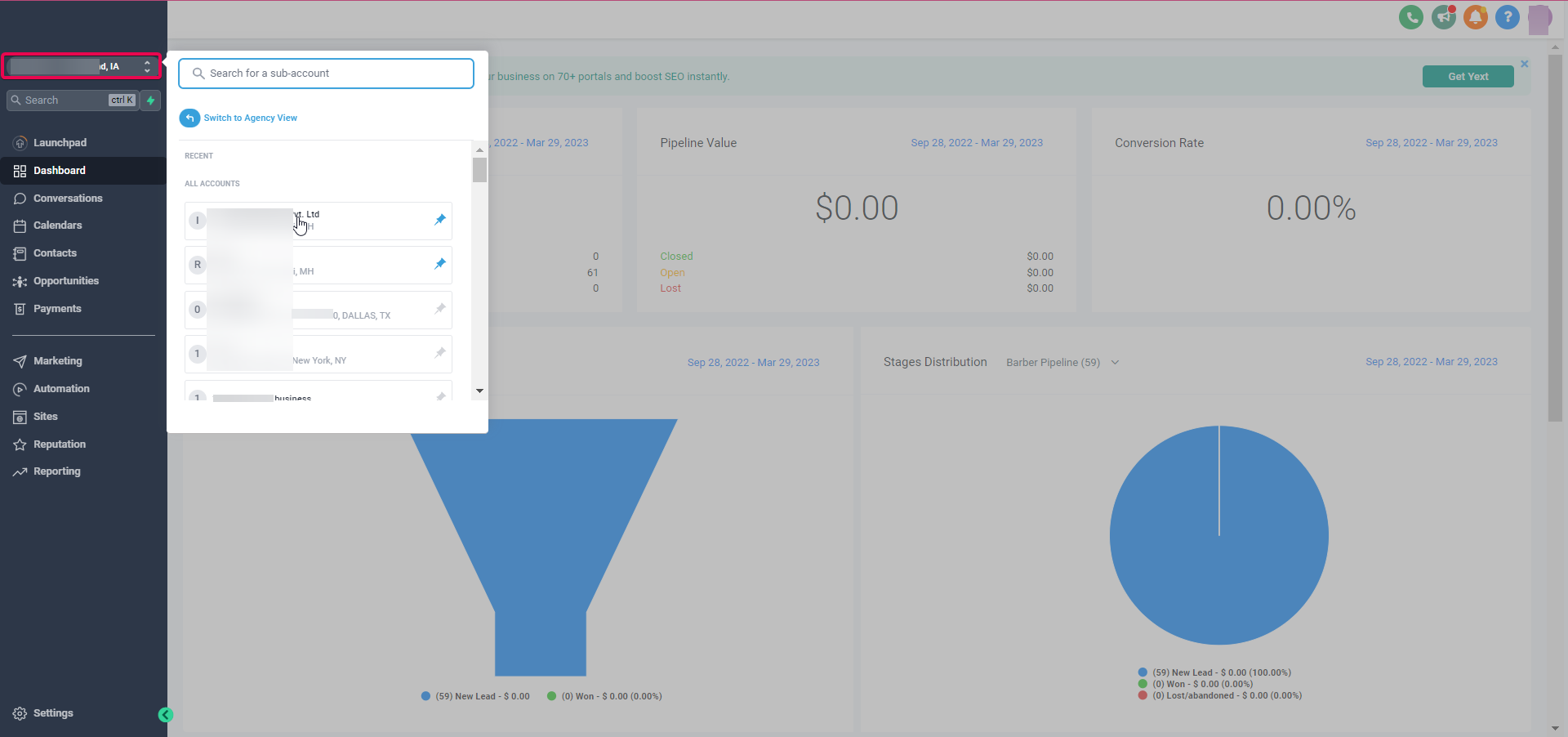
- Navigiere in der linken Seitenleiste zu Seiten und dann zu Funnels oder Websites (je nachdem, wo die Seite erstellt wurde, die mit der Domain aus deiner Pixel-Einrichtung verknüpft ist).
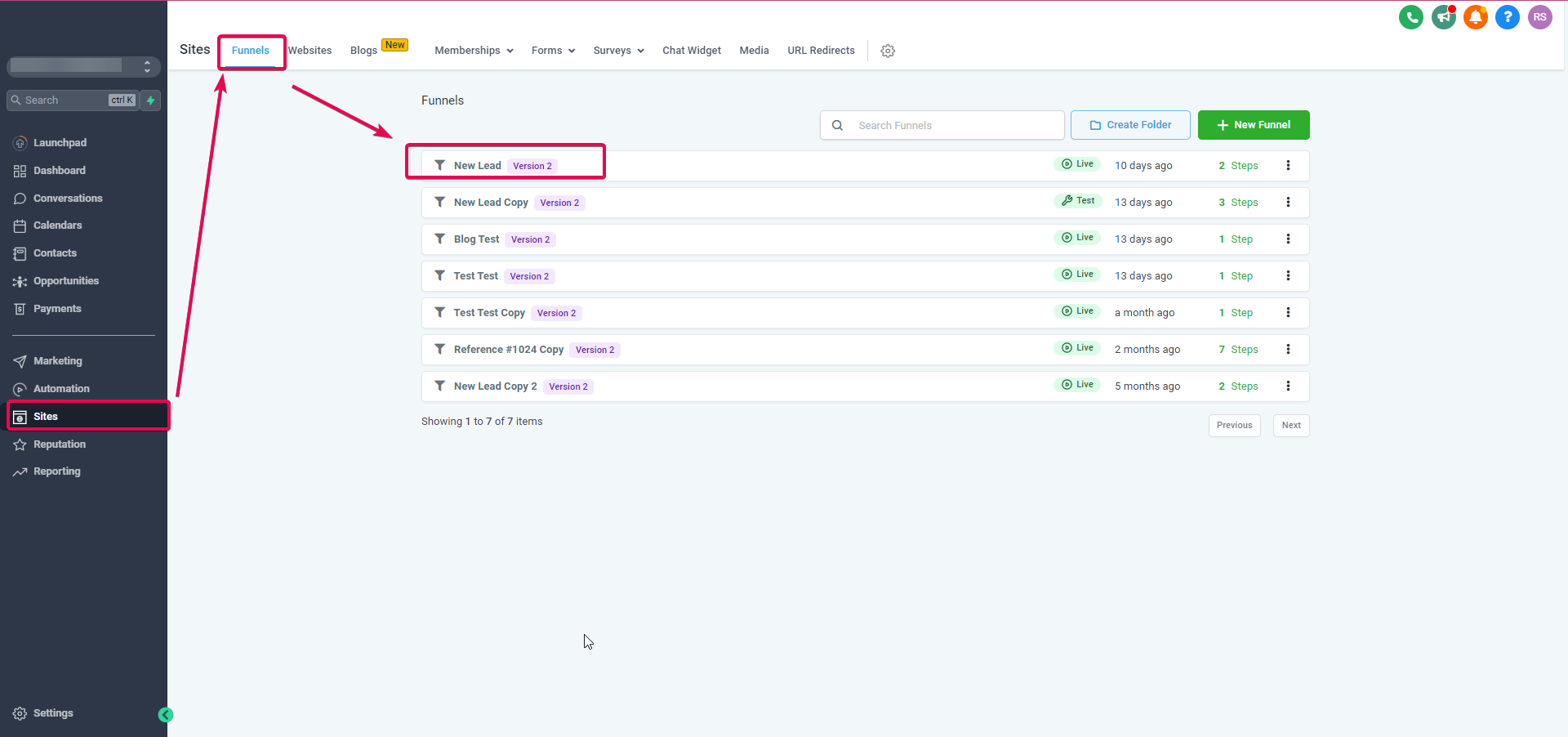
-
Klicke bei der gewünschten Seite auf Seite bearbeiten (vorzugsweise In neuem Tab bearbeiten), um den Funnel-Builder zu öffnen.
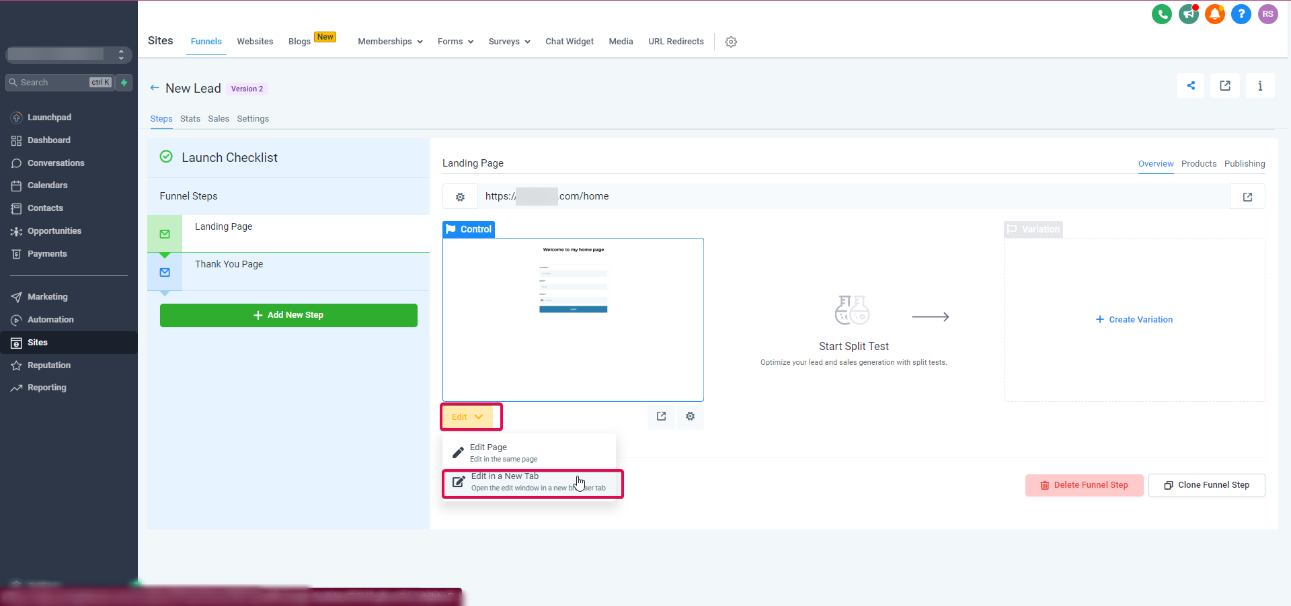
-
Gehe im Builder auf Einstellungen > Tracking-Code.
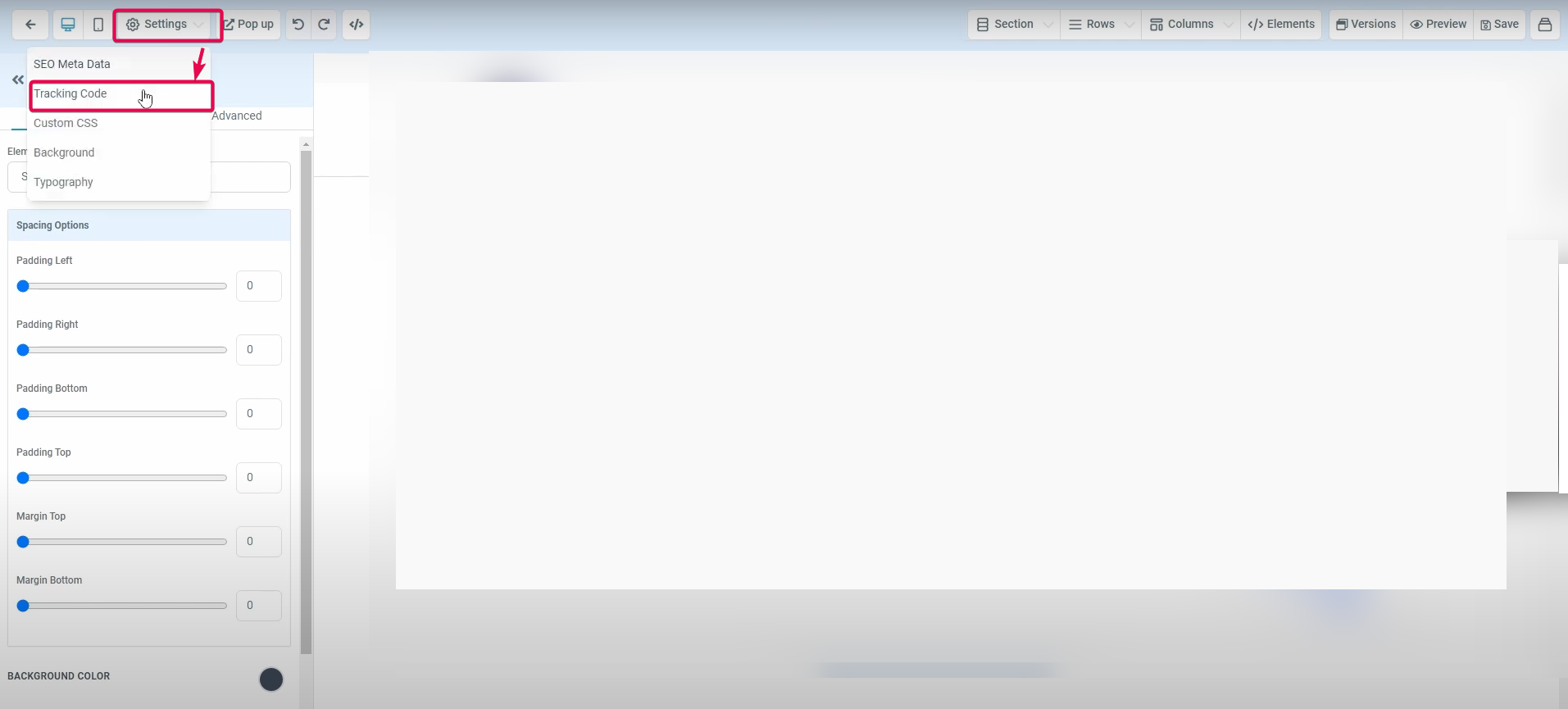
-
Füge den Code aus Schritt 16 in das Feld Header-Code ein und klicke auf Ja, speichern.
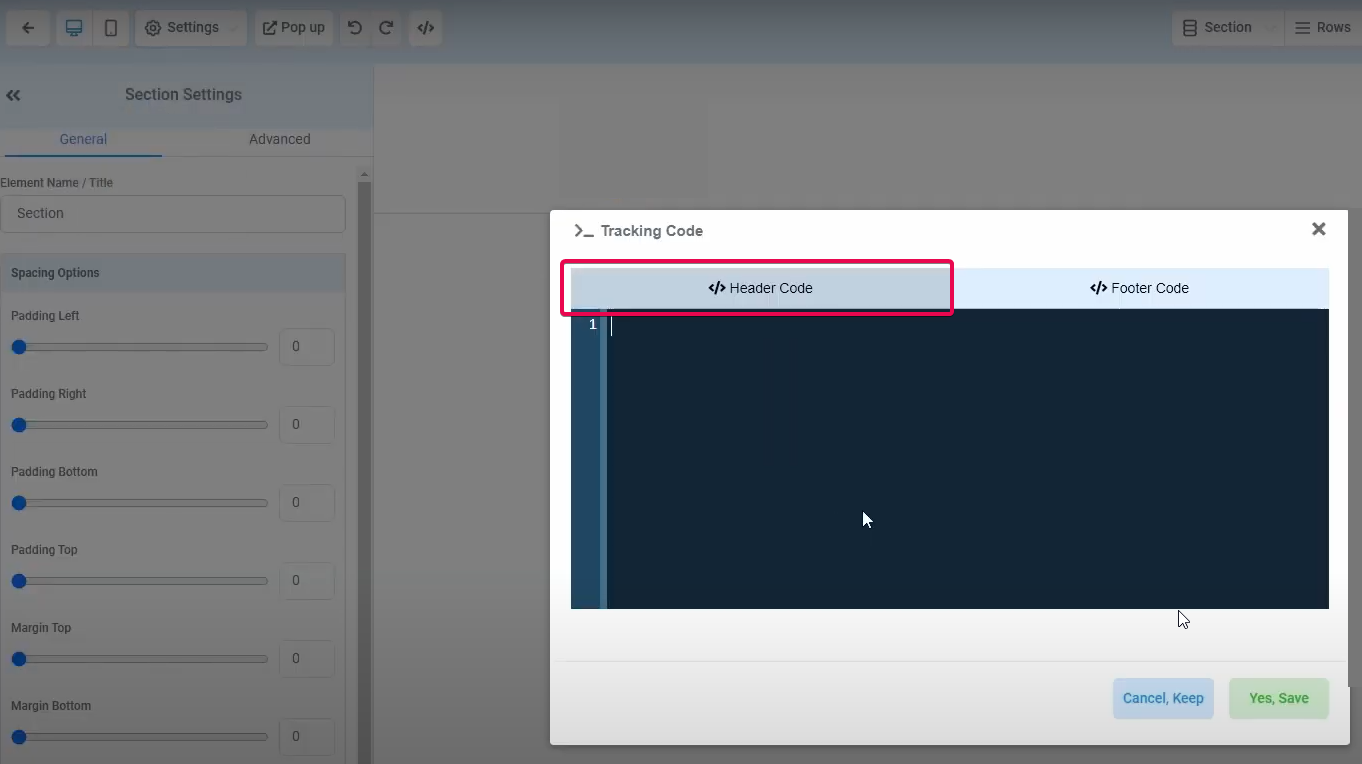 **
**
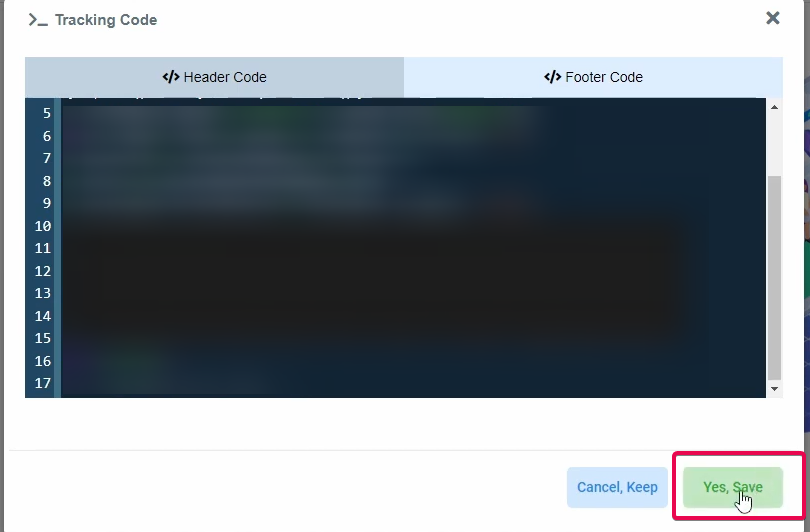 22. Speichere den Funnel ab.

Schritt 3: Einen Facebook Conversions-API-Workflow erstellen
-
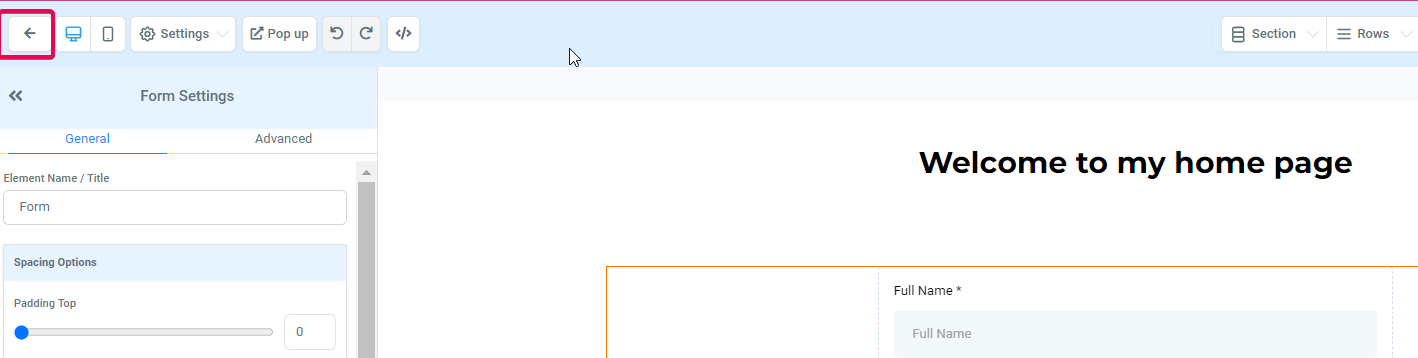
Schließe den Funnel-Builder.
-
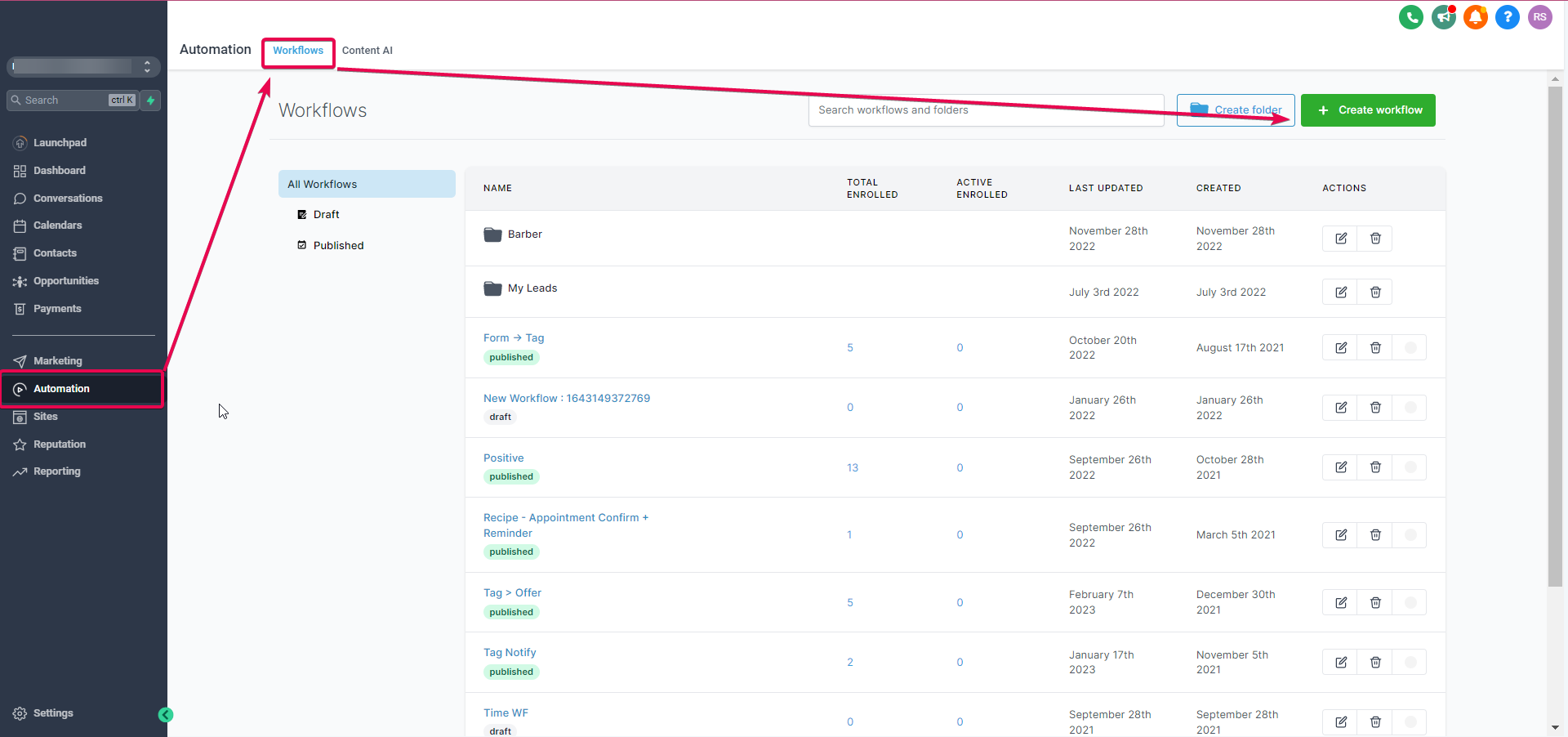
Navigiere zu Automatisierung > Workflows > Workflow erstellen.
-
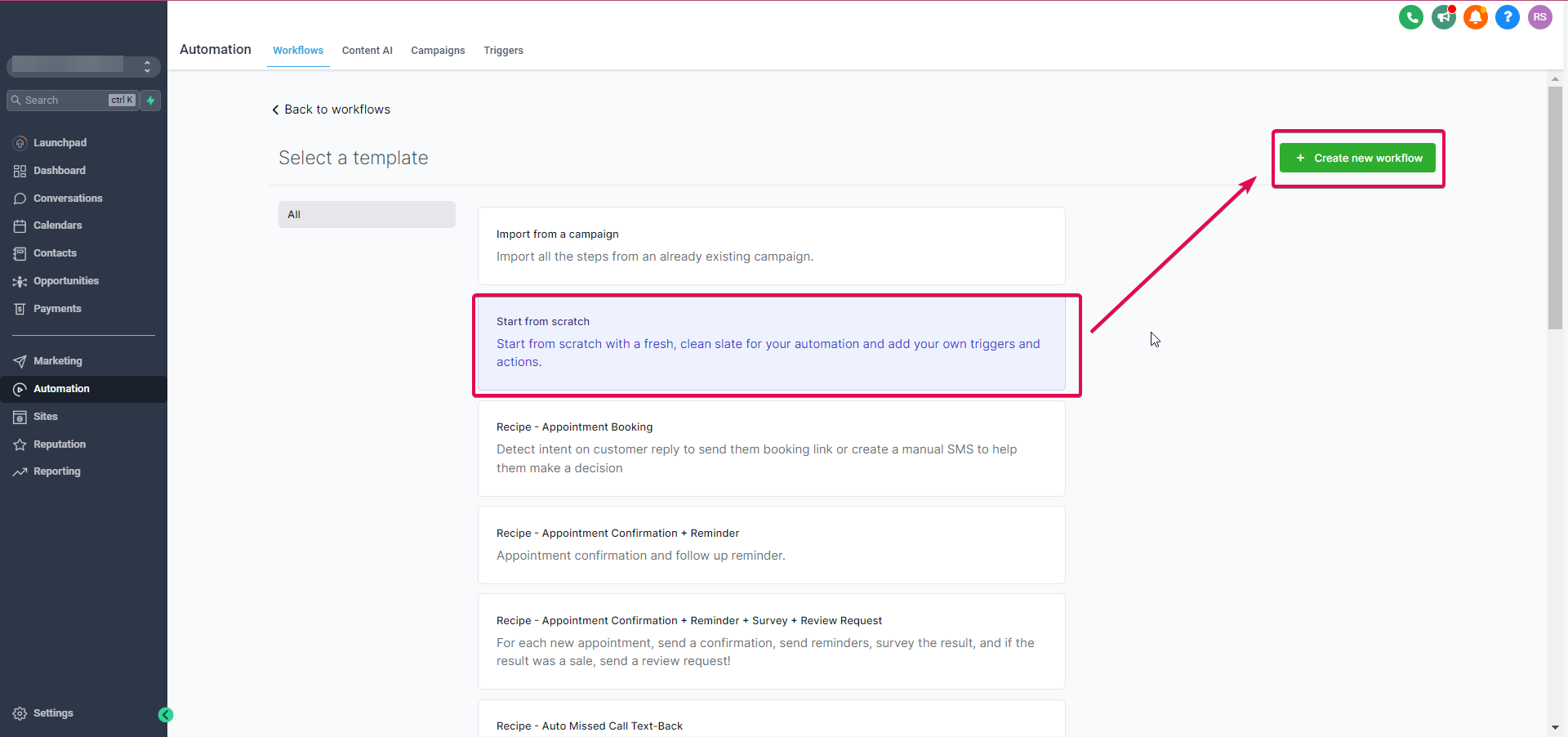
Klicke auf Von Grund auf neu und dann auf Neu erstellen.
-
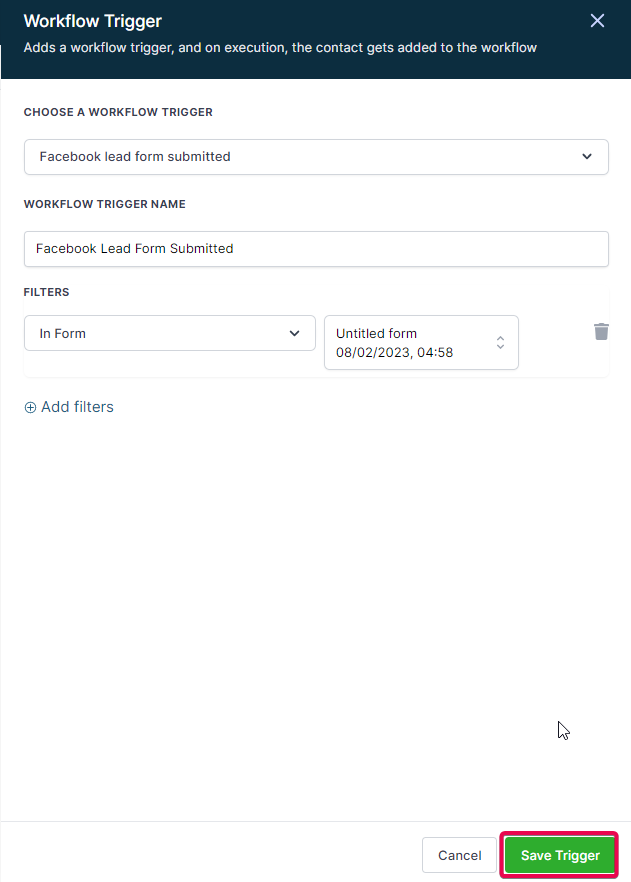
Klicke auf Neuen Workflow-Trigger hinzufügen
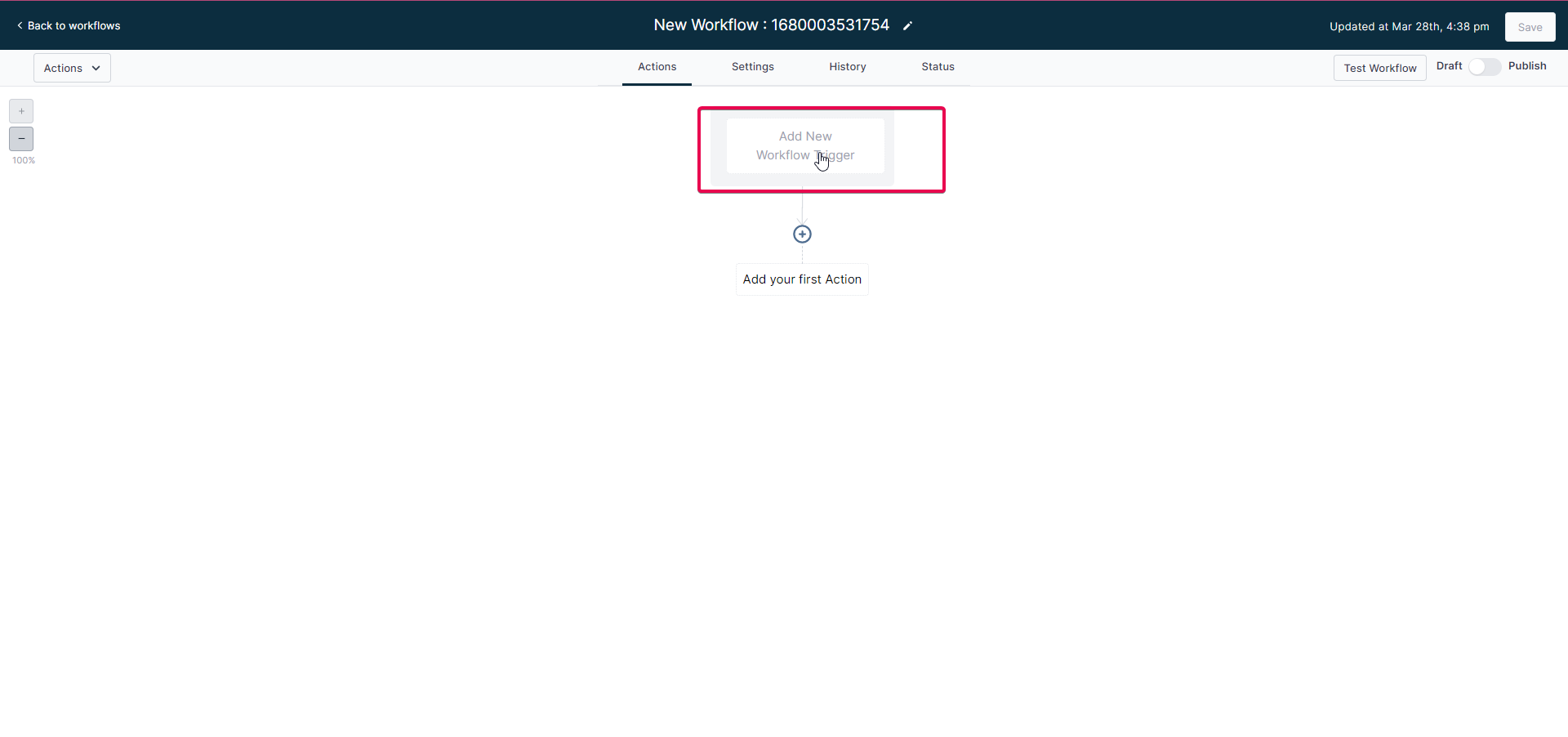
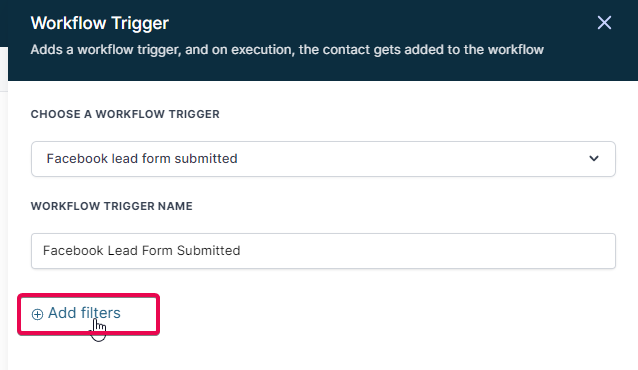
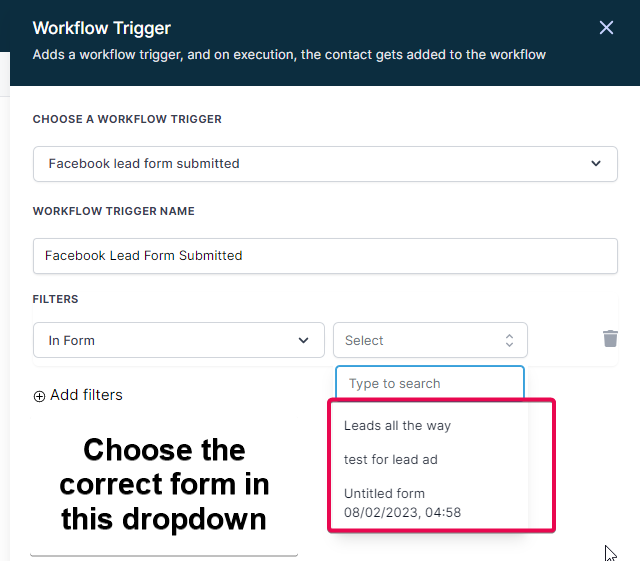
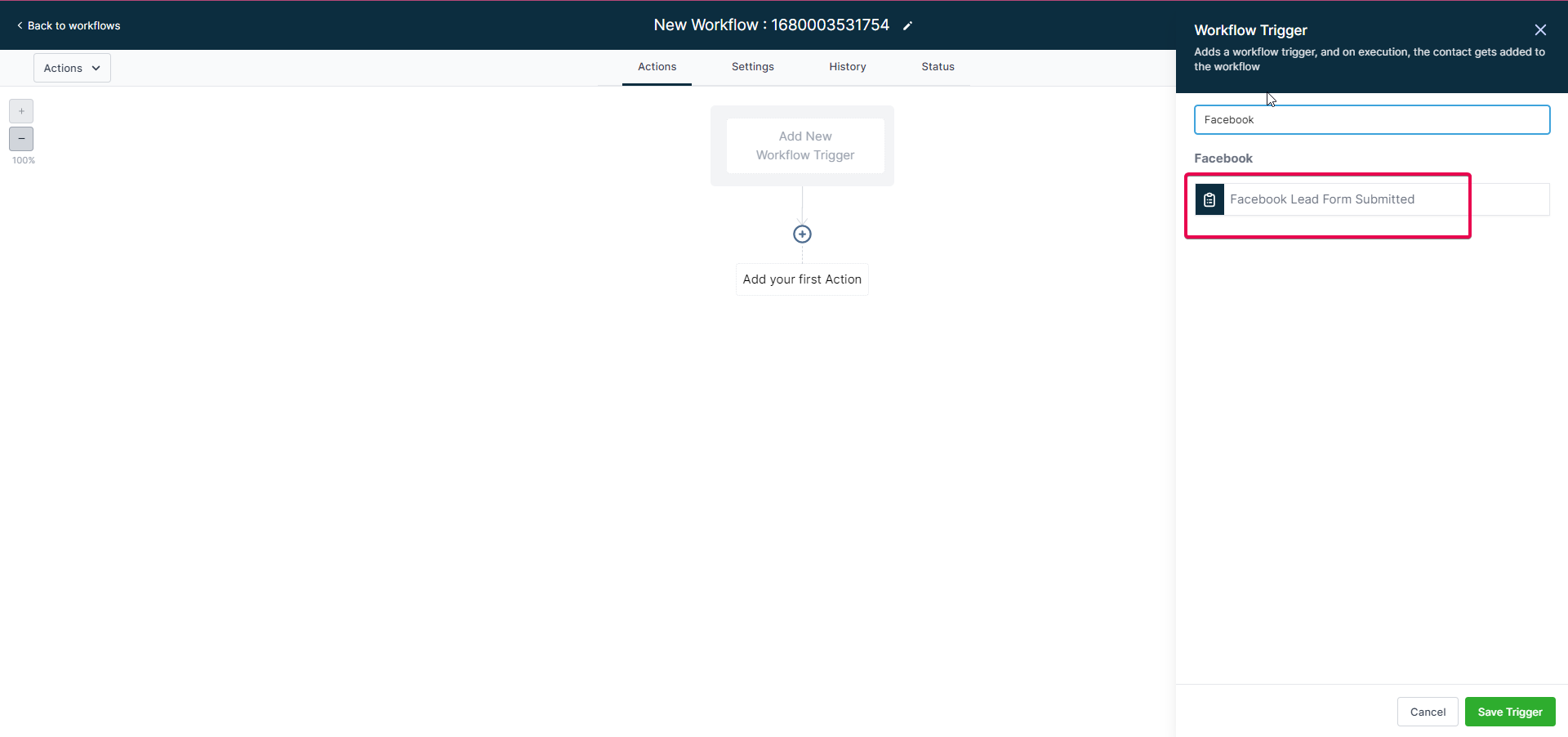 Wenn der Workflow nur durch ein bestimmtes Facebook-Formular ausgelöst werden soll, wähle Filter hinzufügen > Im Formular > Facebook-Lead-Formular auswählen. Du musst keine Filter hinzufügen, außer der Trigger soll nur bei bestimmten Übermittlungen auslösen.

 Klicke unten auf Trigger speichern.
-
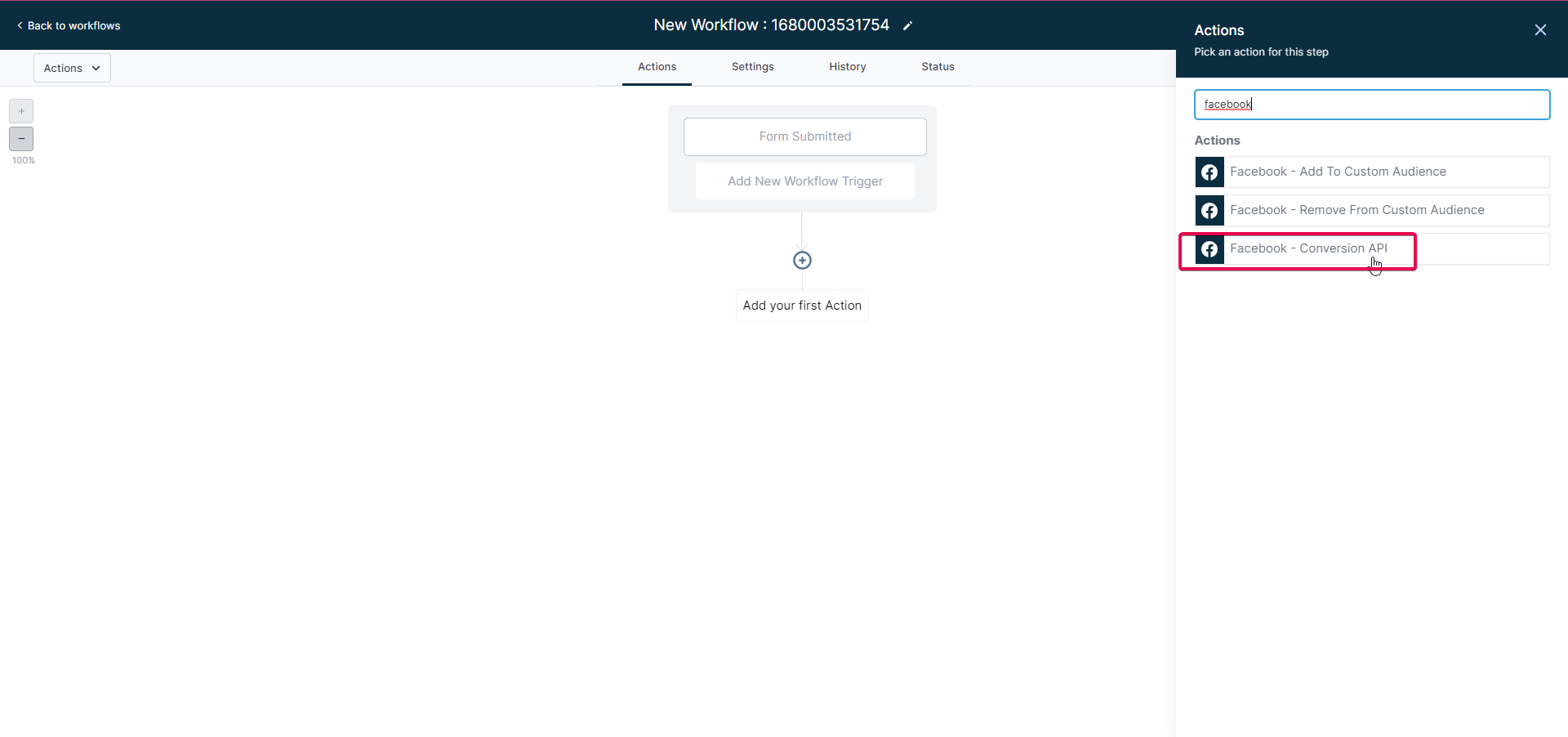
Klicke auf Erste Aktion hinzufügen. Suche nach der Aktion Facebook Conversion API und wähle sie aus:

-
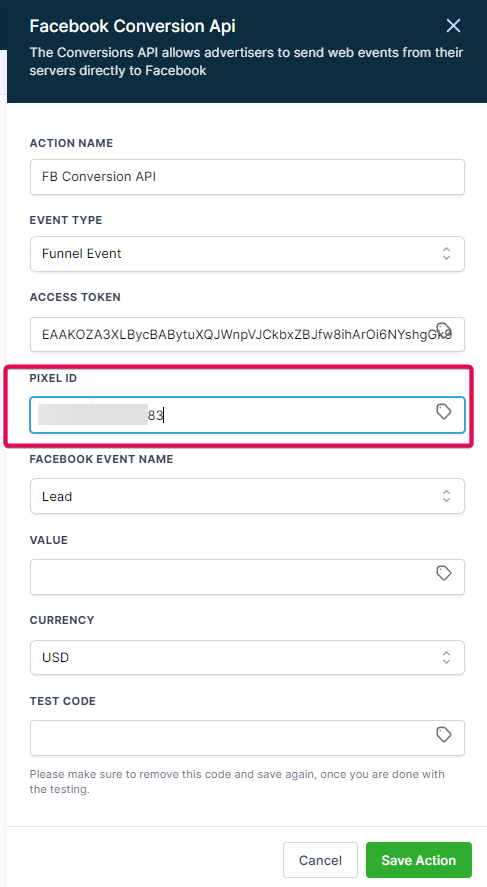
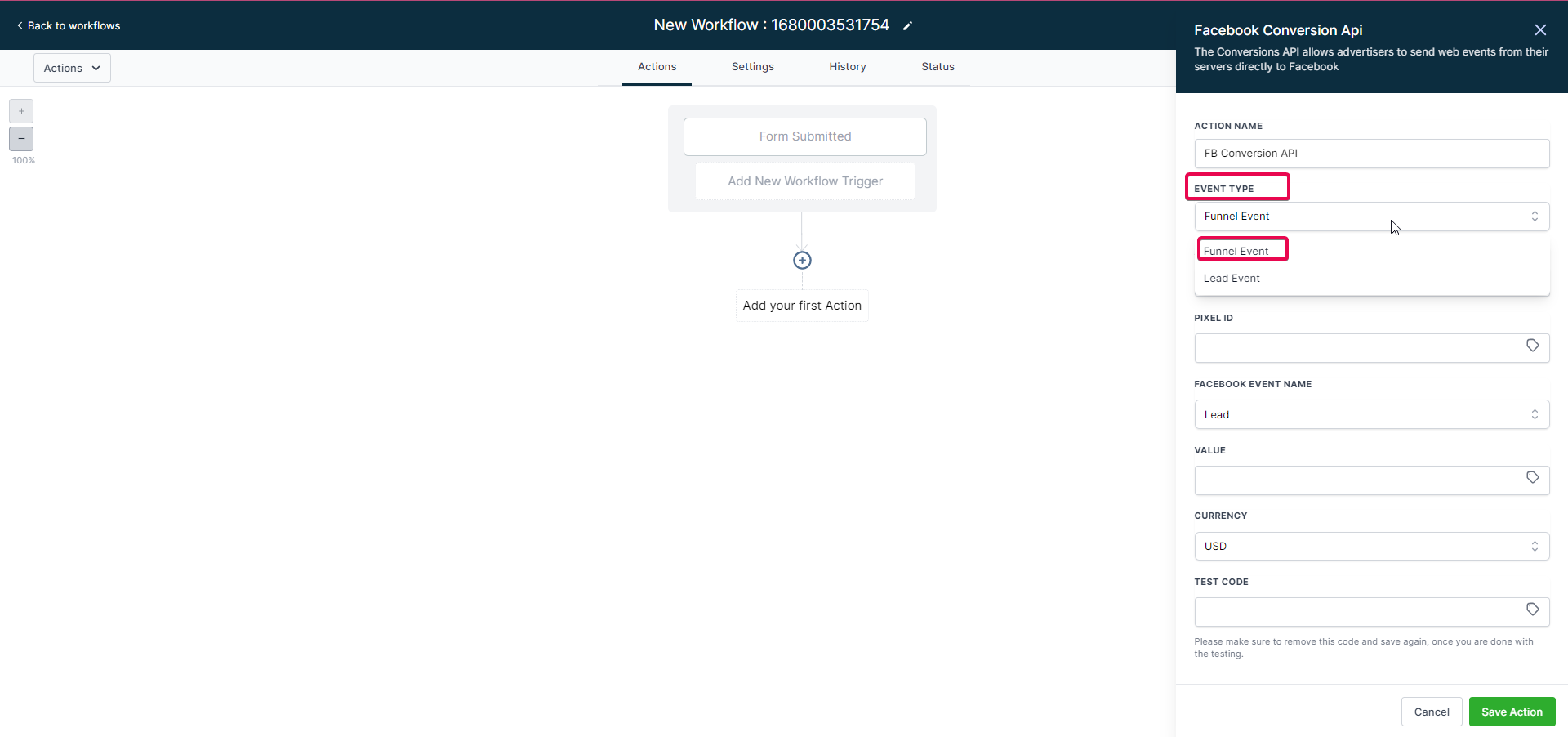
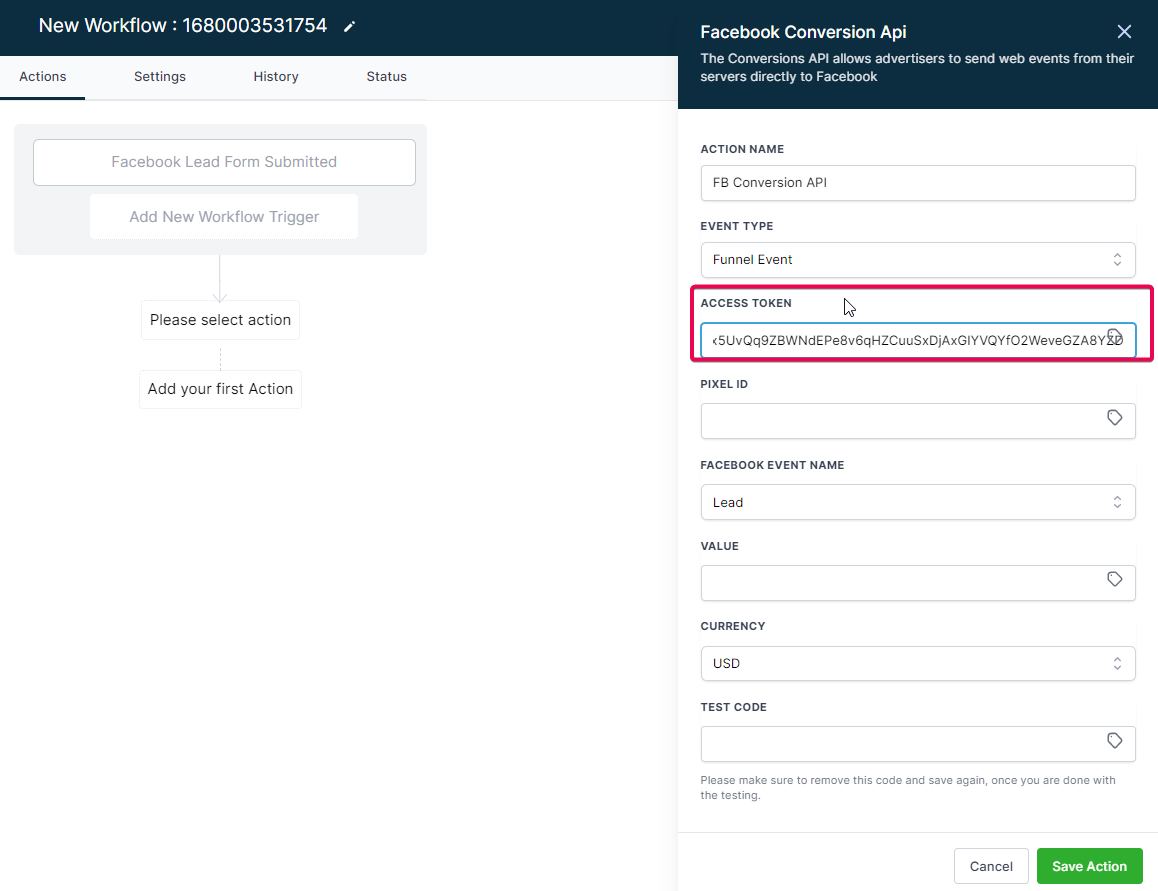
Konfiguriere die Aktion Facebook Conversion API. Bei Bedarf kannst du unter Name der Aktion einen Namen vergeben. Wähle im Dropdown-Menü Event-Typ die Option Funnel-Event.
-
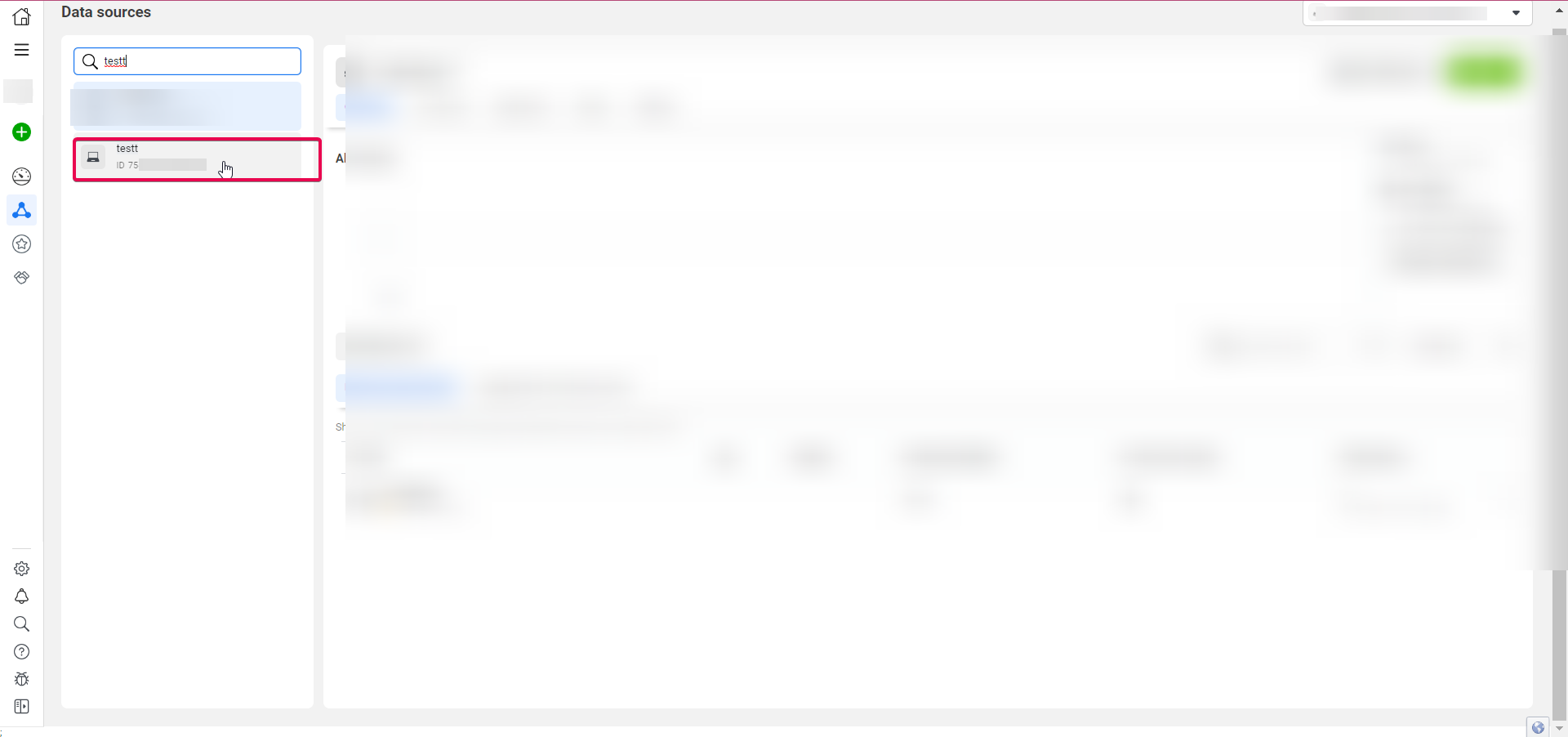
Wechsle zum Tab mit dem Events Manager, in dem du das Pixel erstellt hast. Suche nach dem Namen des Pixels.
-
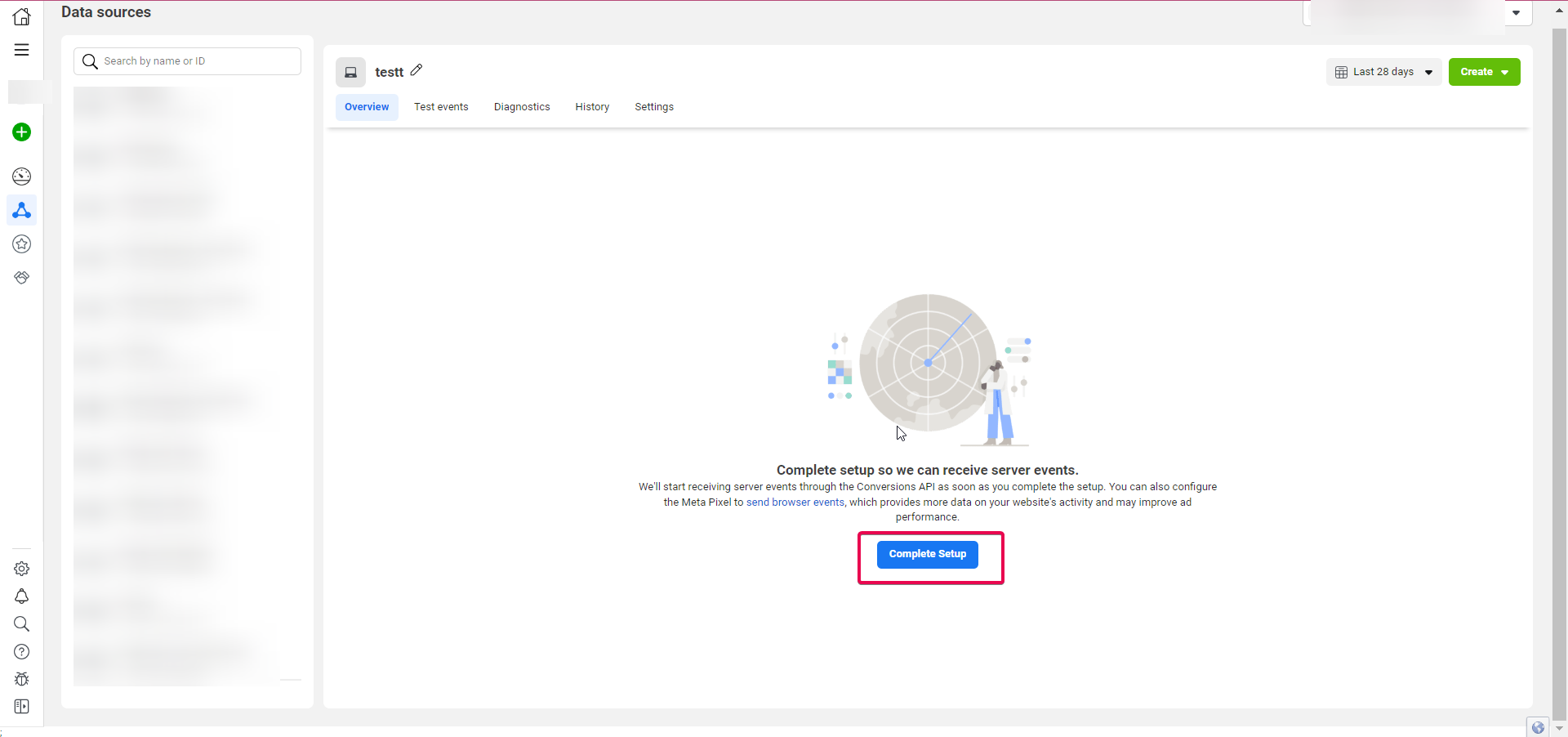
Klicke auf Einrichtung abschließen.
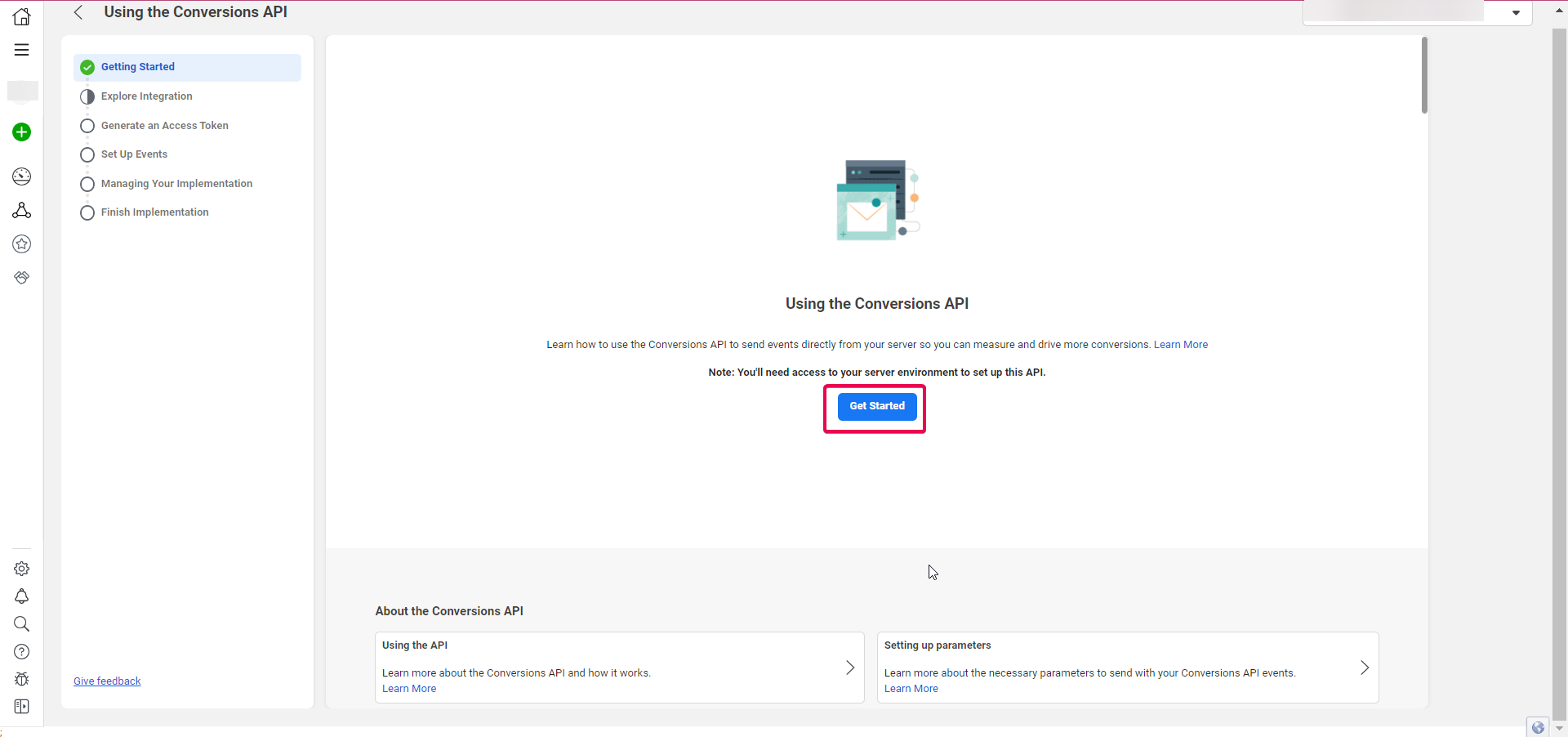
 31. Klicke im Reiter Conversions-API verwenden auf Erste Schritte.
-
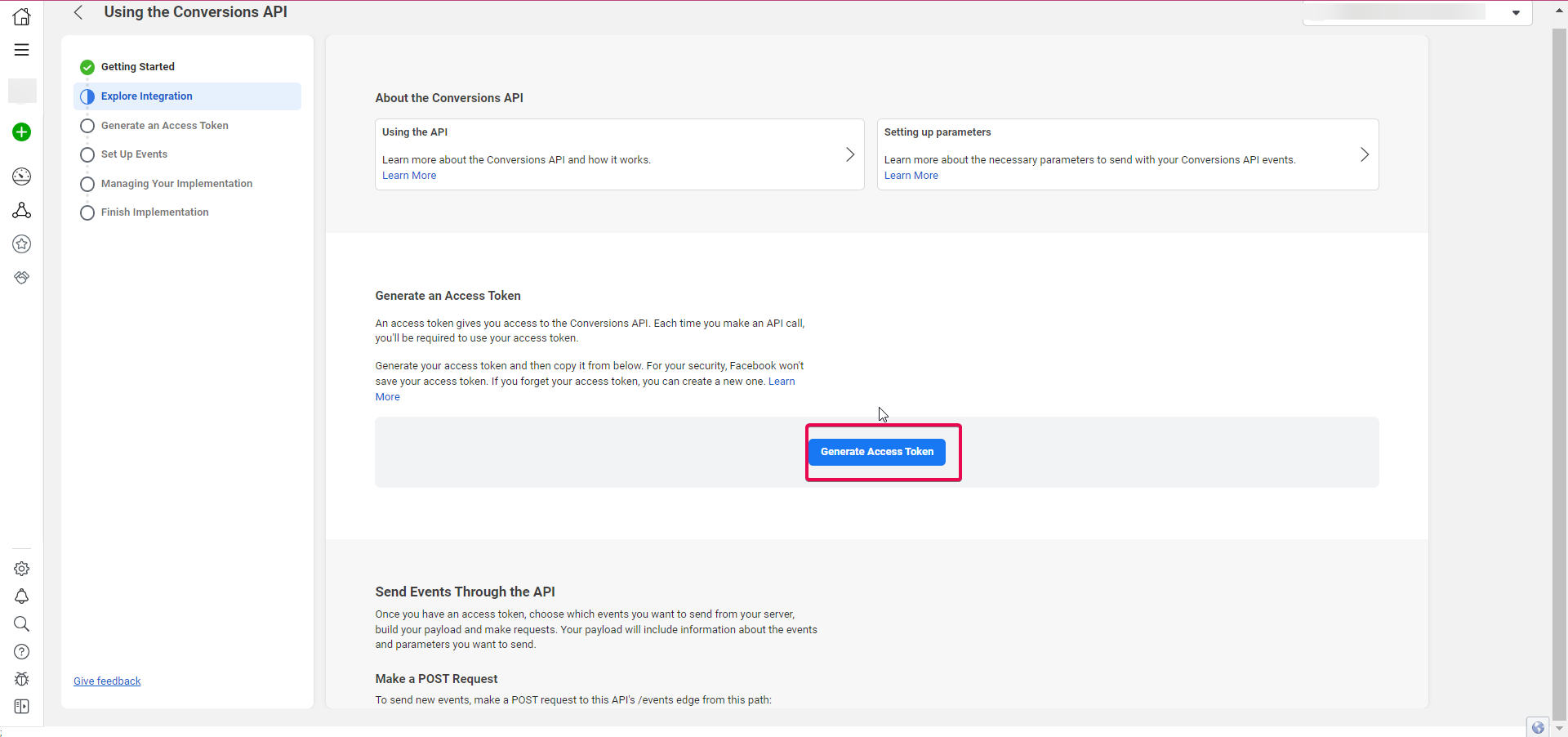
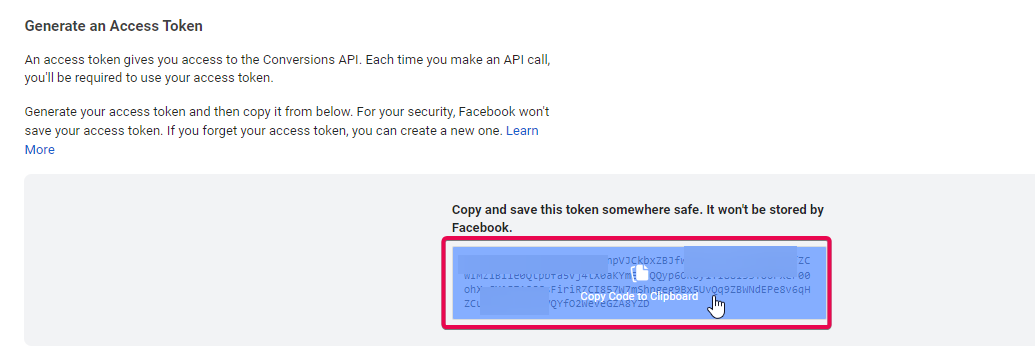
Klicke auf Zugriffstoken generieren und kopiere das generierte Zugriffstoken.
-
Füge das Zugriffstoken in das Feld Access Token der Facebook Conversion API-Aktion ein.
-
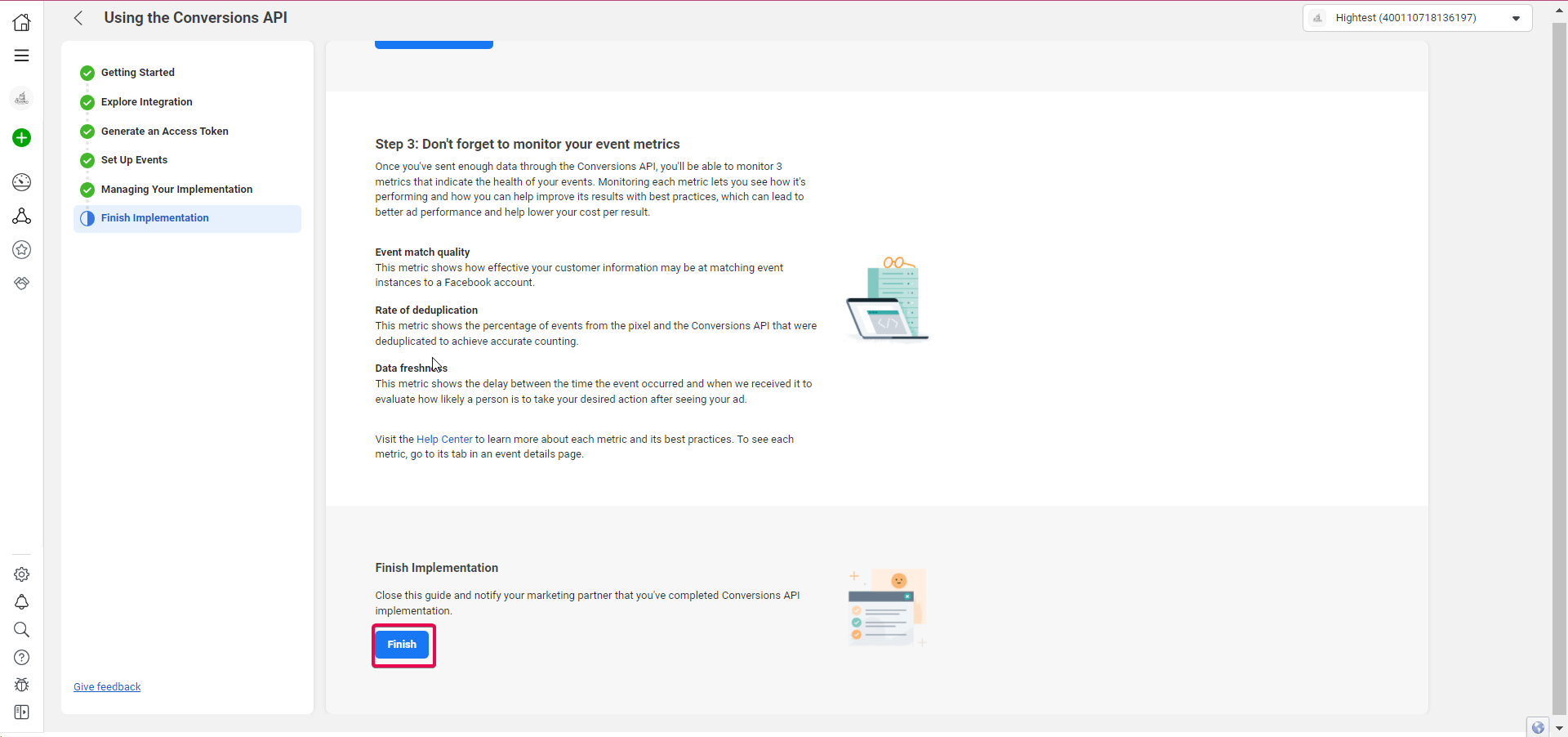
Gehe zurück zum Events Manager, scrolle nach unten und klicke unter Implementierung abschließen auf Fertigstellen.
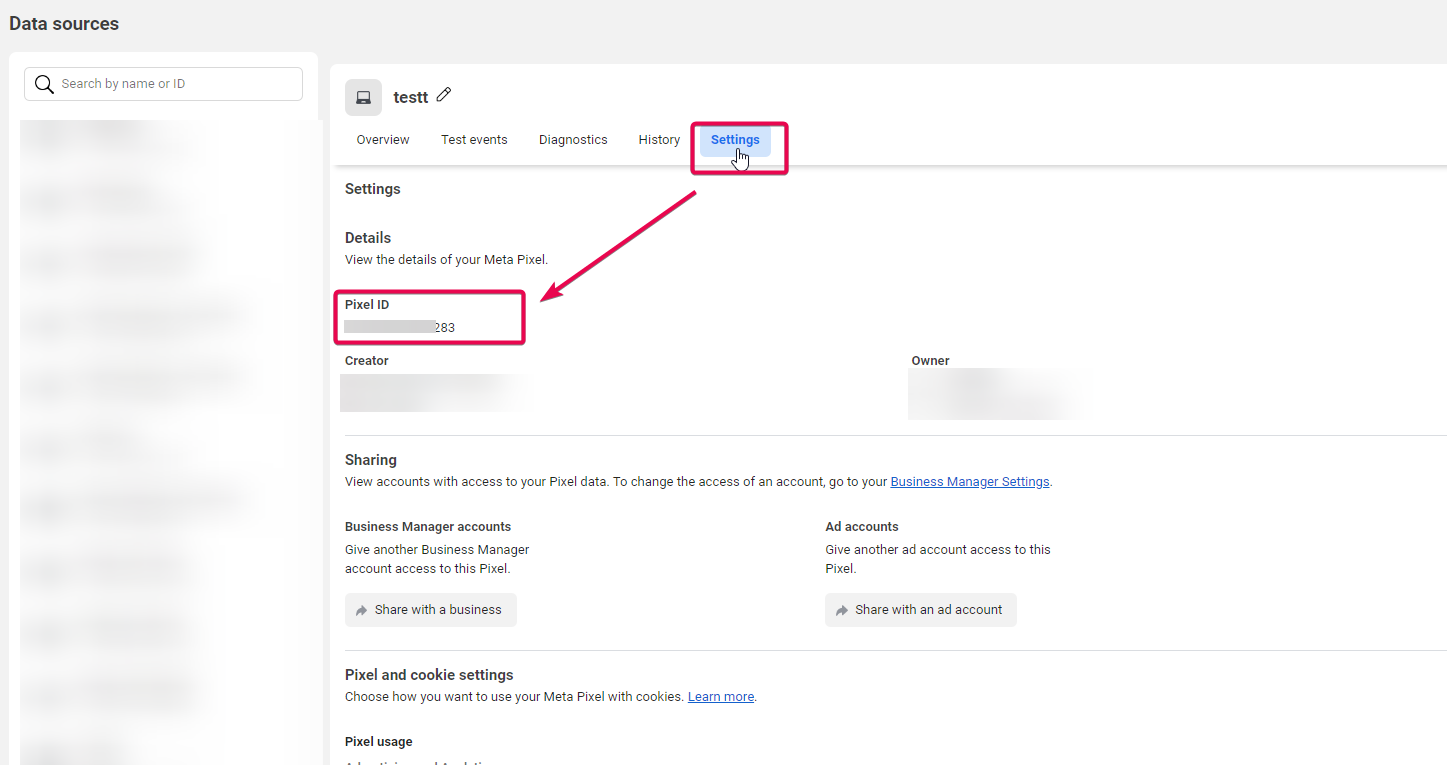
- Gehe zu Einstellungen, kopiere die Pixel-ID und wechsle zurück zu deinem Workflow.
 **
**
- Füge die Pixel-ID in das Feld Pixel ID der Facebook Conversion API-Aktion ein.**