- Was ist die Integration für Facebook Lead Ads?
- Voraussetzungen für Facebook Lead Ads
- Facebook Lead Ads einrichten und verwalten
- Weitere Anleitungen zu Facebook und Instagram:
Was ist die Integration für Facebook Lead Ads?
Die Integration von Facebook Lead Ads mit dem CRM erfasst Leads automatisch und bündelt sie auf einer Plattform. Das vereinfacht die Lead-Verwaltung, vermeidet manuelle Übertragungsfehler, verbessert die Datenqualität, steigert die Abschlussquote und fördert das Unternehmenswachstum.Für wen ist diese Integration geeignet?
Die Integration eignet sich für alle Unternehmen, die über Facebook-Werbeanzeigen Leads generieren und ihre Lead-Verwaltung optimieren möchten. Besonders kleine Unternehmen oder Start-ups mit kompakten Vertriebsteams profitieren von der automatisierten Leaderfassung, da sie Zeit spart und Daten präzise übernimmt. Wenn du das CRM bereits nutzt, fließen neue Leads direkt in bestehende Workflows ein, was schnelle Follow-ups ermöglicht.Welche Vorteile bietet diese Integration?
Die Integration von Facebook Lead Ads bietet folgende Vorteile: Automatisierte Leaderfassung: Erfasse Leads aus Facebook-Werbeanzeigen automatisch im CRM-System, ohne Daten manuell eingeben zu müssen. Bessere Lead-Qualität: Verfolge und verwalte Leads im CRM, um deine Zielgruppe genauer zu verstehen, Marketingmaßnahmen zu personalisieren und die Qualität deiner Kontakte zu steigern. Optimierte Lead-Verwaltung: Verwalte alle Leads an einem zentralen Ort und behalte den vollständigen Überblick über sämtliche Interaktionen mit Interessenten und Kunden. Das erleichtert die Abstimmung zwischen Marketing und Vertrieb. Effiziente Nachfassprozesse: Da Kontaktdaten sofort im CRM bereitstehen, kannst du Leads ohne Verzögerung kontaktieren und Vertriebsaktivitäten gezielt nach Lead-Qualität und Verhalten priorisieren. Höhere Conversion-Rate: Durch die direkte Erfassung und strukturierte Bearbeitung steigerst du die Abschlussquote und den Ertrag deiner Facebook-Kampagnen.---
Voraussetzungen für Facebook Lead Ads
- Zugriff: Du benötigst Zugriff auf die Facebook-Seite, für die du Lead Ads erstellst. Beachte dazu den Facebook-Hilfeartikel So weist du jemandem eine Seitenrolle zu.
- Eigentümerschaft: Seite und Werbekonto müssen demselben Benutzer zugeordnet sein. Bei geschäftlichen Integrationen müssen der Inhaber der Seite und des Werbekontos identisch sein – weitere Informationen findest du im Facebook-Hilfebereich unter Rollen für Werbekonten.
- Berechtigungen: Stelle sicher, dass du über die nötigen Berechtigungen für Seite und Werbekonto verfügst (idealerweise Administrator- oder Verwaltungsrechte). Einzelheiten zu den Berechtigungsstufen findest du unter Rollen auf Facebook-Seiten und Werbeberechtigungen. Die Person, die die Facebook-Seite im CRM verknüpft, muss Administrator der Facebook-Unternehmensseite sein und über die Berechtigung für Lead-Zugriff verfügen, um Lead-Daten abzurufen (Vorgabe von Facebook).
- Werbekonto prüfen: Vergewissere dich, dass deine Seite mit dem richtigen Werbekonto verbunden ist. Öffne dazu die Einstellungen des Werbekontos und prüfe die verknüpfte Seite – mehr dazu unter So navigierst du in deinen Werbekonto-Einstellungen.
- Sichtbarkeit: Nur Personen mit entsprechenden Rechten können die Inhaber von Werbekonten einsehen. Details dazu findest du im Facebook-Leitfaden zu Benutzerberechtigungen für Werbekonten.
- Lead-Zugriff: Prüfe, ob du Zugriff auf Leads hast. Wird LeadConnector nicht aufgeführt, suche manuell danach oder aktiviere die Berechtigung.
- LeadConnector benötigt Zugriff auf den Facebook Business Manager und die Facebook-Unternehmensseite, über die du die Facebook Lead Ad schaltest.
- Du kannst vertrauenswürdigen Personen Teilzugriffe auf deine Facebook-Unternehmensseiten zuweisen. Über diesen Zugriff ermöglichst du die Verwaltung einzelner Bereiche, ohne Vollzugriff zu gewähren.
- Öffne den Business Manager > linke Navigation > Nutzer > Personen. Ist die Person bereits eingetragen, die die Seite verknüpfen soll, erscheint sie in der Mitte der Seite. Wie füge ich Personen zu meinem Business Manager hinzu?
- Informationen zu den verfügbaren Seiten- und Profiltypen auf Facebook findest du unter diesem Link.
So erstellst du benutzerdefinierte Felder:
- Verwende beim Erstellen benutzerdefinierter Felder für Lead Ads im CRM ausschließlich die folgenden unterstützten Feldtypen:
- Unterstützte Feldtypen für Facebook Lead Ads:
- TEXT
- LARGE_TEXT
- NUMERICAL
- PHONE
- MONETARY
- SINGLE_OPTIONS
- DATE
- DROPDOWN (single)
Facebook Lead Ads einrichten und verwalten
Hinweis: Nur der Benutzer, der die Facebook-Seite integriert hat, kann Seiten zur Verknüpfung auswählen. Dieser Benutzer benötigt Vollzugriff auf die Seite in Facebook.So richtest du die Facebook-Integration ein:
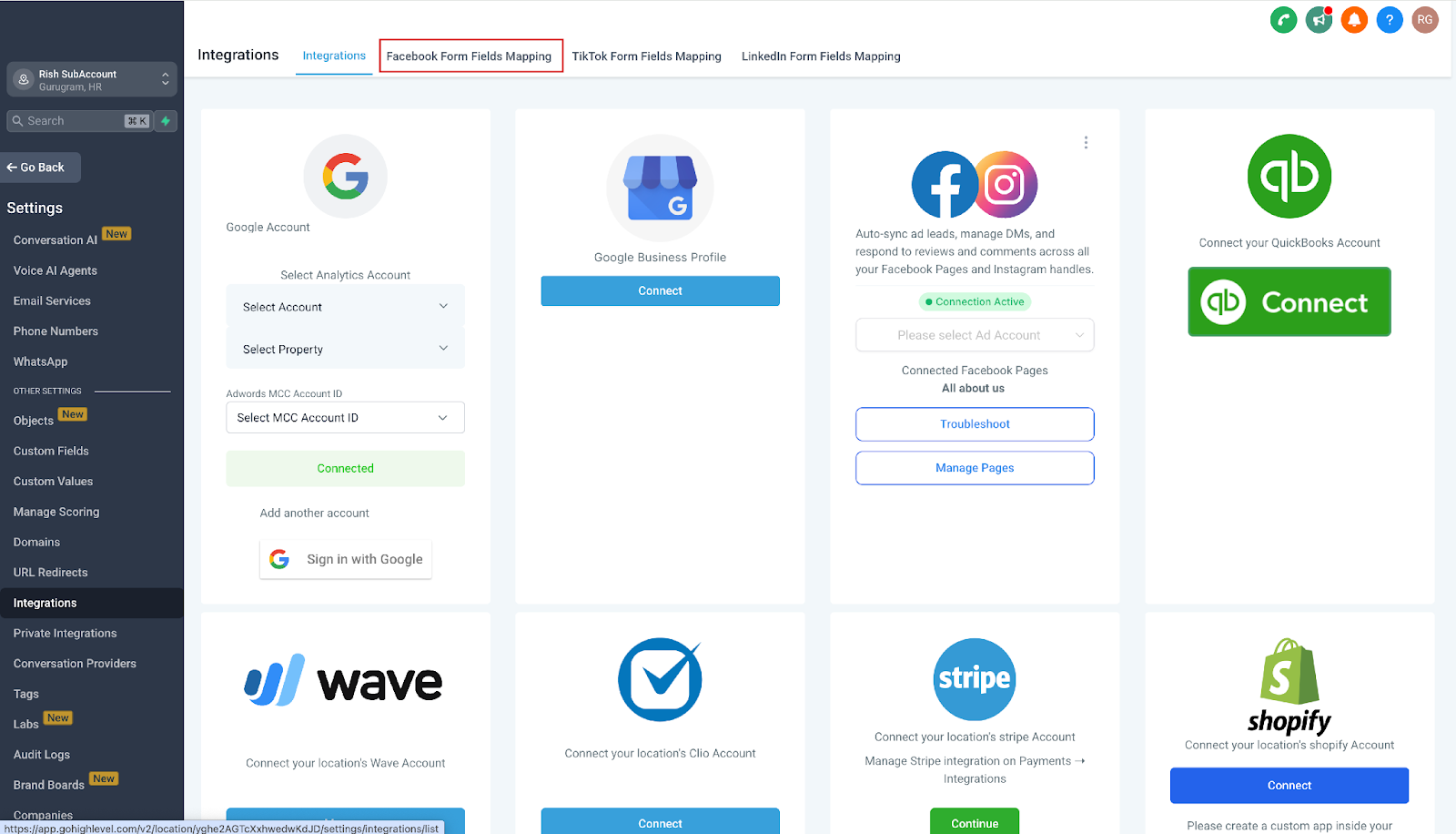
- Öffne die Integrationen:
Einstellungen >> Integrationen
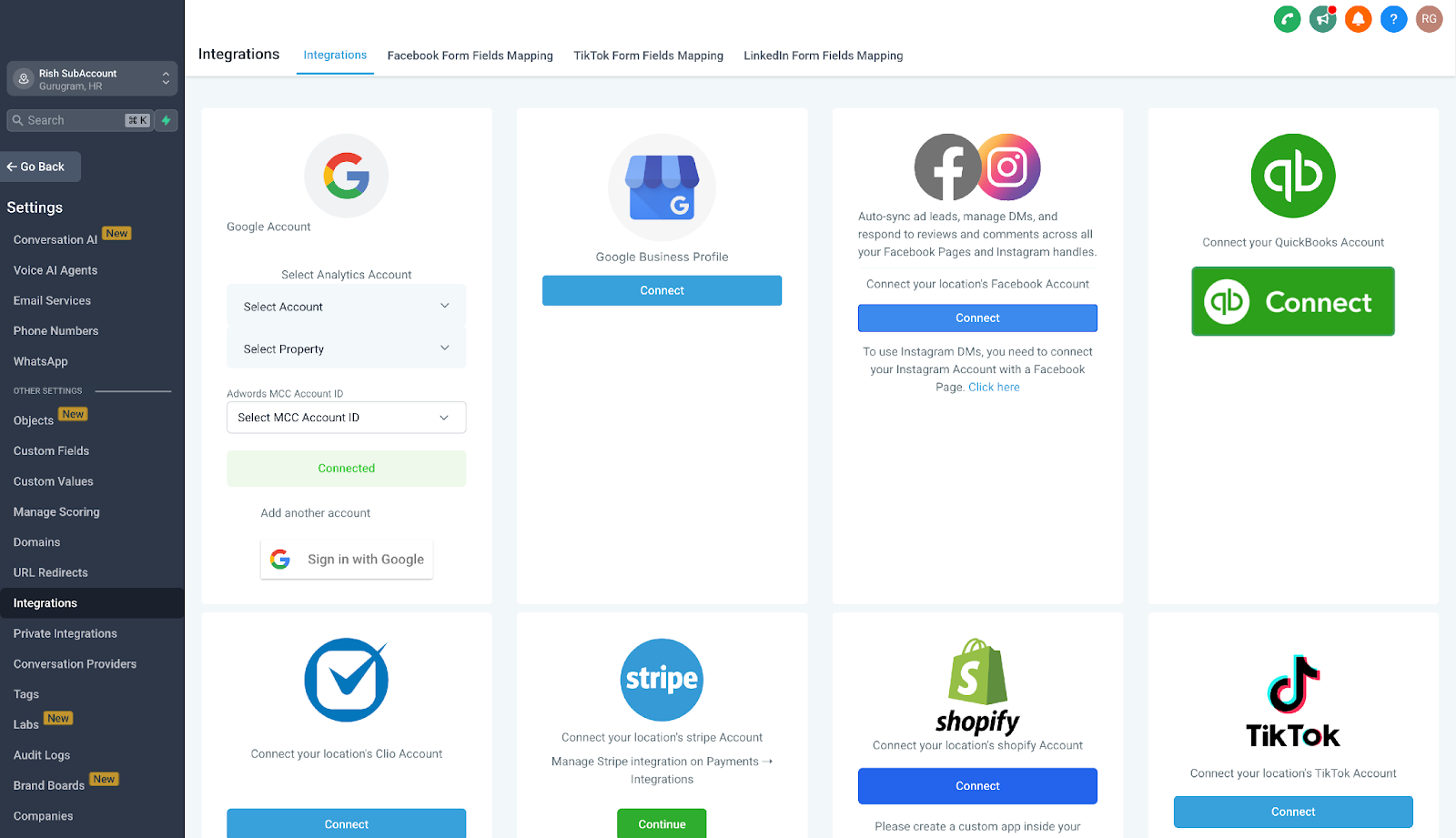
- Klicke bei Facebook auf „Verbinden“.
- Gewähre die erforderlichen Berechtigungen.

- Wähle die Seiten aus, die du mit dem CRM verknüpfen möchtest.
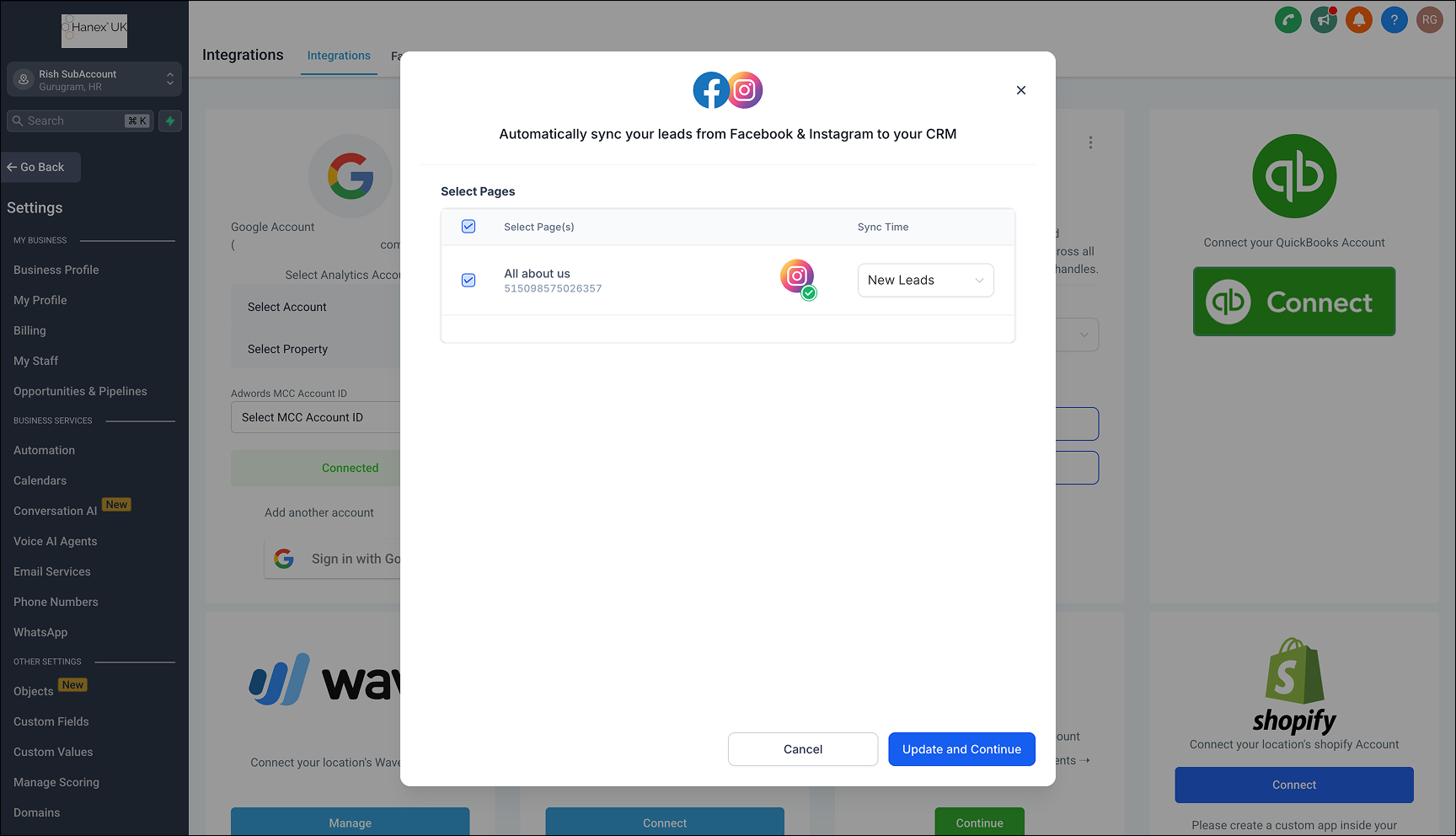
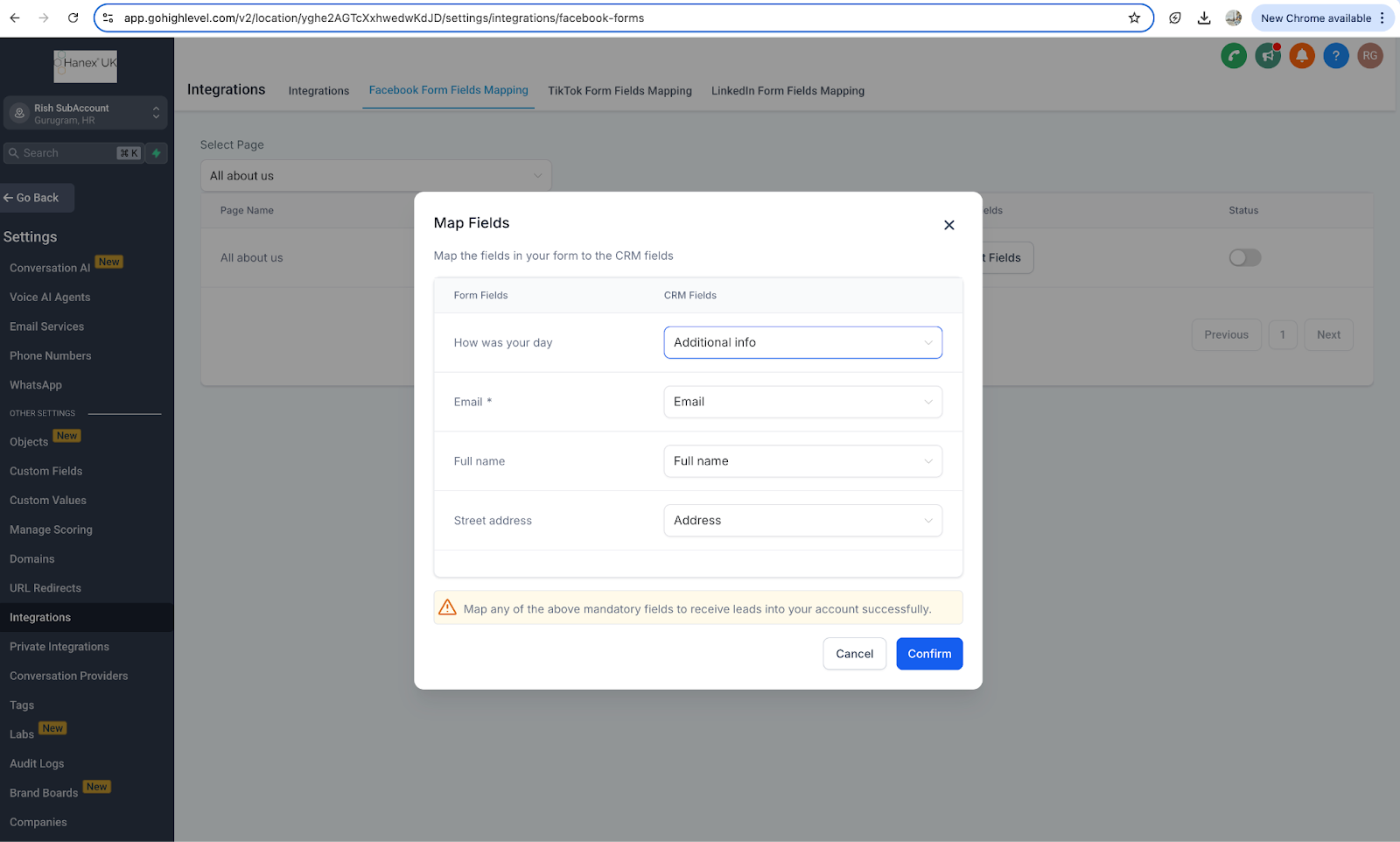
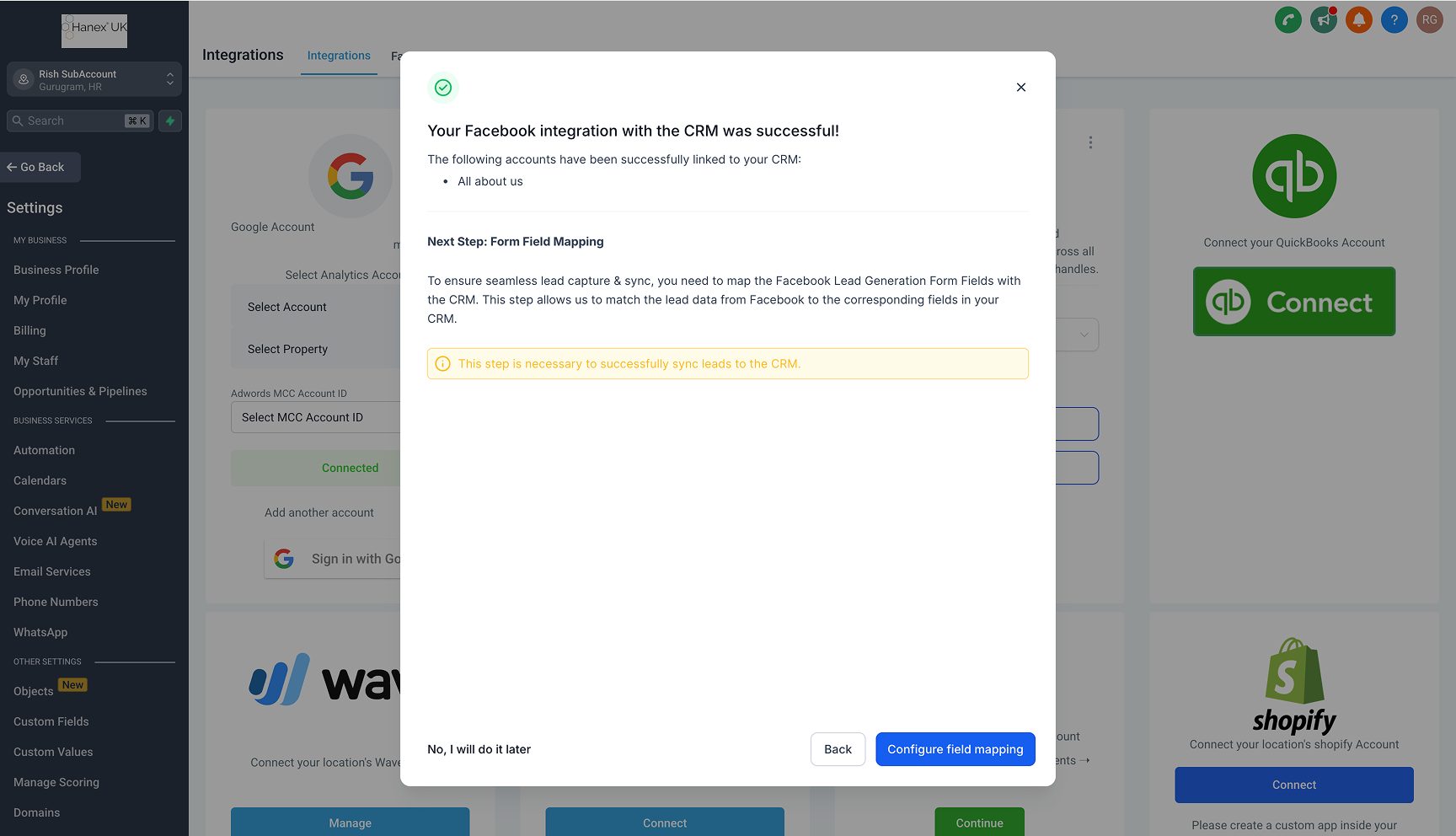
- Richte nach dem Verbinden der Seiten das Formular ein und ordne die Pflichtfelder den CRM-Feldern zu:
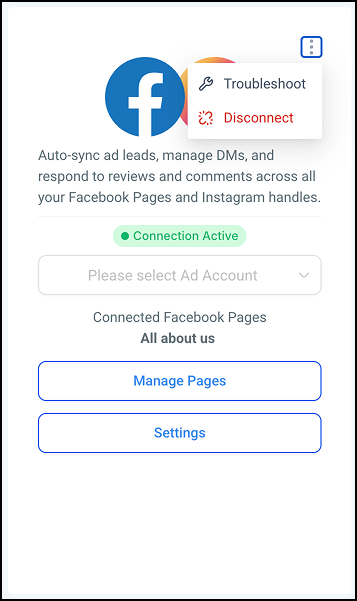
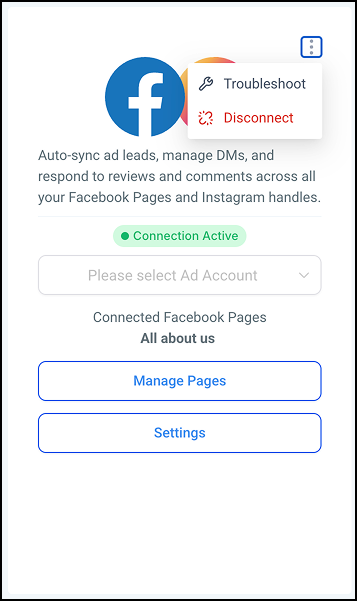
So trennst du die Facebook-Integration:
- Öffne die Integrationen: Einstellungen >> Integrationen
- Klicke auf der Facebook-Kachel auf das 3-Punkte-Symbol.
- Klicke auf „Trennen“.
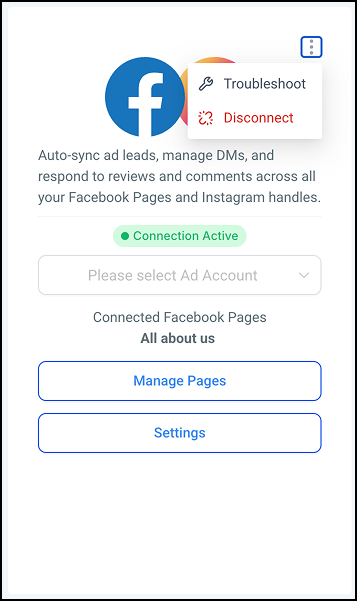
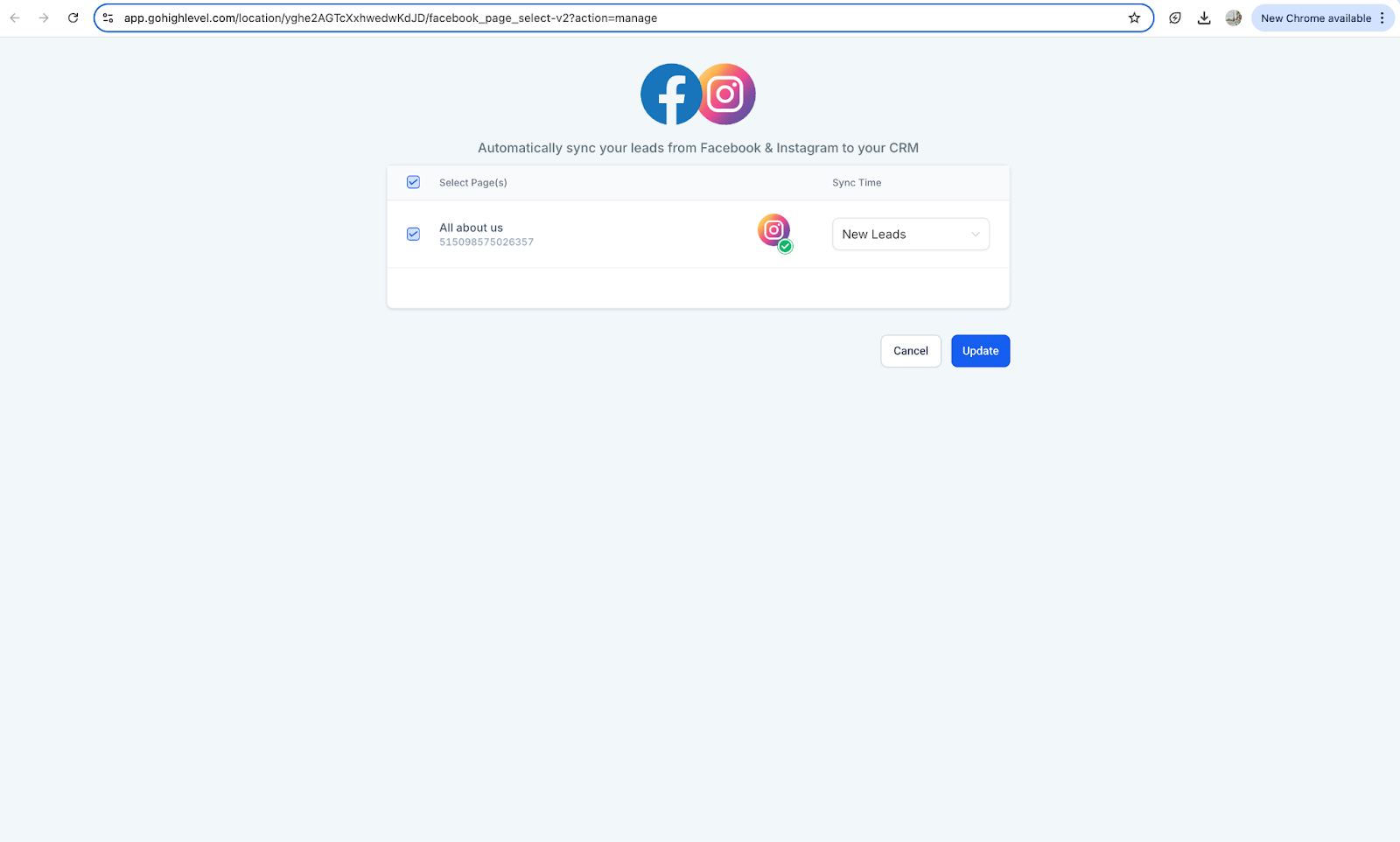
So verwaltest du Facebook-Seiten:
- Öffne die Integrationen: Einstellungen >> Integrationen
- Klicke bei Facebook auf „Seiten verwalten“.
- Wähle die gewünschten Seiten aus und klicke auf „Aktualisieren“.
Fehlerbehebung und manuelle Lead-Synchronisierung:
- Öffne die Integrationen: Einstellungen >> Integrationen
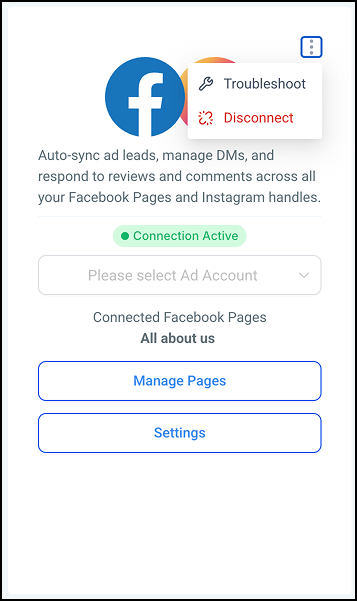
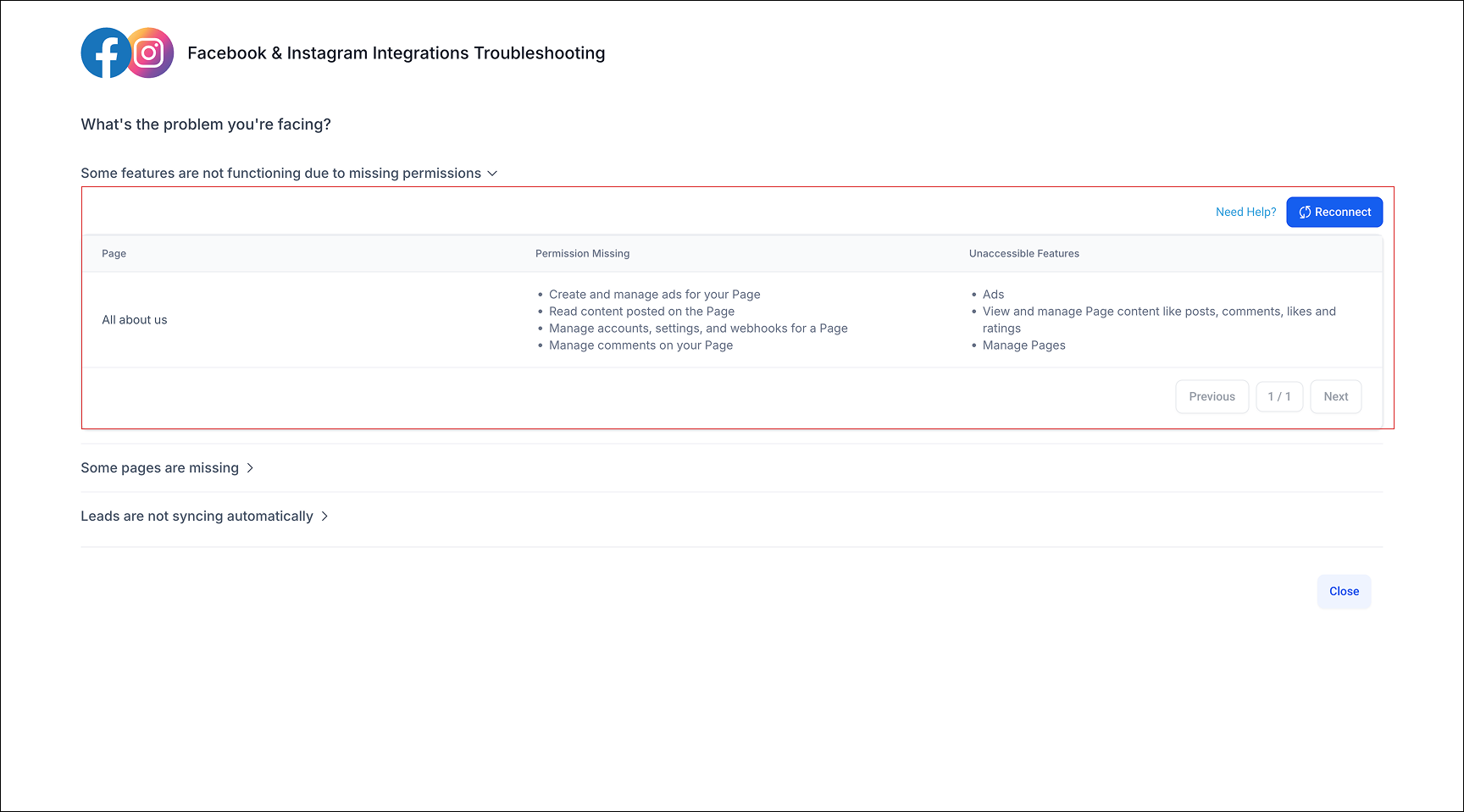
- Klicke bei Facebook auf „Fehlerbehebung“.
- Auf der folgenden Seite siehst du fehlende Berechtigungen und kannst Leads manuell synchronisieren.
Facebook- und Instagram-Nachrichten aktivieren oder deaktivieren:
- Öffne die Integrationen: Einstellungen >> Integrationen
- Klicke bei Facebook auf das Menü-Symbol und wähle „Einstellungen“.
- Aktiviere auf der Folgeseite den Facebook- und Instagram-Messenger für die verknüpfte Seite.

So verwaltest du Formulare:
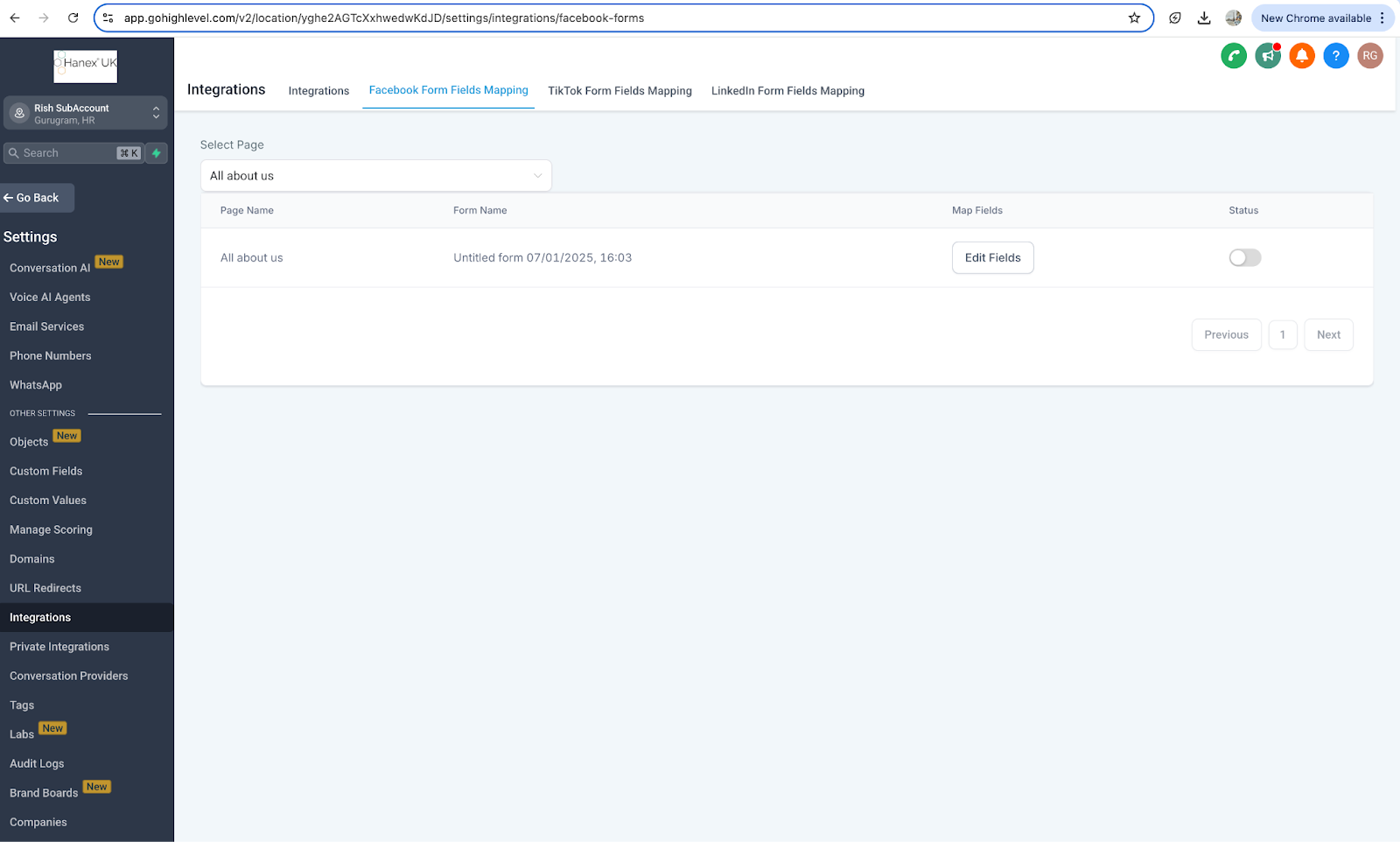
- Öffne die Integrationen: Einstellungen >> Integrationen
- Klicke oben auf „Facebook-Formularfeldzuordnung“.
- Suche das gewünschte Formular, um die Zuordnung zu bearbeiten oder das Formular zu deaktivieren.