

INHALTSVERZEICHNIS
- Was ist die eingebettete Terminbuchung mit Kalenderterminierung?
- Wichtigste Vorteile der eingebetteten Terminbuchung
- Facebook Lead Ads Instant-Formulare und Kalender-Buchungslinks
- So richtest du die eingebettete Terminbuchung ein
- Häufig gestellte Fragen
- Brauchst du Hilfe?
Was ist die eingebettete Terminbuchung mit Kalenderterminierung?
Mit der eingebetteten Terminbuchung können Leads nach dem Absenden ihrer Daten direkt auf der Dankeseite des Facebook Lead Ads Instant-Formulars einen Termin buchen. Anstatt den Lead auf eine separate Buchungsseite weiterzuleiten, kann Meta das unterstützte Kalender-Buchungsfenster direkt in der mobilen Facebook-App anzeigen. Mit der Kalender-Unterstützung können Werbetreibende den Kalender-Buchungslink als Buchungsziel für den CTA Termin buchen (Book time) im Instant-Formular-Editor von Meta nutzen. Sobald die Einbettung verfügbar ist, kann der Lead eine Uhrzeit auf der Dankeseite auswählen, und vorhandene Lead-Daten wie Name, E-Mail und Telefonnummer können aus dem Formular direkt in den Buchungsablauf übernommen werden.Wichtigste Vorteile der eingebetteten Terminbuchung
- Weniger Schritte für Leads: Leads können direkt auf der Dankeseite buchen, anstatt auf eine separate Buchungsseite weitergeleitet zu werden.
- Höhere Terminkonvertierung: Weniger Weiterleitungen und keine doppelte Dateneingabe erhöhen die Wahrscheinlichkeit, dass ein Lead den Buchungsvorgang abschließt.
- Kalenderverfügbarkeit: Die im Buchungsfenster angezeigten Termine basieren auf dem Kalenderlink und der dort konfigurierten Verfügbarkeit.
- Einfachere Kampagneneinrichtung: Füge einfach einen unterstützten Buchungslink im Instant-Formular-Editor ein und nutze den CTA Termin buchen.
- Bessere Lead-Nachverfolgung: Facebook Lead Ads synchronisieren Kontaktdaten mit dem CRM, wo du Datensätze, Workflows und Nurture-Kampagnen für das Follow-up nutzen kannst.
- Terminbasierte Automatisierung: Gebuchte Termine können Workflows für Bestätigungen, Erinnerungen, interne Benachrichtigungen und Follow-ups nach dem Termin auslösen.
Facebook Lead Ads Instant-Formulare und Kalender-Buchungslinks
Facebook Lead Ads Instant-Formulare erfassen Kontaktdaten direkt in der Werbeanzeige auf Meta. UmsatzAgent übernimmt die Lead-Erfassung und das Follow-up durch die Synchronisierung der Facebook Lead Ads in das CRM, während der Kalenderlink die Terminbuchung steuert. Um die eingebettete Terminbuchung zu nutzen, erstelle oder wähle den gewünschten Kalender aus und kopiere dessen öffentlichen Buchungslink. Der Kalenderlink sollte genau auf den Kalender, die Dienstleistung oder den Buchungsablauf verweisen, den du für die Werbekampagne nutzen möchtest.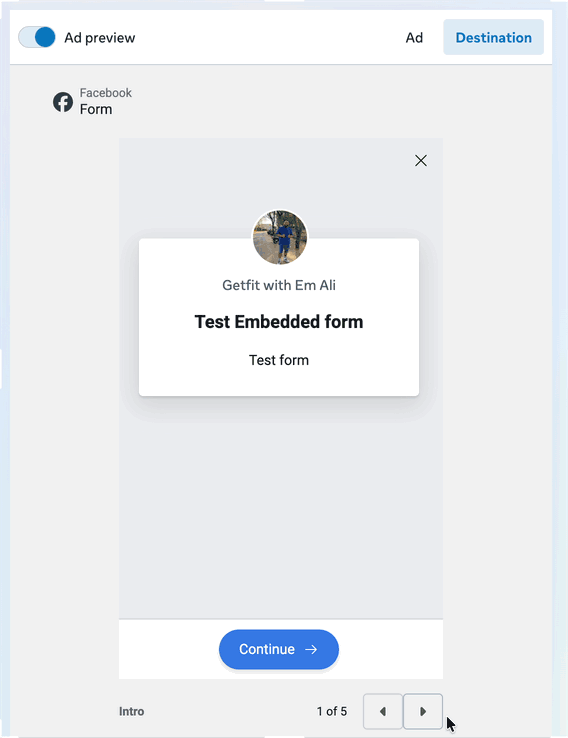
So richtest du die eingebettete Terminbuchung ein
Eine korrekte Einrichtung stellt sicher, dass dein Facebook Instant-Formular den Lead erfasst, die Aktion Termin buchen anzeigt und den Lead zum richtigen Kalender leitet. Erstelle oder überprüfe zuerst den Kalender und verwende diesen Buchungslink anschließend im Instant-Formular-Editor von Meta.-
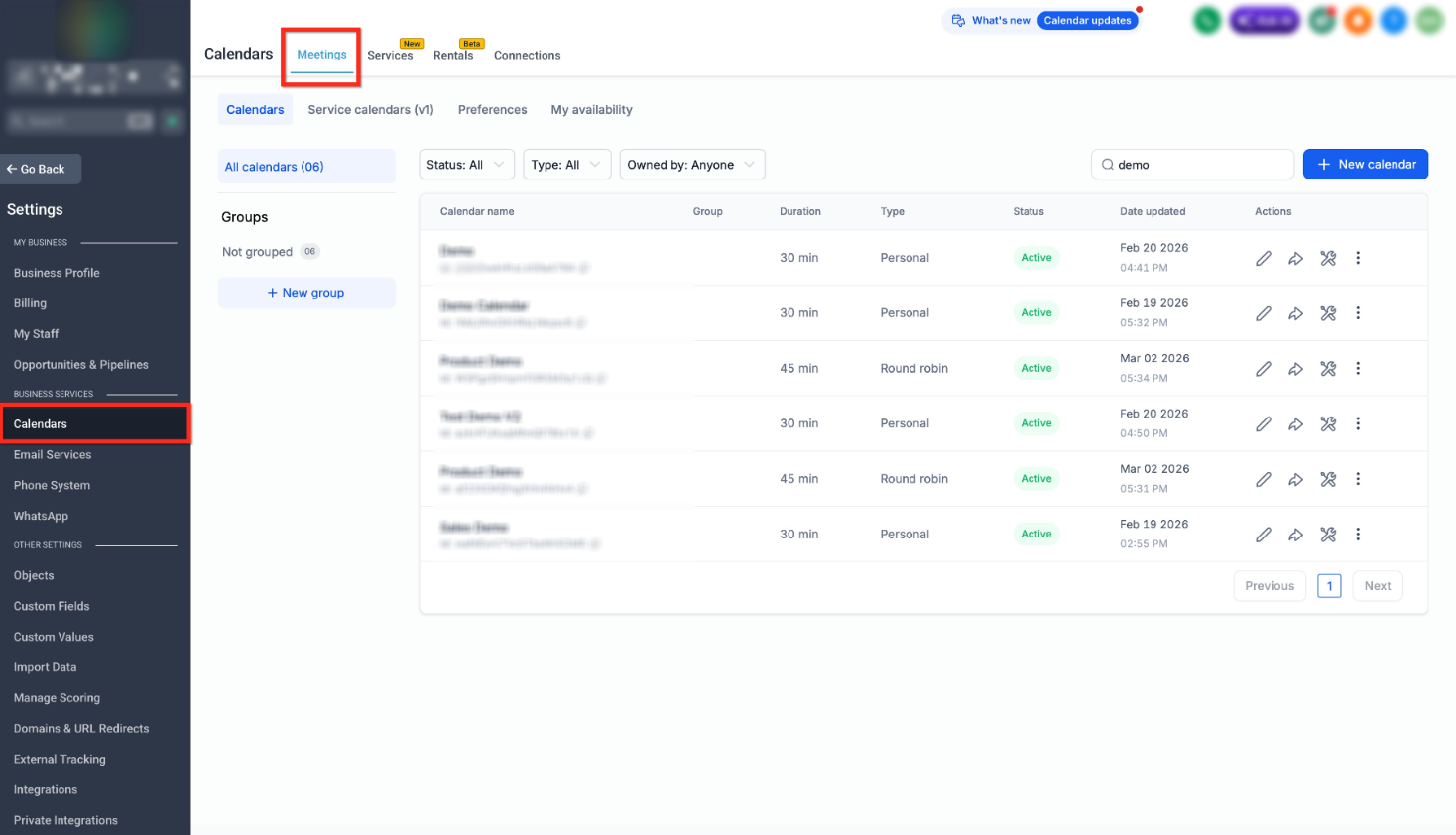
Öffne die Kalenderseite über einen dieser Pfade:
Gehe im linken Navigationsmenü auf Kalender > Kalendereinstellungen.
Gehe im linken Navigationsmenü auf Einstellungen > Kalender.
Nutze einen bestehenden Buchungskalender oder erstelle einen neuen Kalender für die Kampagne.
-
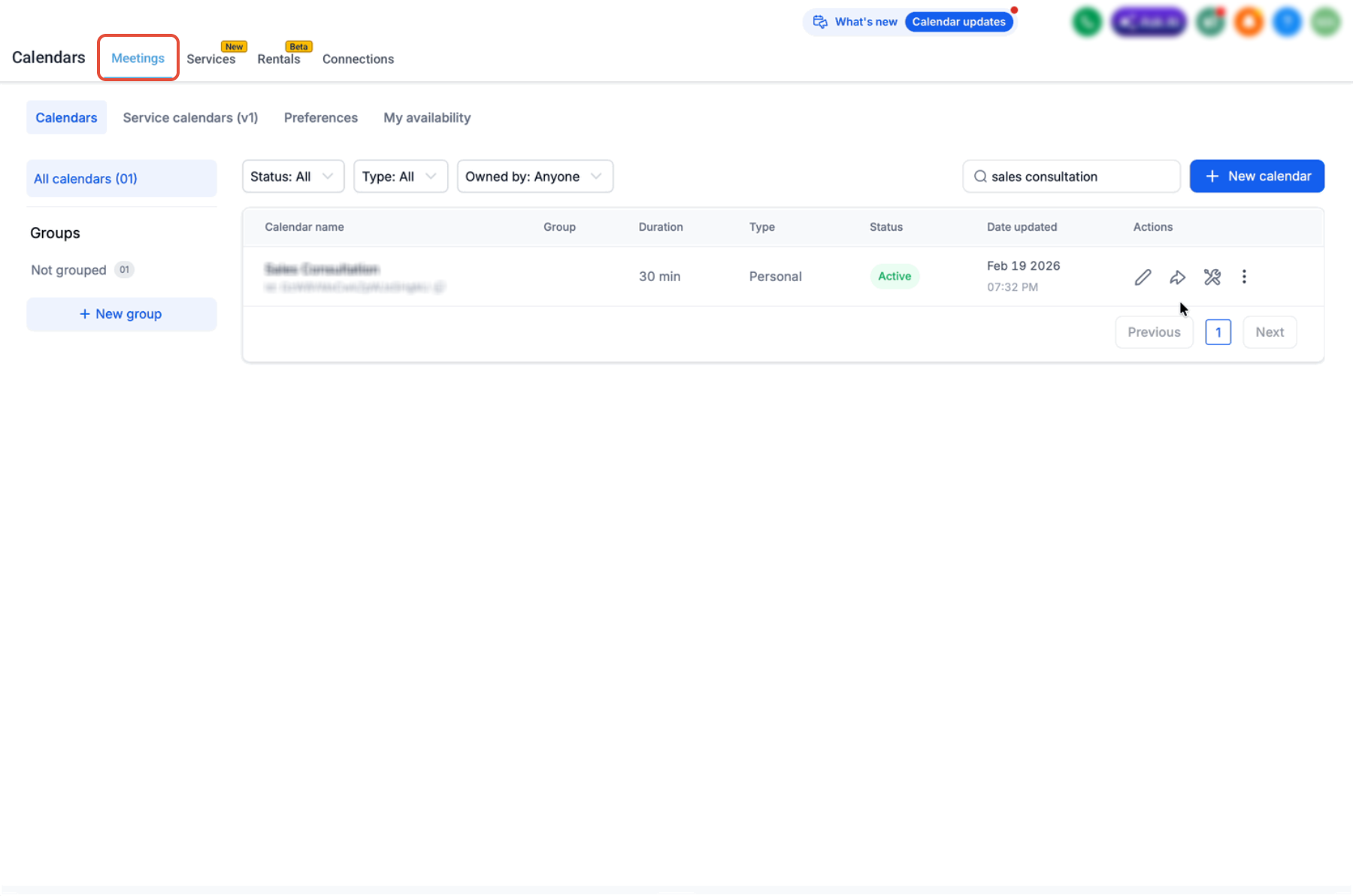
Kopiere den Kalender-Buchungslink des Kalenders, in den Facebook-Leads Termine buchen sollen.
-
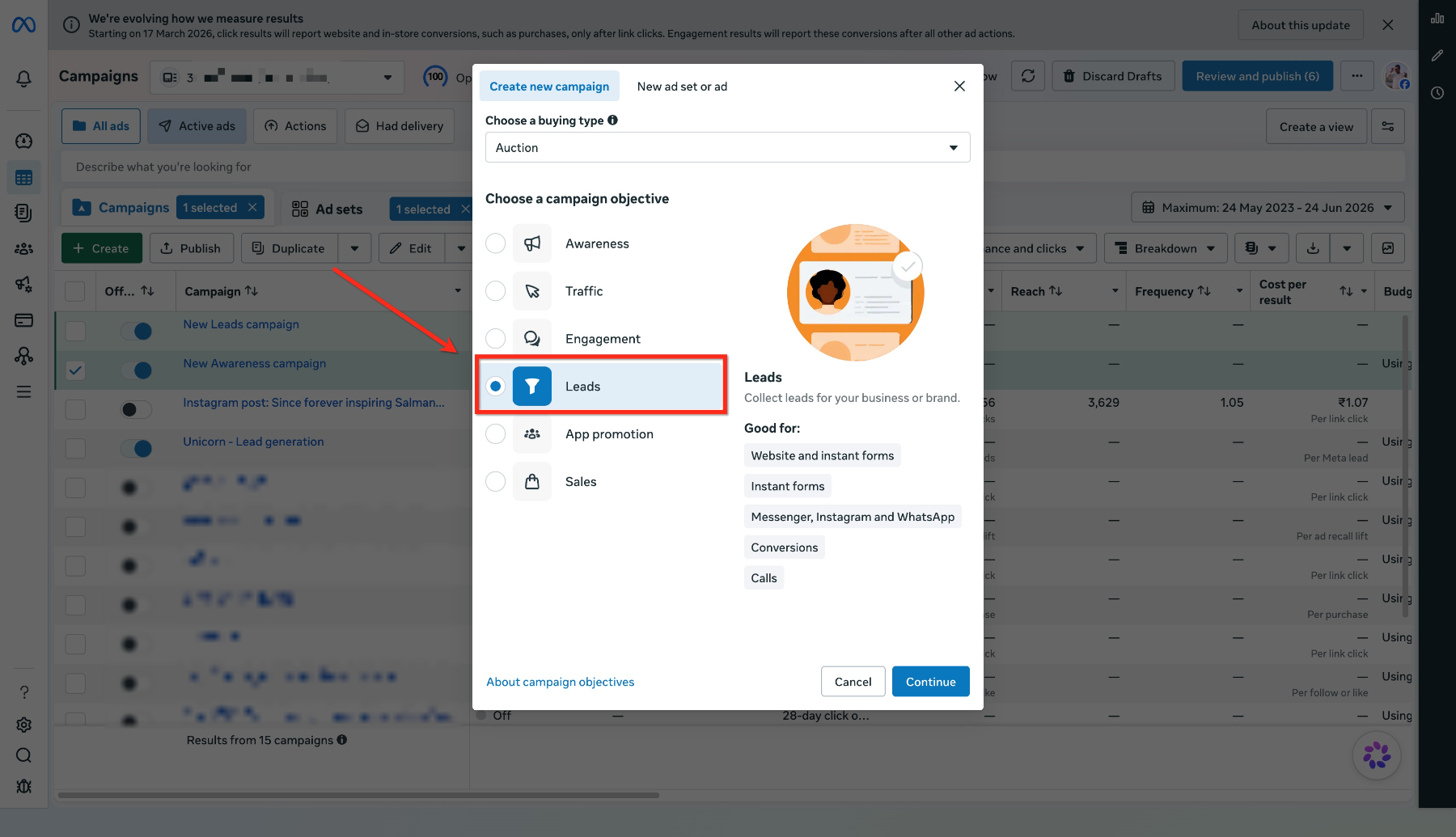
Melde dich bei Facebook an, öffne den Werbeanzeigenmanager (Ads Manager) und klicke auf + Erstellen. Wähle Leads als Kampagnenziel aus und klicke auf Weiter.
-
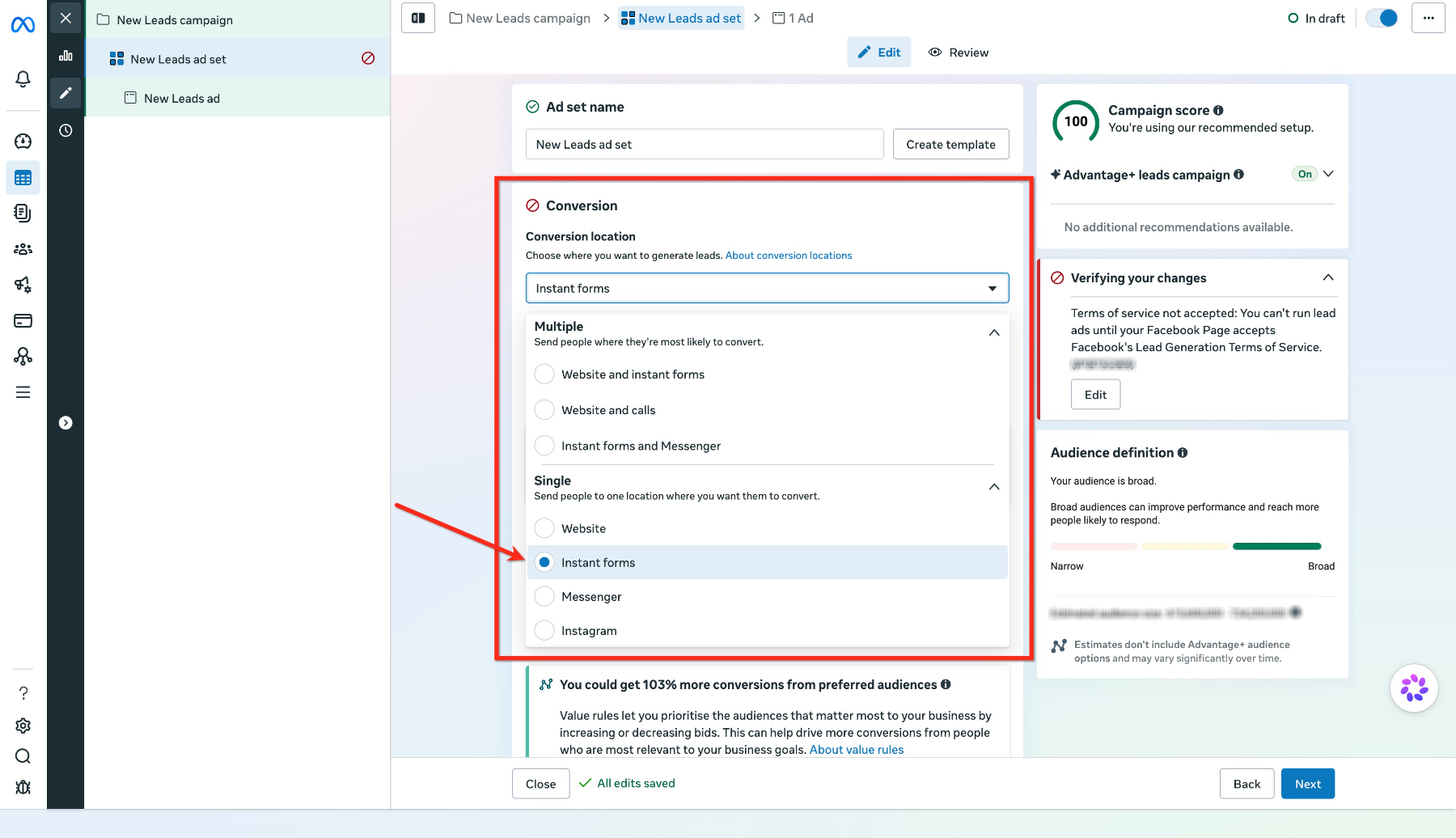
Schließe die Schritte zur Anzeigenerstellung ab und wähle auf Anzeigengruppenebene Instant-Formulare als Conversion-Ort aus.
-
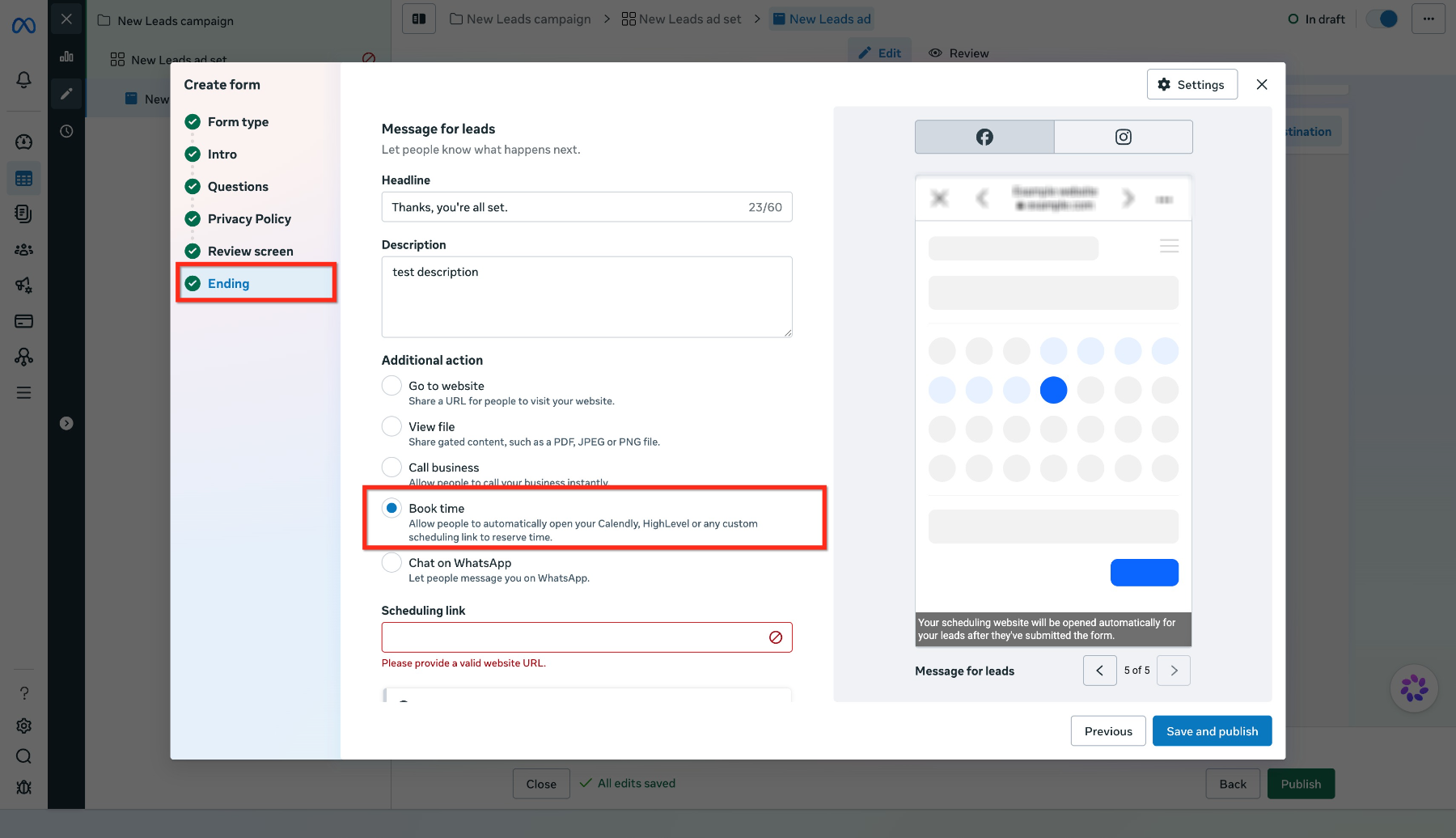
Erstelle ein Instant-Formular und führe die erforderlichen Schritte zur Formulareinrichtung durch. Wähle im Abschnitt Abschluss unter Zusätzliche Aktionen die Option Termin buchen (Book time) aus.
-
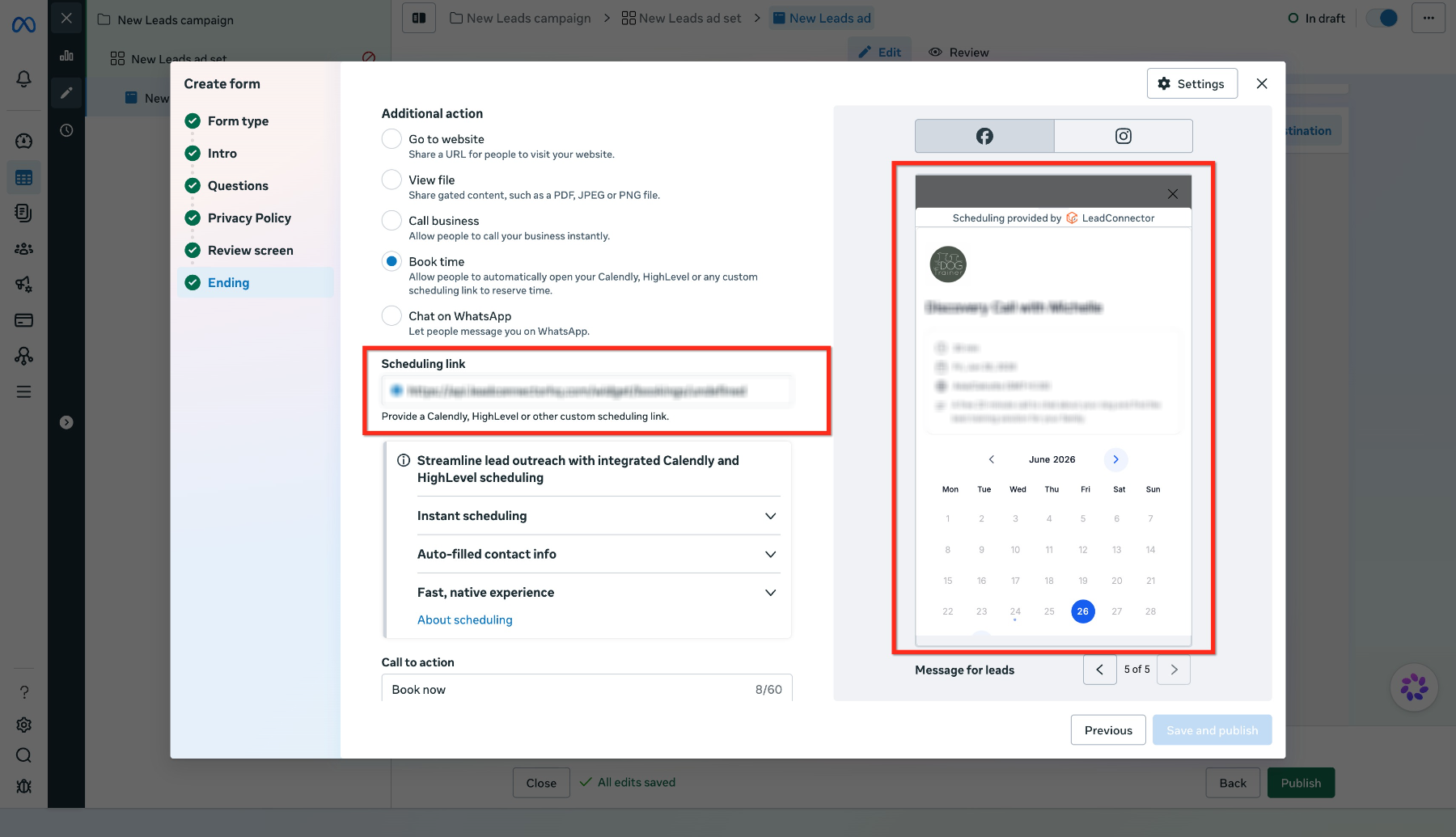
Füge deine Kalender-URL unter Link zur Terminvereinbarung (Scheduling link) ein. Meta erkennt den Kalenderanbieter automatisch und zeigt im Werbeanzeigenmanager eine Live-Vorschau des eingebetteten Kalender-Widgets an, sofern dies unterstützt wird.
-
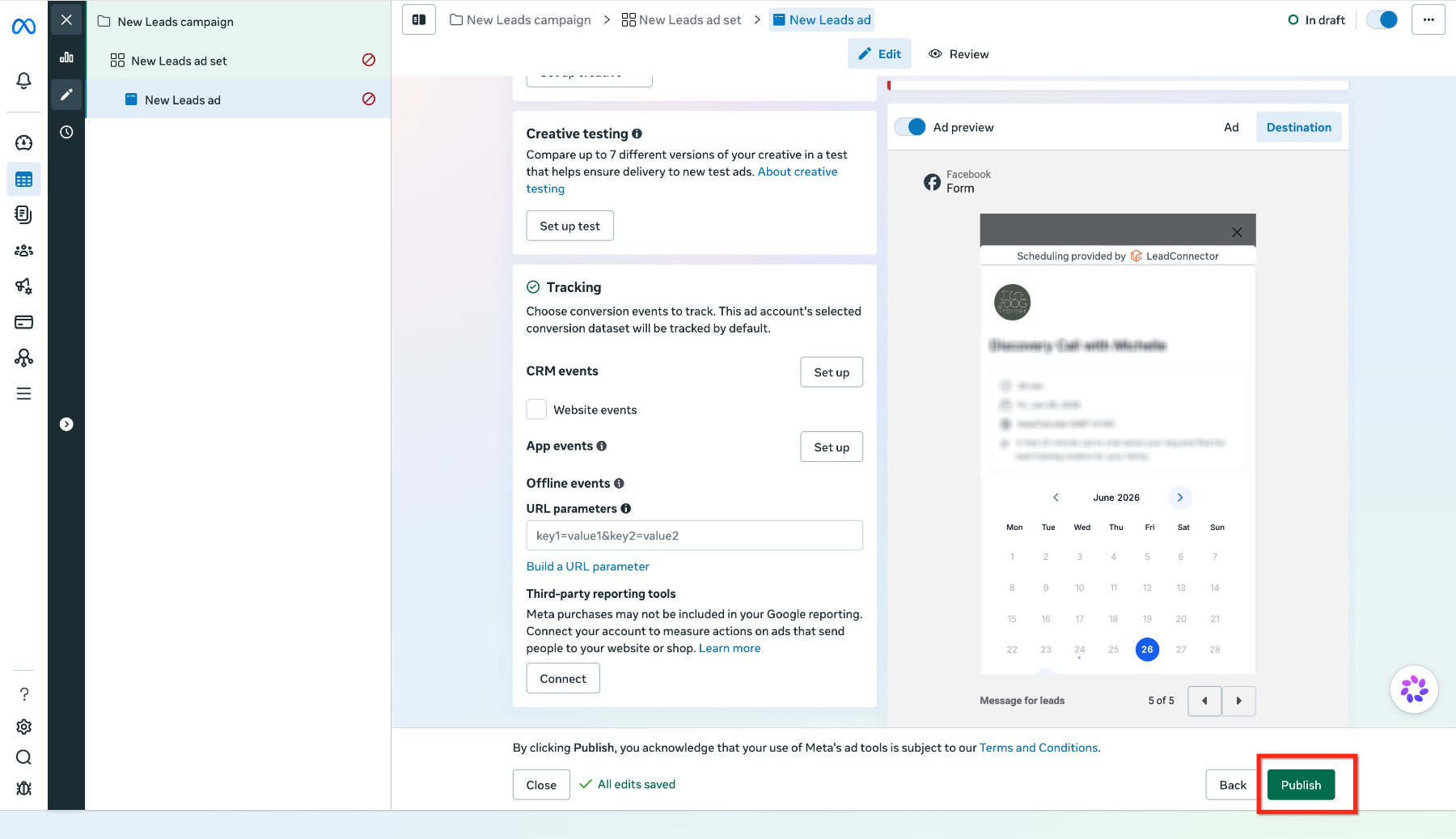
Vervollständige den Rest deines Instant-Formulars und klicke auf Veröffentlichen, sobald deine Anzeige fertig ist.
- Erstelle Follow-up-Workflows in UmsatzAgent basierend darauf, was nach dem Absenden des Formulars geschieht. Verwende beispielsweise Facebook Lead Form Submitted, um Leads nachzutelefonieren oder anzuschreiben, die das Instant-Formular abgesendet haben, Customer Booked Appointment für Kontakte, die die Buchung abschließen, und richte Terminerinnerungen oder interne Benachrichtigungen ein, um Nichterscheinen zu reduzieren und dein Team auf dem Laufenden zu halten.